
С архикада в 3д макс
Выполните вход, чтобы сообщить о неприемлемом контенте.
Понравилось?
Не понравилось?
Текст видео
► В этом видео уроке «3Ds MAX. Видео уроки с нуля. Экспорт модели из ArchiCAD в 3Ds Max. 2 способа перенести 3d модель» вы узнаете как правильно экспортировать 3d модель из ArchiCAD в 3Ds MAX, чтобы все работало.
Также смотрите на нашем канале видео уроки по 3Ds MAX:
★ Новые возможности и тест скорости — обзор Corona Render 1.7: https://www.youtube.com/watch?v=3gbse.
★ Видео обзор проекта по 3d визуализации дома: https://www.youtube.com/watch?v=yoGs-.
★ Быстрый рендер в 3Ds MAX, настройки рендера V-ray: https://www.youtube.com/watch?v=5__kn.
★ Видео урок по экспорту модели из Archicad в 3Ds MAX: https://www.youtube.com/watch?v=fv0xS.
★ Открыта регистрация на бесплатный мастер-класс Ивана Никитина по заработку на 3D визуализации: https://ivannikitin.ru/web/begin/page.
Показано 2 способа. Выбирайте лучший для себя. Я использую первый, когда каждый объект можно выделить отдельно и работать с ним. Сетка объекта при этом неразрывна и корректно отображается.
___________________________________________________
Последнее время 3d визуализация широко используется в дизайне интерьеров. Многие желают освоить 3d моделирование для хобби, другим же это необходимо для расширения профессиональных навыков и умений.
Если вы хотите заняться трехмерной графикой, наши уроки 3D Max и ArchiCad позволят вам приобрести необходимые навыки и знания. Максимально подробные видео помогут разобраться во всех деталях и нюансах работы программы. Вы сможете узнать о 3d моделировании и о том, как переносить 3d модели из ArchiCad в 3Ds MAX на практике для решения конкретно поставленных задач.
Если вы желаете создавать 3d модели модели различных предметов или сложных комбинаций, делать изображения фотореалистичными, наши курсы 3D MAX помогут вам достичь поставленной цели. Наши видео уроки сняты для новичков, поэтому вы сможете начать обучение, даже если у вас нет никаких навыков и познаний в этой области.
В видео уроке опытный специалист по 3d визуализации подробно рассказывает о работе с программой или ее отдельными инструментами с нуля, начиная от самых элементарных вещей. Каждый шаг по экспорту 3d модели рассмотрен подробно. Вы можете не только ознакомиться с необходимой информацией, но и отточить навыки на практике. При необходимости можно поставить паузу, чтобы найти необходимые функции на программе или испытать их в действии.
Читайте также: Kmsauto ключа по умолчанию не существует office
Главный плюс наших видео в том, что проходить обучение вы можете в любое удобное время – днем, вечером или даже ночью. Максимально подробная информация, касающаяся функционала программы, позволит научиться работать с 3Ds MAX, даже если ранее вы никогда не сталкивались с этой программой. Создание 3D моделей, визуализация и другие функции вы сможете освоить после просмотра видео. Курс бесплатный, поэтому доступен всем людям вне зависимости от их финансового благосостояния.
Наши видео уроки подходят для начинающих, людей, которые не имеют никаких познаний в этой отрасли, а также специалистов, желающих расширить свои знания. Высокое качество видео и детальная информация помогает легко разобраться во всех нюансах 3d моделирования и решить любую поставленную задачу, будь то создание 3d модели или ее экспорт из ArchiCad в 3Ds MAX.
Смотрите, изучайте, осваивайте и используйте 3d графику в профессиональных целях или ради увлечения.
Сегодня поговорим об экспорте объектов ArchiCAD в 3ds MAX.
Объекты архикада экспортируются в файлы 3ds (имяфайла.3ds), и затем спокойно открываются в 3ds MAX.
Там вы можете их редактировать, «переодевать» и конечно же визуализировать.
А зачем нужно экспортировать объекты из ArchiCADа в MAX?
Эта операция необходима тем, кто визуализирует сцены архикада в других 3D редакторах, например в 3ds MAXе. Я и сама пользуюсь в работе именно таким тандемом программ.
Итак, польза операции экспорта понятна, приступим к описанию самого процесса.
Экспорт 3-мерных объектов из ArchiCAD-а
в 3ds MAX.
Нам необходимо экспортировать некий объект или даже целую сцену (совокупность объектов) ArchiCAD
в 3ds МАХ.
СОВЕТ: Заранее подготовьте каталог МАХ-а, в котором вы в последствии будете работать.
Самый простой способ – находясь в открытой программе 3ds MAX, установите свой рабочий каталог:
File –> Set Project Folder –> выбранное место на диске
Cохранять экспортируемый из архикада 3ds – файл лучше всего в каталоге import.
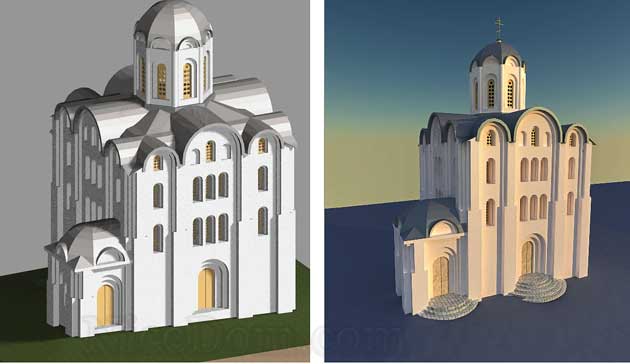
Для примера возьмем вот такой объект (совокупность объектов) – церковь, построенную в архикаде:
Единицы измерений рабочей среды – миллиметры.


Для увеличения кликнуть по картинке
1. Переходим в 3D – вид:
Правая кнопка мышки –> Показать все в 3D

Для увеличения кликнуть по картинке
2. Не выходя из 3D окна, сохраняем файл в формате 3ds:
Читайте также: Почему не открывается видео в фейсбук
Файл –> Сохранить как…
Выбираем Тип файла — Файл 3D Studio (*.3ds) и сохраняем файл в выбранном каталоге (import, например).

3. Один важный момент:
Чтобы экспортируемый объект сохранился в правильном размере и соответствовал используемым вами единицам измерения,
в процессе сохранения выбираем единицы измерения мм (ставим флажок),
А в окошке рядом – 1000,00

Экспортируемый файл формата 3ds (у меня это Андреевская 1.3ds) создан.
4. Давайте откроем полученный файл в МАХ-е.
— Создаем новый файл в 3ds MAX.
— Импортируем наш 3ds – файл:

В диалоговом окне Select File to Import выбираем:
Тип файлов: 3D Studio Mesh (*.3DS, *.PRJ) и открываем наш 3ds – файл.

Соглашаемся вставить объекты в текущую сцену.

Файл открывается, и мы видим такую картинку:

Для увеличения кликнуть по картинке
1. Вместе с геометрией в макс экспортируется и освещение.
Даже то, что установлено в архикад по умолчанию, т.е. солнце. Я обычно удаляю его их МАХ-сцены сразу.
2. Каждый объект из архикад-сцены экспортируется в МАХ отдельным Mesh – объектом с неким порядковым номером. Поэтому, открыв в МАХе окно Select by Name вы увидите длиннющую вереницу нумерованных элементов. И пусть вас не удивляет, если, например, вместо одного стандартного окна, взятого из библиотеки архикада, вы найдёте с десяток отдельных элементов этого окна.
Дальнейшая работа с ними – дело вашей привычки и вкуса.

Для увеличения кликнуть по картинке
Но хотелось бы отметить ещё один момент.
В процессе конвертирования объектов, у них могут появляться «лишние» точки, которые легко убираются с помощью Remove Isolated Vertices.
Не ленитесь проверить на предмет ошибок все импортируемые элементы.

Экспорт 2-мерных объектов из ArchiCAD-а
в 3ds MAX.
В последнее время я редко переношу 3-мерные объекты из архикада в макс. Причина проста – моделировать в максе проще и приятнее, чем в архикаде. Да и сами модели имеют более корректную геометрию, чем конвертированные.
Алгоритм моей работы таков – в архикаде я вычерчиваю планы, фасады и, по необходимости, разрезы. Затем сохраняю 2-мерные чертежи как файл DWG, экспортирую их в МАХ, и по этим чертежам моделирую свой 3-мерный объект. В процессе 3D – моделирования проявляются какие-то «косяки», которые трудно поймать в 2D. Это позволяет откорректировать и рабочие чертежи в архикаде, с учетом «выловленных» в 3D-шке ошибок.
В итоге мы имеем корректные (и красивые 🙂 ) чертежи в архикаде + красивую (и корректную 🙂 ) 3D – модель для визуализации в максе. Одна оговорка: для построения 3-D модели, следует убрать из чертежей все лишние детали (размеры, вспомогательные линии, выносные надписи…), оставить только то, что может понадобиться непосредственно в процессе моделирования.
Читайте также: Поставьте глагол в правильную форму
Один из наиболее частых вопросов, который можно услышать от энтузиастов архитекторов-визуализаторов, как все намоделенное добро перекидывать из архикада в макс и обратно. К сожалению, прямой связи форматов 3ds Max и ArchiCAD не существует в природе, но, к счастью, они неплохо взаимодействуют через автокадовский формат DWG. В этом уроке я расскажу, как это сделать правильно, и какие нюансы желательно учесть.
Прежде всего, необходимо учесть, что геометрия в ArchiCAD представлена в двух видах: 2D (планы этажей, разрезы, фасады) и 3D (перспектива и аксонометрия). Соответственно, если возникла необходимость сохранить трехмерную модель для переброски в другую программу, делать это нужно в трехмерном окне. При этом рекомендуется открывать в 3D только те объекты, которые вам действительно необходимы. Для этого достаточно выделить нужные объекты и выполнить команду «Показывать выборку в 3D» или же воспользоваться фильтрацией объектов по типам.
Как уже было сказано, в настоящее время лучшим форматом для переброски в макс является формат DWG. Но не все DWG одинаково полезны: при некоторых настройках все объекты в сцене имеют тенденцию сваливаться к началу координат. Для профилактики подобных расстройств рекомендуется из предлагаемых трансляторов DWG выбрать «Как есть». Если вы хотите, чтобы некоторые объекты, особенно это касается окон и дверей были перемещены на отдельные слои, сделайте это в настройках транслятора.
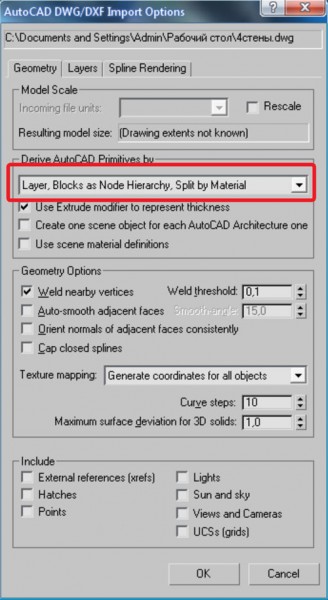
Окно импорта DWG файла в 3ds Max
Импорт полученного файла в 3ds Max также предполагает, что вы сделаете осознанный выбор между вариантами группировки объектов. Из всех вариантов, которые мы видим на выпадающем списке мне больше по душе Layer, но по сути это решается индивидуально, исходя из того, что вы будете делать с этой геометрией. Что касается интерьеров, то переключатель Layer дает нам на выходе стены, окна и двери аккуратно разложенные по своим слоям. Что и требовалось для дальнейшей комфортной работы.
Все вышеизложенное вы можете увидеть «живьем» в этом видеоуроке:
Нет связанных сообщений
Взаимодействие 3ds Max и ArchiCAD. Экспорт и импорт объектов.

Многие дизайнеры и проектировщики сталкиваются с проблемой, что существует несколько крупных сред 3d моделирования. Одни люди делают проекты или их части в ArchiCad, другие – в 3ds Max. Встает вопрос, как совместить части проекта в один? Как экспортировать, или импортировать проекты в другую программу или наоборот – закачать. На помощь приходят архикадовские программные модули 3DStudio Out и 3DStidio In.
Для начала рассмотрим экспорт, а значит программу 3DStudio Out.
Данный программный модуль установлен в последних версиях Архикада по умолчанию и используется для извлечения проекта ArchiCad. Сложностей с этой операцией у Вас не возникнет. Сохраняем готовый проект, используя команду «Сохранить как», после выбираем из списка в каком формате сохранять, в частности для 3ds max выбираем *.3ds т.е. выбираем новое расширение для нашего проекта, которое откроется другой программой моделирования.

Единственное стоит отметить, что после выбора расширения для сохранения *.3ds, сохраниться только объемная геометрия, что говорит от том, что сплайны и другие двумерные изображения пропадут. Чтобы избежать этого, процесс сохранения проводим в 3d-окне. Если нужно перебросить в 3ds Max только часть объема, то выделяем необходимое на плане этажа и, используя мышь, выбираем команду «Показать выборку/бегущую рамку в 3D». Для отсеивания ненужностей можно пользоваться фильтрацией элементов или этажей, после чего будет сохраняться только необходимое, так как в трехмерном виде будут видны только необходимые Вам объекты.
Теперь поговорим о импорте, а значит рассмотрим программу 3DStudio In.
Здесь ситуация обстоит сложнее: вставить 3ds файл обратно в Архикад можно только как новый библиотечный объект. Программный модуль 3DStudio In можно только скачать и установить отдельно. У Вас есть выбор качать его на официальном англоязычном сайте или зайти к нам на сайт раздел дополнений и скачать быстро, сыкономив драгоценное время. Также стоит отметить что под каждую версию свой модуль 3DStudio In. Вы задаете себе вопрос: как этот модуль установить? Все очень просто: сначала качаем, потом помещаем содержимое в папку расширений ArchiCAD. Запускаем программу и приложение само подгрузится в ArchiCAD.

Переходим непосредственно к конвертированию проекта. После установки 3DStudio In, ищем в меню «Файл — Специальные операции — 3DStudio In», потом используем «Импорт файла 3D Studio — Convert 3ds to GDL object», при этом указываем на файл 3ds Max. Подтверждаем конвертацию и задаем конечные размеры объекта и получаем результат в отдельной вложенной библиотеке.

Если Вам необходимо изменить еще какие-то параметры, в частности параметр «Scale» выставляем равным единице, для автоматического изменения других размеров объекта, используем в меню «Options…».

Конечно, такой способ не решает всех проблем с переброской проектов туда и обратно. Из опыта проектировщиков, могу сказать, что для мебели, стен и других негабаритных вещей, такой способ экспорта и импорта довольно простой и имеет право существовать. Если хотите конвертировать и перенести, скажем, целый дом, то будет очень неудобно делать рабочие чертежи, в данном случае проще отрисовать все заново в другой среде моделирования. Удачи в работе.
2011-2023 © Дизайнерский софт StylingSoft.com.
Полное или частичное использование материалов сайта запрещено
Отказ от ответственности
Как из архикада перенести в 3д макс
Здравствуйте дорогие друзья! Сегодня пришёл черёд начать знакомство с ещё одной замечательной программой для дизайна интерьере (в том числе) под названием 3ds Max. Как уже отмечалось мною ранее, 3d max позволяет создавать очень реалистичные изображения проектируемого интерьера. Точнее не сам 3dsMax, а вместе со специальным расширением для визуализации под названием VRay.
3dsMax, сама по себе, не специализированная программа для дизайна интерьера, а универсальный трёхмерный редактор. Т.е. в ней можно смоделировать всё что угодно. Однако принцип работы сильно отличается от работы в Archicad, а визуализация в ней — достаточно трудоёмкий и длительный процесс. К тому же в ней нет привычных для нас элементов архикада. Нет размеров, нет перекрытий, стандартной мебели и др. (все, что нужно архитектору и дизайнеру интерьера), а без этого невозможно произвести полноценную планировку комнат.
Поэтому многие предпочитают делать планы комнат и производить планировку в других специализированных программах (AutoCAD, ArchiCAD и др.), а визуализировать уже в 3ds Max. Хотя, справедливости ради, стоит отметить, что для визуализации интерьеров используют не только 3dsMax+VRay, но и другие специализированные программы, такие как Artlantis для archicad и многие другие.
Лично я предпочитаю делать планировку комнаты, квартиры или дома в Archicad, потому что он строит 3d модель параллельно с вычерчиванием планов комнат, а визуализировать (если требуется реалистичная визуализация) в 3ds Max. Такой подход позволяет значительно сэкономить время на моделирование трёхмерной модели проектируемого объекта.
Поэтому чтобы начать своё знакомство с программой 3dsmax (в рамках обучения в нашей школе дизайна) вам необходимо иметь уже подготовленную модель комнаты (квартиры, дома) в архикаде. И благодаря командам экспорта и импорта «перенести» модель в 3ds Max для последующего редактирования и визуализации. Я буду использовать для этого модель комнаты, которую мы с вами моделировали на протяжении предыдущих уроков по архикаду.
Итак, давайте познакомимся с этими «волшебными» командами экспорта-импорта. Для этого нам понадобится сохранить (экспортировать) «архикадовский» план в необходимый формат (3ds). Открывайте необходимую вам сцену (под сценой в трёхмерной графике понимают несколько объектов в 3д проекции) и переходите в режим 3d (напомню, что для этого нужно нажать клавишу F3 на клавиатуре). Теперь выбирайте команду Файл — Сохранить как… и в появившемся диалоговом окне необходимо выбрать место на компьютере для сохранения файла, необходимое расширение 3DStudio File (3ds), задать характерное имя, чтобы в последствии вы могли его легко идентифицировать и нажать кнопку сохранить.
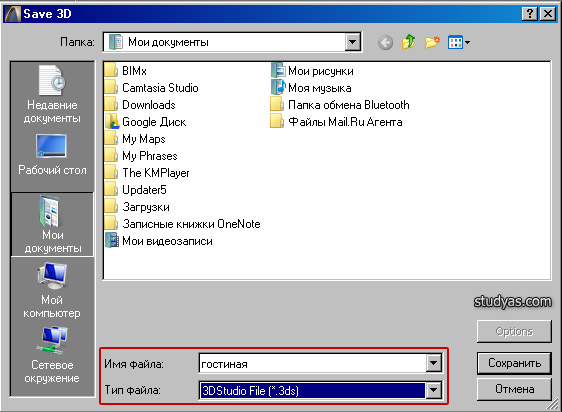
После этого появится другое окно программы, в котором вам необходимо будет изменить существующее числовое значение на 1000,00. Это необходимо для того, чтобы сцена из архикада экспортировалась в 3dsmax в нужном масштабе (1:1). Изменяйте число и нажимайте ОК.
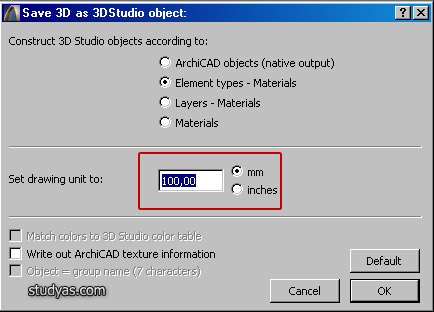
Всё – на этом работа в archicad завершена, и вы можете закрыть эту программу.
Теперь открывайте 3ds Max, но уже вызывайте команды Файл – Импорт из верхнего падающего меню. В появившемся диалоговом окне укажите путь, где вы только что сохранили файл для импорта из archicad.
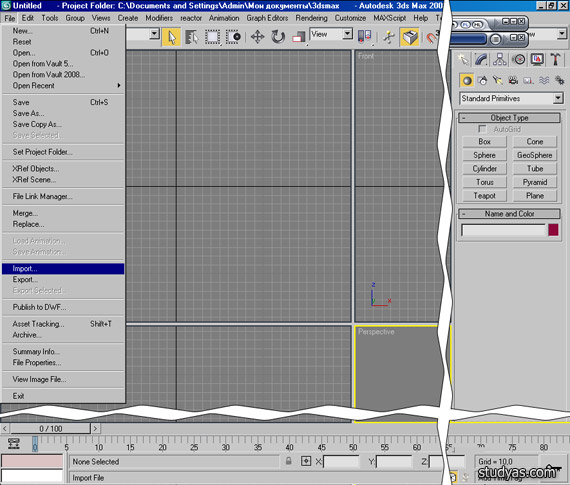
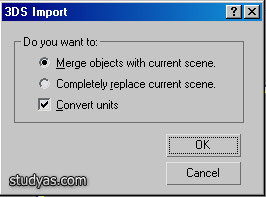
После этого 3dsmax спросит у вас, в соответствующем окне, как нужно импортировать вашу сцену, полностью заменив ею файл или присвоив этой сцене. В данной случае нам необходимо присвоить файлы из archicad (как и в большинстве случаев импорта), поэтому оставляйте всё по умолчанию и нажимайте ОК.
После этого 3dsmax ещё спросит у вас нужно ли импортировать анимацию этого файла. Выбирайте кнопку нет, и смоделированная в archicad сцена появится на экране. Полученная сцена будет очень тёмной, поскольку в ней присутствуют ненастроенные источники света импортированные из archicad. Чтобы элементы комнаты стали видны необходимо нажать на клавиатуре сочетание клавиш Ctrl+L или удалить все источники света (они нам всё равно не пригодятся, поскольку мы будет использовать источники света VRay).
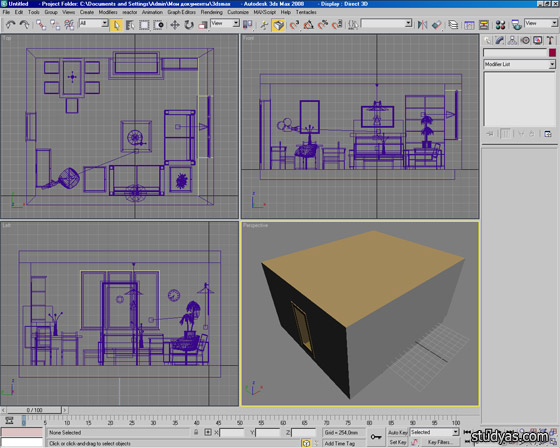
Теперь вы можете видеть, что интерфейс 3dsMax сильно отличается от archicad, также как и принципы работы в ней. Стандартный экран представляет собой четыре проекции. В каждой из них отображается определённый вид объекта. Вид сверху, слева, справа и собственно перспектива. Если вы помните предмет черчение из школы или института, то наверняка вам будет знаком такой принцип построения любых трёхмерных объектов. Если же нет, то ничего страшного, далее (на следующих уроках) мы разберём основные принципы работы в этой программе.
А на этом наш урок закончен. До скорых встреч на следующих уроках.
♥ Если вам понравилась эта статья, пожалуйста, отметьте её в социальных сетях:
Из ArchiCAD в 3ds Max через DWG формат
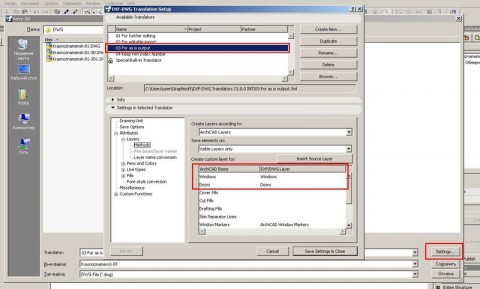
Автор Константин Леонтьев Опубликовано 20.09.2010 09.02.2012 Рубрики Уроки 3ds Max, Уроки ArchiCAD Метки 3D MAX, Архикад, Видеоуроки Окно сохранения 3D модели ArchiCAD в DWG файл
Один из наиболее частых вопросов, который можно услышать от энтузиастов архитекторов-визуализаторов, как все намоделенное добро перекидывать из архикада в макс и обратно. К сожалению, прямой связи форматов 3ds Max и ArchiCAD не существует в природе, но, к счастью, они неплохо взаимодействуют через автокадовский формат DWG. В этом уроке я расскажу, как это сделать правильно, и какие нюансы желательно учесть.
Прежде всего, необходимо учесть, что геометрия в ArchiCAD представлена в двух видах: 2D (планы этажей, разрезы, фасады) и 3D (перспектива и аксонометрия). Соответственно, если возникла необходимость сохранить трехмерную модель для переброски в другую программу, делать это нужно в трехмерном окне. При этом рекомендуется открывать в 3D только те объекты, которые вам действительно необходимы. Для этого достаточно выделить нужные объекты и выполнить команду «Показывать выборку в 3D» или же воспользоваться фильтрацией объектов по типам.
Как уже было сказано, в настоящее время лучшим форматом для переброски в макс является формат DWG. Но не все DWG одинаково полезны: при некоторых настройках все объекты в сцене имеют тенденцию сваливаться к началу координат. Для профилактики подобных расстройств рекомендуется из предлагаемых трансляторов DWG выбрать «Как есть». Если вы хотите, чтобы некоторые объекты, особенно это касается окон и дверей были перемещены на отдельные слои, сделайте это в настройках транслятора.
Окно импорта DWG файла в 3ds Max
Импорт полученного файла в 3ds Max также предполагает, что вы сделаете осознанный выбор между вариантами группировки объектов. Из всех вариантов, которые мы видим на выпадающем списке мне больше по душе Layer, но по сути это решается индивидуально, исходя из того, что вы будете делать с этой геометрией. Что касается интерьеров, то переключатель Layer дает нам на выходе стены, окна и двери аккуратно разложенные по своим слоям. Что и требовалось для дальнейшей комфортной работы.
Все вышеизложенное вы можете увидеть «живьем» в этом видеоуроке:
Экспорт 3d-модели из ArchiCAD в 3ds max

Те, кто работает в таких программах, как Архикад(ArchiCAD) и 3д Макс(3Ds max), иногда сталкиваются с проблемой экспорта из одного редактора в другой. Например, нестыковка единиц измерения, или ошибки полигональной сетки. Несовместимость, конечно же, присутствует, что часто напрягает. Но есть один универсальный формат, который приходит на помощь. Это формат 3ds. Его мы описывали в статье про экспорт. Теперь же мы будем экспортировать из ArchiCad для дальнейшего редактирования 3d-модели или объекта уже внутри 3ds max. Поехали!
Вообще есть несколько способов экспортировать 3D модель из ArchiCAD в 3Ds max. Но о них поговорим в другой раз. Сейчас рассмотрим самый простой и распостраненный способ.
Шаг 1
В открытом проекте ArchiCAD переходим в режим отображения 3D модели, для этого щёлкаем мышкой на панели меню Вид/Элементы в 3D-виде/Показать все в 3D, или нажимаем комбинацию клавиш SHIFT+F5
Шаг 2
Теперь надо сохранить 3D-модель. Для этого жмём Файл/Сохранить как, называем файл и выбираем тип файла *.3ds , нажимаем кнопку «Сохранить».

Шаг 3
В открывшемся окне задаём параметры экспорта 3D модели. Для этого в пункте «Строить объекты 3DStudio согласно» выбираем «Объектам ArchiCAD (простой вывод)» (в этом режиме каждый объект в 3Ds max будет выделяться отдельно от других). В параметрах «Единица измерения» задаём значение 1000 мм и нажимаем «ОК».

Шаг 4
Открываем 3Ds max. Во вкладке Customize заходим в Units Setup… Выбираем метрическую систему исчислений и задаём параметр Millimeters, после чего жмём на кнопку «ОК».

Шаг 5
Заходим в меню 3ds max/Import, выбираем наш файл, который мы экспортировали из ArchiCAD. Нажимаем «Open».

Далее 3ds max предложит нам изменить количество кадров на панели треков анимации (если хотим оставить как есть, нажимаем «Нет»)
Экспорт объектов из ArchiCAD в 3ds MAX
Эта операция необходима тем, кто визуализирует сцены архикада в других 3D редакторах, например в 3ds MAXе. Я и сама пользуюсь в работе именно таким тандемом программ.
Итак, польза операции экспорта понятна, приступим к описанию самого процесса.
Экспорт 3-мерных объектов из ArchiCAD-а
в 3ds MAX.
Нам необходимо экспортировать некий объект или даже целую сцену (совокупность объектов) ArchiCAD
в 3ds МАХ.
СОВЕТ: Заранее подготовьте каталог МАХ-а, в котором вы в последствии будете работать.
Самый простой способ – находясь в открытой программе 3ds MAX, установите свой рабочий каталог:
File –> Set Project Folder –> выбранное место на диске
Cохранять экспортируемый из архикада 3ds – файл лучше всего в каталоге import.
Для примера возьмем вот такой объект (совокупность объектов) – церковь, построенную в архикаде:
Единицы измерений рабочей среды – миллиметры.
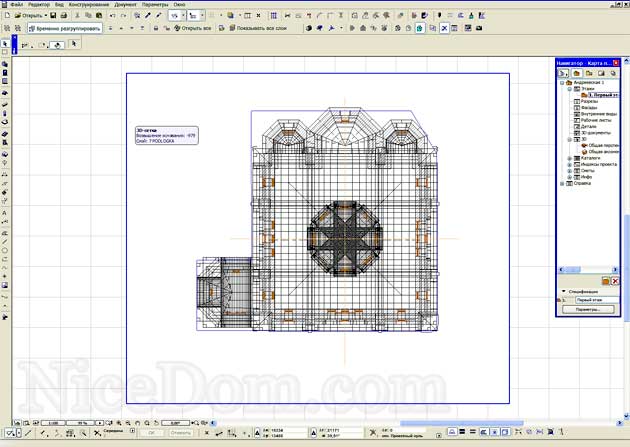
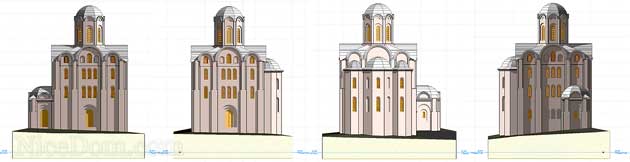
Для увеличения кликнуть по картинке
1. Переходим в 3D – вид:
Правая кнопка мышки –> Показать все в 3D
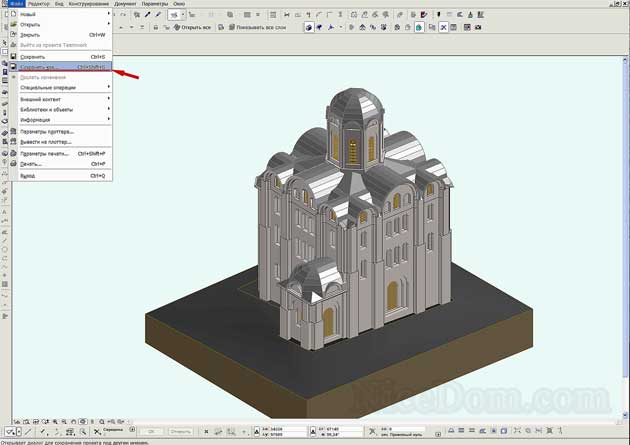
Для увеличения кликнуть по картинке
2. Не выходя из 3D окна, сохраняем файл в формате 3ds:
Файл –> Сохранить как…
Выбираем Тип файла — Файл 3D Studio (*.3ds) и сохраняем файл в выбранном каталоге (import, например).
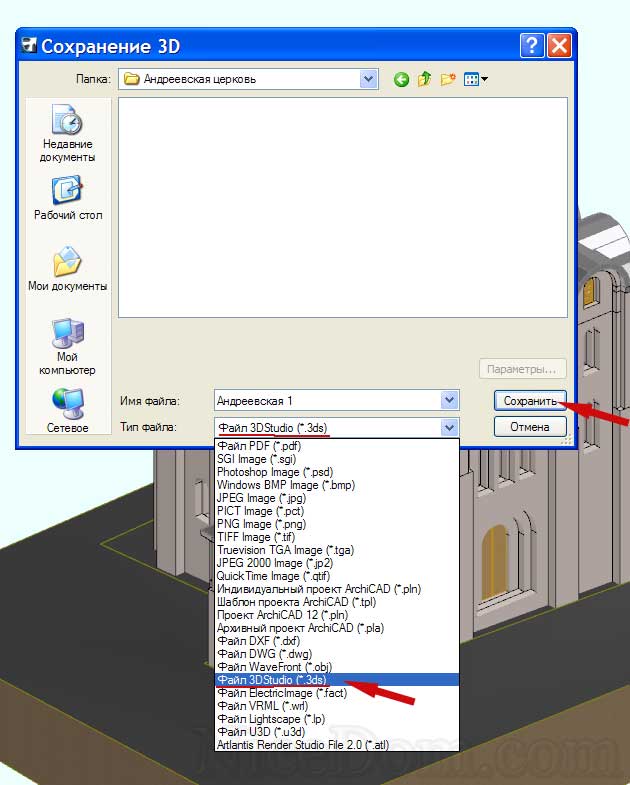
3. Один важный момент:
Чтобы экспортируемый объект сохранился в правильном размере и соответствовал используемым вами единицам измерения,
в процессе сохранения выбираем единицы измерения мм (ставим флажок),
А в окошке рядом – 1000,00
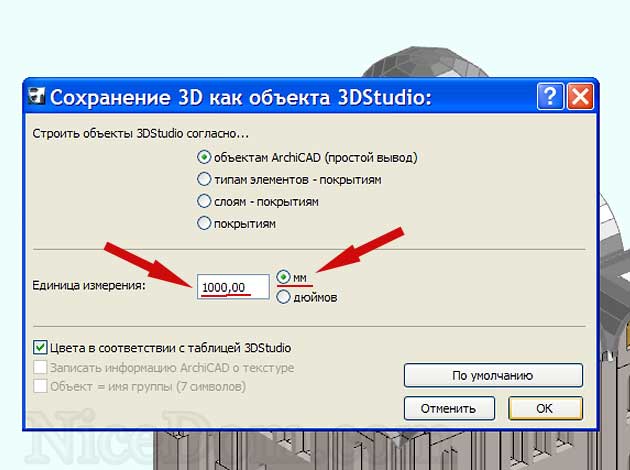
Экспортируемый файл формата 3ds (у меня это Андреевская 1.3ds) создан.
4. Давайте откроем полученный файл в МАХ-е.
– Создаем новый файл в 3ds MAX.
– Импортируем наш 3ds – файл:
File –> Import…
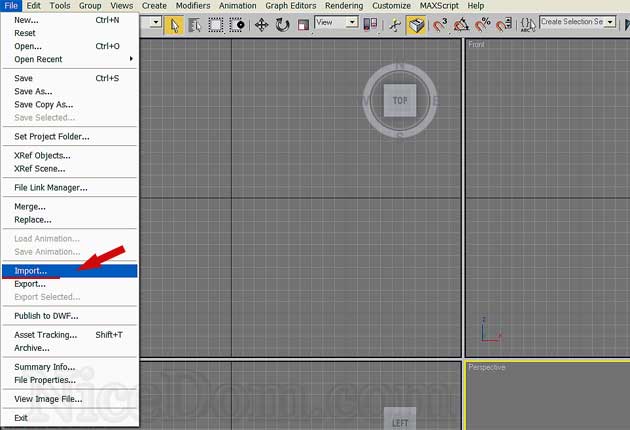
В диалоговом окне Select File to Import выбираем:
Тип файлов: 3D Studio Mesh (*.3DS, *.PRJ) и открываем наш 3ds – файл.
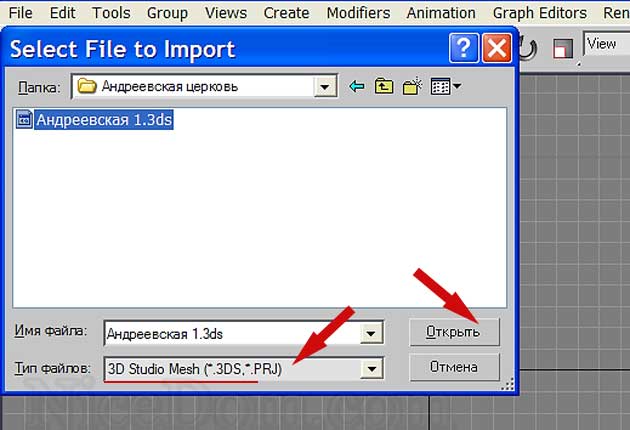
Соглашаемся вставить объекты в текущую сцену.
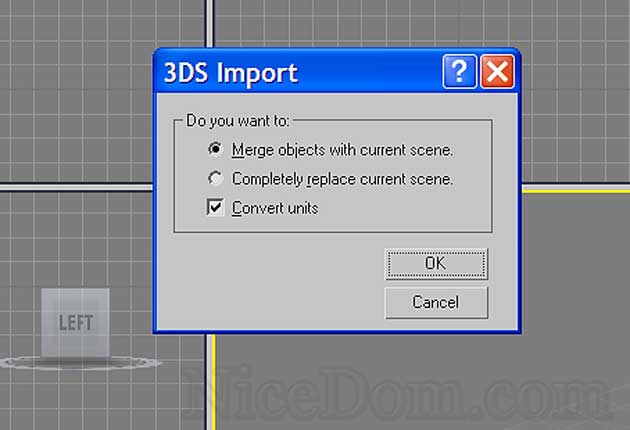
Файл открывается, и мы видим такую картинку:
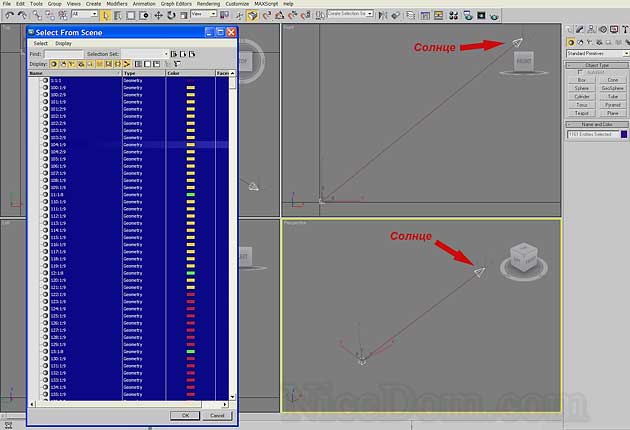
Для увеличения кликнуть по картинке
1. Вместе с геометрией в макс экспортируется и освещение.
Даже то, что установлено в архикад по умолчанию, т.е. солнце. Я обычно удаляю его их МАХ-сцены сразу.
2. Каждый объект из архикад-сцены экспортируется в МАХ отдельнымMesh – объектом с неким порядковым номером. Поэтому, открыв в МАХе окно Select by Name вы увидите длиннющую вереницу нумерованных элементов. И пусть вас не удивляет, если, например, вместо одного стандартного окна, взятого из библиотеки архикада, вы найдёте с десяток отдельных элементов этого окна.
Дальнейшая работа с ними – дело вашей привычки и вкуса.
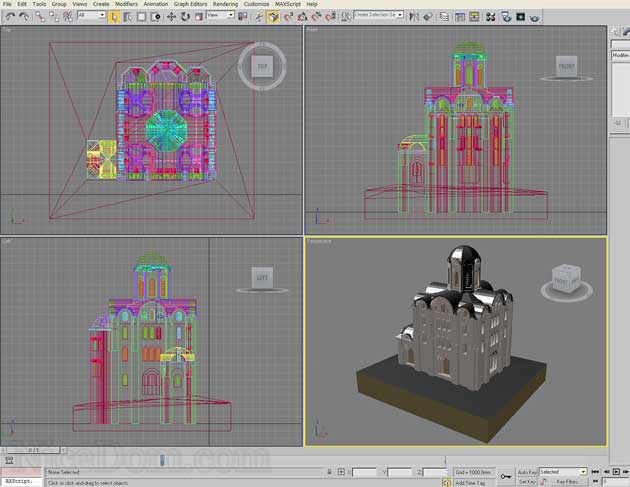
Для увеличения кликнуть по картинке
Но хотелось бы отметить ещё один момент.
В процессе конвертирования объектов, у них могут появляться «лишние» точки, которые легко убираются с помощью Remove Isolated Vertices.
Не ленитесь проверить на предмет ошибок все импортируемые элементы.
Похожие публикации:
- Как восстановить контакт в вайбере
- Как вставить картинку в coreldraw
- Как вывести значок вайбер на экран телефона
- Как декомпозировать в архикаде
Как загрузить 3д модель в архикад
Существует множество программ для моделирования 3D-объектов. Все они работают по разным способам и методам. В каждой программе форматы файлов создаются по своим принципам. Но что если нам нужно переформатировать один формат файла в другой? Ответ весьма прост – нужно воспользоваться «3DS» или же «DWG/DXF». Используя способ преобразования файлов «3DS», вы можете преобразовать файлы для передачи 3D-файлов, так как программа «ArchiCAD» есть множество дополнений, в том числе и такое, которое поддерживает рассматриваемый формат. Что касается способа «DWG/DXF», то стоит сказать, что все зависит от системы. В зависимости от того, в какой программе создавался файл, здесь он может отображаться по-разному, или как область или как файл в формате 3D. Но современные программы, в том числе и «ArchiCAD» созданы таким образом, что специалист, работающий с ней, может самостоятельно выставлять все необходимые настройки.
Далее мы попробуем перенести нашу модель из программы «ArchiCAD» в «AutoCAD». Этот процесс совсем несложный, важно просто быть внимательным в своих действиях. И так, приступим:
- Сейчас мы начинаем работу с «3DS». Из окна, в котором создавалась или же просматривалась модель, сохраняем наш проект в соответствующем формате. Важно, сохраняя проект, обращайте внимание, что формат файла выставляется автоматически, так что позаботьтесь о том, чтобы у файла был нужный вам формат;

- Теперь переносим результат нашего моделирования в программу «AutoCAD». Для этого не нужно прикладывать усилий и применять особые знания в программировании. Просто откройте программу и при помощи кнопочки, отвечающей за импортирование файлов, вставьте модель;

- Теперь попробуем импортировать файл с одной программы в другую, воспользовавшись форматом «DWG/DXF». Вы возможно удивитесь, но для того чтобы это сделать нужно проделать те же самые действия, что и в двух предыдущих шагах, но с одним маленьким изменением. Открывая модель в программе «AutoCAD», используйте обычный чертеж;
- Теперь мы попробуем наоборот перенести модель из программы «AutoCAD» в «ArchiCAD». Программа «ArchiCAD» поддерживает также файлов в формате «DWG». Для того чтобы было возможно с ними работать, редактировать грани и ребра, нужно предварительно преобразовать их в Морф. Уже после этого можно переносить полученную модель в программу «ArchiCAD». И так, сохраните файл в обычном формате и перенесите его в другую программу;

- Следующим шагом будет создание объекта в программе «AutoCAD». Для того чтобы это сделать есть несколько вариантов. Первый заключается в том, чтобы в «ArchiCAD» при помощи функции «Специальные операции» Объединить текущую нашу модель и все примененные к ней виды и импортируем ее в формате «GDL»;


- Есть еще один вариант, который заключается в том, чтобы открыть наш объект через «Библиотеку». Для этого заходим в наши объекты и открываем нужную нам модель, сохраненную ранее в формате «DWG». Настройки при импорте файлов можно настраивать вручную;

- Импортированный объект сохраняйте в библиотеку или же в любую другую созданную вами папку. После всех проделанных манипуляций ваша модель будет храниться в «Библиотеке», так что вы в любое время сможете ее открыть и при необходимости редактировать.

В ArchiCAD можно свободно редактировать практически любой 3D-элемент. Для этого надо преобразовать его в Морф. Для нужного объекта выбираем в меню Конструирование
Как загрузить 3д модель в архикад
Кресло — качалка
Тележка столик для ресторана
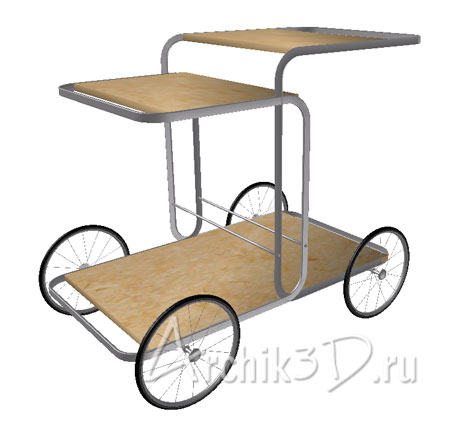
Тележка столик для ресторана для ArchiCad, текстура в архиве
формат файла: gsm
Кованый подвес для вин
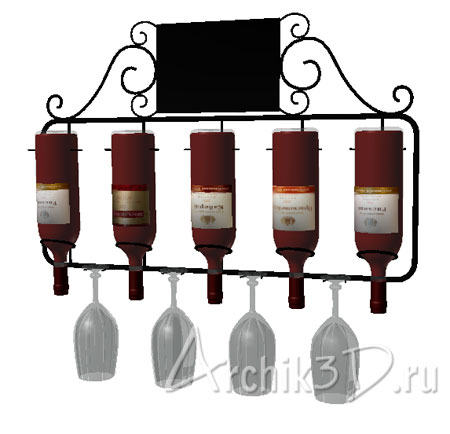
Кованый подвес для вин для ArchiCad, текстуры в архиве (ставить 1000х1000)
формат файла: gsm
Микроволновка 02
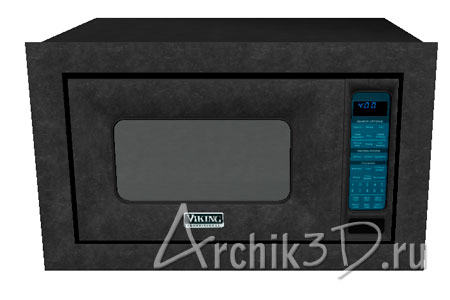
Миколволновка для ArchiCad, текстуры ставить 1000х1000
Полотенцесушитель 04
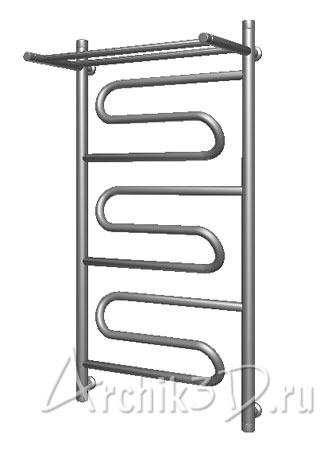
Полотенцесушитель для ArchiCad
формат файла: gsm
Настольная лампа для ArchiCad 16
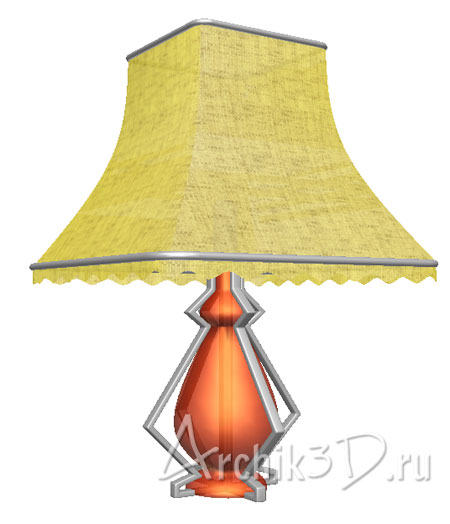
Настольная лампа для ArchiCad, текстура абажура в архиве
3d-модели ArchiCAD
 PR Скачать
  PR Скачать
  PR Скачать
  PR Скачать
  PR Скачать
  PR Скачать
  PR Скачать
  $ 3.00
  $ 5.00
  $ 9.00
  $ 10.00
  $ 3.00
  $ 3.00
  $ 7.00
  $ 20.00
  Скачать
  $ 5.00
  $ 3.00
  PR Скачать
  PR Скачать
  Скачать
  $ 1.49
  $ 2.80
  PR Скачать
  PR Скачать
  PR Скачать
  $ 10.00
  Скачать
  $ 2.00
  $ 3.00
  $ 3.00
  $ 2.00
  $ 19.00
  $ 5.00
  $ 3.00
  Скачать
  $ 2.50
  $ 2.50
  Скачать
  $ 15.00
  $ 15.00
  $ 9.00
  PR Скачать
  PR Скачать
  PR Скачать
  PR Скачать
  $ 5.00
  $ 5.00
  $ 2.00
  $ 10.00
  $ 6.00
  Скачать
  $ 5.00
  $ 10.00
  $ 10.00
  $ 3.00
  $ 2.00
  $ 4.00
  $ 7.00
  $ 3.00
  PR Скачать
  PR Скачать
  PR Скачать
  PR Скачать
Как импортировать/экспортировать 3D-модели в Archicad
Программы 3D-моделирования используют различные способы создания объектов и форматы файлов. Когда появляется необходимость преобразовать один формат в другой, обычно возможны два варианта — использовать DWG/DXF или 3DS.
Использование DWG/DXF
Содержание такого файла будет зависеть от системы преобразования в DWG/DXF самой программы 3D-моделирования. Например, 3D-поверхность, существующая в оригинальном файле, может быть отображена в DWG™ как блок, 3D-примитив или область. В современных программах вы, как правило, можете сами выбирать эти настройки.
Использование 3DS