
Из 3d max в ArchiCAD?
Вообще бред из макса в арчик таскать полная чушь , если надо виз делайте в максе , если чертежи то в арчике или автокаде , судя по вопросу автора если кто читал тему внимательно ему нужна модель для разверток а зачем для разверток 3д модель . неясен вопрос.
PS/ из арчика все прекрасно в макс сохраняется и открывается , нужно сохранять модель выставив 1000 мм в масштабе и единицы поставить миллиметры, сохранять в 3ds форма тмиллион раз все уже писали .
Импорт объектов из 3ds MAX в ArchiCAD
Операция позволяет преобразовывать объекты 3ds (имя файла.3ds) в библиотечные элементы архикада (имя файла.gsm)
Зачем?
Иногда для сцены архикада требуется создать сложные элементы, моделирование которых в самом архикаде требует немалых усилий и времени. Проще всего смоделить их в 3DS MAXи затем импортировать в ArchiCAD, как библиотечный элемент.
Кроме того, существует немалое количество готовых интересных моделей, которые вам хотелось бы использовать в работе (элементы архитектурного декора, мебель, предметы интерьера и экстерьера…), но чаще всего, эти модели можно найти не в формате библ. элемента архикада gsm, а в другом, более распространенном для 3D-моделей формате 3ds.
Вот и давайте рассмотрим, как конвертировать эти модели в формат, понятный архикаду.
1. Прежде всего, нам необходим плагин (Add-Ons) 3DStudio In.
Скачать 3DStudio In. (а также некоторые другие очень полезные плагины) можно здесь:
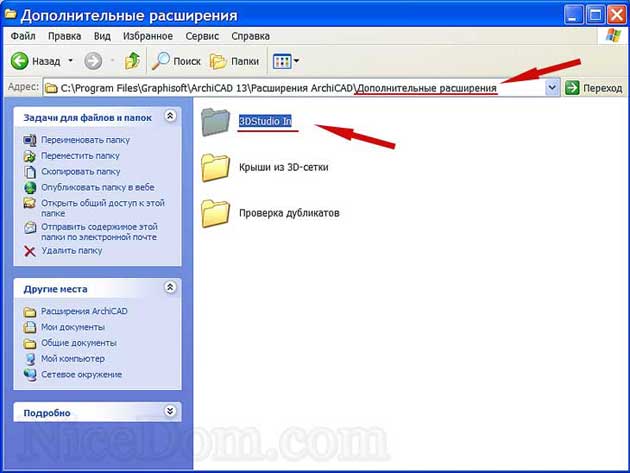
Аддонс устанавливается в папку «Дополнительные расширения»:
C:Program FilesGraphisoftArchiCAD 13 Расширения ArchiCAD Дополнительные расширения:
Дополнительные расширения:
Теперь займемся 3ds-файлом (если его у вас еще нет).
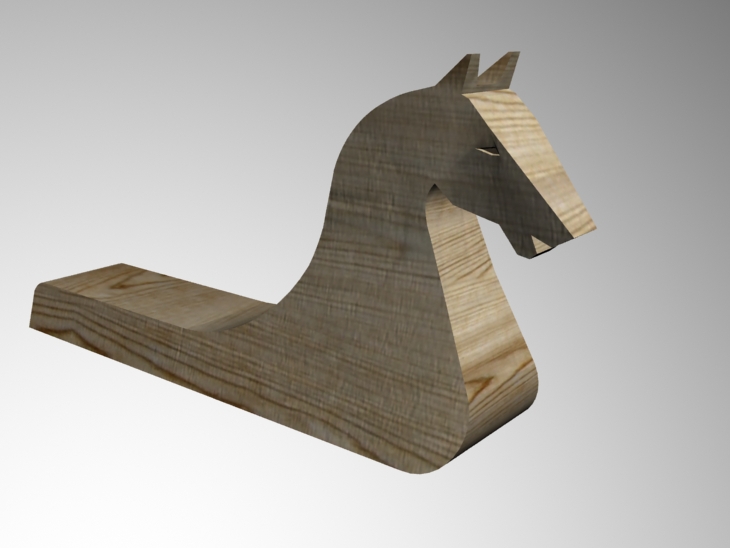
Для примера я возьму когда-то смоделированный конек для охлупня крыши:
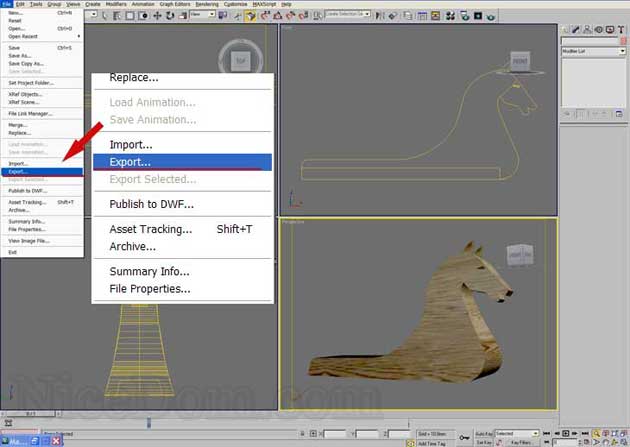
2. В 3ds MAX сохраняем смоделированный нами 3-D объект в формате 3ds.
File => Export
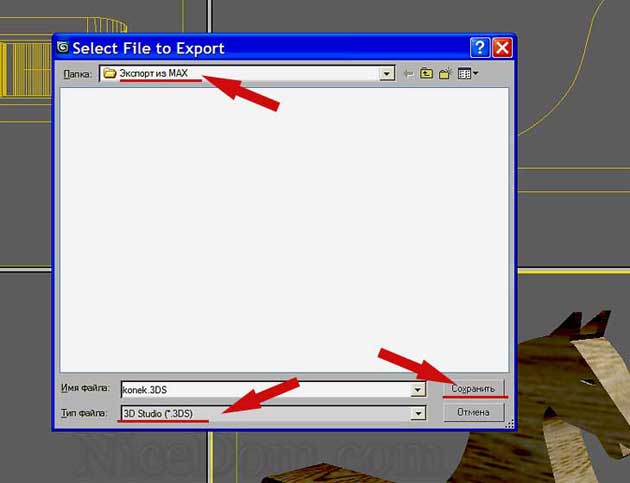
Выбираем Тип файла 3D Studio (*.3DS) и сохраняем его в любом удобном для нас месте:
3. Теперь, наконец-то можно импортировать наш сохраненный (или найденный в интернете) 3ds-файл в ArchiCAD.
а) Для чистоты эксперимента, создадим новый файл в архикаде (импортировать объекты можно в любом открытом файле, не обязательно создавать для этого новый).
б) Откроем наш 3ds-файл:
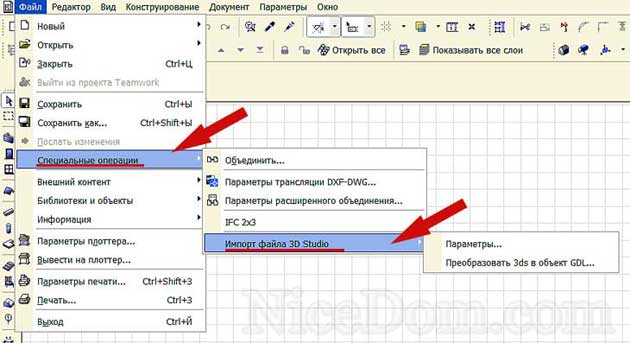
Следует заметить, что урок создавался в ArchiCAD 13. Для более ранних версий ArchiCAD, эта функция может быть расположена в другом месте меню, поищите сами.
в) Теперь надо установить нужные нам параметры импорта.
Файл => Специальные операции => Импорт файла 3D Studio => Параметры…
Если вы не собираетесь переворачивать модель вдоль какой-то оси координат, проследите, чтобы верно было установлено соответствие координат:
х= х
y= y
z= z
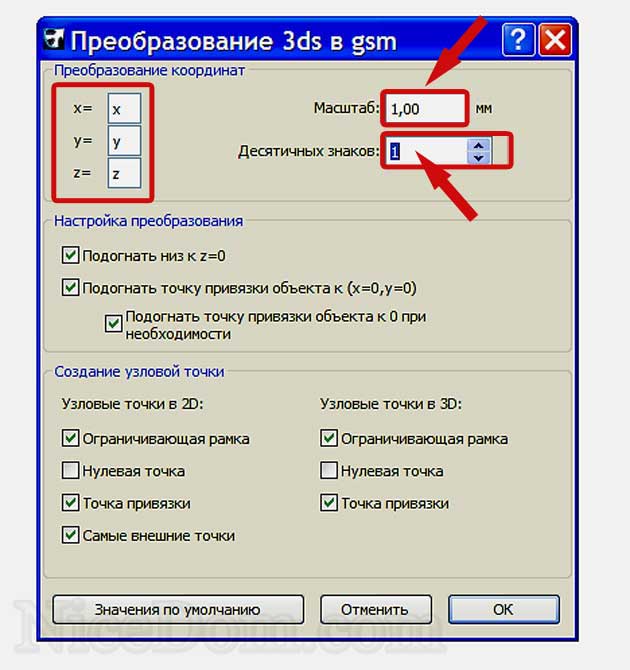
Масштаб тоже можно менять, но, если вы этого делать не собираетесь, установите
Масштаб 1,00 мм.
Количество десятичных знаков… Чаще всего я беру этот параметр равным 1. НО!
Иногда следует взять число побольше, например, 3 или даже 5.
Особенно, если объект имеет большое количество полигонов, иначе импорт получается некорректным.
Теперь можно заняться преобразованием.
Файл => Файл => Специальные операции => Импорт файла 3D Studio => Преобразовать 3ds в объект GDL…
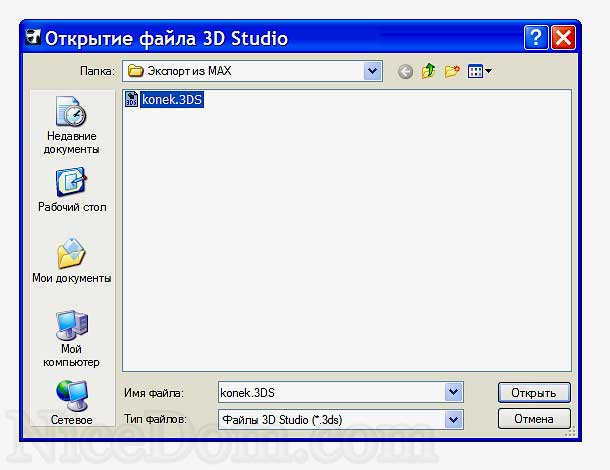
И вот наконец-то открываем наш 3ds!
Внимательно смотрим на размеры получаемого GDL объекта.
Если мы верно выбрали масштаб, размеры должны быть адекватны. Т.е. кресло не должно измеряться километрами, а греческая колонна не должна быть меньше спички : D. При необходимости меняем параметры прямо в диалоговом окне:
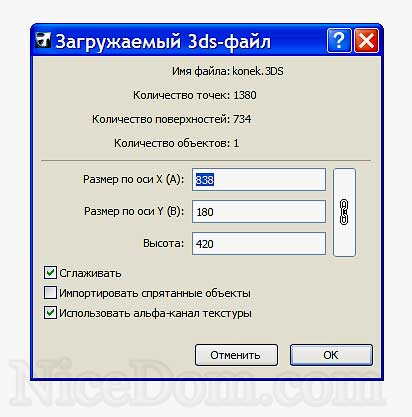
Согласимся с предостережением, что:
«имя объекта» вновь создан во вложенной библиотеке.
Найти импортированный файл можно тут :
C:UsersВАШЕ ИМЯGraphisoftArchiCAD AutoSave FolderEmb..
Та-даммм! 3D–объект импортирован в ArchiCAD!
Тут всё как обычно – открываем библиотечный объект и «ставим» его на рабочее поле.
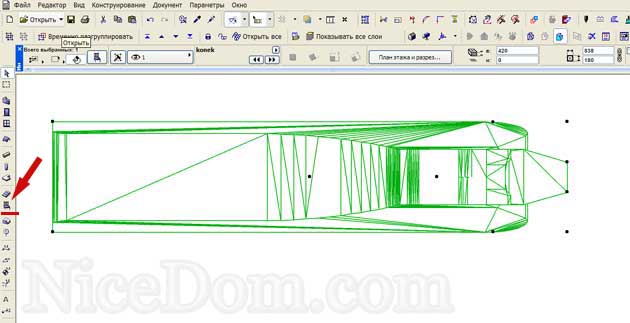
Посмотрим, что вышло в 3D-окне:
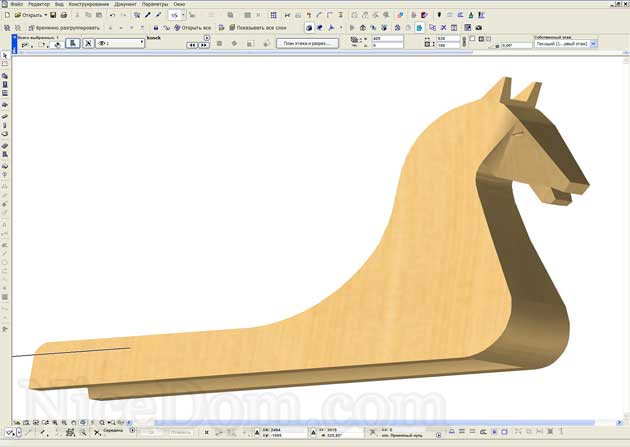
Открытый импортированный объект просто сохраняем как библиотечный элемент.
Теперь, следуя алгоритму, начиная с пункта 3., можно импортировать найденные в интернете любые 3ds-объекты в ArchiCAD.
Интерьер на «отлично» с ArchiCAD и 3D MAX

Когда-то дизайнеры чертили проекты от руки, и это было нормальным. Но в эпоху тотальной компьютеризации существуют десятки программ, способных облегчить задачу специалистов и, тем более, новичков.
Возможно, вы как раз являетесь таким дизайнером, ищущим для себя оптимальную систему черчения и визуализации.
Может быть, вы только собираетесь освоить профессию интерьерного дизайнера, но тогда для вас особенно важно сразу овладеть максимально удобными инструментами, чтобы потом не иметь необходимости переучиваться.
Или вам просто надоело объяснять дизайнерам, чего же вы хотите от интерьера своей квартиры или дома. Куда проще в свободное время самостоятельно создать «проект своей мечты». А главное, вам не нужно будет доплачивать самому себе за «доделки» и «переделки».
Комплект ArchiCAD + 3D Max идеально подходит для любой из выше перечисленных ситуаций!
Основным достоинством программы является объемный «библиотечный пакет»:
- стены;
- лестницы;
- световые люки;
- элементы освещения;
- мебель;
- элементы ландшафтного дизайна;
- автомобили;
- фигуры людей.
Причем, визуализация любого объекта не требует каких-то особенных усилий. Например, для того, чтобы «нарисовать» стену, достаточно выбрать этот пункт в рабочей панели, задать высоту, толщину и прочие значимые параметры и прочертить курсором контур стены на вашем чертеже. Программа сама «построит» вашу стену в соответствии с контуром и указанными характеристиками.

Второе значимое преимущество – взаимосвязь всех частей проекта в единое целое. Допустим, вы изменили планировку комнаты. Эти изменения автоматически отобразятся на всех развертках, экспликациях, спецификациях и так далее. Таким образом, вы не только экономите значительное количество времени, но и уберегаете себя от ошибок и расхождений между различными чертежами – например, от ситуации, когда на одном плане люстра есть, а на другом отсутствует, потому то вы забыли ее добавить.
Третье преимущество – возможность создать реалистичный дизайн, с учетом особенностей освещения, с полной 3D разверткой комнаты (когда вы можете посмотреть не сверху, а сбоку, как будто находясь внутри).
Но, конечно же, библиотека ArchiCAD не может быть безразмерной, и что делать, если вы хотите заказать эксклюзивную мебель, включить в интерьер нестандартные элементы декора?
В этом вам поможет 3D Max.
Преимущества 3D Max
Дизайн интерьера в этой программе не построишь – слишком трудоемкой получится задача, ведь каждый объект придется фактически «рисовать от руки». Зато это прекрасная возможность визуализировать в объемном 3D формате любую вашу идею – от уникальной лепнины до столика самой невообразимой формы.

ArchiCAD + 3D Max – это комплект, который позволяет быстро и с минимальными усилиями:
- создать реалистичный дизайн-проект (с учетом освещения, мебельных и строительных текстур);
- включить в интерьер эксклюзивные элементы (в том числе, те, которые вы только собираетесь заказать);
- подготовить все виды чертежей и разверток, необходимых для согласования проекта и начала ремонтно-строительных работ.
Естественно, программы подобного уровня не могут быть интуитивно понятными, как бы этого не хотелось. Но именно в силу своей эффективности они настолько популярны, что вы без труда сможете найти обучающую литературу или видеокурсы в интернете или специализированных магазинах. Разнообразные нюансы всегда можно уточнить на форуме для новичков или профи.
Если же вы хотели бы пойти максимально простым путем и сэкономить свое время, предлагаем вам уже подготовленный обучающий курс, составленный опытными дизайнерами и квалифицированными педагогами. Обучение включает в себя 35 занятий общей протяженностью в 140 академических часов.
Для уверенных пользователей одной или второй программы мы подготовили раздельные базовые курсы: «ArchiCAD» (10 занятий, 40 ак.часов) и «3D Max» (10 занятий, 40 ак.часов).
Как перевести модель из 3d max в архикад
Экспорт из 3D MAX в ArchiCAD
1. Для начала создадим в 3D MAX некий объект, который нам будет необходимо экспортировать в ArchiCAD. Например, используя выдавливание (extrude) их обычного текста создадим простенькую объемную вывеску, показанную на рисунке правее.
2. Далее объект (сцену) экспортируем в формат, «понятный» как для MAX, так и для ArchiCAD. В верхнем меню File (Файл) – Export (Экспорт) – формат AutoCAD (DFX) – задать имя объекту (диалоговое окно показано на рисунке левее). Архив показанного в примере файла можно взять здесь.
3. В ArchiCAD данный объект (сцену) можно сделать библиотекой. Для этого в верхнем меню (показано на рисунке правее) выбираем File – GDL Objects – Open Object – открыть ранее сохраненный документ.
4. Далее сцену из 3D MAX необходимо сохранить уже как библиотеку ArchiCAD (gsm). Диалоговое окно сохранения фала показано ниже. Архив файла из примера уже в формате библиотеки можно взять здесь.
5. Ну и теперь можно применить новую библиотеку в проекте, например так, как показано на рисунке ниже.

Методическая разработка доцента кафедры городского строительства и хозяйства
Одесской государственной академии строительства и архитектуры,
к.т.н. Кровякова Сергея Алексеевича
Похожие публикации:
- Как отключить тачпад через биос
- Как отменить изменения в битрикс 24
- Как очистить консоль в java
- Как перевести строку в двоичный код python
Из 3d max в ArchiCAD?
Как перебросить с ArchiCAD в 3d max это понятно, но что если сделал в 3d классную модель, а в ArchiCADе её надо показать для развёртки стен?
Репутация: 0
На сайте c 18.07.2007
Сообщений: 1
На сайте c 26.10.2007
Сообщений: 1185
Москва
А этот плагин на 9-ку встанет? ( Нет времени искать 11 или 10 арчик, заказ горит. Начала уже в старом) Очень прошу, ответьте! Очень надо, трубы горят и все такое.
На сайте c 26.09.2006
Сообщений: 252
Питер
2Eva12345
В девятку он и так всторен, это в 10 и в 11 аддоны почему то пропали.
На мой взгляд проще через DWG загрузиться.
Но в любом случае ты получаешь в арчике библиотечный элемент, у меня например ни разу не получилось коректо перевести (т.е модель мах-а в арчик 1:1) всегда глюки с размерами.
Загрузка DWG обьекта: ну экспорт из мах=а, далее в арчике открываешь фаил-библиотеки и обьекты, открыть обьект. Затем выбираешь расширение DWG, открываешь модельку свою, сохраняешь gsm, и все. Далее правишь размер.
Зачем искать 11 арчик, когда он в фруме висит .
Как из архикада перенести в скетчап
 Сообщение сайта
  irkutsk


Просмотр профиля
Группа: Пользователи
Сообщений: 1
Регистрация: 23/01/2008
Пользователь №: 60 882
Импорт из ArchiCad 18 в SketchUp 2013
Имеется план квартиры в ArchiCad 18 (скриншот ArchiCad.png).
Пробовал самостоятельно конвертировать в проект SketchUp через *.dwg, *.3ds результат меня не устроил.
Требуется сделать проект (или конвертировать с доработкой) в SketchUp 2013.
Пример того, что должно получиться SketchUp.png.
Стены, полы, двери, окна, трубы и т.д. должны быть разбиты по слоям.
Размеры элементов должны совпадать с теми, что в ArchiCad.
Лишние линии, которые могут получиться при конвертировании нужно убрать.
Оплата по факту выполнения WMR или на карту Сбербанка.
В ответе указывайте стоимость, сроки.
Чтобы оставить свое предложение необходимо войти в систему!
Donec lacinia venenatis metus at bibendum? In hac habitasse platea dictumst. Proin ac nibh rutrum lectus rhoncus eleifend. Sed porttitor pretium venenatis. Suspendisse potenti. Aliquam quis ligula elit. Aliquam at orci ac neque semper dictum. Sed tincidunt scelerisque ligula, et facilisis nulla hendrerit non. Suspendisse potenti. Pellentesque non accumsan orci. Praesent at lacinia dolor. Lorem ipsum dolor sit amet, consectetur adipiscing elit.
Donec lacinia venenatis metus at bibendum? In hac habitasse platea dictumst. Proin ac nibh rutrum lectus rhoncus eleifend. Sed porttitor pretium venenatis. Suspendisse potenti. Aliquam quis ligula elit. Aliquam at orci ac neque semper dictum. Sed tincidunt scelerisque ligula, et facilisis nulla hendrerit non. Suspendisse potenti. Pellentesque non accumsan orci. Praesent at lacinia dolor. Lorem ipsum dolor sit amet, consectetur adipiscing elit.
SketchUP и ArchiCad для дизайна интерьера.
Коллеги, поделитесь, пожалуйста — кто использует SketchUP? Как впечатления?
Интересует комплексная работа над проектом в рамках одной программы.
Если кто-то может сравнить с Архикадом, то было бы особенно ценно!
Если есть время и желание, то было бы здорово развернуто — думаю, это многим было бы интересно — насколько хорошо SketchUP справляется со следующими задачами:
1. Насколько просто начать пользоваться и выучить до отличного уровня?
2. Визуализация, текстуры. Насколько часто приходится подгружать текстуры извне?
3. Наличие большого количества качественных библиотечных элементов — мебель, сантехника, розетки и т.д.
4. Удобство разработки чертежей? Насколько хороши настройки по умолчанию (толщины линий и т.п.)?
5. Связь между 3D и 2D — например, возможно ли использование единого библиотечного элемента для розеток/выключетелей для трехмерки и для планов и разверток?
6. Возможность и удобство настройки таблиц для подсчета материалов и оборудования? Например, те же розетки и выключатели?
7. Ваш уровень владения программой и опыт использования.
Сейчас я для комплексной работы использую ArchiCAD 19. В общем, хороший вариант, работать можно, но хотелось бы лучше �� В первом комментарии напишу вкратце свои впечатления от этой программы
P.S. Пожалуйста, не нужно писать, что для каждой задачи есть своя программа — на мой взгляд, это устаревший подход.
Волков Кирилл
Не дам теме уйти в историю, и хотелось бы поделиться опытом работы в SketchUp.
Но стоит наверное начать с ответа на вопроса автора темы:
1. Насколько просто начать пользоваться и выучить до отличного уровня?
Ответ: SketchUp быстро можно освоить в сравнении с Archicad и revit. достаточно выполнить 2-3 объекта. Интересно то что концепция работы у всей сравниваемой тройки одинаковая. Однако масштаб разрабатываемых проектов у них разный.
2. Визуализация, текстуры. Насколько часто приходится подгружать текстуры извне?
Ответ: Есть вирей))) Текстуры в любой программе придется подгружать свои. Проблем с нехваткой текстур в нынешнее время нет. Опыт работы в 3дмакс 15 лет приучил их правильно организовывать и хранить))).
3. Наличие большого количества качественных библиотечных элементов — мебель, сантехника, розетки и т.д.
Ответ: Проблемы с моделями тоже не вижу 3dwarehouse полон (главное сортировать по количеству лайков и популярности, также искать на Английском языке). Для визуализации можно использовать V-ray proxy, 3ddd в помощь. Правда нужен 3д макс. На уровне открыть скачанную модель нажать три кнопки закрыть 3д макс))))
4. Удобство разработки чертежей? Насколько хороши настройки по умолчанию (толщины линий и т.п.)?
Ответ: Здесь SketchUp младший брат Archicad))) Но это скорее плюс чем минус. Зачем вам 2д если 3д модель можно построить также быстро ну или чуть медленнее. В итоге вы имеете 3 проекции. Геморрой с перьями и прочей настройкой отображения исключен.
Настройка толщин линий есть на сколько их вам будет хватать не известно. Мне хватает)))
5. Связь между 3D и 2D — например, возможно ли использование единого библиотечного элемента для розеток/выключетелей для трехмерки и для планов и разверток?
Ответ: Если коротко да можно. Года три назад создал себе динамический компонент Рамка 1 пост, 2 пост, 3, 4,5. В рамках механизмы на выбор из выпадающего списка. быстрее чем Archicad 100% . На плане условное обозначение в 3д как в жизни торчит из стены))) Считаются след образом: при выборе копонентов через меню показывает кол-во этих компонентов. Пример. Мех. розетка 47шт. Рамка двойная 5 шт. и т.д. Запоминаешь две цифры вбиваешь в таблицу. Спецификации в Archicad и revit все равно ручками все перепроверяют)))
6. Возможность и удобство настройки таблиц для подсчета материалов и оборудования? Например, те же розетки и выключатели?
Ответ: Также как в revit Archicad нет.
7. Ваш уровень владения программой и опыт использования.
Ответ: С версии 6 знакомство, с версии 8 делал детали столярки как дополнение к проекту (в автокаде такое замучаешься чертить). в плоть до версии 2017 SketchUp был дополнением к основному набору программ очень выручал делать т.з для столярки. Отдельно от проекты вычерчивались кинозалы, мебель и т.д так как все делалось под заказ. Столярка без т.з результат Х.З)))
С версии 2018 в SketchUp делаю все кроме визуализации.
Corona render только для 3д макс.
В моем инстаграм примеры чертежей и подачи из SketchUp. https://www.instagram.com/volkovdaily/
Всё что написано мною ниже относится к частным дизайнерам (т.е работают над проектом самостоятельно и как максиму с привлечением узких специалистов (помощников) визуализаторов, чертежников) Для Объектов: частный дом максиму 3 этажа или офис до 300 м2.
И естественно это всё личное мнение без намека на истину последней инстанции)))
Главной задачей в выборе программы для дизайнера интерьера (на мой взгляд) это отсутствие двойной работы и быстрый поиск идеи интерьера. На данный момент максимально эффективно закрываю следующие наборы программ:
1. 3ds Max + Autocad
Идея 3ds Max, чертежи в Autocad.
а. отсутствие возможности переноса (в удобоваримом) виде геометрии из 3ds Max в Autocad.
б. Почти невозможно быстро отразить идею и показать заказчику.
2. SketchUp + LayOut (идет в комплекте со SketchUp)
Идея SketchUp, ОФОРМЛЕНИЕ чертежей с модели в LayOut
а. Полуавтоматические спецификации и ведомости. На мой взгляд это удобней))) Пример. При наведении мыши на материал показывает какую площадь в проекте он покрывает. Запомнили цифру вбили в таблицу)))
б. Визуализация не коммерческого уровня. Т.е Авард на 3ддд получить будет сложно)) но для текущих проектов очень даже + поддержка игровых движков
в. Мало годной информации и курсов по работе в SketchUp
Для изучения советую книгу SketchUp & LayOut for Architecture.
3. Archcad + Cinema 4d
Тут одни легенды ничего сказать не могу)))
На мой взгляд дизайнеру интерьера удобнее SketchUp. Со следующим сценарием работы:
1. Строим 3д модель (в среднем 3-7 дней в месте с согласованием у заказчика) очень информативно.
Экспорт модели ArchiCAD в Lumion
Для того чтобы открыть модель ArchiCAD в программе Lumion, необходимо установить расширение (плагин) для ArchiCAD.
Называется этот плагин ArchiCAD To Lumion Bridge
Скачать его можно по ссылке с официального сайта
При скачивании необходимо выбрать из предложенного списка плагин соответствующий установленным версиям ArchiCAD и Lumion.
Далее скачанный файл необходимо перенести в папку с расширениями ArchiCAD.
Например: для русской версии ArchiCAD 18 64bit этот путь выглядит так: C:\Program Files\GRAPHISOFT\ArchiCAD 18\Расширения ArchiCAD\Дополнения
На этом установка расширения закончена! Теперь, чтобы экспортировать модель, необходимо открыть 3D окно и пройти в меню: файл>сохранить как
При сохранении файла указать формат Lumion Collada file (*.dae)
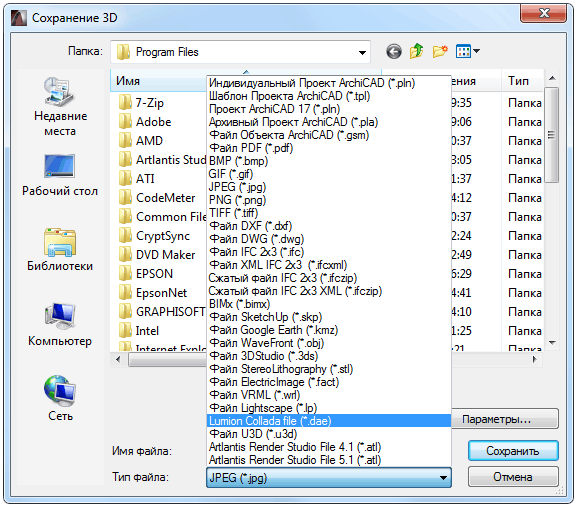
Важно! Экспортировать 3D модель получится только при открытом 3D окне в ArchiCAD
В ArchiCAD 21 плагин устанавливать не нужно. Здесь формат dae поддерживается по умолчанию
Похожие публикации:
- Где хранятся сообщения viber на андроиде
- Как в coreldraw разделить объект на части
- Как в автокаде отключить все слои кроме нужного
- Как в вайбере записать голосовое сообщение без видео
Как загрузить мебель в архикад
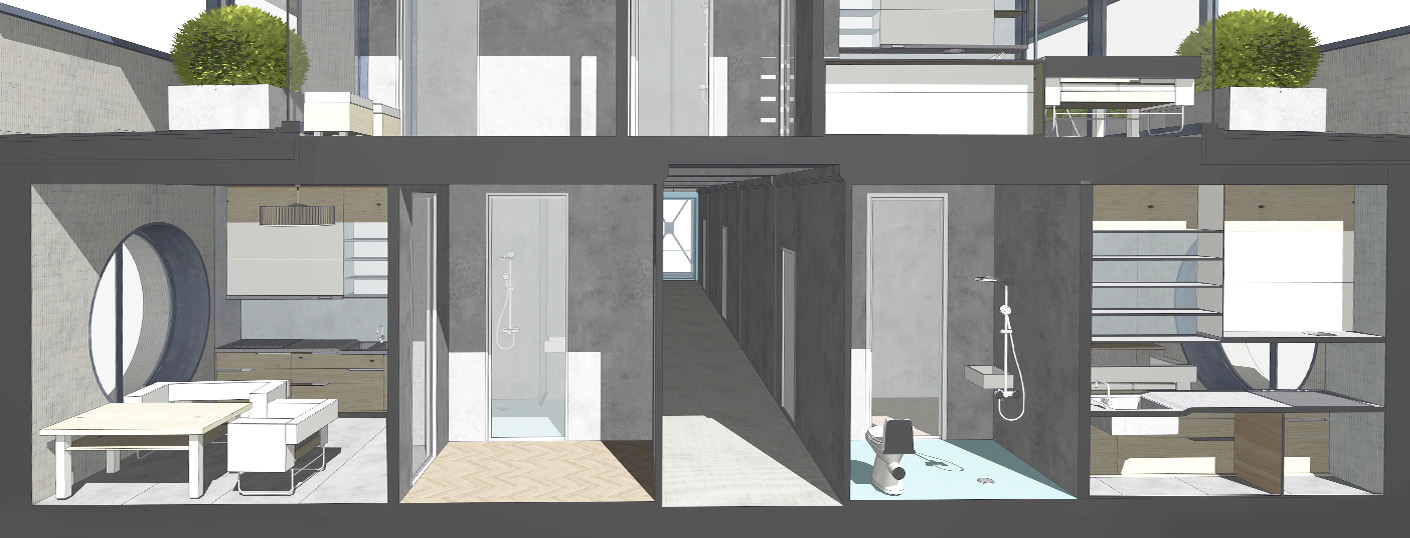
Из этой статьи вы узнаете ещё больше о библиотеке ARCHICAD. Поговорим о том, как загружать объекты в библиотеку. Также покажу, откуда можно скачать модели для ARCHICAD.
В стандартной библиотеке ARCHICAD много качественных параметрических объектов, но их не всегда достаточно. Поэтому часто приходится загружать дополнительные библиотечные элементы.
Ресурсов, на которых можно бесплатно скачать параметрические модели для ARCHICAD, не так много. Мы разберём основные из них.
Также для использования в ARCHICAD хорошо подходят модели из SketchUp. Но давайте сначала узнаем, как загружать объекты в библиотеку. Если вы ещё не разбирались с библиотекой в ARCHICAD, рекомендуем прочитать статью «Библиотека ARCHICAD».
Как загрузить объект в ARCHICAD
Допустим, вы уже скачали какой-то объект для ARCHICAD. Он может иметь один из двух форматов: .*gsm или .*lcf. В библиотеку они загружаются по-разному.
Стандартный формат объекта в библиотеке – это gsm.
Любые объекты лучше всего загружать через «Менеджер Библиотек».
Перейдем в меню «Файл» → «Библиотеки Объекты» → «Менеджер Библиотек».
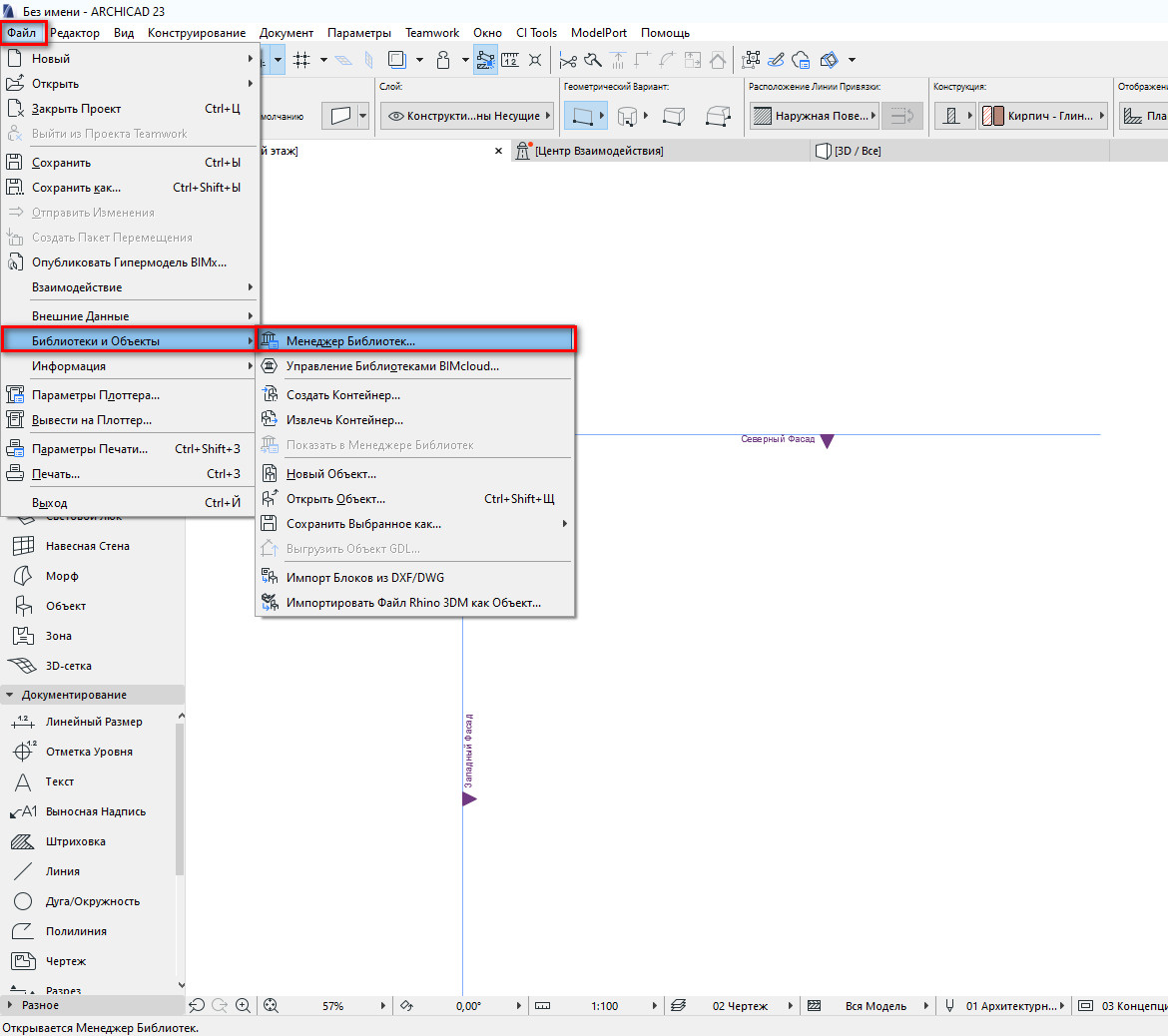
В открывшемся меню увидим две папки: «Вложенная Библиотека» и «Библиотека ARCHICAD 23».
Так как все загружаемые объекты помещаются в папку «Вложенная Библиотека», кликаем по ней два раза, чтобы перейти в нее.
Чтобы загрузить объект, нужно кликнуть на иконку стула со стрелочкой. Откроется файловый менеджер. Через него находим нужный объект на своем ПК и кликаем по нему два раза.
Теперь объект загружен в библиотеку. В окне менеджера библиотек жмем «ОК», чтобы сохранить изменения и выйти.
Библиотечный элемент в моем примере доступен через команду «Объект». Его можно найти в папке «Вложенная Библиотека».
Загруженный библиотечный элемент не всегда будет доступен для команды «Объект». Это зависит от типа загружаемого элемента. Например, это может быть «Окно», «Дверь» или «Источник Света». Он будет доступен через соответствующую команду, но не через «Объект».
С форматом lcf все немного сложнее. Дело в том, что это контейнер для объектов. В нем может содержаться множество различных объектов в формате gsm, файлы глобальных настроек, а также различные текстуры или изображения для интерфейса библиотечного элемента.
Чтобы загрузить .*lcf в библиотеку, нужно перейти в меню «Менеджер Библиотек» на вкладку «Библиотеки Проекта». Затем кликнуть на кнопку «Добавить…», она находится справа внизу. В открывшемся окне найти необходимый файл и кликнуть по нему два раза.
В окне менеджера библиотек нажать «ОК», чтобы сохранить изменения.
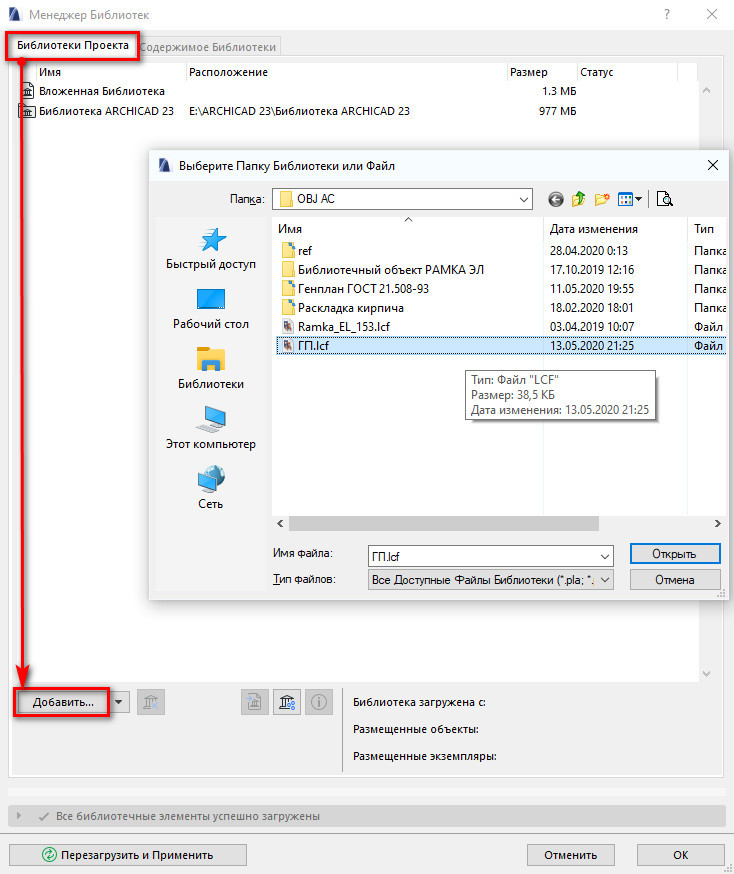
Но есть один важный момент. Таким способом lcf лучше не загружать. Потому что могут возникать дубликаты в библиотеке текстур и элементов.
Лучше всего сначала извлечь контейнер .*lcf. Перейдите в меню «Файл» → «Библиотеки Объекты» → «Извлечь Контейнер». В открывшемся окне выбираем нужный файл контейнера, кликаем по нему два раза. Откроется следующее окно, где указываем папку для сохранения файлов контейнера. Жмем «ОК».
Тогда этот файл просто превратится в обычную папку с подэлементами. После этого загружаем эту папку в библиотеку, также как и обычный контейнер .*lcf, а можно просто найти объект .*gsm и загрузить только его.
Вы можете не загружать сам объект в библиотеку. Можно просто положить его в папку. А потом загрузить ее в библиотеку через «Менеджер Библиотек». Кликнув на кнопку «Добавить…».
Тогда объекты будут храниться не в библиотеке проекта ARCHICAD, а на вашем ПК. Если открыть этот проект на другом компьютере эти библиотечные элементы не загрузятся.
Этого можно избежать, просто сохраните файл как архивный. Перейдите в меню «Файл» → «Сохранить как…» → «Архивный проект PLA».
Теперь вы знаете, как загружать объекты в ARCHICAD.
Давайте посмотрим, где можно их скачать.
BIM Components
Преимущество этого ресурса в том, что объекты из него загружаются прямо в ARCHICAD.
Перейдите в окно параметров нужного инструмента и введите в строке поиска название объекта.
Объекты с ресурса BIM Components будут отображаться в окне предпросмотра с соответствующей иконкой в правом нижнем углу. Его можно загрузить в библиотеку, нажав на кнопку «Загрузить и Вложить».
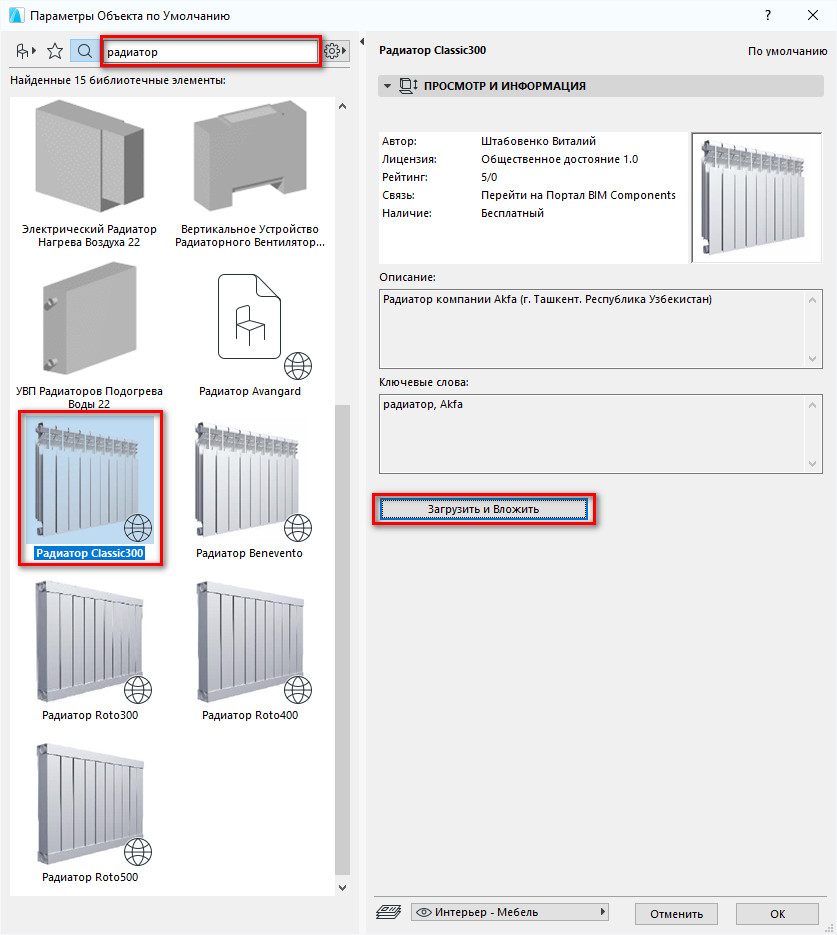
Чтобы загружать объекты с BIM Components, нужно подключение к интернету.
Загружать объекты таким способом не всегда удобно. Вы можете перейти на сайт https://bimcomponents.com/, найти необходимый объект и просто перенести его в окно ARCHICAD.
Как видите я загрузил объект окна, поэтому он доступен через инструмент «Окно».
Чтобы загружать некоторые объекты с сайта BIM Components, нужно зарегистрироваться и войти в учетную запись.
BIMobject Cloud
На сайте https://www.bimobject.com/ есть около 50 тыс. различных параметрических объектов для ARCHICAD. В основном это объекты от производителей.
Чтобы загружать объекты с этого ресурса, нужно обязательно зарегистрироваться и войти в свой аккаунт. Затем скачиваем необходимый объект и загружаем его.
Применяем способ загрузки в зависимости от формата объекта .*gsm или .*lcf. Выше говорили о том, как загружать объекты в ARCHICAD.
3D Warehouse – модели SketchUp
Ещё один хороший ресурс с моделями, которые подходят для ARCHICAD – 3D Warehouse. Можно загружать модели SketchUp сразу в ARCHICAD в формате .*skp.
Для этого понадобится зарегистрироваться на сайте – https://3dwarehouse.sketchup.com/
Затем скачиваем подходящую модель в формате «SketchUp 2017 Model». Чтобы загрузить модель в ARCHICAD, открываем план этажа и просто перетаскиваем файл модели в 2D окно.
Любая модель, загруженная таким способом, будет доступна через инструмент «Объект». Конечно, она не будет параметрической. Но для нужд дизайн-проекта это не всегда нужно.
Если вы заметили, у модели, которую я загрузил, много лишних линий как в 2D так и в 3D. Их можно убрать, оптимизировав модель.
Как это сделать показано в нашем бесплатном марафоне «Создание дизайн-проекта квартиры в ARCHICAD». Там есть целый раздел, посвященный работе с объектами и моделями. Поэтому регистрируйтесь и проходите уроки бесплатно!
Теперь вы умеете загружать модели в ARCHICAD. А также знаете, где их брать. Если вам этого не достаточно, вы можете ознакомиться со списком сайтов с объектами для ARCHICAD.
Express
Photoshop, 3dmax, textures, art, gallery
Импорт объектов из 3ds MAX в ArchiCAD
Импорт объектов из 3ds MAX в ArchiCAD
Операция позволяет преобразовывать объекты 3ds (имя файла.3ds) в библиотечные элементы архикада (имя файла.gsm)
Зачем?
Иногда для сцены архикада требуется создать сложные элементы, моделирование которых в самом архикаде требует немалых усилий и времени. Проще всего смоделить их в 3DS MAXи затем импортировать в ArchiCAD, как библиотечный элемент.
Кроме того, существует немалое количество готовых интересных моделей, которые вам хотелось бы использовать в работе (элементы архитектурного декора, мебель, предметы интерьера и экстерьера…), но чаще всего, эти модели можно найти не в формате библ. элемента архикада gsm, а в другом, более распространенном для 3D-моделей формате 3ds.
Вот и давайте рассмотрим, как конвертировать эти модели в формат, понятный архикаду.
1. Прежде всего, нам необходим плагин (Add-Ons) 3DStudio In.
Скачать 3DStudio In. (а также некоторые другие очень полезные плагины) можно здесь:
Аддонс устанавливается в папку «Дополнительные расширения»:
C:Program FilesGraphisoftArchiCAD 13 Расширения ArchiCAD Дополнительные расширения:
Дополнительные расширения:
Теперь займемся 3ds-файлом (если его у вас еще нет).
Для примера я возьму когда-то смоделированный конек для охлупня крыши:
2. В 3ds MAX сохраняем смоделированный нами 3-D объект в формате 3ds.
File => Export
Выбираем Тип файла 3D Studio (*.3DS) и сохраняем его в любом удобном для нас месте:
3. Теперь, наконец-то можно импортировать наш сохраненный (или найденный в интернете) 3ds-файл в ArchiCAD.
а) Для чистоты эксперимента, создадим новый файл в архикаде (импортировать объекты можно в любом открытом файле, не обязательно создавать для этого новый).
б) Откроем наш 3ds-файл:
Следует заметить, что урок создавался в ArchiCAD 13. Для более ранних версий ArchiCAD, эта функция может быть расположена в другом месте меню, поищите сами.
в) Теперь надо установить нужные нам параметры импорта.
Файл => Специальные операции => Импорт файла 3D Studio => Параметры…
Если вы не собираетесь переворачивать модель вдоль какой-то оси координат, проследите, чтобы верно было установлено соответствие координат:
х= х
y= y
z= z
Масштаб тоже можно менять, но, если вы этого делать не собираетесь, установите
Масштаб 1,00 мм.
Количество десятичных знаков… Чаще всего я беру этот параметр равным 1. НО!
Иногда следует взять число побольше, например, 3 или даже 5.
Особенно, если объект имеет большое количество полигонов, иначе импорт получается некорректным.
Теперь можно заняться преобразованием.
Файл => Файл => Специальные операции => Импорт файла 3D Studio => Преобразовать 3ds в объект GDL…
И вот наконец-то открываем наш 3ds!
Внимательно смотрим на размеры получаемого GDL объекта.
Если мы верно выбрали масштаб, размеры должны быть адекватны. Т.е. кресло не должно измеряться километрами, а греческая колонна не должна быть меньше спички : D. При необходимости меняем параметры прямо в диалоговом окне:
Согласимся с предостережением, что:
«имя объекта» вновь создан во вложенной библиотеке.
Найти импортированный файл можно тут :
C:UsersВАШЕ ИМЯGraphisoftArchiCAD AutoSave FolderEmb..
Та-даммм! 3D–объект импортирован в ArchiCAD!
Тут всё как обычно – открываем библиотечный объект и «ставим» его на рабочее поле.
Посмотрим, что вышло в 3D-окне:
Открытый импортированный объект просто сохраняем как библиотечный элемент.
Теперь, следуя алгоритму, начиная с пункта 3., можно импортировать найденные в интернете любые 3ds-объекты в ArchiCAD.
Как загружать библиотеки в ArchiCAD

С архикадовскими библиотечными объектами у начинающих дизайнеров обычно возникают три стандартных вопроса: где взять (бесплатно!), куда сохранить и как использовать. В этой небольшой шпаргалке постараюсь коротенько ответить на все три. Уточню, что под библиотеками в этой статье будут пониматься один, несколько или целая коллекция файлов объектов ArchiCAD (расширение файла .gsm, они же объекты GDL).
Где бесплатно скачать библиотеки для ArchiCAD
Слово «скачать» не зря вынес в заголовок: библиотеки можно купить на дисках, скопировать у знакомых, но в наше время тотального интернета лучший выбор — просто скачать на торрентах или тематических сайтах.
Официальный депозитарий объектов от Graphisoft можно найти форуме пользователей Archicad-Talk Object Depository, полный список рекомендуемых сайтов с библиотеками здесь — GDL Object Downloads for ArchiCAD. Бесплатные помечены как «free», платные «pay», вредное слово «registration» даже читать не хочется. В первых рядах этого списка есть сайт с русскими корнями, хотя весь вдоль и поперек на английском — archibaseplanet.com, вот на него и обратим внимание.
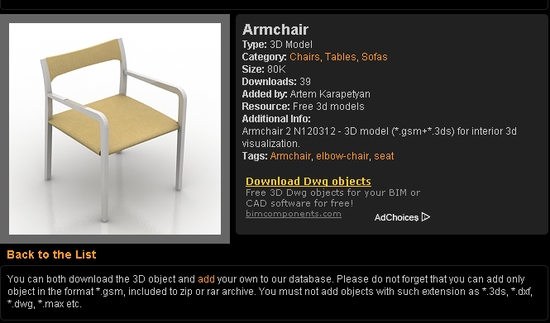
Вот так выглядит страница закачки модели стула на Archibaseplanet
Archibaseplanet хорош большой коллекцией 3d моделей в форматах *.GSM и *.3DS, которые можно спокойно скачивать без всякой занудной регистрации, плох — тем, что нет поиска объектов по нескольким параметрам: искать нужный стол в разделе «Chairs, Tables, Sofas» можно часами. Когда нужный объект все-таки будет найден, достаточно щелкнуть указателем мыши на картинке модели (не надо щелкать по надписи «Download…» — это просто реклама!) и в появившемся окне сохранения файла выбрать папку, куда сохранить архив. Уже имеющееся имя архива вроде «21e3f3b51b1c4bff795053db91841917.zip» никуда не годится, поэтому, чтобы проще было потом найти, дайте понятное имя вручную, например «Кресло классическое красное.zip».
На других сайтах готовые объекты скачиваются примерно также, только на многих требуется еще и регистрация. Как скачивать на торрентах, смотрите в предыдущей статье посвященной текстурам.
Где хранить библиотеки объектов
На жестком диске вашего компьютера выделите одну папку с понятным названием «Библиотека» или что-то вроде того, в которой будете хранить модели, текстуры и прочие полезные вещи — этакую кладовочку с вещами на все случаи жизни. Не поленюсь в сотый раз написать, что хранить файлы надо на диске D (буквы могут отличаться, но обычно система Windows устанавливается на диск System C:, а пользовательские файлы хранят на диске Data D:), а не на рабочем столе, Моих документах и прочих папках, которые зачищаются при переустановке системы!
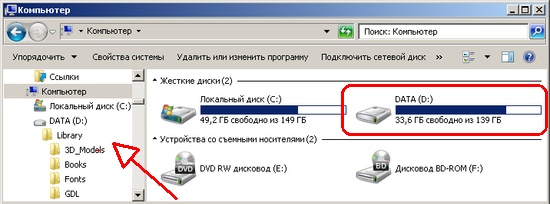
Где находится диск D вашего компьютера
В папке «Библиотека» создайте папки «Объекты ArchiCAD», «Модели для 3ds Max», «Текстуры», внутри них создайте другие папки, чтобы можно было найти нужное по теме: «Столы», «Стулья», «Светильники» и проч..
Когда понадобится использовать объект или текстуру в конкретном проекте, скопируйте файл(ы) в папку проекта. Например, когда вы работаете над проектом конуры для Бобика, создайте папку «Бобик», в ней папки «Объекты» или «GSM» (называйте папки так, чтобы вы даже через год понимали, что там!), «Текстуры», «Чертежи», «Визуализация», «Исходные материалы». Все объекты, которые понадобятся для проектирования конуры Бобика, скопируйте в папку «Объекты» в папке «Бобик». В проекте Архикада мы укажем, что эту папку нужно подгружать целиком, а если понадобится передать проект смежной организации или другому архитектору, открыть на другом компьютере, вы скопируете папку «Бобик» со всеми потрохами, и не будет проблем с недостающими файлами.
Как подгружать в проект ArchiCAD
Подгружать в проект новые объекты можно прямо из окна библиотеки Архикада через диалог открытия файла, но удобней, чтобы все нужные объекты сами загружались уже при открытии проекта и сразу были готовы к работе. Для этого их и нужно было копировать в папку «Объекты» проекта.
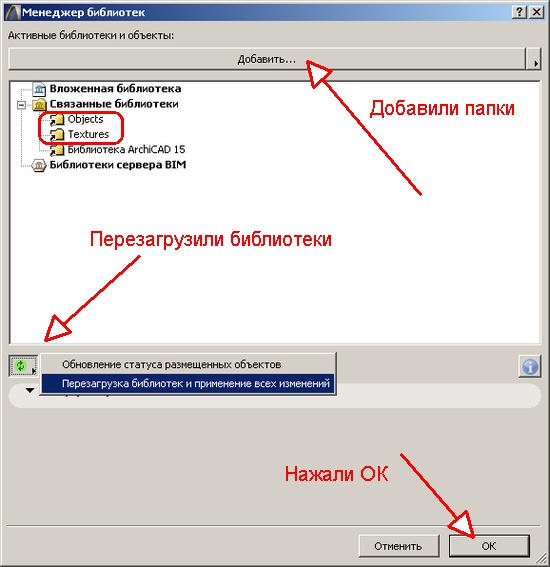
Добавляем и перезагружаем, если надо.
Чтобы указать какие папки должны подгружаться в проект «Бобик», откройте меню Файл — Библиотеки и объекты — Менеджер библиотек, в появившемся окне нажмите кнопку «Добавить». Откроется диалог открытия файлов, в котором нужно найти папку «Объекты» папки «Бобик», выделить папку указателем и нажать кнопку «Выбрать» — папка добавится в список связанных библиотек и будет загружаться со всем содержимым при открытии файла проекта.
Если уже в процессе работы с открытым проектом вы добавили в папку «Объекты» новые модели, библиотеки придется перезагрузить. Для этого достаточно щелкнуть по кнопке «Обновление/перезагрузка параметров» менеджера библиотек и выбрать пункт «Перезагрузка библиотек и применение всех изменений», и новые объекты станут доступны в окне библиотеки среди прочих.
Открываем проект в новой версии ArchiCAD
Обычная ситуация, когда при открытии старого проекта в новом Архикаде мы видим веселые наборы точек вместо библиотечных объектов. К счастью, лечится это довольно просто: после открытия старого проекта откройте менеджер библиотек, посмотрите в левый нижний угол менеджера — там увидите желтый треугольный значок консолидации. Обычно в новых библиотеках остаются все те же самые объекты, только под другими названиями: была «Дверь 1 польная 14», стала «Дверь 1 польная 15». Команда консолидации легко меняет старые объекты на аналогичные из новой библиотеки, а для тех, которые не «выжили» в новой версии, сама подгружает библиотеки миграции, которые обязательно есть в папке программы.
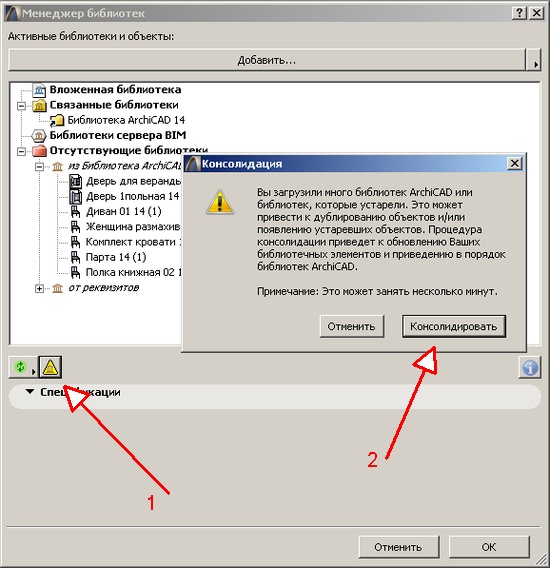 В списке отсутствующих объектов видны кандидаты на замену
 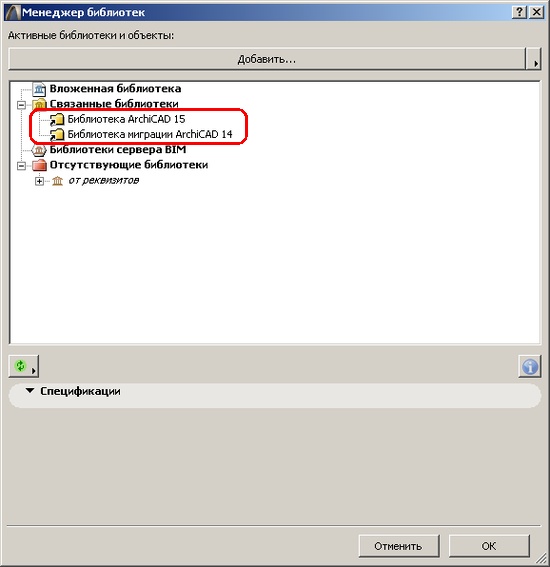 На автомате загрузились две новые библиотеки
Читайте статьи и уроки на ту же тему:
- ArchiCAD для дизайнеров интерьера
- Как построить оси в ArchiCAD
- Тормозит ArchiCAD — что делать?
- Где бесплатно скачать ArchiCAD для учебы
- Вебинар по работе с морфом в ArchiCAD
- Построение крыш в ArchiCAD 19
- Как учиться работе в ArchiCAD самостоятельно
- Как убрать лишние линии в 3д обектах ArchiCAD
- Как не надо делать проекты в ArchiCAD
- Доработка скачанных объектов для ArchiCAD
- Сложные крыши в ArchiCAD 17 видеоурок
- Как посчитать площади помещений в Архикад
- Дизайн квартир в ArchiCAD и 3ds Max
- Развертка поверхности кровли в ArchiCAD
- Как проставить реальные размеры скатов крыши в ArchiCAD
Как загружать библиотеки в ArchiCAD: 128 комментариев
Здравствуйте !Только что прочитал вашу статью о библиотеках архикада У меня возникла проблемка с которой я никак не могу справиться может быть вы мне подскажите.За что буду Вам признателен Так вот — Я построил проект в плане все как полагается построил стены применил к ним текстуру подгрузил текстуры к стенам — подгрузил скаченные елементы а теперь когда дошла очередь до светильников я не могу воспользоваться библиотечными элементами поскольку они из своей архикадовской библиотеки куда то делись и я никак не могу их найти у меня в библиотеке висят только загруженные модели, и по одной модели архикадовской родной. С уважением Рустам.
Рустам, проверьте в менеджере библиотек,загружается ли стандартная архикадовская библиотека. Может вы взяли архивный файл, в котором есть только используемые в проекте библиотеки? Если библиотеки в менеджере нет, тогда загрузите ее через кнопку «Добавить».
Доброго времени суток, Константин. Осваиваю сейчас АрхиКАД 14, и каждый день по нему возникает масса вопросов. Какие-то решаю сама в процессе практики, но вот некоторые просто замучали. В частности, не пойму как вернуть спрятанный слой (спрятала перекрытие между 1 и 2 этажами, и оно потерялось) и для чего нужна бегущая рамка. Заранее благодарю.
Ксения, спрятанный слой вы можете открыть в окне настроек параметров слоев или через команду «Показать все слои» из меню Документ — Слои.
Бегущая рамка нужна для выделения части проекта в 2D окне, чтобы скопировать, поменять размеры, показать выделенное в 3D или других действий. Подробнее смотрите в разделе справки «Про бегущую рамку».
Здравствуйте,Константин, подскажите пожалуйста как сохранить библиотечные элементы в архикаде,когда открываю архикад заново вся загруженная библиотека исчезает( нужно создать шаблон? как это сделать? за ранее благодарна:))
Здравстуйте, Алина. Вы правы, список загружаемых библиотек прописывается в файле шаблона, с которого вы начинаете новый проект. Создайте пустой файл с уже настроенными под себя параметрами (библиотеками, слоями, макетами и проч.) и сохраните как шаблон, потом все новые проекты будете создавать на его основе.
Спасибо большое)) но теперь у меня другая проблема делала проект на компьютере перенесла на бук и ничего не открывается библиотека исчезла и весь проект в 3д стал прозрачным просто контуры((( как правильно нужно сохранять в 15 архикаде?
Возможно, на другом компьютере не оказалось нужных библиотек для вашего проекта. Такое случается, если открываете в другой версии ArchiCAD или подгружали библиотеки с диска. Подгрузите отсутствующие объекты вручную через менеджер библиотек.
Показ в 3Д окне регулируется настройками выбранного визуализатора (OpenGL по умолчанию): каркасный, с удалением невидимых линий (только для внутреннего механизма) и с раскраской и тенями. Выберите удобный для себя вариант кнопкой на панели «3Д визуализация» или в меню «Вид — Парметры 3D вида».
Огромное вам спасибо,Константин))еще нигде в интернете не получала таких подробных ответов что все становится понятным))Благодарю:)
Здравствуйте!
После загрузки библиотеки дается отчет, там написано: «Нет/дубликаты», красная папка и цифра 60.
И из всех светильников загружаются только светофоры. А мне светильники срочно нужны. Что делать?
В этой красной папке перечислены все библиотеки, которые Архикад не сумел найти, полюбопытствуйте, какие именно, и откуда они должны были загружаться. Затем нажмите на кнопку «Менеждер библиотек», чтобы добавить библиотеки, которых вам не хватает.
Здравствуйте!Делала проект,но теперь Архикад не отвечает..просто не заходит в программу,подскажите,пожалуйста,как мне вытащить файлы моделей (в какой папке все они находятся?),чтобы скопировать и вставить в новый работающий архикад?дело в том,что установочные файлы после загрузки в библиотеку архикад я удаляла, а за 2 года этих файлов было очень много,спасибо
Файлы моделей и проектов хранятся в том разделе жесткого диска, в котором вы сами их сохраняли. Архикад — это инструмент для создания, просмотра и редактирования проектов, а не для хранения данных. Вспомните, куда вы сохраняли свои работы, найдите файлы (проект — файл с расширенем .pln, библиотечные объекты — файлы .gsm), откройте в ArchiCAD той же версии на другом компьютере или после переустановки на своем, продолжайте работать.
Здравствуйте, Константин, столкнулся с проблемой, на новом компе не отображаются превьюшки GSM элементов, возможно вы знаете как решить эту проблему, спасибо!!
Андрей, превьюшки не отображаются только для GSM или вообще для всех картинок? Если первое, то не знаю чем помочь (есть мнение, что это зависит от версии QuickTime), если второе — в параметрах проводника Windows в окне «Параметры папок» снимите галочку «Всегда показывать значки а не эскизы».
Добрый день!
Подгрузила в архикад новые библиотеки,а они при повторном открытии там не сохраняются!как сохранить?
Библиотеки не хранятся в Архикаде, это свойство каждого отдельного проекта. Когда вы открываете новый проект, он создается на основе стандартного шаблона, в котором прописана загрузка стандартных библиотек. Если хотите, чтобы загружались другие библиотеки, создайте свой шаблон: создайте новый проект, загрузите нужные библиотеки, сохраните файл как шаблон проекта (файл *.tpl), используйте этот файл при создании новых проектов.
Здравствуйте Константин!Извините за глупый вопрос.
При загрузке скаченных,с известных сайтов, библиотечных элементов имеющие не одну текстуру сами свои покрытия не приобретают (все имеют универсальное покрытие). Приходиться через менеджер покрытий создавать новые текстуры присваивать родные картинки.На это уходит время.Не знаете ли способ подгрузки библ. эл. с родными текстурами? Спасибо.
Елена, не знаю такого способа. Может и есть какая-нибудь программа, но я не в курсе. Сам Архикад не в состоянии без вашей помощи отыскать отсутствующие реквизиты объектов. Я всегда заменял покрытия вручную, и уже смирился с этим.
Константин,спасибо огромное!все супер:)
не получается добавить в менеджер библиотек 3d модель картинки в arhicad14 делаю всё по инструкции но в итоге пишет , что нет файла…
Светлана, насколько я понял, речь о стандартном библиотечном объекте картина. Чтобы эта картина отображала ваш рисунок, загрузите фото через менеджер библиотек и напишите название файла в специальной строке в параметрах объекта.
Можно ли написать текст в архмкаде,например на стене название компании-заказчика. Как это сделать?И можно ли сделать так,чтобы текст шел по дуге?
Объект 3D текст из стандартной библиотеки (лежит вместе с ковром, зеркалом и прочим декором), его размер легко регулируется. Насчет согнуть хуже: или найдите готовый гнутый библиотечный текст, или преобразуйте в морф и вращайте каждую букву по отдельности (16 архикад).
Может кому-то пригодится, дам совет как искать модели.
Вы пишете: «искать нужный стол в разделе «Chairs, Tables, Sofas» можно часами»
Можно воспользоваться поиском Google по сайту, что зачастую гораздо удобнее, чем на самом сайте. Допустим, нам надо найти диванчик. Пишем в строке поиска:»sofa» site:www.archibaseplanet.com/
Нам сразу выдаёт кучу нужных картинок, просто переходим и качаем.
Можно писать без кавычек, когда ищем по одному слову. Просто у меня в избранном забито сразу с кавычками, меняешь на нужное словосочетание и всё…
Так можно делать на всех остальных сайтах, когда поиск построен слабо. На мой взляд сайт archive3d.net по-больше будет.
кавычки обычные, кстати. Это сайт исплавляет…
Библиотека ArchiCAD
Линии, штриховки, мебель и антураж для скачивания
Время чтения: 10 мин
Перед запуском курсов «ArchiCAD. Интерьеры: воплощение идеи» и «ArchiCAD. Проект от плана до подачи» делимся библиотекой ArchiCAD, которую собрала преподаватель Аня Сизова.
Библиотека поможет настроить перья и линии, настроить штриховки, быстро наполнить модель необходимыми элементами и детализировать чертежи, не выискивая разные объекты по отдельности.
Библиотека в архиве разделена по разделам:
→ Перья и линии
→ Штриховки и текстуры
→ Мебель
→ Антураж
Перья и линии
Когда пригодятся: при создании схем и коллажей или оформлении чертежей.
1. Распаковать архив.
2. Найти файл с расширением .xml.
3. Открыть файл или шаблон ArchiCAD, в который нужно загрузить набор, а затем:
рус.: Параметры → Реквизиты элементов → Менеджер реквизитов → Наборы перьев/Линии → Импортировать → найти и выбрать в проводнике файл .xml → Временные → выбрать все импортируемые элементы → Добавить — ОК.
eng.: Options → Element attributes → Attribute Manager → Pens & Color/Lines → Import → найти и выбрать в проводнике файл .xml → Temporary → выбрать все импортируемые элементы → Append — ОК.
Редактировать толщину и цвет перьев/интервалы линий:
рус.: Параметры → Реквизиты элементов → Перья и цвет/Линии.
eng.: Options → Element attributes → Pens & Color/Lines.
Штриховки и текстуры
Когда пригодятся: при создании плана полов, развёрток или схем раскладки финишных покрытий — особенно если в проекте используются фигурная плитка сложной формы или нестандартная схема раскладки покрытия.
1. Распаковать архив.
2. Найти файл с расширением .xml.
3. Открыть файл или шаблон ArchiCAD, в который будет осуществляться загрузка, а затем:
рус.: Параметры → Реквизиты элементов → Менеджер реквизитов → Штриховки → найти и выбрать в проводнике файл .xml → Импортировать → выбрать десять импортируемых штриховок → Добавить → ОК.
eng.: Options → Element attributes → Attribute Manager → Fills → Import → найти и выбрать в проводнике файл .xml → выбрать десять импортируемых штриховок → Append → ОК.
Редактировать размер и поворот образца штриховки:
рус.: Параметры → Реквизиты элементов → Штриховки.
eng.: Options → Element attributes → Fills
Аналогично можно подгрузить в проект штриховки-рисунки с бесшовными текстурами, которые пригодятся для коллажей.
Подробнее о том, как работать с менеджером реквизитов, читайте на сайте Graphisoft.
Мебель
Когда пригодится: при наполнении интерьера. В архиве собраны модели, которые классно выглядят в плане, на развёртке и в 3D. Доступны для ArchiCAD 18 и выше.
1. Распаковать архив.
2. Найти папку файлов с расширением .gsm.
3. Открыть файл или шаблон ArchiCAD, в который будет осуществляться загрузка, а затем:
рус.: Файл → Библиотеки и объекты → Менеджер библиотек → Вложенная библиотека → импортировать папку → выбрать папку с объектами на компьютере → Перезагрузить и применить → ОК.
eng.: File → Libraries and Objects → Library Manager → Embedded Library → импортировать папку → выбрать папку с объектами на компьютере → Reload & Apply → ОК.
В архиве собраны файлы с расширением .lcf — это библиотеки, содержащие несколько объектов мебели. Их можно загрузить в проект по аналогии с файлами .gsm.
Антураж
Когда пригодится: при детализации чертежей. В архиве собраны 2D-изображения деревьев для планов, а также изображения людей для фасадов, разрезов и развёрток.
Также папка содержит настенные панели сложной формы в 2D и 3D. Загрузить объекты в проект можно по аналогии с мебелью.
Подробнее о том, что такое библиотечные элементы ArchiCAD и как их использовать, мы рассказывали в Словаре.