
Какой пульт подойдет к телевизору lg 43un71006lb
Как подключить универсальный пульт к телевизору LG: коды, инструкция
«Как настроить универсальный пульт к телевизору LG?» — распространенный вопрос среди пользователей, которые так и не смогли разобраться с особенностями его работы. Подробно рассказываем, как подключить в этой статье.
Что такое универсальный пульт
Производители для удобства управления новым гаджетом разрабатывает специальный ПУ. Это удобно, поскольку для управления не нужно оставлять хорошо насиженное место. Но со временем нагромождение огромного количества пультов — от кондиционера, smart tv и прочих приборов и занимают место. И тогда необходим универсальный девайс. Но для корректной работы всех гаджетов нужно правильно его настроить. Для ТВ старого образца может работать с дополнительными устройствами.
Различия между оригинальным и универсальным пультом
УП — девайс, подходящий для многих моделей гаджетов. Подбирается по форме, параметрам, тоннам и под другие индивидуальные запросы.
Топ-3 лучших универсальных пульта
Оптимальными УП считаются — REXANT 38-0011, Vivanco UR 2, One For All URC 6810 TV Zapper. Огромный ассортимент предлагается Samsung. Пользователи рекомендуют протестировать пульт irc и magic (мэджик) элджи.
Как узнать код телевизора LG?
Прежде, чем приступить к настройке уточните код, состоящий из 3 или 4 цифр. Для поиска этого кода посмотрите:
- на обратную сторону пульта;
- в паспорте, который предоставляется при покупке гаджета;
- в справочнике.
Если не удалось уточнить эту информацию, то настройте пульт без нее. Просто нажмите нужную комбинацию и ждите, пока не начнется автоподбор.
Как настроить универсальный пульт на телевизор LG
Перед началом настройки необходимо проверить, что вставили рабочие батарейки в устройство. Учитывайте, что есть девайсы, которые продаются без них. Но рационально сразу купить аккумулятор, который будет стоить дороже, но дольше держать заряд. Впоследствии будете заряжать пульт от сети.
Далее включите ТВ, на котором будете проверять действенность EGLE.
Если у Вас остались вопросы или есть жалобы — сообщите нам

Задать вопрос
- щелкните на телевизоре на один из предлагаемых режимов — ТВ, DVD и другие;
- удерживайте кнопку на протяжении 3 минут, пока не увидите, что загорелась лампа;
Дальнейшие шаги зависят от наличия кода. Если его нет — выполните автоматическую настройку, а если есть — то ручную.
Автоматическая
Для активации автоматической настройки напишите «9999» , ждите пока приемник не отключиться.
Начнется автоматический поиск каналов, занимающая до четверти часа. Необходим, когда не смогли найти название гаджета среди перечня остальных моделей.

Для каждой модели предполагается конкретная комбинация кнопок. Нужно смотреть инструкцию.
Для настройки используйте алгоритм:
- включите ТВ;
- направьте ПДУ на ТВ;
- нажмите «Power» и ожидайте, пока не увидите, что загорелся светодиод;
- ожидайте отображения иконки громкости и замените ее.
Если ТВ отреагировал на данные, то значит все настройки выполнены правильно.
Ручная
Для отдельного девайса предоставляется код и если его знать, то можно быстро настроить УП.

- включите ТВ-приемник;
- зажмите кнопку «Power»;
- введите код, который соответствует приобретенной модели ТВ;
Следите за индикатором. Как только заметили, что он несколько раз моргнул, сразу отпускайте кнопку. Протестируйте внесенные изменения.
Без кода
Настройка также происходит и без кода. Для этого нужно выполнить простые шаги:
- включите ТВ;
- зажмите «TV» и «OK»;
- Нажимайте пару секунд, пока не увидите, что засветились все кнопки;
- подождите, пока не загорятся кнопки с цифровыми значениями;
- неспешно нажмите «CH+» до отключения ТВ;
- для сохранения внесенных изменений выберите «TV».
Каждый телевизор реагирует на «CH+» с разной скоростью. Ожидайте несколько секунд, пока не заметите реакцию приемника.
Смартфоны с функцией универсального пульта
Многие смартфоны также могут выполнять подобные функции. Можно даже не покупать ещё один ПДУ, а настроить соответствующее управление на смартфоне. Но это только при условии наличия функции смарт.
Если хотите настроить телефон быстро ознакомьтесь с алгоритмом необходимых действий:
- откройте «Плеймаркет»;
- скачайте приложение для мобильного телефона;
Приложений предлагается много, поэтому рационально прочитать отзывы о каждом и подобрать более подходящий вариант.
По факту запуска увидите список оборудования. Выбирайте тот, которым хотите управлять. Далее указывайте производителя и путь, которым хотите установить связь — Wi-Fi или Bluetooth.

Как только программа отобразит название техники, выбирайте ее. На дисплеи увидите код, которую после введете в скачанную программу. После этих действий, этот гаджет станет не просто телефоном для общения и передачи сообщений, но и настоящим ПУ. Установка понятна на интуитивном уровне. Инструкция отображается на телефоне и необходимо только подтверждать действия. Для настройки не надо вводить код, и нет надобности запускать автоматический поиск.
Следуйте указаниям системы и после подтвердите выполненные действия. Связь образовывается по технологии беспроводной связи с определенными устройствами, которые находятся в квартире — приставка,смарт ТВ и прочее. Использовать один дистанционный пульт для управления очень удобно. Главное, следовать предоставленным инструкциям. Но если они будут выполнены неправильно, то в любой момент их можно провести повторно.
Как подобрать пульт к телевизору
Как подобрать пульт ду по модели телевизора? Чтобы правильно выбрать пульт к ТВ, следует подбирать его для любой модели отдельно.
Особенности выбора пульта для ТВ
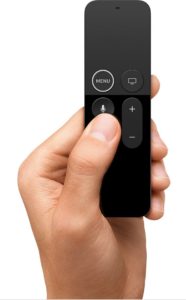
Некоторые люди полагают, что все ПДУ являются похожими друг на друга, подойдут для любой модели ТВ. Однако, это мнение ошибочное, потому что для определённой марки ТВ, DVD имеется специальное управление — пульт. Например, вы сможете приобрести его той же модели, что была у вас. Но это не обеспечивает гарантию того, что все функциональные возможности устройства будут работать как прежде. Чтобы приобрести управление к технике, вам необходимо произвести данные действия:
- если поломался пульт, то на панели, следует определить марку, также на ней будет модель устройства. Можно прочитать марку на лицевой части, а также на задней панели. В некоторых случаях, если марка отсутствует на ПДУ, тогда вам следует определить марку ТВ;
- если вы собираетесь приобрести пульт для ТВ, то вам следует не выбрасывать сломанный и взять его с собой, чтобы быстро выбрать подходящее для вашей техники устройство;
- если же нет его, то можно просто прочитать инструкцию по эксплуатации к ТВ. В нём обязательно должна быть подробная информация о модели ПДУ техники.
Приобретение универсального пульта
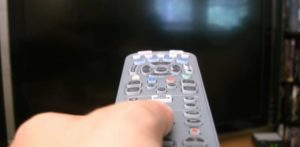
Как подобрать пульт к телевизору? В некоторых вариантах применяются одни и те же микросхемы, команды, они являются взаимозаменяемыми. Также можно приобрести универсальный пульт — это Max Maxim. Достоинством его является то, что он имеет перечень заменяемой техники. Данные модели пультов являются надёжными и долговечными в использовании, предоставляют большие возможности.
Также можно привезти ТВ в специальный магазин, там легко и быстро приобрести пульт управления к вашей технике. Универсальный ПДУ, захватив сигнал техники, которому требуется управление, может считывать сигнал, воспроизводить подобный.
В памяти устройства можно записывать множество сигналов, они позволяют выполнять управление не одним, а различными средствами. Выполнить настройку такого ПДУ можно легко и просто, если соблюдать определённые инструкции во время его настройки. В зависимости от вашего предпочтения, вы сможете приобрести универсальную модель устройства. Многое будет зависеть от вида панели, стоимости, его характеристики.
Выбор пульта, согласно модели ТВ
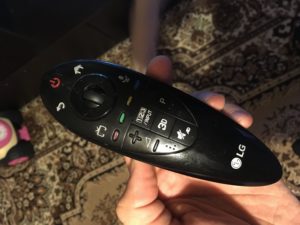
Какой пульт подойдет к телевизору? Обычно, на лицевой части имеется информация о производителе устройства. Используя данные сведения, вам необходимо выбрать новый пульт.
Для этого, следует приехать в один из специальных магазинов, открыть каталог, найти подходящую модель устройства — ПДУ. Если маркировку не видно на корпусе, прочитать её невозможно, то следует воспользоваться инструкцией по эксплуатации этого устройства. Также вы можете попробовать отремонтировать аппарат. Чтобы определить, можно ли отремонтировать аппарат, следует определить, излучает ли устройство инфракрасный сигнал, с помощью него и осуществляется необходимое управление. Так как этот тип сигнала незаметен, то проверить факт его присутствия можно с помощью обычной камеры.
Важно: Если отсутствует сигнал, то вам необходимо заменить устройство на другое, или можно выполнить ремонт самостоятельно.
В некоторых случаях причиной возникновения поломки считается залипание, а также частичное несрабатывание кнопок. Основной причиной считается поломка графитового напыления, который выступает в качестве проводника. Чтобы исправить данную проблему, необходимо произвести данные действия:
- нужно раскрутить корпус пульта;
- нарезать (алюминиевую) фольгу небольшими квадратиками;
- приклеить их к контактам;
- закрутить корпус.
Основной причиной поломки пульта управления ТВ может быть выход из строя керамического кварца, которая может быть получена падением прибора. Если вы попробуете встряхнуть панель аппарата, то во внутренней части вы услышите своеобразный громыхающий звук. Это означает, что кварц сломан. Ремонт может быть произведён следующим образом — заменой керамической основы.
Важно: Необходимо помнить о том, что ПДУ, как и любое другое устройство, требует бережного отношения и регулярного ухода. Если разобрать этот аппарат, осуществить требующуюся очистку контактов, то он может служить длительный период времени.
Справка: Если вы хотите приобрести пульт для модели какой-либо техники, то вам следует прочитать на задней части панели, на наклейке, номер модели техники.
Воспользовавшись удобным поиском в каталоге онлайн-магазина, вы сможете найти и купить подходящий пульт для вашей модели телевизора. Например, на DVD-плеерах, цифровых ресиверах название техники и марки написана как с передней части, так и с задней, в некоторых случаях в нижней части аппарата. Если у вас сломался пульт, предназначенный для управления техникой, то вам следует знать все вышеперечисленные правила выбора.
LED-телевизор LG 49UN71006LB (4K) — отзыв

Впервые приобрела технику, не изучая характеристики и не читая отзывы. Расскажу к чему привела спонтанная покупка LED-телевизора LG 49UN71006LB (4K).
Всем доброго дня суток, дорогие читатели! Начну с того, что уже примерно лет пять практически не подходила к телевизору, в основном всю информацию получала с интернета, музыка, фильмы также все на ноутбуке, либо на телефоне. Но вот после ремонта в зале, решила, что надо бы и телевизор прикупить. Зашла вечером в один из магазинов бытовой техники сети «Мечта». Выбор огромный, на разный вкус, как говорится, и уже спустя пять минут я нашла его — Телевизор LED LG 49UN71006LB (4K). Понравилось все — внешний вид, размер, диагональ, яркость, звук, ну а самый интересный момент, который сразу подкупил — это его пульт с джойстиком, консультант показал, что его можно использовать как мышь на ноутбуке, идея мне понравилась.
Сейчас расскажу по порядку о характеристиках данного ТВ, какие плюсы я для себя отметила и конечно же про фишечку данного чуда техники.
Так выглядит описание основных характеристик на упаковке.


Что нам сообщает производитель о своем товаре.
Телевизор LG UHD был создан, чтобы поднять все, что вы смотрите, на новый уровень. Фильмы, спортивные программы, игры – все отображается в качестве 4K, живом цвете и максимально детализировано. Насладитесь реалистичной картинкой с разрешением в 4 раза больше, чем у Full HD. Смотрите фильмы и не только – с сохранением творческой задумки и эффектами, как в кинотеатре. Сверхобъемный звук Ultra Surround — погрузитесь в искусство звука. Бесконечный контент. Выбирайте новинки кино, телешоу, документальных фильмов и спортивных программ в прямом эфире – все в одном месте. Жизнь станет удобнее с новой операционной системой webOS Smart TV — наслаждайтесь новым контентом со стриминговых сервисов, в том числе Netflix, YouTube и других. Недавно добавленная функция голосового управления (Умная функция LG ThinQ AI ) позволяет также контролировать бытовую технику.
Данная модель телевизора — новинка. Ценовая категория — примерно 470 долларов США. На коробке указана дата производства — октябрь 2020 года. Сборка качественная. В интерьер вписался просто отлично, выбирала на зал размером 20 кв. метров, диагональ 49 дюймов (123 см) — глаза не устают, качество изображения отличное. Имеет широкий угол обзора, картинка четкая, яркая, насыщенные цвета. Так как диван стоит сбоку — это был важный критерий. Имеется возможность настроить картинку — под динамичные фильмы, медленные кадры, кино, спорт, дневной режим, режим сглаживания. Есть настройка звука AI (интеллектуальный звук) – когда телевизор подстраивает звучание под контент, оптимизируя его. Теперь не нужен кинотеатр, он есть у меня дома!


Пульт дистанционного управления действительно интересный и современный. Использую как мышь для перехода по меню. Списки очень удобно пролистывать, используя колесико джойстика. Микрофон и голосовой ассистент распознает запросы сразу, телевизор разговаривает с тобой, это невероятное ощущение, что техника настолько умна, что понимает тебя. Так можно перейти в приложение, найти канал, найти информацию, выключить, открыть настройки и т.д.


Очень интересная функция поиска в браузере Яндекс — поисковик выдает любую информацию.


В телевизоре сразу были предустановлены множество приложений. На фото виден список приложений. Еще многое предстоит изучить, пока пользуюсь кабельным телевидением и несколькими приложениями. Чувствую еще есть поле для изучения контента.


Одна из фишек приобретения модели телевизора LED LG 49UN71 стала возможность подключения нового TV-сервиса — LG КАНАЛЫ на 3 месяца бесплатно. Отличная возможность попробовать онлайн-телевидение без подключения дополнительных устройств и оборудования — главное здесь наличие интернета. Данное приложение дает доступ к 140 телеканалам, также вечную бесплатную подписку на 10 каналов, доступ к фильмам в приложении MEGOGO. В данном сервисе LG КАНАЛЫ мне понравилась тематическая группировка каналов — разделены на спортивные, фильмовые, детские, музыкальные и т.д. Также имеются каналы Аудио — где можно прослушать интересные подкасты в аудиоформате.

Для меня данный телевизор LED LG 49UN71 стал помощником и другом в какой то степени. С помощью него я смогла подключить Netflix – соответственно теперь я смотрю фильмы в оригинале на английском языке (тем самым повышая свой уровень знания языка). Я могу найти любую информацию, не включая ноутбук. У меня появилась возможность попробовать другой вид телевидения, кроме кабельного. Много полезной информации, возможность смотреть Youtube на большом экране, возможность слушать музыку, возможность слушать аудиокниги, возможность заниматься спортом и многое другое. Разобраться в настройках легко, управление понятное, интуитивное, очень удобный пульт, голосовой помощник шикарен, изображение и звук как в кинотеатре.
Таким образом, спонтанная покупка подарила мне отличное настроение и новые возможности. Очень довольна и всем рекомендую. Недостатков не обнаружено, одни сплошные плюсы! Современный и достойный телевизор, отличное соотношение цена-качество.
Поддержите лайком, если отзыв был полезен. Оставляйте комментарии, если есть что сказать. Спасибо всем, кто дочитал до конца!
Похожие публикации:
- Какой тег делает текст полужирным
- Какой шириной рессора на уаз буханка
- Какую форму имеет блок условного оператора на блок схеме
- Кв как расшифровывается
Виды и особенности пультов для СМАРТ-телевизоров LG
Первые СМАРТ-телеприемники компании LG оснащались обычным ПДУ, с помощью которого работать с приложениями, играть, выходить в Интернет, а также общаться в социальных сетях было не очень удобно. Современные модели «умной» техники имеют в комплекте два пульта для телевизора LG Smart TV: обычный и Magic Remote. Второй аксессуар разработан для комфортного использования Smart-функционала и удобной навигации в меню телевизионной панели, поэтому рекомендуется научиться с ним обращаться, если пользователю важны эти преимущества. Обо всех особенностях данного устройства пойдет речь в нашем материале.

Особенности СМАРТ-пульта для LG
Чтобы в полной мере освоить возможности СМАРТ-пульта LG, нужно изучить его инструкцию по использованию, а также выяснить, для чего необходима та или иная кнопка. Рассмотрим эти аспекты детально.
Функциональные возможности
При использовании классического пульта перемещение между виджетами, ввод текста, а также любые другие действия в СМАРТ-разделе телевизора LG выполняются стрелками управления, что очень неудобно и занимает продолжительное время. Покупка и применение Magic Remote существенно упрощает эти действия. Во-первых, он оснащается гироскопом и может быть использован как электронная указка. Отдельные пользователи предпочитают применять беспроводные мышки вместо пульта, но водить ими по дивану не всегда эффективно, поэтому приходится искать твердую поверхность, а при работе с пультом-указкой в этом нет необходимости. В качестве альтернативы может быть использована лишь аэромышь, которая позволяет управлять телеприемником жестами рук в воздухе. Однако такое устройство имеет достаточно высокую цену, поэтому проще приобрести более функциональный СМАРТ-пульт.
Во-вторых, Magic Motion оснащен голосовым управлением. Благодаря этой опции можно не только открыть необходимые разделы или виджеты звуковыми командами, но также избежать ввода текстовых запросов в строку поиска веб-обозревателя – с пультом их можно просто произносить, что значительно быстрее и удобнее.
Важно! СМАРТ-пульт телеприемников LG поддерживает управление простыми жестами. Например, нарисовав в воздухе символ «V», можно открыть раздел «Видео». Настраивать движения пользователь может по своему вкусу, тем самым еще больше упрощая работу с устройством.
Помимо основных кнопок, которые есть на обычном ПДУ, на СМАРТ-пульте имеются и дополнительные. Это клавиши для быстрого перехода к определенным приложениям, колесо прокрутки для удобного просмотра веб-страниц в браузере и т.д. Таким образом, Magic Remote – это пульт управления, предназначенный в первую очередь для работы со СМАРТ-функциями телеприемника, но в то же время способный работать и как стандартный ПДУ.
Обозначение кнопок
Ассортимент пультов Magic Motion достаточно велик — для моделей разного года выпуска производятся отдельные аксессуары. Они имеют различный дизайн, более новые устройства получают дополнительные функции, но основной набор кнопок остается одинаковым. Так, на пульте AN-MR650, созданном для телеприемников LG SmartTV 2016 года выпуска, расположены следующие клавиши:
- Power — включение и выключение телеприемника;
- STB – запуск или отключение приставки LG СМАРТ-ТВ (если она используется, можно управлять СМАРТ-приставкой и телевизором с одного пульта);
- Блок кнопок для набора цифр и букв;
- 0 – для ввода «0» или пробела при наборе текста;
- LIST – перечень сохраненных программ;
- AD – вывод на экран виртуального пульта;
- «+» и «-» — регулировка громкости телеприемника;
- стрелки вверх и вниз – переключение телеканалов;
- «Mute» или изображение перечеркнутого громкоговорителя – отключение звука;
- кнопка с микрофоном – ввод команды или поискового запроса голосом;
- кнопка с изображением домика – возврат на главную страницу меню;
- клавиша с нарисованной шестеренкой – настройки устройства;
- центральное колесо (можно крутить или нажимать) – для удобного просмотра веб-сайтов;
- круг со стрелками – кнопки перемещения в меню;
- «Back» — возврат в предыдущий раздел или выход из меню;
- «Guide» — вывод перечня программ телепередач;
- «3D» — клавиша для просмотра 3D-видео, работающая только на телевизорах с соответствующей функцией;
- «Input» или изображение кабеля со штекером – отображение перечня всех подключенных устройств (USB-накопителей, приставок и т.д.);
- «Netflix», «Amazon», «IVI» — кнопки для быстрого доступа к определенному виджету;
- красная, зеленая, желтая, синяя кнопки — настраиваемые клавиши для удобного перехода к определенному разделу в меню;
- «Text» — управление телетекстом;
- «T.OPT» — вспомогательная клавиша для работы с телетекстом;
- «Focus», «Live Zoom» — увеличение области, на которую указывает пульт управления.
На других моделях ПДУ присутствуют практически все перечисленные клавиши, но могут быть и дополнительные. В полном объеме инструкцию кнопок пользователь может найти в руководстве по эксплуатации аксессуара.
Инструкция по использованию
В комплекте к каждому пульту Magic Remote поставляется инструкция по применению. Если ее не было, или руководство утеряно, скачать этот документ можно на официальном сайте производителя в разделе «Поддержка».
Виды ПДУ для LG Smart TV и их совместимость с телевизорами
В официальных Интернет-магазинах компании LG доступны следующие модели пультов Magic Motion:
- AN-MR500 – совместим с телевизорами LG SmartTV 2014 года изготовления;
- AN-MR600 – для техники, выпущенной в 2015 году;
- AN-MR650 – для телеприемников, вышедших в 2016 году;
- AN-MR650A – аналог предыдущей модели для устройств 2017 года;
- AN-MR700 – полноразмерный ПДУ для OLED телевизоров 2016-2017 годов производства;
- AN-SP700 – компактный пульт для OLED телевизионных приемников 2016-2017 годов с минимумом функций;
- AN-MR18A – адаптирован для техники 2018 года изготовления;
- AN-MR19A – предназначен для устройств 2019 года выпуска.
Для более ранних моделей телеприемников LG SmartTV выпускались пульты AN-MR300 и AN-MR400, но сегодня они не производятся, поэтому найти их можно лишь в некоторых магазинах в Сети или у китайских производителей на AliExpress, EBay и т.д. Однако перед тем, как купить пульт, рекомендуется посетить официальные ресурсы производителей, чтобы убедиться в совместимости понравившегося аксессуара с имеющимся ТВ-приемником.
Совет! Проверить совместимость СМАРТ-телеприемника с ПДУ можно в режиме онлайн, обратившись в техподдержку, или в Интернет-магазине по адресу https://www.lg.com/us/magic-remote. Открыв страницу соответствующего продукта, можно указать в строке «Find a compatible product» модель имеющегося Smart TV, после чего сервис ответит, подходит ли выбранный пульт для указанного устройства.
Правила выбора пульта
Необходимость в приобретении Magic Remote может возникнуть, если в комплекте со СМАРТ-телевизором идет только обычный ПДУ, а также в тех случаях, если старый пульт сломан или утерян.
Выбирать новый аксессуар необходимо, ориентируясь на потребности пользователя. Если он не применяет СМАРТ-функции телеприемника, достаточно приобрести обычный ПДУ — фирменный или от сторонних производителей, который будет стоить на порядок дешевле. При этом нужно помнить, что неоригинальные универсальные пульты гораздо сложнее будет подключить к телеприемнику, так как потребуется вручную ввести и настроить коды, чтобы синхронизировать два устройства или запустить автоматический подбор подходящей кодировки. Кроме того, при покупке такого ПДУ нужно убедиться, что он действительно подходит для определенной модификации СМАРТ-устройства.
Для серфинга в Сети, использования приложений и других действий в Smart-разделе телевизора рекомендуется приобрести Magic Remote. Найти его можно в различных торговых точках или в магазинах компании LG в Сети. Последний вариант предпочтительнее тем, что там можно получить достоверные данные о совместимости телеприемника с тем или иным аксессуаром. Подобрать неоригинальный СМАРТ-пульт можно на AliExpress или в других китайских Интернет-магазинах, где подобный девайс будет стоить значительно дешевле, но велик риск ошибиться и зря выкинуть деньги.
Настройка ПДУ на телевизор
После покупки пульта ДУ его необходимо «привязать» к телеприемнику для совместной работы. Для этого нужно установить элементы питания внутрь устройства, а затем навести аксессуар на телевизионную панель, нажать на колесо и удерживать его в течение некоторого времени, пока не появится оповещение о регистрации прибора. Если ничего не происходит, нужно перезагрузить СМАРТ-телеприемник.
Чтобы воспользоваться ПДУ для управления, необходимо его слегка встряхнуть для появления указателя на дисплее. На некоторых моделях нужно нажать на колесо в центре пульта.
На заметку! Курсор исчезает с экрана, если аксессуар не используется в течение продолжительного времени или помещен на ровную поверхность. Чтобы снова разблокировать пульт, следует легко потрясти его.
В том случае, если произошли сбои, и телеприемник плохо взаимодействует с Magic Remote, нужно нажать на кнопку «Home» и удерживать ее в течение нескольких секунд, чтобы разорвать связь между устройствами. После этого потребуется перенастроить пульт заново.
Настройка и использование телефона как СМАРТ-ПДУ
Если пульт Magic Remote был утерян или по каким-то причинам сломался, чтобы его временно заменить, можно скачать на смартфон или планшет под управлением Android 4.2 или новее приложение «LG webOS Magic Remote». Найти его можно в магазине на Google Play через строку поиска. Далее потребуется перейти на страницу программы и нажать «Установить». После завершения инсталляции необходимо открыть приложение, принять условия лицензионного соглашения, а затем подключить мобильное устройство к той же WiFi сети, что и телеприемник. Далее необходимо найти телевизор и синхронизировать с программой. После этого пользователь сможет управлять телевизионной панелью со своего планшета или телефона, получив практически такие же возможности, что и при использовании настоящего пульта Magic Motion.
На заметку! Чтобы смартфон заменил СМАРТ-пульт, главное условие – наличие гироскопа на мобильном устройстве. Впрочем, если он отсутствует, использовать телефон для руководства телеприемником по-прежнему возможно – перемещать указатель пользователь сможет с помощью тачпада.
Типичные поломки и ремонт
Если по каким-то причинам пульт Magic Motion перестал работать, нужно внимательно осмотреть его и попробовать самостоятельно устранить поломку. Предварительно следует убедиться, что проблема действительно в пульте, а не в телеприемнике. Если ПДУ передает команды через ИК-сигнал, нужно направить аксессуар инфракрасным датчиком в камеру смартфона и нажать несколько раз на разные кнопки. Если лампочка мигает, значит ПДУ исправен, а сигнал отсутствует по вине телеприемника. В противном случае необходимо искать неисправность в пульте.
- Самая частая причина того, что не работает Magic Remote, – это разряженные элементы питания. Рекомендуется приобретать качественные батарейки с большой емкостью, а еще лучше – заменить их на перезаряжаемые аккумуляторы.
- Если пульт по каким-то причинам потерял связь с телевизором, необходимо его перенастроить. Для этого нужно включить аксессуар, нажать кнопку-колесо и удерживать, пока на экране не появится уведомление о начале настройки. Если параметры соединения были сбиты, через некоторое время на экране высветится новое сообщение о том, что регистрация устройства успешно завершена.
- В некоторых случаях причина некорректной работы пульта связана с помехами от других приборов. Это могут быть ПДУ от соседних устройств, в том числе телеприемников в других комнатах, рядом стоящей электротехники, ярких ламп и т.д.
- Если пульт был залит жидкостью или упал с высоты, он также может работать со сбоями. Прежде всего, его необходимо выключить. Если внутрь попала влага, следует вытащить элементы питания и тщательно высушить, после чего оставить ПДУ выключенным на некоторое время. Иногда устройство удается спасти, и оно работает в прежнем режиме.
Подведем итог. Использование пульта Magic Remote значительно упрощает работу со СМАРТ-функциями LG SmartTV (относительно обычного ПДУ, мыши или клавиатуры). Если данный аксессуар не идет в комплекте с телевизионной панелью, его можно приобрести отдельно, главное условие – правильно подобрать под конкретный СМАРТ-телеприемник. Сделать это можно с помощью техподдержки на официальном сайте компании или в Интернет-магазине LG. После покупки изделие следует настроить, подробное описание этого несложного процесса можно найти в инструкции по использованию ПДУ, которая обычно идет в комплекте, но при необходимости документ можно скачать с официального сайта.
LG AN-MR20GA Magic Motion оригинальный радиопульт для LG Smart TV (для моделей 2020 года) с кнопкой ivi
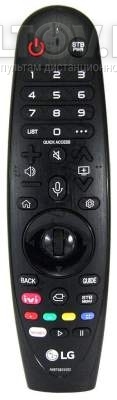
Тип батареек: AA
Количество батареек: 2 шт.
Размеры (Ш/Г/В): 4,8/3,4/18,5 см
Масса: 102 г
Передатчик: Bluetooth
Радиус действия: 10 м
Угол действия: 360°
Диапазон частот: 2400–2484 кГц
Количество режимов: 1 устройство
Элементы управления: 39 кнопок
Особенности: Колёсико, Микрофон, Указатель.
Также для данного пульта можно приобрести копию хорошего качества:
- LG AN-MR20GA Magic Motion неоригинальный радиопульт для LG Smart TV с кнопкой ivi — пульт с полным набором функций.
К этому пульту вы можете приобрести кожаный чехол фирмы WiMAX
- Чехол WiMAX LG MAGIC
- Силиконовый чехол H05 для пультов LG серии MR18BA, MR19BA, MR20BA, MR600, MR650, MR650A (цветной)
- Силиконовый чехол H05 для пультов LG серии MR18BA, MR19BA, MR20BA, MR600, MR650, MR650A (черный)
- Пульты для телевизора LG OLED65GXRLA
- Пульты для телевизора LG 43NANO796NF
- Пульты для телевизора LG 43UN68006LA
- Пульты для телевизора LG 43UN71006LB
- Пульты для телевизора LG 43UN73506LD
- Пульты для телевизора LG 43UN73906LE
- Пульты для телевизора LG 43UN74006LA
- Пульты для телевизора LG 43UN80006LC
- Пульты для телевизора LG 43UN81006LB
- Пульты для телевизора LG 49NANO806NA
- Пульты для телевизора LG 49NANO816NA
- Пульты для телевизора LG 49NANO866NA
- Пульты для телевизора LG 49UK6200PLA
- Пульты для телевизора LG 49UM7020PLF
- Пульты для телевизора LG 49UN71006LB
- Пульты для телевизора LG 49UN73506LB
- Пульты для телевизора LG 49UN73906LE
- Пульты для телевизора LG 49UN74006LA
- Пульты для телевизора LG 50NANO796NF
- Пульты для телевизора LG 50UN68006LA
- Пульты для телевизора LG 50UN73506LB
- Пульты для телевизора LG 50UN74006LA
- Пульты для телевизора LG 50UN80006LC
- Пульты для телевизора LG 50UN81006LB
- Пульты для телевизора LG 55NANO796NF
- Пульты для телевизора LG 55NANO806NA
- Пульты для телевизора LG 55NANO816NA
- Пульты для телевизора LG 55NANO866NA
- Пульты для телевизора LG 55NANO906NA
- Пульты для телевизора LG 55NANO906PB
- Пульты для телевизора LG 55NANO916NA
- Пульты для телевизора LG 55NANO956NA
- Пульты для телевизора LG 55UN68006LA
- Пульты для телевизора LG 55UN73006LA
- Пульты для телевизора LG 55UN73506LB
- Пульты для телевизора LG 55UN74006LA
- Пульты для телевизора LG 55UN80006LA
- Пульты для телевизора LG 55UN81006LB
- Пульты для телевизора LG 60UN7100
- Пульты для телевизора LG 60UN71006LB
- Пульты для телевизора LG 65NANO796NF
- Пульты для телевизора LG 65NANO806NA
- Пульты для телевизора LG 65NANO866NA
- Пульты для телевизора LG 65NANO906NA
- Пульты для телевизора LG 65NANO916NA
- Пульты для телевизора LG 65NANO956NA
- Пульты для телевизора LG 65NANO996NA
- Пульты для телевизора LG 65UN73006LA
- Пульты для телевизора LG 65UN73506LB
- Пульты для телевизора LG 65UN74006LA
- Пульты для телевизора LG 65UN80006LA
- Пульты для телевизора LG 65UN81006LB
- Пульты для телевизора LG 70UN71006LA
- Пульты для телевизора LG 70UN73506LB
- Пульты для телевизора LG 75NANO796NF
- Пульты для телевизора LG 75NANO906NA
- Пульты для телевизора LG 75NANO976NA
- Пульты для телевизора LG 75NANO996NA
- Пульты для телевизора LG 75UN70706LC
- Пульты для телевизора LG 75UN71006LC
- Пульты для телевизора LG 75UN81006LB
- Пульты для телевизора LG 75UN85006LA
- Пульты для телевизора LG 82UN85006LA
- Пульты для телевизора LG 86NANO906NA
- Пульты для телевизора LG 86UN85006LA
- Пульты для телевизора LG OLED48CXRLA
- Пульты для телевизора LG OLED55BXRLB
- Пульты для телевизора LG OLED55CXRLA
- Пульты для телевизора LG OLED55GXRLA
- Пульты для телевизора LG OLED65BXRLA
- Пульты для телевизора LG OLED65BXRLB
- Пульты для телевизора LG OLED65CXRLA
- Пульты для телевизора LG OLED65WX9LA
- Пульты для телевизора LG OLED77CXRLA
- Пульты для телевизора LG OLED77GXRLA
- Пульты для телевизора LG OLED77ZX9LA
Как настроить универсальный пульт к телевизору LG
Универсальный пульт – приспособление, при помощи которого можно дистанционно управлять сразу несколькими устройствами, например, телевизором, аудиосистемой, приставкой и т.д. Это очень удобно, так как один пульт заменяет несколько, экономит время и избавляет от завалов лишней техники.
Универсальные пульты выпускают многие производители, и все они отличаются не только ценой, но и набором функций и видами устройств, которые к ним можно подключить. Поэтому перед покупкой тщательно изучите техническое описание.
Настройка универсального пульта: шаги и инструкция
- Перед тем, как начать настраивать универсальный пульт к телевизору LG, включите телевизор (оригинальным пультом от устройства или при помощи кнопки Power на корпусе).
- Направьте пульт на телевизор, нажмите на кнопку TV (ТВ). Удерживайте ее в течение нескольких минут. На передней панели устройства должен загореться индикатор.
- Нажмите на пульте комбинацию кнопок программирования. Они различаются в зависимости от производителя, поэтому тщательно изучите инструкцию. Это может быть сочетание кнопок Power и Set, Setup и C и т. д.
- На экране телевизора появится поле для ввода кода. Для различных моделей телевизоров LG это может быть 025, 164, 161. Введите код при помощи пульта.
- Подождите, пока инициализация завершится. Процесс обычно занимает несколько секунд, после чего индикатор на пульте погаснет.
Хорошо себя зарекомендовали на рынке универсальные пульты производства LG. Они совместимы с любой техникой этого производителя.
Важно помнить, что во многих универсальных пультах все настройки сбрасываются после того, как из них одновременно вытащить батарейки. Поэтому менять их нужно строго поочередно, или настройку придется проводить каждый раз с нуля.
Подключение пульта ДУ Magic
Практически ко всем современным моделям телевизоров LG, работающих на операционной системе WebOS, можно подключить универсальный пульт ДУ Magic, чей принцип работы аналогичен работе компьютерной мыши. С его помощью удобно выбирать нужные функции прямо на экране телевизора, перемещая по нему курсор.
В зависимости от модели телевизора, пульт ДУ Magic может входить в комплект либо его можно приобрести отдельно. В некоторых случаях также может понадобиться дополнительное подключение Wi-Fi / Bluetooth адаптера.
Пошаговая инструкция подключения пульта ДУ Magic
- Включите телевизор, используя «родной» пульт или кнопкой на корпусе.
- Приблизительно через 15-20 секунд после включения телевизора направьте пульт ДУ Magic в его сторону и нажмите на кнопку ОК (колесо).
- Пульт активируется, после чего на экране телевизора появится соответствующая надпись.
Вы также можете настроить различные параметры пульта ДУ Magic, такие, как скорость движения курсора по экрану и размер курсора. Вот, что для этого необходимо сделать:
- Нажмите кнопку Home (пиктограмма «Дом») на пульте.
- В правом верхнем углу выберите «Настройки» (Пиктограмма «Шестеренка»).
- Нажмите кнопку с тремя вертикальными точками в правом углу экрана.
- В открывшемся меню вы можете изменить скорость, с которой курсор будет перемещаться по экрану телевизора, а также его внешний облик: размер и форму.
Если не пользоваться курсором, то через определенное время он становится неактивным и его изображение исчезает с экрана телевизора. Для того чтобы вернуть его, достаточно просто потрясти пультом из стороны в сторону.
Пульт ДУ Magic можно использовать и как обычный пульт дистанционного управления. Для этого нужно нажать любую из кнопок: «вверх», «вниз», «вправо» или «влево».
Диапазон использования пульта ДУ Magic – 10 метров, если использовать его с большего расстояния, могут возникнуть проблемы с передачей сигнала.
Как настроить универсальный пульт на смартфоне
Универсальным пультом может стать смартфон. Для этого он должен обладать функцией SMART. Для этого понадобится скачать приложение. Например, LG TV для Android, LGeemote для iOS.
Читайте также «Вопросы и ответы»