
Discord не показывает, во что играю — как исправить ошибку?
Мессенджер Discord чаще всего используется геймерами, чтобы активно общаться, стримить, и проходить игровые сессии вместе. Поэтому здесь очень важный момент, чтобы вы могли показать, что у вас сейчас происходит. В программе имеется специальная функция оверлей, именно она позволяет одновременно проходить одну игру, используя полноэкранный режим. При этом есть возможность прямого общения с друзьями. Но почему возникают ошибки, и Дикорд не показывает, во что играю. Как правильно включить данный функционал, используя встроенные инструменты приложения.
Из-за каких ошибок Дискорд не показывает, во что играю
Существует несколько причин, которые могут сказаться на корректном отображении видео на вашем экране. Если вы пытаетесь вести совместную игру, но мессенджер не отображает, во что вы играете, источники проблемы могут скрываться в следующем:
- Отключена опция «Оверлей». Такая причина является самой частой. Вам достаточно активировать ее, и вероятно придется добавить игру в мессенджер.
- У вас подключена антивирусная программа. Нередко именно антивирусники блокируют приложение, и воспринимаю его как подозрительное. В этом случае временно отключите «Антивирус».
- Наложение сместилось. Вы могли случайно переместить этот блок, ведь он является подвижным. Особенно часто это возникает при использовании масштабирования экрана.
- Есть вероятность, что у вас включено «Аппаратное ускорение». На время игры отключите эту опцию на компьютере. Пока что вам усиление не потребуется.

Обратите внимание! Самая частая проблема, связанная с невидимостью того, во что играете, это отключенная опция «Оверлей».
Как включить нужную опцию, чтобы видели, во что играю
Для геймерского мессенджера разработчики приложили массу усилий, чтобы сделать это пространство для общения и совместных игр максимально комфортным. Даже разработали и внедрили специальную опцию наложения. Именно она позволяет видеть другим, во что вы играете.

Так что отсутствие нужной картинки часто связано с тем, что она просто не активирована. Сделать это достаточно просто, следуя пошаговой инструкции:
- Зайдите в раздел настроек вашего приложения.
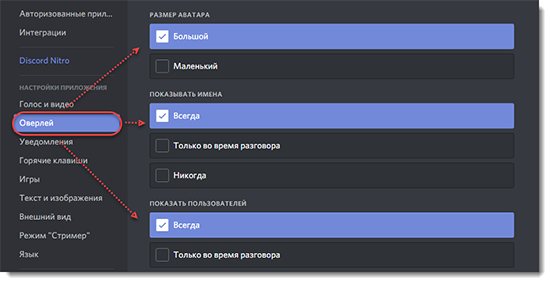
- Слева в меню кликните на пункт «Оверлей».
- Теперь обратитесь к верхней панели управления, где нужно выбрать пункт «Включить внутриигровое наложение».
- Снова вернитесь в панель слева, и тапните здесь на пункт «Игровая активность».
- Выполните проверку подключения к игре.
Игра должна быть расположена на поле, окрашенном в зеленый цвет, справа. Также под запущенной вами игрой будет отображено уведомление «Наложение: включено». Если же после выполнения этих действий ничего не изменилось, ознакомьтесь с возможными причинами, и их устранением, о которых рассказано в самом начале.
Частые вопросы:
- Как включить оверлей в играх в Discord
- Как сделать, чтобы Discord корректно отображался в игре
- Как в Discord играть в любую игру
- Как в Discord включить overlay в игре CS:GO
Почему Discord не видит игру для стрима
Вопрос о структуре игре и прочих нюансах оформления рассматривается для придания современного типа. Если дискорд не видит игру, то нужно найти метод решения данной ситуации. Discord — приложение, оно дает возможности применения функций, услуг связи. Одной из задач является общение с друзьями. Нужно настроить ее. Она обеспечит пользователям общение с людьми. По Discord во время игры в полноэкранном режиме происходит передача информации.
Почему Discord не видит игру для стрима
Нужно уметь регулировать процесс передачи данных. Иногда в демонстрации экрана возникает проблема, которая является существенным нарушением, а оверлей не отображается в процессе игры. Проблема создана не специально из-за сбоев настройки. Конкретная игра протекает плавно, но могут возникать нарушения.
В чем может быть проблема
При прохождении определяется нюанс для игровой программы. Нарушение вызывает сбои. Это не позволяет грамотно проводить процесс общения и передачи данных. Переписка с пользователями проходит полным ходом. Игровая сессия продлится промежуток времени.
Как включить оверлей
Причинами отсутствия изображения переписки Discord могут быть разными. Существует список проблем. Использование для стрима прочих опций обязательно.
- Из-за наложения игры происходит отсутствие видимости. Довольно распространена, главный показатель появления нюанса — это опция «Наложение». Эти данные не налажены специальным образом. Нужно оптимизировать опцию наложения. Это действует для некоторых игр. Потребуется добавить игру в список. Существует перечень Discord. О нем можно забыть, но нужно вручную добавить оверлей, путем добавления в список Discord.
- Существование антивирусов усложняет процесс использования. Антивирусные приложения являются моментом возникновения трудностей. С оверлеем Discord возникают неполадки. Антивирусы помечают Discord, его назначение наложения, сделав подозрительным его работу. Вплоть до блокировки происходит его воздействие.
- Использование для трансляции масштабированного дисплея является задачей пользователя. У дисплея Windows есть скрытое наложение Discord. Место наложения является путем перемещения с экрана. Происходит в случае, если сделать масштабирования дисплея. При помещении оверлей по краю экрана, а также масштабировании дисплея происходит показ оверлея.
- При ускорении, т.е. применении компьютерного оборудования для назначения опций быстро и эффективно, можно в программном обеспечении усовершенствовать процесс. Работа проходит на универсальном процессоре. Задача включена и вызывает насущные трудности. Функции наложения Discord предусмотрены.
Изменение режима отображения для решения ошибки
Если не отображает игру, то при углублении в методы, нужно перезапустить систему. Перезапуском происходит новый контакт с и игрой. Этот сбой, который исчезнет после перезагрузки, не помешает работе. Перезапуск применяют при возникновении нюанса. Устранение недостатков будет вызывать возникновение проверенных методов работы.
Нужно включить наложение игры. Оно делается для подключения опции наложения. Уверенность при включении опции наступает, если рассмотреть какие-то позиции. Нужно взглянуть на настройки в оверлее. Это правила игры. Необходимо следовать инструкциям для реализации прав игрока. Нужно убедиться, что настройки включены грамотно. Исключается проблема с настройками.
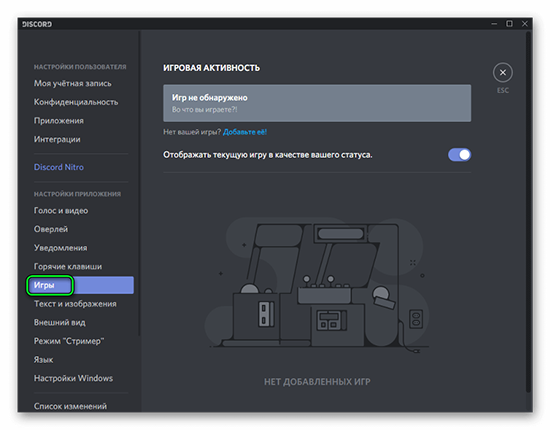
Если система не видит приложение, то совершается алгоритм действий. Нажимается Open Discord, это в пользовательских настройках. Он изображает значок шестеренки. Рассположена на правом экране аватара. Выбирается Discord User Setting. Затем выбирается оверлей с левого боку.
Система не видит окно игры, то применяется следующее действие. Оно подразумевает включение внутриигровое наложение. В верхней части правой панели находится кнопка. Выбирается игровая активность на левой стороне.
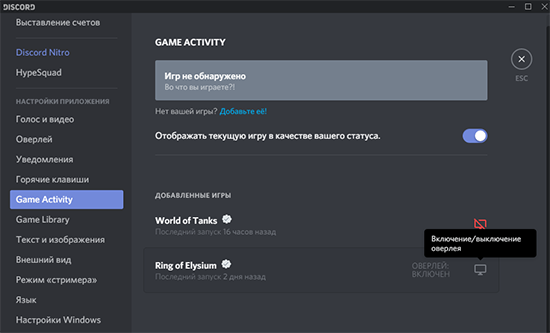
Затем нужно понять, что оверлей находится в стадии включения. Также применяется такой процесс активации окон. Игра в зеленом поле на правой панели происходит при включении наложения. Нужно найти статус «Наложение: включено». Перед запуском появятся комментарии, что произошло включение. Это наложение действует само по себе, нужно нажать клавишу монитора. Далее поможет для включения оверлей.
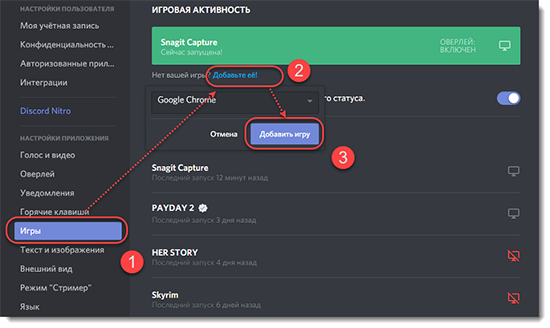
При невозможности увидеть игру в списке, ее нужно добавить. При нажатии и добавлении ссылки на правой панели, происходит выбор игры. Предлагается из выпадающего меню выбрать нужное наименование. Нажимается кнопка добавить. Все повторяется. Шаги исполняются последовательно. Выбираются правильные положения.
Дискорд не видит игру в демонстрации экрана: как исправить?
Дискорд не видит игру в демонстрации экрана, не получается подключить трансляцию и показать дисплей собеседникам на сервере (или в личных сообщениях)? Ситуация неприятная, но её можно исправить! Собрали самые действенные методы – читайте, изучайте, применяйте на практике!
Запуск от имени администратора
Если у вас не включается демонстрация экрана в Дискорде, не стоит расстраиваться. Проблема достаточно распространённая, попробуем решить её вместе.
Сначала рекомендуем попробовать запустить мессенджер от имени администратора – возможно, вам просто не хватает каких-то разрешений.
- Кликните по ярлычку программы правой кнопкой мышки;
- выберите пункт меню «Свойства» ;

- перейдите на вкладку «Совместимость» ;
- найдите иконку «Запускать от имени администратора» и поставьте галочку в чекбоксе;
- сохраните внесённые изменения.

Если речь идёт об игре (не транслируется геймплей), попробуйте открывать оба приложения от имени администратора.
Игра не отображается
Когда трансляция в Дискорде не работает в отношении конкретной игры, возможно, её просто стоит добавить вручную! Не всегда система внутреннего распознавания срабатывает – программа может не видеть запущенную игру.
- Найдите иконку настроек пользователя – это шестерёнка, расположенная на нижней панели слева;

- перейдите к разделу «Статус активности» ;
- найдите название запущенной игры и кликните «Добавить».

Очень часто это элементарное объяснение, почему не работает демонстрация экрана в Дискорде и не видно игру. Надеемся, сможете добавить вручную!
Отключение аппаратного ускорения
Продолжаем пытаться разобраться, почему не работает демонстрация экрана в Discord и что с этим можно сделать. Если у вас активирована опция аппаратного ускорения, её лучше отключить. Это легко!
- Откройте настройки пользователя (шестерёнка снизу слева).
- Найдите раздел «Расширенные».
- Здесь вы увидите строку «Аппаратное ускорение». Необходимо отключить опцию нажатием соответствующей кнопки и сохранить внесённые изменения.

Все ещё не грузится демонстрация экрана в Дискорде? Будем искать другие пути решения проблемы!
Очистка кэша
Иногда проблемы в работе мессенджера появляются из-за повреждённых файлов, которые лежат в кэше. Это легко исправить, ведь хранилище можно почистить буквально за несколько секунд.
Когда демка в Дискорде не работает, рекомендуем сделать следующее:
- зажмите клавиши Win+R , чтобы вызвать окно «Выполнить» ;
- впишите в появившееся поле команду %appdata% ;

- откроется директория, где нужно найти папку с названием мессенджера;
- полностью удалите её вместе с содержимым.

Не переживайте, на работоспособность других опций это не повлияет!
Обновление драйверов видеокарты
Один из частых ответов на вопрос, почему в Дискорде не работает демонстрация экрана – несовместимость программы с видеокартой, установленной на устройстве. В большинстве случаев, эту проблему легко исправить обновлением драйверов оборудования. Скорее всего, вам просто не хватает новой версии!
Обновить драйвера можно (и нужно) через официальный сайт производителя программного обеспечения. Там вы найдёте свежую версию для установки – просто сделайте все по инструкции, которая появится на экране.
Важно: некоторые пользователи говорят, что в крайних случаях помогает обновление операционной системы. Актуально, если вы пользуетесь очень старой сборкой.
Постарались разобраться, почему не видно демонстрацию экрана в Дискорде – иногда причина не очевидна, но её можно найти и искоренить! Желаем успехов, надеемся, что скоро вы сможете показать все, что хотите. Читайте интересный материал о Wirecast здесь.
Не видно игры на демонстрации экрана дикорд
Когда попросил друга показать демонстрацию экрана и включить игру то я видел только рабочий стол а игру не видел. попросил 2 друга включить демонстрацию экрана и включить игру и тоже видел только рабочий стол. у моих друщей было все видно. програма дискорд
Лучший ответ
Делать надо либо оконный режим, либо оконный режим без рамки в игре.
rom rimЗнаток (348) 5 лет назад
как это сделать?
альт+энтер или в настройках видео, интерфейса
Остальные ответы
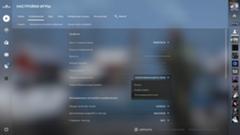
сталкнулся с такой проблемой в игре CS:GO, решением стало изменение настроек изображения с «на весь экран» на «полноэкранный в окне» и трансляция появилась, чуть со стула не упал от радости))) а перед этим Я ещё обновил дрова и такая дичь понеслась, ну и к тому же купил новый монитор на 27 дюймов с динамиками и походу что то изменилось хз
в игре сделайте не полноэкранный режим тогда человек учидет стрим
У меня просто любая демонстрация не работает на ПК.
А вот на телефоне работает.