
Как извлечь значки (иконки) из файла
В операционных системах Windows, некоторые виды файлы могут содержать в себе значки (или как их иначе называют — иконки, от английского icons), которые используются как для придания исполняемому файлу своего неповторимого облика, так и для использования внутри программ. Хранятся такие значки в формате ico, и их можно без проблем извлечь для изучения или использования в своих целях. В этом нелегком деле нам могут помочь две бесплатных утилиты — IconsExtract от NirSoft или Resource Hacker от Angus Johnson.
IconsExtract
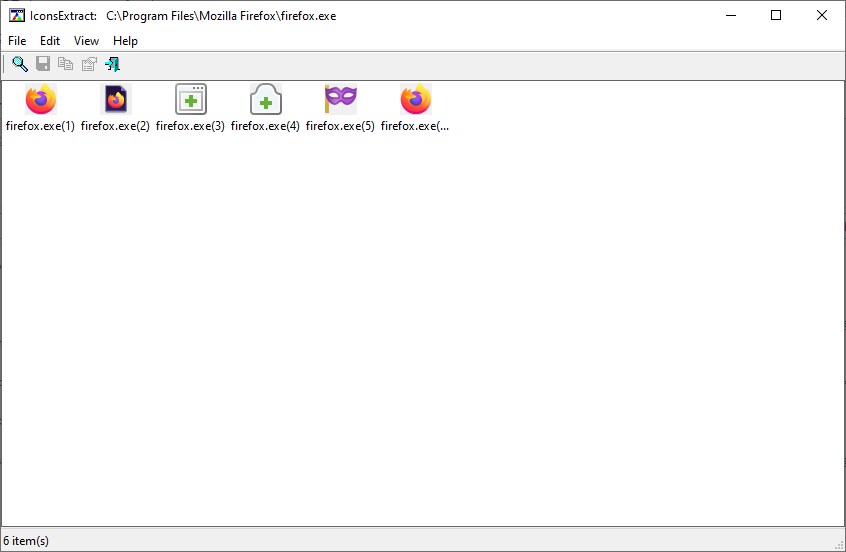
IconsExtract — очень простая в использовании программа. Скачать её можно с официального сайта, в виде исполняемого exe файла, не требующего установки, или в составе файла установщика. Программа очень проста в использовании — достаточно запустить её, и выбрать файл или папку для поиска иконок (с помощью кнопок «Browse Folders. » и «Browse Files. » соответственно). Так же есть возможность поиска иконок в файле процесса — для этого, нужно выбрать пункт «Scan icons in the selected process». Выбрав желаемый способ поиска иконок, нажимаем на кнопку «Search For Icons«. 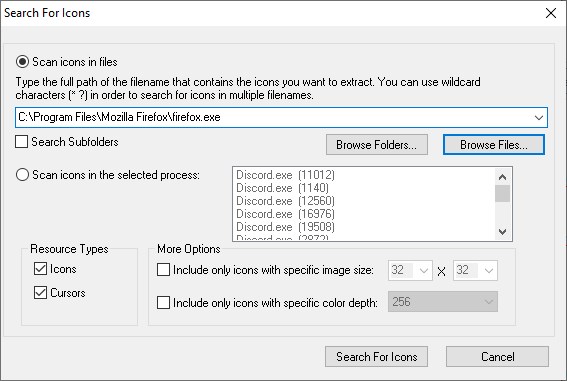 После этого, в программе загрузятся все доступные иконки.
  Для сохранения иконки, необходимо выделить нужные, после чего нажать правой кнопкой мыши и выбрать пункт «Save Selected Icons».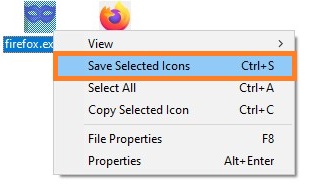
Resource Hacker
Взять данную программу можно с официального сайта автора. После установки и запуска, выбираем меню «File«, а в нем пункт «Open«, и открываем интересующий нас exe, dll или иной файл. После открытия, загрузится дерево ресурсов, в нем нас должны интересовать два раздела «Icon» и «Icon Group». 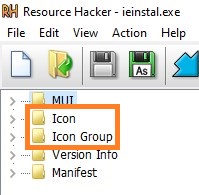 Первый раздел содержит в себе каждую иконку по отдельности, в то время как второй содержит те же иконки, но поделенные на группы под разное разрешение. Выбрав (выделив левой кнопкой мыши) нужную иконку или группу иконок, нажимаем правой кнопкой мыши и в появившемся меню выбираем «Save *.ico resource. «. После этого, выбираем любое удобное место, куда будет сохранен ico файл с иконкой (иконками).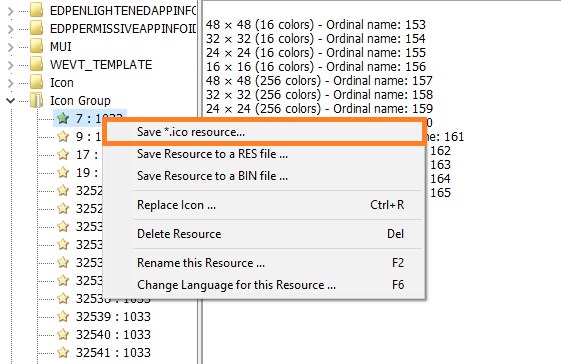
Была ли эта статья Вам полезна?
Что в статье не так? Пожалуйста, помогите нам её улучшить!
Очистка (сброс) поврежденного кэша иконок в Windows 10

27.01.2021

itpro

Windows 10, Windows Server 2016

комментариев 28
При отображении иконок различных программ или типов файлов в проводнике File Explorer, Windows вместо обращения к исходным файлам с иконками, получает копии картинок значков из специальных файлов с кэшем иконок. За счет того, что операционной системе не нужно каждый раз загружать оригинальные файлы иконок, ускоряется работа и прорисовка объектов в проводнике Windows.
В некоторых случаях, при повреждении файла с кэшем иконок, в проводнике (и на рабочем столе) могут отображаться белые иконки ярлыков и файлов, или вместо иконок приложений отображаются стандартные иконки Windows. В этом случае рекомендуется выполнить сброс системного кэша иконок.
На скриншоте ниже видно, что в макете стартового меню Windows 10 вместо значков некоторых приложений отображаются стандартные иконки папок.
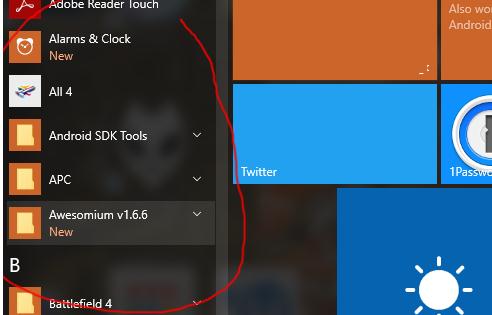
Примечание. Некоторые пользователи при появлении такого бага пытаются переустановить проблемное приложение, что помогает далеко не всегда.
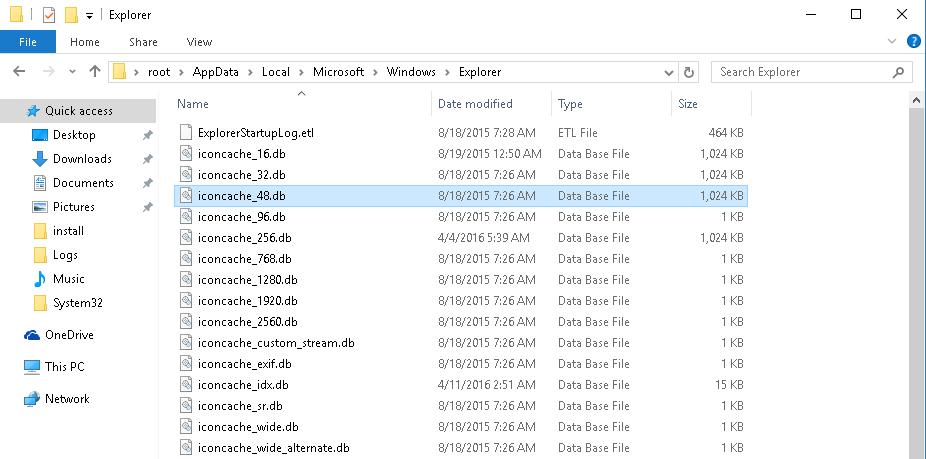
Кэш иконок в различных версиях Windows представляет собой один или несколько db файлов, хранящихся в профиле пользователя.
- В Windows7 это файл IconCache.db в каталоге %userprofile%\AppData\Local
- В Windows10 и Windows8.1 – это множество файлов, имя которых начинается с iconcache_ (iconcache_16.db, iconcache_32.db, iconcache_48.db и т.д. в соответствии с размерами иконки в пикселях) и хранятся в каталоге %userprofile%\AppData\Local\Microsoft\Windows\Explorer
Не путайте файлы кэша иконок с файлами thumbs.db, которые содержат кэш эскизов изображения и видео в папке.
Сброс кэша иконок в Windows с помощью утилиты ie4uinit
В Windows есть специальная встроенная утилита ie4uinit (IE Per-User Initialization Utility), которую можно использовать для быстрого сброса кэша иконок.
Эту команду нужно выполнить через меню Win+R -> команда -> Enter.
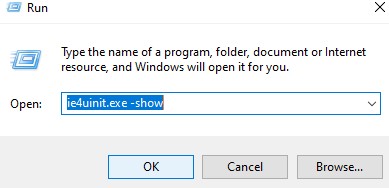
Команды абсолютно безопасные, но помогают восстановить нормальное состояние кэша иконок далеко не во всех случаях.
Скрипт удаления файлов с кэшем иконок в Windows
Чтобы сбросить кэш иконок, достаточно удалить db файлы с кэшем. Но предварительно нужно завершить процесс проводника File Explorer, чтобы он не блокировал доступ к файлам iconcache. Рассмотрим, как сбросить базу данных кэша иконок без перезагрузки Windows.
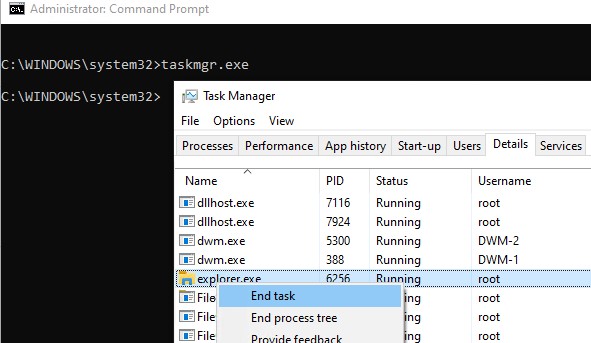
- Закройте все запущенные приложения;
- Откройте окно командной строки ( cmd.exe или powershell.exe ) с правами администратора;
- Запустите диспетчер задач taskmgr.exe
- В окне Task Manager перейдите на вкладку Details, найдите процесс explorer.exe и завершите его (End Task);
- Также вы можете завершить процесс из командной строки: taskkill /f /im explorer.exe
- Затем последовательно выполните следующие команды для удаления кэша иконок в профиле пользователя (в зависимости от версии ОС):
Для Windows 10/ 8.1 (просто скопируйте этот код в окно командной строки или сохраните как текстовый файл reset_icon_windows.bat).
taskkill /f /im explorer.exe
cd /d %userprofile%\AppData\Local\Microsoft\Windows\Explorer
attrib –h iconcache_*.db
del /f IconCache*
del /f thumbcache*
cd /d %userprofile%\AppData\Local\
attrib –h IconCache.db
del /f IconCache.db
start C:\Windows\explorer.exe
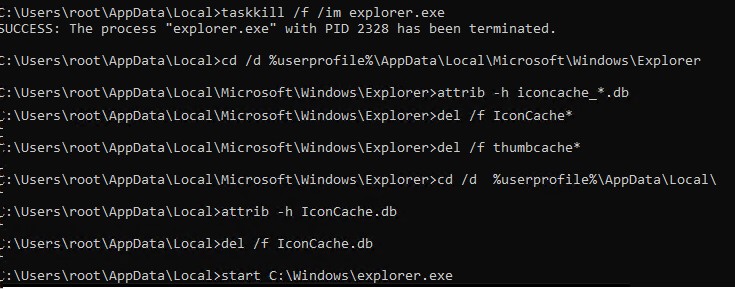
В моем случае скрипт не смог удалить только файл iconcache_idx.db (Access is denied), но это не повлияло на итоговый результат. Кэш иконок был успешно сброшен.
cd /d %userprofile%\AppData\Local
del /f /a s IconCache.db
start C:\Windows\explorer.exe
Последняя команда в обоих случаях перезапустит процесс проводника Windows ( explorer.exe ), который при запуске пересоздаст файлы с кэшем иконок (в соответствии с заданными файловыми ассоциациями).
 Предыдущая статья Следующая статья
Где находятся и как установить значки для папок в ОС Windows 10?
Разработчики Windows 10 добавили в новую операционную систему возможность установки произвольных значков для папок рабочего стола и прочих приложений. О том, где хранятся эскизы иконок и как их установить, можно узнать из данной темы.
Как изменить иконки в ОС Windows 10?
Чтобы изменить значки папок в ОС Windows 10 или другие элементы рабочего стола, необходимо выполнить следующее:
- Жмём «Пуск», «Параметры» и выбираем «Персонализация».
- В левом меню выбираем раздел «Темы», а далее жмём на ссылку «Параметры значков рабочего стола».
- Откроется новое окно. Нужно выбрать элемент, который желаете изменить и нажать «Сменить …».
- Далее нажимаем «Обзор» и указываем путь к картинке, которую вы хотите установить. Картинка должна быть формата .ico.
- После, выбрав картинку и нажав «ОК», иконка папки в Windows 10 будет изменена.
Также изменить значки папок в OS Win 10 можно с помощью свойств каждой отдельной папки. Для этого выполняем следующее:
- Нажимаем правой кнопкой мыши на папке и выбираем «Свойства».
- Откроется новое окно. Переходим во вкладку «Настройка» и нажимаем «Сменить значок».
- Выбираем подходящий значок и нажимаем «Ок».
- Точно также можно поменять иконки программ и приложений.
Чтобы загрузить новые иконки, стоит скачать их с интернета и поместить в системную папку System 32. После перезагрузки ПК они будут добавлены в список. Или же их придётся добавить вручную с помощью поиска.
Vadim Grehov
По материалам SoftikBox.com. Скачивая программу Вы соглашаетесь с Правилами сайта.
Поделись с друзьями:
Иван Иванович Петров 18.11.2019
Ну да всё-б так просто было-бы 🙂 🙂 Если Вы не являетесь Владельцем объекта (директории напр.)(по умолч. после установки Windows владелец большинства файлов и директорий либо Система либо TurstedInstaller . ) то х..н вам а не смена значка так как вы не имеете прав на файл desktop.ini (содержащий имя ресурса (в данном случае директории ) и пиктограмму присвоенную ресурсу) хоть вы и единственный пользователь администратор.
Александр 26.03.2017
Пытаюсь у разных специалистов-компьютерщиков узнать: «Можно ли в ОС Windows 7 или Windows 10 сделать так, чтобы значки папок выглядели как в Windows ХР, т. е. квадратами, с изображением внутреннего содержимого папки?» Или не так задаю вопрос, но отвечают что попало, а конкретно никто не ответил — можно или нет? Поэтому, второй вопрос не задаю: «Как это сделать?» Я не хочу видеть изображение папки, в виде полураскрытой книги, или в виде чего-то бесформенно-округлого или другие варианты. Мне нужно, чтобы папка выглядела точно так, как в Windows ХР. Если знаете, подскажите, пожалуйста.
^__+ 05.02.2019
Может, взять иконки из windows XP и назначить на папки Win 7-10? Но это совет от Капитана Очевидность
Как изменить системные иконки Windows 10

Если вам потребовалось изменить значок «Этот компьютер», иконку корзины, папки и некоторых других системных расположений — сделать это просто встроенными средствами системы. Более того, существуют сторонние возможности изменения других системных значков Windows 10 на свои.
Изменение значка «Компьютер», «Корзина» и некоторых других
Если вы хотите установить свои иконки для некоторых системных папок на рабочем столе, сделать это в Windows 10 можно следующим образом:
- Зайдите в Параметры — Персонализация — Темы.
- В панели справа выберите пункт «Параметры значков рабочего стола».
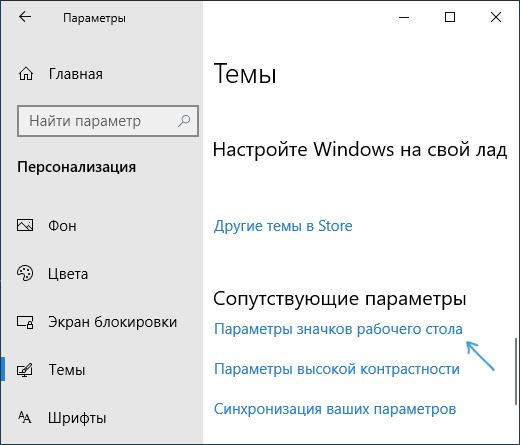
- В следующем окне вы можете включить или отключить отдельные значки рабочего стола, а также установить свои.
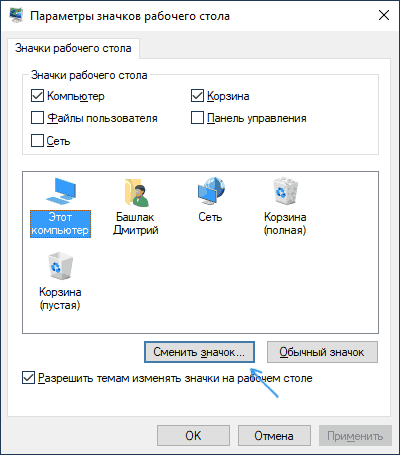
- Просто выбираете из системных библиотек или указываете собственный файл в формате .ico после нажатия кнопки «Обзор».

На всякий случай привожу список встроенных библиотек Windows 10, где хранятся основные иконки системы (все находятся в C:\Windows\System32):
- shell32.dll (выбран по умолчанию при смене значка).
- imageres.dll
- ddores.dll
Конечно, есть и другие, но всё основное, что использует операционная система, собрано именно в этих DLL.
Как изменить иконку папки Windows 10
Изменение значков отдельных папок в Windows 10 — очень простая задач, достаточно следующих шагов:
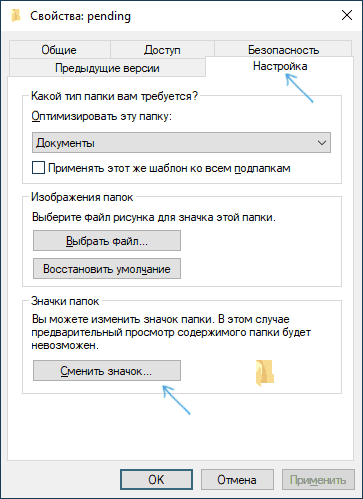
- Нажмите правой кнопкой мыши по любой папке и выберите пункт «Свойства».
- Перейдите на вкладку «Настройка» и нажмите «Сменить значок».
- Как и в предыдущем способе, укажите желаемую иконку из библиотек Windows, exe-файлов программ или собственного .ico файла.
- Иногда после этого требуется закрыть и открыть заново окно с этой папкой или нажать F5, чтобы изменения вступили в силу.
Программы для изменения системных значков Windows 10
В сети доступно достаточно много программ, способных изменять системные иконки Windows 10 путем редактирования файлов ресурсов.
Это не то, что я рекомендовал бы начинающему пользователю, так как потенциально способно привести к проблемам (например, при проверке целостности системных файлов, тест обнаружит, что она нарушена), но, просто для информации, продемонстрирую одну такую программу — CustomizerGod, доступную на сайте www.door2windows.com/customizergod/
Что может программа? Прежде всего, заменить основные системные иконки Windows 10 (в разделе «General Icons». Например, если вам потребовалось поменять значки сразу всех папок, сделать это можно именно в этом разделе. При этом принимаются не только файлы .ico, но и другие графические форматы (например, png с прозрачным фоном).
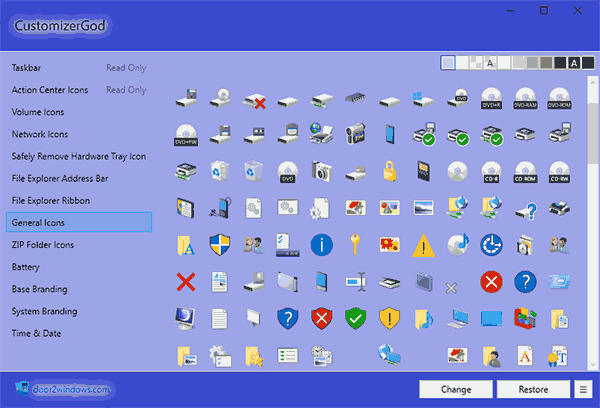
Другие разделы программы позволяют изменить значки для специфичных индикаторов и панелей инструментов системы, например, ниже вы видите возможность изменения значка батареи (правда с ним не всё так просто: это не простые иконки, а графические файлы, содержащие сразу несколько индикаторов заряда).
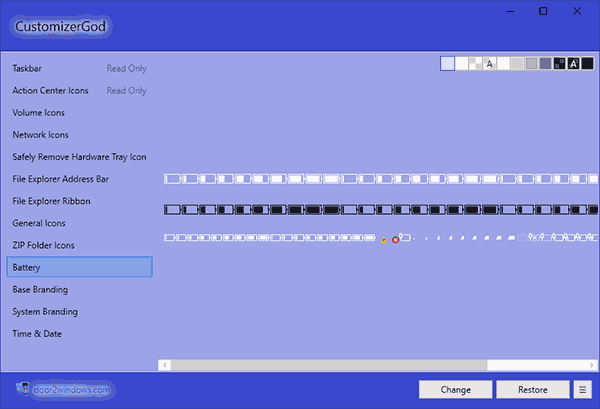
Само использование программы для большинства элементов простое: выбрали иконку, которую нужно поменять, нажали кнопку Change, указали свой файл и применили настройки. Для того, чтобы изменения вступили в силу, потребуется перезапустить проводник: сделать это можно прямо внутри программы: нажмите по кнопке меню и в разделе «Explorer» нажмите «Restart».
В этом же меню можно очистить кэш иконок, экспортировать ресурсы выбранной вкладки для редактирования (может пригодиться, например, когда меняем значок батареи), восстановить изначальные иконки, настроить параметры подгонки размера изображений.
Если у вас есть еще какие-то вопросы на тему смены значков/иконок Windows 10 — спрашивайте в комментариях, я постараюсь помочь.
А вдруг и это будет интересно:
- Лучшие бесплатные программы для Windows
- Некоторые параметры задает системный администратор в параметрах электропитания — как исправить?
- Как удалить Галерею в Windows 11
- Диск разработки в Windows 11
- DISM Ошибка 50 — причины и варианты решения
- PhoneExperienceHost.exe — что это и как отключить?
- Windows 11
- Windows 10
- Android
- Загрузочная флешка
- Лечение вирусов
- Восстановление данных
- Установка с флешки
- Настройка роутера
- Всё про Windows
- В контакте
- Одноклассники
-
Владимир 13.05.2019 в 15:59
- Dmitry 22.01.2020 в 09:45