
Просмотр и удаление устройств, связанных с идентификатором Apple ID для покупок
Управляйте списком устройств для загрузки и воспроизведения товаров, приобретенных с использованием вашего идентификатора Apple ID.
- если достигнут лимит по количеству связанных устройств, но пользователю нужно добавить новое;
- если не удается повторно загрузить покупки из App Store, приложения Apple TV, iTunes Store и других служб Apple;
- если пользователь собирается продать или подарить связанное устройство.
Просмотр и удаление связанных устройств с помощью компьютера Mac или компьютера с Windows
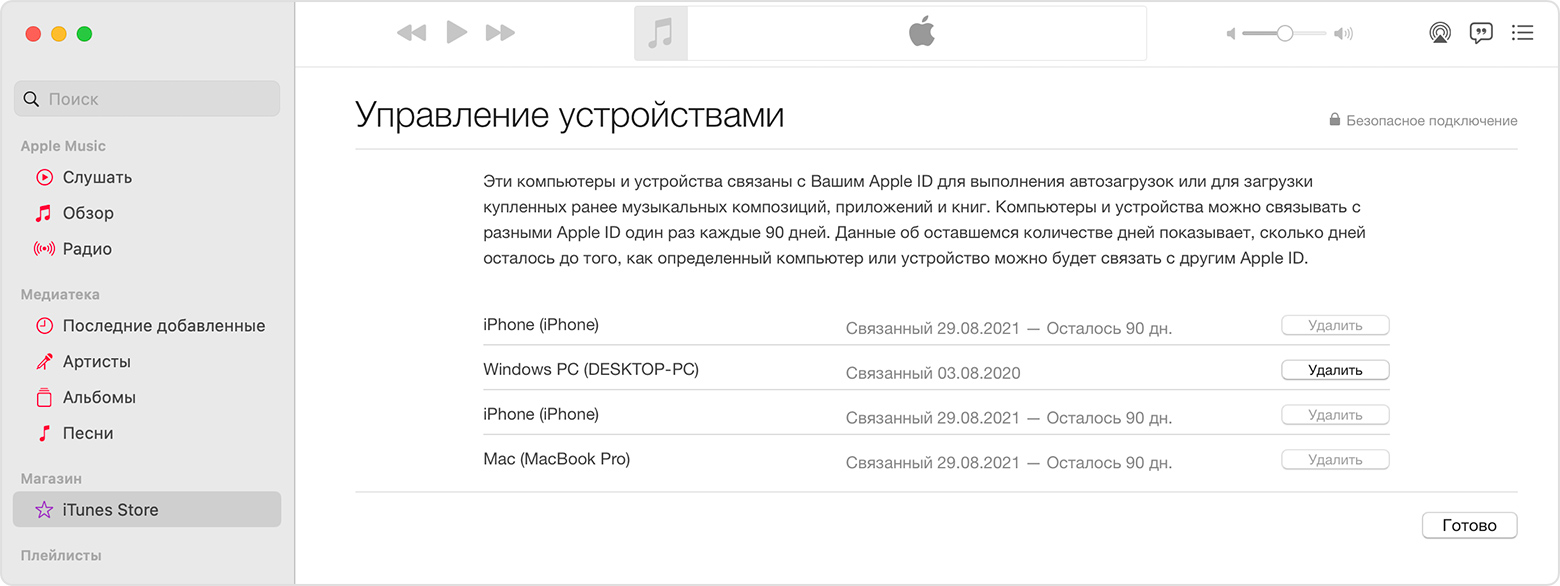
- На компьютере Mac откройте приложение Apple Music. На компьютере с Windows откройте приложение iTunes.
- В строке меню на компьютере Mac выберите «Учетная запись» > «Настройки учетной записи». Либо в строке меню iTunes на компьютере с Windows выберите «Учетная запись» > «Просмотреть». Может потребоваться вход с помощью идентификатора Apple ID.
- Нажмите «Управление устройствами». Если с вашим идентификатором Apple ID не связано ни одно устройство, вы не увидите этот раздел.
- Если требуется удалить устройство, нажмите «Удалить». Если не удается удалить устройство, выйдите из Apple ID на этом устройстве и повторите попытку. Если и после этого не удалось удалить устройство, то, возможно, потребуется подождать до 90 дней, чтобы связать его с другим идентификатором Apple ID.
Удаление связанного с идентификатором iPhone или iPad
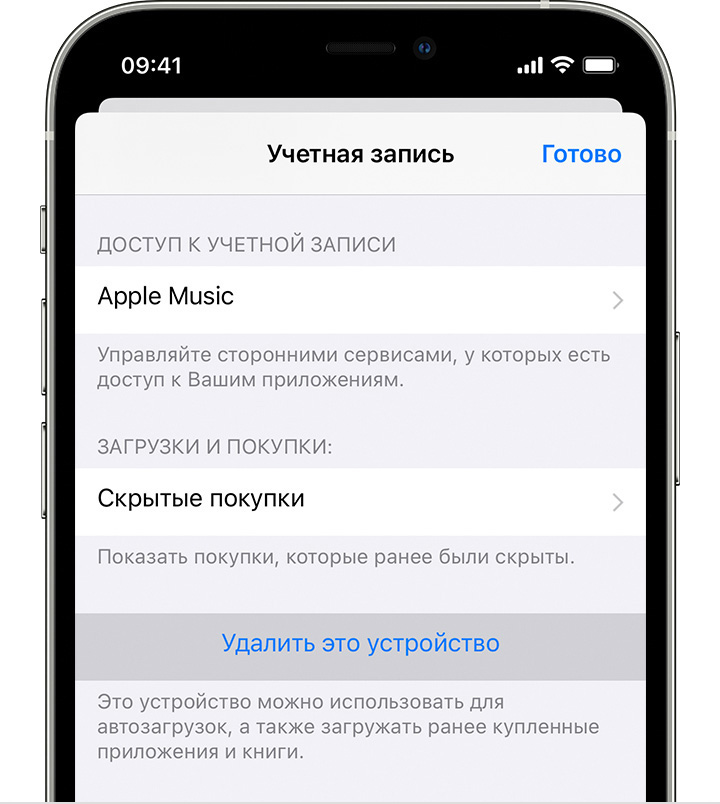
- Нажмите «Настройки» — [свое имя], затем нажмите «Медиаматериалы и покупки».
- Нажмите «Просмотреть». Может потребоваться выполнить вход.
- Прокрутите вниз и нажмите «Удалить это устройство».
Подробнее о связанных устройствах
Хотите добавить в список новое устройство? Просто используйте это устройство для совершения покупки в App Store, приложении Apple TV или другом сервисе Apple.
С идентификатором Apple ID можно одновременно связать для покупок до 10 устройств (не более пяти из которых могут быть компьютерами).
При попытке связать уже связанное устройство может появиться сообщение «Это устройство связано с другим Apple ID. Устройство можно будет связать с другим Apple ID через [число] дн.» Чтобы связать устройство с другим идентификатором Apple ID, возможно, потребуется подождать до 90 дней.
Этот список связанных устройств не совпадает со списком устройств, на которых сейчас выполнен вход с вашим идентификатором Apple ID. Чтобы увидеть список устройств, на которых выполнен вход с вашим идентификатором, перейдите на страницу учетной записи Apple ID.
Если вашего устройства нет в списке
Если вашего устройства нет в списке, и вы не можете использовать его для совершения покупок, значит, оно может быть устаревшим.
Информация о продуктах, произведенных не компанией Apple, или о независимых веб-сайтах, неподконтрольных и не тестируемых компанией Apple, не носит рекомендательного или одобрительного характера. Компания Apple не несет никакой ответственности за выбор, функциональность и использование веб-сайтов или продукции сторонних производителей. Компания Apple также не несет ответственности за точность или достоверность данных, размещенных на веб-сайтах сторонних производителей. Обратитесь к поставщику за дополнительной информацией.
Установка сторонних приложений
Эта функция работает только на телевизорах с прошивкой версии 1.81 и выше. О том, как узнать текущую версию прошивки и как обновляется устройство, читайте в разделе Обновить прошивку.
Вы можете пользоваться не только предустановленными сервисами и приложениями из внутреннего каталога, но и установить на телевизор что-то своё: плееры, игры, онлайн-кинотеатры и другие популярные приложения. Для этого нужно загрузить инсталляционные файлы приложений в личном кабинете на apps.sber.ru/my, а затем установить приложения на самом телевизоре.
Телевизоры Sber поддерживают инсталляционные файлы в формате Android Package Kit — такие файлы имеют расширение .APK . Кроме того, для телевизоров подходят только файлы, адаптированные для использования на ТВ-приставках и Smart TV на базе Android. Обычно в названии таких файлов есть пометка For Android TV * .
В редких случаях даже адаптированные для ТВ-приставок и Smart TV APK-файлы могут не устанавливаться или некорректно работать на телевизорах Sber. Мы работаем над тем, чтобы таких случаев было меньше.
Установку и использование приложений можно запретить. Читайте об этом в разделе Включить детский режим.
Установить приложение на телевизор
Шаг 1. Загрузите APK-файл приложения в личном кабинете на apps.sber.ru/my
В личный кабинет можно загрузить неограниченное количество APK-файлов общим объёмом до 2 Гб. Чтобы загрузить приложение:

- Скачайте APK-файл на компьютер, планшет или телефон. Размер файла должен быть не больше 300 Мбайт. Чтобы минимизировать риск кражи или утери данных, а также риск повреждения телевизора, скачивайте файлы только из проверенных источников — лучше всего брать их с официальных сайтов разработчиков. Обратите внимание, что в соответствии с Правилами допустимого использования платформы, мы не несём ответственности за ущерб, нанесённый загруженными вами приложениями.
- Перейдите на сайт apps.sber.ru/my и войдите с помощью того же аккаунта Сбер ID, который используете на телевизоре.
- Перетащите APK-файл приложения на область загрузки в кабинете, нажмите Сохранить и подождите, пока файл загрузится. Во время загрузки файл проверяется на вирусы. В кабинет нельзя загрузить две версии одного и того же приложения: чтобы загрузить новую версию, предварительно удалите из кабинета предыдущую.
- После загрузки появится возможность изменить название, под которым приложение будет отображаться на телевизоре. Для этого нажмите , введите название и нажмите Сохранить.
- Приложение загружено. Теперь его можно установить на телевизор.
Шаг 2. Установите приложение на телевизор

- На телевизоре перейдите на экран , выберите Мои приложения и откройте вкладку Загруженные.
- В списке отображаются приложения, которые вы загрузили в личном кабинете на сайте apps.sber.ru/my. Карточки ещё не установленных приложений помечены значком . Нажмите на приложение, чтобы установить его. Обратите внимание, что на телевизор нельзя установить приложения, которые уже есть на нём: как те, что вы ранее установили самостоятельно, так и те, которые были предустановлены (например, приложения Okko и Звук). Карточки таких приложений будут неактивными. Чтобы установить новую версию приложения, предварительно удалите уже установленную. Телевизор работает на архитектуре armeabi-v7a. Она обычно указывается в названии APK-файла. Недоступными для установки будут приложения, архитектура которых несовместима с версией Android вашего телевизора. Количество устанавливаемых из личного кабинета приложений не ограничено: их можно устанавливать, пока на телевизоре есть свободное место.
Запустить установленное приложение

Установленные из личного кабинета приложения нельзя запустить голосом. Чтобы открыть их, используйте пульт: на домашнем экране найдите и выделите карточку нужного приложения, а затем нажмите OK.
Поиск приложений и игр из интернета
Теперь загружать внешние приложения на телевизор Sber стало еще проще:

- На домашнем экране выберите .
- Напишите запрос в поисковой строке, чтобы найти нужную игру или приложение.
- Листайте вниз до раздела Приложения и игры из интернета.
- Нажмите по нужной карточке и вы автоматически перейдёте в браузер, откуда можно скачать приложение.
- Найдите кнопку скачивания и нажмите на неё.
- Приложение появится в разделе Каталог приложений.
Чтобы найти приложение или игру голосом, нажмите на пульте, скажите «Найди. » и название приложения.
Удалить приложение с телевизора
- На домашнем экране найдите карточку нужного приложения. Выделите её, затем нажмите и держите кнопку OK на пульте.
- Через несколько секунд отобразится всплывающее меню — в нём выберите Удалить.
- Приложение удалено с устройства. Если вы больше не будете устанавливать его, удалите приложение и из своего личного кабинета на apps.sber.ru/my — чтобы освободить место для других приложений.
Переименовать или удалить приложение в кабинете
- Перейдите на apps.sber.ru/my и войдите с помощью того же аккаунта Сбер ID, который используете на телевизоре.
- Нажмите на карточке приложения и выберите нужную команду:
- Переименовать — если хотите изменить название, под которым приложение будет отображаться на телевизоре.
- Удалить — чтобы удалить из личного кабинета ненужное больше приложение. Обратите внимание, что если вы удалите из кабинета приложение, которое уже установлено на телевизор, это приложение по-прежнему останется на устройстве — оттуда его нужно удалить вручную.
* Android TV является товарным знаком компании Google LLC.
Последнее обновление 31 окт. 2023 г.
Выделите текст и нажмите Ctrl + Enter , чтобы сообщить о ней
Просмотр списка устройств, на которых выполнен вход с помощью идентификатора Apple ID
Узнайте, какие устройства отображаются в списке устройств, на которых выполнен вход с помощью идентификатора Apple ID, как найти данные вашего устройства (в том числе, если это доверенное устройство) и как удалить устройство.
Определение места подключения устройств
Воспользуйтесь приведенными ниже инструкциями, чтобы определить устройства, на которых вы выполнили вход со своим идентификатором Apple ID.
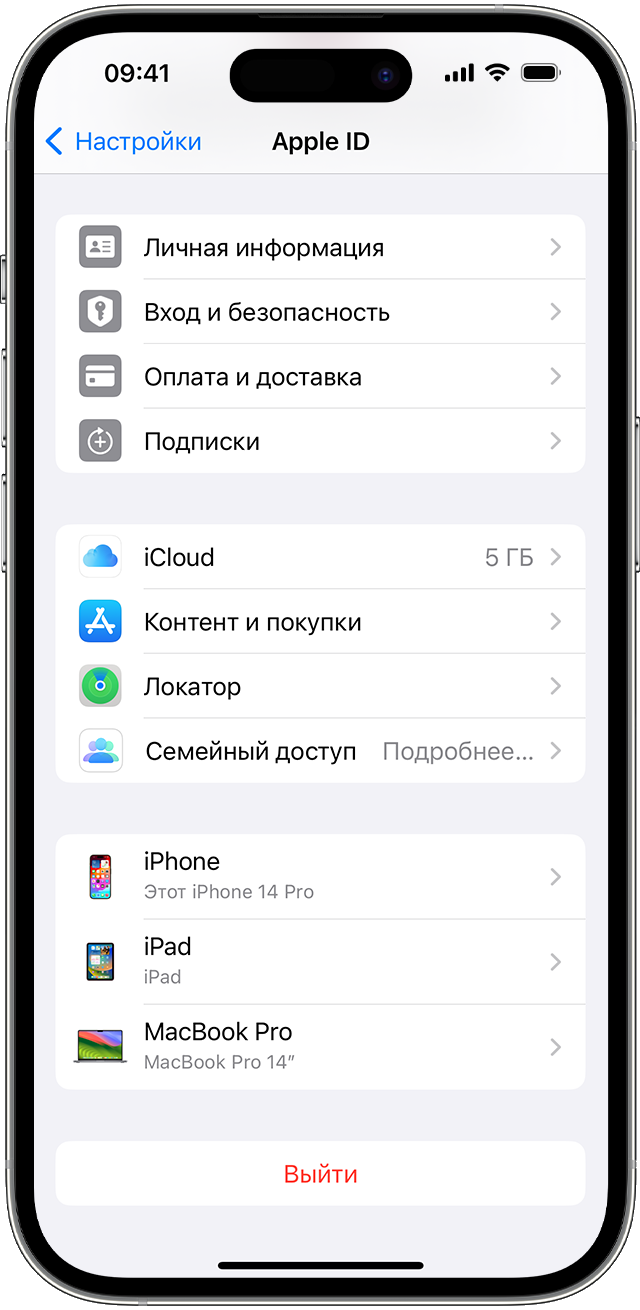
Просмотр списка устройств, на которых выполнен вход, на iPhone, iPad или Apple Watch
- Перейдите в меню «Настройки» > [ваше имя] и прокрутите вниз.
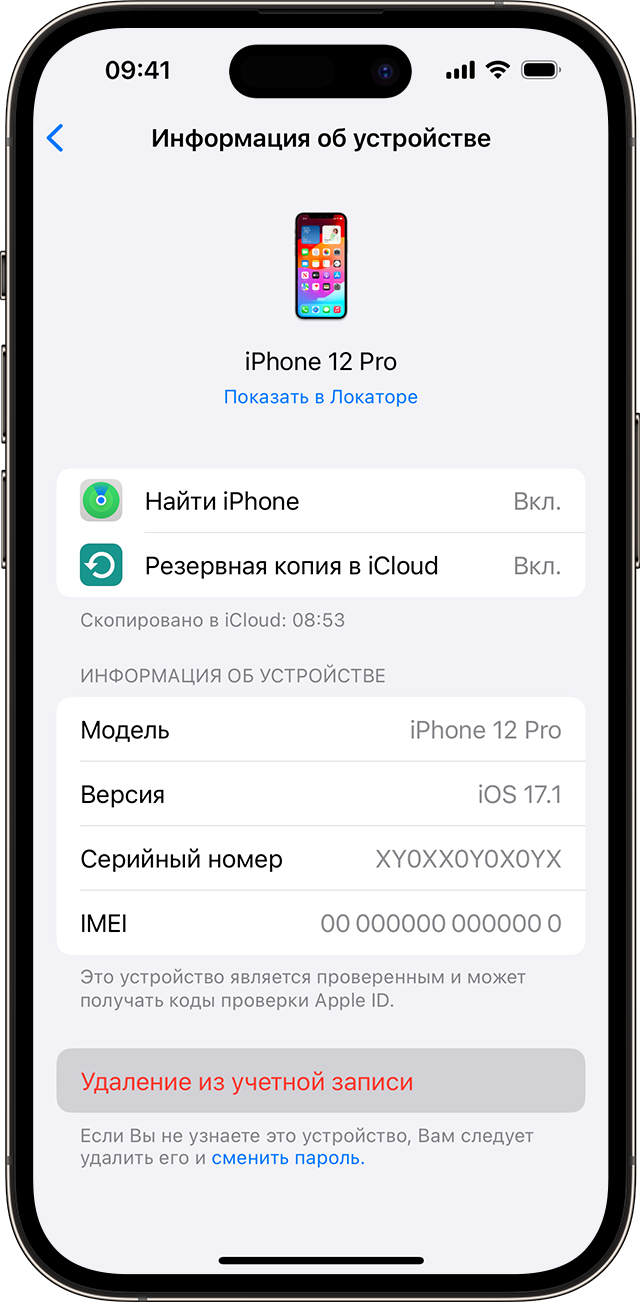
- Выберите имя устройства, чтобы отобразить сведения о нем, например его модель, серийный номер, версию ОС, а также сведения о том, является ли это устройство доверенным и может ли оно использоваться для получения кодов проверки идентификатора Apple ID. Сведения могут различаться в зависимости от типа устройства. Для просмотра сведений об устройствах нужно будет ответить на контрольные вопросы.

Просмотр списка устройств, на которых выполнен вход, на компьютере Mac
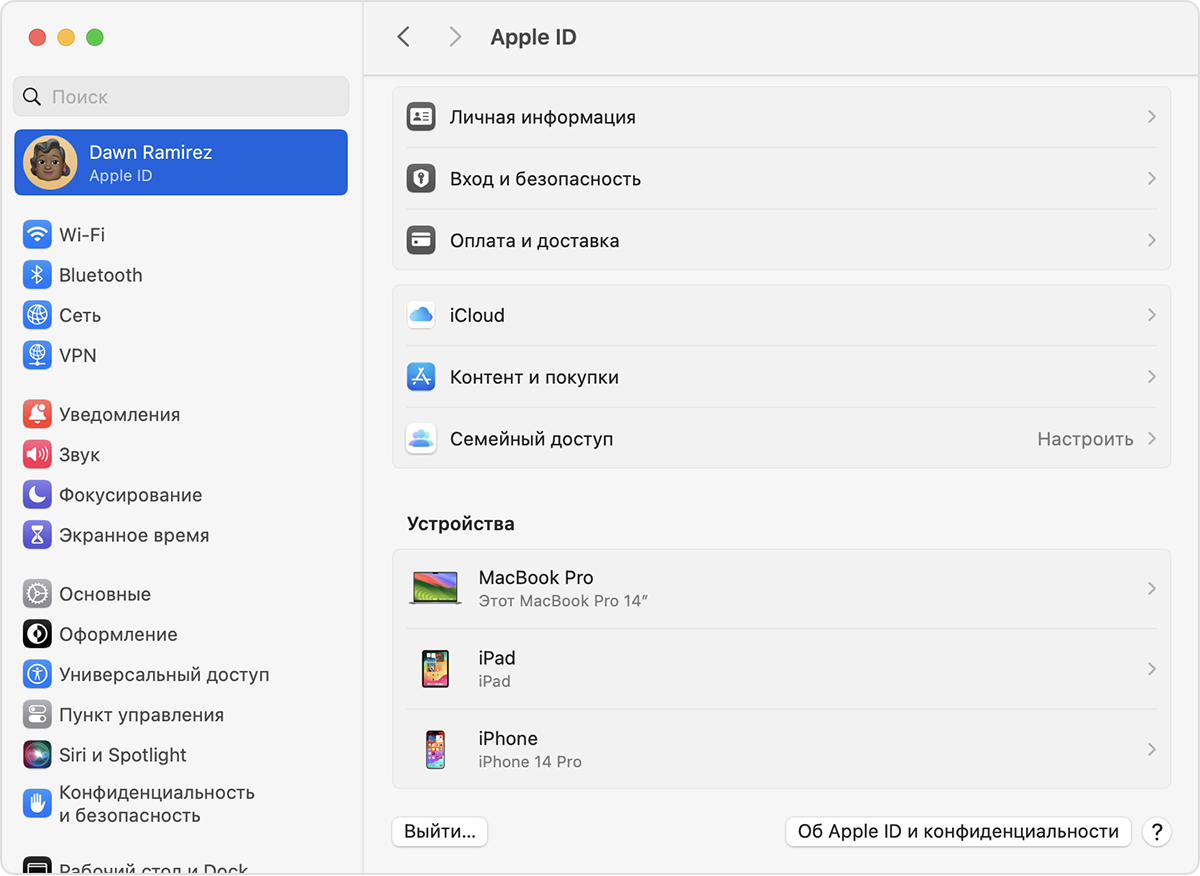
- Выберите меню Apple > «Системные настройки». В macOS Monterey или более ранней версии выберите меню Apple > «Системные настройки».
- Выберите свое имя. В macOS Monterey или более ранней версии нажмите Apple ID.
- Щелкните название устройства, чтобы отобразить сведения о нем, например его модель, серийный номер и версию ОС. Сведения могут различаться в зависимости от типа устройства. Для просмотра сведений об устройствах нужно будет ответить на контрольные вопросы.
Просмотр списка устройств, на которых выполнен вход, на компьютере с Windows
- Откройте приложение «iCloud для Windows».
- Щелкните «Учетная запись», а затем — «Управление Apple ID».
- Щелкните название устройства, чтобы отобразить сведения о нем, например его модель, серийный номер и версию ОС. Сведения могут различаться в зависимости от типа устройства.
Просмотр списка устройств, на которых выполнен вход, через Интернет
В разделе «Устройства» страницы учетной записи Apple ID отображаются все устройства, на которых сейчас выполнен вход в вашу учетную запись Apple ID, в том числе устройства с Android, приставки и телевизоры Smart TV:
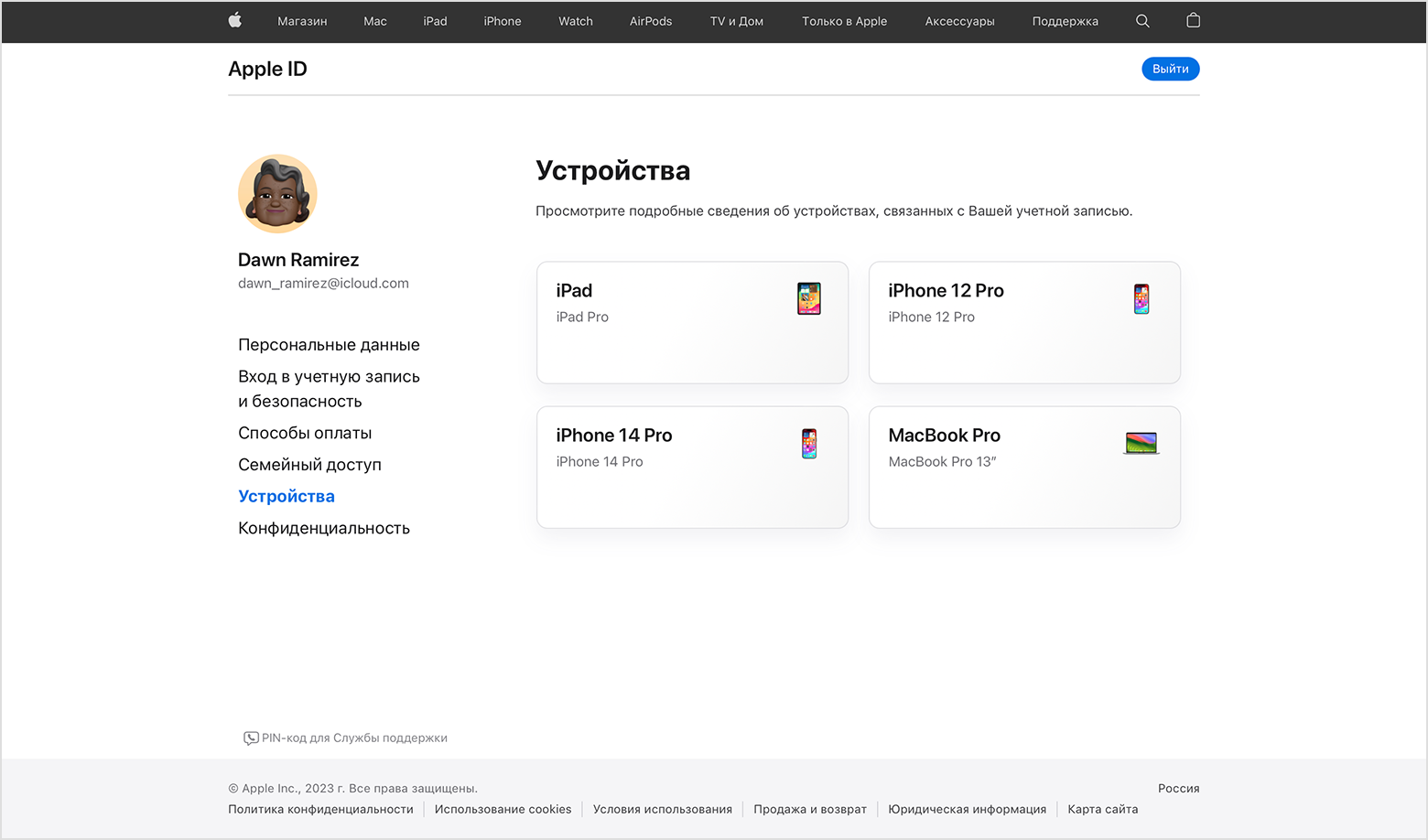
- Выполните вход в appleid.apple.com* и выберите «Устройства».
- Если устройства не отображаются сразу, щелкните «Подробнее» и ответьте на контрольные вопросы.
- Нажмите имя устройства, чтобы отобразить сведения о нем, например, его модель, серийный номер, версию ОС, а также сведения о том, является ли это устройство доверенным и может ли оно использоваться для получения кодов проверки идентификатора Apple ID. Сведения могут различаться в зависимости от типа устройства.
* В зависимости от того, как был создан идентификатор Apple ID, может потребоваться предоставить дополнительные сведения.
Добавление устройства в список
Чтобы добавить устройство в список, необходимо выполнить вход с идентификатором Apple ID. После входа на устройстве с использованием идентификатора Apple ID это устройство появится в списке. Вход требуется в следующих приложениях:
- На устройстве с iOS или iPadOS выполните вход в iCloud, iMessage, FaceTime, iTunes Store, App Store или Game Center. Кроме того, в списке могут присутствовать объединенные в пару часы Apple Watch.
- На устройстве с macOS или Windows 10 и более поздними версиями выполните вход в iCloud.
- На устройстве Apple TV HD и более поздних версий выполните вход в iTunes Store и App Store.
- На устройстве Apple TV (3-го поколения) и более ранних версий выполните вход в iTunes Store.
Наушники AirPods отображаются в приложении «Локатор», но не входят в список устройств, связанных с идентификатором Apple ID. Чтобы удалить наушники AirPods из учетной записи, воспользуйтесь приложением «Локатор». Устройства с iOS 7 и более ранними версиями, OS X Mavericks и более ранними версиями не будут отображаться в списке устройств.
Удаление устройства из списка
Если ваше устройство не отображается, вы можете воспользоваться функцией «Локатор» чтобы найти свое устройство и принять дополнительные меры по восстановлению устройства и обеспечения безопасности данных.
Если устройство больше не используется, или вы не распознаете указанное устройство, то может потребоваться удалить его из списка.
Если вы настроили двухфакторную аутентификацию для своего идентификатора Apple ID, удаление устройства гарантирует, что оно больше не сможет отображать коды проверки. Оно также не будет иметь доступа к iCloud и другим сервисам Apple, включая Локатор, до тех пор, пока вы снова не войдете в систему с использованием двухфакторной аутентификации. Устройство снова отобразится в списке только после повторного входа.
Удаление устройства с помощью iPhone или iPad
- Выберите нужное устройство, чтобы открыть сведения о нем, а затем нажмите «Удалить из учетной записи».
- Просмотрите отобразившееся сообщение, после чего нажмите еще раз, чтобы подтвердить необходимость удаления устройства.
Удаление устройства с помощью компьютера Mac
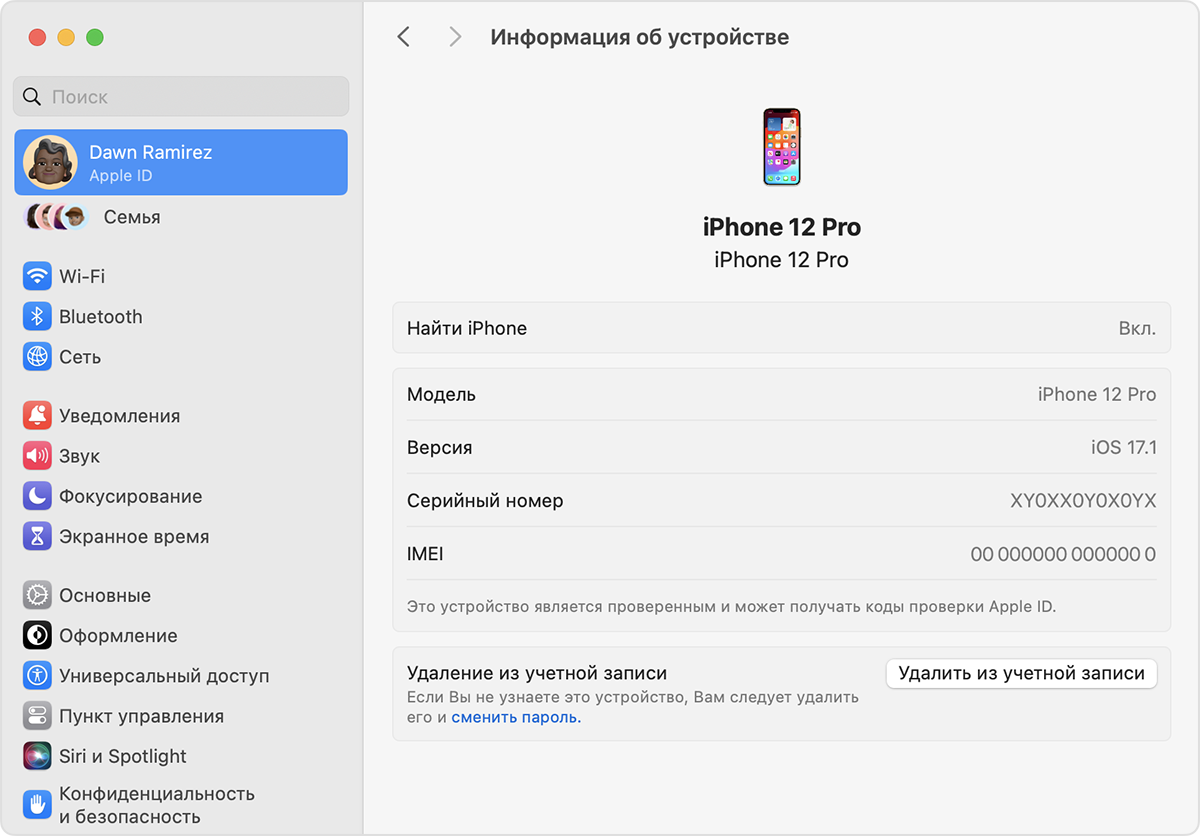
- Выберите меню Apple > «Системные настройки». В macOS Monterey или более ранней версии выберите меню Apple > «Системные настройки».
- Выберите свое имя. В macOS Monterey или более ранней версии нажмите Apple ID.
- Щелкните устройство, чтобы просмотреть сведения о нем, затем выберите «Удалить из учетной записи».
- Просмотрите отобразившееся сообщение, после чего щелкните еще раз, чтобы подтвердить необходимость удаления устройства.
Удаление устройства с помощью компьютера с Windows
- Откройте приложение «iCloud для Windows».
- Щелкните «Учетная запись», а затем — «Управление Apple ID».
- Щелкните устройство, чтобы просмотреть сведения о нем, затем выберите «Удалить из учетной записи».
- Просмотрите отобразившееся сообщение, после чего щелкните еще раз, чтобы подтвердить необходимость удаления устройства.
Удаление устройства на веб-сайте
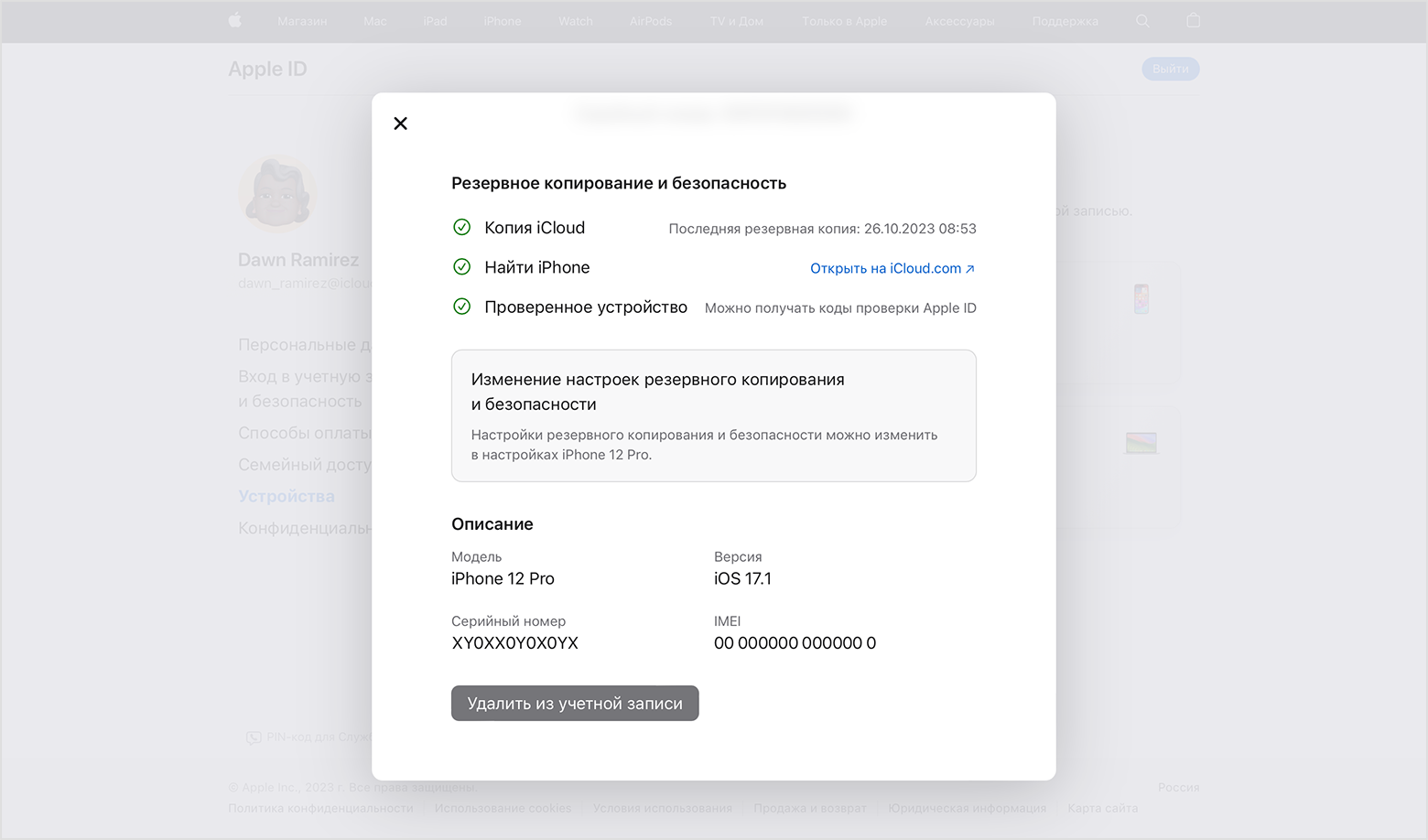
- Выполните вход в appleid.apple.com и выберите «Устройства».
- Выберите устройство, чтобы просмотреть его данные, а затем выберите «Удалить из учетной записи».
- Прочтите сообщение.
- Щелкните еще раз, чтобы подтвердить удаление устройства.
Безвозвратное удаление устройства со страницы учетной записи
Если вы по-прежнему работаете на устройстве под вашим идентификатором Apple ID, устройство может отобразиться на странице учетной записи при следующем подключении его к Интернету. Чтобы безвозвратно удалить устройство со страницы учетной записи, выйдите из iCloud, iTunes Store, App Store, iMessage, FaceTime и Game Center на этом устройстве или сотрите данные с него.
Регистрация устройства и повторное подписание приложения
На этой странице вы можете прочитать о действиях, которые необходимо предпринять при распространении приложения iOS среди определенных тестировщиков. Узнайте, что такое регистрация, подготовка и повторное подписывание приложений. Вы также можете узнать, как использовать функции Центра приложений, чтобы сделать этот процесс максимально безболезненной. Наконец, есть решения для некоторых распространенных проблем, с которые вы можете столкнуться.
Подписывание, повторное подписывание приложений и подготовка устройств
Разработчики подписывают приложения для обеспечения безопасности в соответствии с требованиями Apple при распространении. Требования одинаковы для распространения через Xcode, Центр приложений или iTunes Store. Подписывание кода — это мера предосторожности, чтобы никто не подделал ваше приложение. Дополнительные сведения см. в документации Apple по подписи приложений.
На следующей схеме показан весь поток повторного подписывания приложения в Центре приложений. Давайте рассмотрим эти действия более подробно.
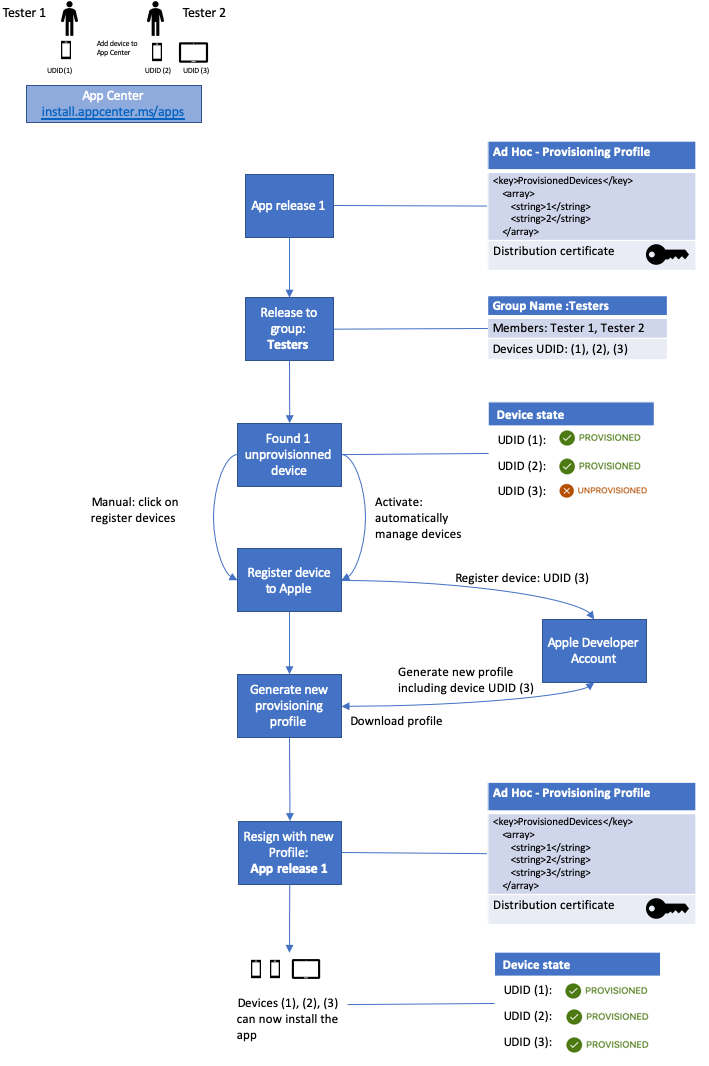
Повторное подписание приложения применяется только в том случае, если вы хотите распространить приложение iOS на определенные тестовые устройства. На схеме вы хотите распространить выпуск приложения на устройства Tester 1 и Tester 2. Для этого необходимо подписать приложение с помощью профиля нерегламентированной подготовки. Этот профиль подготовки содержит список уникальных идентификаторов устройств (UDID). Только устройства, которые находятся в этом списке, «подготовлены» или могут установить IPA-файл. Центр приложений может определить, подготовлено ли устройство, так как мы знаем UDID устройства с момента первой регистрации устройства тестировщиком в Центре приложений. Если мы обнаружим, что устройство, используемое тестировщиком, отсутствует в списке подготовленных устройств для IPA, который они хотят скачать, появится сообщение «Разработчики работают над версией вашего устройства».
Когда вы узнаете, какие устройства вы хотите использовать для тестирования, выполните следующие действия.
- Зарегистрируйте устройства в учетной записи разработчика Apple.
- Добавьте их в профиль подготовки.
- Создайте новый профиль подготовки.
- Скачайте профиль подготовки.
- Создайте приложение с помощью этого профиля.
Когда появится другое новое устройство, например устройство с UDID 3 на схеме, повторите эти действия. Это может быть неудобно, и вы не хотите изменять систему непрерывной интеграции или просить разработчика всегда добавлять новые устройства в профиль и выпускать новые сборки. Это место, где происходит повторный вход. Это означает получение существующей сборки приложения и его повторное подписание (повторное подписание) с помощью другого профиля подготовки, поэтому вам не нужно создавать новую сборку.
Центр приложений помогает в этом процессе, а также может автоматизировать его. Это ручные и автоматические действия, показанные на схеме, при подготовке устройства с UDID 3. Центр приложений помогает зарегистрировать идентификаторы устройств тестировщика в учетной записи разработчика Apple, создать новый профиль подготовки и повторно подписать приложение на портале Центра приложений. Центру приложений требуется доступ к учетной записи разработчика Apple для регистрации устройств.
Чтобы вручную добавить устройства в существующий выпуск, можно использовать параметр Регистрация устройств на странице для группы рассылки. См . раздел Регистрация устройства.
Чтобы автоматически добавлять устройства, включите параметр Автоматическое управление устройствами в параметрах группы рассылки. Доступ к этому параметру можно получить только через группу рассылки на уровне приложения и не через глобальную группу. Вы можете получить доступ к группе рассылки на уровне приложений, выбрав приложение в Центре приложений и щелкнув Распространить. В разделе Распространение щелкните Группы , а затем выберите конкретную группу, которой вы хотите управлять. Вы также можете согласиться на автоматическое добавление устройств при распространении нового выпуска. Этот параметр находится на шаге Устройства в мастере распространения нового выпуска.
Центр приложений добавляет новое устройство в список в профиле подготовки и повторно подписывает приложение с помощью этого профиля подготовки. Теперь новое устройство также может установить приложение. Ниже приведены нижние шаги на схеме.
Возможности повторного подписывания
При использовании повторного входа в Центре приложений следует отметить следующее:
- Автоматическое управление устройствами в группах работает только для распространения в группы, не являющиеся общедоступными и не общими.
- Если вы распространяете данные среди отдельных пользователей, зарегистрируйте их устройства вручную и повторно подпишите приложение. Чтобы использовать средства, упомянутые в этой статье, необходимо сначала добавить тестировщиков в группу.
- При добавлении нескольких групп в выпуск настройте каждую группу отдельно с помощью параметра Автоматически управлять устройствами в параметрах группы.
- Управление устройствами требуется только для приложений iOS, подписанных с помощью разработчика или специального профиля.
Предварительные требования
Прежде чем вы сможете использовать возможности устройств Центра приложений, выполните следующие действия:
- Иметь рабочий сертификат, используемый для подписывания исходного приложения.
- Укажите учетные данные для учетной записи разработчика Apple, которая имеет роль владельца учетной записи, Администратор или диспетчера приложений.
- Используйте управление подписыванием вручную , а не автоматически управлять подписыванием при распространении приложения из Xcode.
Регистрация устройства
Регистрация устройства означает, что оно входит в список устройств на портале разработчика Apple, которые затем можно включить в профиль подготовки. Чтобы зарегистрировать устройство, выберите группу рассылки по крайней мере с одним устройством, которое еще не подготовлено, и перейдите на вкладку Устройства . Здесь вы увидите устройство с состоянием «unprovisioned» и сообщением в верхней части о том, что есть неподготовленные устройства. Чтобы зарегистрировать устройства, выполните следующие действия.
- Нажмите кнопку Зарегистрировать устройства .
- В диалоговом окне появится запрос на ввод имени пользователя и пароля, используемых на портале разработчика Apple.
- После входа с помощью имени пользователя и пароля Apple Центр приложений добавляет неподготовленные устройства в учетную запись разработчика Apple и профиль подготовки выпусков.
- При необходимости можно отправить P12-файл, чтобы повторно подписать приложение и распространить его на добавленные устройства. Дополнительные сведения о создании P12-файла см. в этой статье.
Если вы предпочитаете повторно создавать приложение с помощью обновленного профиля подготовки отдельно, вы по-прежнему можете использовать Центр приложений для автоматической регистрации устройств тестировщика на портале разработчика Apple без шага повторного подписывания. Для этого не устанавливайте флажок Повторно подписать приложение и скачайте обновленный профиль подготовки с помощью кнопки на экране проверки. Вы также можете скачать профиль подготовки через Xcode или портал разработчиков Apple.
Распространение нового выпуска
При распространении нового выпуска в группу, в которую не включено автоматическое управление устройствами, в мастер входит шаг Устройства . На этом шаге проверяется наличие неподготовленных устройств в группе рассылки; В этом случае можно проверка флажок Зарегистрировать устройства и повторно подписать приложение. Затем Центр приложений выполняет три операции:
- Зарегистрируйте новые идентификаторы устройств на портале разработчика Apple.
- Добавьте устройства в профиль подготовки и скачайте его.
- Повторно подпишите отправленный двоичный файл, чтобы все тестировщики могли установить его.
Для потока требуются имя пользователя и пароль для портала разработчика Apple , а также сертификат, используемый для подписывания приложения во время сборки. Вы предоставляете сертификат в виде экспортированного P12-файла. Дополнительные сведения о создании P12-файла см. в этой статье. Если у вас уже есть идентификатор Apple ID и сертификат, сохраненные в Центре приложений, их можно выбрать в раскрывающихся меню.
Проблемы конфиденциальности для имени пользователя и пароля
При добавлении учетных данных Apple и сертификата подписи в Центр приложений используется безопасное подключение. Центр приложений хранит сведения в зашифрованном хранилище. Пользователь не может скачивать или извлекать конфиденциальную информацию из хранилища.
Если вы предоставляете этот набор учетных данных и сертификат, они автоматически будут доступны участникам совместной работы с приложениями, но только для конкретной службы. Например, например, разработчик X добавляет учетные данные и сертификаты в группу рассылки «Tester». Затем, когда разработчик Y распространяет новый выпуск в группу «Тестировщик», по умолчанию выбираются имя пользователя, пароль и сертификат X. Центр приложений будет использовать их для разработчиков Y. Центр приложений использует только ваш идентификатор Apple ID во время транзакции и не использует его для других действий.
Ограничение на регистрацию устройств Apple
Каждая учетная запись разработчика Apple имеет ограниченное количество точек для устройств для каждого типа устройства. Apple работает с пятью типами устройств: iPad, iPhone, iPod, Apple TV и Apple Watch. Каждое из них имеет ограничение в 100 устройств. Представьте, что вы регистрируете шесть устройств, все из которых являются iPhone. Затем у вас есть 94 идентификатора устройств осталось для iPhone и по-прежнему 100 осталось для каждого из четырех других типов устройств. Вы можете отменить регистрацию устройств только один раз в год, чтобы вернуть эти слоты.
Создание P12-файла
Сертификат распространения Apple и закрытый ключ можно хранить в файле обмена частной информацией (P12). Для этого требуется производственный сертификат Apple, хранящийся на локальном компьютере. В противном случае у вас не будет закрытого ключа.

- Откройте приложение Keychain Access на компьютере Mac и выберите категорию Мои сертификаты слева.
- Найдите нужный сертификат распространения и разверните его, чтобы просмотреть соответствующий закрытый ключ. а. Если закрытого ключа нет, необходимо либо создать новый сертификат, либо выполнить следующие действия на компьютере, где вы создали сертификат.
- Выберите сертификат, закрытый ключ или и то, и другое. Затем щелкните правой кнопкой мыши выбранные элементы, чтобы открыть контекстное меню, и выберите действие, которое начинается с экспорта.
- Выберите расположение на диске, чтобы сохранить файл как P12. Выберите надежный пароль для файла.
Удаление сертификатов и идентификаторов Apple ID из Центра приложений
Сертификаты и идентификаторы Apple ID можно удалить из Центра приложений в учетных записях разработчиков.
- Выберите Параметры учетной записи под изображением профиля в правом верхнем углу.
- Выберите Учетные записи разработчика.
- Удалите секрет, используя три вертикальные точки в правой части таблицы, а затем удалить сертификат.
- Проверьте имя сертификата и подтвердите необратимое действие, нажав кнопку Удалить еще раз.
Регистрация устройств вручную в Apple
Если вы пытаетесь распространять напрямую среди пользователей за пределами Центра приложений, вы можете выполнить действия, описанные на веб-сайте разработчика Apple, чтобы узнать, как распространять их на зарегистрированные устройства. В этом разделе описано, как вручную добавить устройства в учетную запись и повторно подписать приложение.
Известные ошибки
Профиль не найден
При входе в Apple через Центр приложений мы проверка профили подготовки, включенные в ваше приложение, в отношении профилей в вашей учетной записи разработчика. Если какой-либо профиль, используемый в двоичном файле, не найден в вашей учетной записи разработчика Apple, Центр приложений не сможет повторно подписать приложение. Чтобы устранить эту проблему, убедитесь, что учетная запись разработчика Apple содержит все профили подготовки, используемые в приложении. Профили приложений можно проверка на вкладке Общие свойств проекта Xcode или параметры подписывания пакета iOS в Visual Studio для Mac.
При попытке автоматической подготовки двоичного файла через Центр приложений в некоторых случаях профили подготовки, автоматически созданные Xcode, приведут к сбою автоматической подготовки со следующей ошибкой: Профиль с именем «команда iOS. не найден в учетной записи. Чтобы устранить эту проблему, создайте и используйте созданный вручную профиль подготовки.
Команда не найдена
При входе в Apple через Центр приложений команды, включенные в ваши приложения, проверяются на соответствие командам в вашей учетной записи разработчика. Если какая-либо команда, используемая в двоичном файле, не найдена в вашей учетной записи разработчика Apple, Центр приложений не сможет повторно подписать приложение. Чтобы устранить эту проблему, убедитесь, что ваша учетная запись разработчика Apple содержит команду, используемую в вашем приложении. Вы можете проверка группу приложений на вкладке Общие в свойствах проекта Xcode или параметры подписывания пакета iOS в Visual Studio для Mac.
Обновленное лицензионное соглашение
Apple периодически обновляет свое лицензионное соглашение. Чтобы продолжить использовать портал разработчика Apple, необходимо ознакомиться с обновленной лицензией и согласиться с ней.
- Войдите на портал разработчика Apple.
- Следуйте инструкциям, чтобы принять лицензионное соглашение.
Центр приложений не может помочь с содержимым в лицензии или потоке лицензионного соглашения.
Наш тестировщик не зарегистрировал свой идентификатор устройства
Если тестировщик случайно выбрал Я уже зарегистрировал его, выполните следующие действия, чтобы зарегистрировать устройство вручную:
- Перейдите к на https://install.appcenter.ms/register-device мобильном устройстве.
- Выберите Зарегистрировать и следуйте инструкциям на экране.