
Настройка IP камеры (для скайпа и видеоконференций)
Все что написано является кратким обзором, и бюджетным решением. Существуют дорогие специализированные устройства с автоматическими камерами наведения на микрофон и автоматической фокусировкой. но это тема отдельного разговора.
Начну с того, что всем этим приложениям необходимо работать с устройством, которое непосредственно подключено к данному ПК.
Для этого его необходимо выбрать и настроить (в любой программе).
- Проще всего работать с устройствами USB:
ПЛЮСЫ — установил драйвер(а зачастую и вообще просто подключил), выбрал и пользуешься.
МИНУСЫ — длинна кабеля не всегда позволяет установить на нужное местоположение, и использовать интересующий ракурс. (возможный выход usb-удлинители с усилитетем, решит проблемму на несколько метром, не более).
- Теперь расмотрим более сложный, менее надежный, и как это не парадоксально, Нужный для нас способ подключения IP-камеры.
ПЛЮСЫ — нет ограничения на место расположения, подключение с любого ПК, если установить под потолок — вандалоустойчивость.
МИНУСЫ — не стабильная работа (сказывается во время подключения), сложность в настройке(требуется сторонне ПО), подходят не все камеры.
Как показала практика более просты в настройке следующие фирмы-производители:
- Axis (производитель профессиональной техники, высокая цена, очень хорошее качество, множество опций и настроек);
- Dlink (оптимальное соотношение цена/качество);
- Tendnet (цена ниже, опций больше, качество картинки ниже — НО для веб устройства вполне сноно, мы не 3д фильм снимать собираемся).
- производителей много остальных лучше выбирать согласно поддержки ПО компьютера.
Схема подключения ip-камеры:
Подробнее остановимся на связке системный блок + фильтр
- фильтр можно взять тут (полное его имя IP Camera [JPEG/MJPEG] DirectShow Filter ) — устанавливаем его, если предложит перезапуск — делаем.
- Настройка фильтра осуществляется:а) через Skype в пунтке меню Инструменты/Настройки/Настройки Видео/Настройки Web-камеры, б)Через программу Webcam — она находится там же где и фильтр, бесплатная версия позволяет настроить до 1 камеры (при настройке Обязательно отключить сервер Трансляции видео — в настройках, иначе будет очень сильно все тормозить систему и как следствие дискретная картинка или вообще ее отсутствие)
- Вся настройка IP-камеры сводится к тому, что необходимо вводить логин, пароль, IP камеры, и размер получаемого изображения. Внимание. я не буду описывать процесс, поскольку у каждой камеры есть свои ньюансы и ко всему вышесказанному: Мы по умолчанию настраимаем камеру, к которой у Вас уже есть доступ через браузер и вы знаете все ее настройки.
Если вы получили картинку в Skype (cамый простой способ) или в WebCam (платное ПО), то идем в видеоконференцию и выбираем там эту камеру, не рекомендую отключать и подключать ее по нескольку раз в модуле подключения камеры в Bigbluebuttone или другом ПО, поскольку вот тут то и скрыта нестабильность всей системы, ПК может заняться ее поиском на некоторое время или не найти вовсе. (лечится перезапуском браузера-обрыв сессии).
- Некоторые производители для IP камер дорогого сегмента выпускают ПО для ее захвата и эмуляции.(уточнять в тех.описании).
- Обращайте внимание на характеристика камер: фокусное расстояние, угол обзора, наличие объектива в комплекте (бывает без него), начилие необходимых портов ввода/вывода.
- Иногда отсутствие видео-в браузере не является проблемой в настройках, а виновник сам браузер и плагины к нему — удаляем КЭШ, обновляем, или запускаем другой.
Как подключить IP-камеру к скайпу?
По умолчанию подключить к скайпу можно только веб-камеру или встроенную в устройство (ноутбука, телефона), однако с развитием ip видеонаблюдения, стал вопрос о использовании ip-камеры. Здесь и есть основная сложность — связать цифровое устройство наблюдения со скайпом.
Отличие в подключении в том, что веб-камера подключается непосредственно к ПК через USB, а цифровая видеокамера через сетевой провод rj45 витая пара.
Подключение к Skype
Чтобы подключить ip-камеру одного скайпа недостаточно, необходимо использовать стороннее ПО.
Техподдержка скайпа, рекомендует использовать программное обеспечение «manycam». Есть одно но — данная программа платная.
Разберем подключение к скайпу при помощи МануКам:
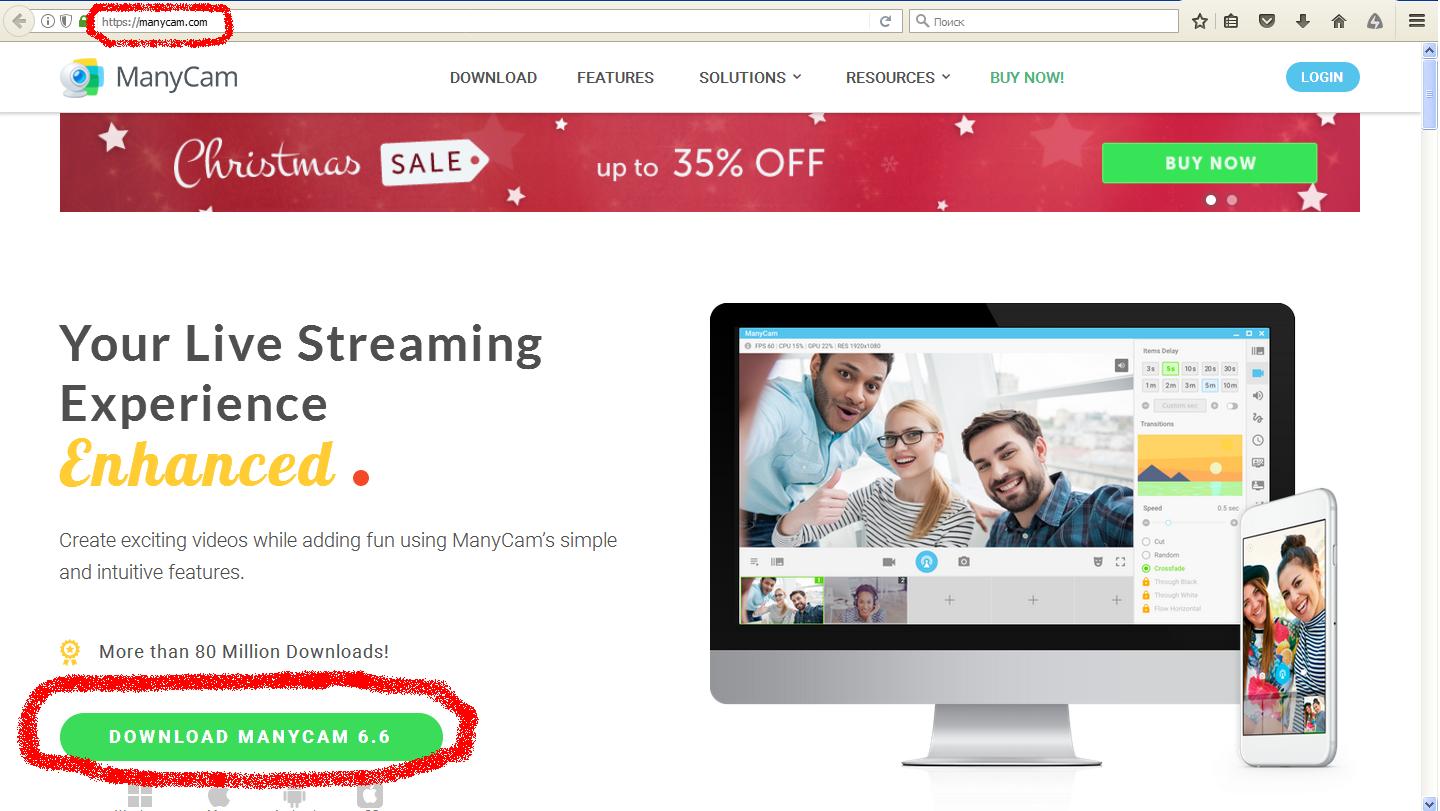
- скачиваем и устанавливаем программу на компьютер;
- подключаем IP-камеру к компьютеру напрямую, через кабель витая пара и подаем питание на устройство.
Далее необходимо зайти в веб-интерфейс ip-камеры, чтобы узнать ссылку для потока «Access name for stream1», алгоритм действий следующий:
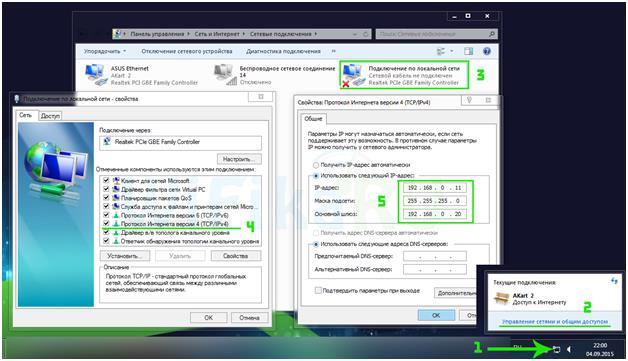
- узнаем ip-адрес сетевой камеры и данные аутентификации (логин и пароль), — смотрим на устройстве;
- на ПК входим в свойства протокола tcp/ip и меняем ip-адрес и маску подсети. Пример: если адрес цифровой камеры по умолчанию 192.168.0.1 то адрес компьютера ставим 192.168.0.11 (вместо 11 можно поставить число от 2 до 254 включительно) маску 255.255.255.0;
- открываем браузер и вводим ip-адрес сетевой видеокамеры;
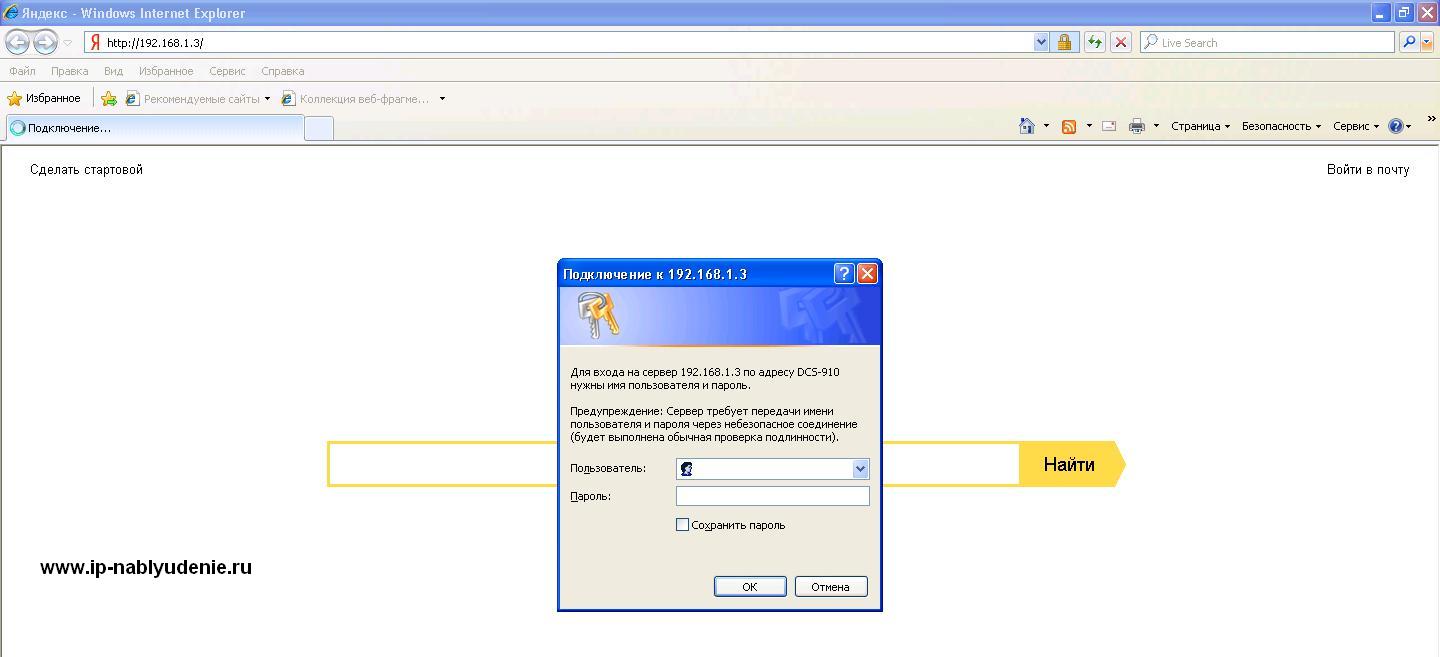
d-link вход в веб интерфейс
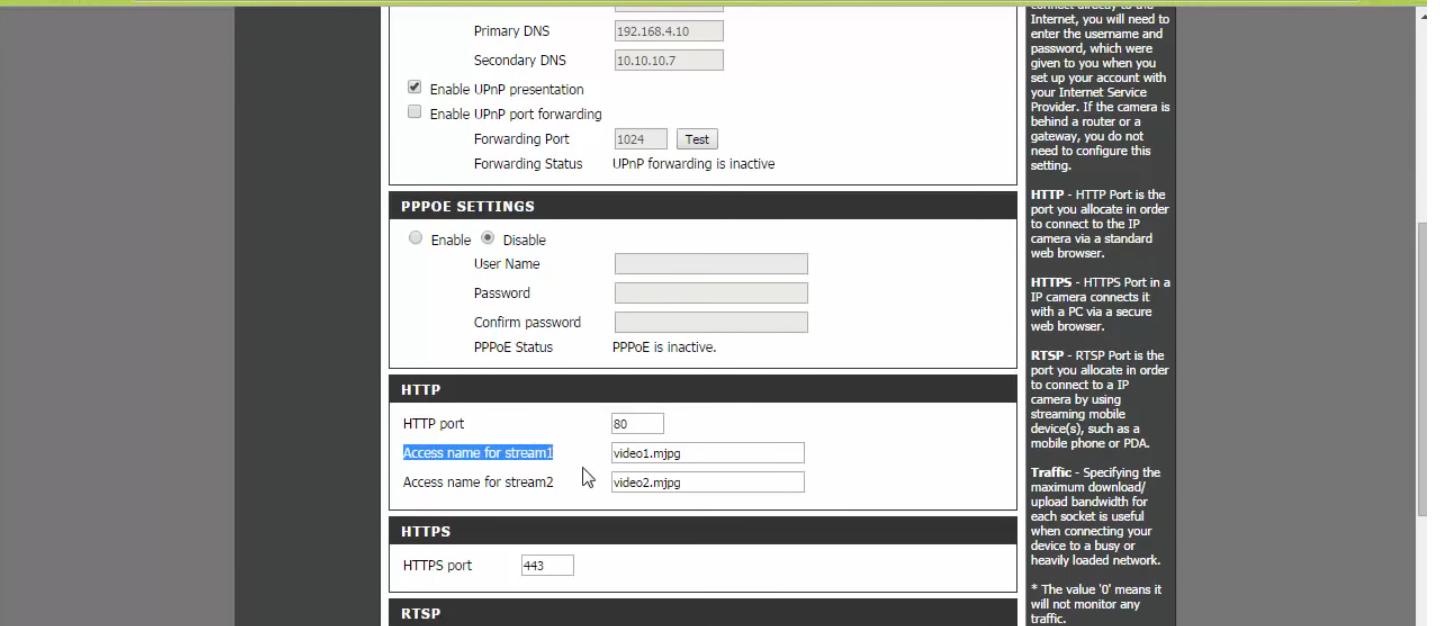
- вводим логин и пароль;
- находим ссылку видеопотока «Access name for stream1». На примере D-link: Setup — Manual Internet connection — Setup. Раздел «HTTP» строчка «Access name for stream1» поле «video1.mjpg». Копируем его в буфер обмена.
Открываем программу ManyCam и настраиваем ее:
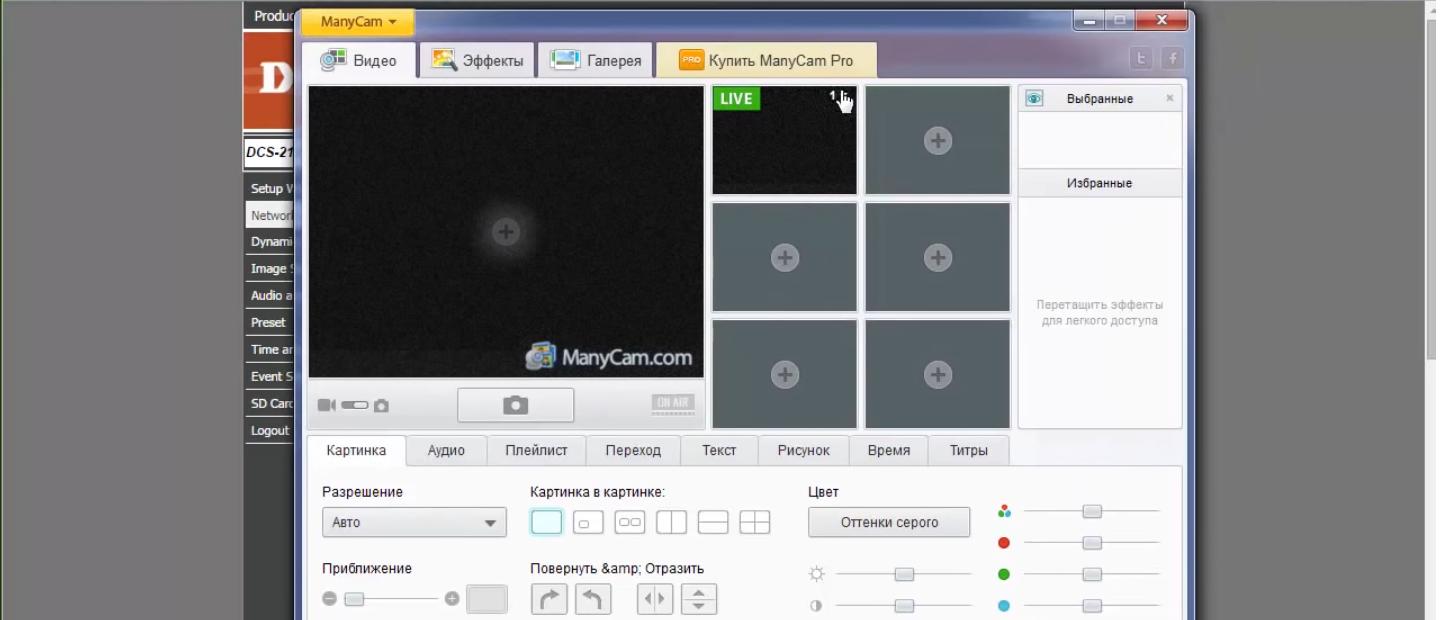
Нажимаем правую кнопку мыши. IP-камеры -Добавить/Удалить IP-камеры;

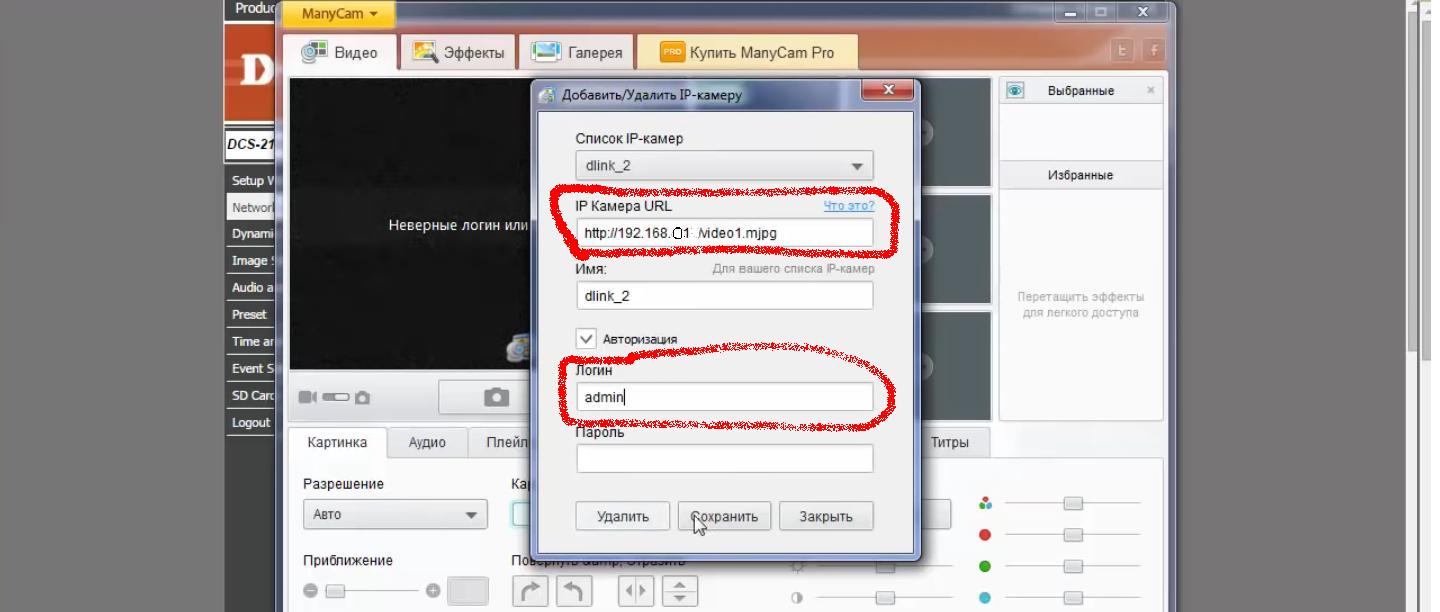
В поле «IP камера URL» вводим протокол «http://» + ip-адрес видеокамеры + ссылку видеопотока video1.mjpg. В итоге должно получиться http://192.168.0.1/video1.mjpg. В поле «имя» — любое значение на Ваш выбор. И введите логин и пароль.
Читайте также: Жесткий диск для камер видеонаблюдения: как выбрать?
Идем в настройки скайпа:
Нажимаем Инструменты — Настройки видео;
на вкладке выбрать веб-камеру — выбираем «ManyCam Virtual WebCam».
Вот и все настройка закончена, далее ManyCam попросит купить ее, если Вы еще ее не купили.
Бесплатный вариант стороннего ПО — IP Camera Adapter
Если первый вариант Вас не устраивает по причине платной программы, можно использовать другое ПО, так называемое бесплатное.
IP Camera Adapter — это универсальный сетевой адаптер, используется с различными протоколами видеокамеры. Работает с любым приложением, которое использует DirectShow API. В том числе Skype, MSN messenger и Chatroulette.
Подключение видеокамеры к скайпу:
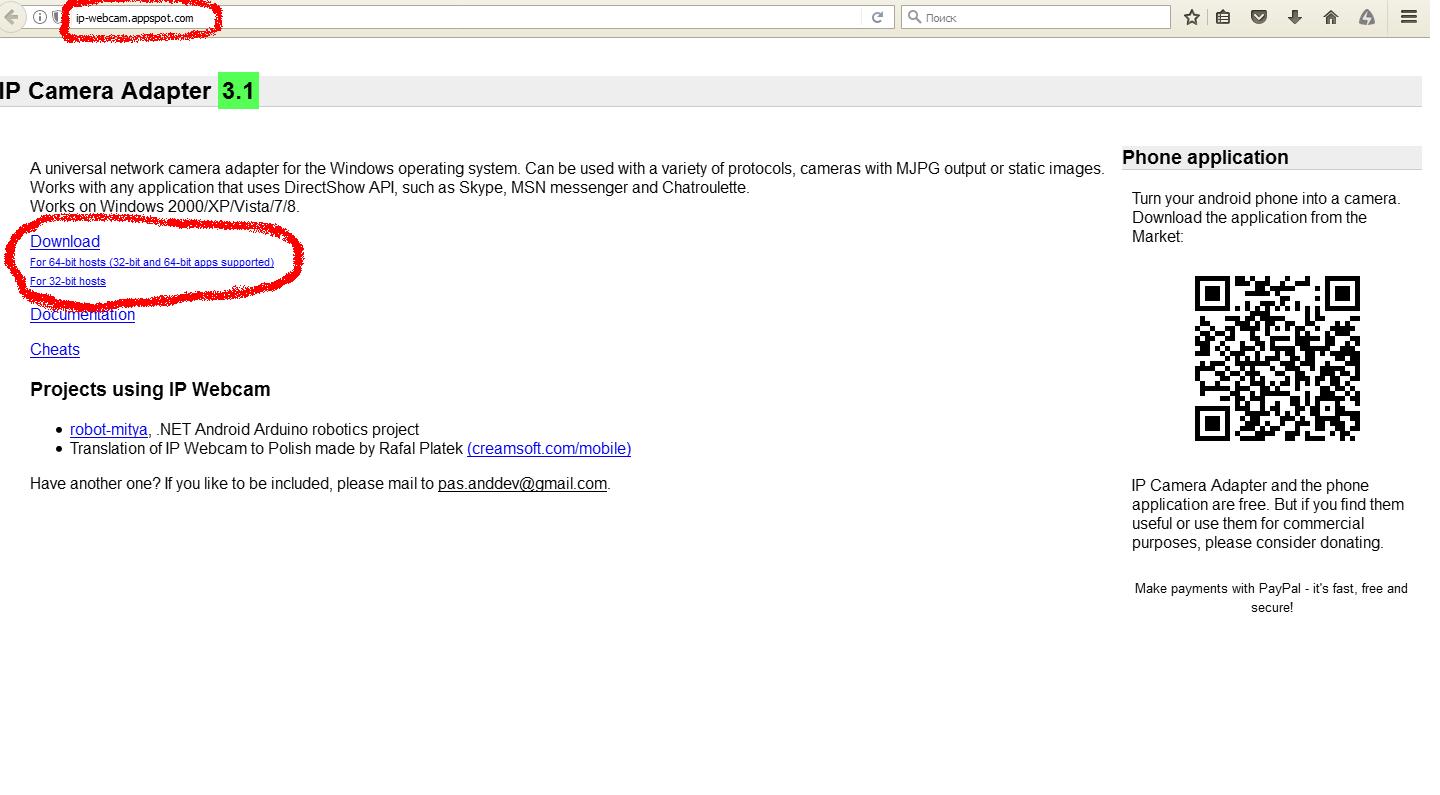
- заходим на официальный сайт IP Camera Adapter;
- скачиваем на ПК для своей оси, 64 или 32;
- устанавливаем ПО. Next -Next.
После установки IP Camera Adapter в настройках скайпа появляется еще одна камера -Mjpeg Camera.
Нажимаем на кнопку «настройка веб-камеры» и вводим «http://» + ip-address ip-камеры + ссылку видеопотока video1.mjpg.
Как вам?
Как подключить веб-камеру в Скайпе

Скайпом можно пользоваться и без-вебкамеры. Но если вам нужно участвовать в видео-конференциях или вы просто хотите видеть собеседника во время разговора, без веб-камеры не обойтись.
Мы уже публиковали статью о том, как выбрать оборудование для передачи видео по Скайпу. Теперь несколько советов, как установить камеру для Скайпа, как подключить ее правильно и затем как включать камеру в Скайпе.
-
Чаще всего ваша веб-камера будет иметь специальное крепление для установки на экране телевизора или мониторе компьютера; но некоторые модели предполагают свободную установку на столе (или в любом месте, например, если вы хотите подключить ip-камеру). Расположите ваше новое устройство так, как это предусмотрено его конструкцией:
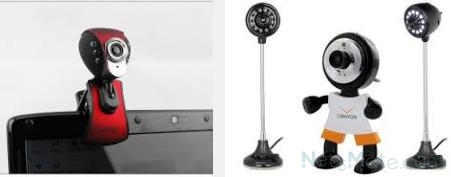
Разные виды установки оборудования
Также имеются специальные программы для веб-камеры, которые позволяют управлять устройством и настраивать его с помощью удобного и понятного интерфейса.
Как проверить работоспособность камеры – читайте здесь: http://netsmate.com/kak-nastroit-video-v-skype
Иногда вы должны будете «включить вебку», которую вы заново установили, в самой программе Skype. Для этого нужно выбрать необходимое устройство в настройках – об этом читайте далее.
Итак, как поменять в Скайпе камеру
Для этого зайдите в «Инструменты» главного горизонтального меню программы, там выберите «Настройки» — «Настройки видео», и в этом меню назначьте требуемое устройство (если у вас их несколько, вы можете в любое время изменить свой выбор в зависимости от того, каким из них вы хотите воспользоваться):
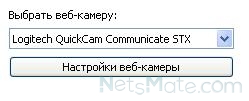
Можно выбрать оборудование
В общем, как вы видите, установить веб-камеру в Скайпе довольно просто.
Если вы хотите сделать ваше общение по Скайпу веселым и забавным, вы также можете, например, скачать программу Magic i или любую другую, позволяющую создавать те или иные эффекты в видео.
Также следите за тем, чтобы камера была включена при разговоре. Это можно делать с помощью специальной кнопки:

Кнопка включения/выключения видео
Видео, как подключить ip-камеру:
Автор: Евгений Винокуров
Как подключить камеру видеонаблюдения к компьютеру
На сегодняшний день любая камера видеонаблюдения имеет возможность подключения к ПК, что расширяет ее возможности и позволяет записывать все видеоматериалы на жесткий диск.
Как подключить камеру видеонаблюдения к компьютеру. Способы подключения:
- Провода;
- Блок, который будет обеспечивать ток;
- Кабель, который необходим для аналогового подключения (коаксиальный);
- Специальное ПО.

Как подключить аналоговую камеру видеонаблюдения к компьютеру:
Существует три способа соединения:
- Регистратор, который может выводить картинку через wi-fi или Ethernet;
- Конвертор, который подключается в разъем Ethernet;
- Плата видеозахвата (внутренняя, внешняя). Подключение через usb.
Как подключить купольную камеру видеонаблюдения к компьютеру:
Самый лучший способ – usb. Так как этот вид подключения обрабатывает и переводит аналоговый сигнал в цифровой. К тому же этот способ еще и самый дешевый и простой в подключении.
Аппараты, которые имеют проводной подключение и работают при помощи регистратора, камеры беспроводного типа, работающие через роутер, настраиваются так:
- Необходима программ DVR-клиент;
- Следующим шагом нужно ввести логин и пароль;
- Открываем “Настройки”. Выбираем “Добавить зону”;
- Далее выбираем вариант “Найти устройство”;
- Чтобы посмотреть изображения, выбираем “Добавить”;
- Устанавливаем формат записи в настройках.
Дополнительные приборы, необходимые для подключения:
- Бесперебойник (актуально для мест с регуляными скачками наспряжения);
- Анти грозовая защита;
- Устройство для сохранения информации.
Подключение видеокамеры к компьютеру – не такой уж сложный процесс. Если следовать инструкциям, то все будет довольно легко. После подключения камеры необходимо провести проверку и убедиться, что все работает так, как должно работать. Если вы не уверены, что сможете подключить камер видеонаблюдения к компьютеру своими силами, то лучше будет обратиться к квалифицированному специалисту, который имеет опыт в этом деле.