
Как подключить IP камеру
Пришло время самостоятельно подключить IP камеру к Интернету. Вам больше не придется вызывать мастера, чтобы разобраться в сложных и запутанных настройках IP адресов, все это в прошлом. Настройка IP камеры происходит автоматически, нужно всего лишь подключить камеру к Вашему Wi-Fi роутеру, это займет не более 3-х минут. Камера подключится к Интернету самостоятельно.
Видеоурок. Как подключить IP камеру
Способ #1. Подключение с помощью смартфона
Как легко и быстро подключить IP камеру видеонаблюдения по звуковому сигналу читайте — по ссылке .
Для данного способа подключения Вам необходимо установить приложение на Ваш смартфон и следовать пошаговой инструкции в приложении.
Способ #2. Подключение с помощью компьютера
- Подключение камеры к маршрутизатору
- Установка программного обеспечения
- Добавление уникального UID-номера камеры в ПО
Чтобы подключить IP камеру к Интернету необходимо иметь WI-Fi роутер (маршрутизатор) и проводной Интернет.
Стоит упомянуть, что у роутера есть несколько портов для подключения и на каждом, как правило, подписано, для чего они нужны. Чтобы подключить кабель от провайдера Интернета, нужно использовать внутренний WAN-порт, а чтобы подключить компьютер или IP камеры — внешние LAN-порты. Соедините IP камеру кабелем RJ-45 c Вашим роутером по LAN порту.
Схема подключения IP камеры к сети Интернет
Следующим шагом настройки будет установка программного обеспечения. Скачайте установочный файл с программой просмотра «IP Camera Super Client» для Windows. Так же можете установить программное обеспечение для Android, iOS в «Центре загрузок».
Браузер может выдать сообщение о обнаружении вредоносного ПО. На самом деле вирусом программа не заражена. Как отключить функцию обнаружения вредоносного ПО?
Загрузить программу для IP камер | клиент для Windows
Установите программу IP Camera Super Client


- По завершению инсталляции запустите ярлык на рабочем столе «IP Camera Super Client». Добавьте новую камеру.
Нажмите на кнопку «Найти», если камера в сети т.е. Вы находитесь в непосредственной близости от роутера (Выделите UID номер и нажмите «ОК»). Если же Вы находитесь удаленно от камеры (роутера), тогда номер UID (идентификатор англ. User identifier) нужно вводить в пустую строку руками, после чего подтвердить нажатием на кнопку «ОК». UID номер можно найти на нижней стороне камеры.


Нажмите двойным щелчком по созданной «IP-камера» или нажатием правой кнопки мышки, выберите пункт «Старт». Через некоторое время на экране появится изображение.
Если получили сообщение «Офлайн», это может говорит о конфликте IP-адресов камеры и Вашего роутера. Нужно сбросить камеру в заводские настройки. Найдите кнопку сброса и удерживайте ее до 20 сек. После перезагрузки камеры все должно работать.

Чтобы начать управление, кликните мышкой в центре экрана, появится всплывающая панель управления, которая исчезнет через 10 секунд.

- Как подключить камеру видеонаблюдения к облачному хранилищу Angelcam
- Как открыть RTSP поток и HTTP поток
- Переадресация портов в роутере для камер видеонаблюдения
- Подключение IP камеры к сервису iVideon
Категории товаров
Категорії
- IP відеоспостереження
- Монтаж відеоспостереження
- Демонстрація
- Розумний будинок
- Хмарне сховище
IP камери
Інформація
Підтримка
- Центр підтримки
- Центр завантажень
- Питання FAQ
- Зворотній зв’язок
- Підтримка On-Line
Контактная информация
© 2012-2023 V STARCAM UKRAINE
CREATED BY WEB-STUDIO.UA PREMIUM BUSINESS SOLUTIONS
Компанія VSTARCAM.UA є єдиним власником торгової марки VSTARCAM на території України, свідоцтво #195112. Відповідно до ч. 5 ст. 16 Закону України «Про охорону прав на знаки для товарів та послуг», ст. 157 Господарського кодексу України, ст. 495 Цивільного кодексу: власник свідоцтва на торгову марку має ексклюзивне право забороняти використовувати та надавати дозвіл на використання торгової марки в Україні.
VSTARCAM використовує файли cookie на цьому вебсайті. Відвідуючи вебсайт, ви погоджуєтесь на їхнє використання. Детальну інформацію можна знайти тут.
Подключение IP-камеры
Подключение IP-камеры для систем видеонаблюдения может оказаться нетривиальной задачей, если раньше вы с этим никогда не сталкивались. Но не стоит отказывать себе в ее установке, ведь это современное цифровое устройство уверенно сменяет камеры устаревшего формата. IP-камеры предлагают изображение гораздо лучшего формата и качества, нежели аналоговые. Удобство эксплуатации и доступный ценник добавляют им еще больше плюсов.
Дополнительное преимущество – возможность удаленного контроля объекта при помощи таких устройств. Установив IP-камеры на своем участке или в квартире, вы сможете спокойно отправляться в отпуск. Ведь теперь отслеживать ситуацию дома и своевременно реагировать, если вдруг произошел неприятный случай, вы сможете даже с экрана своего смартфона. Так как же подключить современные IP-камеры?
Что потребуется для подключения IP-камеры системы видеонаблюдения
Чтобы выполнить подключение IP-камеры следует подготовить:
- Устройство для видеонаблюдения.
- Блок электропитания или коммутатор для подключения IP камеры, поддерживающий стандарт Power over Ethernet (PoE).
- Кабель для передачи электропитания нужной длины (двужильный).
- Разъем для подключения питания.
- Кабель для передачи сигнала на основе скрученных между собой проводов нескольких пар проводов 5й категории (витая пара UTP Cat 5e).
- Разъемы RJ-45.
- Устройство, обеспечивающее выделение линии с напряжением 12 В из интернет сети (PoE Сплиттер).
.jpg)
Чтобы выполнить подключение IP-камеры через PoE понадобится также следующий перечень инструментов:
- Обжимка для крепления разъемов RJ-45 на LAN провод.
- Отвертка, удобного размера для установки разъема питания на двужильный кабель, с дальнейшим подключением к источнику электропитания.
- Нож для снятия изоляции кабеля.
Подключение IP-камеры по витой паре
Для начала следует подготовить кабели для подключения IP-камеры к ПК. Самое главное, правильно подобрать проводку, потому что цифровая видеокамера имеет большой объем потребления тока и требовательна к питанию. Не стоит экономить на проводах.
.jpg)
Для подключения питания IP-камеры может подойти двужильный кабель ШВВП с сечением 0,75 мм2. Прокладывать кабель для уличного подключения IP-камеры не стоит без дополнительной защиты. Например, можно взять гофру, но только специально предназначенную для наружной прокладки. Она же подойдет для упаковки LAN-шнура. Следующий шаг – подсоединение цифровой камеры по витой паре.
С помощью ножа зачищаем и изолируем одну сторону кабеля. Потом провод коричневого цвета (каждая жила имеет свою окраску) зажимаем в разъем штекера со знаком +, а синий подключаем к «–». Соблюдение распиновки присоединения жил провода для видеокамеры позволяет не ошибаться при подключении источников питания IP-устройства, а также предотвратит смену полюсов. «Переполюсовка» может привести к плачевным последствиям для камеры видеонаблюдения.
Теперь кабель можно отложить и заняться LAN-шнуром. Зачищаем поверхностный слой провода UTP 5e с одного края на расстоянии 2 сантиметра (+/- несколько миллиметров, не страшно), и, выпрямив каждый отдельный проводник, располагаем их в таком порядке (слева направо):
- оранжево-белый
- оранжевого цвета
- зелено-белый
- синего цвета
- сине-белый
- зеленого цвета
- коричнево-белый
- коричневого цвета.
Далее производим обрезку проводников до 1 сантиметра, и, не меняя очередности цветов, вставляем их в разъем RJ 45. Расположите его контактной стороной вверх. С одной стороны провода обжимаем кримером, а второй край не трогаем.
Теперь подключаем разъемы питания и кабель LAN в нужные гнезда той IP-камеры, которая была установлена ранее. Протягиваем провода до того места, куда будете устанавливать регистратор видеонаблюдения, сетевой коммутатор или ПК, если вы решили использовать именно его для регистрирующего устройства. После того, как мы подключили провод цифровой камеры, следующим нашим шагом будет подключения кабеля питания к источнику. Не забывайте про полярность, это имеет большое значение!
Делаем делаем обжим разъема RJ45 на другую сторону шнура UTP, в соответствии с инструкцией, написанной выше, подключаем его к IP-устройству, ПК или коммутатору, если камер будет несколько.
После того, как вы проверили полярность и обжимку UTP провода, подключите устройство к питанию 220 Вольт.
Монтажные работы по подключению IP-камеры к сети закончены, переходим к настройке.
Как подключить IP-камеру к компьютеру напрямую
IP-камера видеонаблюдения может подключаться к сетевому адаптеру ПК напрямую, через витую пару Ethernet. В случае, если подключается несколько устройств, для просмотра изображений с них, следует выполнить подключение каждой камеры через роутер.
.jpg)
У всех видеокамер есть свой индивидуальный сетевой адрес. Его нужно узнать, прежде чем настраивать. Используйте специальные программы, которые, как правило, уже есть в комплекте с камерами, или найдите необходимую инструкцию на ресурсах производителя.
Адрес видеокамеры может быть прописан на заводской наклейке или в инструкции. Если вы захотите подключиться к устройству через интернет-браузер, то с первого раза у вас, наверняка, ничего не получится. Это может быть связано с тем, что ПК и IP-камер работают в различных подсетях.
Когда мы нашли адрес устройства, нужно адаптировать к тому, который используется в конкретной локальной сети. Чтобы посмотреть IP своей сетки, зайдите в раздел «Центр управления общим доступом и сетями», потом выберите пункт «Ethernet» или «По локальной сети» в строке «Подключения». В появившемся окне найдите кнопку «Сведения», нажмите на нее. Вы увидите открывшуюся вкладку, на которой будет предоставлен адрес локальной сети. Вся информация будет в строке «Шлюз по умолчанию IPv4».
Вы можете поменять адрес видеокамеры с помощью того же софта, где вы узнали IP устройства. Изображение станет доступным по обновленному адресу только после того, как IP устройства и сетки будут совпадать с IP.
В результате, мы сможем зайти в интерфейс камеры через любой интернет-браузер (в строке поиска вписываем IP адрес устройства). В случае, если вы все сделали по инструкции, откроется окошко с паролем и логином. Как правило, они бывают admin/12345, admin/admin, admin88888 и аналогичные простые сочетания букв и цифр. После того, как вы введете верные данные, у вас будет доступ к просмотру видеокамер, а также появится возможность менять настройки.
Схема подключения IP-камеры через роутер
Не забываем сохранить все обновленные настройки, отключаем сетевой провод от ПК, и подключаем его в свободное гнездо роутера. После того, как мы подсоединили кабель, ручные настройки адреса изменяем на автоматические. Устанавливаем отметки получать IP и DNS автоматически и к сетевой плате подключаем роутер. Если необходимо, заходим в интерфейс устройства непосредственно через модем по указанному адресу, изменяем настройки подключения по Wi-Fi.
.jpg)
Аналогичные действия нужно выполнить для подключения каждой беспроводной IP-камеры. Не забывайте остальным IP-видеокамерам назначать разные адреса и гнезда, если это возможно.
Чтобы осуществить подключение IP-камеры через коммутатор, понадобятся специальные софты. Обычно они уже есть в комплекте с устройством, или в свободном доступе для скачивания в интернете.
После того, как настроили видеокамеры, наступает очередь роутера:
- Производим подключение IP камер к роутеру через Wi-FU или через сетевые LAN-порты.
- Осуществляем подключение IP камеры к ПК через Wi-Fi или через сетевой кабель.
- Заходим в интерфейс роутера и делаем настройку проброски портов. Это нужно для того, чтобы роутер знал, какое именно устройство показывать при обращении по IP-адресу.
Эти настройки вы можете найти в пунктах «WAN», «Routing» или «Port Forwarding», а также во вкладке «Виртуальный сервер». Активируйте виртуальный сервер с помощью галочки.
Вам могут попасться разные настройки, которые зависят от модели маршрутизатора:
- Название службы пишем самостоятельно, например, «Главное устройство».
- Диапазон портов – этот тот порт, который вы обозначили при настройке первого устройства (8081).
- Адрес устройства в локальной сети (IP).
- Локальный порт — порт 80 или 8081, если в устройстве присутствует возможность наладки порта.
- Протокол управления передачей TCP. С ним устройство будет функционировать.
- Номер протокола: можно ничего не писать, или написать любое число, к примеру, 7.
Для каждого устройства делаем настройки по инструкции, указанной выше. Любая видеокамера должна иметь индивидуальный IP-адрес и порт, если есть такой вариант.
Схема подключения IP-камеры к видеорегистратору
Теперь необходимо выполнить подключение IP-камеры к регистратору. Этот процесс предполагает соблюдение следующей очередности:
- Подключаем устройство к маршрутизатору.
- В появившуюся строку интернет-браузера вписываем IP адрес устройства.
- Вводим пароль и логин от камеры в соответствующем окошке.
- Видеокамеру можно подключить к регистратору в управлении настройками конфигурации.
- Сохраняете все обновления.
- Перезагружаете устройство.
.jpg)
Возможно, необходимо осуществить подключение нескольких IP-камер к гибридному видеорегистратору. В этом случае каждая из них привязывается по такой же схеме.
После подключения IP камеры через регистратор нужно будет синхронизировать работу всех устройств в управлении настройками. Зайдите в раздел «Управление каналами», затем выберите «Режимы», определяете канал, добавляете устройство, задаете его поиск, а после всех действий вводите пароль и сохраняете все обновления. На этом подключение IP-камеры через видеорегистратор завершено.
Инструкция по подключению IP-камеры к облачному сервису
Если не получается сделать подключение IP-камеры используя беспроводный интернет, есть еще один метод. Можно подключить устройство к ПК, используя облачные технологии.
.jpg)
Есть платные и бесплатные виртуальные сервера с программами, которые хранят информацию с видеокамер и обрабатывают данные. Бесплатные ПО производят сами создатели IP-камер, и они рассчитаны на покупателей конкретного бренда. Платными программами пользуются клиенты, независимо от производителей оборудования.
Для автономного подключения IP-камеры через интернет к бесплатному облачному серверу, вам понадобится видеорегистратор, поддерживающий облачные технологии.
После того, как у вас получилось подсоединить регистрирующее устройство и установить IP-камеру, нужно сделать следующее:
- Открыть программу подключения IP камеры, которая соответствует данному устройству.
- Найти на бесплатный облачный сервер.
- Найти меню CLOUD ID.
- Ввести код, который был определен утилитой.
Если же вы решили воспользоваться платными облачными серверами, подключите устройство при помощи инструкции на сайте или обратитесь в техническую поддержку сервиса.
Удаленное подключение IP-камеры к серверу
Этот вариант подключения IP-камеры может выполняться на расстоянии больше 100 м. Его могут применять предприятия, располагающие своим или арендованным сервером.
.jpg)
Недостаток данного способа заключается в достаточно высокой стоимости, так, как только на покупку серверного компьютера понадобится около 100 тыс. руб. Кроме того, понадобится лицензионное ПО, обеспечивающее запись потоков с видеокамер на жесткие диски.
Преимущества данного варианта:
- Записывать данные с камер и удаленно просматривать картинку с сервера можно на различных устройствах.
- Становится доступным широкий набор функций видеоконтроля. К примеру, можно автоматически считывать лица аналогично с технологий «Безопасный город».
- Можно настроить фиксацию номерных знаков автотранспорта. Появляется возможность для программирования системы на считывание номеров всех появляющихся в зоне наблюдения автомобилей или на открывание ворот/шлагбаума для конкретных авто.
Для данной модели могут использоваться только те камеры, функционал которых позволяет передавать видео на сервер. Этот момент следует уточнить у консультанта при покупке устройств видеонаблюдения.
Рассмотрим особенности настройки IP-камеры с собственным сервером:
- Подключаем IP-камеру через роутер к компьютерному устройству.
- Устанавливаем программу VMS на компьютер. Первый запуск программного обеспечения выполняется при создании учетной записи.
- В разделе программного обеспечения необходимо выбрать «Добавление устройств» и «Добавить устройства вручную».
- Указываем IP-адрес, имя пользователя и пароль.
Подключение сетевой IP-камеры выполнено, и она готова к работе. Теперь для просмотра записи в реальном времени можно использовать ПК или ноутбук, подключенные к сетке.
Все настройки, чтобы обеспечить соединение устройств с сервером, выполняются при помощи «Server Access».
Подключение IP-камеры к смартфону
Наиболее простой метод, обеспечивающий возможность просмотра видео с камеры наблюдения на смартфоне, предполагает использование камер, поддерживающих технологию peer to peer (P2P). В их прошивке содержится специальное ПО и уникальный набор чисел, являющий номером ID. Чтобы выполнить подключение IP-камеры к телефону, нужно соединить с нею свитч или роутер для доступа к сетке.
.jpg)
Смартфон в данном варианте будет помогать в управлении системой и выступать в качестве монитора наблюдения. Для реализации таких функций на мобильный гаджет необходимо установить специальный софт. Современные модели IP-камер продаются с уже установленным программным обеспечением.
Послу загрузки приложения на смартфон его необходимо запустить и считать с его помощью QR-код, напечатанный на упаковке или корпусе видеокамеры. В соседней закладке необходимо прописать ID камеры. Многие устройства для видеонаблюдения наделены функцией записи данных на карту SD, что обеспечивает возможность для просмотра сохраненной записи.
Разработчики создали множество приложений для организации видеоконтроля с помощью смартфона. Разные варианты утилит могут отличаться по своему функционалу и набору опций.
В этом материале мы постарались помочь вам разобраться, как выполняется подключение и настройка IP-камеры в локальной сети. Кроме того, вы узнали о вариантах обеспечения доступа к записям видеокамер с любых устройств через интернет-соединение. Обратите внимание, что устройства, выпускаемые разными брендами, могут иметь разные особенности, но это не влияет на принцип их настройки.
Возможно, ни один из вышеперечисленных способов не показался вам настолько простым, чтобы самостоятельно осуществить подключение IP-камеры. В таком случае рекомендуем найти специалистов, которые выполнят все работы «под ключ».
Как использовать беспроводные камеры с Wi Fi-роутером?
Пошаговая инструкция подключения камер наблюдения к Wi-Fi роутеру
Шаг 1. Определите силу Wi-Fi сигнала
Первым и чрезвычайно важным шагом при рассмотрении системы беспроводных камер слежения является понимание ограничений беспроводного оборудования. Вы можете приобрести дорогое оборудование и при этом иметь слабый сигнал из-за помех или толстых стен. Эти проблемы могут привести к ненадежной системе безопасности. Важно проверить прочность соединения в каждом месте, где вы собираетесь установить беспроводную камеру. Рекомендуется не идти на компромиссы, когда дело доходит до беспроводной связи, потому что это может быть хлопотно для устранения неполадок.
Шаг 2. Включите и настройте беспроводную камеру.
Обратите внимание, поддерживают ли ваши Wi Fi камеры питание PoE или нет. Если нет, то им потребуется источник питания, и по умолчанию проводной IP-адрес таких камер и других IP-камер и сетевых видеорегистраторов составляет 192.168.1.108, если не указано иное. Возможно, вам придется изменить конфигурацию вашей сети, чтобы просмотреть веб-службу камеры.
Подключите камеру к сети с помощью кабеля Ethernet и подключите адаптер 12В постоянного тока. Подождите около минуты, чтобы камера включилась.

Шаг 3: Доступ к веб-интерфейсу IP-камеры
С помощью браузера перейдите на IP-адрес камеры. Обязательно загрузите и установите плагин, затем войдите в систему, используя имя пользователя и пароль. Затем перейдите к [Настройка> Сеть> TCP / IP]. Обратите внимание, что вы не можете подключить камеру к Wi-Fi с помощью веб-интерфейса NVR, вы должны быть внутри камеры. Вы можете убедиться, что находитесь в правильном веб-интерфейсе, проверив изображение в левом верхнем углу, убедившись, что на нем написано IP-камера, а не веб-служба.
Шаг 4: Настройка адреса Wi Fi
Выберите раскрывающийся список, в котором говорится WIRE (ПО УМОЛЧАНИЮ) и выберите беспроводной. Нажмите кнопку рядом с раскрывающимся окном с надписью ПО УМОЛЧАНИЮ . Затем выберите переключатель с пометкой STATIC . Теперь вы можете изменить адрес камеры. Убедитесь, что адрес не совпадает с другим устройством в вашей сети. Адрес Wi-Fi не может совпадать с адресом проводной сети. Убедитесь, что он настроен на что-то, отличное от вашего проводного адреса. Когда вы закончите, нажмите сохранить. Устройство должно обновиться.
Шаг 5. Подключение к беспроводному маршрутизатору.
Перейдите к [Setup> Network> Wi-Fi] и установите флажок ENABLE . Нажмите на SEARCH SSID, чтобы найти доступные сети. (Если ваша сеть не передает SSID, нажмите ADD SSID и укажите SSID). Дважды щелкните имя вашей сети и введите свои учетные данные. Подключение устройства к сети может занять несколько минут в зависимости от ряда факторов.
Чтобы проверить правильность подключения камеры, отсоедините кабель питания и сетевой кабель от камеры. Подождите 10 секунд и снова подключите питание. Дайте камере около 2 минут для загрузки и подключения к беспроводной сети, которую вы только что настроили. Затем попробуйте подключиться к камере с помощью веб-браузера, используя настроенный вами беспроводной IP-адрес.
Если вы можете увидеть страницу входа для камеры, то вы готовы установить камеру.
Шаги по устранению неполадок с подключением Wi-Fi
- Устройство Wi Fi требует автоматического подключения к беспроводной сети. Имейте это в виду и будьте терпеливы. Также рассмотрите следующие шаги по устранению неполадок, если ваша беспроводная камера не подключается.
- Выключите камеру на 10 секунд, отключив питание, затем снова подключите ее (подождите до 5 минут, пока она подключится);
- Попробуйте подключить сетевой кабель к устройству, затем отключите его;
- Убедитесь в правильности настроек Wi Fi. Убедитесь, что ключ Wi Fi и IP-адрес верны;
- Повторно подключите камеру к проводной сети и ПО УМОЛЧАНИЮ настроек через веб-интерфейс камеры;
- Убедитесь, что нет IP-конфликта с другим устройством по этому адресу;
- Попробуйте использовать другой пароль Wi-Fi на беспроводном маршрутизаторе или точке доступа, который содержит только буквенно-цифровые символы и не содержит специальных символов;
- Измените тип шифрования для вашего Wi Fi-маршрутизатора или точки доступа. Не все роутеры созданы одинаково. Некоторым неполноценным устройствам трудно обрабатывать WPA и WPA2. Возможно, вам придется снизить шифрование до WEP или купить новый маршрутизатор.
Если у Вас возникли проблемы с самостоятельным подключением видеонаблюдения, Вы всегда сможете обратиться к нам в компанию для получения консультации или заказать установку Wi Fi видеонаблюдения под ключ.
Как настроить доступ к IP-камере через Wi-Fi
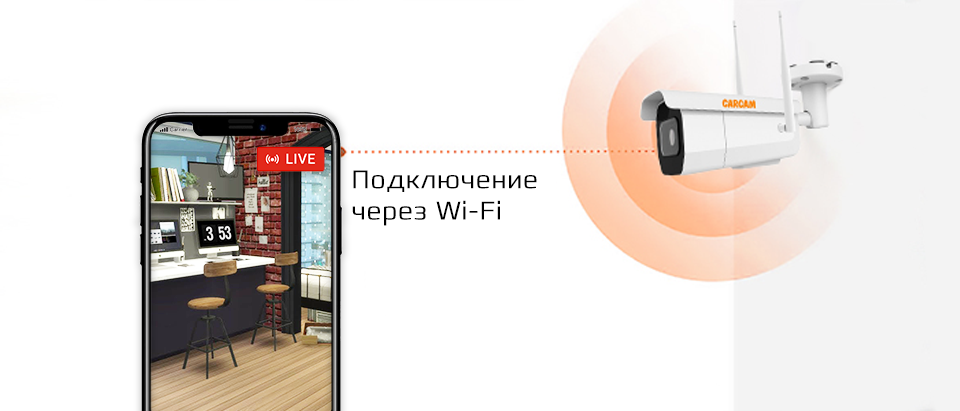
При организации системы безопасности квартиры, загородного дома или офиса не всегда удобно использовать проводные соединения. Иногда требуется настроить IP-камеру через Wi-Fi, что позволит получать изображение с нее онлайн сразу на экран устройства для просмотра. Осуществить соединение IP-камеры с роутером по Wi-Fi довольно просто. Для настройки IP-камеры по сети Wi-Fi требуется персональный компьютер, подключенный в локальную сеть, и минимальные знания о том, что такое IP-адрес сетевого устройства. Он может быть статическим или динамическим. Если адрес камеры динамический и на роутере включена служба DHCP, дополнительные манипуляции с подключением не потребуются, камера подключится автоматически, получив IP-адрес в локальной сети.
Пошаговый алгоритм подключения IP-камеры вручную к сети со статическим IP-адресом выглядит следующим образом:
- Определение силы Wi-Fi сигнала. Первым и важным шагом при рассмотрении системы беспроводной камеры видеонаблюдения является понимание ограничений беспроводного оборудования. Важно проверить прочность соединения в том месте, где вы собираетесь установить IP-камеру.
- Далее необходимо включить камеру в сеть электропитания и узнать ее первоначальный IP-адрес. Обычно его можно найти на наклейке, на коробке или в инструкции. Соединить камеру с компьютером, находящемуся в локальной сети, с помощью витой пары или через Wi-Fi-адаптер. При использовании адаптера предстоит воспользоваться настройками беспроводных соединений в Windows. Камера должна появится в списке сетевых устройств.
- Далее следует открыть браузер Internet Explorer и в адресной строке ввести IP-адрес видеокамеры. Браузер его найдет и запросит ввести логин и пароль для входа в меню камеры. Обычно эти данные для входа указываются в инструкции пользователя. В дальнейшем стандартные логин и пароль рекомендуется изменить на свои. В настройках необходимо прописать ее IP-адрес, а также маску подсети и шлюз, соответствующие всем устройствам в данной локальной сети. Значение прописываемого IP-адреса не может совпадать с адресами других устройств в сети и должно соответствовать основному шлюзу за исключением последних цифр. Далее следует сохранить настройки и отсоединить кабель, соединяющий камеру и компьютер. При использовании роутера нужно зайти в его веб-интерфейс и выполнить подключение видеокамеры непосредственно через него. Обычно все сделанные настройки начинают действовать автоматически, но для корректной работы рекомендуется перезагрузить роутер.
- Если все настройки выполнены правильно, то можно будет наблюдать изображение от камеры на любом компьютере в локальной сети. Для этого на компьютере в адресной строке браузера нужно набрать назначенный IP-адрес видеокамеры. Появится окно ввода логина и пароля для просмотра трансляции с камеры.
Как видим, подключить IP-камеру через сеть Wi-fi несложно и требуется не более получаса времени. Но при организации видеосистемы безопасности редко используется только одна IP-камера. В таком случае каждой из них потребуется прописывать собственный адрес.
Популярность беспроводных систем видеонаблюдения связана со свойствами Wi-Fi сигнала. Поскольку видеопоток, передаваемый по Wi-Fi, является сигналом данных, то даже при его прохождении через незначительные препятствия будет наблюдаться четкая картинка без помех. В случае, когда сигнал ослаблен препятствием или ослаблен из-за дистанции, видео будет проигрываться прерывисто, а трансляция в реальном времени станет невозможна. Более подробно о помехи для сигнала Wi-Fi можно прочитать в нашей статье.
В интернет-магазине CARCAM.RU представлен широкий ассортимент IP-камер, видеорегистраторов и готовых комплектов для монтажа беспроводных систем видеонаблюдения как снаружи, так и внутри помещений.
Вы можете приобрести всё необходимое оборудование по выгодным ценам от производителя и оформить доставку в любой город России.