
Видеонаблюдение по протоколу RTSP
RTSP (Real Time Streaming Protocol) – потоковый протокол реального времени, который содержит простой набор основных команд для управления видеопотоком.
Подключение RTSP источников и IP-камер в видеоконференции
Протокол RTSP позволяет любому пользователю TrueConf подключаться к IP-видеокамерам и прочим источникам медиаконтента, вещающим по данному протоколу, для наблюдения за удаленными объектами. Также пользователь может подключаться к таким камерам для трансляции изображения во время видеоконференции. Подробнее →
Благодаря поддержке протокола RTSP пользователи TrueConf Server могут не только подключаться к IP-камерам, но и транслировать видеоконференции на RTSP-плееры и медиа-серверы. Подробнее об RTSP-трансляциях читайте в нашем блоге.
Преимущества использования IP-камер с программными решениями TrueConf
- Установив IP-камеру в офисе или промышленном цеху и подключившись к ней в любой удобный момент, вы сможете контролировать производственный процесс вашей компании.
- Вы можете вести круглосуточное наблюдение за удаленными объектами. К примеру, если вы отправляетесь в отпуск и не хотите оставлять квартиру без присмотра, просто установите там одну или несколько IP-камер. Совершив звонок на одну из таких камер со своего ПК с установленным клиентским приложением TrueConf, вы сможете в любое время подключиться к своей квартире и посмотреть в режиме реального времени, что там происходит.
- В клиентских приложениях TrueConf для Windows, Linux и macOS всем пользователям доступна возможность записи видеоконференций, благодаря которой в процессе видеонаблюдения вы сможете зафиксировать любые события и получить их документальные подтверждения.
Настройка IP камеры (для скайпа и видеоконференций)
Все что написано является кратким обзором, и бюджетным решением. Существуют дорогие специализированные устройства с автоматическими камерами наведения на микрофон и автоматической фокусировкой. но это тема отдельного разговора.
Начну с того, что всем этим приложениям необходимо работать с устройством, которое непосредственно подключено к данному ПК.
Для этого его необходимо выбрать и настроить (в любой программе).
- Проще всего работать с устройствами USB:
ПЛЮСЫ — установил драйвер(а зачастую и вообще просто подключил), выбрал и пользуешься.
МИНУСЫ — длинна кабеля не всегда позволяет установить на нужное местоположение, и использовать интересующий ракурс. (возможный выход usb-удлинители с усилитетем, решит проблемму на несколько метром, не более).
- Теперь расмотрим более сложный, менее надежный, и как это не парадоксально, Нужный для нас способ подключения IP-камеры.
ПЛЮСЫ — нет ограничения на место расположения, подключение с любого ПК, если установить под потолок — вандалоустойчивость.
МИНУСЫ — не стабильная работа (сказывается во время подключения), сложность в настройке(требуется сторонне ПО), подходят не все камеры.
Как показала практика более просты в настройке следующие фирмы-производители:
- Axis (производитель профессиональной техники, высокая цена, очень хорошее качество, множество опций и настроек);
- Dlink (оптимальное соотношение цена/качество);
- Tendnet (цена ниже, опций больше, качество картинки ниже — НО для веб устройства вполне сноно, мы не 3д фильм снимать собираемся).
- производителей много остальных лучше выбирать согласно поддержки ПО компьютера.
Схема подключения ip-камеры:

Подробнее остановимся на связке системный блок + фильтр
- фильтр можно взять тут (полное его имя IP Camera [JPEG/MJPEG] DirectShow Filter ) — устанавливаем его, если предложит перезапуск — делаем.
- Настройка фильтра осуществляется:а) через Skype в пунтке меню Инструменты/Настройки/Настройки Видео/Настройки Web-камеры, б)Через программу Webcam — она находится там же где и фильтр, бесплатная версия позволяет настроить до 1 камеры (при настройке Обязательно отключить сервер Трансляции видео — в настройках, иначе будет очень сильно все тормозить систему и как следствие дискретная картинка или вообще ее отсутствие)
- Вся настройка IP-камеры сводится к тому, что необходимо вводить логин, пароль, IP камеры, и размер получаемого изображения. Внимание. я не буду описывать процесс, поскольку у каждой камеры есть свои ньюансы и ко всему вышесказанному: Мы по умолчанию настраимаем камеру, к которой у Вас уже есть доступ через браузер и вы знаете все ее настройки.
Если вы получили картинку в Skype (cамый простой способ) или в WebCam (платное ПО), то идем в видеоконференцию и выбираем там эту камеру, не рекомендую отключать и подключать ее по нескольку раз в модуле подключения камеры в Bigbluebuttone или другом ПО, поскольку вот тут то и скрыта нестабильность всей системы, ПК может заняться ее поиском на некоторое время или не найти вовсе. (лечится перезапуском браузера-обрыв сессии).
- Некоторые производители для IP камер дорогого сегмента выпускают ПО для ее захвата и эмуляции.(уточнять в тех.описании).
- Обращайте внимание на характеристика камер: фокусное расстояние, угол обзора, наличие объектива в комплекте (бывает без него), начилие необходимых портов ввода/вывода.
- Иногда отсутствие видео-в браузере не является проблемой в настройках, а виновник сам браузер и плагины к нему — удаляем КЭШ, обновляем, или запускаем другой.
Как обойти ограничения USB и подключить PTZ-камеры к Zoom?
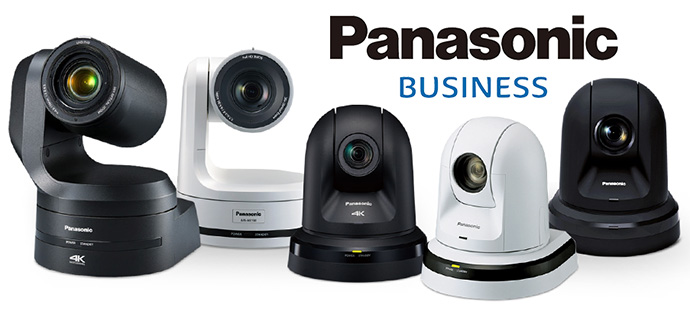
Сегодня все больше компаний используют в своей повседневной работе облачную видеоконференцсвязь. Одни из них довольствуются камерами, встроенными в ноутбуки, другие предпочитают внешние веб-камеры, но есть среди них и те, кто хотят получить максимально возможное качество картинки.
Они покупают ручные камкордеры или «взрослые» PTZ-камеры и подключают их к компьютерам через специальные конвертеры HDMI в USB, преобразующие поступающие видеопотоки в виртуальные веб-камеры, которые можно добавить в программу облачной ВКС.
И в том, и в другом случае компании несут дополнительные затраты на покупку специальных конвертеров HDMI в USB, а если камера висит в большом конференц-зале под потолком или далеко на стене, то и на приобретение HDMI-удлинителей и прокладку линии питания.
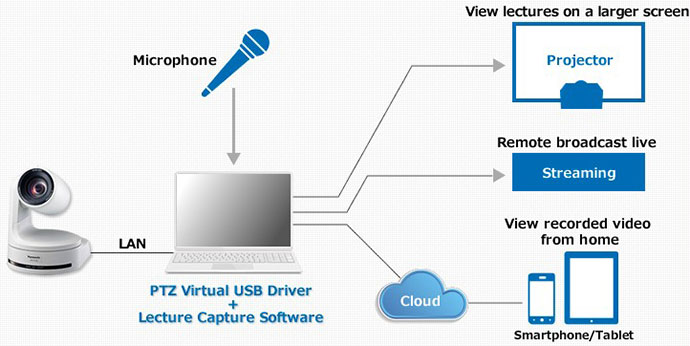
Как избежать ненужных затрат, получив максимально качественную картинку и простоту подключения?
Поможет Virtual USB Driver
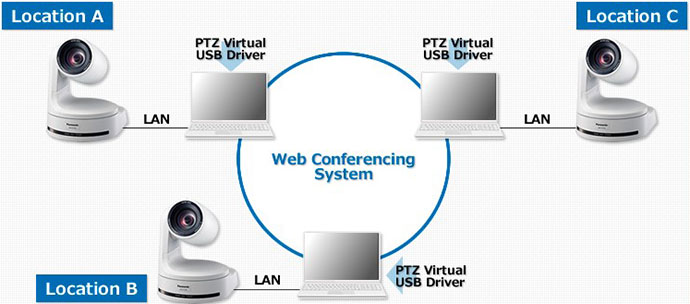
Это бесплатное программное обеспечение, разработанное компанией Panasonic, позволит превратить PTZ-камеры или камкордеры серии CX , подключенные по сети (LAN), в виртуальные USB-камеры. К одному компьютеру можно подключить до пяти виртуальных веб-камер, а автоматический поиск поможет в пару кликов добавить совместимые устройства.
Как работает Virtual USB Driver?
PTZ-камеры Panasonic способны отправлять в сеть несколько аудио- и видеопотоков, сжатых при помощи кодека H.264, но в зависимости от модели доступны различные разрешение и частота кадров:
- Разрешение: 3840×2160 / 1920×1080 / 1280×720 / 640×360 / 320×180 пикс.
- Частота кадров: 60 / 50 / 30 / 25 / 24 / 15 / 12,5 / 5 кадров в секунду.
Программа Virtual USB Driver захватывает поступающие с камер потоки и преобразовывает их в виртуальные USB-камеры, которые затем могут быть использованы в различных Windows-совместимых приложениях: облачной ВКС, онлайн-вебинарах, интернет-вещании и так далее.
Преимущества использования Virtual USB Driver:
- Возможность применения «взрослых» PTZ-камер с хорошей оптикой, большим зумом, расширенными настройками цветности, HDR и другими профессиональными функциями;
- Простота подключения;
- Простота интеграции (применение коммутатора с питанием по PoE позволит подключить камеру единственным кабелем CAT-5/6);
- Отсутствие необходимости в прокладке кабелей USB и HDMI (любая совместимая камера в сети может быть преобразована в виртуальную камеру и подключена сразу к нескольким компьютерам);
- Максимальное разрешение 4K (3840×2160) и частота 60 кадров в секунду;
- Возможность использования видеосигнала с одной виртуальной камеры, а аудиосигнала с другой;
- Отсутствие каких-либо проблем при параллельной работе с системами автоматизации.
- Отсутствие блокировки HDMI и SDI выходов камеры (при отправке сигналов в Virtual USB Driver физические выходы камеры не отключаются, что допускает их использование для подключения к ТВ-панелям или аппаратным кодекам ВКС).
Как это происходит
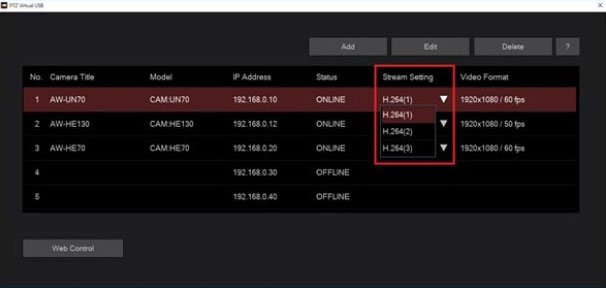
Интерфейс программы выглядит следующим образом:
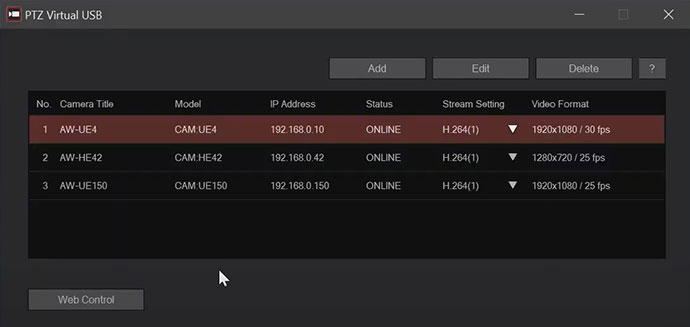
Справа указано разрешение, которое установлено для каждой из камер. Кнопка Web Control позволяет перейти в веб-интерфейс определенной камеры, произвести необходимые настройки и выбрать разрешение видеопотока H.264 без необходимости ручного ввода IP-адреса.
Кнопка Add вызывает окно добавления камеры с возможностью автоматического поиска.
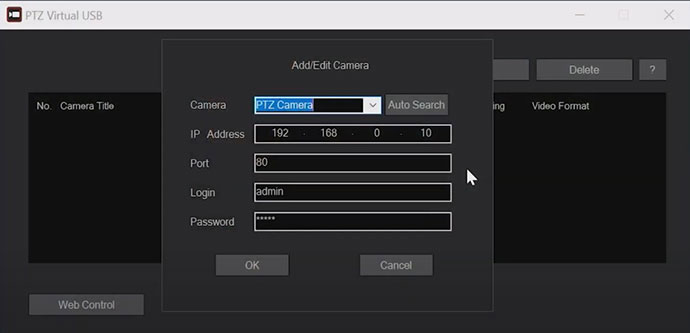
Нажав Auto Search, пользователь получит список найденных системой совместимых камер Panasonic, в котором ему нужно выбрать подходящее устройство и нажать OK.
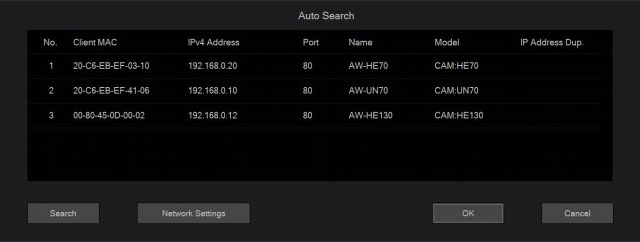
После этого камера будет автоматически преобразована в виртуальную USB веб-камеру.
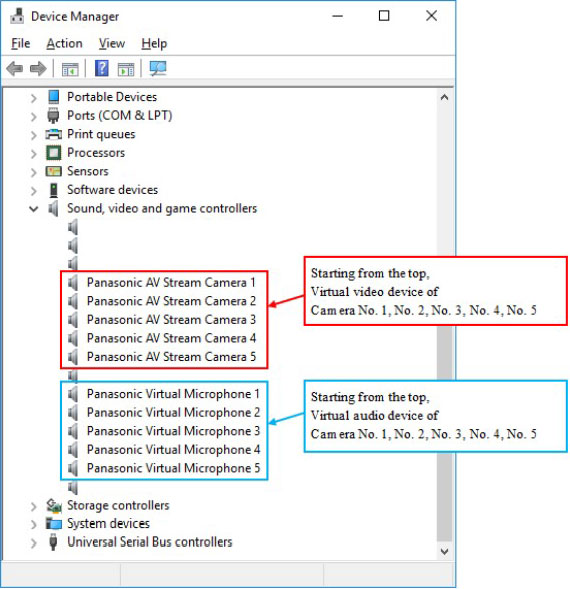
В результате проделанных манипуляций в «Диспетчере устройств» операционной системы Windows появятся два новых устройства:
- Panasonic AV Stream Camera – сама видеокамера;
- Panasonic Virtual Microphone – встроенный или внешний микрофон видеокамеры.
Порядковый номер устройства соответствует номеру в основном интерфейсе программы.
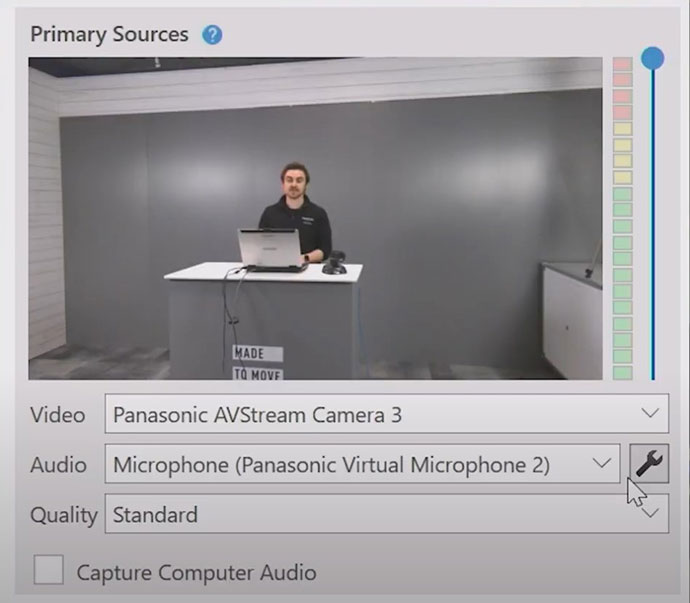
Список совместимых камер Panasonic:
- AW-UE150;
- AW-UE100;
- AW-HE130/AW-HN130;
- AW-HR140;
- AW-UE70/AW-UN70;
- AW-HE40, AW-HN40;
- AW-HE42;
- AW-UE4.
- AJ-CX4000;
- AG-CX350;
- AG-CX10.
На данный момент Virtual USB Driver поддерживает только операционные системы Windows 10 (64bit) и Windows 8.1 (64bit). Основными требованиями, предъявляемыми к компьютеру-хосту, являются наличие процессора Core i5-7300U (или лучше) и не менее 4 Гб оперативной памяти.
Наглядно посмотреть процесс подключения и настройки виртуальной USB-камеры, производимый инженером Panasonic Дином Оффордом, можно здесь (на английском), подробнее прочитать про Virtual USB Driver здесь , а бесплатно скачать программу и инструкцию по установке и настройке здесь .
Остались вопросы? Задайте их специалистам компании Panasonic напрямую, отправив сообщение на почту: pro-av@ru.panasonic.com
Читайте АВ Клуб в Telegram
Источник: panasonic.com/ru/
- Главная
- Статьи
- Как обойти ограничения USB и подключить PTZ-камеры к Zoom?
Настройка Wi-Fi камеры видеонаблюдения
Перед нами оказалась Wi-Fi камера видеонаблюдения. Теперь нам требуется настройка wi-fi камеры, но как это сделать? Это зависит от того, каким образом мы будем её использовать.
Независимое устройство
В нашей практике это самый распространённый вариант использования, рассмотрим его в первую очередь. Итак, на объекте имеется Wi-fi сигнал и есть электричество.
Подаём питание на камеру, для этого подключаем штекер от блока питания в гнездо камеры.
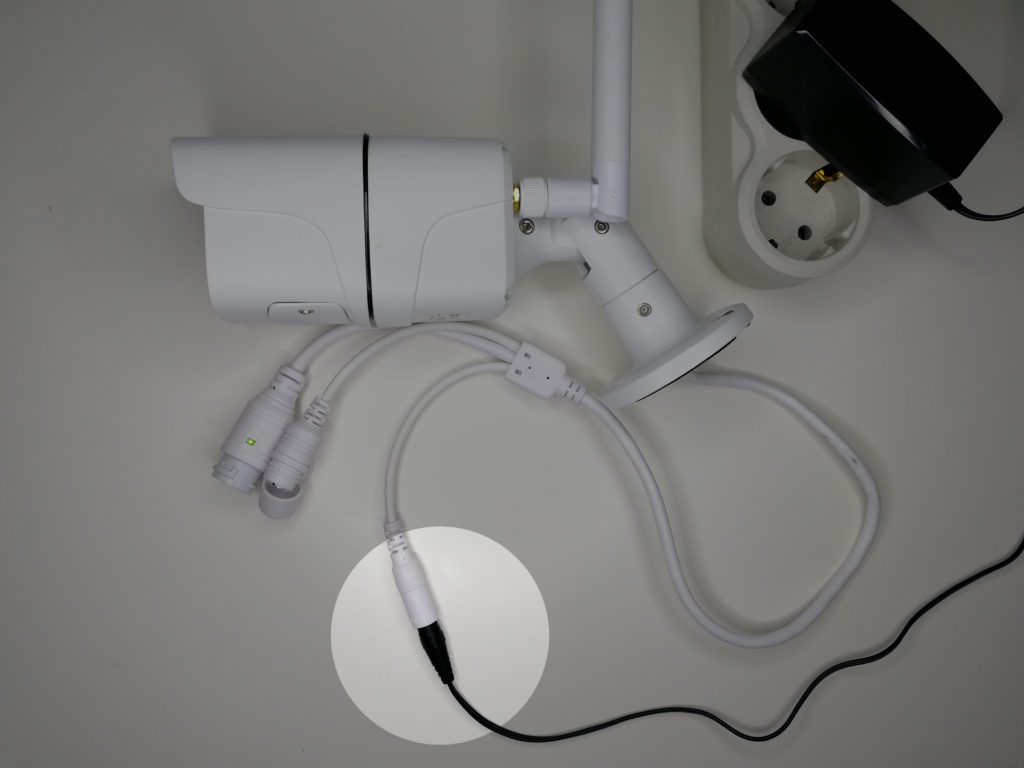
Теперь переходим к приложению на смартфоне. Скачиваем и устанавливаем приложение xmeye, если это не было сделано ранее, скачать его можно здесь. Внимание! Приложению необходимо дать доступ к тем функциям, к которым оно запрашивает разрешение. В противном случае какая-то из функций не будет работать.
Открываем приложение и делаем как на изображениях:
Обязательно даём доступ приложению к тем функциям, к которым оно запрашивает:

Регистрироваться в сервисе не нужно. Ничего не вводим и жмём на оранжевую кнопку.

Видим пустой список. Добавляем камеру, используя соответствующую кнопку.

Вверху переключаем на «WiFi настр.» и указываем пароль от сети Wi-Fi. Разумеется, ваш смартфон уже должен быть подключен к этой сети. Далее нажимаем кнопку «ОК».

Начинается поиск устройств.

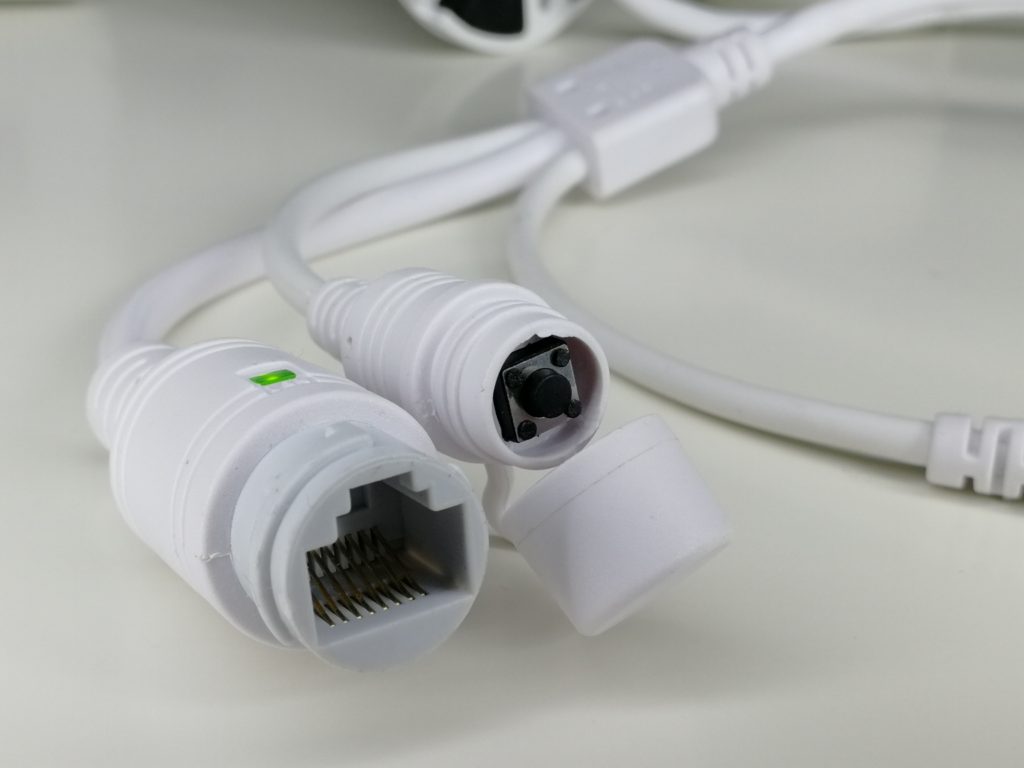
Теперь возвращаемся к нашей камере. Находим кнопку со стороны штекеров и нажимаем на неё (нажали и отпустили, удерживать не нужно).
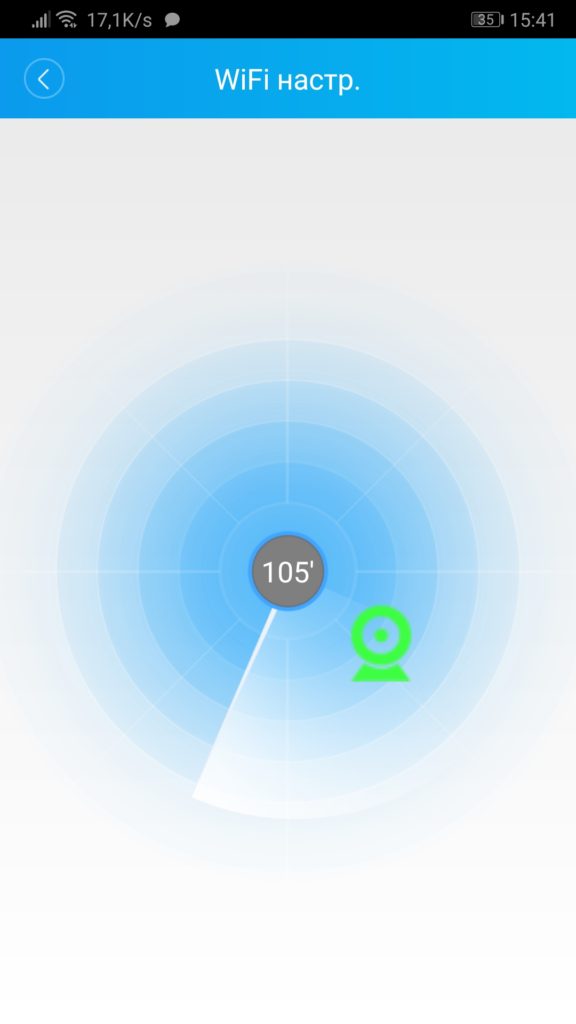
Смотрим в приложение, на радаре появилась зеленая иконка камеры, нажимаем на неё.
Теперь видим несколько полей, здесь указываем только название в первой строчке и жмём «добавить»

Готово! Камера добавлена и отображается в списке. Теперь можно открыть её и посмотреть.

Что делать, если камера не нашлась?
Иногда бывает и такое, что настройка wi-fi камеры не оборачивается успехом. Например, во время поиска ничего не происходит. В данном случае рекомендуется сделать полный сброс настроек камеры видеонаблюдения. Для этого удерживайте кнопку на камере в течение десяти секунд и устройство начнет перезагружаться. Примерно через одну-две минуты после перезагрузки, необходимо повторить процедуру настройки.
Включение в имеющеюся систему видеонаблюдения
Эта часть инструкции подойдет тем, у кого уже имеется ip система видеонаблюдения. Как правило, эта система состоит из видеорегистратора и камер видеонаблюдения.
Итак, мы уже настроили камеру как независимое устройство. Теперь мы хотим, что бы она отображалась в видеорегистраторе.
Нажимаем на «+» на экране нашего видеорегистратора.

Теперь нам необходимо в верхнем списке найти адрес камеры, который отсутствует в нижней части. В нашем примере это адрес 192.168.100.208, в вашем случае адрес зависит от вашего маршрутизатора.

Теперь, когда мы нашли нужную камеру, необходимо кликнуть на неё два раза левой кнопкой и нажать «применить».
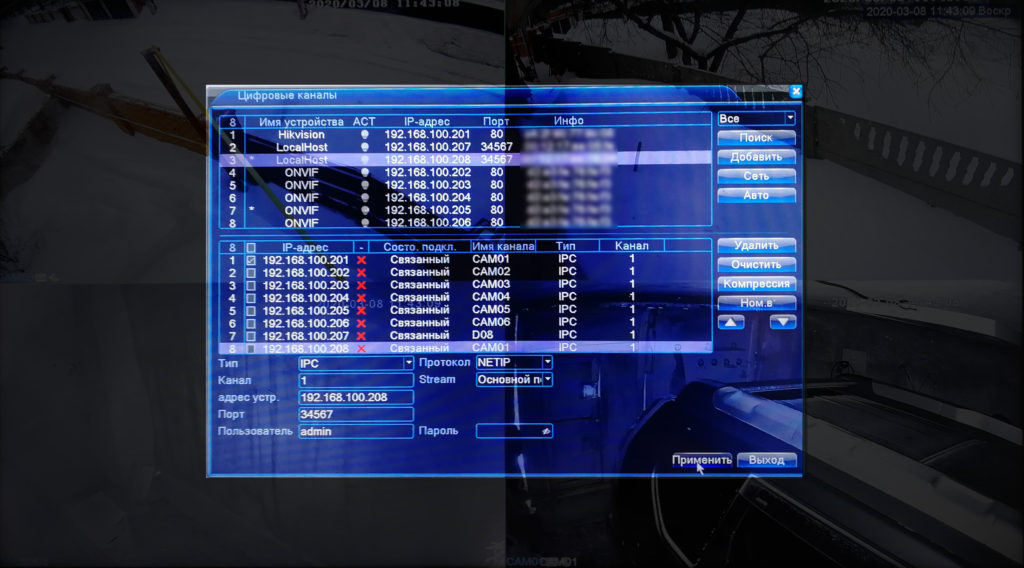
Готово! Камера добавлена в видеорегистратор!