
Как настроить беспроводной доступ к IP камере через Wi-Fi
Мы получаем много запросов на установку беспроводных камер для обеспечения безопасности и решения других задач, таких как мониторинг производственных процессов или контроль уличного периметра дачного участка. До 2012 года доступные опции были ограничены аналоговыми беспроводными видео передатчиками с разрешением D1 на частотах 2,4 ГГц и 5,8 ГГц. Эти радиочастотные или аналоговые беспроводные передатчики были ограничены прямой видимостью, это означает, что между антеннами, подключенными к приемнику и передатчику, должен быть беспрепятственный обзор. Хотя это требование было выполнимо для уличного применения, но невозможно было использование этих устройств на других объектах из-за помех от различных препятствий.
Благодаря последним достижениям в области технологии CMOS, позволило существенно сократить цены на IP камеры, поэтому теперь каждый покупатель сможет приобрести камеру высокой четкости. В то же время и цены на оборудование для беспроводного доступа стали доступными, а технология радиосвязи Wi-Fi стала более надежной. Прошли те дни, когда прерывисто передавались данные из-за проблем с плохими исследованиями и разработками. Начиная с 2015 года стало возможным объединить IP-камеру с точкой доступа и сделать камеру беспроводной. Вы можете использовать любую сетевую камеру на базе IP и использовать точку доступа 2,4 ГГц или 5,8 ГГц.
Преимущества использования точек доступа Wi-Fi для беспроводных камер видеонаблюдения
Использование IP-камер и точек доступа на основе Wi-Fi имеет ряд преимуществ перед аналоговыми передатчиками:
Лучшее проникновение сигнала
Сигналы Wi-Fi, как и ваш домашний маршрутизатор, лучше проникают сквозь препятствия без потери видеосигнала. Вот почему вы можете иметь свой роутер на первом этаже и по-прежнему смотреть Youtube на втором этаже. Конечно, чем сильнее передатчик внутри маршрутизатора или точки доступа, тем дальше он может передавать сигнал. Поскольку видео, передаваемое по Wi-Fi, является сигналом передачи данных, при условии проникновения сигнала вы будете видеть четкое изображение без помех. Худшее, что может случиться, это то, что частота обновления видео будет низкой, то есть видео будет прерывистым и не будет передаваться в реальном времени. По сравнению с аналоговыми передатчиками, если есть хотя бы одно препятствие, это приведет к появлению помех в видео.
Меньше помех
Выбирая определенные каналы в пределах AP, легко избежать помех от соседних источников Wi-Fi. Кроме того, выбор радиостанций 2,4 ГГц и 5,8 ГГц наряду с использованием точки доступа на базе MIMO позволяет легко избежать помех от обычных сигналов Wi-Fi.
Еще больше камер
Точки беспроводного доступа могут работать с несколькими сетевыми устройствами. В зависимости от мощности внутренней радиостанции, ее постоянной пропускной способности, расстояния передачи и разрешения, передаваемого видео, на одну радиостанцию можно установить до четырех ip-камер.
Недостатки использования точек доступа Wi-Fi для беспроводной передачи IP-видео
Есть только один недостаток, о котором мы могли бы подумать: видео будет задерживаться, а не транслироваться в реальном времени. В зависимости от силы принимаемого сигнала, типа камеры и разрешения, а также от используемого программного обеспечения видео будет задерживаться. Если вы махаете руками перед камерой, для воспроизведения действия на принимающей стороне может потребоваться от 50 мс до пары секунд.
Как настроить систему беспроводной IP-камеры?
Беспроводная IP-технология предоставляет множество способов настройки системы. Мы будем обновлять это руководство по мере того, как найдем еще больше способов установить надежные настройки системы, но вот некоторые из наиболее распространенных методов.
В этой настройке мы покажем вам, как настроить систему беспроводной камеры для беспроводной передачи на большие расстояния с помощью Wi Fi-камеры, которая уже имеет встроенную сеть и мощную внешнюю беспроводную точку доступа. Рекомендуется чистая линия видимости, поскольку препятствия могут вызвать ухудшение сигнала в зависимости от плотности препятствия. Эта установка отлично подходит для использования вне помещений, где вы можете установить на внешней поверхности здания и транслировать Wi-Fi на камеры, установленные на пути прохождения сигнала. Используя одну точку доступа, вы можете подключить до четырех камер видеонаблюдения HD 1080P и просматривать их на компьютере или интегрировать их в видеорегистратор для записи.
Использование беспроводных IP-камер с беспроводными точками доступа для передачи на большие расстояния.
Как подключить проводные IP-камеры к беспроводным IP-камерам?
Здесь мы покажем, как подключить проводную IP-камеру к беспроводной камере, чтобы вы могли просматривать ее на любом устройстве с поддержкой Wi-Fi. Вы сможете использовать ноутбук, iPhone, iPad или телефоны и планшеты Android для просмотра камеры, пока вы находитесь в пределах досягаемости. Ниже показано, как выглядит установка. Мы подключим камеру к беспроводной точке доступа, которая транслирует видео на любой компьютер или мобильное устройство, которое может подключиться к точке доступа Wi-Fi с помощью специального ключа безопасности.

Использование IP-камер с беспроводными точками доступа для просмотра на устройствах с поддержкой Wi-Fi.
Как настроить двухточечное беспроводное соединение для IP-камер?
В этом руководстве мы обсудим, как подключить ваши IP-камеры к беспроводной камере безопасности, чтобы вы могли поставить ее в любом месте, где есть электричество, и отправить сигнал обратно по беспроводной сети на сетевой видеорегистратор для записи и веб-обслуживания. Мы покажем вам, как использовать две беспроводные точки доступа и настроить их на режим «точка-точка» для беспроводной передачи данных на большие расстояния.

Использование двух точек доступа для стабильной и беспроводной связи на большие расстояния.
Проводное / Wi-Fi подключение IP камеры к компьютеру с помощью роутера (с интернетом)
Для беспроводного подключения Wi-Fi IP камеры к роутеру Вам потребуется:
— Блок питания камеры
— Компьютер (ПК или ноутбук)
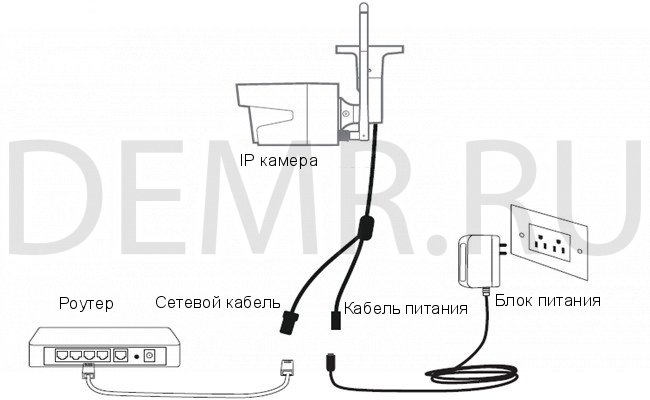
Шаг 1. Подключите блок питания к Вашей Wi-Fi IP камере.
Включите камеру, подключив блок питания к сети.
Шаг 2. Подключите Wi-Fi IP камеру к роутеру с помощью сетевого кабеля.
Для предварительной настройки Wi-Fi камеры сначала ее необходимо подключить к роутеру с помощью сетевого кабеля.
Шаг 3. Подключитесь к камере с помощью программного обеспечения, установленного на Ваш компьютер, идущего в комплекте с камерой. В нашем примере использована камера Reolink с ПО Reolink Client.
Шаг 4. Настройте Wi-Fi подключение и отключите сетевой кабель.
В программе на ПК откройте «Настройки устройства» (Device Settings) и «Сеть» (Network). Выберите Вашу Wi-Fi сеть и введите пароль сети и сохраните.
Способы настройки Wi-Fi подключения у камер разных брендов могут несколько отличаться. Более точные настройки для Вашей камеры уточняйте у продавца.
Теперь можно отключить сетевой кабель от камеры, после чего Wi-Fi IP камера подключится к роутеру по Wi-Fi
Комментарий. Если Ваш компьютер находится в другой сети, то для удаленного подключения к IP камере необходимо ввести UID камеры в клиентском программном обеспечении.
Читайте также
Как подключить IP камеру к компьютеру

Современные системы видеонаблюдения все чаще выстраиваются на основе цифровых IP камер. Их отличием от аналоговых моделей является то, что сигнал передается изначально в цифровом формате, что значительно упрощает его обработку, исключает необходимость использования дополнительного оборудования для модуляции и декодирования.
Для передачи данных применяется стандартный TCP/IP протокол позволяющий подключать оборудование напрямую к компьютеру путем кабельного соединения или к роутеру при помощи кабеля или беспроводного соединения с использованием Wi-Fi модуля. Рассмотрим подробней, как подключить IP камеру к компьютеру самостоятельно.
Как выполнить прямое соединение с компьютером
Для того, чтобы подключить камеру к компьютеру напрямую в обход роутера потребуется использовать проводное соединение. Для стыковки может использоваться стандартная витая пара – Ethernet кабель с разъемами Rj45.
Подключение IP камеры видеонаблюдения к компьютеру выполняется следующим образом:
Для начала, необходимо подключить Ethernet кабель к штатному разъему камеры, а второй конец к сетевой плате компьютера. Далее потребуется подключить питание камеры и убедится в том, что она работает для чего можно проверить индикацию светодиода или работу подсветки.
После организации физического соединения, можно приступить к прописыванию IP адреса в компьютере. Для этого, открываем вкладку «Центр управления сетями и общим доступом», затем переходим во вкладку «Изменение параметров адаптера», щелкаем правой клавишей мыши на ярлыке подключенного устройства и выбираем вкладку «Свойства». В открывшемся окне выбираем строчку «IP версия 4» и щелкаем кнопку свойства. В открывшемся окне находим пункт «Прописать IP адрес вручную» отмечаем его и указывает в поле ниже IP адрес камеры, который можно найти на самом устройстве или на коробке, в которую была упакована камера. Указав все данные нажимаем клавишу «Ок».
После того, как адрес будет прописан, открываем браузер, лучше всего подойдет Internet Explorer имеющий встроенные компоненты ActiveX. В поисковой строе указываем IP адрес камеры прописанный ранее и нажимаем клавишу вперед.
В открывшемся окне потребуется ввести логин и пароль от камеры. Если устройство новое, то эти данные также будут указаны на упаковке. Как правило, логин по умолчанию: admin, а пароль отсутствует.
После авторизации откроется окно с трансляцией видео с камеры. В ряде случаев рекомендуется использовать рекомендованные производителем программные средства для воспроизведения видео.
По этой схеме выполняется стандартная настройка IP видеокамеры через компьютер. Таким же образом можно подключить все последующие устройства. Для того, чтобы организовать разветвленную сеть видеонаблюдения, потребуется использовать хаб-маршрутизатор. Также через хаб можно организовать беспроводное соединение.
Возможные сложности и проблемы
Провести самостоятельное подключение камеры можно руководствуясь представленной инструкцией. Однако, в процессе могут быть сложности. К примеру, отсутствие IP адреса на коробке или камере или использование нестандартного для него решения. Если же используется камера из вторых рук, также могут быть трудности в подборе логина и пароля из-за чего потребуется провести сброс на заводские настройки.
Если Вы столкнулись с подобными проблемами, лучше сразу обратиться в нашу компанию. Специалисты быстро проведут подключение, настройку, установят необходимое ПО. Также мы предлагаем огромный выбор оборудования для систем аналогового и цифрового видеонаблюдения.
Так, у нас можно приобрести цифровые видеорегистраторы для организации удаленного доступа. В наличие настенные, купольные видеокамеры, готовые к подключению комплекты оборудования.
Вас заинтересует
4 037,00 руб.
IP-видеокамера HiWatch DS-I103
61 182,00 руб.
Монитор видеонаблюдения RVi-M32P
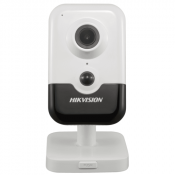
11 691,00 руб.
IP-камера Hikvision DS-2CD2423G0-IW (2.8 мм)
22 680,00 руб.
Монитор видеонаблюдения RVi-M19P V.2
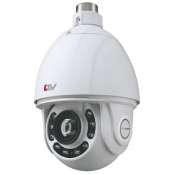
90 800,00 руб.
IP-видеокамера LTV CNE-230 64
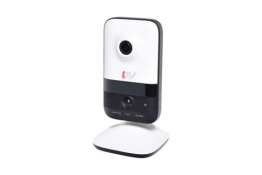
8 592,00 руб.
IP-видеокамера LTV CNE-320 C1
12 591,00 руб.
IP камера Hikvision DS-2CD2T42WD-I5
4 666,00 руб.
Как подключить ip камеру к компьютеру через wifi
Есть вопросы?
Закажите бесплатную консультацию
Спасибо ваш запрос принят.
Мы свяжемся с вами в ближайшее время.


Подключение IP-камеры к компьютеру и ее настройка
Цифровые технологии уверенно завоевывают сферу видеонаблюдения. Ввиду неоспоримого преимущества IP камер, заключающегося в возможности удаленного наблюдения, им отдает предпочтение все большее количество частных пользователей. Но многих из них пугает сложность подключения и настройки цифровых видеокамер. И хотя эта задача, действительно, сложнее, чем подключение аналоговых камер, любой пользователь ПК сможет с ней справиться. Далее вы найдете алгоритм процесса подключения цифровой камеры и ее настройки, что позволит вам убедиться, что данная задача вполне выполнима.
Подключение
Первое подключение видеокамеры осуществляется через кабель типа Ethernet. При создании системы, состоящей из нескольких камер, сначала необходимо выполнить настройку каждой из них отдельно, а затем осуществить подключение через роутер.
Сразу после подключения камеры к ПК, зайти в ее интерфейс, используя браузер компьютера, не удастся из-за разности в их настройках. Поэтому необходимо узнать адрес IP-камеры и привести его в соответствие с адресом локальной сети.
Как узнать адрес видеокамеры и локальной сети
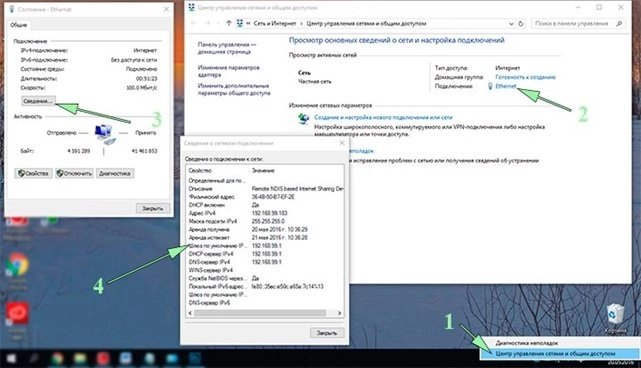
Его следует искать непосредственно на этикетке аппаратуры или в прилагаемой к ней инструкции. Адрес сети можно найти в ПК, выполнив цепочку входов: Центр управления … доступом и сетями→Ethernet (искать в разделе «настройки подключений») → Сведения. Принажатиипоследней кнопки откроется новое окно, где в разделе «Шлюз по умолчанию IPv4» он и находится.
Как задать IP-адрес, чтобы получить возможность настройки камеры
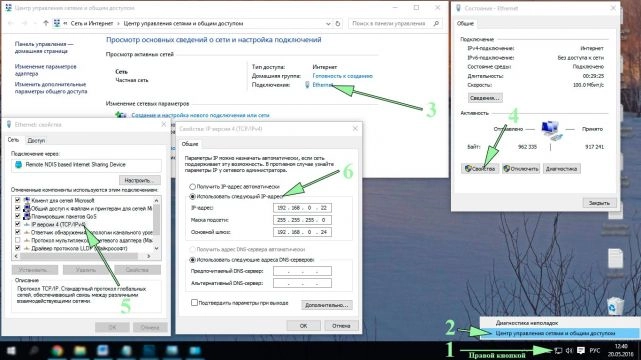
Предположим, адрес сети, в которой работает ПК: 192.168.99.22, а видеокамеры — 192.168.0.24. То есть одно из устройств работает в подсети «.99.», а другое – в подсети «.0.». Синхронизация их работы возможна при условии функционирования в одной подсети, это и есть основная цель настройки.
Существует два варианта такой настройки:
- Посредством программы, поставляемой в комплекте с камерой, изменить его на 192.168.99.24, т.е. в существующем адресе видеокамеры изменить номер подсети.
- Изменить номер подсети в адресе локальной сети, получив в результате 192.168.0.22. Для этого выполняем вход: Центр управления …доступом и сетями→Ethernet →Свойства→«Протокол IP версии 4 IPv4». После нажатия последней кнопки выскакивает еще одно окно. В его верхней строке вручную вписываем 192.168.0.22., а в разделе «основной шлюз» указывается адрес самой видеокамеры, остается только сохранить настройки.
Теперь в Webинтерфейс видеокамеры становится доступным с любого браузера, используемого ПК. Для входа следует в поисковую строку вбить адрес камеры (для нашего примера это 192.168.0.24). Далее в открывшееся окно, следует ввести идентификационные данные, предоставляемые в инструкции к видеоаппаратуре. При правильном выполнении всех операций, откроется доступ к настройкам.
Следующий шаг – синхронизация адресов видеокамеры и локальной сети. Осуществить ее можно посредством настроек, которые, как правило, находятся во вкладке «Network». После ее открытия, следует найти «Настройки IP». Далее решаем, нужен ли удаленный просмотр видеосъемки, и осуществляем соответствующую настройку посредством галочки напротив одной из строк:
- «Фиксированный IP адрес», если необходимо обеспечить возможность просмотра через Интернет.
- «Dynamic IP (DCHP)», в случае, когда такой просмотр не нужен (при необходимости потом можно будет изменить настройки).
В первом случае также вручную внести информацию в соответствующую форму, где:
- в качестве IP-адреса указывается адрес, присвоенный видеокамере;
- маска подсети указывается стандартная (255.255.255.0);
- в графах «Шлюз» и «DNSсервер» указывается один и тот же адрес, принадлежащий локальной сети.
Назначение порта
Если соответствующая настройка отсутствует, это значит, что данной камере присвоен стандартный порт «80». Если же настройка данного рода присутствует, следует вручную прописать порт для каждой видеокамеры, которая будет подключена к системе видеонаблюдения, подключая их к ПК по очереди. Первой камере можно присвоить порт, например 8081, второй – 8082 и т.д.
После сохранения изменений, камера отключается от компьютера и подключается к роутеру посредством сетевого кабеля. После подсоединения видеокамеры к роутеру, необходимо все осуществленные ранее ручные настройки сбросить на автоматические (путем отметок напротив строчек получения IP или DNS адреса автоматически).
Если предполагается использовать Wi-Fiсвязь, нужно через роутер войти в Web-интерфейс камеры (ввести для этого присвоенный ей адрес) и осуществить соответствующие настройки.
Все описанные операции следует последовательно осуществить со всеми камерами, задействованными в организации видеонаблюдения.
Настройка роутера
К работе с роутером можно приступать только после настройки всех видеокамер и подсоединения их к роутеру. Далее осуществляется вход в Web-интерфейс роутера и внесение информации о каждой камере, чтобы устройство могло ориентироваться, картинку из какой видеокамеры выводить по их адресу.
Настройки данного рода следует искать в разделе: «WAN», «Port Forwarding» или «Routing» (в зависимости от модели). Вам необходимо найти вкладку под названием «Виртуальный сервер». Ее необходимо активировать, поставив галочку. Далее необходимо присвоить определенное имя каждой видеокамере, например, «камера №1», «камера №2» и т.д. и прописать в списке виртуальных серверов свойства каждой камеры следующим образом:
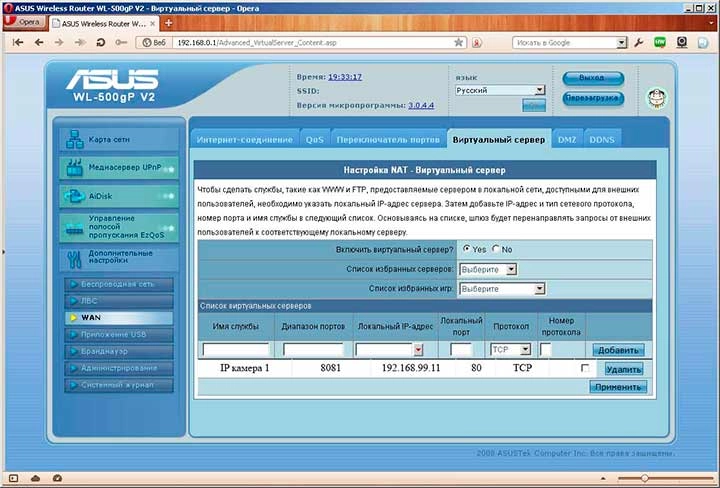
Протокол ТСР вписывается для каждой камеры, его номер указывать не обязательно. Все остальные данные записываются индивидуально для каждой видеокамеры.
Удаленное наблюдение посредством смартфона или другого устройства, поддерживающего Интернет, обеспечивается при условии наличия статического IP адреса. Его можно запросить у провайдера за дополнительную плату или присвоить посредством DynDNS сервиса.
Проверка корректности настроек
Легче всего осуществить проверку посредством ПК, который использовался для настроек видеокамер. Для этого их адреса необходимо поочередно вводить в поисковик. Результатом ввода является изображение, передаваемое соответствующим устройством видеосъемки. Чтобы проверить настройки с помощью удаленного устройства, необходимо осуществлять поиск по запросу следующего типа: http: статический IPадрес: номер присвоенного камере порта.
Следует также понимать, что разные производители имеют разные критерии настройки оборудования, но основной принцип не отличается.
В каталоге нашего магазина представлены IP-камеры от ведущих мировых производителей, а наши менеджеры помогут подобрать подходящее под ваши требования видеооборудование.