
Настройка размера перекрестия
Размер перекрести можно также установить, введя число в окно слева от бегунка.
Размер прицела управляется бегунком Размер прицела на вкладке Выбор окна Настройка. Если эта вкладка не видна, то нужно увеличить окно перетаскиванием его правой стороны.

Выбор цвета перекрестия выполняется из окна Цветовая гамма окна чертежа как «Пространство 2В-модели» «Перекрестие» —> «Цвет». Далее так же, как и при установке цвета рабочей области.
Меню приложения и панель быстрого доступа
В левом верхнем углу находится значок Меню приложения и справа от него Панель быстрого доступа.

При щелчке ЛКМ по логотипу программы открывается Меню приложения. В левом столбце показаны наименования пунктов меню, а в правом — состав выбранного пункта. Правая часть окна активизируется при установке мыши на выбранный пункт без нажатия кнопки мыши или нажатием стрелки у символа пункта, если она имеется. Для просмотра пунктов меню, не помещающихся на экране, используются стрелки вверх и вниз, расположенные у верхнего и нижнего краев правой части окна.

В верхней части окна расположена строка поиска команды и кнопки, показывающие список последних открывавшихся документов и список чертежей открытых в данный момент. В нижней части окна имеются кнопки Параметры и Выход из AutoCAD. Кнопка Параметры вызывает окно Настройка, которым мы пользовались для установки цвета рабочей области, вызвав его из контекстного меню ПКМ.
Панель быстрого доступа содержит логотипы наиболее часто используемых операций: Создать, Открыть и др. При подведении курсора мыши к логотипу открывается подсказка о назначении команды. Состав меню быстрого доступа можно настраивать, раскрыв список под значком «Стрелка вниз» у правого конца меню.

Установленные элементы помечены слева знаком «Уголок». С помощью этого списка можно установить очень полезное дополнительное средство Строку меню, которое является элементом интерфейса рабочей области «Классический AutoCAD», однако создает дополнительные удобства при работе в режиме «2Б-рисования и аннотации». Для активизации строки меню нужно выбрать пункт «Показать строку меню», для отмены строки — пункт «Скрыть строку меню». После установки строки меню верхняя часть окна AutoCAD будет выглядеть следующим образом.
Размер прицела. AutoCAD 2005ru
Вот обнаружил у себя. Решил изменить размер прицела Настройка\Построения \Размер прицела, и min и max устанавливал, но он ни как не реагировал. Размер маркера автопривязки и размер перекрестия изменяются согласно настроек.
Это что, «баг»?
Я вообщето без претензий, потому как понаустанавливал разных довесков, может в них «собака зарыта»? Но как то заинтриговала тема, опция есть а не работает, обидно , да 🙁
#2 Ответ от Владимир Громов 9 декабря 2006г. 07:25:58
Re: Размер прицела. AutoCAD 2005ru
> Михаил74
Ну, набери в командной строке «PICKBOX».
А разве к тебя в настройках на вкладке «Выбор» размер прицела не регулируется?
#3 Ответ от Михаил74 9 декабря 2006г. 07:39:11
Re: Размер прицела. AutoCAD 2005ru
> Владимир Громов
. из ВЫБОРА регулируется, про PICKBOX знаю, только вот, все одно из вкладки ПОСТРОЕНИЯ не реагирует на изменение размера.
Да само по себе наличие двух одинаковых опций на разных закладках странно как-то.
#4 Ответ от Михаил74 9 декабря 2006г. 07:40:06
Re: Размер прицела. AutoCAD 2005ru
> Владимир Громов
а у Вас работает Настройка\Построения \Размер прицела?
#5 Ответ от Владимир Громов 9 декабря 2006г. 08:41:57
Re: Размер прицела. AutoCAD 2005ru
> Михаил74
Настройка\Построения \Размер прицела
Это размер прицела объектных привязок. Работает, естественно, во всех версиях.
Разиер прицела выбора рбъектов (PICKBOX) регулируется на вкладке «Настройка\Выбор\Размер прицела». Работает.
Опции в этих двух вкладках разные. Поставьте галочку рядом с пунктом «Прицел автопривязки» на вкладке «Построения» и увидете разницу.
#6 Ответ от Михаил74 9 декабря 2006г. 22:42:08
Re: Размер прицела. AutoCAD 2005ru
> Владимир Громов
Все верно, так есть ка Вы сказали, опции разные.
Видимо меня попутали одинаковые названия.
Все же наверно, правильней сказать не размер прицела автопривяки, а как-нить типа область захвата что ли (помоему).
А в целом F1, надо внимательней читать (мне):
Элементы автопривязки
Средства автопривязки включают в себя следующие элементы:
Прицел. Окружает перекрестье курсора и ограничивает область рисунка, в пределах которой при перемещении курсора определяются возможные точки привязки.AutoCAD производит предварительную оценку объектов для их дальнейшей привязки. Показ прицела можно включать и отключать, а его размер — изменять.
Как изменить размер прицела в автокаде
Изменение размера прицела объектной привязки
Ввод команды: апертура (или ‘апертура для прозрачного вызова)
Размер высоты привязки целевого объекта (1-50 пикселов) : Ввести значение (1-50) или нажать клавишу ENTER
Объектная привязка выполняется только в том случае, когда объекты находятся внутри прицела или пересекают его. С помощью системной переменной APBOX определяется, нужно ли отображать целевую рамку объектной привязки. Количество пикселов, введенное с использованием команды АПЕРТУРА, определяет размер рамки объектной привязки. Чем выше число пикселов, тем больше прицел. Изменить эти установки можно также с помощью диалогового окна «Настройка» (на вкладке «Построения»).
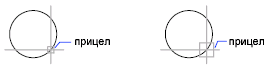
Команда АПЕРТУРА изменяет размер прицела объектной привязки, а не прицела выбора объектов. Размер последнего задается системной переменной PICKBOX.
Привязка курсора в autocad 2019
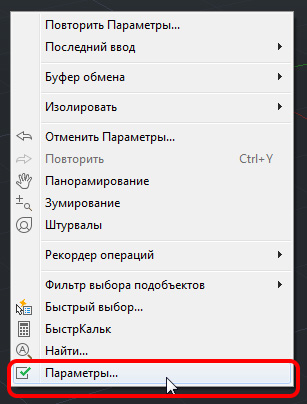
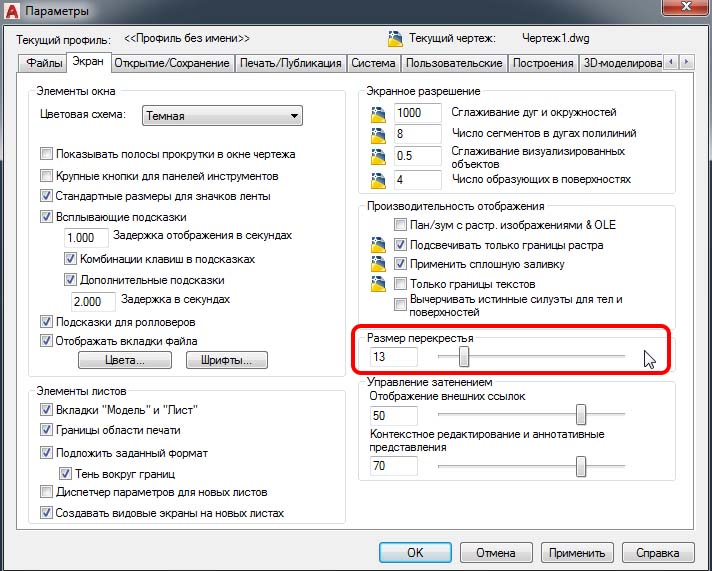
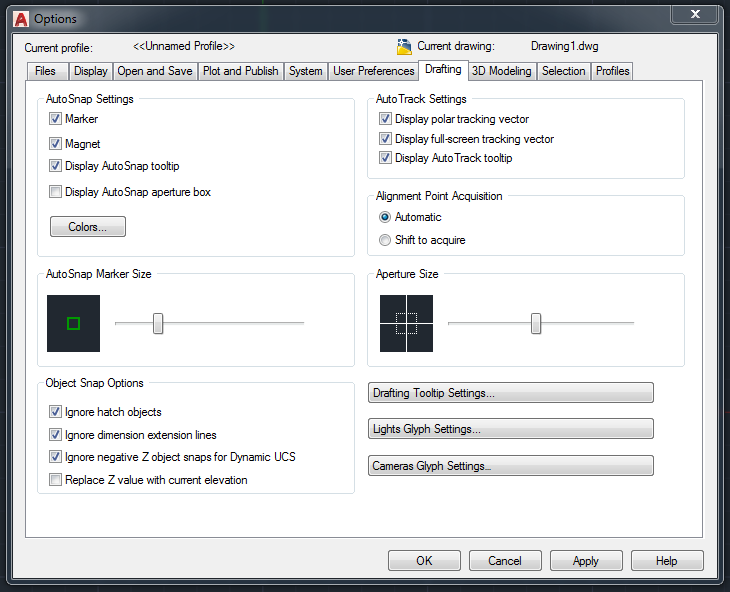
Тут же на вкладке Выбор настраиваем Размер прицела и Размер ручек 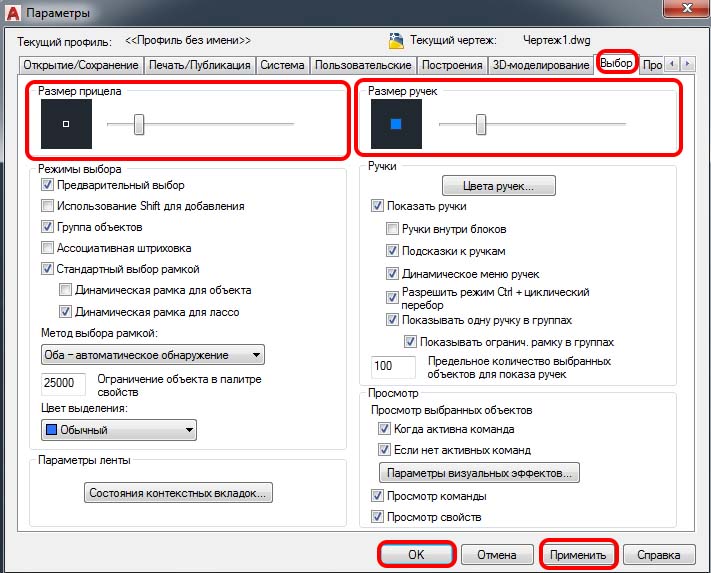
На вкладке Построения настраиваем Размер маркера автопривязки и Размер прицела. Жмем Применить и Ок и смотрим что у нас получилось. 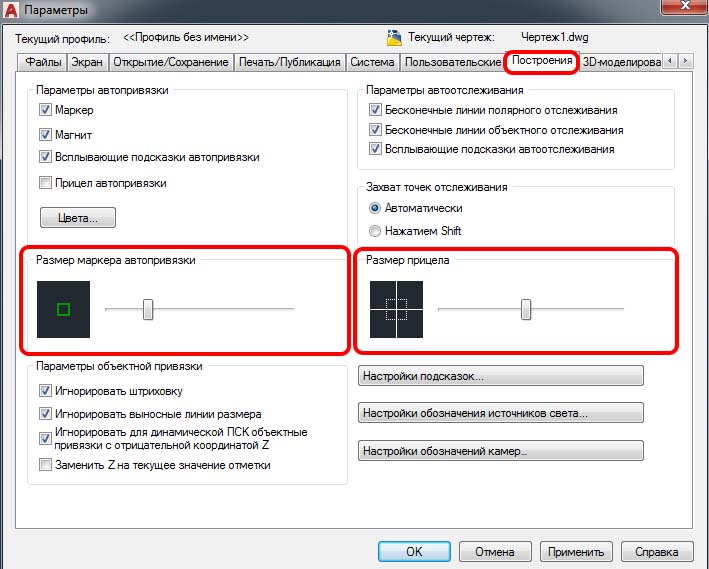
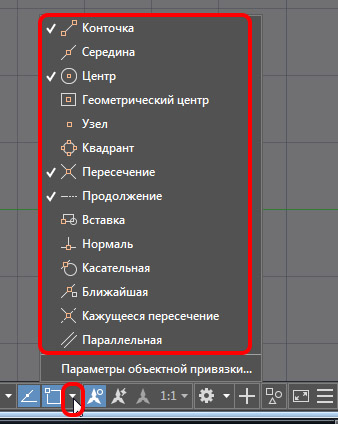
Настройка привязки в autocad 2019 находится снизу справа в области Пространства модели и листа, далее Привязка курсора к опорным точкам в 2D. По сути, привязка выполняет функцию подсказок и «магнита».

Здесь открывается список привязок, из которых можно отметить (выбрать) нужные.
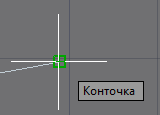
Показан пример привязки конточки конца отрезка при создании новой линии от этой точки (конечной точки отрезка) показан в виде зеленого квадрата.
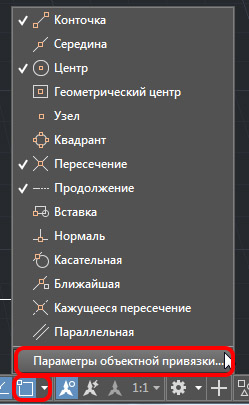
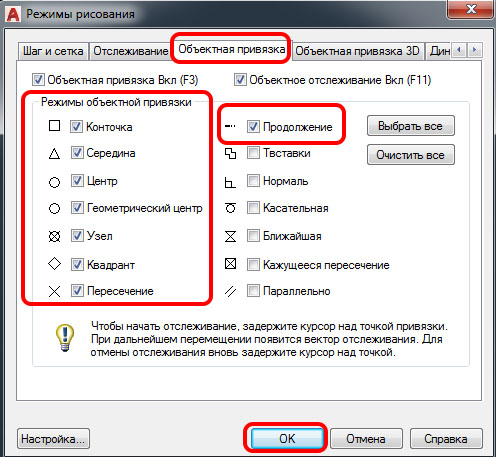
Для удобство рекомендуется комплексно настроить параметры объектной привязки, для этого переходим Параметры объектной привязки
Переходим на вкладку Объектная привязка и ставим галочки — конточка, середина, центр, геометрический центр, узел, квадрант, пересечение, продолжение.
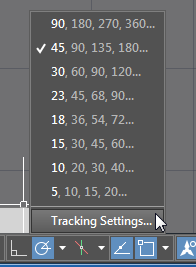
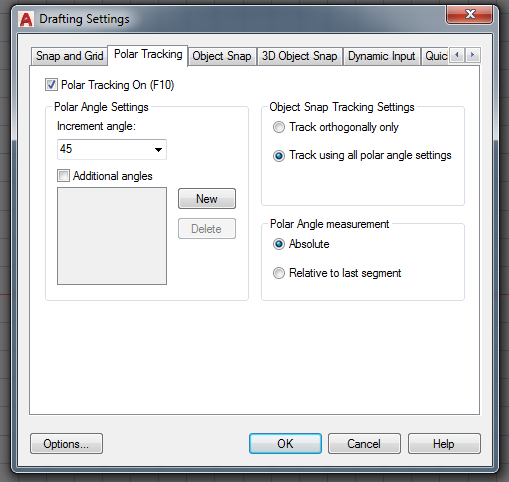
Настроем также полярное отслеживание, переходим в Tracking Settings далее в окне Drafting Settings на вкладку Polar Tracking и выставляем шаг 45 0 и справа ставим галочки Track using all polar angle settings и Absolute.
Привязка к сетке — Полярная привязка (Polar Snap), Шаговая привязка (Grid Snap)
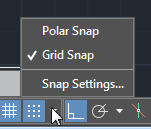
Также можно настроить привязку к сетке — Snap Settings, при нажатии появляется окно Drafting Settings, по умолчанию шаг привязки стоит 10 по оси XY, далее переходим Options.
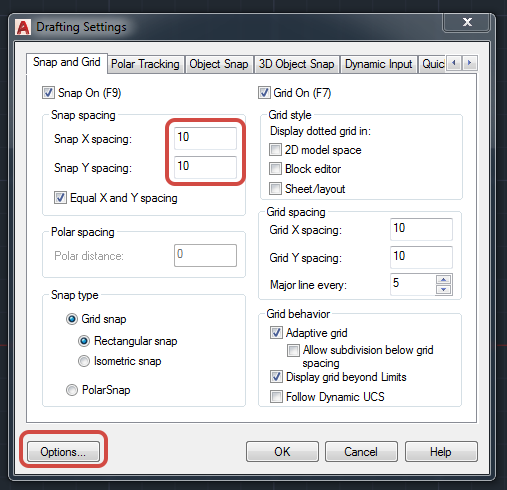
Здесь можно настроить автопривязку, особенно в поле AutoSnap Settings
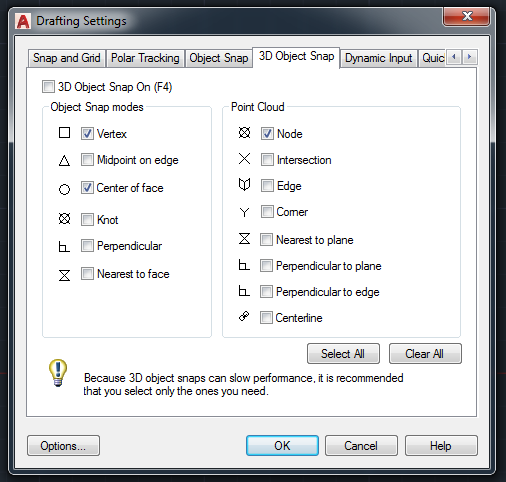
На вкладке 3D Modeling настраивается привязка 3D объектов

3262