
Как сделать удаление «начинает ветку»?
Собственно из названия понятно, что мне нужно чтобы бот реагировал если в канале появлялось сообщение «пользователь начинает ветку. » И удалял его. Как это можно сделать? Может есть какой-то метод?
- Вопрос задан 26 мая
- 78 просмотров
Комментировать
Решения вопроса 1
fenrir @fenrir1121 Куратор тега discord.py
Начни с документации
При создании ветки (они зовутся Thread’s) вызывается событие on_thread_create. В нем прописываете свою логику.
Ценность подобной логики мне не понятна, ведь удаление сообщения не удаляет тред, поэтому рекомендую еще посмотреть методы объекта Thread
Ответ написан 27 мая
Vadok @Vadok Автор вопроса
Мне нужно удалять сообщение «пользователь начинает ветку. » От дискорда, но этот метод не работает, так как он пытается удалить сообщение в созданной ветке
Ответы на вопрос 0
Ваш ответ на вопрос
Войдите, чтобы написать ответ

- discord.py
Сможете помочь решить проблему с Interaction атрибутами?
- 1 подписчик
- 6 часов назад
- 30 просмотров
Как убрать ТРЕДЫ (или же ветки) с сервера дискорд?
В дискорде появилась новая функция треды или же ветки, можно ли их как-нибудь отключить на сервере, или же есть какое-нибудь право, отключив которое оно запрещает создавать треды/ветки?
Голосование за лучший ответ

Такой функции пока не предусмотрено но я чую что разработчики в скором времени это добавят, есть только параметр который усиливает полномочия для участников, например удаление своей ветки и т. д
Похожие вопросы
Ветки в Дискорде: как создать и зачем они нужны?
В Дискорде были добавлены ветки — это новая функция, которая упрощает процесс общения по текстовым каналам. Узнаем подробнее, для чего они нужны, как создавать и использовать свои собственные потоки.
Когда мы общаемся в чате с большим количеством участников, то не все из них придерживаются одной и той же темы. Нередко несколько или десяток человек обсуждают разные темы одновременно. Несколько групп людей могут общаться друг с другом и обмениваться сообщениями на разные темы, что в итоге затрудняет чтение такого потока, казалось бы, несвязанных заявлений. В Дискорде появился способ упорядочить переписку с помощью ответвлений по конкретной теме.
Что такое ветка?
По сути, это отдельные потоки в одном текстовом канале. Пользователи могут создавать цепочки, затем просматривать их и переключаться между ними, чтобы обмениваться сообщениями по определенным темам. Они не являются отдельными текстовыми каналами, но у многих может возникнуть вопрос, а в чем их отличие.
Во-первых, ветки — это та же переписка, являющейся частью текстового канала, на котором он были созданы (например, общие). Они отображаются как временные ссылки, на которые можем переключиться, чтобы видеть только сообщения, относящиеся к ним. Все созданные ветки можно просмотреть щелчком на «Активные темы» в самом верху текстовых и голосовых каналов.
Более того, ветки по своему принципу временны — они остаются активными, пока в них обмениваются сообщениями. По истечении 24 часов с момента публикации последнего сообщения в ней, ветка исчезает из списка, а переписка становится частью истории, отправленной по соответствующему текстовому каналу.
Способы создания
Отдельный поток можно создать двумя способами:
- перед отправкой сообщения, когда мы заранее планируем начать обсуждение в отдельной ветке;
- во время обычной переписки, отмечая одно из сообщений, как начало цепочки.
Способ No1
Если собираетесь создать ветку и сразу начать переписку в отдельном разделе, это можно сделать перед отправкой первого сообщения. Переключитесь на тестовый чат, затем рядом с полями для содержимого сообщения щелкните значок плюса.

Отобразится всплывающее меню, в котором выберите опцию «Создать ветку». Откроется дополнительная панель для создания потока, в которой нужно:
- указать название темы (будет отображаться для всех в списке активных потоков);
- ввести первое сообщение, с которого начнется обсуждение;
- выбрать время, по истечении которого ветка должна быть заархивирована, то есть исчезнуть из списка (по умолчанию 24 часа).
Если сервер Discord более высокого уровня, то также можно создавать частные потоки, то есть с закрытой перепиской, в которые можете приглашать участников по своему выбору.
После нажатия на кнопку «Создать ветку» она будет создана и отображена в виде ссылки на дополнительный текстовый канал в списке слева.
Способ No2
Если мы уже ведем с кем-то живую дискуссию в Дискорде и хотим переместить ее в ветку, то это можно сделать на основе существующего сообщения. Выберите одно из них и создайте на ее основе индивидуальную переписку.
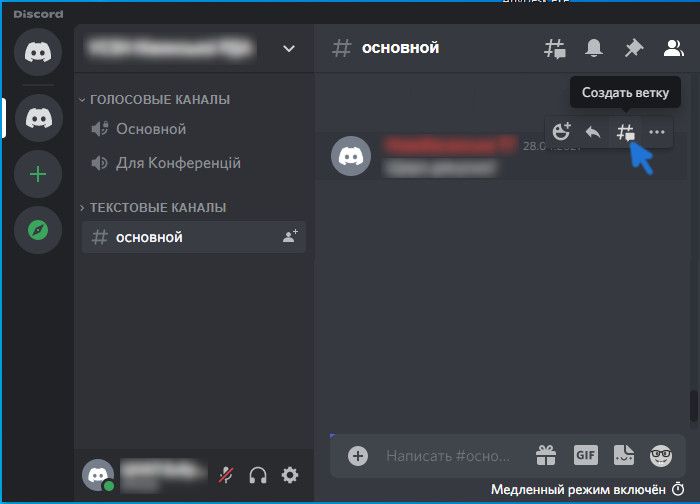
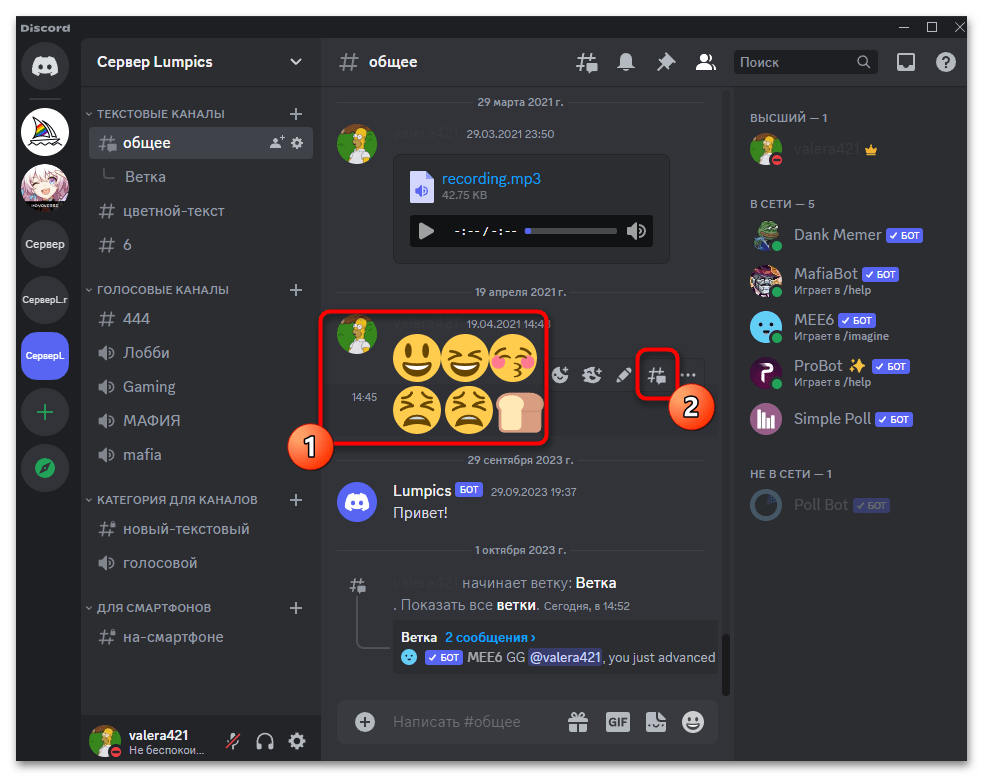
Для этого наведите указатель мыши на сообщение и нажмите «Создать ветку». Появится панель, в которой укажите имя выбранной теме.
Как создать ветку в Discord
Создание ветки предполагает добавление еще одного текстового чата в одном из каналов сервера. Необходимы такие беседы для формирования подтем и обсуждения конкретных вопросов в них. Создать ветку можно как с нуля, самостоятельно отправив первое сообщение, которое и будет основным, так и выбрать уже существующее сообщение и начинать ветку от него. Это все мы рассмотрим ниже на примере десктопной версии Discord, то есть инструкции будут актуальны для программы и веб-версии, открытой в браузере.
Способ 1: Кнопка прикрепления материалов
Вы наверняка знаете, что в каждом текстовом чате Дискорда присутствует специальная кнопка прикрепления материалов. С ее помощью можно использовать встроенные команды, отправлять файлы, а также создавать ветки. Вот как раз последние действие нас и интересует, поэтому давайте разберем его детальнее в следующей инструкции.
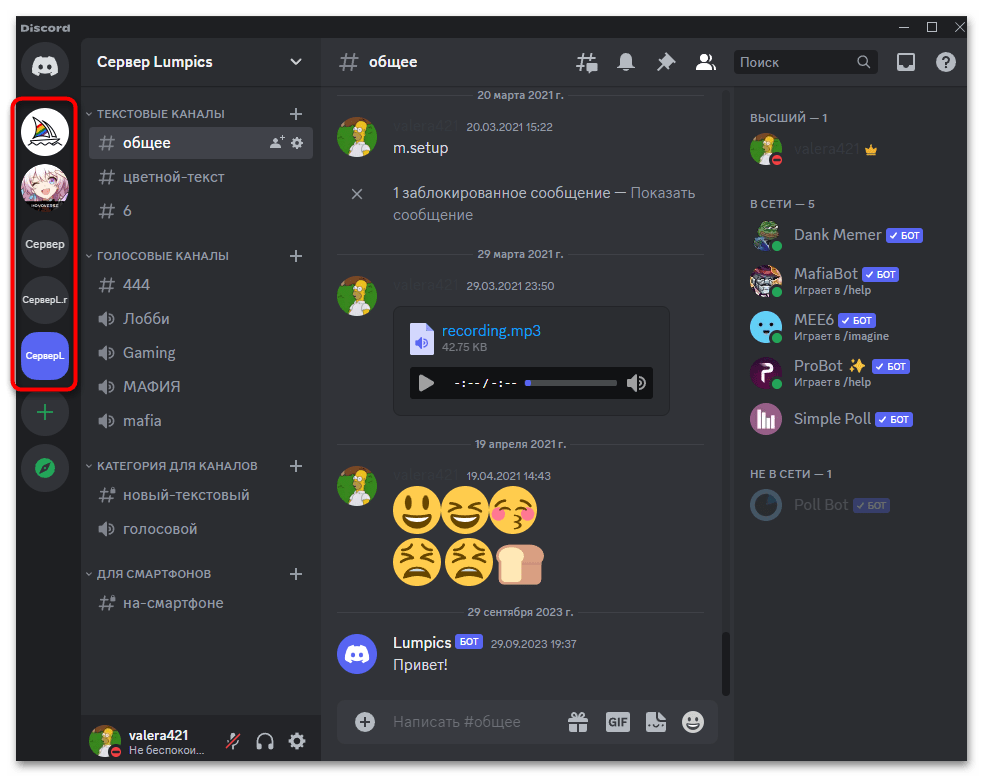
- В первую очередь выберите тот сервер, где хотите создать ветку. Учитывайте, что для этого вы должны быть создателем сообщества, администратором или иметь роль с соответствующими правами. О правах для роли мы еще поговорим ниже.
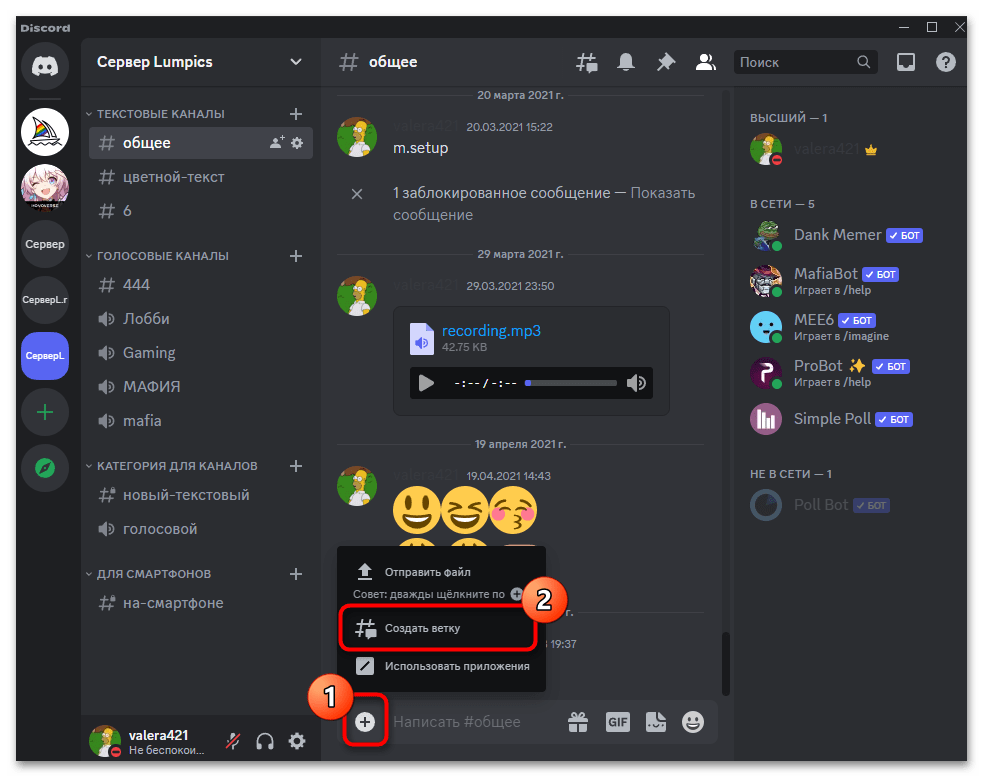
- Далее выберите текстовый канал для создания ветки, в нем нажмите по кнопке с плюсом и выберите действие «Создать ветку».
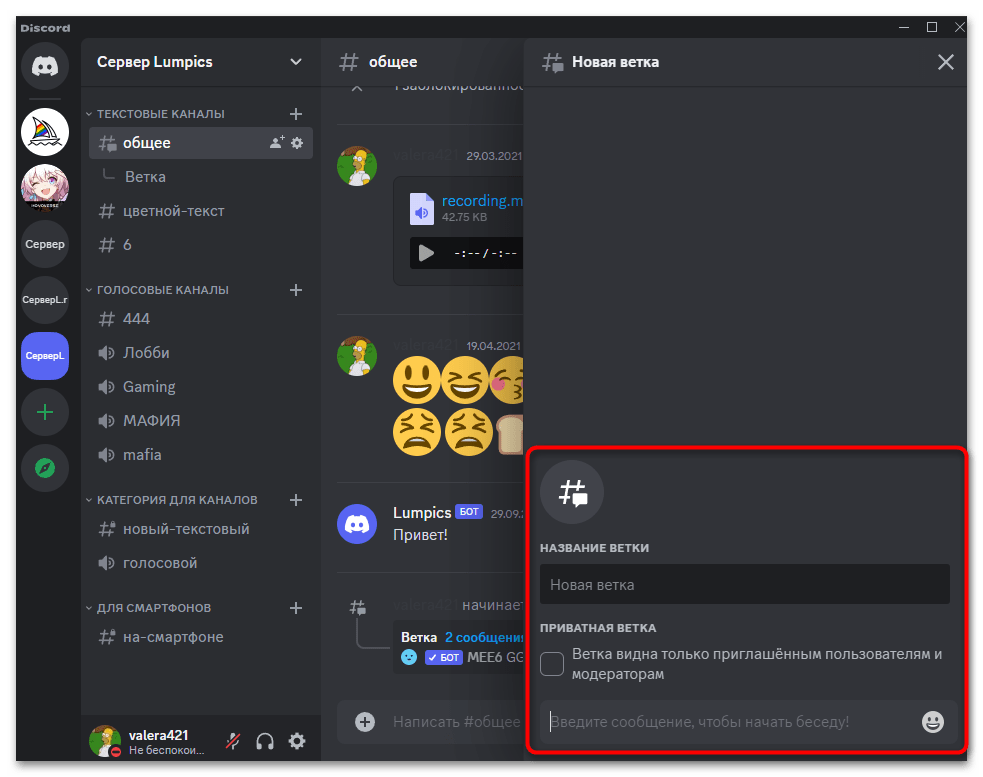
- Задайте для нее любое удобное название, которое и будет отображаться под текстовым каналом.
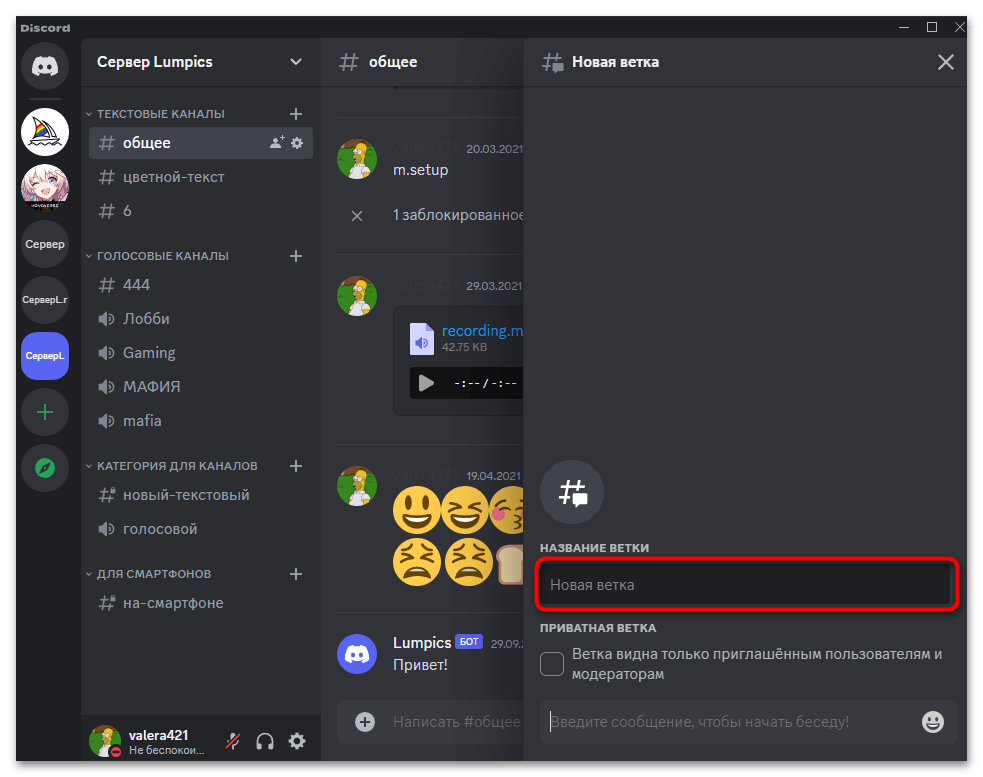
- Можно активировать видимость ветки только для приглашенных участников и модераторов. Если этот параметр включен, понадобится вручную из списка участников выбирать, кто будет приглашен в это обсуждение.
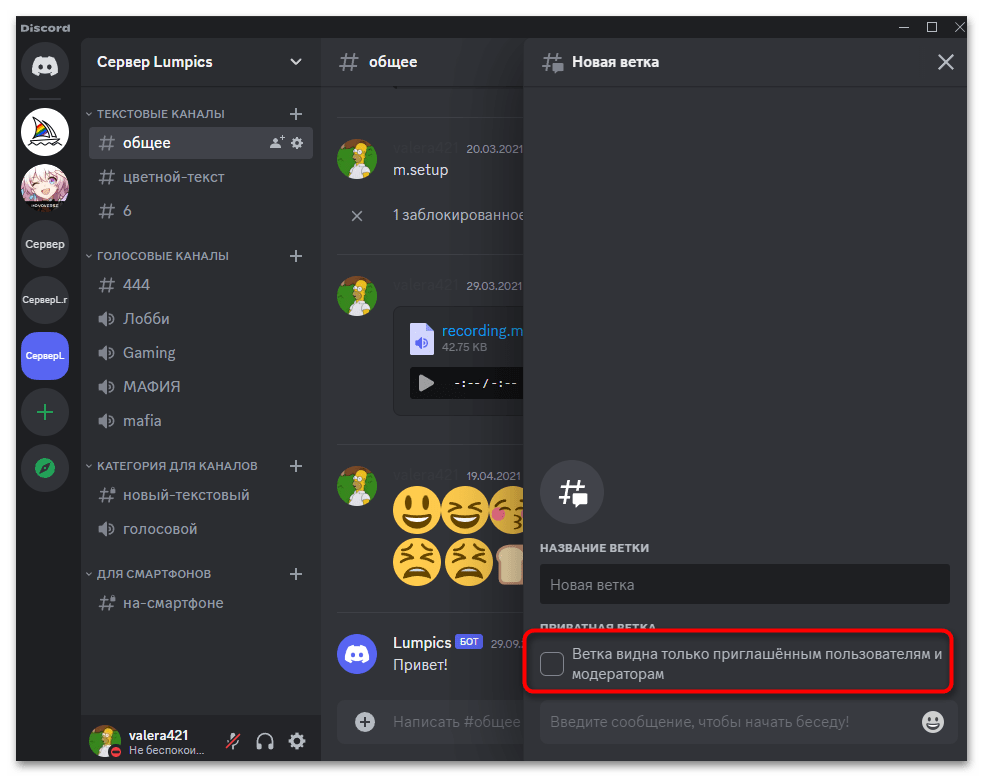
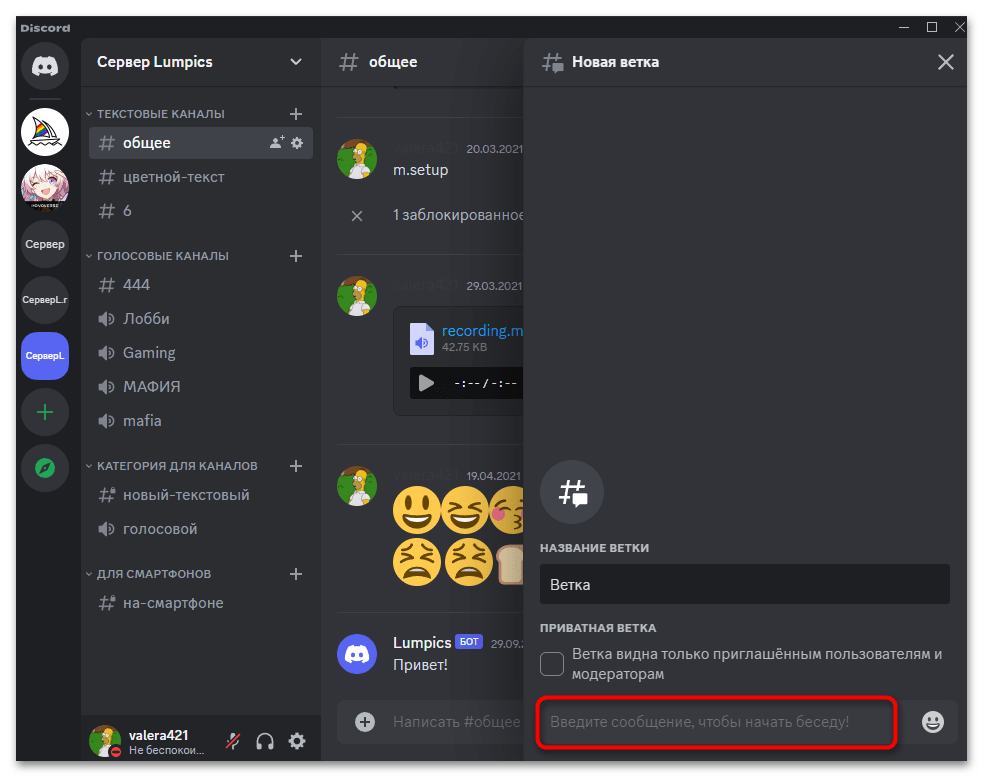
- Создание ветки заканчивается на том этапе, когда вы отправите первое сообщение. Только после этого она появится под текстовым каналом и станет доступной для других участников.
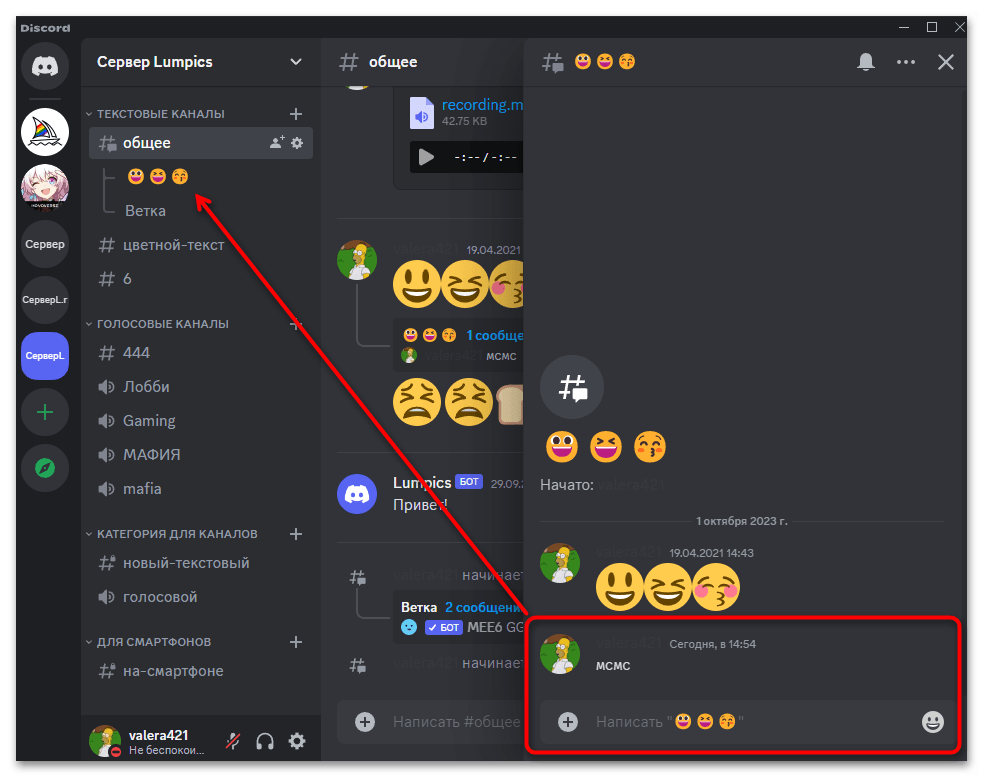
- Как раз на следующем изображении вы видите пример того, как была сформирована ветка. Теперь можете по необходимости переходить к ней и оставлять сообщения. Учитывайте, что она будет скрыта из списка после трех дней отсутствия активности.
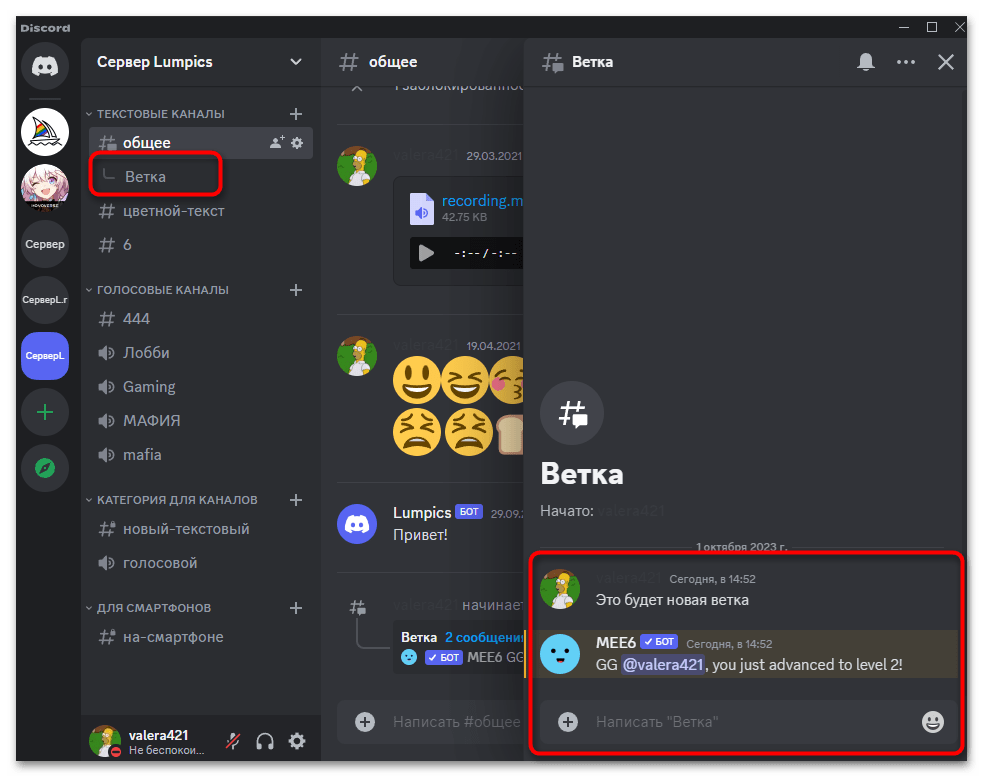
- Изменить это, как и настроить параметры уведомлений, открыть на весь экран или удалить ветку можно через контекстное меню. Справа вверху ветки нажмите по трем точкам и выберите подходящее для вас действие.

Способ 2: Кнопка на панели управления ветками
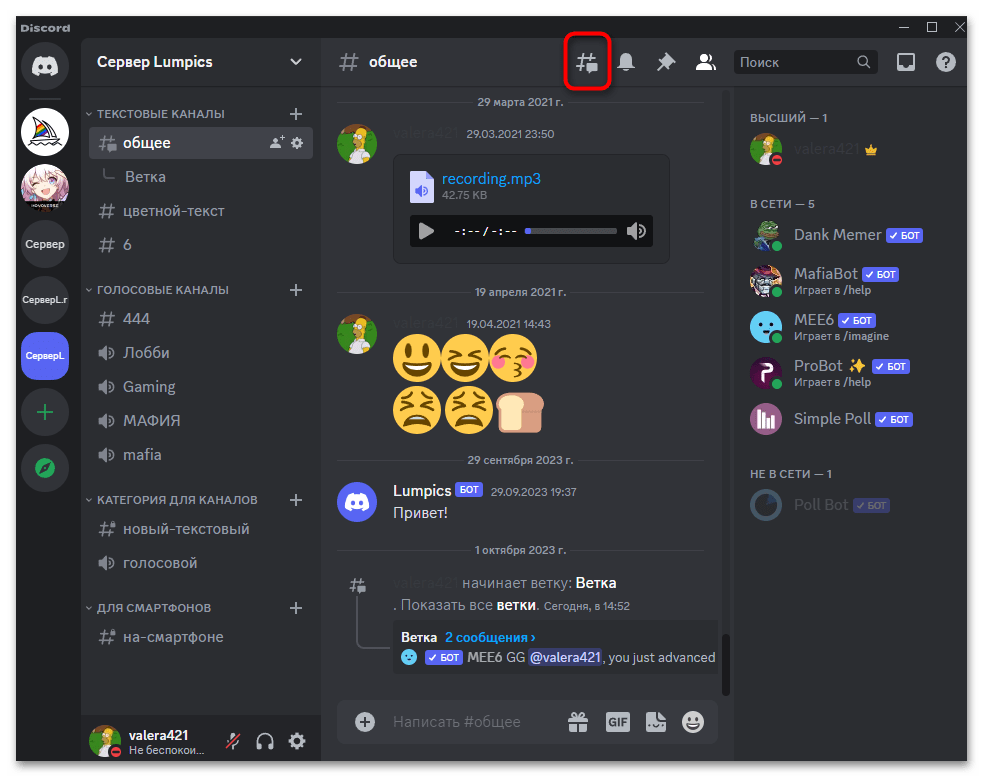
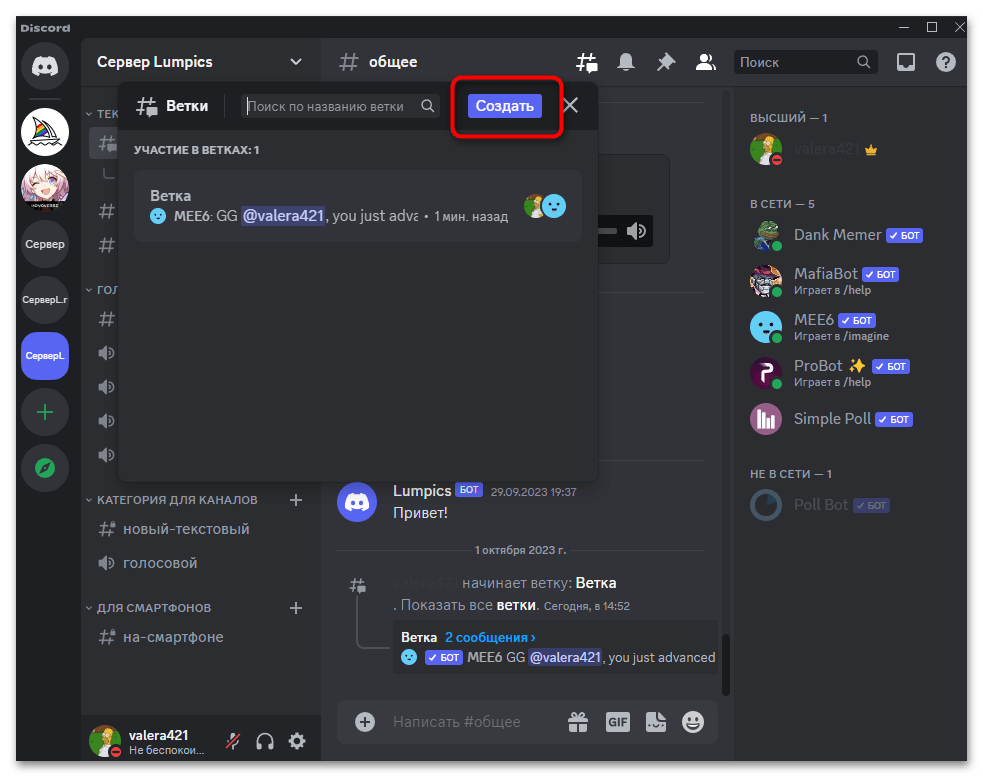
Посещая текстовый канал, сверху можно увидеть кнопки управления ним. Через них осуществляется: прикрепление сообщений, просмотр участников, управление уведомлениями, а также есть кнопка, позволяющая раскрыть весь список веток, даже если они были скрыты после отсутствия активности. В этом отображаемом меню есть кнопка, которая позволит создать ветку с нуля. Возможно, такой метод окажется для вас удобнее, поэтому предлагаем воспользоваться им.
- Перейдите в необходимый канал и на панели вверху нажмите по кнопке «Ветки».
- Используйте кнопку «Создать», чтобы начать формирование ветки.
- Все дальнейшие настройки аналогичны тем, которые уже были описаны выше, поэтому повторяться по ним не будем. Вместо этого советуем обратить внимание на предыдущую инструкцию.
Способ 3: Создание ветки по сообщению
Существуют ситуации, когда в текстовый канал уже было отправлено какое-то сообщение, вокруг которого и может строиться ветка. Обычно это обсуждение какой-то новости или вопроса, но, впрочем, сообщение может быть совершенно любым. В таком случае оно будет закреплено первым в ветке и новые участники заранее будут знать, какой вопрос обсуждается.
- Найдите такое сообщение в текстовом канале и наведите на него курсор мыши. Из появившегося списка действий выберите кнопку, которая предназначена для создания ветки по сообщению.
- Название отобразится автоматически, отталкиваясь от содержимого сообщения, но вы можете поменять его. Вместе с этим вы сразу увидите, что первое сообщение в ветке уже присутствует.
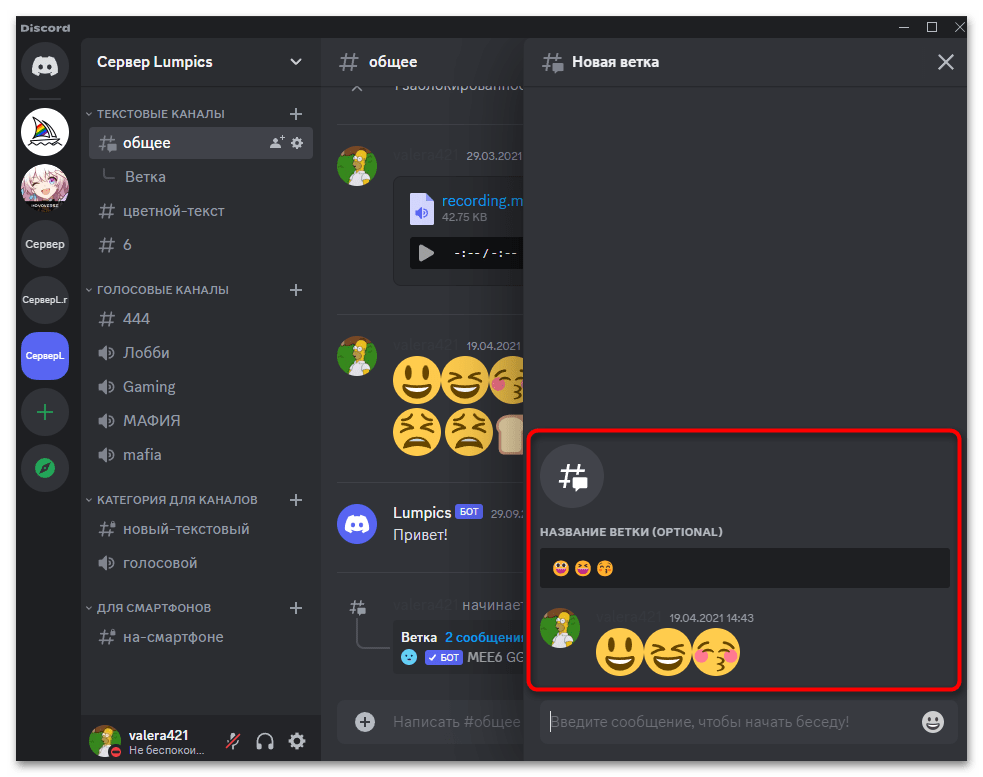
- Однако нужно обязательно отправить еще одно, чтобы ветка была создана и начала отображаться в списке, как это показано на следующем скриншоте.
Управление правами доступа к веткам для ролей
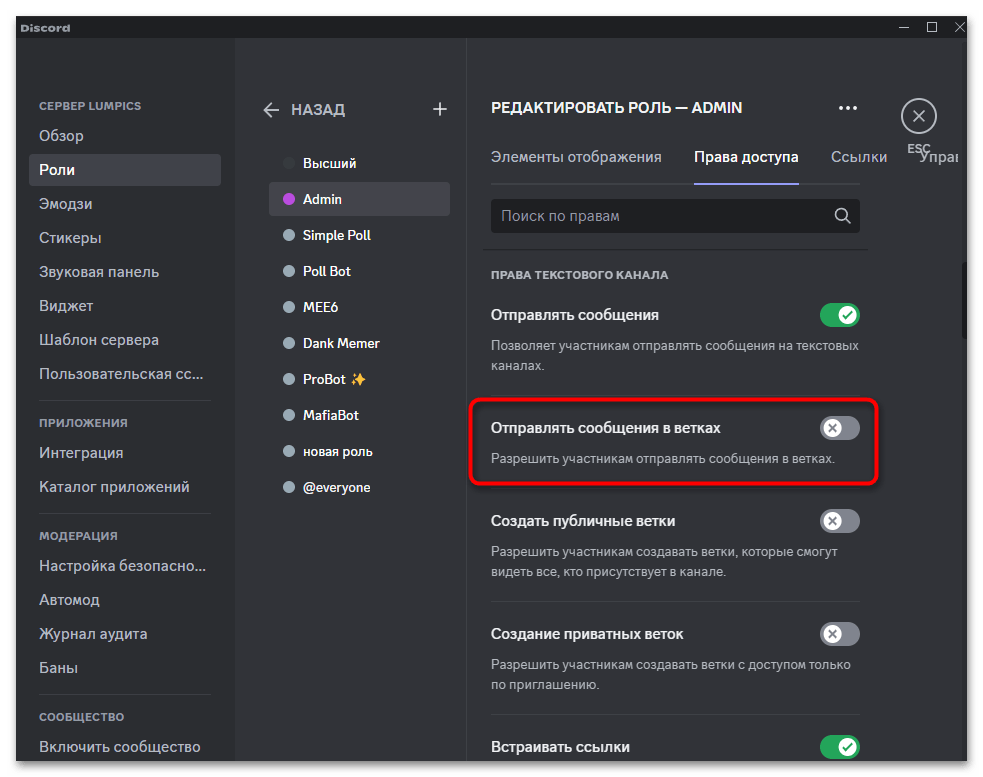
Отдельно затронем тему веток в настройках прав доступа ролей. Если вы являетесь создателем или администратором сервера, можете самостоятельно назначить роль, которая будет иметь возможность создавать приватные или публичные ветки. Вместе с этим есть и настройка, отведенная под доступ к уже существующим веткам, что можно ограничить или разрешить, в зависимости от уровня настраиваемой роли.
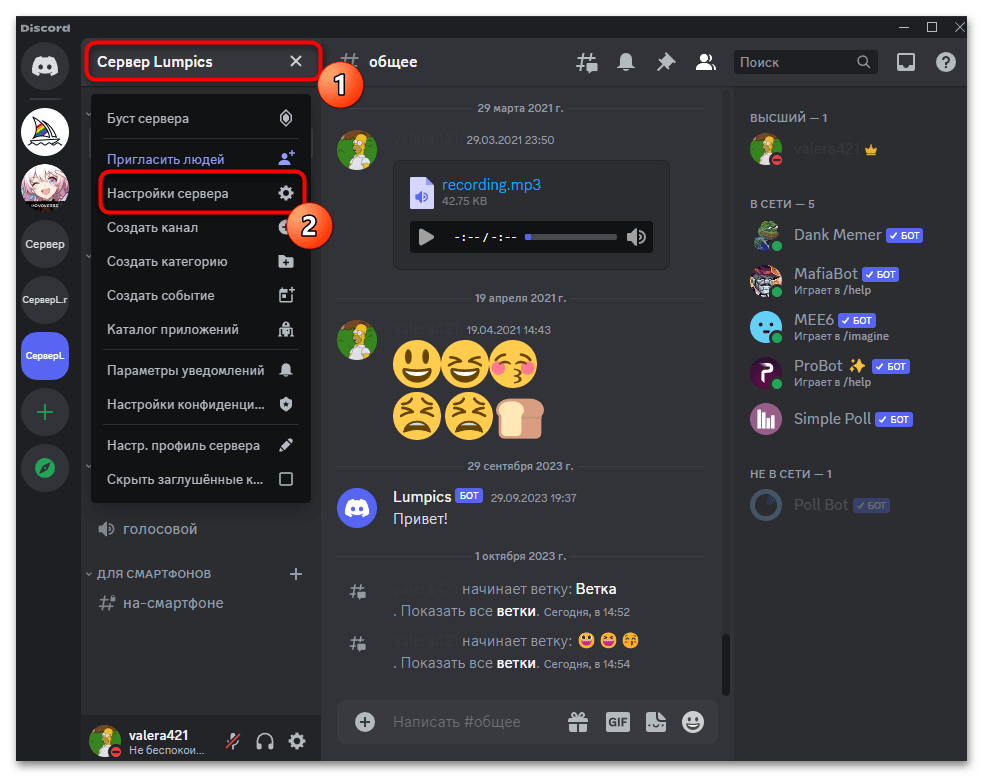
- Для поиска необходимых параметров разверните меню сервера, нажав по его названию. Из списка выберите пункт «Настройки сервера».
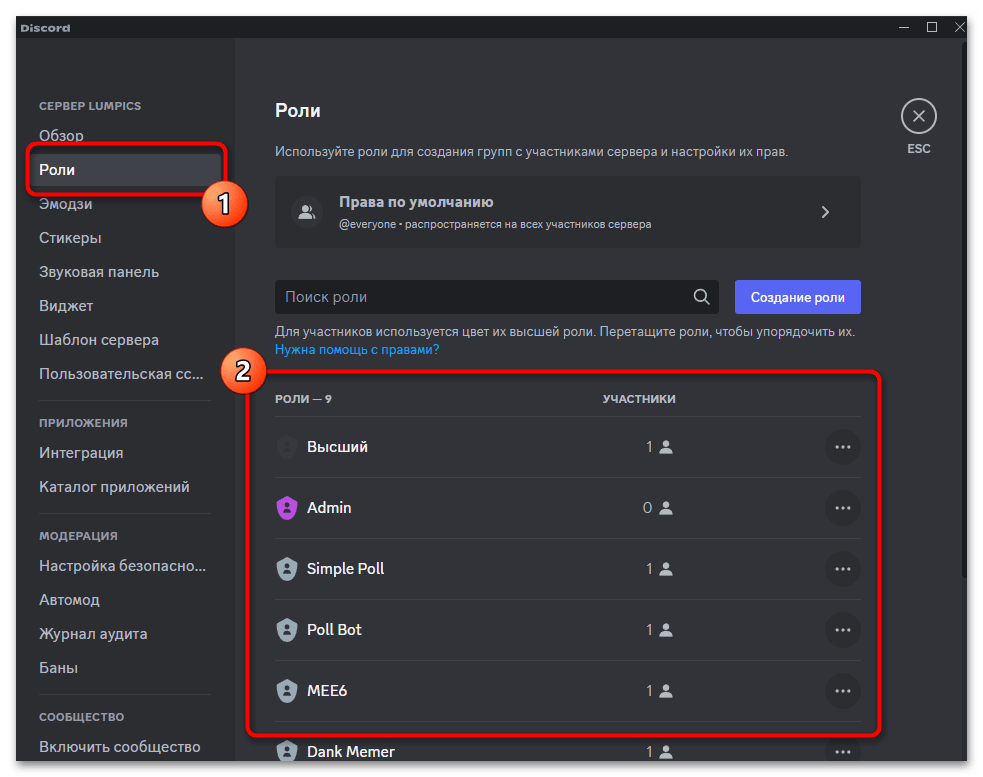
- Перейдите к разделу «Роли», затем выберите роль, для которой хотите изменить права доступа, связанные с ветками.
- Перейдите на вкладку «Права доступа», затем опуститесь к настройке текстовых каналов. Тут вы найдете параметры «Создать публичную ветку» и «Создание приватных веток». Разрешите или запретите эти действия, отталкиваясь от своей ситуации.
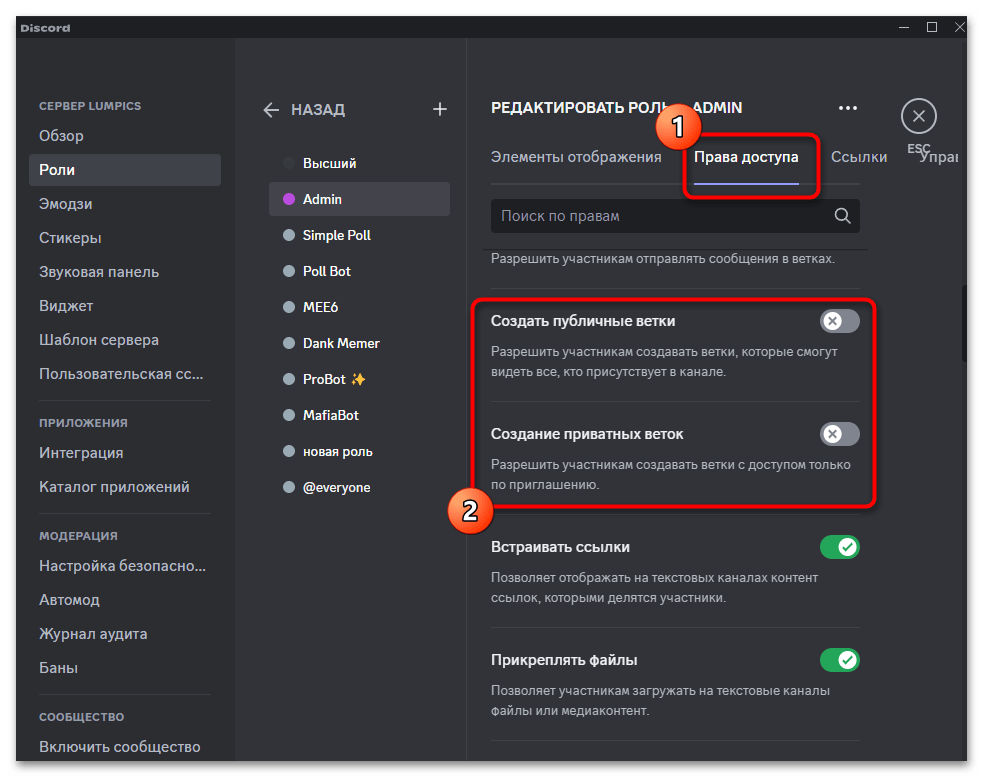
- Выше есть настройка «Отправлять сообщения в ветках». Это тоже можно запретить, если доступ к перепискам в ветках должен быть только у ограниченного числа участников. После внесения изменений не забудьте их сохранить.
Вариант 2: Мобильное приложение
При управлении сервером через мобильное приложение Discord принцип создания веток немного меняется. По большей части это связано с отличиями интерфейсов, поэтому придется искать необходимые меню и кнопки. Мы предлагаем разобраться с этим в следующих методах, а в завершение расскажем о том, как осуществляется управление правами доступа к веткам в ролях на серверах.
Способ 1: Кнопка при наборе сообщения
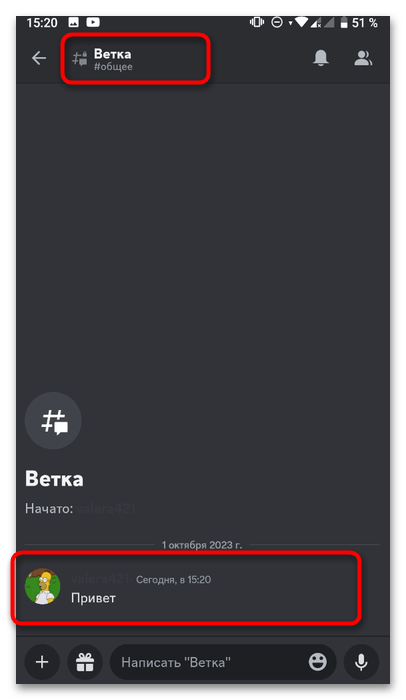
Создать пустую ветку через мобильное приложение Дискорда можно через кнопку, которая появится на экране при наборе нового сообщения. Далее для ветки устанавливается название, задается настройка приватности и вводится заглавное сообщение, с которого она и начинается.
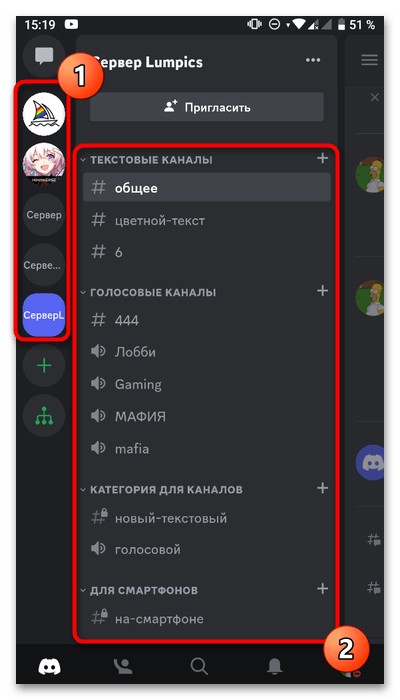
- Сначала выберите ваш сервер и определитесь с текстовым каналом, на котором хотите создать ветку.
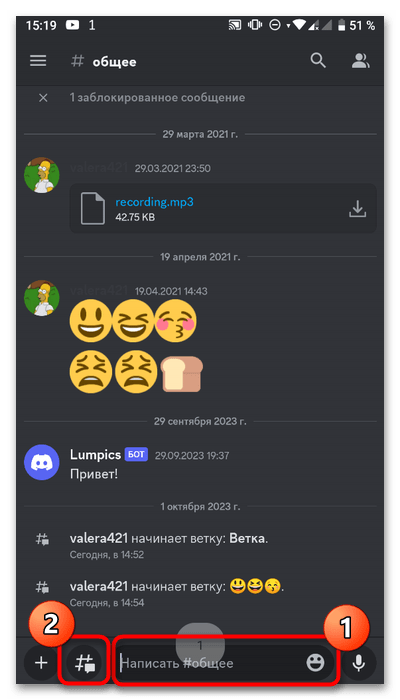
- Затем активируйте курсор на наборе текста, чтобы кнопка отправки подарка сменилась на создание ветки. Тапните по ней для перехода к следующему шагу.
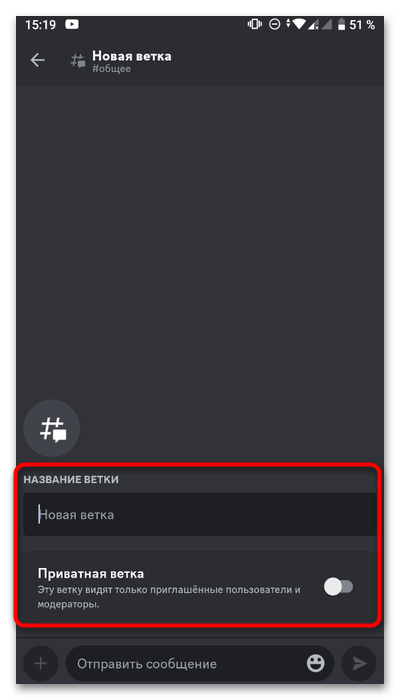
- Введите название ветки, задайте приватность и переходите далее.
- Введите первое сообщение и отправьте его. На этом формирование ветки завершено, она будет отображаться под текстовым каналом, где и была создана. Можете начать на ней общение или дождаться присоединения других участников сервера.
Способ 2: Меню управления ветками канала
Выполнить те же самые действия по созданию новой ветки в Дискорд на мобильном устройстве можно через меню управления ветками на канале. Этот вариант оптимален в тех случаях, когда нужно сначала просмотреть уже существующие обсуждения или же кнопка при наборе сообщения попросту не появляется. Тогда алгоритм действий будет следующим:
- Откройте необходимый текстовый канал. На верхней панели нажмите по его названию для открытия меню.
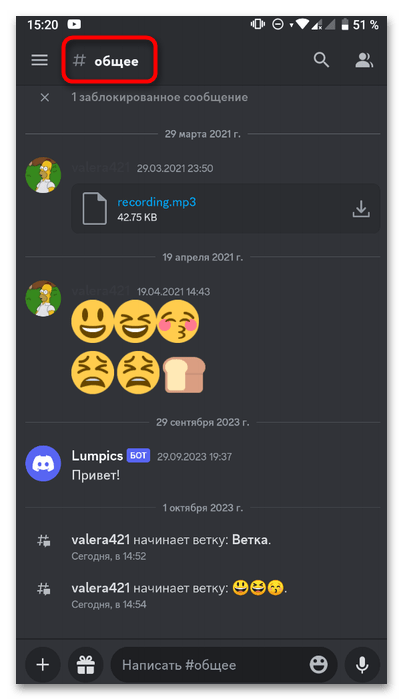
- Выберите раздел «Ветки».

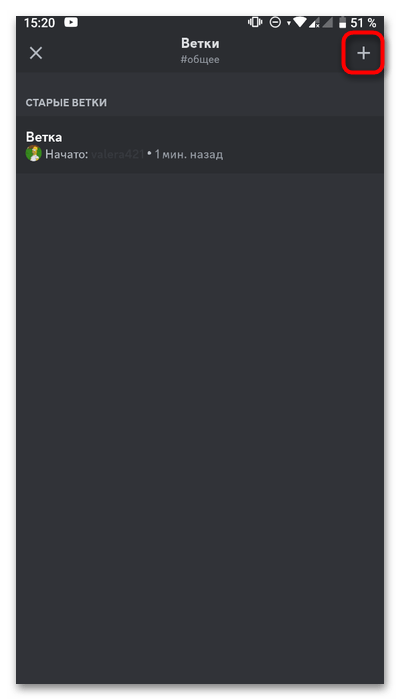
- Теперь на экране отобразится список существующих веток этого канала. Если они отсутствуют, то будет предложено сразу создать новую. Еще для этого можно нажать кнопку с плюсом справа вверху.
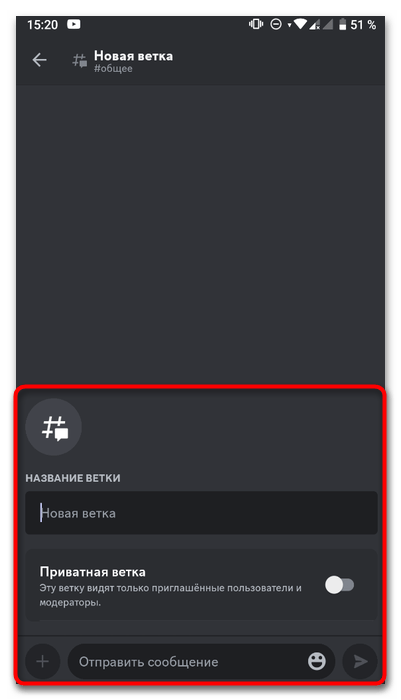
- Следующие настройки довольно обычные: понадобится указать название ветки, настроить ее приватность и отправить первое сообщение для создания.
Способ 3: Создание ветки по сообщению
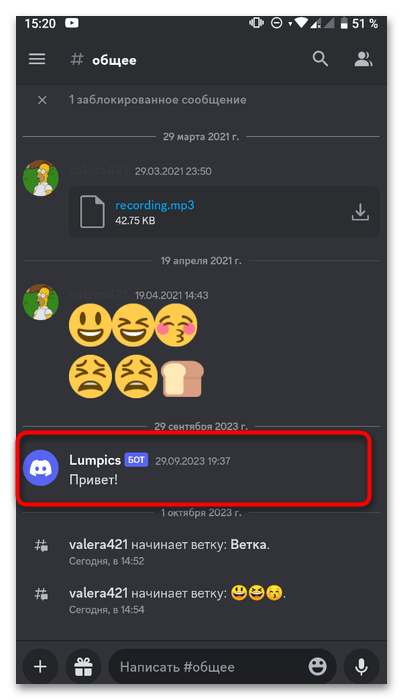
Завершающий вариант создания новой ветки подразумевает использование уже существующего сообщения, которое и будет стартом обсуждения. Выше мы уже говорили о том, в каких случаях может применяться данная настройка и насколько бывает полезной. Если говорить о ее реализации, то понадобится всего лишь найти целевое сообщение и выполнить несколько простых действий.
- Зажмите палец на том самом сообщении, чтобы отобразить меню управления им.
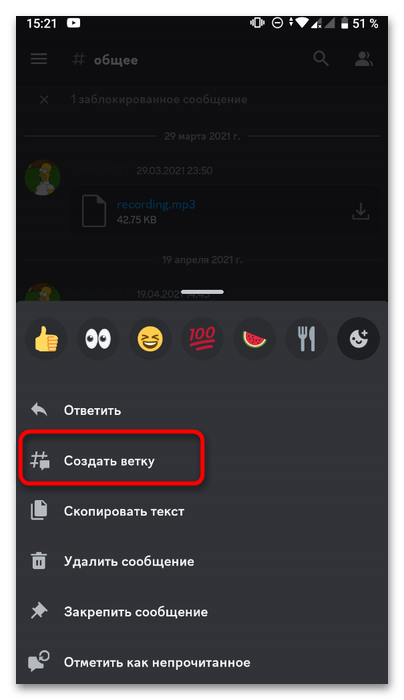
- В списке параметров отыщите «Создать ветку».
- Задайте название ветки и обязательно отправьте еще одно сообщение, поскольку только после этого она будет сформирована.
Управление правами доступа к веткам для ролей
Отдельно разберем принципы управления ролями на своем сервере через мобильное приложение. Особенности заключаются только в оформлении самого интерфейса, а параметры остаются одинаковыми для всей версий Дискорда. Всего есть три разных права доступа, имеющие отношение к веткам, которые и будут рассмотрены в следующей инструкции.
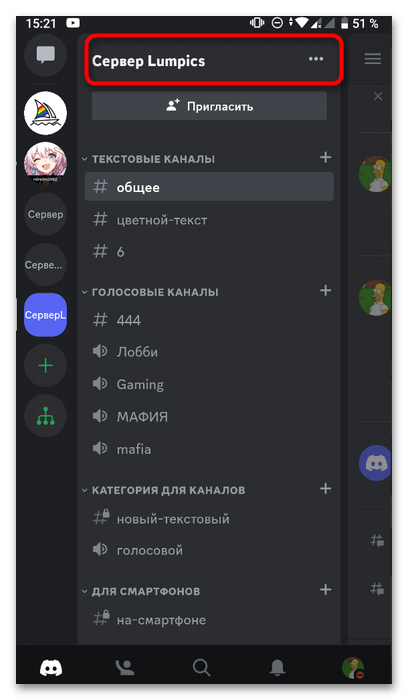
- Нажмите по названию сервера для вызова его меню.

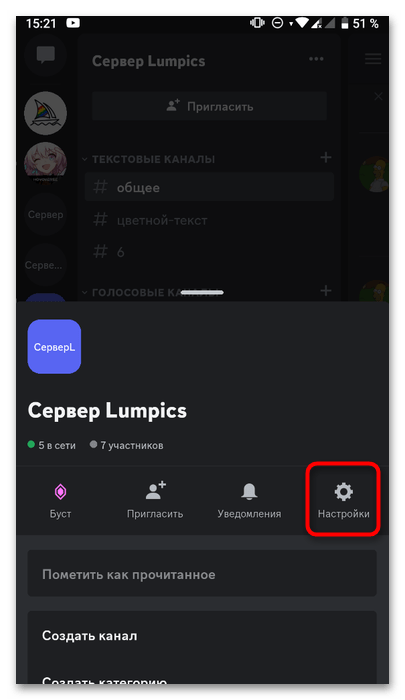
- Из него выберите пункт «Настройки», который находится на основной панели.
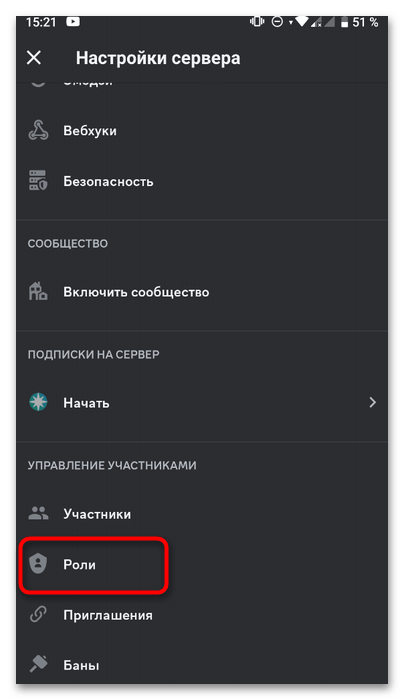
- Прокрутите список с параметрами ниже, чтобы найти раздел «Роли» и нажать по нему для перехода.
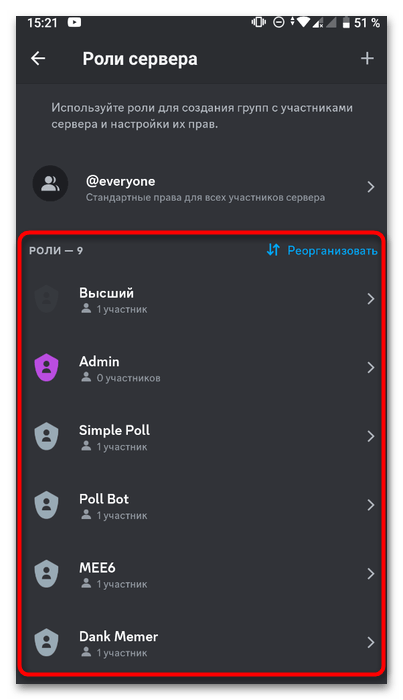
- Выберите существующую роль для настройки или сначала создайте новую.
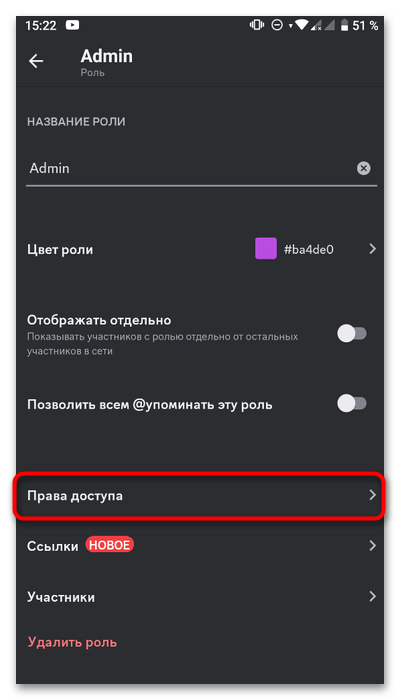
- Для выбранной роли понадобится перейти к категории «Права доступа».
- Отыщите блок «Права текстового канала», в котором вы и найдете параметры управления ветками. Обладателям роли можно запретить отправлять сообщения в ветках, разрешить или запретить создавать как приватные, так и публичные ветки.
