
Если не удается поделиться заметками или совместно работать над ними в приложении «Заметки» на iPhone или iPad
Чтобы делиться заметками и совместно работать над ними, у каждого пользователя должно быть устройство Apple с последней версией операционной системы и достаточным объемом хранилища. Можно также использовать веб-сайт iCloud.com.
Обновите свои устройства
Убедитесь в наличии последней версии iOS или iPadOS на iPhone или iPad либо последней версии macOS на компьютере Mac у вас и у того, с кем вы хотите поделиться заметками или работать над ними совместно. Вы не сможете совместно работать над заметками, если другой пользователь использует устройство стороннего производителя.
Если у вас есть заметки с рисунками, которые были сделаны до выхода iOS 13, обновите эти рисунки в приложении «Заметки», чтобы получить доступ к новейшим функциям.
Убедитесь, что пользуетесь iCloud
Выполните вход в iCloud с помощью одного и того же идентификатора Apple ID iCloud Прежде чем поделиться заметкой, убедитесь, что она отображается в папке iCloud приложения «Заметки». Вы можете совместно работать только над заметками, которые находятся в папке iCloud.
Убедитесь, что делитесь заметками с другими учетными записями Apple
В приложении «Заметки» можно пригласить свои контакты к совместной работе над заметкой. Вы также можете отправить копию заметки через такие приложения, как «Почта» или «Сообщения». Чтобы начать совместную работу через сообщения, убедитесь, что ваш контакт вошел в iCloud и может получать сообщения iMessage. Чтобы поделиться заметкой:
- Откройте заметку, которой хотите поделиться.
- Нажмите кнопку «Поделиться» .
- В меню выберите, хотите ли вы отправить копию или пригласить своего контакта к совместной работе над заметкой. Над одной заметкой могут совместно работать до 100 человек. *
- Нажмите на приложение, такое как «Почта» или «Сообщения», и отправьте заметку своим контактам.
Убедитесь, что у всех достаточно места в хранилище iCloud
Для совместной работы над заметками пользователь должен иметь достаточно места в хранилище iCloud и на устройстве. Можно освободить место или перейти на тарифный план iCloud+, чтобы увеличить объем хранилища.
Убедитесь, что у пользователя, с которым вы пытаетесь поделиться заметкой, достаточно места в хранилище. Изменения, внесенные в общие заметки, могут не отображаться, если на вашем устройстве или в учетной записи iCloud недостаточно места для хранения данных.
Проверьте, не заблокированы ли ваши заметки
Вы не можете делиться заметками, если они защищены паролем. Если вы хотите поделиться защищенной паролем заметкой или начать совместную работу с ней, выполните следующие действия:
- Выберите заметку и нажмите «Смотреть заметку», чтобы разблокировать ее с помощью функции Face ID или пароля.
- Нажмите на кнопку «Еще» .
- Нажмите «Удалить защиту», чтобы отключить защиту паролем.
* При синхронизации в режиме реального времени могут одновременно сотрудничать до 33 активных участников.
Как настроить совместное использование заметок на iPhone

В закладки
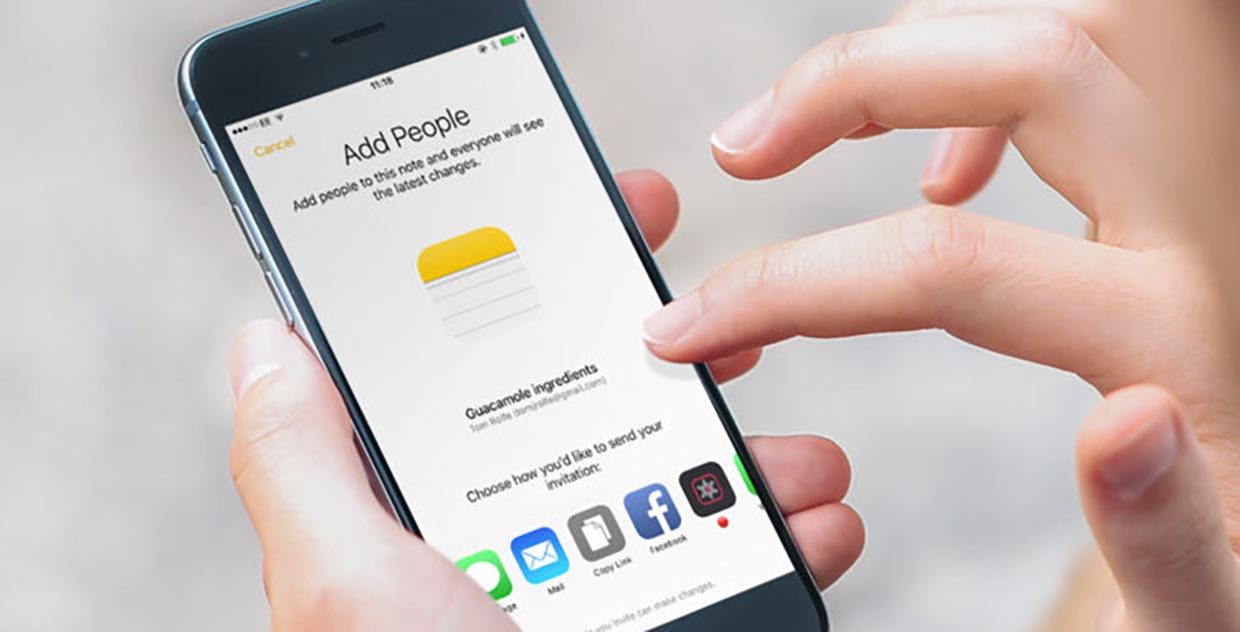
Не все пользователи iPhone знают о крутой и полезной фишке, которая позволяет быстро и удобно работать с заметками вместе с друзьями или коллегами.
? Спасибо re:Store за полезную информацию. ?
Общие заметки предполагают выдачу прав на просмотр заметки или на внесение изменений для других пользователей.
Как настроить общие заметки

1. Создаем новую заметку или выбираем уже существующую.
2. В правом верхнем углу нажимаем пиктограмму для добавления пользователей.
3. В меню Параметры общего доступа выбираем права для новых пользователей: только просмотр или редактирование.
4. При выборе способа отправки ссылки добавляем пользователей из списка контактов, которым будет предоставлен доступ.
5. Отправляем ссылку на заметку в iCloud любым удобным способом.
Когда пользователь, получивший ссылку, подтвердит приглашение, на заметке появится соответствующая пиктограмма.
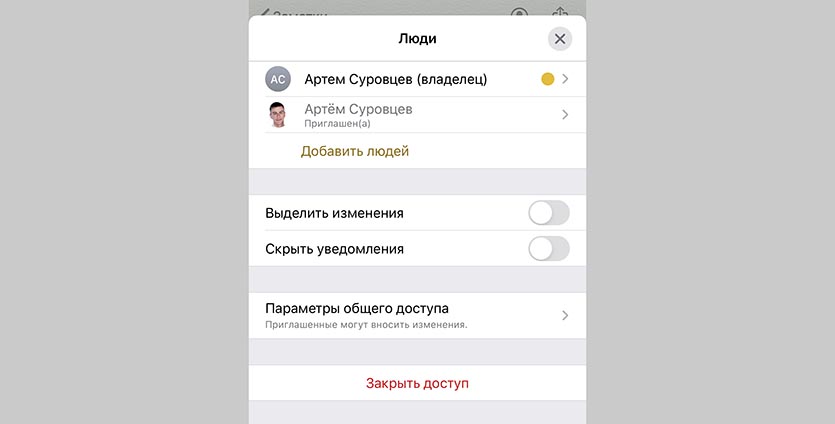
После того, как заметка будет расшарена, в меню предоставления доступа можно включить выделение вносимых пользователями изменений и активировать уведомления о правке заметки.
Здесь же, в случае необходимости, меняются права пользователей, добавляются новые или отключается общий доступ к заметке.
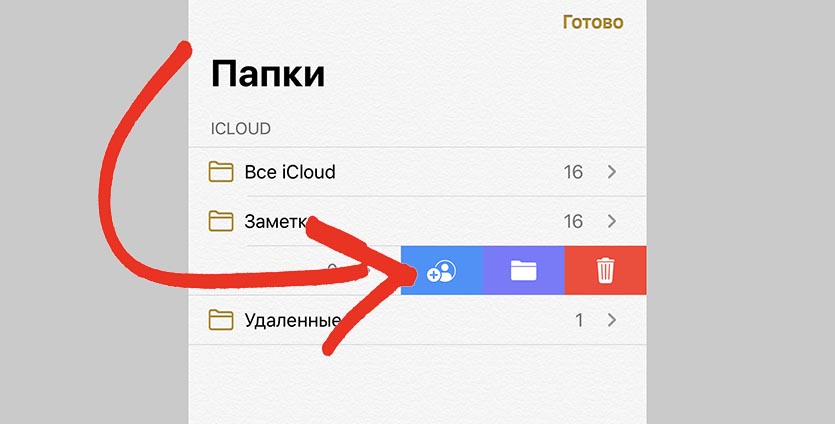
В случае частой необходимости делиться заметками можно сделать общей целую папку. Для этого в списке папок с заметками делаем боковой свайп и расшариваем папку аналогичным образом.
Как делиться заметками с iPhone, iPad для совместного редактирования
Приложение Notes в iOS теперь позволяет обмениваться заметками с другими пользователями iPhone, iPad и Mac через iCloud. Эта функция общего доступа к заметкам чрезвычайно полезна, так как позволяет другим приглашенным людям просматривать и редактировать ту же общую заметку, которую вы используете, в режиме совместной работы, и, конечно же, другие люди могут также приглашать вас для просмотра и изменения своих заметок. Сценарии использования для этого обширны, и совместные заметки – одна из наиболее полезных функций, добавленных в приложение Notes через некоторое время, поэтому давайте рассмотрим, как делиться заметками с другими людьми, использующими последние версии iOS.
Есть несколько основных требований для совместного использования заметок и совместного редактирования заметок, чтобы работать таким образом. Во-первых, вам, очевидно, понадобится iCloud, поскольку общие заметки управляются через iCloud. Кроме того, вам понадобится iOS 10.0 или новее на iPhone или iPad, а пользователям Mac потребуется Mac OS 10.12 или новее. Если эти требования выполнены, общий доступ к заметкам будет доступен вам и людям, которых вы пригласите в заметку.
Программы для Windows, мобильные приложения, игры — ВСЁ БЕСПЛАТНО, в нашем закрытом телеграмм канале — Подписывайтесь:)
И да, вы можете поделиться любой заметкой вместе с любыми рисунками, изображениями, контрольными списками и всем остальным.
Как делиться заметками в iOS, чтобы другие люди могли просматривать и изменять заметки
По сути, вы отправляете приглашение выбранным вами лицам, с которыми вы хотите поделиться заметкой, позволяя получателю просматривать и редактировать заметки в дополнение к вам. Вот как это работает:
-
Откройте приложение «Заметки» в iOS, если вы еще этого не сделали, убедитесь, что вы находитесь в разделе заметок «iCloud», а не «Заметки на моем устройстве».
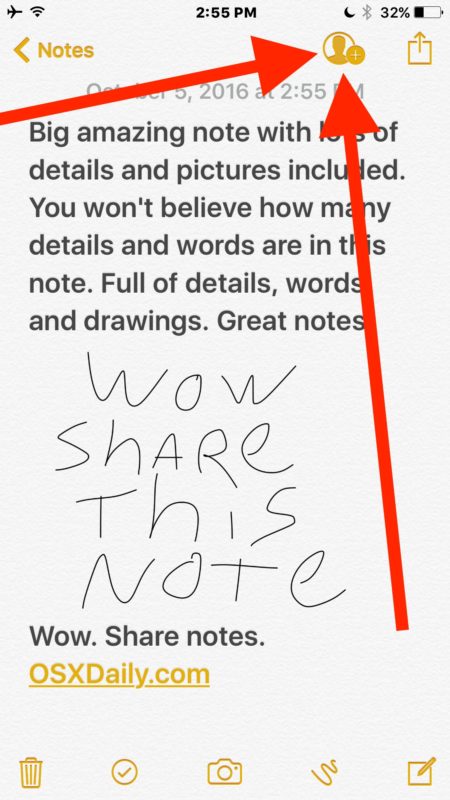
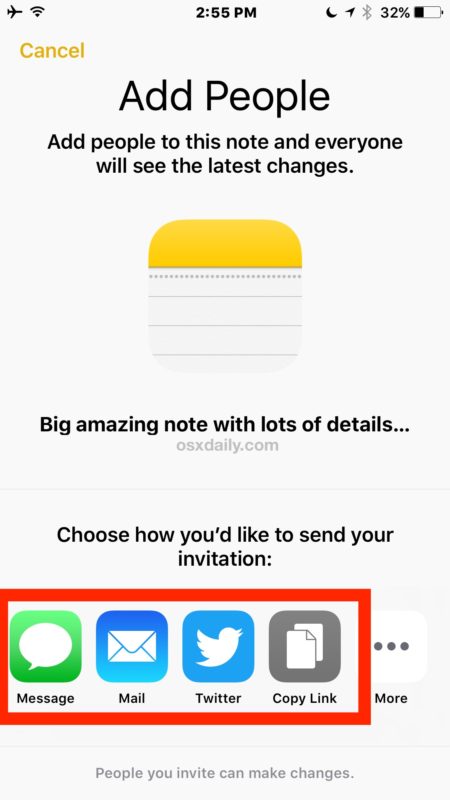
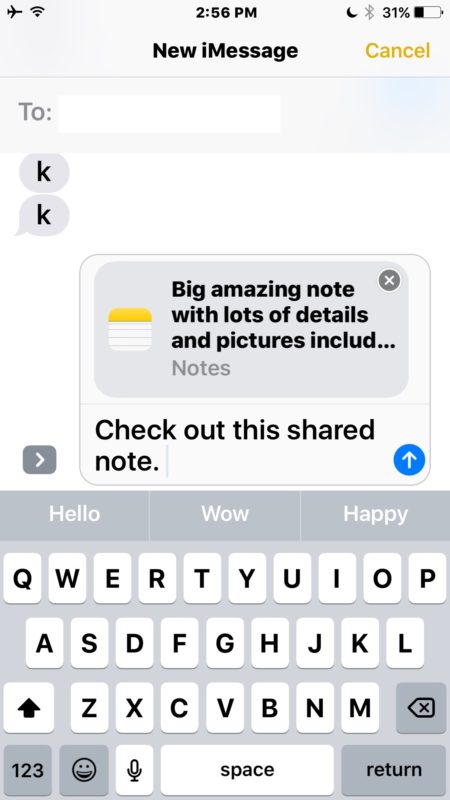
Получателю будет отправлено приглашение, чтобы позволить этому человеку просматривать и вносить изменения в заметку с помощью iPhone, iPad или Mac с последними версиями программного обеспечения.
Например, на принимающей стороне общей заметки в Сообщениях вы получите небольшой значок заметки и предварительный просмотр первой строки. При нажатии на общую заметку она сразу же откроется в приложении «Заметки» и будет добавлена в раздел «Заметки iCloud» на вашем устройстве.
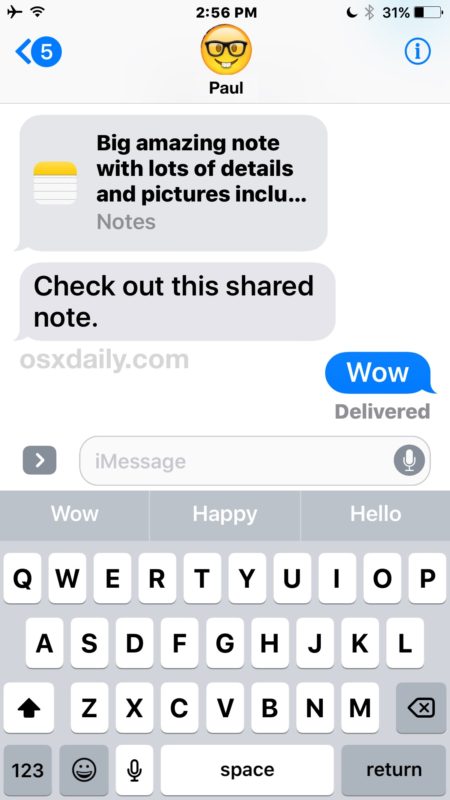
Общие заметки будут выделены в списке заметок с помощью значка человечка рядом с именем и заголовком заметки, аналогично тому, как в записке, заблокированной паролем, отображается защита с помощью маленького значка замка.
Это идеальная функция для обмена списками продуктов и покупок, списком дел, для обмена заметками из класса или конференции, быстрого обмена идеей, совместной работы над простой коллекцией или концепцией и многого другого.
И да, типичная функция «совместного использования» все еще доступна, но обратите внимание на то, чем это приглашение к заметке и функция совместного редактирования отличается от обычного метода обмена заметкой из приложения Notes на основе Share Sheet: с приглашением и совместным редактированием все приглашенные пользователи могут редактировать и просматривать заметку сразу же, в то время как стандартная общая заметка – это одностороннее дело, требующее, чтобы пользователи отправляли одну и ту же заметку туда и обратно после того, как она была отредактирована. Оба имеют свои применения, но метод совместного использования и приглашения на основе iCloud явно превосходит для совместного редактирования заметок в реальном времени.
Программы для Windows, мобильные приложения, игры — ВСЁ БЕСПЛАТНО, в нашем закрытом телеграмм канале — Подписывайтесь:)
Как поделиться заметкой с приложением Notes для iOS или iPadOS
Приложения существуют, чтобы облегчить нам жизнь. Существуют всевозможные приложения, и App Store растет с каждым днем в геометрической прогрессии. Однако Apple предоставляет пользователям серия нативных приложений для iOS и iPadOS. Una de ellas es Оценки, приложение, которое не только позволяет нам быстро делать заметки, но и с обновлениями. Apple витаминизировала это приложение, позволяя нам выполнять большое количество действий. Например: создавать списки, писать от руки, сканировать документы и т. Д. Это хороший инструмент быстро и схематично указать на что-либо. Мы учим вас делиться заметками в этом приложении так что их могут редактировать несколько человек одновременно.
Редактируйте заметку между несколькими пользователями с помощью Notes на iOS и iPadOS
Приложение Notes — один из наиболее полных инструментов для создания заметок на iOS и iPadOS, простите за избыточность. Достижения в области искусственного интеллекта, разработка новых продуктов, таких как Apple Pencil, и интеграция iCloud делают его важным приложением для хранения небольших объемов информации на всех наших устройствах, которую мы не можем потерять.
Однако иногда вполне вероятно что мы хотим поделиться заметкой, чтобы иметь возможность редактировать ее вместе с другими пользователями. Для этого существуют различные приложения, например Apple Pages или Google Docs. Тем не менее, собственное приложение Notes позволяет обмениваться заметками. Для этого необходимо выполнить следующие действия:
- Запустите приложение Notes и откройте тот, которым хотите поделиться.
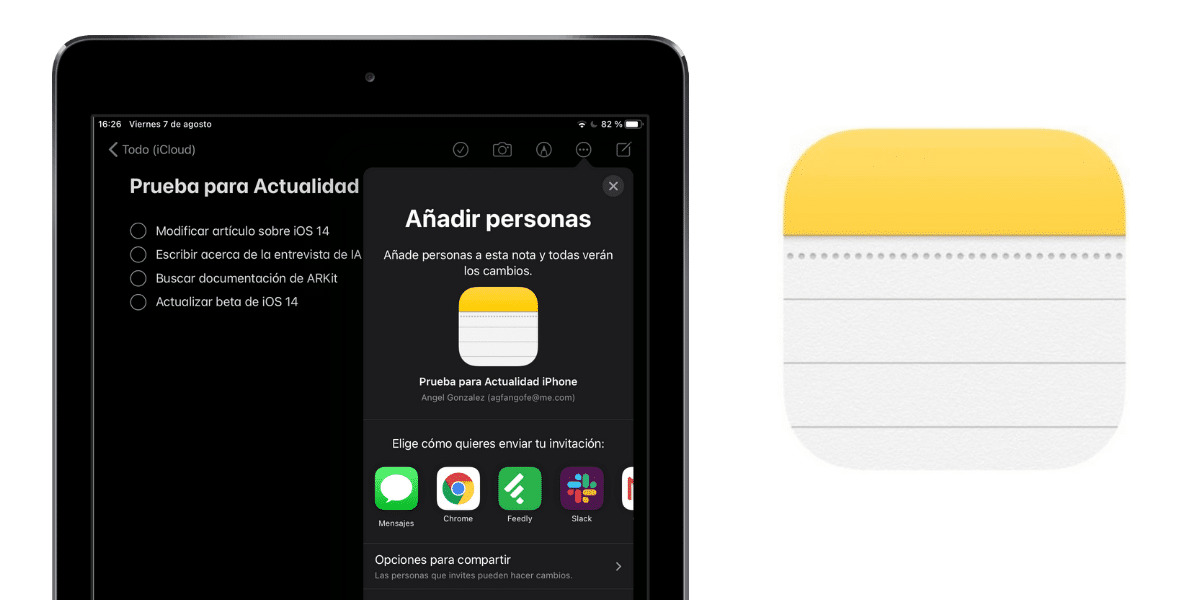
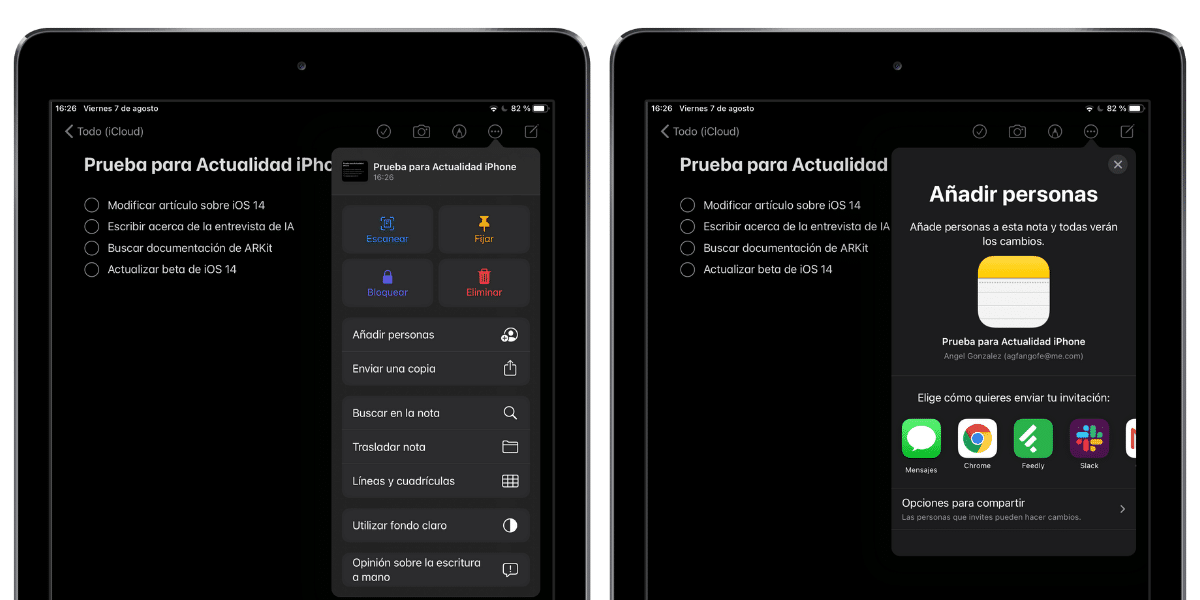
- Вверху справа есть три точки (в случае iPad) или глобус со значком пользователя (в iPhone). В случае с iPad нажимаем и отображается меню. Мы нажимаем на Добавьте людей.
- Новое отображаемое меню позволяет нам отправлять приглашения для участия из всех мест, совместимых с функцией iOS Share. В моем случае, например, я могу сделать это с помощью сообщений, Slack или Gmail.
- Перед отправкой приглашения необходимо определить в меню Параметры обмена какими мы хотим, чтобы были права пользователя. У нас есть два варианта: пользователи могут вносить изменения или они могут только читать заметку.
- После выбора варианта мы выбираем контакт или адрес электронной почты, с которым хотим поделиться заметкой и жмем отправить.
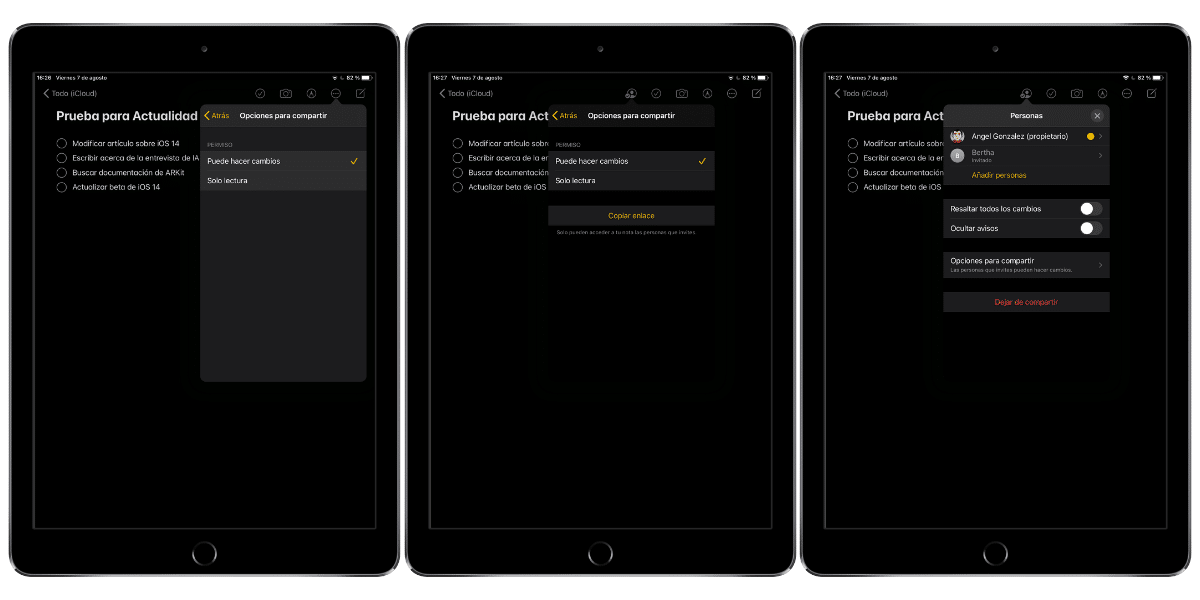
Сразу же пользователь или контакт получит приглашение. Заметка будет добавлена на вашу боковую панель в приложении Notes. и вы можете читать или редактировать в зависимости от выбранной опции. Теперь появится новый значок с пользователем, где мы сможем более конкретно увидеть, у кого есть доступ к заметке и каковы их разрешения. Мы также можем выделить изменения или скрыть уведомления в дополнение к изменению разрешений прямо из этого нового меню.
Содержание статьи соответствует нашим принципам редакционная этика. Чтобы сообщить об ошибке, нажмите здесь.
Полный путь к статье: Новости iPhone » iPhone » несколько » Как поделиться заметкой с приложением Notes для iOS или iPadOS
Будьте первым, чтобы комментировать