
Как поделиться паролем от Wi-Fi с Айфона на Андроид
Компания Apple старается добавлять новые фишки в свои устройства чуть ли не с каждым обновлением. Но, к большому сожалению, большинство из них работает исключительно внутри яблочной экосистемы. Иной раз задумываешься, как было бы хорошо иметь одну единственную операционку на всех устройствах. Это лишило бы большую часть всех проблем, с которыми мы сталкиваемся сейчас. Делиться Wi-Fi между двумя iPhone проще простого, а вот с другими смартфонами могут возникнуть проблемы. В статье предлагаю разобрать все способы поделиться Wi-Fi и обсудить нюансы их работы.
Рассказываем о том, как поделиться Wi-Fi с Айфона на другие устройства.
Как поделиться паролем от Вай-Фай с Айфона
Если вы хотите поделиться Wi-Fi между двумя Айфонами, у Apple припасена для этого специальная фишка, благодаря которой это можно сделать буквально в два счета:
- Включите Wi-Fi и Bluetooth на обоих устройствах.
- Убедитесь, что первое устройство подключено к Wi-Fi сети.
- Далее на втором устройстве перейдите в Настройки.
- Затем зайдите в Wi-Fi, нажмите на нужную вам сеть.
- Далее на первом iPhone появится уведомление с предложением поделиться.
- Одобрите подлючение, нажав на кнопку Поделиться паролем.
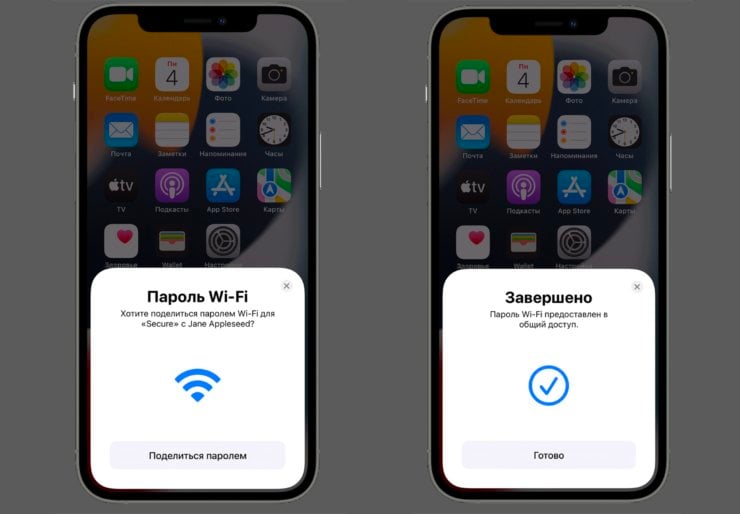
Делимся паролем от Wi-Fi между двумя Айфонами.
Как поделиться паролем Wi-Fi с iPhone на Android
К сожалению, компания Apple не предусмотрела нативных инструментов для того, чтобы поделиться Wi-Fi со своих устройств на Android. Благо сторонние разработчики подумали на эту тему и выкатили для нас несколько крутых решений этой проблемы.
Как на Айфоне сделать QR-код Wi-Fi
Те, кто пользовался смартфонами на Android знают, что начиная с Android 10 на смартфонах этой операционки появилась возможность делиться паролем от Wi-Fi с помощью QR-кода. Взял один телефон, создал QR-код, навел камеру второго и дело в шляпе. Так вот, на iPhone тоже можно создать QR-код с паролем, сделать это можно через приложение Команды на яблочных устройствах.
Чтобы поделиться паролем с iPhone на Android, вам понадобится:
- Загрузить на iPhone быструю команду по этой ссылке.
- В открывшейся вкладке нажать Get Shortcut.
- Далее во всплывающем окне нажать Открыть.
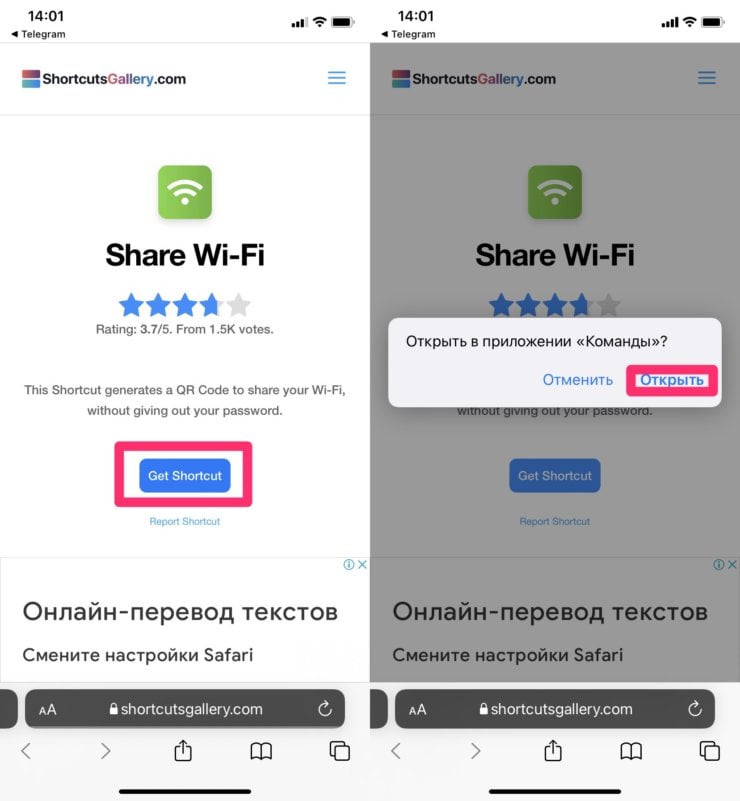
Скачиваем команду из галереи шорткатов.
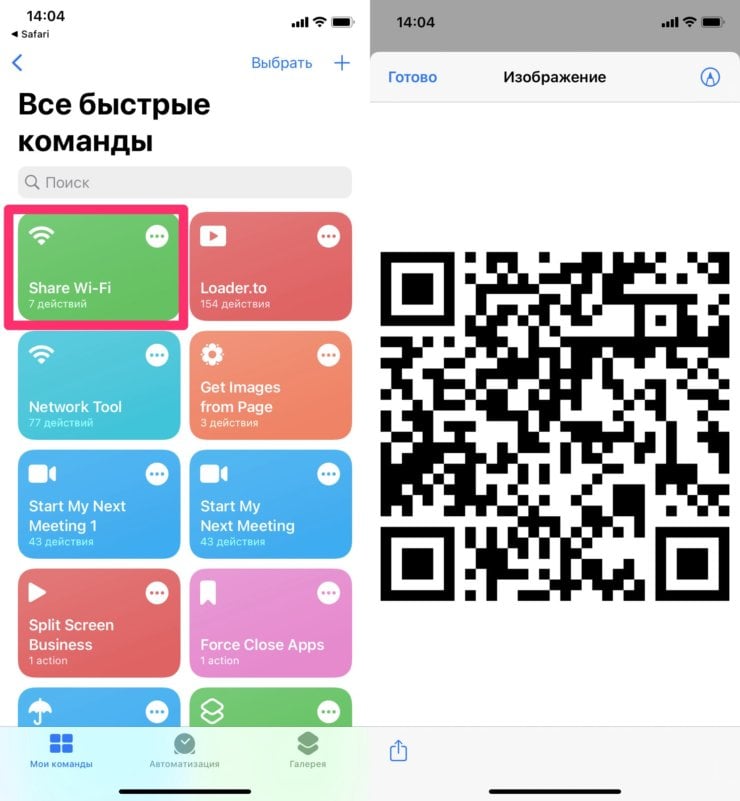
Приложение Команды, команда Share Wi-FI.
Также рекомендую ознакомиться с подборкой лучших команд на iPhone, там много других интересных Команд.
Имейте в виду, что далеко не все Android-смартфоны поддерживают считывание QR-кодов прямо из приложения Камеры. Вполне возможно, что вам придется скачать сканер из Google Play.
Если вдруг появилась необходимость поделиться Wi-Fi c Android на iPhone, на эту тему коллеги сделали подробную инструкцию, рекомендую ознакомиться.
Подписывайтесь на наш Яндекс.Дзен, здесь вы найдете много интересной и полезной информации из мира Android.
Как раздать пароль от Вай-Фай с Айфона на Андроид
Есть еще один способ поделиться паролем от Wi-Fi — через отдельное приложение. Он достаточно старый, но зато стопроцентно рабочий.
Чтобы раздать пароль от Wi-Fi с iPhone на Android, вам понадобиться.
- Скачать приложение Qrafter из App Store по этой ссылке.
- Открыть приложение, перейти в раздел Создать в нижней панели.
- Затем пролистать до пункта Сеть Wi-Fi.
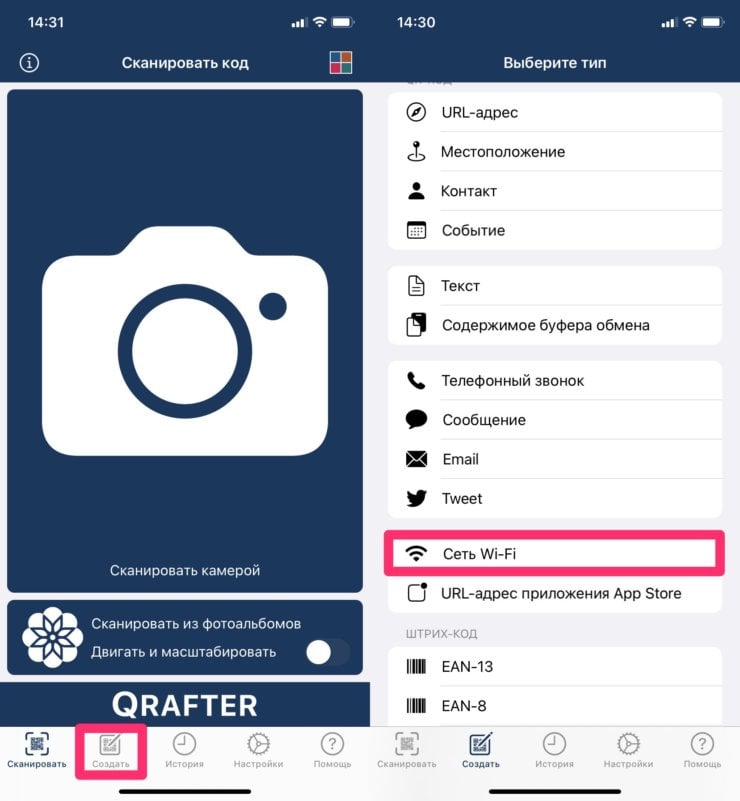
Приложение для создания QR-кода.
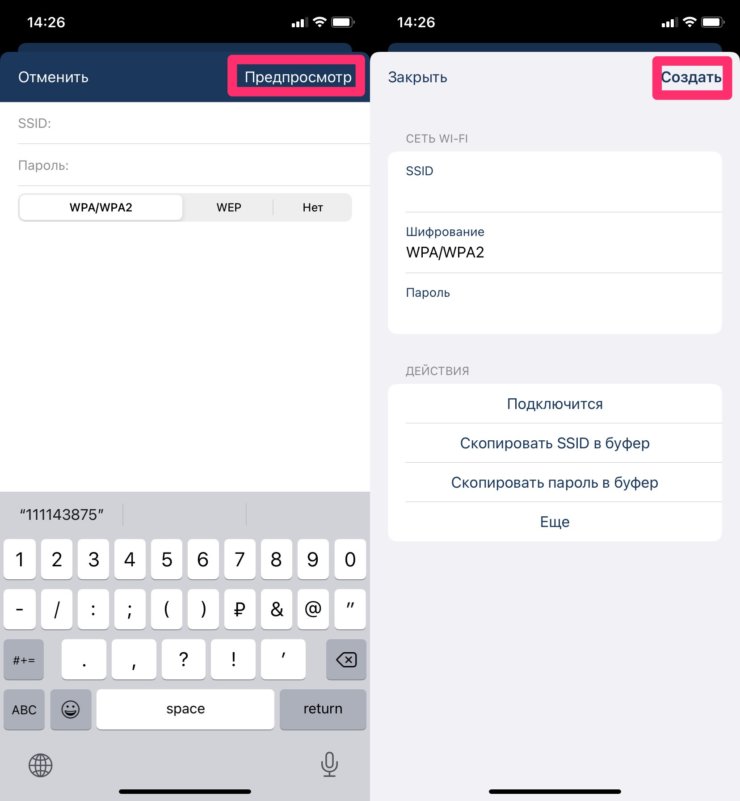
Сверьте все данные и создайте QR-код.
Из нюансов приложения важно сказать про рекламу. Да, она ненавязчивая, но сам ее факт уже смущает. Плюс, не забывайте про конфиденциальность. На страничке приложения в App Store в этом разделе указано, что приложение хранит идентификаторы.
Остались вопросы? Смело задавайте их в нашем Телеграм-чате или в комментариях ниже. Вместе с командой наших читателей мы обязательно вам поможем.
Как бесплатно передать пароль WiFi с iPhone на iPhone или любые устройства
Оставаться на связи с Интернетом стало так же важно для людей, как дышать. Если вы являетесь пользователем iPhone, вам может понравиться интернет на вашей стороне. Но как вы можете оставаться на связи в Интернете, если у вас нет Интернета? Нет никакого возможного способа, и пользователю iPhone неприятно делиться паролем WiFi с кем-то еще. Иногда пароль может представлять собой длинную строку из различных комбинаций букв и цифр. К счастью, Apple сделала все лучше в последней системе iOS, поскольку теперь одним нажатием вы можете поделиться им с другими устройствами. Но что делать, если как поделиться паролем Wi-Fi с iPhone на iPhone, iPad, ПК и Android не работают? Вот почему мы здесь, чтобы помочь вам.
В этой статье мы выделили практические подходы, которые вы можете использовать, чтобы обеспечить работу общего доступа и устранить любые проблемы, которые могут возникнуть на этом пути. Итак, устраиваете ли вы вечеринку или просто хотите закончить свою работу, мы обеспечим вас.
- Часть 1. Как поделиться паролем WiFi между устройствами Apple
- Часть 2. Как поделиться паролем WiFi с iPhone на Android
- Часть 3. Как поделиться паролем WiFi с iPhone на ПК проще, чем когда-либо
- Часть 4. Что делать, если общий пароль WiFi на iPhone не работает — причины и как это исправить
- Часть 5. Часто задаваемые вопросы о том, как передать пароль WiFi с iPhone на другое устройство
Часть 1. Как обмениваться паролями WiFi между устройствами Apple
Как передать пароли WiFi с iPhone на iPhone? Или на айпад? Или на макОС? Поскольку все они являются продуктами Apple, вы можете делать это с комфортом, не нуждаясь в поддержке сторонних приложений. Совместное использование паролей на других устройствах Apple проще и быстрее, чем на других устройствах сторонних производителей, таких как Android. Но прежде чем вы начнете делиться своим паролем, есть важное замечание, которое вам нужно помнить при этом. Мы перечислили это ниже и шаги, как это сделать.
Как делиться паролем wifi на apple
Будь в курсе последних новостей из мира гаджетов и технологий
iGuides для смартфонов Apple

Как быстро посмотреть и поделиться паролем Wi-Fi на iPhone или Android-смартфоне

Олег Воронин — 20 января 2023, 23:59
Когда к нам домой приходят гости, то зачастую один из первых вопросов, который у них возникает — можно ли подключиться к домашнему Wi-Fi. Нам не жалко, но пароль своей сети наизусть мало кто помнит.
К счастью, и в iOS, и в Android предусмотрена возможность поделиться текущим подключением к Wi-Fi-сети. Это можно сделать двумя способами: либо просто посмотреть сам пароль и показать его гостю, либо «расшерить» ему готовое подключение без необходимости что-то вводить.
Как поделиться паролем Wi-Fi на Android:
- Откройте «Настройки» → «Сеть и интернет»
- Выберите «Интернет»
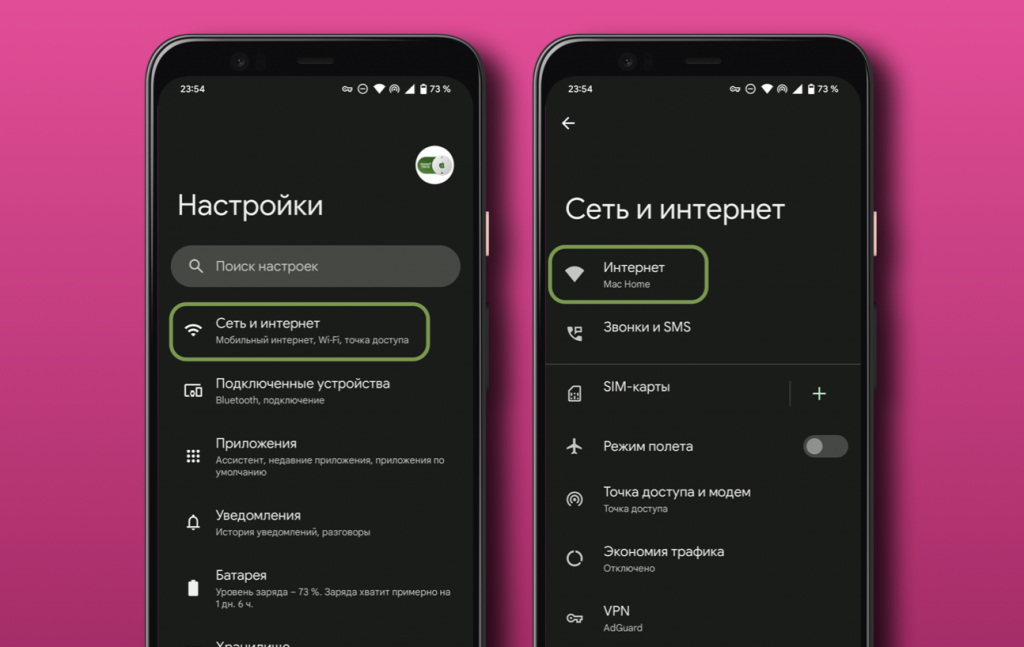
- Нажмите шестеренку возле текущего подключения
- Выберите «Поделиться» и покажите QR-код гостю.
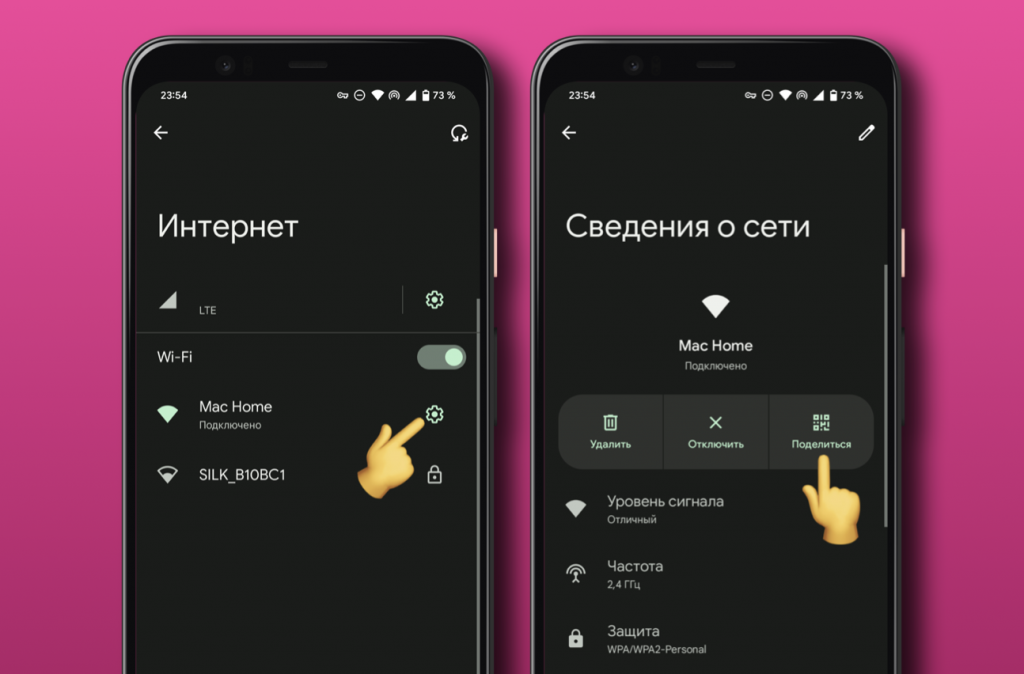
QR-код можно считать смартфоном с любой ОС. На большинстве Android-смартфонах под QR-кодом написан сам пароль, так что вы можете продиктовать его.
Как поделиться паролем Wi-Fi на iOS:
- Попросите гостя открыть настройки на его iPhone и нажать на вашу Wi-Fi-сеть
- Поднесите к нему свой iPhone — на вашем экране появится всплывающее окно
- Нажмите «Поделиться» и iPhone гостя сразу подключится к сети.
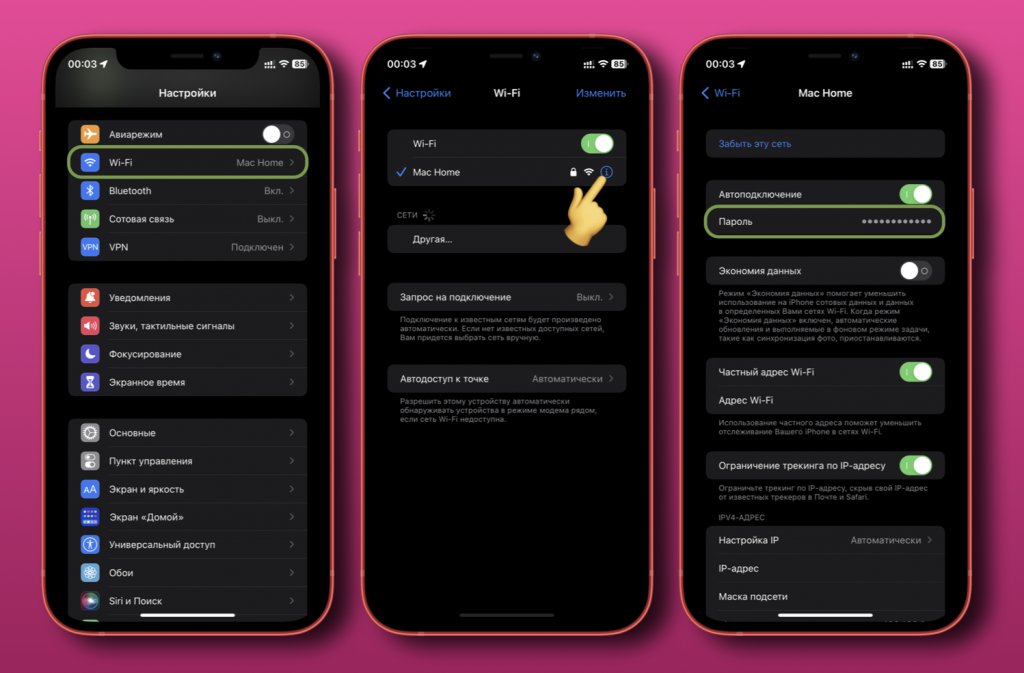
А новый iPhone и многое другое вы можете купить у наших друзей из Big Geek. Скидка по промокоду iGuides
Как поделиться паролем от Wi-Fi за две секунды через айфон

В закладки
В iPhone уже несколько лет существует супер-удобная фича: если вы подключены к Wi-Fi и кто-то хочет тоже подключиться к этой же сети, ваш айфон любезно поделится паролем в автоматическом режиме, без необходимости вручную вводить символы.
Однако, лично на моём iPhone 13 Pro Max эта функция срабатывает далеко не всегда. Вроде бы все беспроводные модули включены, а заветное всплывающее окно с предложением поделиться паролем не появляется.
В таких случаях меня выручает полезная быстрая команда, которая генерирует QR-код, в котором зашифрован пароль от сети Wi-Fi, к которой в данный момент подключён мой смартфон. собеседнику остаётся только навести камеру своего айфона на этот QR-код и автоматически подключиться к «сетке».
Одна быстрая команда, чтобы поделиться любой сетью Wi-Fi с друзьями
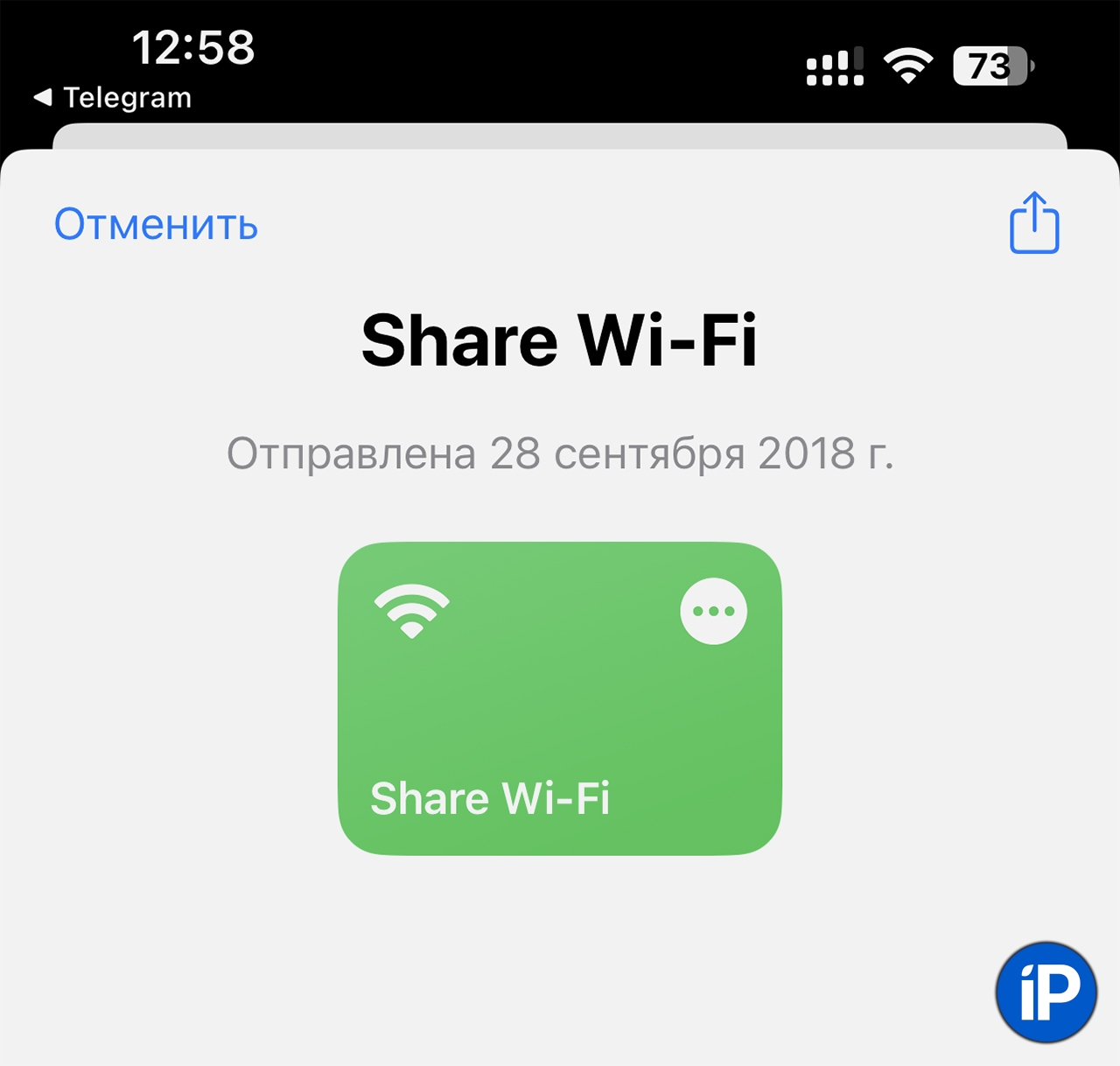
Откройте на своём iPhone приложение «Команды». Если её по каким-то причинам у вас ещё нет, немедленно качайте бесплатно из App Store. Она здорово облегчает использование смартфона, сами убедитесь.
Затем нажмите на эту ссылку, чтобы скачать команду «Share Wi-Fi». После нажатия кнопки «Добавить», она установится автоматически в приложении Команды.
Теперь вы можете в любой момент нажать на эту команду и получить QR-код, который поможет подключиться к Wi-Fi всем, кто наведёт на него камеру своего iPhone. Лично я давно распечатал этот код у себя дома и приклеил на видное место, чтобы облегчить жизнь гостям и друзьям.
А чтобы каждый раз не открывать приложение, чтобы активировать эту команду, вы можете добавить её на рабочий стол в виде виджета. Вот, как это сделать:
1. Нажмите на любое свободное место домашнего экрана своего айфона и задержите палец, чтобы войти в режим редактирования иконок.
2. Затем нажмите на плюсик в верхнем левом углу экрана и выберите из списка виджетов «Команды».
3. Далее выберите команду «Быстрая заметка».
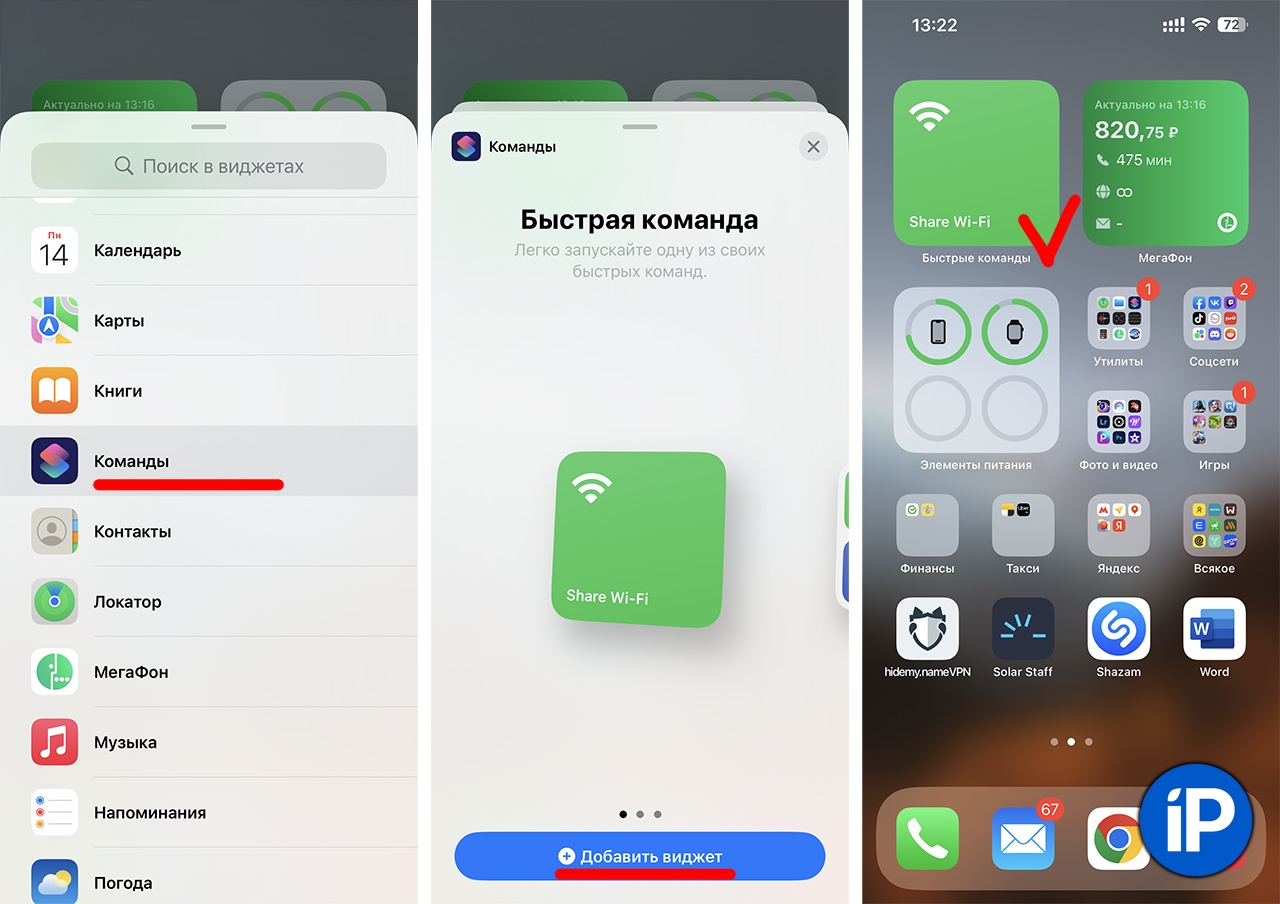
Теперь генератор доступа к беспроводной сети у вас всегда под рукой на рабочем столе, на расстоянии одного тапа по экрану.
Эта команда особенно пригодится, если у вас есть длинный список различных хотспотов в кафе, коворкингах и прочих заведениях города. Теперь вы с лёгкостью поделитесь паролем от локального вайфая с собеседником.
А вот другие интересные и полезные быстрые команды:
(28 голосов, общий рейтинг: 4.61 из 5)
�� Хочешь ещё? Читай больше в Telegram
�� Ищешь ответ на вопрос? Приходи на Форум
В iPhone уже несколько лет существует супер-удобная фича: если вы подключены к Wi-Fi и кто-то хочет тоже подключиться к этой же сети, ваш айфон любезно поделится паролем в автоматическом режиме, без необходимости вручную вводить символы. Однако, лично на моём iPhone 13 Pro Max эта функция срабатывает далеко не всегда. Вроде бы все беспроводные модули включены.
Микк Сид
Пишу обо всём, что интересно и познавательно — гаджеты, события, репортажи. Увлекаюсь игрой на барабанах, меломан со стажем.