
Использование AirPlay для потоковой передачи видео или дублирования экрана iPhone или iPad
Используйте AirPlay для потоковой передачи и отображения содержимого с ваших устройств Apple на Apple TV, совместимый с AirPlay телевизор Smart TV или компьютер Mac. Выполняйте потоковую трансляцию видеозаписей. Делитесь фотографиями. Или дублируйте изображение экрана вашего устройства.
- Потоковая трансляция видео вручную с iPhone или iPad
- Потоковая трансляция видео в автоматическом режиме с iPhone или iPad
- Дублирование экрана iPhone или iPad
Потоковая трансляция видео вручную с iPhone или iPad
- Подключите устройство к той же сети Wi-Fi, что и Apple TV, совместимый с AirPlay телевизор Smart TV или компьютер Mac.
- Найдите видео, которое нужно транслировать.
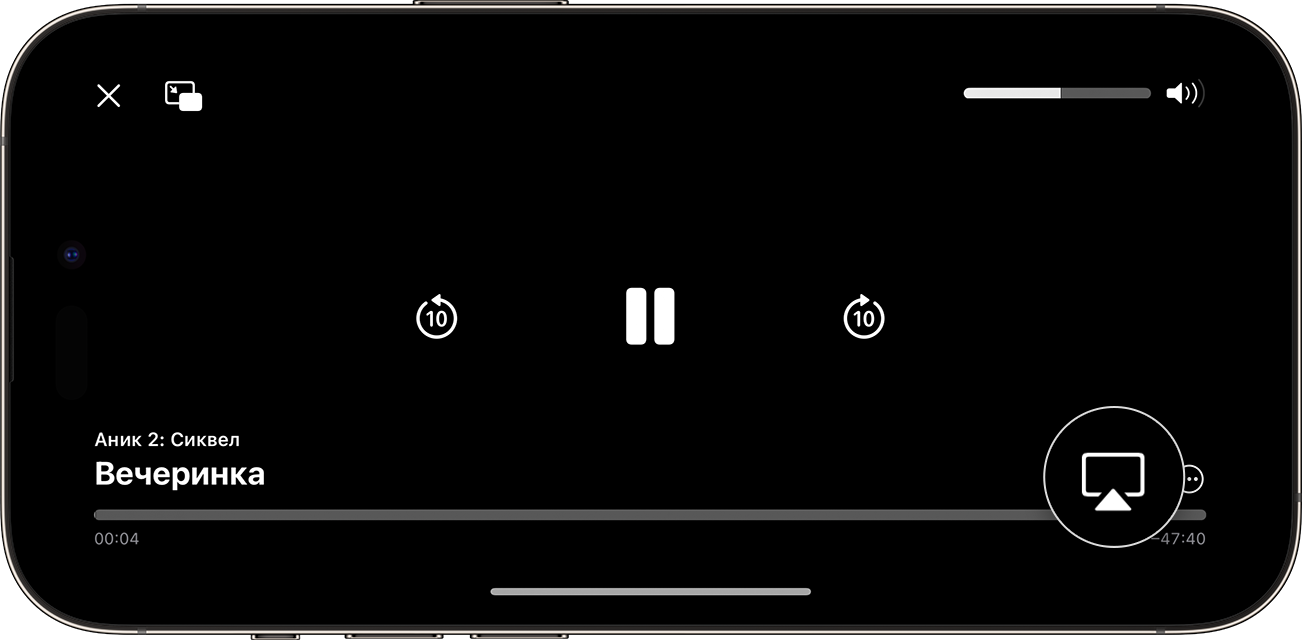
- Нажмите кнопку AirPlay . В некоторых сторонних приложениях сначала может потребоваться нажать другую кнопку. 1 Например, в приложении «Фото» нажмите кнопку «Поделиться»
 , а затем нажмите кнопку AirPlay
  .
. 
- Выберите телевизор или компьютер Mac из списка.
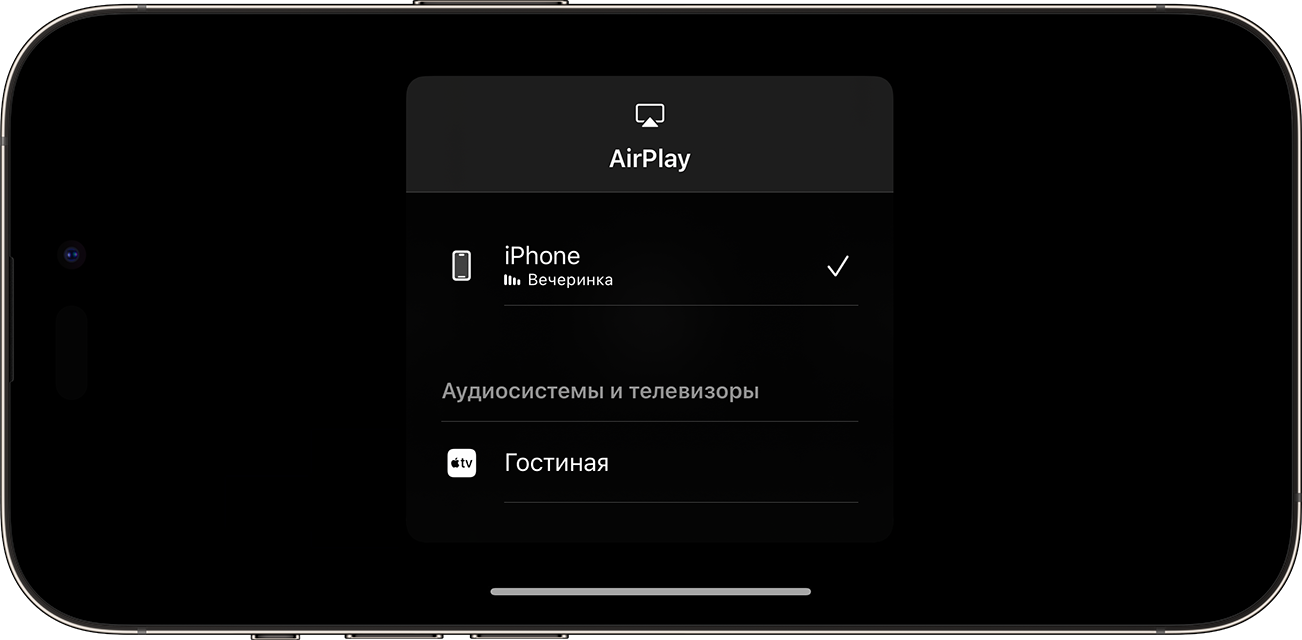
Чтобы остановить потоковое воспроизведение, нажмите кнопку AirPlay в используемом для трансляции приложении, а затем выберите iPhone или iPad из списка.

Потоковая трансляция видео в автоматическом режиме с iPhone или iPad
В зависимости от ваших настроек AirPlay и Handoff, ваш iPhone или iPad может предлагать или автоматически подключаться к устройствам, которые вы регулярно используете с AirPlay.
Чтобы настроить параметры AirPlay и Handoff, выполните приведенные ниже действия.
- Перейдите в раздел «Настройки» на своем iPhone или iPad с последней версией iOS.
- Выберите «Основные».
- Нажмите «AirPlay & Handoff», а затем — «Авто‑AirPlay».
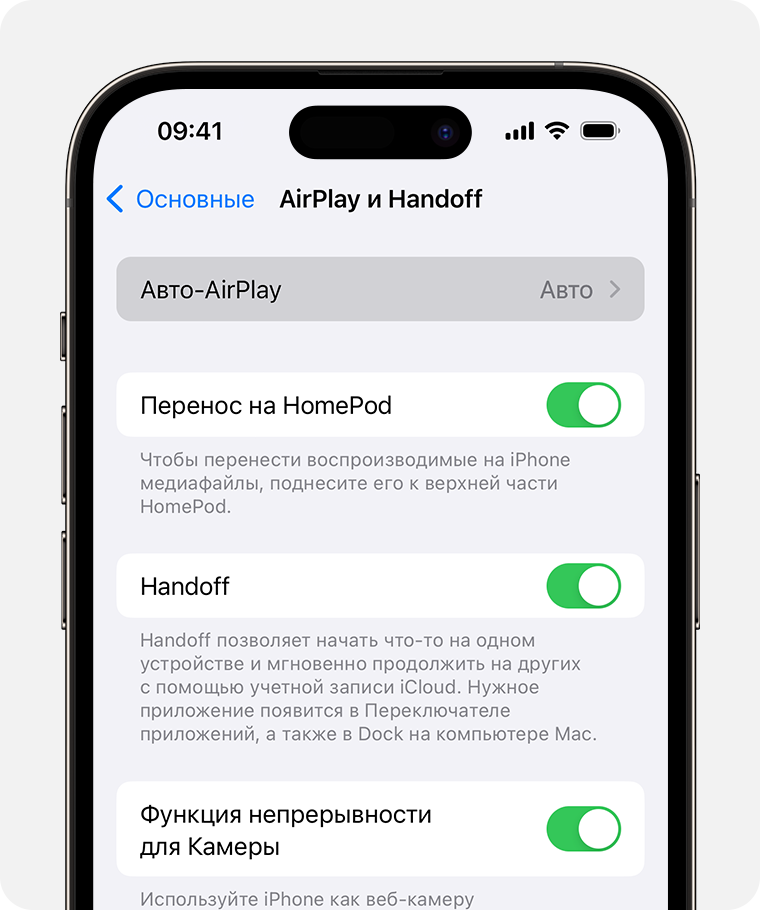
- Выберите настройку.
- «Никогда»: выбор устройства для AirPlay вручную.
- «Спрашивать»: получение уведомлений о предлагаемых подключениях AirPlay. Коснитесь уведомления о предлагаемом подключении AirPlay, чтобы установить соединение, или отклоните или проигнорируйте его и вручную выберите другое устройство для AirPlay.
- «Авто»: получение уведомлений о предлагаемых и автоматических подключениях AirPlay. Отклоните или проигнорируйте уведомление об автоматическом подключении AirPlay, а затем нажмите кнопку воспроизведения в используемом приложении, чтобы использовать подключение. Или нажмите кнопку отмены
 для быстрого отключения и вручную выберите другое устройство для AirPlay.
iPhone или iPad и ваше устройство с поддержкой AirPlay должны быть подключены к одной сети Wi-Fi для получения автоматических и предлагаемых подключений AirPlay. Чтобы получать автоматические и предлагаемые подключения AirPlay к Apple TV или HomePod, убедитесь, что вход в Apple TV или HomePod выполнен в той же учетной записи iCloud, что и для iPhone или iPad.
Дублирование экрана iPhone или iPad на телевизоре или компьютере Mac
- Подключите iPhone или iPad к той же сети Wi-Fi, что и Apple TV, совместимый с AirPlay телевизор Smart TV или компьютер Mac. 2 .
- Откройте Пункт управления:
- На iPhone X или более поздней модели либо iPad с iPadOS 13 или более поздней версии смахните вниз от правого верхнего края экрана.
- На устройстве iPhone 8 или более ранней модели либо в ОС iOS 11 или более ранней версии смахните вверх от нижнего края экрана.
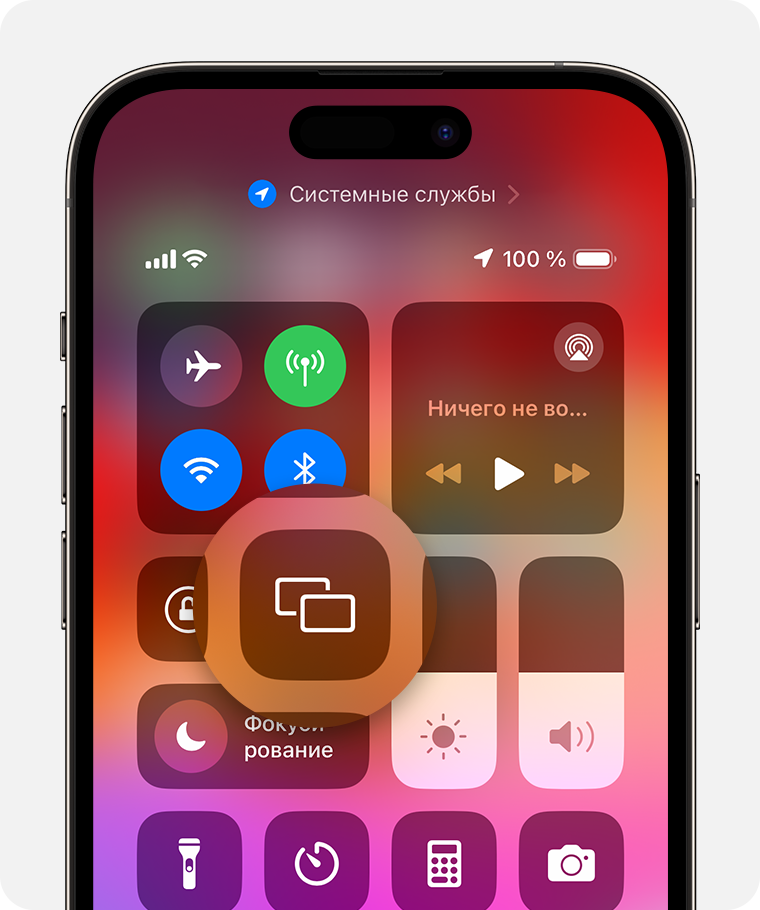
- Нажмите кнопку «Повтор экрана»
 .
. 
- Выберите телевизор или компьютер Mac из списка.
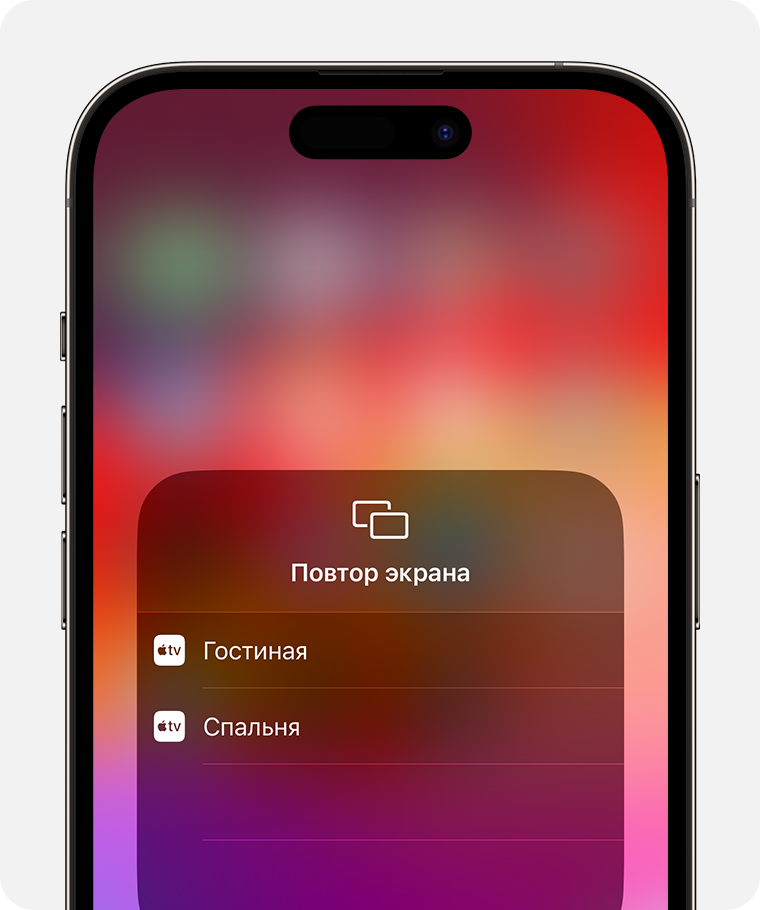
- Если на экране телевизора или компьютера Mac отображается пароль AirPlay, введите его на iPhone или iPad.
Чтобы остановить дублирование экрана iPhone или iPad, откройте Пункт управления, нажмите «Повтор экрана», затем нажмите «Остановить повтор». Или нажмите кнопку «Меню» на пульте Apple TV Remote.
- Некоторые приложения для работы с видео могут не поддерживать AirPlay. Если не получается использовать AirPlay из приложения для работы с видео, проверьте App Store на Apple TV, чтобы узнать, доступно ли это приложение.
- Узнайте, какие версии macOS и модели Mac совместимы с функцией AirPlay для трансляции на компьютер Mac и как настроить компьютер Mac в качестве ресивера AirPlay.
3 беспроводных способа зеркального отображения экрана iPhone или iPad на ПК с Windows
Использование AirPlay для отображения экрана iPhone или iPad на Mac делает беспроводную потоковую передачу чрезвычайно простой. Вы можете легко транслировать видео или делиться фотографиями, отразив свой iPhone или iPad на Mac, Apple TV или любых совместимых динамиках. Однако официального способа зеркало экрана iPhone на ПК с Windows. Сегодня я расскажу о трех простых способах отразить отображение iPhone или любого экрана iOS на вашем ПК с Windows. Таким образом, вы можете легко транслировать видео и отображать экран устройства iOS на мониторе Windows.
Рекомендую: Vidmore Screen Recorder — лучший экранный рекордер для Windows и Mac

- Запишите любую активность экрана на экране Windows или Mac.
- Снимайте HD-видео, потоковое воспроизведение музыки, 2D / 3D-игры, веб-камеру без особых усилий.
- Сделайте снимок всего экрана или настраиваемой области.
- Поддержка рисования в реальном времени, например добавления текста, стрелок или фигур во время записи

- Часть 1. Как отразить iPhone / iPad на ПК с Windows с помощью LonelyScreen
- Часть 2. Как отразить iPhone / iPad на ПК с Windows с помощью X-Mirage
- Часть 3. Как отразить iPhone / iPad на ПК с Windows через Mirroring360
- Часть 4. Часто задаваемые вопросы по зеркалированию iPhone / iPad на ПК с Windows
Часть 1. Как отразить iPhone / iPad на ПК с Windows с помощью LonelyScreen
Поскольку Apple AirPlay не работает на устройствах сторонних производителей, вы не можете зеркалировать свой iPhone или iPad на свой ноутбук под управлением Windows. Но вы можете использовать инструмент зеркалирования, например LonelyScreen. Он позволяет пользователям транслировать свои устройства iOS на компьютер Windows или Mac.
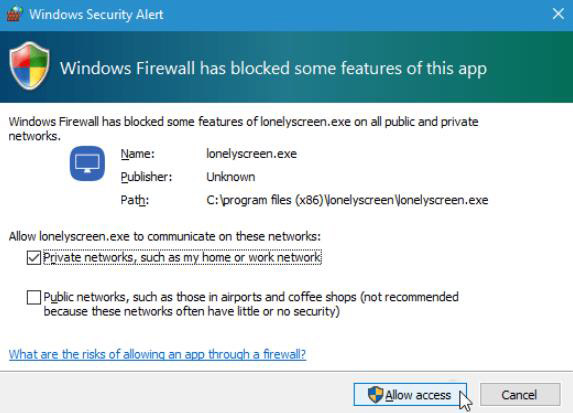
Шаг 1 . После загрузки LonelyScreen откройте файл и продолжите процесс установки. Если брандмауэр Windows включен, вы можете увидеть предупреждение системы безопасности Windows о том, что брандмауэр Windows заблокировал некоторые функции этого приложения. Здесь вам нужно выбрать, к какому типу сетей вы разрешите установочный файл (lonelyscreen.exe) взаимодействовать. По умолчанию Частные сети опция уже отмечена, поэтому вам просто нужно нажать на Разрешить доступ кнопку, чтобы продолжить.
Шаг 2 . После установки запустите LonelyScreen на своем компьютере. Убедитесь, что ваш компьютер и дублирующий iPhone или iPad находятся в одной сети Wi-Fi.
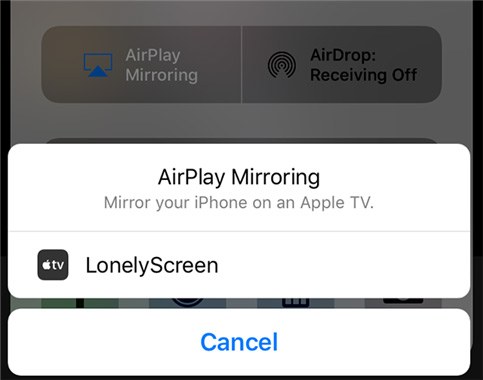
Шаг 3 . На вашем iPhone откройте Центр управления, проведя вверх от нижней части экрана. Нажмите Зеркальное отображение AirPlay и выберите LonelyScreen .
Шаг 4 . Затем экран вашего iPhone будет показан на вашем ПК. Чтобы остановить трансляцию с iPhone на компьютер, вы можете выйти из LonelyScreen, нажав кнопку с изображением шестеренки в правом верхнем углу окна, или просто выключите AirPlay на своем iPhone.
Часть 2. Как отразить iPhone / iPad на ПК с Windows с помощью X-Mirage
Еще одно стороннее приложение, которое вы можете использовать, — X-Mirage. Это один из самых популярных инструментов зеркального отображения экрана, который позволяет отображать экран вашего iPhone или iPad на вашем ПК или Mac. После того, как вы установите и настроите приложение на свой компьютер, вы можете безболезненно транслировать любой контент.
Шаг 1 . Загрузите последнюю версию X-Mirage на вашу Windows 10. Затем запустите ее. Обратите внимание, что ваш iPhone / iPad и компьютер подключены к одной и той же сети Wi-Fi.
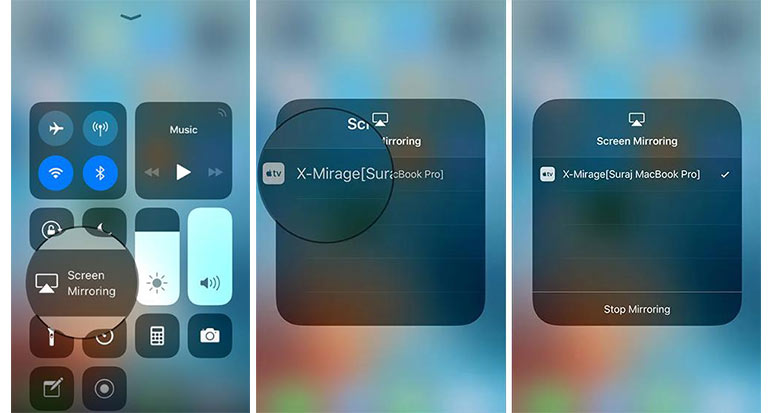
Шаг 2 . На вашем iPhone / iPad проведите вверх от нижней части экрана устройства iOS, чтобы открыть Центр управления. Нажмите Зеркалирование экрана .
Шаг 3 . Затем вы увидите список доступных устройств на экране и выберите X-Mirage. После этого начнется зеркалирование с вашего iPhone или iPad на ПК с Windows. Чтобы прекратить отображение экрана, просто нажмите на Остановить зеркальное отображение на вашем устройстве iOS.
Часть 3. Как отразить iPhone / iPad на ПК с Windows через Mirroring360
Mirroring360 предоставляет вам решение для беспроволочного зеркалирования вашего iPad или iPhone на экран Windows. Используя технологию AirPlay от Apple, вам нужно просто установить Mirroring360 на свой ПК с Windows.
Шаг 1 . После установки запустите Mirroring360 на вашем ПК. И убедитесь, что ваш компьютер и устройство зеркалирования находятся в одной и той же Wi-Fi / локальной сети.
Шаг 2 . На iPhone или iPad проведите вверх от нижней части экрана устройства, чтобы открыть Центр управления. Нажмите Зеркалирование экрана .
Шаг 3 . Выберите свой компьютер, и ваш экран iOS отобразится на вашем компьютере.
Часть 4. Часто задаваемые вопросы по зеркалированию iPhone / iPad на ПК с Windows
1. Что такое зеркальное отображение экрана для iPhone и iPad?
Зеркальное отображение экрана — это функция, которая позволяет отображать экран iPhone на другом устройстве. Это означает, что вы можете без проводов смотреть видео, играть в игры, просматривать веб-страницы и делать что угодно — с iPhone на телевизор, интеллектуальную колонку и другие совместимые устройства.
2. Как исправить отсутствие значка AirPlay на iPhone?
AirPlay — это встроенная функция iOS. Но если значок AirPlay отсутствует в Центре управления, вы можете проверить, включаете ли вы Wi-Fi, поскольку AirPlay работает только через Wi-Fi, а не через сотовые сети. И вам нужно убедиться, что iPhone и устройство AirPlay находятся в одной сети Wi-Fi.
3. С каких устройств можно стримить?
Вы можете транслировать с помощью AirPlay с iPhone, iPad или iPod touch, Mac, iTunes на Mac или ПК, а также с Apple TV 4K или Apple TV HD2.
4. На какие устройства можно вести потоковую передачу?
Вы можете осуществлять потоковую передачу с AirPlay на HomePod, Apple TV 4K, Apple TV HD, Apple TV (2-го или 3-го поколения), динамики, подключенные к порту аудиовыхода на AirPort Express, и динамики с надписью «Работает с Apple AirPlay» на упаковке динамиков.
Вывод
Это все, что касается трансляции экрана вашего iPhone или iPad на ПК с Windows. Вышеупомянутые инструменты дублирования экрана не требуют USB-подключения. Вам просто нужно положиться на технологию AirPlay для зеркального отображения экрана дисплея iPad и iPhone. Если вам нужно записать экран ПК с Windows, Vidmore Screen Recorder отличный вариант. Вы можете использовать это для захватить активность экрана в Windows, записывать звук в Windows 10, сохранять потоковое видео, загружать музыку и многое другое.
 3 способа записи экрана на Mac со звуком (разговор, звук компьютера и т. Д.)
 Facecam Recorder — запись видео и аудио для FaceTime / Skype / игрового процесса
 Как быстро сделать запись экрана на смартфонах и планшетах Android

Попробуйте Vidmore Screen Recorder бесплатно
Ваш лучший помощник для записи видео и звука в Windows 11/10/8/7, Mac OS X 10.10 и выше
На основе 179 отзывов пользователей
Как транслировать экран айфона на компьютер
Наконец-то вышли все обновления операционных систем Apple. Наши читатели не один раз уже отмечали, что нововведений недостаточно. Ранее такие апдейты частенько выходили внутри одной версии в течение года. Сейчас же, нам представляют это, как революцию. Я с подписчиками в корне не согласен, ибо политика Apple в отношении обновления своих продуктов немного изменилась. Нынче уже никому не нужны глобальные изменения, все привыкли, что iPhone — это iPhone, а Mac — это Mac. А значит, пришло время вносить корректировки внутри прошивки: добавлять неочевидные вещи, которые многим придутся по душе, а тех, кто привык видеть операционку такой, какая она есть, не будут мозолить глаза. Сегодня поговорим как раз об одной из таких фич.
Фишка macOS Monterey, от которой сносит крышу.
Мы уже рассказывали о самых полезных фишках macOS Monterey. Несмотря на кажущуюся блеклость новой системы, там действительно есть, что подчерпнуть. Как я уже говорил, к прочтению обязательно, так как вы сами вряд ли интуитивно догадаетесь об их существовании. Одна из фич, которую я не могу обойти стороной — AirPlay.
Как использовать AirPlay
AirPlay — технология беспроводной передачи видео, аудио, и различных изображений, которая работает в локальной сети внутри экосистемы Apple и совместимых с ней устройств.
По сути, это значит следующее: все, что вы делаете на iPhone можно без проблем транслировать на компьютер Mac. Раньше я использовал похожие технологии, только когда подключал iPad в качестве второго монитора, однако это немного другое.
А зачем транслировать информацию с iPhone на Mac? И самое главное, где этому можно найти качественное применение.
Как транслировать музыку с телефона на компьютер
Например, Mac можно использовать в качестве внешнего динамика. Особенно, если вы имеете подписку на сторонние стриминговые сервисы. Вернулись домой с работы, разблокировали компьютер, нажали пару кнопок и готово. Я, например, больше не собираюсь пользоваться отдельным приложением Музыка на своем MacBook.
Чтобы использовать Mac в качестве внешнего динамика, вам следует:
- Разблокировать iPhone и Mac.
- Найти необходимую композицию в Apple Music или на другой площадке.
- Нажать на значок AirPlay.
- Установить галочку напротив вашего Mac.
- Нажать на кнопку Play.
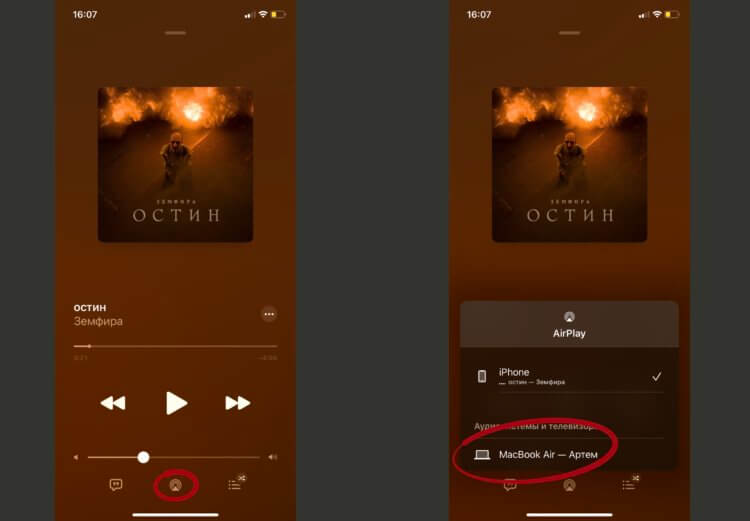
Mac можно использовать в качестве внешнего динамика.
Также можно транслировать на Mac презентации PowerPoint или Keynote и использовать iPhone в качестве пульта управления на конференциях и подобных мероприятиях. Сделать это очень просто:
- Разблокируйте iPhone.
- Свайпом с правого верхнего угла вызовите Пункт управления.
- Далее найдите кнопку с двумя мониторами.
- Выберите необходимое нам устройство.
- Затем запустите на iPhone нужную игру.
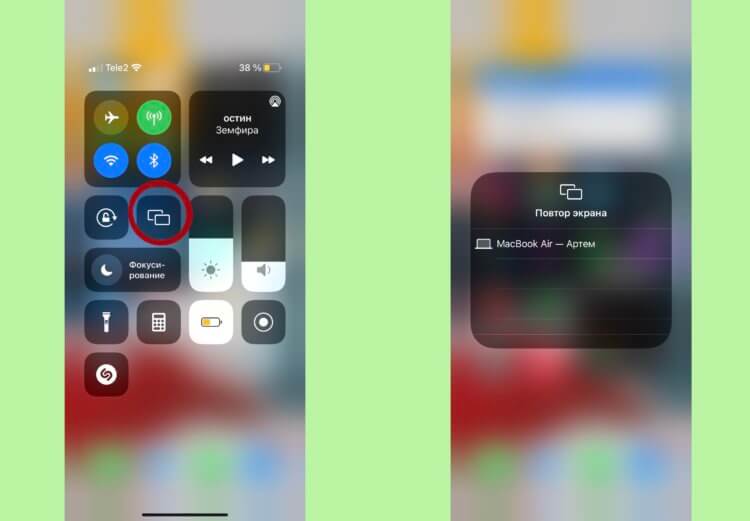
Как только вы подключаетесь к компьютеру, на обоих устройствах включается Не беспокоить.
В жизни мы с семьей используем фичу, когда кто-то возвращается с отпуска и делится фотографиями. Вместе садимся на диван и листаем фотокарточки из Санкт-Петербурга или Саратова. Очень удобно, попробуйте сами.
Как транслировать айфон на Windows
Если вы задались вопросом трансляции айфона на Windows-компьютер, здесь вам поможет только сторонний софт. Нативно это сделать, увы, не выйдет. В целом, алгоритм действий абсолютно такой же, с одной оговоркой. Вместо иконки ноутбука, в AirPlay будет высвечиваться конкретная программа.
Можно ли играть на Макбуке
Ранее я уже рассказывал в своей статье о будущем игровой мобильной индустрии, и там сделал вывод, что бесполезные, никому не нужные тайм-киллеры уже давно вытеснили поистине качественные проекты AAA-класса, вроде Grand Theft Auto, Need for Speed и подобных. Давайте признаемся, играть сейчас просто не во что.

С подобными делами уже давно пора завязать.
Еще одной проблемой являются игры на Mac. Да, можно сколько угодно говорить, что люди покупают яблочный компьютер не для этих целей, но все же. Каждому маководу хоть иногда хочется запустить старый добрый Most Wanted и провести часок другой, забыв про все заботы. Теперь решение есть.
Подписывайтесь на нас в Яндекс.Дзен, там вы найдете много полезной и интересной информации из мира Apple, которой нет на сайте.
В какие игры можно играть на маке
Понятно, что играть на iMac в Subway Surfers было бы просто глупо. Рамки обрезанные, механика примитивная, графика далеко «не то». А вот зарубиться в NBA 2к21 по подписке Arcade было бы очень круто. Главный редактор AppleInsider.ru Ренат Гришин поддержал мою идею и поделился своим давним желанием поиграть в какой-нибудь симулятор вроде NHL или FIFA.
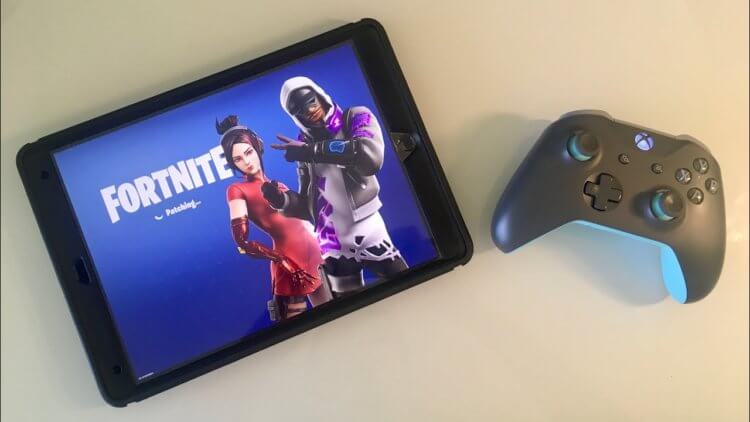
Вот это время было все-таки!
Я не очень люблю симуляторы. На мой взгляд, они такие же примитивные, как и остальные проекты подобного рода. Хотелось бы что-нибудь посерьезнее. Ах, если бы для скачивания был доступен Fortnite. Искренне надеюсь, что в ближайшем времени Apple урегулирует конфликт и вернет легенду обратно в App Store.
А пока, вместо этого можно провести вечер в компании не менее известной PUBG или Call of Duty Mobile. Пожалуй, это единственные проекты во всем магазине приложений, заслуживающие должного внимания. Здесь все: и графика, и геймплей, и динамика.
Какие маки поддерживают AirPlay
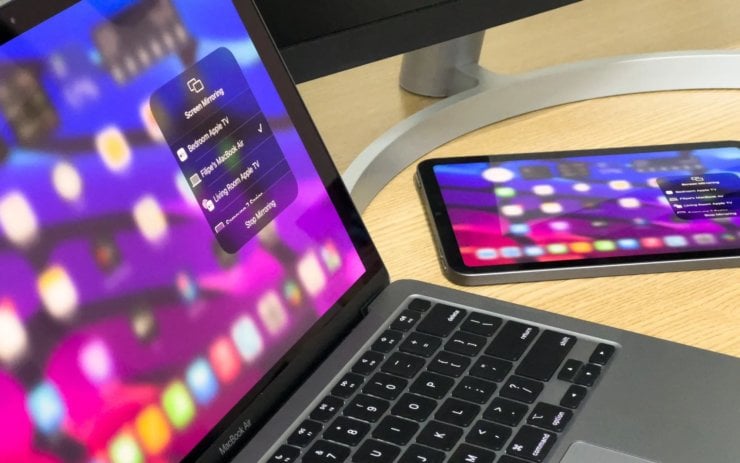
По правде сказать, все Mac поддерживают AirPlay.
Приятно, что в Купертино не стали ограничивать пользователей компьютеров на базе Intel и значительно расширили список устройств, поддерживающих данную функцию. Оценить новую фишку могут владельцы следующих моделей:
- 2018 MacBook Pro и новее.
- 2018 MacBook Air и новее.
- 2019 iMac и новее.
- 2017 iMac Pro.
- 2019 Mac Pro.
- 2020 Mac mini.
C поддержкой iPhone и iPad все еще лучше. Фича доступна даже на iPhone 7, который вышел еще в далеком 2016 году, здесь грех жаловаться:
- iPhone 7 и новее.
- iPad Pro (2-го поколения и новее)
- iPad Air (3-го поколения и новее)
- iPad (6-го поколения и новее)
- iPad mini (5-го поколения и новее)
На остальных моделях контент тоже можно транслировать, однако качество картинки вас сильно огорчит, особенно с учетом Retina экрана. Не раскрыть его потенциал будет очень обидно, так что рекомендовать AirPlay владельцам старых устройств я не рекомендую.
А что вы думаете по поводу новой фишки в macOS Monterey? Будете пользоваться? Предлагаю поделиться своим мнением в нашем Телеграм-чате, будет интересно прочесть.
Как вывести экран iPhone или Android на компьютер с Windows
Зеркалирование изображения с экрана смартфона на компьютер или обратно – довольно интересная функция. Конечно, понадобится она далеко не всем, но многим этот инструмент окажется нужным для выполнения определенной работы. Для связки iPhone с Mac отлично существует протокол AirPlay, что позволяет без проблем передавать картинку. Но Microsoft не поддерживает эту технологию по умолчанию, так что для работы с Windows придется искать сторонние приложения.
Программа, позволяющая транслировать экран iPhone или Android на компьютер с Windows
Программа LetsView (ссылка в конце статьи) как раз и реализует зеркалирование. Она работает с Windows 10 и самыми популярными мобильными операционными системами: iOS и Android. Приложение полностью бесплатное и без рекламы.
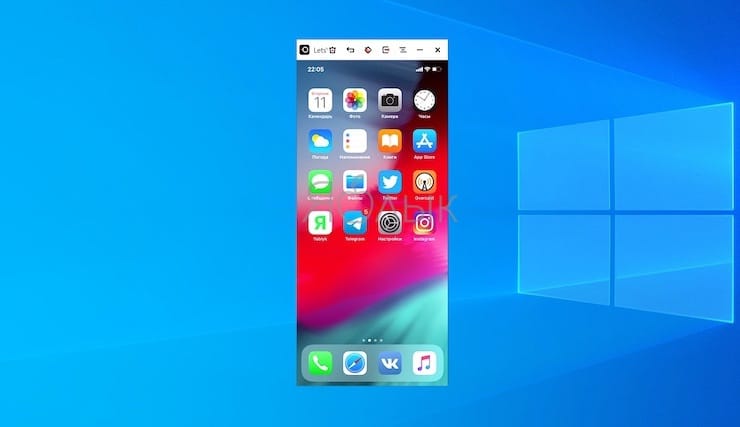
Для работы функции зеркалирования, ваш смартфон и компьютер с Windows 10 должны находиться в одной сети Wi-Fi. Утилита поддерживает технологии AirPlay и Miracast, так что проблем с подключением быть не должно.
- Интерактивность.
- Запись.
- Снятие скриншотов.
- Живая трансляция.
- Управление презентациями PowerPoint.
- Сканирование QR-кода для подключения.
- Подключение по PIN-коду.
Возможность живой трансляции, запись действий, управление PowerPoint и функции интерактивности – вот то, что действительно вызывает интерес. Качество трансляции отличное, она ведется с частотой 30 кадров в секунду. При желании можно даже играть с мобильного устройства на большом экране компьютера.
Как вывести экран iPhone или Android на компьютер с Windows
С помощью бесплатного инструмента для зеркалирования экрана LetsView вы можете легко отобразить экран своего устройства с Android или iPhone на Windows 10 или так же просто транслировать экран компьютера на свой телефон.
Приложение достаточно простое, справятся даже новички. Вот как это работает:
1. Перед началом процесса зеркалирования экрана убедитесь, что мобильные устройства (смартфон или планшет) и компьютер с Windows подключены к одной и той же сети Wi-Fi. Как только это будет сделано, можно переходить к следующему шагу.
2. Установите и запустите приложение LetsView на компьютере с Windows (ссылка в конце статьи).
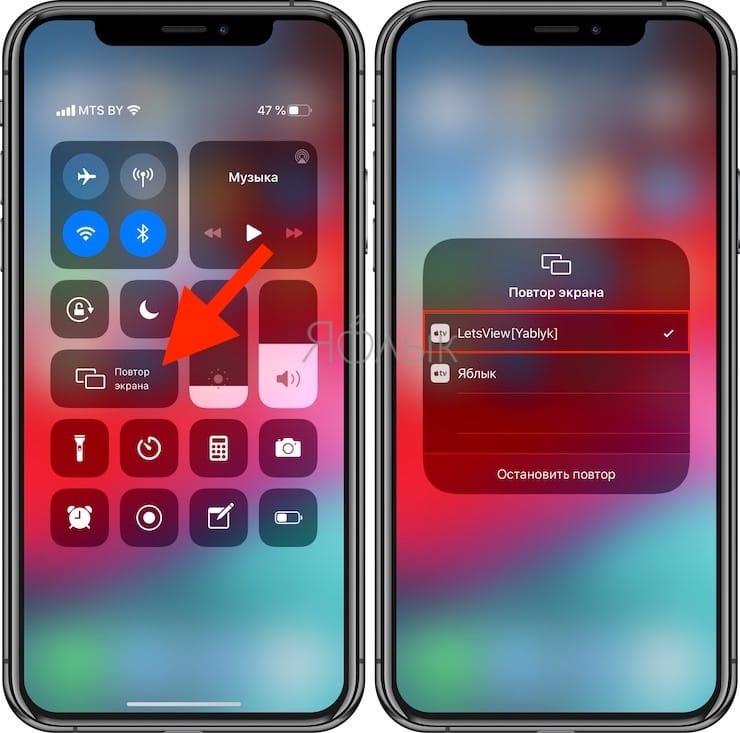
3. Подключить iPhone к компьютеру можно двумя способами: путем функции Повтор экрана или при помощи приложения LetsView (ссылка в конце статьи). Устройство на Android подключается только при помощи приложения LetsView (ссылка в конце статьи).
Для подключения iPhone при помощи функции Повтор экрана, откройте Пункт управления и нажмите Повтор экрана.
В появившемся окне выберите LetsView.
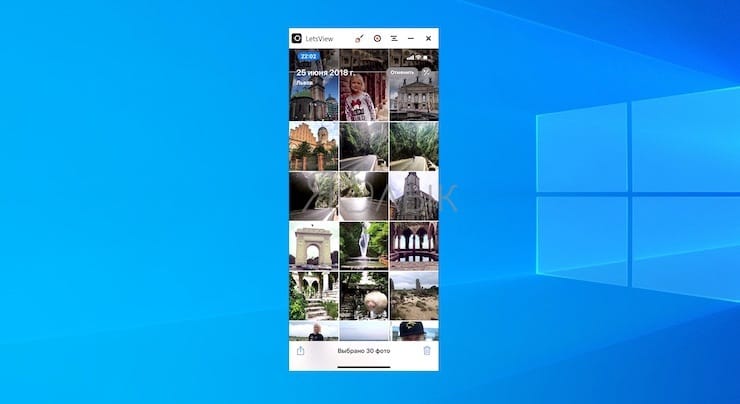
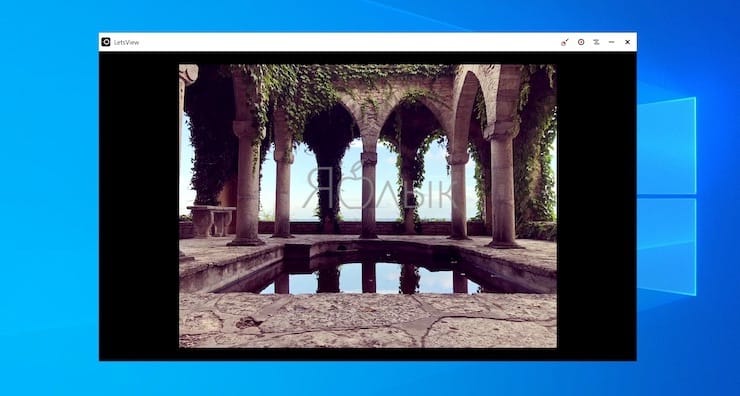
Для подключения устройств при помощи мобильного приложения, отсканируйте QR-код, указанный в компьютерной версии приложения, при помощи камеры. Раздел с кодом выделен с помощью нескольких цифр (в правой части экрана приложения).
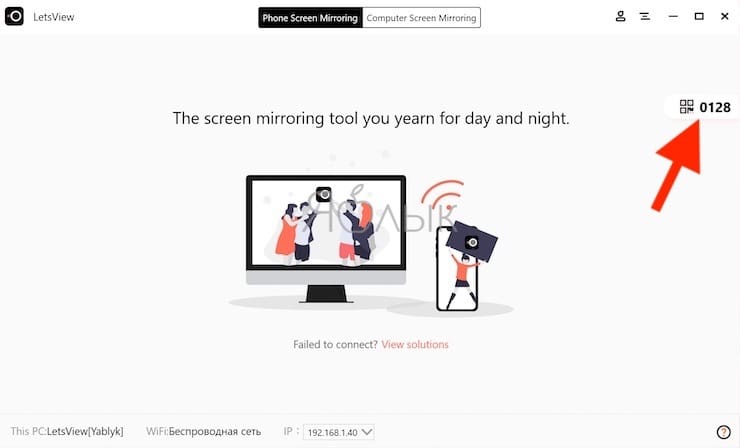
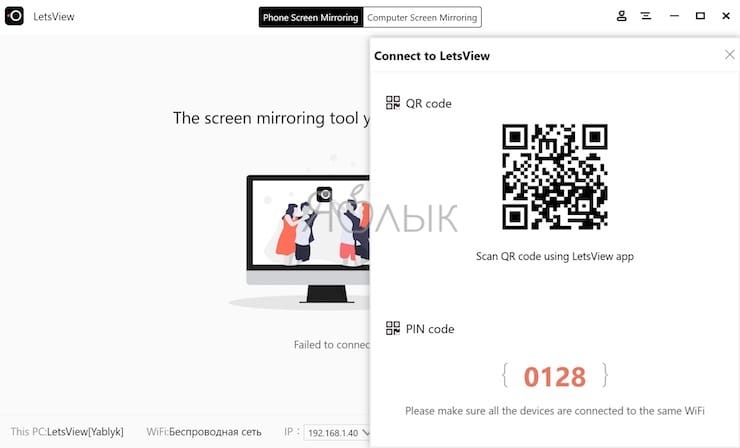
Имейте в виду, что ваш брандмауэр может блокировать соединения от LetsView для зеркалирования экрана компьютера на смартфон. Помните об этом, если все работает не так гладко, как хотелось бы. Вам нужно будет зайти в настройки брандмауэра и дать разрешения для работы LetsView.
Другие возможности LetsView
Создание скриншотов
Задачу снятия скриншотов на самом деле выполнить очень легко. При зеркальном отображении своего экрана для снятия его снимка надо всего лишь нажать на третий значок в правом верхнем углу. Выберите «Screenshot», чтобы сделать снимок.
Интерактивная доска
Вы можете писать пальцами через LetsView, это делается с помощью инструмента «Интерактивная доска». Пользователям функция понадобится, если потребуется проводить презентации для семьи, друзей или в деловой среде.
Инструмент очень прост в использовании, и если вы уже использовали подобные программы, то никаких сюрпризов не будет.
В целом, LetsView – это качественный инструмент даже без дополнительных функций. Зеркальное отображение работает отлично, и пока ваше соединение Wi-Fi будет достаточно быстрым, особенных проблем ждать не стоит.
Настройки
В этой области делать особенно ничего не придется. Пользователь может настроить LetsView на старт при запуске системы, настроить разрешение видеопотока, предупреждения при закрытии и несколько дополнительных несущественных возможностей.
�� Смотрите также:
- Как включить вспышку (фонарик) при звонках и уведомлениях на iPhone.
- Вирусы на Айфоне: Можно ли заразить смартфон Apple?
- Как автоматически переключать язык (раскладку) на клавиатуре в macOS или Windows.
�� Мы в Telegram и YouTube, подписывайтесь!