
Создание раскрывающегося списка
Чтобы упростить работу пользователей с листом, добавьте в ячейки раскрывающиеся списки. Раскрывающиеся списки позволяют пользователям выбирать элементы из созданного вами списка.
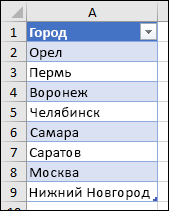
- На новом листе введите данные, которые должны отображаться в раскрывающемся списке. Желательно, чтобы элементы списка содержались в таблице Excel. В противном случае можно быстро преобразовать список в таблицу, выбрав любую ячейку в диапазоне и нажав клавиши CTRL+T.
- Почему данные следует поместить в таблицу? Потому что в этом случае при добавлении и удалении элементов все раскрывающиеся списки, созданные на основе этой таблицы, будут обновляться автоматически. Дополнительные действия не требуются.
- Теперь следует отсортировать данные в диапазоне или таблице в раскрывающемся списке.
Примечание: Если не удается выбрать пункт Проверка данных, лист может быть защищен или предоставлен к общему доступу. Разблокируйте определенные области защищенной книги или отмените общий доступ к листу, а затем повторите шаг 3.
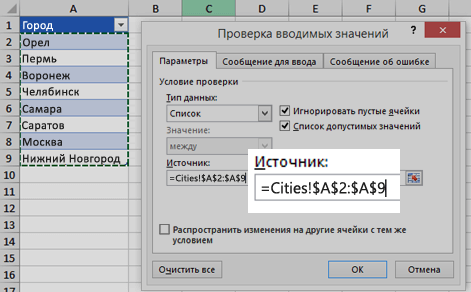
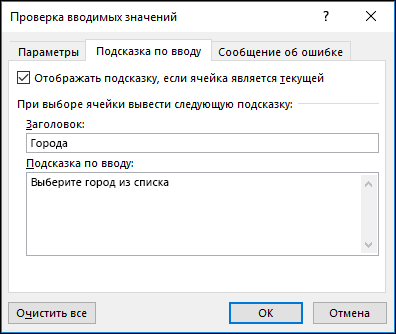
- Если вы хотите, чтобы при выборе ячейки отображалось сообщение, проверка поле Показывать входное сообщение при выделении ячейки и введите заголовок и сообщение в полях (не более 225 символов). Если вы не хотите, чтобы сообщение отображалось, снимите этот флажок.
- Если вы хотите, чтобы при вводе сообщения, которого нет в списке, проверка поле Показывать оповещение об ошибке после ввода недопустимых данных, выберите параметр в поле Стиль и введите заголовок и сообщение. Если вы не хотите, чтобы сообщение отображалось, снимите этот флажок.
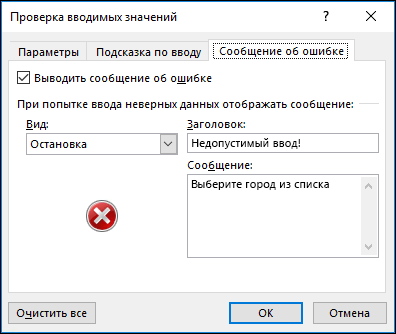
- Чтобы отобразить сообщение, которое не мешает пользователям вводить данные, отсутствуют в раскрывающемся списке, выберите Сведения или Предупреждение. Сведения покажут сообщение с этим значком
 , а предупреждение — сообщение с этим значком
  .
. - Чтобы запретить пользователям вводить данные, которые отсутствуют в раскрывающемся списке, выберите Остановить.
Примечание: Если вы не добавили заголовок и текст, по умолчанию выводится заголовок «Microsoft Excel» и сообщение «Введенное значение неверно. Набор значений, которые могут быть введены в ячейку, ограничен».
Работа с раскрывающимся списком
После создания раскрывающегося списка убедитесь, что он работает правильно. Например, рекомендуется проверить, изменяется ли ширина столбцов и высота строк при отображении всех ваших записей.
Если список элементов для раскрывающегося списка находится на другом листе и вы хотите запретить пользователям его просмотр и изменение, скройте и защитите этот лист. Подробнее о защите листов см. в статье Блокировка ячеек.
Если вы решили изменить элементы раскрывающегося списка, см. статью Добавление и удаление элементов раскрывающегося списка.
Чтобы удалить раскрывающийся список, см. статью Удаление раскрывающегося списка.
Как сделать автоматическое заполнение ячеек, при выборе значения из раскрывающегося списка?
Как сделать автоматическое заполнение ячеек, при выборе значения из раскрывающегося списка?
Есть адреса при выборе адреса в ячейке заполнялось поле соответствующем номером(значением) в EXCEL. Помогите пожалуйста.- Вопрос задан более трёх лет назад
- 48665 просмотров
Комментировать
Решения вопроса 2
shushpanio @shushpanio
shushpanio
1. Делаем справочную таблицу (лучше на отдельном листе).
Таблица вида:
1 столбец информация для выпадающего списка
2 столбец список значений который должен подтягиваться
2. Создадим формулу для автозаполнения (для примера заполняем значение в ячейке С2 при выборе из выпадающего списка значения в ячейку В2)
В С2 пишем =ВПР(B2;Справочники!A:B;2;0), где В2 — ячейка со значением из списка, Справочники — Лист со справочными таблицами, Справочники!A:B — Ссылка на столбцы A:B на листе Справочники в которых содержится: А — значения для выпадающего списка, В — значения для автоподстановкиОтвет написан более трёх лет назад
Нравится 2 1 комментарий
Добавление списка со множественным выбором
Список с множественным выбором представляет собой список вариантов, который выглядит как прокручиваемый список с флажками. В списке можно установить нужное число флажков. В зависимости от того, как настроен список, в нем также может поддерживаться ввод собственных элементов.
В этой статье
- Применение списка с множественным выбором
- Взаимодействие с пользователем
- Совместимость
- Вставка списка с множественным выбором
- Советы по макету
Применение списка с множественным выбором
Используйте список с множественным выбором, если вы хотите:
- разрешить выбор нескольких элементов списка;
- разрешить ввод в список собственного значения;
- по умолчанию отображать большинство элементов списка в форме или все элементы;
- отображать значения, полученные из фиксированного списка, источника данных шаблона формы или внешнего источника данных, например базы данных или списка Microsoft Windows SharePoint Services.
В следующем примере показано, как в форме авансового отчета можно назначить расходам несколько категорий, установив флажки в списке множественного выбора. Разработчик шаблона формы разрешил применение пользовательских категорий. Поэтому пользователи могут вводить значения в пустое поле рядом с последним флажком в списке.
После вставки списка с множественным выбором в шаблон формы нужно задать значения, которые будут в нем отображаться. В противном случае при открытии формы, основанной на вашем шаблоне, список будет пустым. В диалоговом окне Свойства: Список с множественным выбором можно ввести значения самостоятельно или настроить их извлечение из базы данных или другого источника данных.
Связанные элементы управления
В InfoPath есть элементы управления, похожие на списки с множественным выбором, но предназначенные для других целей. Чтобы определить, какой из элементов управления лучше всего подходит для вашего шаблона формы, изучите список ниже.
Список. Как и список с множественным выбором, список позволяет выбирать значения. Однако в списке можно выбрать только один элемент. По умолчанию в списке отображаются все элементы, как и в списке с множественным выбором.
Раскрывающийся список. Как и любой другой список, раскрывающийся список предлагает список вариантов. Однако его элементы скрыты, пока пользователь не щелкнет элемент управления. В раскрывающемся списке можно выбрать только один элемент.
Поле со списком. Если вы хотите, чтобы пользователи могли как вводить собственные значения, так и выбирать элементы из предварительно заданного списка, вместо списка с множественным выбором используйте поле со списком. В поле со списком можно выбрать только один элемент.
Переключатели. Как и список с множественным выбором, группа переключателей позволяет выбрать один из вариантов. В отличие от списков с множественным выбором, в группе переключателей можно установить только один переключатель. Кроме того, при использовании переключателей выбор осуществляется щелчком небольшого кружка, а не элемента списка.
Взаимодействие с пользователем
В списках с множественным выбором пользователи делают выбор, устанавливая или снимая флажки в форме. Если все флажки не помещаются по высоте в элементе управления, с правой стороны поля появляется полоса прокрутки, с помощью которой можно просмотреть остальные варианты.
Вы можете разработать шаблон формы так, чтобы пользователи при необходимости могли вводить в список свои записи. В этом случае в конце списка будет выводиться флажок с полем ввода.
Чтобы ввести пользовательское значение, нужно установить флажок рядом с полем ввода, а затем ввести данные рядом с ним. Чтобы предоставить пользователям такую возможность, при добавлении в шаблон формы списка с множественным выбором установите флажок Разрешить пользователям вводить свои значения в диалоговом окне Свойства: Список с множественным выбором.
Совместимость
В InfoPath вы можете создать шаблон формы с поддержкой веб-браузера. При разработке таких шаблонов списки с множественным выбором будут недоступны на панели задач Элементы управления, так как они не отображаются в веб-браузерах.
Добавление списка со множественным выбором
Действия для вставки списка с множественным выбором немного отличаются в зависимости от того, разрабатываете ли вы шаблон формы с нуля или же используете в качестве его основы базу данных или другой внешний источник данных.
На следующем рисунке показан список с множественным выбором, выбранный в режиме конструктора до того, как разработчик шаблона формы вручную добавил элементы списка.
Элементы управления могут быть связанными или свободными. Если элемент управления связан, он подключен к полю или группе в источнике данных, поэтому данные, вводимые в элемент управления, сохраняются в XML-файле самой формы. Когда элемент управления является свободным, он не подключен к полю или группе, а данные, вводимые в него, не сохраняются. Если выбрать элемент управления или навести на него указатель мыши, в его правом верхнем углу , отобразится текст и значок привязки. В тексте указаны группа или поле в источнике данных, к которым привязан элемент управления. Значок указывает на то, правильно ли элемент управления привязан к полю или группе. Если привязка правильная, выводится зеленый значок. Если с привязкой что-то не так, вы увидите синий или красный значок.
Источник данных для шаблона формы состоит из полей и групп, отображаемых в иерархическом представлении в области задач Источник данных. Списки с множественным выбором всегда привязаны к повторяющимся полям внутри группы. Повторяющиеся поля обеспечивают хранение нескольких значений в поле. В следующем примере список с множественным выбором Категория в шаблоне формы привязан к повторяющемуся полю категория в области задач Источник данных.
При создании нового пустого шаблона формы по умолчанию устанавливается флажок Автоматически создавать источник данных в области задач Элементы управления. Это позволяет InfoPath автоматически создавать поля и групп в источнике данных по мере добавления элементов управления в шаблон формы. Эти поля и группы представлены в виде значков папок и файлов в области задач Источник данных.
Если структура шаблона формы основана на существующем XML-файле, базе данных или веб-службе, InfoPath наследует поля и группы в области задач Источник данных из существующего источника данных.
Добавление списка со множественным выбором
- Поместите курсор в то место шаблона формы, куда вы хотите вставить элемент управления.
- Если область задач Элементы управления не отображается, щелкните Другие элементы управления в меню Вставка или нажмите клавиши ALT+I, C.
- В области задач Элементы управления сделайте одно из следующего:
- Чтобы автоматически создать повторяющееся поле в источнике данных, привязанном к списку с множественным выбором, установите флажок Автоматически создавать источник данных.
- Чтобы привязать список с множественным выбором к существующему повторяющемуся полю, снимите флажок Автоматически создавать источник данных.
Примечание: Если флажок недоступен, источник данных заблокирован. Например, если вы создали структуру шаблона формы на основе схемы XML, возможно, через InfoPath не удастся добавить новые поля или группы в источник данных. Это ограничение помогает предотвратить случайное внесение в схему изменений, которые могут сделать ее недопустимой.
- Нажмите кнопку Добавить.
- В поле Значение введите текст, который вы хотите сохранять, если пользователь выбирает эту запись.
- В поле Отображаемое имя введите текст, который вы хотите отобразить для этой записи, и нажмите кнопку ОК.
- Повторите действия 1–3 для каждой записи, которую требуется добавить в список.
- Чтобы проверить изменения, нажмите кнопку Просмотр на стандартной панели инструментов или нажмите клавиши CTRL+SHIFT+B.
Использование значений из другой части формы
Этот вариант удобен, если вы хотите, чтобы значения в списке изменялись в зависимости от того, какие другие значения пользователи ввели в форму.
- В разделе Элементы списка щелкните Подставить значения из источника данных формы. Элементы в списке должны быть связаны с конкретной повторяющейся группой или повторяющемся полем шаблона формы.
- Нажмите кнопку Выбрать XPath рядом с полем Элементы, а затем в диалоговом окне Выбор поля или группы щелкните повторяющееся поле или повторяющуюся группу с полями, которые будут предоставлять значения для списка, и нажмите кнопку ОК.
- Нажмите кнопку Выбрать XPath рядом с полем Значение, щелкните поле, содержащее возможные значения для элементов списка, и нажмите кнопку ОК. Одно из этих значений будет сохранено в XML при выборе пользователем элемента в списке.
- Нажмите кнопку Выбрать XPath рядом с полем Отображаемое имя, щелкните поле, содержащее значения, которые выводятся в списке, и нажмите кнопку ОК.
Совет: Чтобы в списке не было значений с одинаковыми отображаемыми именами, установите флажок Показывать только записи с уникальными отображаемыми именами.
Использование значений из базы данных, веб-службы, XML-документа или сайта SharePoint
Этот вариант удобен, если вы хотите, чтобы значения в списке регулярно обновлялись. Значения обычно хранятся в базе данных или другом внешнем источнике и извлекаются каждый раз при открытии формы.
- Щелкните Искать значения во внешнем источнике данных.
- Выполните одно из следующих действий:
- Если вы уже добавили подключение к данным, щелкните его в поле Подключение к данным.
- Чтобы добавить новое подключение к данным, нажмите кнопку Добавить, а затем следуйте инструкциям мастера подключения к данным. Элементы в списке должны быть связаны с конкретной повторяющейся группой или повторяющемся полем.
- Нажмите кнопку Выбрать XPath рядом с полем Элементы, а затем в диалоговом окне Выбор поля или группы щелкните поле или группу с полями, которые будут предоставлять значения для списка, и нажмите кнопку ОК.
- Нажмите кнопку Выбрать XPath рядом с полем Значение, щелкните поле, содержащее возможные значения для элементов списка, и нажмите кнопку ОК. Одно из этих значений будет сохранено в XML при выборе пользователем элемента в списке.
- Нажмите кнопку Выбрать XPath рядом с полем Отображаемое имя, щелкните поле, содержащее значения, которые выводятся в списке, и нажмите кнопку ОК.
Совет: Чтобы в списке не было значений с одинаковыми отображаемыми именами, установите флажок Показывать только записи с уникальными отображаемыми именами.
Советы по макету
Приведенные ниже советы помогут вам настроить внешний вид, размер и другие параметры списка с множественным выбором.
- Чтобы одновременно изменить ширину нескольких списков, выберите их, нажмите клавиши ALT+ВВОД, откройте вкладку Размер, а затем в поле Ширина введите новое значение.
- Чтобы одновременно изменить цвет фона для нескольких списков, выберите их. В меню Формат нажмите кнопку Границы и заливка и внесите необходимые изменения на вкладке Заливка.
- Чтобы настроить шрифт, который используется для текста рядом с флажками в списке со множественным выбором, используйте поля Шрифт и Размер шрифта на панели инструментов Форматирование. Чтобы одновременно изменить шрифт и размер шрифта для всех таких списков в шаблоне формы, щелкните список с нужным форматированием, а затем в меню Формат нажмите кнопку Применить шрифт ко всем элементам управления «Список с множественным выбором».
- Если вы хотите изменить интервал между списком с множественным выбором и объектами вокруг него, поэкспериментируйте с параметрами полей на вкладке Размер в диалоговом окне Свойства: Список с множественным выбором. С помощью полей можно точнее задать интервал, чем с помощью разрывов абзацев.
Применение проверки данных к ячейкам
Используйте проверку данных, чтобы ограничить тип данных или значения, которые пользователи вводит в ячейку, например раскрывающийся список.

Проверьте, как это работает!
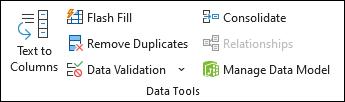
- Выделите ячейки, для которых необходимо создать правило.
- Выберите Data >Data Validation (Проверка данных >).
- На вкладке Параметры в разделе Разрешить выберите параметр:
- Целое число — ограничивает ячейку только целыми числами.
- Decimal — ограничивает ячейку только десятичными числами.
- Список — для выбора данных из раскрывающегося списка.
- Date — ограничивает ячейку только датой.
- Time — ограничивает ячейку только временем.
- Длина текста — для ограничения длины текста.
- Custom — для настраиваемой формулы.
- В разделе Данные выберите условие.
- Задайте другие обязательные значения в зависимости от того, что вы выбрали для параметра Разрешить и Данные.
- Перейдите на вкладку Входное сообщение и настройте сообщение, которое пользователи увидят при вводе данных.
- Установите флажок Показывать входное сообщение при выборе ячейки , чтобы отобразить сообщение, когда пользователь выбирает выбранные ячейки или наносит указатель мыши на нее.
- Перейдите на вкладку Оповещение об ошибке , чтобы настроить сообщение об ошибке и выбрать стиль.
- Нажмите кнопку ОК. Теперь, если пользователь попытается ввести недопустимое значение, появится предупреждение об ошибке с настроенным сообщением.
Скачивание примеров
Если вы создаете лист, на котором пользователи должны вводить данные, может потребоваться ограничить ввод определенным диапазоном дат или чисел либо разрешить ввод только положительных целых чисел. Excel может ограничить ввод данных определенными ячейками с помощью проверка данных, предложить пользователям ввести допустимые данные при выборе ячейки и отобразить сообщение об ошибке, когда пользователь вводит недопустимые данные.
Ограничение ввода данных
- Выделите ячейки, для которых нужно ограничить ввод данных.
- На вкладке Данные выберите Проверка данных >Проверка данных.
Примечание: Если команда проверки недоступна, возможно, лист защищен или книга является общей. Если книга является общей или лист защищен, изменить параметры проверки данных невозможно. Дополнительные сведения о защите книги см. в статье Защита книги.
Примечание: Поля, в которые вы вводите ограничивающие значения, помечаются на основе выбранных данных и условий ограничения. Например, если в качестве типа данных выбрана дата, можно ввести ограничивающие значения в полях с минимальными и максимальными значениями с метками «Дата начала » и «Дата окончания«.
Запрос для пользователей на ввод допустимых значений
Когда пользователи выбирают ячейку с требованиями к вводу данных, можно отобразить сообщение с описанием допустимых данных.
- Выделите ячейки, в которых для пользователей нужно отображать запрос на ввод допустимых данных.
- На вкладке Данные выберите Проверка данных >Проверка данных.
Примечание: Если команда проверки недоступна, возможно, лист защищен или книга является общей. Если книга является общей или лист защищен, изменить параметры проверки данных невозможно. Дополнительные сведения о защите книги см. в статье Защита книги.
Отображение сообщения об ошибке при вводе недопустимых данных
При наличии ограничений для данных и при вводе пользователем недопустимых данных в ячейку можно отображать сообщение об ошибке.
- Выберите ячейки, в которых нужно отображать сообщение об ошибке.
- На вкладке Данные щелкните Проверка данных >Проверка данных .
Примечание: Если команда проверки недоступна, возможно, лист защищен или книга является общей. Если книга является общей или лист защищен, изменить параметры проверки данных невозможно. Дополнительные сведения о защите книги см. в разделе Защита книги .
Добавление проверки данных в ячейку или диапазон ячеек
Примечание: Первые два действия, указанные в этом разделе, можно использовать для добавления любого типа проверки данных. Действия 3–7 относятся к созданию раскрывающегося списка.
- Выделите одну или несколько ячеек, к которым нужно применить проверку.
- На вкладке Данные в группе Средства обработки данных выберите Проверка данных.
- На вкладке Параметры в поле Разрешить выберите Список.
- В поле Источник введите значения списка, разделенные запятыми. Например, введите Low, Average, High.
- Убедитесь, что выбран раскрывающийся список В ячейке проверка. В противном случае вы не увидите стрелку раскрывающегося списка рядом с ячейкой.
- Чтобы указать способ обработки пустых (NULL) значений, установите или снимите флажок Игнорировать пустой проверка.
- Протестируйте проверку данных, чтобы убедиться, что они работают правильно. Попробуйте ввести в ячейку сначала допустимые, а потом недопустимые данные и убедитесь, что параметры проверки применяются, как вы хотите, а ваши сообщения появляются в нужный момент.
- После создания раскрывающегося списка убедитесь, что он работает так, как нужно. Например, можно проверить, достаточно ли ширины ячеек для отображения всех ваших записей.
- Удалить проверку данных . Выберите ячейку или ячейки, содержащие проверку, которую требуется удалить, перейдите в раздел Проверка данных > данные и в диалоговом окне проверки данных нажмите кнопку Очистить все, а затем нажмите кнопку ОК.
Использование других типов проверки данных
В таблице перечислены другие типы проверки данных и указано, как применить их к данным на листе.
Разрешить вводить только целые числа из определенного диапазона
- Выполните действия 1–2, указанные выше.
- В списке Разрешено выберите Целое число.
- В поле Данные выберите нужный тип ограничения. Например, чтобы задать верхний и нижний пределы, выберите между.
- Введите минимальное, максимальное или определенное разрешенное значение. Можно также ввести формулу, которая возвращает числовое значение. Например, допустим, что вы проверяете значения в ячейке F1. Чтобы установить минимальное ограничение на количество дочерних элементов в ячейке в два раза, выберите больше или равно в поле Данные и введите формулу =2*F1 в поле Минимум .
Разрешить вводить только десятичные числа из определенного диапазона
- Выполните действия 1–2, указанные выше.
- В поле Разрешить выберите Десятичный.
- В поле Данные выберите нужный тип ограничения. Например, чтобы задать верхний и нижний пределы, выберите между.
- Введите минимальное, максимальное или определенное разрешенное значение. Можно также ввести формулу, которая возвращает числовое значение. Например, чтобы установить максимальное ограничение для комиссий и бонусов в размере 6 % от заработной платы продавца в ячейке E1, выберите значение меньше или равно в поле Данные и введите формулу =E1*6% в поле Максимальное значение.
Примечание: Чтобы разрешить пользователю вводить процентные значения, например 20 %, выберите Десятичный в поле Разрешить , выберите тип ограничения, которое требуется в поле Данные , введите минимальное, максимальное или определенное значение в виде десятичного разряда, например .2 , а затем отобразите ячейку проверки данных в виде процента, выбрав ячейку и щелкнув процента в группе Число на вкладке Главная .
Разрешить вводить только даты в заданном интервале времени
- Выполните действия 1–2, указанные выше.
- В поле Разрешить выберите Дата .
- В поле Данные выберите нужный тип ограничения. Например, чтобы разрешить даты после определенного дня, выберите больше.
- Введите начальную, конечную или определенную разрешенную дату. Вы также можете ввести формулу, которая возвращает дату. Например, чтобы задать интервал времени между сегодняшней датой и 3 днями с сегодняшней даты, выберите между в поле Данные , введите =TODAY() в поле Дата начала и введите =TODAY()+3 в поле Дата окончания .
Разрешить вводить только время в заданном интервале
- Выполните действия 1–2, указанные выше.
- В поле Разрешить выберите Время.
- В поле Данные выберите нужный тип ограничения. Например, чтобы разрешить время до определенного времени суток, выберите меньше.
- Укажите время начала, окончания или определенное время, которое необходимо разрешить. Если вы хотите ввести точное время, используйте формат чч:мм. Например, предположим, что у вас есть ячейка E2, настроенная со временем начала (8:00) и ячейка F2 со временем окончания (17:00), и вы хотите ограничить время собрания между этим временем, затем выбрать между ними в поле Данные , введите =E2 в поле Время начала , а затем введите =F2 в поле Время окончания .
Разрешить вводить только текст определенной длины
- Выполните действия 1–2, указанные выше.
- В поле Разрешить выберите Длина текста.
- В поле Данные выберите нужный тип ограничения. Например, чтобы разрешить до определенного количества символов, выберите значение меньше или равно.
- В этом случае нам нужно ограничить ввод до 25 символов, поэтому выберите значение меньше или равно в поле Данные и введите значение 25 в поле Максимум .
Вычислять допустимое значение на основе содержимого другой ячейки
- Выполните действия 1–2, указанные выше.
- В поле Разрешить выберите нужный тип данных.
- В поле Данные выберите нужный тип ограничения.
- В поле или полях под полем Данные выберите ячейку, которую нужно использовать, чтобы указать, что разрешено. Например, чтобы разрешить записи для учетной записи, только если результат не превышает бюджет в ячейке E1, выберите Разрешить >целое число, Данные, меньше или равно, и Максимальное >= =E1.