
Объединение текста из двух или нескольких ячеек в одну
Данные из нескольких ячеек можно объединить в одну с помощью символа «амперсанд» (&) или функции СЦЕП.
Объединение данных с помощью символа «амперсанд» (&)
- Выделите ячейку, в которую вы хотите вставить объединенные данные.
- Введите = (знак равенства) и выберите первую ячейку, которую нужно объединить.
- Введите символ & и пробел, заключенный в кавычки.
- Выберите следующую ячейку, которую нужно объединить, и нажмите клавишу ВВОД. Пример формулы: =A2&» «&B2.
Объединение данных с помощью функции СЦЕП
- Выделите ячейку, в которую вы хотите вставить объединенные данные.
- Введите выражение = СЦЕП(.
- Выберите первую ячейку, которую нужно объединить. Для разделения объединяемых ячеек используйте запятые, а для добавления пробелов, запятых и другого текста — кавычки.
- Введите закрывающую скобку в конце формулы и нажмите клавишу ВВОД. Пример формулы: =CONCAT(A2, » Семья»).
Excel: Ссылки на ячейки и книги
Часто при работе с регулярно меняющимися данными, мы вынуждены вручную менять их значения во многих таблицах (отчетах), где они используются для расчета. В такой ситуации ссылки в Excel помогут значительно упростить работу с данными.
К примеру, можно разместить данные о ценах на товары на одном листе, а во всех расчетных таблицах прописать ссылки на ячейки листа с ценами. При изменении цены, необходимо будет изменить данные только на листе цен, на всех других листах, где имеются ссылки, изменение пройдет автоматически.
I. Чтобы создать ссылку на ячейку из другого листа той же книги необходимо:
1. Выделить ячейку, в которую необходимо вставить ссылку.

2. Вставить знак «=»
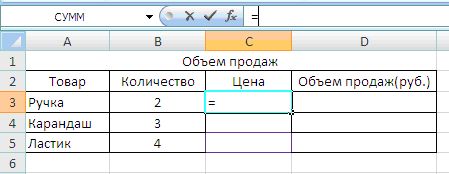
3. Перейти, с помощью вкладок листов, на лист, из которого будем брать данные.

4. Выделить ячейку с необходимым значением.


Таким образом, мы получим ссылку на ячейку из Листа 2, и в исходной ячейке отобразится нужное значение.
То же самое можно было получить, если вручную ввести в исходную ячейку формулу «=Лист2!В2».
Для заполнения остальных ячеек таблицы, можно протянуть формулу с помощью маркера заполнения,

Теперь при изменении цен на Листе 2 , автоматически будут меняться и значения цен в таблице «Объем продаж».
Если необходимо вставить ссылку на ячейку, находящуюся в текущей книге, но на другом листе, нужно в строке формул ввести ссылку в виде:
= Имя листа ! Адрес ячейки
II. Аналогично можно создать ссылку на ячейку из другой книги.
Первый способ — в ячейку первой книги вносим знак «=», переходим ко второй книге, где выбираем нужную ячейку. Далее нажимаем Enter .
Второй способ — вручную прописать ссылку в ячейку.
Пример ссылки, если книги находятся в одном каталоге: =[Книга1.xlsx]Лист1!A1
=[ Имя книги ] Имя листа! Адрес ячейки
Если книга, на которую вы ссылаетесь, расположена в другом каталоге, то необходимо указать полный путь доступа к ней непосредственно в формуле.
Пример ссылки на ячейку в книге, находящейся в каталоге C:\Мои документы:
=C:\ Мои документы \ [Книга1.xlsx]Лист1!A1
покупка
Как добавить или добавить текст из одной ячейки в другую в Excel?
Предположим, у вас есть рабочий лист с текстами в нескольких ячейках, и вы хотите добавить эти значения ячеек вместе в одну ячейку в Excel, как показано ниже.

Как этого добиться? В этой статье мы подробно покажем вам способы добавления текста из одной ячейки в другую.
Easily appending text from one cell to another in Excel:
The Combine Columns or Rows utility of Kutools for Excel can help you quickly appending text from one cell to another in Excel as below screenshots showed.

Kutools for Excel: with more than 200 handy Excel add-ins, free to try with no limitation in 60 days. Download and free trial Now!
Добавление текста из одной ячейки в другую с помощью формулы
Вы можете использовать формулу для добавления текста из одной ячейки в другую следующим образом.
1. Выберите пустую ячейку для поиска добавленного результата, введите формулу = СЦЕПИТЬ (A1; «»; B1; «»; C1) в строку формул, а затем нажмите Enter .

2. Затем выберите ячейку D1 и перетащите маркер заполнения в диапазон, который вы хотите покрыть этой формулой. Тогда вы увидите, что все тексты добавлены в одну ячейку. Смотрите скриншот:

Примечание. В приведенной выше формуле вы можете изменить ссылочные ячейки по своему усмотрению.
Простое добавление текста из одной ячейки в другую с помощью утилиты Combine Kutools for Excel
Для Сочетать полезности Kutools for Excel, вы можете легко добавлять или добавлять текст из одной ячейки в другую в Excel. Пожалуйста, сделайте следующее.
Перед применением Kutools for Excel, Пожалуйста, сначала скачайте и установите.
1. Если ячейки, которые вы хотите добавить, являются непрерывными, выберите диапазон и нажмите Кутулс > Слияние и разделение > Комбинируйте строки, столбцы или ячейки без потери данных. Смотрите скриншот:

2. в Объединить столбцы или строки диалоговое окно, вам необходимо:
- A. Выберите Объединить столбцы вариант, если ячейки, которые вы хотите добавить, находятся в разных столбцах.
- Б. Укажите разделитель для разделения добавляемых текстов в Укажите разделитель раздел. Здесь мы выбираем Space.
- C. Выберите место для размещения добавляемых текстов в Поместите результаты в выпадающий список.
- D. Выберите Удалить содержимое объединенных ячеек если вы не хотите сохранять исходные данные.
- E. Щелкните значок OK кнопка. Смотрите скриншот:

Затем вы можете увидеть, что тексты в разных ячейках столбца добавляются в соответствующие ячейки, как показано ниже.
Внимание:
Выберите Объединить ряды вариант, вы получите результат, как показано на скриншоте ниже.

Если вы хотите получить бесплатную пробную версию ( 30 -день) этой утилиты, пожалуйста, нажмите, чтобы загрузить это, а затем перейдите к применению операции в соответствии с указанными выше шагами.
Связанная статья:
Как в excel привязать значение одной ячейки к другой
Добрый день.
Подскажите пожалуйста, как привязать данные к одной ячейке при выборе другой. На пример, при выборе ячейки С10, ее данные отображаются в ячейке F10, При выборе ячейки С11, ее данные отображаются в ячейке F10. И если не выбирать ячейку, то ячейка F10 остается пустой. Пример во вложении.
Спасибо.
Прикрепленные файлы
- post_252913.xls (31 КБ)
Пользователь
Сообщений: 14868 Регистрация: 21.12.2012
E-mail и реквизиты в профиле.
24.08.2011 12:24:48
Прикрепленные файлы
- post_252917.xls (40 КБ)
Я сам — дурнее всякого примера! .
Пользователь
Сообщений: 3102 Регистрация: 24.12.2012
24.08.2011 12:24:54
так ? см файл
Прикрепленные файлы
- post_252918.xls (40 КБ)
Редко но метко .
Пользователь
Сообщений: 3102 Регистрация: 24.12.2012
24.08.2011 12:26:17
Сережа, с праздником !!
Посмотрел твой код, такое чуйство что я у тебя подглядывал. ))
Редко но метко .
Пользователь
Сообщений: 14868 Регистрация: 21.12.2012
E-mail и реквизиты в профиле.
24.08.2011 12:32:41
И тебя с праздником. Да в коде вариантов не много, а хороших еще меньше.
Еще вариант:
Private Sub Worksheet_SelectionChange(ByVal Target As Range)
On Error Resume Next’ на случай мультиселекта
[f10] = Target.Value * Abs(Not Intersect(Target, [c10:c19]) Is Nothing)
End Sub
Я сам — дурнее всякого примера! .
Пользователь
Сообщений: 3102 Регистрация: 24.12.2012
24.08.2011 12:37:32
On Error Resume Next’ на случай мультиселекта
[f10] = Target.Value * Abs(Not Intersect(Target, [c10:c19]) Is Nothing)
End Sub
Есть недочеты, при мультиселекте в F10 останется старое значение, и при выборе значений не входящих в исходный диапазон F10 — будет равно 0 а не пусто.
Редко но метко .
Пользователь
Сообщений: 14868 Регистрация: 21.12.2012
E-mail и реквизиты в профиле.
24.08.2011 12:42:01
Гулять так гулять:-)
Прикрепленные файлы
- post_252930.xls (41.5 КБ)
Я сам — дурнее всякого примера! .
Пользователь
Сообщений: 14868 Регистрация: 21.12.2012
E-mail и реквизиты в профиле.
24.08.2011 12:58:39
Прикрепленные файлы
- post_252936.xls (42.5 КБ)
Я сам — дурнее всякого примера! .
Пользователь
Сообщений: 14868 Регистрация: 21.12.2012
E-mail и реквизиты в профиле.
24.08.2011 13:01:07
Чуть короче:
Private Sub Worksheet_SelectionChange(ByVal Target As Range)
[f10] = IIf(IsNull(Target.Text), 0, Target.Value) * -(Not Intersect(Target, [c10:c19]) Is Nothing)
End Sub
Я сам — дурнее всякого примера! .
Пользователь
Сообщений: 14868 Регистрация: 21.12.2012
E-mail и реквизиты в профиле.
24.08.2011 13:03:56
Ох-х.
Private Sub Worksheet_SelectionChange(ByVal Target As Range)
[f10] = IIf(IsNull(Target.Text), 0, Target.Value)
End Sub
🙂
Я сам — дурнее всякого примера! .
Бортмеханик
24.08.2011 14:29:39
ВАУ!
Спасибо всем огромное за помощь.
Не ожидал такой быстрой и результативной реакции!
Все работает.