
Конвертер PDF в SVG
Сконвертируйте ваши pdf-файлы в svg онлайн и бесплатно
Выберите файлы
Выберите файлы
Перетащите файлы сюда. 100 MB максимальный размер файла или Регистрация
- Image
- Document
- Ebook
- Audio
- Archive
- Video
- Presentation
- Font
- Vector
- CAD
- Image
- Document
- Ebook
- Audio
- Archive
- Video
- Presentation
- Font
- Vector
- CAD
Портативный формат документов
PDF ― это формат электронных документов, разработанный Adobe Systems с использованием некоторых функций языка PostScript. Официальная программа для просмотра документов в этом формате ― это Adobe Reader. Чаще всего PDF-файл представляет собой сочетание текста с растровой и векторной графикой, текстовыми формами, скриптами, написанными на JavaScript, а также иными элементами.
больше информации
Масштабируемая векторная графика
SVG ― это язык разметки и масштабируемая векторная графика, созданная World Wide Web Consortium (W3C) и предназначенная для описания двухмерной векторной, смешанной векторной и растровой графики на языке XML. Поддерживает как анимированную, так и интерактивную графику, а также декларативное написание скриптов. Не поддерживает описание трехмерных объектов. Является основной языков разметки на основе SVG VML и PGML.
Онлайн конвертер векторной графики
Я соглашаюсь на сбор, хранение и обработку моих данных, полученных с помощью этой формы, в соответствии с Политикой конфиденциальности и Условиями использования.
Выбрать файлы
Кликните здесь для выбора файлов
или перетащите файлы в эту область
Подпишись на нашу группу в ВК:
Векторные форматы представления графики дают дизайнерам и художникам колоссальные возможности, однако наличие множества собственных форматов у различных графических редакторов создает серьезные трудности, возникающие при обмене файлами.
Для вас может стать настоящей проблемой перевести, например, формат SVG в AI или PDF в AI для того, чтобы иметь возможность работать в привычном формате. Возможен и другой вариант, когда вас попросят представить работу в формате, в который не умеет экспортировать ваш графический редактор, например, вам может понадобиться преобразовать формат AI в SVG вектор.
Но с нашим сервисом это не проблема и мы предлагаем вам онлайн конвертер, который умеет конвертировать векторную графику следующих форматов: AI, CDR, CDT, CCX, CMX, SVG, FIG, CGM, AFF, WMF, SK, SK1, PLT, DXF, DST, PES, EXP, PCS.
С нашим онлайн сервисом вы забудете о том, что задача перевести вектор в другой формат могла созвать какие-то трудности. Чтобы перевести, например, eps to ai вам достаточно просто выбрать файл на вашем компьютере или указать ссылку на него, затем выбрать требуемый формат и нажать кнопку «конвертировать». Через несколько секунд вы можете скачать вектор в требуемом формате с нашего сайта себе на компьютер.
Для конвертирования графических вектор файлов наш онлайн конвертер использует пакет UniConvertor, поддерживающий работу с большинством векторных форматов.
Конвертация файлов векторного формата пакета Corel Draw (CDR) реализована с помощью графического пакета LibreDraw, обеспечивающего качественную работу с форматом, и более подробно с ней вы сможете ознакомится, изучив наш материал «Конвертация из CDR (Corel Draw)».
Перед вами также может возникнуть задача преобразования растра в вектор, например, вам требуется преобразовать jpg to ai или png to ai, что вы можете также без труда сделать на нашем сервисе.
Вам достаточно в качестве исходного файла указать изображение в растровом формате, выбрать векторный формат, который вам требуется, и наш конвертер выполнит это преобразование для вас за несколько секунд.
В качестве программы трассировщика растровых изображений в векторные на нашем сервисе используется программный продукт Potrace. Более подробно ознакомиться с возможностями трассировщика Potrace вы сможете в нашей статье «Перевод графического изображения в векторный формат».
С нашим сервисом вы всегда сможете свободно конвертировать векторные изображения между форматами, не заботясь об установке дополнительного программного обеспечения на свой компьютер.
Поддерживаемые форматы векторной графики
- CorelDRAW ver.1-X6 (CDR/CDT/CCX/CDRX/CMX)
- Adobe Illustrator up to 9 ver. (AI postscript based)
- Postscript (PS)
- Encapsulated Postscript (EPS)
- Computer Graphics Metafile (CGM)
- Windows Metafile (WMF)
- XFIG
- Scalable Vector Graphics (SVG)
- Skencil/Sketch/sK1 (SK and SK1)
- Acorn Draw (AFF)
- AI (Postscript based Adobe Illustrator 5.0 format)
- SVG (Scalable Vector Graphics)
- SK (Sketch/Skencil format)
- SK1 (sK1 format)
- CGM (Computer Graphics Metafile)
- WMF (Windows Metafile)
- PDF (Portable Document Format)
- PS (PostScript)
Как перевести pdf в векторный формат в coreldraw
Всю компьютерную графику можно разделить на две больших группы — растровую и векторную . Обеспечивая высокую точность передачи цветов, растровые изображения используются в вебе, в фотографии и при создании полноцветных рисунков, обладающие высокой точностью прорисовки и способностью масштабироваться без потери качества, изображения векторные находят широкое применение в полиграфии, компьютерном дизайне и проектировании.
Растровые изображения создаются в растровых графических редакторах, векторные — в векторных, также существует возможность перевода вектора в растр и наоборот.
Процедура преобразования растрового изображения в векторное называется векторизацией или трассировкой. Выполнить ее можно в Adobe Illustrator, Vector Magic, а также в CorelDraw — профессиональном векторном графическом редакторе. Как и в других подобных программах, трассировка в CorelDraw может быть выполнена в автоматическом и ручном режимах. Ручной режим в свою очередь предлагает два метода трассировки — по центральной линии и абрисом. Векторизация по центральной линии подходит для преобразования черно-белых иллюстраций, в том числе технических, различных карт, штриховых рисунков, подписей и т.п., трассировка абрисом используется при преобразовании в вектор логотипов, изображений низкого и высокого качества, а также черно-белых штриховых рисунков.
Поскольку CorelDraw не открывает растровую графику напрямую, создайте в редакторе новый файл.
И только потом в меню «Файл» выберите «Импортировать».
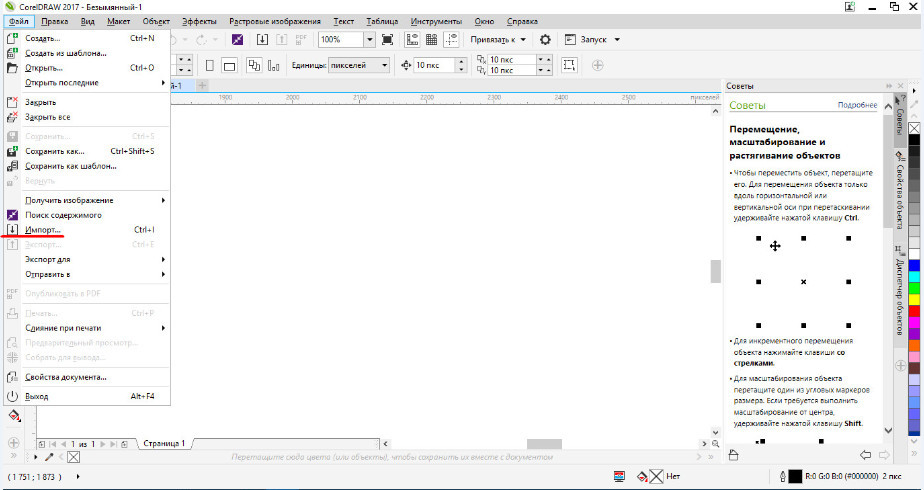
Размер создаваемого файла выставьте тот же что и у импортируемого растрового изображения или больше, режим основного цвета и профиль выберите RGB , разрешение оставьте 300 точек на дюйм.
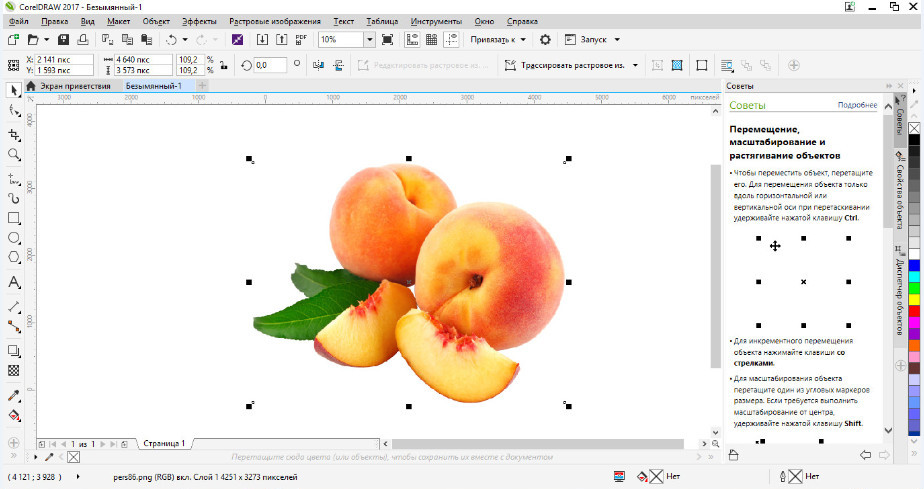
Выделив загруженное в программу изображение, выберите в меню Растровые изображения -> Трассировка абрисом.
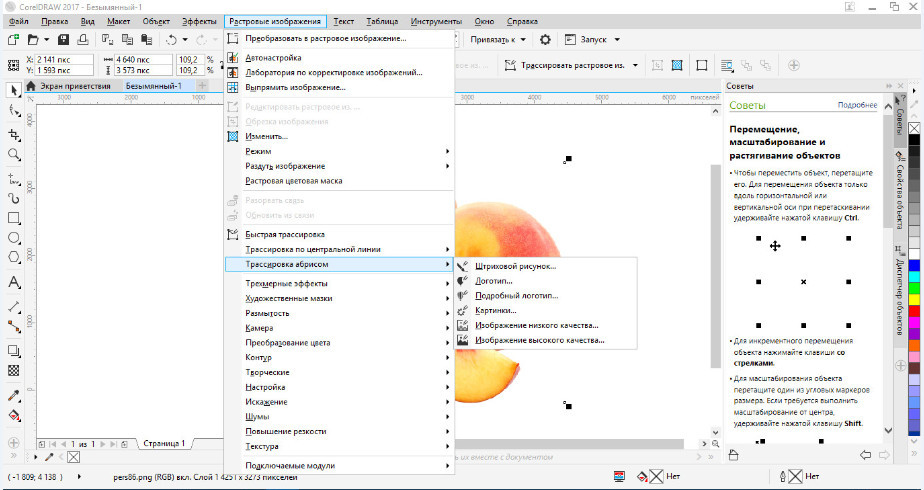
Окончательный метод выбираем по требованию.
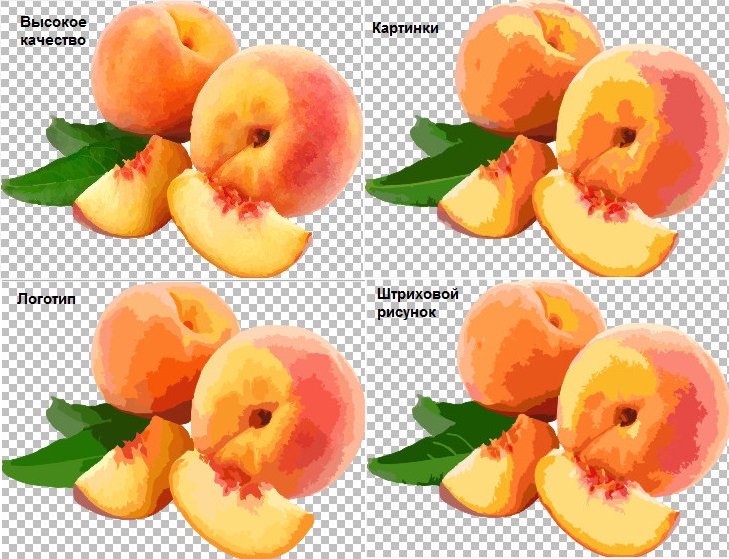
Если вам нужно получить наиболее качественную и реалистичную картинку, выберите опцию «Изображение высокого качества», а когда файл будет обработан, увеличьте детализацию до максимума.
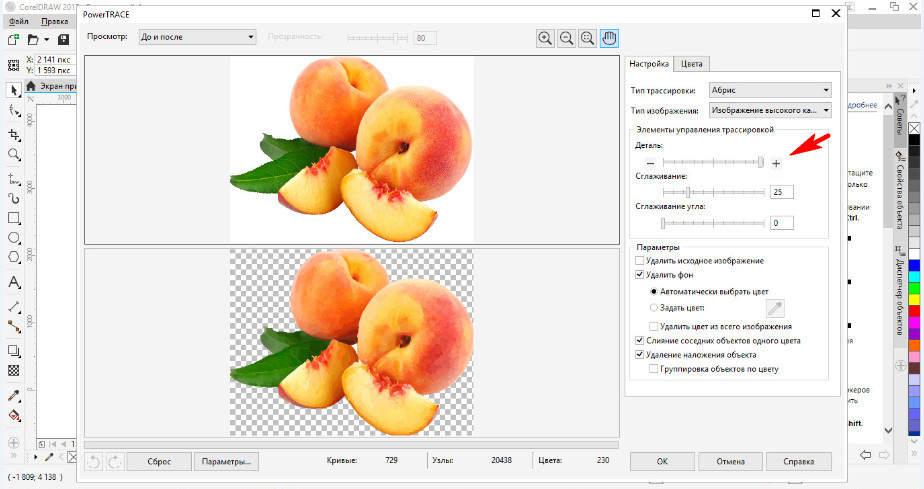
Если необходимо скрыть мелкие детали, имеет смысл использовать метод «Изображение низкого качества».
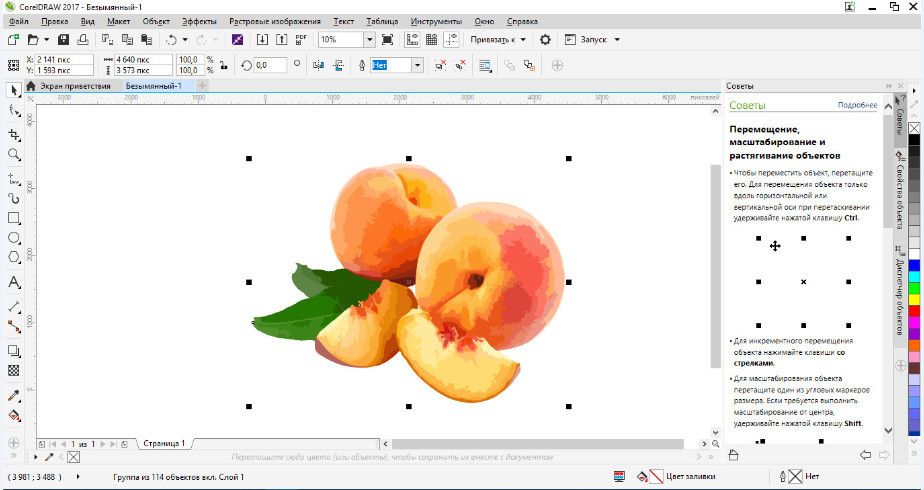
Средний по качеству результат вы получите, если отдадите предпочтение методам «Картинки», «Логотип» или «Подробный логотип».
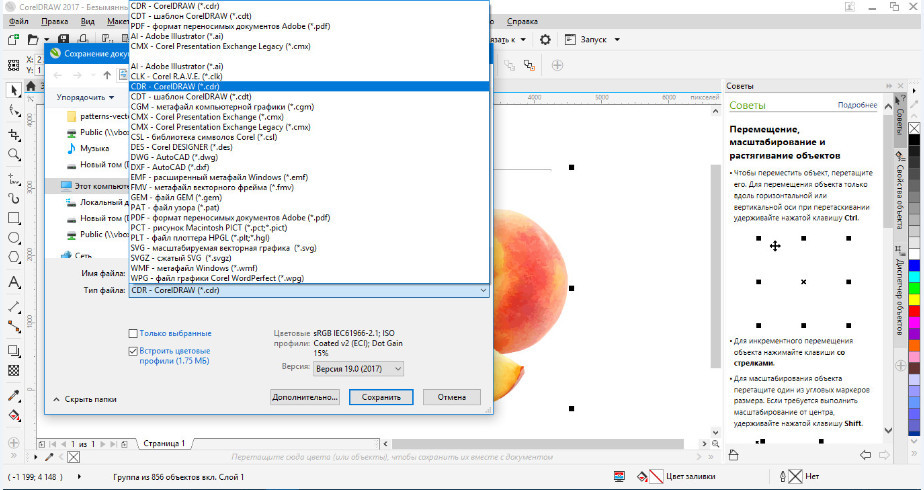
На этом процедуру трассировки можно считать завершенной, останется только сохранить файл в одном из векторных форматов.
Может такое статься, что вам вдруг понадобится перевести обычное растровое изображение в векторный формат. Если .
AKVIS — одна из немногих софтверных компаний, специализирующихся на создании программного обеспечения для обработки графики, .
GIMP часто позиционируют как альтернативу Adobe Photoshop, хотя в действительности это разные программы. Сходство с .
Полезный урок по Photoshop, который научит менять цвет объекта при помощи инструмента «Кисть». Легко и .
Онлайн конвертер векторной графики
Кликните здесь для выбора файлов
или перетащите файлы в эту область
Векторные форматы представления графики дают дизайнерам и художникам колоссальные возможности, однако наличие множества собственных форматов у различных графических редакторов создает серьезные трудности, возникающие при обмене файлами.
Для вас может стать настоящей проблемой перевести, например, формат SVG в AI или PDF в AI для того, чтобы иметь возможность работать в привычном формате. Возможен и другой вариант, когда вас попросят представить работу в формате, в который не умеет экспортировать ваш графический редактор, например, вам может понадобиться преобразовать формат AI в SVG вектор.
Но с нашим сервисом это не проблема и мы предлагаем вам онлайн конвертер, который умеет конвертировать векторную графику следующих форматов: AI, CDR, CDT, CCX, CMX, SVG, FIG, CGM, AFF, WMF, SK, SK1, PLT, DXF, DST, PES, EXP, PCS.
С нашим онлайн сервисом вы забудете о том, что задача перевести вектор в другой формат могла созвать какие-то трудности. Чтобы перевести, например, eps to ai вам достаточно просто выбрать файл на вашем компьютере или указать ссылку на него, затем выбрать требуемый формат и нажать кнопку «конвертировать». Через несколько секунд вы можете скачать вектор в требуемом формате с нашего сайта себе на компьютер.
Для конвертирования графических вектор файлов наш онлайн конвертер использует пакет UniConvertor, поддерживающий работу с большинством векторных форматов.
Конвертация файлов векторного формата пакета Corel Draw (CDR) реализована с помощью графического пакета LibreDraw, обеспечивающего качественную работу с форматом, и более подробно с ней вы сможете ознакомится, изучив наш материал «Конвертация из CDR (Corel Draw)».
Перед вами также может возникнуть задача преобразования растра в вектор, например, вам требуется преобразовать jpg to ai или png to ai, что вы можете также без труда сделать на нашем сервисе.
Вам достаточно в качестве исходного файла указать изображение в растровом формате, выбрать векторный формат, который вам требуется, и наш конвертер выполнит это преобразование для вас за несколько секунд.
В качестве программы трассировщика растровых изображений в векторные на нашем сервисе используется программный продукт Potrace. Более подробно ознакомиться с возможностями трассировщика Potrace вы сможете в нашей статье «Перевод графического изображения в векторный формат».
С нашим сервисом вы всегда сможете свободно конвертировать векторные изображения между форматами, не заботясь об установке дополнительного программного обеспечения на свой компьютер.
Перевод растровых изображений в векторные
1. Quick Trace (Быстрая трассировка)
Инструмент Quick Trace (Быстрая трассировка) позволяет создавать векторные изображения на основе растровых буквально одним щелчком мыши. Векторные изображения предоставляют два преимущества: их можно масштабировать без потерь, и для их хранения обычно требуется гораздо меньше места.
Инструмент быстрой трассировки становится доступен в момент импорта и выбора растрового изображения (= фотография или цифровое изображение). Для этого в CorelDRAW необходимо выбрать меню File (Файл) > Import (Импорт) . Для доступа к инструменту быстрой трассировки выберите Bitmaps (Растровые изображения) > Quick Trace (Быстрая трассировка). Быстрая трассировка позволяет преобразовать фотографию в рисунок без каких-либо дополнительных действий. Как правило, этот инструмент позволяет создавать рисунки, используя всего несколько цветов и элементов. Использование настроек по умолчанию для простых растровых изображений дает весьма впечатляющие результаты. Однако для сложных растровых изображений с множеством отдельных элементов, для которых недопустимо значительное уменьшение уровня детализации, настройки необходимо изменить.

Для трассировки этого светлячка использовался инструмент быстрой трассировки с настройками по умолчанию.
Для изменения настроек выберите Tools (Сервис) > Options (Параметры) > Workspace (Рабочее пространство) > PowerTRACE. Можно использовать ползунок для регулировки точности. Перетащите его вправо, чтобы повысить качество результатов трассировки. Кроме того, в списке содержится десять предустановленных стилей.

В списке категорий Workspace (Рабочее пространство) можно выбрать предустановленный стиль быстрой трассировки.
СОВЕТ: подготовка фотографий
Чем более высокое качество у исходного растрового изображения, тем лучше будет результат после применения трассировки. При использовании некоторых инструментов, таких как Dithering (Разбавление цвета), Anti-Aliasing (Сглаживание), Resharpening (Усиление резкости) с помощью маски Unsharpen (Контурная резкость) и Lossy Compression (Сжатие с потерями) с дефектами сжатия (например, метод JPEG), качество результатов трассировки снижается: все эти функции создают помехи и шум на изображении.

При сглаживании добавляются дополнительные цвета по краям, чтобы сымитировать плавный контур.
Если сглаживание отключено, дополнительные цвета не добавляются. Границы цветовых блоков при этом остаются резкими
2. Line Art (Штриховая графика)
В рамках метода трассировки контуров предлагается предустановленный стиль Line Art (Штриховая графика), который особенно полезен для обработки сканированных набросков и трассировки черно-белых набросков и изображений. Штрихи, нанесенные шариковой ручкой или карандашом, получаются относительно неравномерными. Использование туши или фломастера дает, как правило, гораздо лучший результат, чем любые попытки выполнить трассировку рисунков, созданных при помощи шариковой ручки или карандаша.
СОВЕТ: Вместо обработки сканированных набросков можно использовать инструмент LiveSketch, который позволяет рисовать и раскрашивать рисунки на планшете, чтобы получить
более естественное изображение.
Используйте следующие советы и рекомендации, и вы получите максимально качественные изображения при обработке штриховой графики. Эти рекомендации также применимы к методам трассировки контуров, описанным далее:
• Рекомендуется по возможности не изменять исходный размер изображений, чтобы сохранить детализацию.
• Необходимо удалить фоновый цвет для всего изображения.
• При подготовке изображения необходимо увеличить масштаб и проверить отдельные детали, чтобы убедиться в том, что выбраны достаточно точные настройки.
• Рекомендуется сократить количество используемых цветов (тем не менее необходимо сохранить не менее двух цветов).
• Рекомендуется использовать тонкий фломастер для создания рисунков, которые подлежат трассировке. • Для рисунков, требующих особенно тщательной обработки, например рисунков карандашом с низкой контрастностью, необходимо увеличить контрастность с использованием Image Adjustment Lab (Лаборатория по корректировке изображений) в программе Corel PHOTO-PAINT. Для того чтобы перейти в Image Adjustment Lab (Лаборатория по корректировке изображений), выберите Adjust (Корректировка) > Image Adjustment Lab (Лаборатория по корректировке изображений).

Тонкие штрихи: рисунки, созданные при помощи капиллярных ручек с тонким стержнем, отличаются гораздо более высокими результатами, чем карандашные наброски.
• В разделе Image Adjustment Lab (Лаборатория по корректировке изображений) выберите Create Snapshot (Создать моментальный снимок) для создания моментального снимка, к которому при необходимости можно вернуться позднее.
• Можно также использовать функции Bitmaps (Растровые изображения) > Contour (Контур) > Edge Detect (Определить края). или Bitmaps (Растровые изображения) > Contour (Контур) > Trace Contour (Трассировка контуров).
• Если изображение имеет слишком низкое разрешение, можно увеличить разрешение с помощью специального инструмента. Для того чтобы экспортировать изображение в Corel PHOTO-PAINT, выберите File (Файл) > Export for (Экспорт для). > PhotoZoom Pro 4 и увеличьте масштаб изображения. В большинстве случаев качество изображения будет довольно высоким. (Дополнительные советы и рекомендации см. в разделе 6. Low Quality Image (Изображение низкого качества).)
3. Logo (Логотип)
Стиль трассировки контуров Logo (Логотип) идеально подходит для трассировки простых логотипов с небольшим количеством деталей и цветов. Для открытия диалогового окна выберите Bitmaps (Растровые изображения) > Outline Trace (Трассировка контуров) > Logo (Логотип).
PowerTRACE не поддерживает трассировку графических изображений большого размера или с высоким уровнем детализации. Вместо этого программа предлагает пользователям выбрать функцию Reduce bitmap (Уменьшить растровое изображение), чтобы автоматически уменьшить размер изображения. В PowerTRACE отображается окно предварительного просмотра Before/After (До/После).

Перед выполнением трассировки необходимо удалить ненужные области путем обрезки изображения. Таким образом, останутся только самые необходимые области, что позволит сэкономить время.

Trimmed (С обрезкой): уменьшив количество цветов, можно упростить векторную графику.
В этом окне выберите Remove Background (Удалить фон) и Specify Color (Задать цвет). Удерживая нажатой клавишу Shift, щелкните мышью те области, которые требуется удалить.
Кроме того, чтобы сократить количество узлов, можно уменьшить количество цветов. Это можно сделать на вкладке Colors (Цвета). С помощью инструмента Smooth (Сглаживание) можно сгладить контуры и сократить количество узлов.
4. Detailed Logo (Логотип с детализацией)
Инструмент Detailed Logo (Логотип с детализацией) идеально подходит для трассировки логотипов с большим количеством деталей и цветов. Для того чтобы использовать этот инструмент, выберите Bitmaps (Растровые изображения) > Outline Trace (Трассировка контуров) > Detailed Logo (Логотип с детализацией).
На вкладке Colors (Цвета) можно при необходимости уменьшить количество цветов. Для этого выберите Merge (Объединить) и далее Sort colors by: Similarity (Сортировать цвета: по сходству). Рекомендуется создать контуры и стили цвета. Кроме того, на этом этапе важно выбрать подходящую цветовую палитру.


При использовании инструмента Detailed Logo (Логотип с детализацией) придется поэкспериментировать, чтобы найти идеальные значения для настроек Detail (Детализация), Smoothing (Сглаживание) и Corner Smoothness (Сглаживание углов). На вкладке Colors (Цвета) необходимо ограничить количество используемых цветов, оставив только самые необходимые.
СОВЕТ: можно уменьшить количество цветов и узлов путем конвертированияв полутоновое изображение (grayscale)
Сконвертировав цветную фотографию в полутоновое изображение, можно значительно уменьшить количество узлов. Также можно уменьшить количество используемых цветов.

После трассировки исходное цветное изображение сначала содержало 34 кривых, 7174 узла и 10 цветов. После преобразования в полутоновое изображение удалось уменьшить количество кривых до шести, узлов — до 143, а цветов — всего до двух.
СОВЕТ: Это позволяет быстро изменить цветовую модель — например, используя цветовую схему CMYK вместо RGB.
5. Clipart (Клипарт)
Выберите Bitmaps (Растровые изображения) > Outline Trace (Трассировка контуров) > Clipart (Клипарт) , чтобы запустить функцию трассировки контуров для конечного графического изображения с другими цветами. Как и в случае с функцией Detailed Logo (Логотип с детализацией), придется немного поэкспериментировать, чтобы подобрать идеально точные значения.
Воспользуйтесь следующими советами и рекомендациями:
• Увеличьте масштаб для проверки детализации изображения.
• Используйте инструмент Smart Fill (Умная заливка) для создания объектов между штрихами.
6. Low Quality Image (Изображение низкого качества)
Если изображение имеет низкое качество из-за недостаточного количества пикселей, можно для начала попробовать увеличить масштаб изображения с помощью инструмента PhotoZoom Pro. Щелкните изображение правой кнопкой мыши и выберите Edit Bitmap (Редактировать растровое изображение). Изображение откроется в Corel PHOTO-PAINT. Выберите File (Файл) > Export for (Экспорт для) > BenVista PhotoZoom Pro 4. (Если этот подключаемый модуль не установлен, утилита-помощник отобразит пошаговые инструкции для этой процедуры. Потребуется перезапустить программу PHOTO-PAINT, поскольку подключаемый модуль загружается в процессе запуска PHOTO-PAINT). В PhotoZoom доступны другие способы увеличения масштаба фотографий, включая предустановленные инструменты Spline XL и Lanczos. Рекомендуется поэкспериментировать с разными вариантами. Щелкните раскрывающееся меню справа от раздела Presets (Предварительно заданные настройки), чтобы открыть раздел Fine-tuning (Финальная коррекция). В разделе Fine-tuning (Финальная коррекция) увеличьте значения Edge Boost (Выделить края) и Detail Boost (Выделить детали).

Финальная коррекция деталей: в PhotoZoom Pro 4 можно максимально точно определить степень увеличения фотографий.
Откройте диалоговое окно PowerTRACE, выбрав Bitmaps (Растровые изображения) > Outline Trace (Трассировка контуров) > Low Quality Image (Изображение низкого качества).
Выполните приведенные выше инструкции.
7. High Quality Image (Изображение высокого качества)
Выберите Bitmaps (Растровые изображения) > Outline Trace (Трассировка контуров) > High Quality Image (Изображение высокого качества), чтобы открыть диалоговое окно PowerTRACE для трассировки изображений высокого качества. Далее используется та же процедура, что и для изображений низкого качества, но без увеличения масштаба в PhotoZoom.
СОВЕТ: если исходное изображение имеет высокое разрешение, это не гарантирует наилучший результат.
Если сравнить исходные изображения с двумя явно различающимися разрешениями, становится очевидным, что получить рисунки высокого качества можно даже при использовании фотографий с более низким разрешением.

На этом изображении различия между двумя результатами явно не видны. Отчетливо видна только разница в количестве кривых, узлов и цветов
8. Tracing manually (Трассировка вручную)
Можно быстро создать вручную векторные графические изображения на основе фотографий. Создайте копию фотографии и заблокируйте нижнее изображение. Выполните трассировку копии и создайте границу. Создайте ограниченную область с помощью инструмента рисования. Используйте инструмент Smart Fill (Умная заливка) для заливки областей.

Для создания этих рисунков использовалась комбинация инструментов рисования и инструмента Smart Fill (Умная заливка).

Исходное изображение после трассировки редактируется с помощью инструмента Boundary and Smooth (Граница и сглаживание) и преобразуется в новый векторный объект.

После трассировки волос с помощью инструмента Freehand (Произвольная кривая) используется инструмент Smart Fill (Умная заливка). Добавить недостающие элементы можно позднее.
О преподавателе
Сюзанна Смит (Suzanne Smith), специалист по продуктам компании Corel
Сюзанна Смит работает в компании Corel с 2002 года. Ее карьера начиналась в службе технической поддержки. Сегодня она работает преподавателем, обучая пользователей работе с продуктами. Сюзанна родилась в Великобритании. Она регулярно проводит интерактивные тренинги и обучение для сотрудников компании, а также организовывает презентации на отраслевых выставках и конференциях. Сюзанна — признанный эксперт по CorelDRAW Graphics Suite, обладает богатым опытом в производственной сфере (широкоформатная печать, шрифтовое оформление, гравировка и вышивка).
Форумы GIS-Lab.info
С разворотом так бывает, PDF всё же. Внутренние координаты файла отображаются на экране с учётом флажка поворота листа.
С заливками и прочим оформлением всё непросто. Похоже, в PDF заливка уже в виде треугольников. Сейсмические программы, например, делают заливки длинными и узкими прямоугольными полосками. На всякий случай попробуйте экспортировать в другой тип DXF, их там два.
Другое бесплатное решение — LibreOffice Draw. Открываете PDF и редактируете.
В конце концов, прислушайтесь к Эриксону, найдите у кого-нибудь CorelDRAW и попробуйте импортировать PDF в него. Что-нибудь непременно получится.
Re: Как сконвертировать pdf в векторный формат?
Сообщение womak » 03 фев 2015, 10:04
Corel не смог открыть этот pdf-файл.
При конвертации вторым способом получился гигабайтный автокадовский файл, не знаю чем открывать. я не работаю в автокаде.
Если ни чего не получится — попробую LibreOffice Draw, спасибо за совет.
Как конвертировать PDF в векторное изображение
Как конвертировать PDF в векторный файл? В этой статье мы покажем вам, как конвертировать PDF в векторные изображения.
Конвертер PDF
Статьи по теме

Василий Лебедев
2023-03-23 16:00:03 • Отправлено: Знание PDF-файлов • Проверенные решения
Можете ли вы конвертировать PDF в векторное изображение? В этой статье мы покажем вам, как конвертировать PDF в векторные изображения. Один из способов — использовать онлайн-конвертер PDF в векторный формат.
Векторные изображения представляют собой графики, которые состоят из линий и кривых, заданных математическими формулами для создания изображения. Данный вид изображений создается при помощи такого программного обеспечения, как Adobe Illustrator и Draw. Такие изображения имеют меньший размер по сравнению с растровыми изображениями и более масштабируемы. Более того, векторные изображения легче редактировать. Один из недостатков векторных изображений – отсутствие их полной поддержки в Интернете. Поэтому для использовании файлов такого типа в Интернете их необходимо конвертировать в другие форматы.
Часть 1. Является ли PDF векторным файлом?
PDF-файл обычно тоже является векторным файлом. Это зависит от того, как был создан PDF-файл и были ли его слои выровнены при его создании. Чтобы определить, является ли PDF-файл векторным или растровым, вы можете использовать программу просмотра PDF для запуска теста.
Чтобы проверить, является ли PDF-файл векторным, откройте файл в PDFelement и увеличьте изображение в формате PDF до тех пор, пока увеличение не превысит 400%. Если при увеличении деталь становится пикселизированной, это растровый файл. Если изображение по-прежнему четкое и гладкое, PDF-файл представляет собой векторный файл.
Если вам нужно преобразовать PDF в векторный файл, такой как SVG, EPS или AI vector, вы можете воспользоваться приведенными ниже конвертерами PDF в векторный формат.
Если вам нужно отредактировать векторные файлы PDF, вы можете использовать универсальное PDF-решение Wondershare PDFelement — Редактор PDF-файлов. При работе с PDF-файлами вам необходимо иметь инструмент, который может выполнять ряд решений в формате PDF без необходимости много работать с другим программным обеспечением. PDFelement может конвертировать PDF-файлы во многие другие форматы, такие как PNG, JPG, TIFF и другие. Кроме того, это программное обеспечение также является создателем PDF-файлов, редактором, аннотатором и заполнителем PDF-форм. Он также хорошо разработан, чтобы позволить вам читать и просматривать ваши PDF-файлы в светлом или темном режиме. Вы можете перемещаться по страницам, прокручивать и даже масштабировать содержимое. Его пользовательский интерфейс также делает его первоклассным программным обеспечением для работы с PDF-файлами на рынке. Wondershare PDFelement — это кроссплатформенное программное обеспечение, которое может быть установлено на операционные системы Windows, Mac, iOS и Android.
Как перевести файл pdf в CDR?
Необходимо казать на своем компьютере файл источник JPG формат которого Вы намерены изменить Загрузить файл JPG в аппликацию Выбрать исходный формат файла CDR (этот, который Вы хотите получить) Выбрать место исходной записи файла CDR на диске (место, в котором программа запишет преобразованный файл)
Как в Corel сохранить в PDF?
- Выберите «Файл» > «Опубликовать в PDF».
- В открывшемся окне выберите путь для сохранения pdf, добавьте название файла и выбирите «Параметры».
- Во вкладка «Общие» в выпадающем списке «Совместимость» выбрать «PDF/X-3».
- Во вкладка «Цвет» включить «Всегда печатать наложение черного».
Как перевести файл из AI в CDR?
- Распаковываем скрипт любым архиватором в по следующему пути: … \%папка_корела%\Draw\GMS\
- Запускаем Corel и идем в Tools/Visual Basic/Play.
- В Macros in выбираем AiclipBRD. .
- Открываем *. .
- Идем в Корел и в открытом меню выбираем пункт CopyPaste. .
- Изображение вставится.
Как перевести из pdf в компас?
Прикладная библиотека «Конвертор PdiF-КОМПАС» (далее – Конвертор) предназначена для чтения файлов формата PDF (P-CAD 4.5 P-CAD 2000) в системе КОМПАС-ГРАФИК.
Как открыть PDF в Иллюстраторе все страницы?
В Illustrator выберите Файл > Открыть. В диалоговом окне «Открыть» выберите файл PDF и нажмите кнопку Открыть.
Какой формат можно конвертировать в CDR?
Конвертировать CDR онлайн
| Расширение | .cdr, .cdt |
|---|---|
| Тип формата | Векторная графика |
| Связанное программное обеспечение | Adobe Illustrator, Corel PaintShop Photo Pro, Corel WordPerfect Office, Inkscape, LibreOffice, Microsoft Visio. |
| Пример файла | sample.cdr |
| Википедия | CDR в Википедия |
Как создать CDR?
- Inkscape.
- ideaMK CDR Viewer.
- Adobe Illustrator 2020.
- Corel WordPerfect X9.
- CorelDRAW Graphics Suite 2020.
- Corel PaintShop Pro 2020.
- ACD Systems Canvas X 2019.
Что это за формат CDR?
Формат файла CDR — файл проекта, созданный в программе CorelDRAW, который содержит векторное изображение или растровый рисунок. Данный формат файла разработан компанией Corel для использования в собственных программных продуктах.
Как сохранить файл в кореле для печати?
Чтобы подготовить макет к печати, необходимо в Corel Draw в разделе «Правка»,далее «Поиск и замена», выбрать «Заменить объекты». Замените цветову модель или палитру. Все объекты перевести из RGB в CMYK В разделе «Растровые изображения» выберите «Преобразовать в растровое изображение».
Как сохранить файл в CDR?
Выберите пункт Файл Сохранить как. В поле Имя файла введите имя файла. Выберите папку, в которой необходимо сохранить файл. Если рисунок необходимо сохранить в векторном формате, отличном от CorelDRAW (CDR), выберите этот формат в списке Тип файла.
Как сохранить CDR в AI?
Через список форматов укажите «CDR – CorelDraw» или «Все форматы файлов». После этого перейдите к месту расположения документа и, выбрав его, нажмите «Открыть». Для преобразования необходимо снова открыть меню «Файл», но на сей раз выбрать «Сохранить как». В блоке «Тип файла» выберите формат «AI – Adobe Illustrator».
Похожие публикации:
- Coreldraw как вырезать изображение по контуру
- Coreldraw как сохранить в предыдущей версии
- Где находится перо в coreldraw
- Как в coreldraw посчитать площадь объекта
Как перевести pdf в векторный формат в coreldraw
1. Quick Trace (Быстрая трассировка)
Инструмент Quick Trace (Быстрая трассировка) позволяет создавать векторные изображения на основе растровых буквально одним щелчком мыши. Векторные изображения предоставляют два преимущества: их можно масштабировать без потерь, и для их хранения обычно требуется гораздо меньше места.
Инструмент быстрой трассировки становится доступен в момент импорта и выбора растрового изображения (= фотография или цифровое изображение). Для этого в CorelDRAW необходимо выбрать меню File (Файл) > Import (Импорт) . Для доступа к инструменту быстрой трассировки выберите Bitmaps (Растровые изображения) > Quick Trace (Быстрая трассировка). Быстрая трассировка позволяет преобразовать фотографию в рисунок без каких-либо дополнительных действий. Как правило, этот инструмент позволяет создавать рисунки, используя всего несколько цветов и элементов. Использование настроек по умолчанию для простых растровых изображений дает весьма впечатляющие результаты. Однако для сложных растровых изображений с множеством отдельных элементов, для которых недопустимо значительное уменьшение уровня детализации, настройки необходимо изменить.
Для трассировки этого светлячка использовался инструмент быстрой трассировки с настройками по умолчанию.
Для изменения настроек выберите Tools (Сервис) > Options (Параметры) > Workspace (Рабочее пространство) > PowerTRACE. Можно использовать ползунок для регулировки точности. Перетащите его вправо, чтобы повысить качество результатов трассировки. Кроме того, в списке содержится десять предустановленных стилей.
В списке категорий Workspace (Рабочее пространство) можно выбрать предустановленный стиль быстрой трассировки.
СОВЕТ: подготовка фотографий
Чем более высокое качество у исходного растрового изображения, тем лучше будет результат после применения трассировки. При использовании некоторых инструментов, таких как Dithering (Разбавление цвета), Anti-Aliasing (Сглаживание), Resharpening (Усиление резкости) с помощью маски Unsharpen (Контурная резкость) и Lossy Compression (Сжатие с потерями) с дефектами сжатия (например, метод JPEG), качество результатов трассировки снижается: все эти функции создают помехи и шум на изображении.
При сглаживании добавляются дополнительные цвета по краям, чтобы сымитировать плавный контур.
Если сглаживание отключено, дополнительные цвета не добавляются. Границы цветовых блоков при этом остаются резкими
2. Line Art (Штриховая графика)
В рамках метода трассировки контуров предлагается предустановленный стиль Line Art (Штриховая графика), который особенно полезен для обработки сканированных набросков и трассировки черно-белых набросков и изображений. Штрихи, нанесенные шариковой ручкой или карандашом, получаются относительно неравномерными. Использование туши или фломастера дает, как правило, гораздо лучший результат, чем любые попытки выполнить трассировку рисунков, созданных при помощи шариковой ручки или карандаша.
СОВЕТ: Вместо обработки сканированных набросков можно использовать инструмент LiveSketch, который позволяет рисовать и раскрашивать рисунки на планшете, чтобы получить
более естественное изображение.
Используйте следующие советы и рекомендации, и вы получите максимально качественные изображения при обработке штриховой графики. Эти рекомендации также применимы к методам трассировки контуров, описанным далее:
• Рекомендуется по возможности не изменять исходный размер изображений, чтобы сохранить детализацию.
• Необходимо удалить фоновый цвет для всего изображения.
• При подготовке изображения необходимо увеличить масштаб и проверить отдельные детали, чтобы убедиться в том, что выбраны достаточно точные настройки.
• Рекомендуется сократить количество используемых цветов (тем не менее необходимо сохранить не менее двух цветов).
• Рекомендуется использовать тонкий фломастер для создания рисунков, которые подлежат трассировке. • Для рисунков, требующих особенно тщательной обработки, например рисунков карандашом с низкой контрастностью, необходимо увеличить контрастность с использованием Image Adjustment Lab (Лаборатория по корректировке изображений) в программе Corel PHOTO-PAINT. Для того чтобы перейти в Image Adjustment Lab (Лаборатория по корректировке изображений), выберите Adjust (Корректировка) > Image Adjustment Lab (Лаборатория по корректировке изображений).
Тонкие штрихи: рисунки, созданные при помощи капиллярных ручек с тонким стержнем, отличаются гораздо более высокими результатами, чем карандашные наброски.
• В разделе Image Adjustment Lab (Лаборатория по корректировке изображений) выберите Create Snapshot (Создать моментальный снимок) для создания моментального снимка, к которому при необходимости можно вернуться позднее.
• Можно также использовать функции Bitmaps (Растровые изображения) > Contour (Контур) > Edge Detect (Определить края). или Bitmaps (Растровые изображения) > Contour (Контур) > Trace Contour (Трассировка контуров).
• Если изображение имеет слишком низкое разрешение, можно увеличить разрешение с помощью специального инструмента. Для того чтобы экспортировать изображение в Corel PHOTO-PAINT, выберите File (Файл) > Export for (Экспорт для). > PhotoZoom Pro 4 и увеличьте масштаб изображения. В большинстве случаев качество изображения будет довольно высоким. (Дополнительные советы и рекомендации см. в разделе 6. Low Quality Image (Изображение низкого качества).)
3. Logo (Логотип)
Стиль трассировки контуров Logo (Логотип) идеально подходит для трассировки простых логотипов с небольшим количеством деталей и цветов. Для открытия диалогового окна выберите Bitmaps (Растровые изображения) > Outline Trace (Трассировка контуров) > Logo (Логотип).
PowerTRACE не поддерживает трассировку графических изображений большого размера или с высоким уровнем детализации. Вместо этого программа предлагает пользователям выбрать функцию Reduce bitmap (Уменьшить растровое изображение), чтобы автоматически уменьшить размер изображения. В PowerTRACE отображается окно предварительного просмотра Before/After (До/После).
Перед выполнением трассировки необходимо удалить ненужные области путем обрезки изображения. Таким образом, останутся только самые необходимые области, что позволит сэкономить время.
Trimmed (С обрезкой): уменьшив количество цветов, можно упростить векторную графику.
В этом окне выберите Remove Background (Удалить фон) и Specify Color (Задать цвет). Удерживая нажатой клавишу Shift, щелкните мышью те области, которые требуется удалить.
Кроме того, чтобы сократить количество узлов, можно уменьшить количество цветов. Это можно сделать на вкладке Colors (Цвета). С помощью инструмента Smooth (Сглаживание) можно сгладить контуры и сократить количество узлов.
4. Detailed Logo (Логотип с детализацией)
Инструмент Detailed Logo (Логотип с детализацией) идеально подходит для трассировки логотипов с большим количеством деталей и цветов. Для того чтобы использовать этот инструмент, выберите Bitmaps (Растровые изображения) > Outline Trace (Трассировка контуров) > Detailed Logo (Логотип с детализацией).
На вкладке Colors (Цвета) можно при необходимости уменьшить количество цветов. Для этого выберите Merge (Объединить) и далее Sort colors by: Similarity (Сортировать цвета: по сходству). Рекомендуется создать контуры и стили цвета. Кроме того, на этом этапе важно выбрать подходящую цветовую палитру.
При использовании инструмента Detailed Logo (Логотип с детализацией) придется поэкспериментировать, чтобы найти идеальные значения для настроек Detail (Детализация), Smoothing (Сглаживание) и Corner Smoothness (Сглаживание углов). На вкладке Colors (Цвета) необходимо ограничить количество используемых цветов, оставив только самые необходимые.
СОВЕТ: можно уменьшить количество цветов и узлов путем конвертированияв полутоновое изображение (grayscale)
Сконвертировав цветную фотографию в полутоновое изображение, можно значительно уменьшить количество узлов. Также можно уменьшить количество используемых цветов.
После трассировки исходное цветное изображение сначала содержало 34 кривых, 7174 узла и 10 цветов. После преобразования в полутоновое изображение удалось уменьшить количество кривых до шести, узлов — до 143, а цветов — всего до двух.
СОВЕТ: Это позволяет быстро изменить цветовую модель — например, используя цветовую схему CMYK вместо RGB.
5. Clipart (Клипарт)
Выберите Bitmaps (Растровые изображения) > Outline Trace (Трассировка контуров) > Clipart (Клипарт) , чтобы запустить функцию трассировки контуров для конечного графического изображения с другими цветами. Как и в случае с функцией Detailed Logo (Логотип с детализацией), придется немного поэкспериментировать, чтобы подобрать идеально точные значения.
Воспользуйтесь следующими советами и рекомендациями:
• Увеличьте масштаб для проверки детализации изображения.
• Используйте инструмент Smart Fill (Умная заливка) для создания объектов между штрихами.
6. Low Quality Image (Изображение низкого качества)
Если изображение имеет низкое качество из-за недостаточного количества пикселей, можно для начала попробовать увеличить масштаб изображения с помощью инструмента PhotoZoom Pro. Щелкните изображение правой кнопкой мыши и выберите Edit Bitmap (Редактировать растровое изображение). Изображение откроется в Corel PHOTO-PAINT. Выберите File (Файл) > Export for (Экспорт для) > BenVista PhotoZoom Pro 4. (Если этот подключаемый модуль не установлен, утилита-помощник отобразит пошаговые инструкции для этой процедуры. Потребуется перезапустить программу PHOTO-PAINT, поскольку подключаемый модуль загружается в процессе запуска PHOTO-PAINT). В PhotoZoom доступны другие способы увеличения масштаба фотографий, включая предустановленные инструменты Spline XL и Lanczos. Рекомендуется поэкспериментировать с разными вариантами. Щелкните раскрывающееся меню справа от раздела Presets (Предварительно заданные настройки), чтобы открыть раздел Fine-tuning (Финальная коррекция). В разделе Fine-tuning (Финальная коррекция) увеличьте значения Edge Boost (Выделить края) и Detail Boost (Выделить детали).
Финальная коррекция деталей: в PhotoZoom Pro 4 можно максимально точно определить степень увеличения фотографий.
Откройте диалоговое окно PowerTRACE, выбрав Bitmaps (Растровые изображения) > Outline Trace (Трассировка контуров) > Low Quality Image (Изображение низкого качества).
Выполните приведенные выше инструкции.
7. High Quality Image (Изображение высокого качества)
Выберите Bitmaps (Растровые изображения) > Outline Trace (Трассировка контуров) > High Quality Image (Изображение высокого качества), чтобы открыть диалоговое окно PowerTRACE для трассировки изображений высокого качества. Далее используется та же процедура, что и для изображений низкого качества, но без увеличения масштаба в PhotoZoom.
СОВЕТ: если исходное изображение имеет высокое разрешение, это не гарантирует наилучший результат.
Если сравнить исходные изображения с двумя явно различающимися разрешениями, становится очевидным, что получить рисунки высокого качества можно даже при использовании фотографий с более низким разрешением.
На этом изображении различия между двумя результатами явно не видны. Отчетливо видна только разница в количестве кривых, узлов и цветов
8. Tracing manually (Трассировка вручную)
Можно быстро создать вручную векторные графические изображения на основе фотографий. Создайте копию фотографии и заблокируйте нижнее изображение. Выполните трассировку копии и создайте границу. Создайте ограниченную область с помощью инструмента рисования. Используйте инструмент Smart Fill (Умная заливка) для заливки областей.
Для создания этих рисунков использовалась комбинация инструментов рисования и инструмента Smart Fill (Умная заливка).
Исходное изображение после трассировки редактируется с помощью инструмента Boundary and Smooth (Граница и сглаживание) и преобразуется в новый векторный объект.
После трассировки волос с помощью инструмента Freehand (Произвольная кривая) используется инструмент Smart Fill (Умная заливка). Добавить недостающие элементы можно позднее.
О преподавателе
Сюзанна Смит (Suzanne Smith), специалист по продуктам компании Corel
Сюзанна Смит работает в компании Corel с 2002 года. Ее карьера начиналась в службе технической поддержки. Сегодня она работает преподавателем, обучая пользователей работе с продуктами. Сюзанна родилась в Великобритании. Она регулярно проводит интерактивные тренинги и обучение для сотрудников компании, а также организовывает презентации на отраслевых выставках и конференциях. Сюзанна — признанный эксперт по CorelDRAW Graphics Suite, обладает богатым опытом в производственной сфере (широкоформатная печать, шрифтовое оформление, гравировка и вышивка).
Как преобразовать растровое изображение в векторное в программе CorelDraw
Всю компьютерную графику можно разделить на две больших группы — растровую и векторную . Обеспечивая высокую точность передачи цветов, растровые изображения используются в вебе, в фотографии и при создании полноцветных рисунков, обладающие высокой точностью прорисовки и способностью масштабироваться без потери качества, изображения векторные находят широкое применение в полиграфии, компьютерном дизайне и проектировании.
Растровые изображения создаются в растровых графических редакторах, векторные — в векторных, также существует возможность перевода вектора в растр и наоборот.
Процедура преобразования растрового изображения в векторное называется векторизацией или трассировкой. Выполнить ее можно в Adobe Illustrator, Vector Magic, а также в CorelDraw — профессиональном векторном графическом редакторе. Как и в других подобных программах, трассировка в CorelDraw может быть выполнена в автоматическом и ручном режимах. Ручной режим в свою очередь предлагает два метода трассировки — по центральной линии и абрисом. Векторизация по центральной линии подходит для преобразования черно-белых иллюстраций, в том числе технических, различных карт, штриховых рисунков, подписей и т.п., трассировка абрисом используется при преобразовании в вектор логотипов, изображений низкого и высокого качества, а также черно-белых штриховых рисунков.
Поскольку CorelDraw не открывает растровую графику напрямую, создайте в редакторе новый файл.
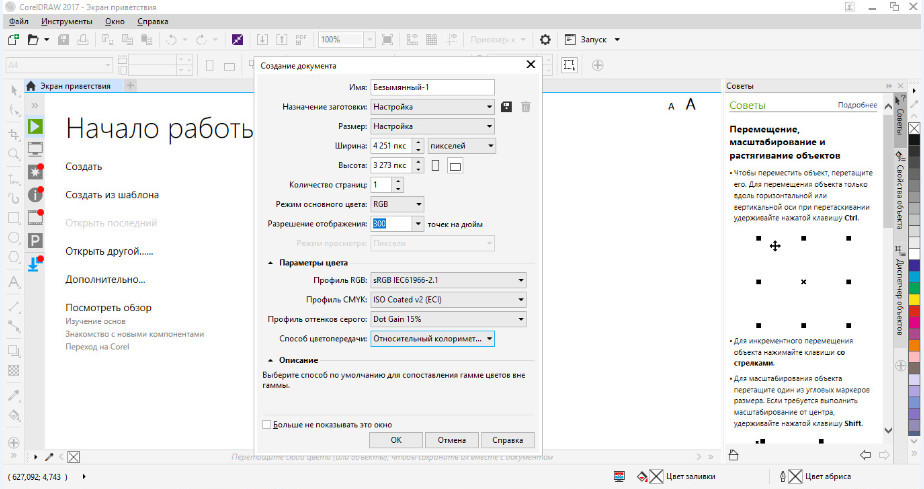
И только потом в меню «Файл» выберите «Импортировать».
Размер создаваемого файла выставьте тот же что и у импортируемого растрового изображения или больше, режим основного цвета и профиль выберите RGB , разрешение оставьте 300 точек на дюйм.
Выделив загруженное в программу изображение, выберите в меню Растровые изображения -> Трассировка абрисом.
Окончательный метод выбираем по требованию.
Если вам нужно получить наиболее качественную и реалистичную картинку, выберите опцию «Изображение высокого качества», а когда файл будет обработан, увеличьте детализацию до максимума.
Если необходимо скрыть мелкие детали, имеет смысл использовать метод «Изображение низкого качества».
Средний по качеству результат вы получите, если отдадите предпочтение методам «Картинки», «Логотип» или «Подробный логотип».
На этом процедуру трассировки можно считать завершенной, останется только сохранить файл в одном из векторных форматов.
Как конвертировать PDF в векторное изображение
Векторные изображения представляют собой графики, которые состоят из линий и кривых, заданных математическими формулами для создания изображения. Данный вид изображений создается при помощи такого программного обеспечения, как Adobe Illustrator и CorelDraw. Такие изображения имеют меньший размер по сравнению с растровыми изображениями и более масштабируемы. Более того, векторные изображения легче редактировать. Один из недостатков векторных изображений – отсутствие их полной поддержки в Интернете. Поэтому для использовании файлов такого типа в Интернете их необходимо конвертировать в другие форматы.
Умеете ли вы конвертировать PDF в векторное изображение? В этой статье я расскажу вам, как конвертировать PDF-файлы в векторные изображения. Возможные способы – это использование онлайн-конвертера PDF в вектор или специального мощного программного обеспечения.
Лучший PDF-конвертер в векторное изображение
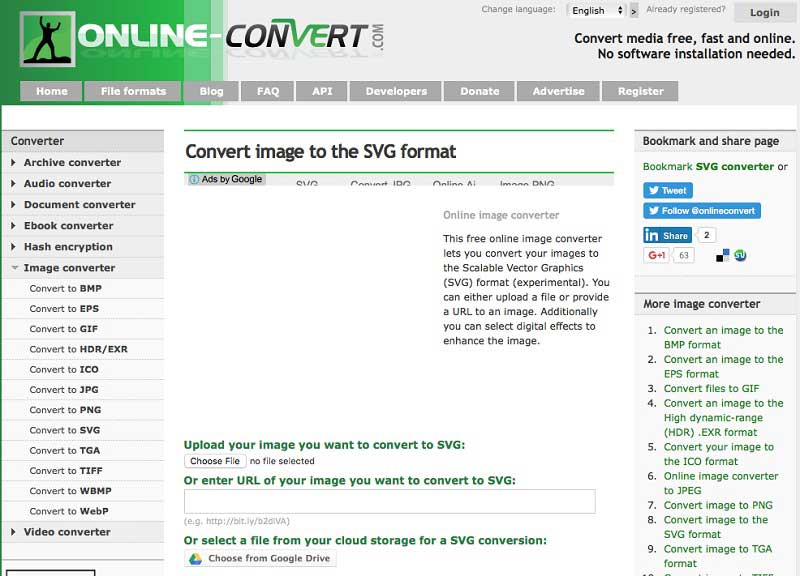
В Интернете можно найти различные способы конвертирования PDF в векторное изображение. Одним из таких способов – это использование онлайн-инструментов. Onlineconvert.com – это пример онлайн-сервиса, который позволяют конвертировать PDF в форматы SVG, TIFF, PICT, PIX и другие. Давайте посмотрим, как на данном сайте происходит конвертирование PDF в масштабируемые изображения.
Шаг 1. Откройте онлайн-конвертер
Перейдите на сайт Online-Convert в вашем браузере. Затем выберите опцию «Преобразовать в SVG» на панели меню слева.
Шаг 2. Преобразование PDF-файла в векторное изображение
Следующее, что необходимо сделать – открыть PDF-файл для его конвертирования. Вы можете найти его на своем компьютере, скопировать URL-ссылку на файл, если он размещен в Интернете, или выбрать файл на Dropbox или Google Диске. После этого вы можете при необходимости изменить некоторые настройки вывода. Наконец, нажмите кнопку «Конвертировать».
Лучший PDF-редактор для пользователей ОС Windows и Mac
При работе с PDF-файлами вам необходимо иметь инструмент, который может выполнять целый ряд действий с PDF без необходимости использования других программ. Примером хорошо сбалансированного программного обеспечения можно назвать PDFelement. Эта программа может одновременно выполнять функции создания, редактирования, конвертирования и сохранения PDF-файлов. Также в данной программе предусмотрена возможность чтения и просмотра PDF-документов. Вы можете перемещаться по страницам, прокручивать файл и даже увеличивать масштаб просматриваемого контента. Продуманный пользовательский интерфейс делает его одним из лучших приложений для работы с PDF из представленных на рынке. Wondershare PDFelement – это кросс-платформенное программное обеспечение, которое может быть установлено как в операционной системе Windows, так и на Mac. Другие функции данной программы:
Форумы GIS-Lab.info
С разворотом так бывает, PDF всё же. Внутренние координаты файла отображаются на экране с учётом флажка поворота листа.
С заливками и прочим оформлением всё непросто. Похоже, в PDF заливка уже в виде треугольников. Сейсмические программы, например, делают заливки длинными и узкими прямоугольными полосками. На всякий случай попробуйте экспортировать в другой тип DXF, их там два.
Другое бесплатное решение — LibreOffice Draw. Открываете PDF и редактируете.
В конце концов, прислушайтесь к Эриксону, найдите у кого-нибудь CorelDRAW и попробуйте импортировать PDF в него. Что-нибудь непременно получится.
Re: Как сконвертировать pdf в векторный формат?
Сообщение womak » 03 фев 2015, 10:04
Corel не смог открыть этот pdf-файл.
При конвертации вторым способом получился гигабайтный автокадовский файл, не знаю чем открывать. я не работаю в автокаде.
Если ни чего не получится — попробую LibreOffice Draw, спасибо за совет.
Похожие публикации:
- Почему в вайбере не открывается видео
- Почему не обрезается штриховка в автокаде
- Почему служба вайбер отключена на андроид
- Чем отличается зум 3 от зум 4