
Конвертер PNG в SVG
Сконвертируйте ваши png-файлы в svg онлайн и бесплатно
Выберите файлы
Выберите файлы
Перетащите файлы сюда. 100 MB максимальный размер файла или Регистрация
- Image
- Document
- Ebook
- Audio
- Archive
- Video
- Presentation
- Font
- Vector
- CAD
- Image
- Document
- Ebook
- Audio
- Archive
- Video
- Presentation
- Font
- Vector
- CAD
Портативная сетевая графика
PNG ― это формат хранения растровых графических данных, в котором для уменьшения размера используется алгоритм сжатия без потери качества. PNG был создан как бесплатный формат для замены GIF. PNG поддерживает три основных типа растровых изображений: изображение в оттенках серого, изображение с цветным индексом и цветное изображение. Формат PNG сохраняет графическую информацию в сжатой форме.
больше информации
Масштабируемая векторная графика
SVG ― это язык разметки и масштабируемая векторная графика, созданная World Wide Web Consortium (W3C) и предназначенная для описания двухмерной векторной, смешанной векторной и растровой графики на языке XML. Поддерживает как анимированную, так и интерактивную графику, а также декларативное написание скриптов. Не поддерживает описание трехмерных объектов. Является основной языков разметки на основе SVG VML и PGML.
PNG to Vector: A Guide to Converting Files
Across the internet, most image files are either JPG or SVG. There are a few million GIFs floating around and maybe a few hundred thousand Tiffs. But really, when you search for images or find a file uploaded by your average computer user, the format is likely to be a nice reliable jpg or png image. The problem? Raster is on its way out. The graphic design file-format of today is vector graphics, stored in the SVG (scalable vector graphic) file type. From the elements you design with to your saved project files, you likely want to be working in vector files, not the old raster images.
So how do you convert your PNG image files into vector graphics files? Fortunately, the transition isn’t challenging at all when you understand how PNGs convert to vectors—and back again.
What are vector image files? How do vectors differ from PNGs?
Vector files are not saved like normal raster files. Raster images like PNGs and jpgs save image data per-pixel. Size is measured by the number of pixels in the grid and each pixel has a single color code. Vectors, however, store colors and shapes as coordinates in a flat file. Each ‘vector’ is a point that identifies color, direction, angle, alpha (transparency) and fade. This is both a very small way to store the data and absolutely scalable—because the points are relative to each other lines are always clean and there is never any pixelization.
Take an image of a house, for example. Red cube topped by a yellow triangle with a blue rectangle door. In a raster image, zoom in and see the pixels that form the triangle roof line. Zoom out and you lose detail. In SVG, that will be the same angled line, yellow on the inside, at any size or transformation.
SVG vector files preserve PNG transparency and can also store layers and can be easily edited one shape and color at a time as part of ongoing graphics projects.
Why convert PNG images into vector files
So why are we turning all our PNGs into vector files?
- To make files smaller and more streamlined for software and website images
- To make them more scalable, big and small, eliminating both detail loss and pixelization.
- To make assets as part of a larger, layered, graphics projects
The great file conversion from PNG to vector files is fueled by three motivations. The first is speed, we all need lightweight, high-quality image files to create high-performance software and web programs. The second is image quality, we need scalable images that don’t lose detail or pixelate when scaled. The third is projects. A PNG turned into a vector can be used as one (or many!) layers in a layered and active graphics vector project. This allows you constantly return and edit layer by layer and shape by shape.
How to convert a PNG into an SVG vector file
There are three ways to convert your PNG files into SVGs. Your choice will depend on the tools at-hand and the quality and detail you need from the final SVG.
Option 1: Export your PNG to an SVG in graphic design software
The best and most detailed way to convert your PNG to vector is a good graphic design program like CorelDRAW. Open your PNG and edit the image until you’re satisfied with its quality as a vector asset. Clip the background, clean the edges, and sharpen the lines. Then export the file. When you’re asked which file-type to export to, choose vector or SVG.
Option 2: Use a tracer program to build a new SVG
If you have a detailed PNG or pattern, try the «Tracing» tool in your graphic design software. Tracing will identify the shapes and outlines in your image and follow continuous lines. It will “outline” your image, even a photo, to create mapped vector coordinates. This can be used to generate SVG shapes and mimic your image, thus transferring it one shape at a time into vector form.
Option 2: Save your PNG in an SVG editor
Another option is to open a program that naturally works in SVGs and is capable of importing PNG assets. Open a new page or project and import your PNG file. Select your PNG as a now-floating layer of the SVG editor program. If necessary, clip and edit the image. Then save your project into the native SVG format of the editor
Option 3: Use an online web file converter
If you’re in a hurry and don’t have good art software handy, you can also use one of the many online file conversion websites available. Find a PNG to SVG web tool and upload your PNG. If possible, do a little cropping and editing before you finalize. Then complete he conversion and download the now-SVG file. Be sure to check the quality of the final vector image to ensure the tool understood and managed the task smoothly.
Conclusion
Ready to build a library of vector assets from your PNG resources? So are we. With Corel DRAW, you have the skills you need to manage your PNG and vector image projects from start to finish.
Need to Download CorelDRAW?
Download a Free 15-Day Trial Now!
Онлайн конвертер векторной графики
Сконвертируйте онлайн файлы векторной графики любого формата
Выберите файлы
Выберите файлы
Перетащите файлы сюда. 100 MB максимальный размер файла или Регистрация
Легко пользоваться
Добавьте нужный векторный файл с устройства, Dropbox, Google Диска или, вставив ссылку, нажмите кнопку «Конвертировать». Подождите немного и сохраните результат. Обычно процесс занимает одну-две минуты.
Преобразование в облаке
Convertio работает в нашем облаке, избавляя ваш компьютер или телефон от всей тяжелой работы.
Онлайн конвертер
Конвертер работает онлайн, а значит, у вас нет необходимости скачивать и устанавливать на ваше устройство какую-либо программу, и вы можете получить доступ к конвертированию из любого места.
Конфиденциальность гарантирована
Веб-сайт защищен с помощью шифрования SSL, что обеспечивает полную безопасность и конфиденциальность ваших исходных и результирующих векторных файлов. Узнать больше о безопасности.
Простой интерфейс
Интерфейс простой и интуитивно понятный, для использования требуется всего один клик мыши! Вам даже не нужно понимать, как устроены процессы конвертации, чтобы использовать конвертер.
Поддерживает все платформы
Независимо от того, какое устройство вы используете, инструмент работает на любом из них — будь то Windows, Mac, Linux, Android или iPhone.
Полное руководство по быстрому превращению PNG в векторные изображения [2 лучших решения]
PNG стал популярным форматом изображений, поскольку он лучше всего подходит для создания и представления логотипов, прозрачности и оптимизации в Интернете. Снова и снова у пользователя указанного формата возникают проблемы с увеличением размера, особенно когда он начинается с малого, а затем становится большим. Изображения в формате PNG при изменении размера становятся мутными или пикселизированными, что не лучший вариант для презентации бизнеса. Итак, что делать, если ваш растровый PNG становится размытым после изменения размера? Вы можете преобразовать формат в вектор, чтобы он стал гибким при масштабировании. Позже вы узнаете неизвестную вам информацию об этих форматах, конвертируете png в вектор, а мы научим вас менять PNG в вектор.
- Часть 1. Является ли PNG векторным файлом или нет?
- Часть 2. Как быстро конвертировать PNG в вектор с помощью Illustrator и онлайн-инструмента
- Бонус: лучший онлайн-конвертер изображений для преобразования изображений в популярные форматы
- Часть 3. Часто задаваемые вопросы о том, как конвертировать PNG в вектор
Часть 1. Является ли PNG векторным файлом или нет?
Является ли PNG векторным файлом? PNG не является частью векторной графики, потому что это растр. Но что делает PNG растром, а не вектором? Чтобы обсудить разницу между растром и вектором, мы включим необходимые детали ниже, и давайте ответим на них!
Растровая графика
Растровая графика используйте небольшие прямоугольники, содержащие фиксированные цвета, формирующие внешний вид изображения, известные как пиксели. Он следует простой двумерной сетке, столбцам и строкам, чтобы развить визуальный вид фотографии. По этой причине этот графический дизайн подходит для детальной фотографии, используемой для логотипов, диаграмм и иллюстраций. Помимо PNG, формат изображения, такой как JPG или JPEG и GIF, использует растровую графику.
Из-за построения растра каждый формат под ним может подвергаться изменению размера, но вы увидите пиксель на нем после увеличения. Каждый пиксель станет видимым, когда вы измените размер вашего растрового формата.
Векторная графика
Векторная графика идеально подходят для изменения размера изображения и более доступны для редактирования, чем растр. Благодаря его встроенной конструкции вам не придется беспокоиться о свободном изменении соотношения сторон или каждой формы изображения, поскольку это не окажет негативного влияния на качество. В отличие от растра, в котором используются пиксели, векторная графика использует математический алгоритм и геометрические формы, которые составляют точки, линии, кривые и формы для построения изображения. Хотя большинство растровых изображений используются на веб-сайтах, поисковые системы по-прежнему любят векторные изображения, потому что язык программирования XML может помочь поисковой оптимизации и повысить рейтинг веб-сайта. Если ваше изображение имеет расширение .svg, .ai или .eps, это означает, что это векторные форматы.
Однако векторы, как правило, менее детализированы, чем растровая графика. Итак, если вы хотите использовать фотографию для иллюстрации, дизайна логотипа и значков, вы не ошибетесь, выбрав этот формат.
Часть 2. Как быстро конвертировать PNG в вектор с помощью Illustrator и онлайн-инструмента
Поскольку вы хотите векторизовать PNG, вам нужно сначала выбрать, какое программное обеспечение вы должны использовать, чтобы сделать это за вас. К счастью, мы нашли программу, которую можно использовать для преобразования растра в вектор. Чтобы сделать все для вас, мы также добавили руководство по их использованию, чтобы вы могли быстро их освоить.
1. Adobe Иллюстратор
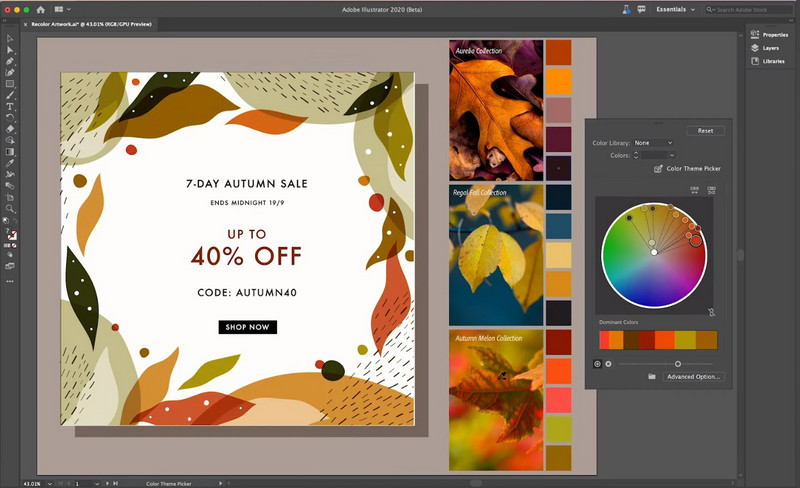
Adobe Illustrator — это экспертный редактор векторной графики, предназначенный для создания и преобразования ваших изображений в вектор. С ним у вас не возникнет проблем с преобразованием растровых изображений в векторные изображения. Хотя это программное обеспечение является профессиональным инструментом, Adobe продолжает совершенствовать его, чтобы максимально раскрыть его потенциал и стать идеальным инструментом. Из-за его расширенных функций некоторые пользователи испытывают трудности с использованием этого программного обеспечения на своей стороне, что также дорого. Предположим, вы приобрели программное обеспечение и ищете руководство по преобразованию PNG в вектор в Illustrator. В этом случае вы можете выполнить следующие действия.
Откройте изображение PNG в Illustrator. Ищите Окно и нажмите Трассировка изображения .
Затем появится всплывающее окно, измените режим на Цвет , и нажмите Прослеживать . Вы увидите, что изображение превратится в векторную форму.
Перейдите на Файл , нажмите Сохранить как , выберите нужный формат, поддерживающий вектор, и нажмите «Сохранить», чтобы экспортировать векторное изображение.
2. Векторная Магия
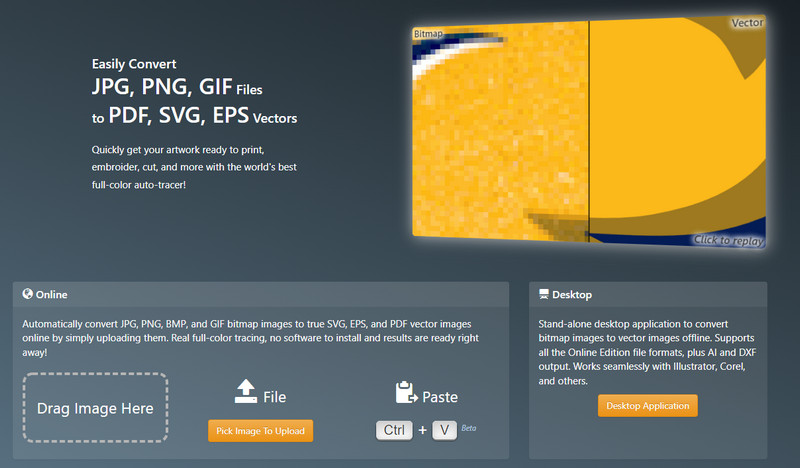
Вектор магии это ваш бесплатный конвертер png в вектор, который вам когда-либо понадобится. Он может легко преобразовать любой растровый формат в полноценный вектор. В отличие от первого программного обеспечения, которое мы представили, вам не нужно будет устанавливать какие-либо файлы на свое устройство для использования, потому что оно доступно в Интернете. Но он предлагает настольную версию для тех, кто хочет конвертер на своем рабочем столе. Тем не менее, программное обеспечение готово помочь вам преобразовать изображение в вектор. Однако процесс занял больше времени, чем ожидалось. Это означает, что вам придется подождать из-за процесса. Тем не менее, это программное обеспечение надежно, и ваша безопасность здесь является приоритетом. Вы можете выполнить указанные шаги о том, как его использовать.
Откройте главную веб-страницу этого векторного конвертера в своем любимом браузере.
Перетащите изображение, которое вы хотите преобразовать здесь, или вы можете нажать Выберите изображение для загрузки .
После загрузки изображения оно автоматически пройдет в 2 этапа; Анализ и векторизация. Дождитесь окончания процесса.
Теперь, когда векторизация завершена, нажмите Скачать результат иметь векторное изображение на рабочем столе.
Бонус: лучший онлайн-конвертер изображений для преобразования изображений в популярные форматы

Еще одно бонусное приложение, которое вы можете использовать в Интернете для преобразования файлов изображений, — это Бесплатный онлайн-конвертер изображений Aiseesoft. Этот конвертер позволяет легко изменить формат изображения на выбранный вами формат. Вы можете загрузить сюда несколько файлов изображений, чтобы конвертировать их одновременно. Например, вы можете использовать его для преобразования фотографий из PNG в GIF, BMP в PNG, PNG в JPGИ многое другое.
Благодаря лаконичному интерфейсу у вас не возникнет проблем с его использованием. Если вы собираетесь посетить веб-сайт, вы увидите три шага по использованию этого конвертера. Хотите попробовать этот конвертер? Если это так, нажмите на ссылку, которую мы представляем, и начните преобразовывать свое изображение в самый популярный формат в Интернете.
Часть 3. Часто задаваемые вопросы о том, как конвертировать PNG в вектор
Преобразование PNG в вектор теряет качество?
Вы не потеряете качество после преобразования PNG в вектор с помощью выбранного конвертера. Из-за их графических различий вы заметите это, как только увеличите масштаб.
В чем недостаток векторных изображений?
Детали в векторе не так хороши, как в растровом формате. Тем не менее, если вы хотите изображение идеального качества, вам лучше выбрать растр. Однако это не означает, что вектор некачественный.
Нужно ли загружать стороннее приложение, чтобы открыть векторное изображение?
Большинство векторных форматов можно просматривать на разных устройствах. Тем не менее, не каждый векторный формат подходит, поэтому, если вы хотите без проблем просматривать векторное изображение, вам необходимо загрузить программное обеспечение, которое может его просматривать. Или конвертируйте векторное изображение в PNG или JPG/JPEG, поскольку они являются наиболее совместимыми форматами на устройствах.
Теперь, когда вы знаете, как преобразовать PNG в векторное изображение с помощью другого программного обеспечения, пришло время сделать выбор. Вы можете скачать или использовать онлайн-конвертер, чтобы легко изменить формат. Вы можете использовать Бесплатный онлайн-конвертер изображений Aiseesoft чтобы преобразовать ваше изображение в популярный формат, такой как PNG, JPG или GIF.
Что вы думаете об этом посте.
Рейтинг: 4.9 / 5 (на основе голосов 277) Подпишитесь на нас в
Более Чтение

Оставьте свой комментарий и присоединяйтесь к нашему обсуждению

Видео конвертер Ultimate
Video Converter Ultimate — отличный видео конвертер, редактор и энхансер для преобразования, улучшения и редактирования видео и музыки в 1000 и более форматах.