
Расширенные настройки биоса acer ноутбуков
Проблема: в биосе не было advanced настроек, долго не мог найти инфу на данную тему.
�� ноутбук — acer TravelMate P215-52-529S
�� bios — V1.27 (InsydeH20 setup utility)
✅ Краткое решение (видео):
1) Выключаем ноут.
2) Зажимаем клавиши fn и tab и жмем на кнопку включения.
4) Судорожно тыкаем на F2 (для большинства acer) и получаем доступ до всех настроек в bios (вкладки Boot и ещё один Advanced).
Помимо этой проблемы, примерно год назад, не мог даже банально установить OC на свой ноут. Из коробки он был без операционки, и в биосе нужно было моенять `SATA MODE на AHCI, чтобы вообще появился доступ к чему-либо кроме консольки UEFI. После двух дней поиска информации в интернете наконец нарыл как это сделать — на вкладке main необходимо нажать сочетание клавиш ctrl + s и нужная настройка появится.
Как разблокировать меню advanced в bios?
Здравствуйте, как на этом ноутбуке в bios разблокировать меню advanced?
Комментарии 5
Пришелец-EF30665
9 месяцев назад
1) Трижды нажать fn+tab
2) fn+f2+d
3) f2+a
Попробуйте поставить пароль на биос и перезайти в настройки с паролем. Как-то сталкивался с ограниченными правами на настройки при отсутствии пароля

Эксперт Acer
10 месяцев назад
Добрый день! Данная возможность отключена.
Свернуть ответы 3

Bdbdthekilla
10 месяцев назад
Решение этой проблемы есть?
Свернуть ответы 2
Эксперт Acer
10 месяцев назад
Добрый день! Обратитесь по данному вопросу в техподдержку Acer.

9 месяцев назад
Обсуждение товара
Ноутбуки 1 год назад
Температура
Здравствуйте, норма ли температура процессора 92°? И если винт охлаждения процессора на 1500-2000 оборотов меньше чем охлаждения видеокарты?
Ноутбуки 1 год назад
Как включить 144 гц, не получается
Всем привет, я что то не могу понять как включить 144гц, драйвер на видеокарту обновил, захожу в систему > дисплей > расширенный дисплей > свойства видеоадаптера для дисплея 1, но там можно поставить только 60.
Ноутбуки 1 год назад
На трубках охлаждения вмятины
Очень много вмятин,в основном мелкие Но одна очень крупная как будто там дырка, вторая поменьше, остальные не так значительны Но крупная вызывает сомнение насчёт целостности охлаждения Гарантийный случай? Или так с завода допускают вмятины?
Ноутбуки 1 год назад
Проблемы с подсветкой клавиатуры ноутбука
Здравствуйте! Появилась такая проблема,в какой то момент пропала разноцветная подстветка,осталась только красная.В панели Nitri Sense пропал пункт ,с помощью которого изменялась подсветка. Кто сталкивался с таким и как это решить? Переустановка Nitro Se.
Ноутбуки 1 год назад
Муки выбора, ноутбук
Не могу определиться с выбором ноутбука. Асер будет с 16гб ram к нему и склоняюсь но до этого не пользовался ноутбуками как и процессорами от amd. Ноут нужен для игр, фш иногда видеоредактор
Как открыть advanced bios или расширенный режим

25.4.2017
Обычно вопросом «как открыть advanced bios или расширенный режим?» задаются для того, чтобы произвести более детальные настройки в базовые системы ввода-вывода или просто БИОС.
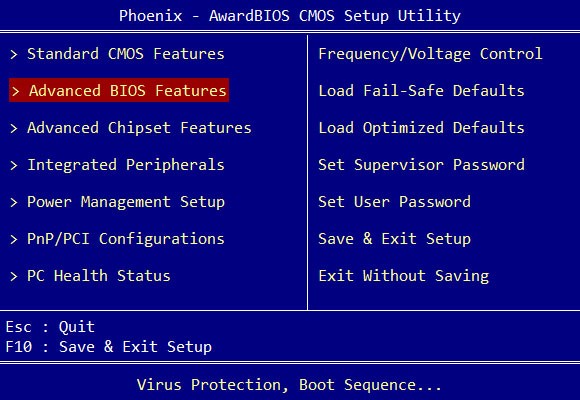
Первое что нужно знать, перед тем как что-то менять в БИОС, вы должны понимать, что делаете, а тем более в зачастую скрытый от новичков режим использования BIOS. Так как изменение некоторых параметров может осложнить включение компьютера и загрузку операционной системы.
Примерный вид окна Advanced bios Features
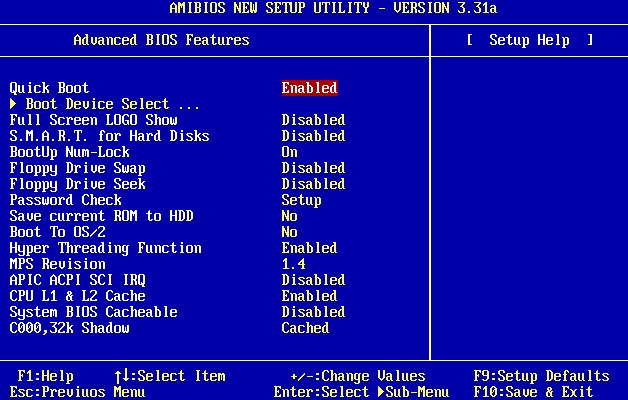
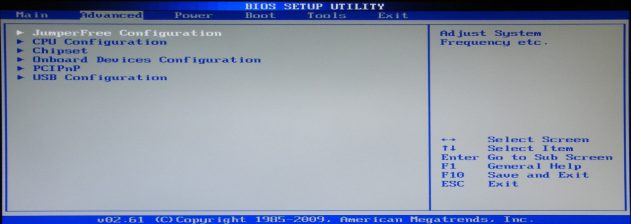
Как видно из скриншотов, приведённых в разных версиях и разработчиков BIOS, вкладка «Advanced…» различается. У одних в этой вкладке находиться настройки приоритета загрузки устройств.
Да именно те настройки необходимые для установки или переустановки Windows, другими словами это настройки загрузки с устройства, на котором есть программа установки, восстановления, загрузки операционной системы с диска (Live CD, Live USB и др.). Некоторые производители выносят настройки приоритета загрузки устройств в одну вкладку с именем «Boot». Что скорее всего является правильным решением и логичным выделением этих настроек.
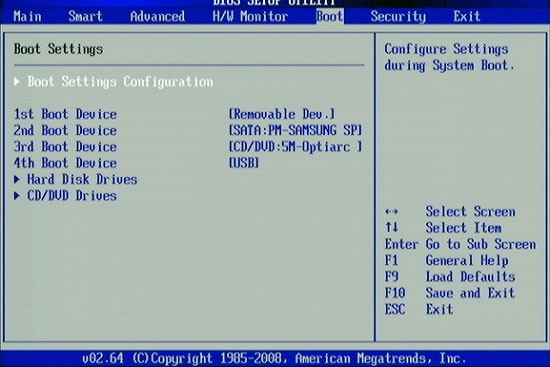
Основные настройки расширенного меню
Давайте рассмотрим основные настройки, которые могут попадья на вкладке advanced.
Возьмём для примера старый AMI BIOS – 3 версии. В других версиях BIOS должны быть похожие функции, возможно будут иметь другие названия.
Quick Boot – Быстрая загрузка, что значит включить или выключить (Enabled – включено, Disabled – выключено) быструю загрузку операционной системы, без затраты времени на проверку устройств и тестирование памяти базовой системой ввода-вывода.
Boot Device Select – Любимое меню и знакомое меню для тех кто хоть раз сталкивался с переустановкой Windows, в этом меню нужно поменять, если не стоит по умолчанию, приоритет загрузки устройств. Иначе говоря, здесь вам следует выбрать первое устройство, которое будет проверяться на наличие загрузочной информации (загрузчик Windows или Live Cd) обычно по умолчанию стоит жесткий диск (HDD), можно поменять, например, на CD\DVD USB и другие устройства из списка. В общем говоря, нужно поставить так First Boot Device – CD\DVD, если установочная программа находиться на диске, дальше можно поставить жесткий диск, а третье устройство по приоритету оставить пустым. (двух в полнее достаточно для удобства). По аналогии можно поставить Fist Boot Device – Flash\USB… если загрузочные файлы находиться на USB-flash.
Full Screen Logo Show – это редкое меню, встречается не на всех материнских платах и используется тоже редко.
S.M.A.R.T for Hard Dist – это функция BIOS которая проверяет жесткий диск на работоспособность, если говорить по другому, то эта функция скажет заранее когда ваш жёсткий диск рекомендуется заменить. Информация будет проверять при каждом включении компьютера. И когда срок службы жесткого диска подойдет к окончанию вам посоветуют прямо в стартовом экране скопировать данные на новый жесткий диск.
BootUp Numlock – это функция BIOS которая автоматически включает правую цифровую клавиатуру прям во время включения компьютера.
Floppy … — это функции связанные с устаревшими дискетными накопителями и устройствами для их чтения.
Password Check – здесь можете установить пароль для входа в БИОС. Если забудете, придется вынимать батарейку и сбрасывать настройки на заводские. Необходимо для защиты от «любопытных глаз».
Hyper Threading – это сложная для объяснения технология, суть которой, заключается в том что, операционная система будет считать одно ядро компьютера как два и из-за этой технологии процессор используется более рационально. Эта настройка влияет на производительность.
MPS – это опция нужна если у вас многопроцессорная материнская плата.
APIC ACPI SCI IRQ – используйте расширенный режим если у вас многоядерный процессор, если расширенный режим будет отключен, компьютер будет видеть только одно ядро.
CPU L1 & L2 Cache – включение и отключение быстрой памяти процессора. Лучше эти настройки не трогать, особенно если не знаете для чего.
System BIOS Cacheable – старые операционные системы использовали часть готового функционала BIOS, поэтому эта опция могла ускорить работу, но сейчас разработчики операционных систем ей не пользуются, а, следовательно, лучше держать ее в выключенном состоянии.
ВНИМАНИЕ: Если обновляете BIOS, то эта опция должна быть выключена (DISABLED). Иначе перепрошивка BIOS может пройти не полностью, что приведет к неработоспособности BIOS.
C00 32k Shadow – эта опция могла ускорить работу видеокарты, путем копирования BIOS видеокарты в оперативную память, на современных платформах не используется.
Давайте вкратце рассмотрим другой вид расширенного меню BIOS
JumperFree Configuration – это набор настроек необходимы для разгона компьютера.
ВНИМАНИЕ: В ЭТИХ НАСТРОЙКАХ НУЖНО БЫТЬ ОЧЕНЬ АККУРАТНЫМИ И ЗНАТЬ, ЧТО ЗАЧЕМ МЕНЯЕТЕ. ТАК КАК РАЗГОН СВЯЗАН С УВЕЛИЧЕНИЕМ ЭЛЕКТРОЭНЕРГИИ И ТЕПЛОВЫДЕЛЕНИЯ. НЕАДЕКВАТНОЕ ИЗМЕНЕНИЕ ЭТИХ ПАРАМЕТРОВ МОЖЕТ ПОВЛЕЧЬ НЕ КОРРЕКТНУЮ РАБОТЫ ОБОРУДОВАНИЯ КОМПЬЮТЕРА.
CPU Configuration – это информация о процессоре и его настройка на данный момент.
CHIPSET – это обычно набор настроек по разгону оперативной памяти. Рекомендации те же что и во всех параметрах разгона.
Onboard Device Configuration – это набор настроек по включению и отключении портов, сетевой карты.
PCIPNP – это набор настроек связанных с обслуживанием и обработкой прерываний компонентов на PCI.
USB Configuration – это набор настроек связанных с USB.
Заключение
В случаях если у вас нет вкладки «Advanced» или она скрыта, то вам необходим найти в подсказках, либо с левой стороны, либо внизу написано какую клавишу нажать для перехода в режим Advanced. На практике BIOS имеет схожую структуру, просто некоторые функции могут быть вынесены в другие вкладки. Информация, полученная здесь может быть использована для большинства материнских плат.
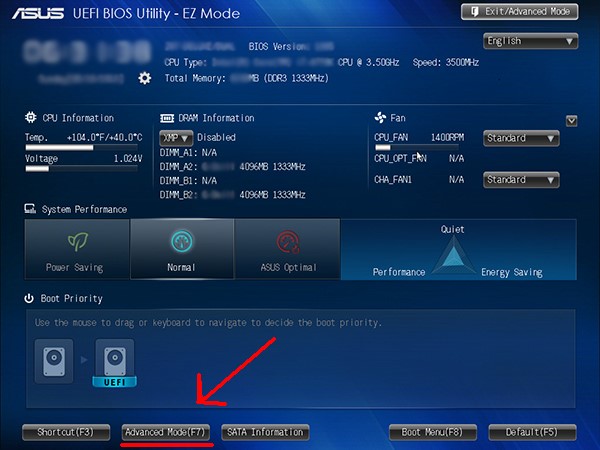
В некоторых материнских платах будут доступны иная функциональность и может слегка быть другое меню, (Например, Asus UEFI и др.)
Как получить расширенный режим в BIOS?
Ноутбук Acer Nitro 5. В биосе очень мало настроек. Во вкладке Advanced их всего 2. Помню, была какая-то комбинация для открытия расширенного BIOS’a, но забыл ее. Помогите!
Голосование за лучший ответ
Никак. никакого расширенного режима там нет и не было никогда.
artyom prtsaПрофи (669) 1 год назад
как тогда, по-вашему, регулировать частоту проца и оперативки?
_ Искусственный Интеллект (748453) artyom prtsa, Никак. Кто тебе сказал, что на нём можно регулировать частоту процессора и оперативки?
artyom prtsaПрофи (669) 1 год назад
не работает
Abstract Искусственный Интеллект (217009) artyom prtsa, с F1 попробуй шифт и альт
Да на некоторых материнских платах для обычных десктопов, были доп. настройки при нажатии комбинации клавиш. На ноутах — такое тоже бывает, но намного реже.
Но тут — это не тот случай, явно.
У ноутбуков, настройка частот ОЗУ и процессора, в том числе «разгон» редко встречается, даже на «условно» игровых на «мощном» железе. Как регулировка частота процессора и ОЗУ.
Что бы потом «хомячки», эти ноуты тащили мешками по «гарантии» ? Ведь многие ноуты, часть параметров, сохраняют не в NVRAM, а во flash памяти — т. е. сброс батарейки не поможет — нужно будет перепрошивать. А уж учитывая обычно «кое как» справляющеюся систему охлаждения, даже с уже тротлятшем процессором — это может привести и к железным неисправностям.
А так — иногда! (очень редко, на ноутбуках) можно получить доступ к некоторым настройкам за счет редактирования биос (правда иногда там даже модули нужно заменять/добавлять). Есть даже программы для подобного, которые многие вещи «автоматизируют», в том числе от разработчиков БИОС сделанные для производителей комплектующих. Но все это очень большой шанс получить «кирпич», в особенности без навыков работы с программатором, биосами и т. п. Кроме того — производители железа, все чаще это «блокируют», в особености на ноутах.
Так что — лучше «ничего не трогай», пока работает. Потому что могут потом «послать» по гарантии, а за «ремонт» (перепрошивку биос) на ноутах иногда берут от 1000 и вплоть до 20000+ (да, да, есть конторы разводящие «кроликов») рублей.
А если уж сильно загорелось убить ноут разгоном — ну поискать программы под виндовс, для разгона частоты FSB и тому подобного. Там хотя бы меньше шансов окирпичить устройство сражу же, в особенности учитывая что он по умолчанию еще и не работают, на современном железе :), кроме программ от производителей.
artyom prtsaПрофи (669) 1 год назад
Хочу накатить кали линукс, но при сканировании дисков выдает ошибку. Примечательно, чтобы запускаться с флэшки, нужно установить пароль на ССД, ведь без нег при запуске с флэшки выдает ошибку Fail secure.
Думаю, ССД не сканится как раз из-за пароля
Andy Просветленный (21947) artyom prtsa, а — так, искать «подписаный» под UEFI образ Kali, если он есть. Или все ж внимательно еще раз изучить биос, на предмет «проверки цифровой подписи» — в большинстве случаев он там есть по умолчанию. А причем там «нужно установить пароль» — скорее всего просто, как на многих современных UEFI — по умолчанию просто включена проверка «цифровой подписи», а не все дистрибутивы линукс ее имеют. Intell и майкрософт это придумали что бы «защитить» «хомячков», по пути продавая подпись (с продажами не срослось), да некоторые вирусы не умеют это обходить, зато другие — прекрасно себя чувствуют уже заразив ядро ОС. Правда, если смысл в кали линуксе — если познания в структуре и работе «железа», скорее всего малы . Может для начала стоить начать просто хотя бы с виндовс :).