
Настройка ящика Exchange в Outlook
Важно! Изменения Outlook 2010 по сравнению с Outlook 2007, касающиеся почты Exchange:
- Несколько учетных записей Exchange. В одном профиле Outlook 2010 можно использовать до десяти учетных записей Exchange. Напомним, Outlook 2007, наряду с возможностью создавать неограниченное количество профилей IMAP и POP3, разрешал использование лишь одной учетной записи Exchange.
- Новое имя файла данных. Для сохранения данных Outlook на компьютере используются файлы данных. В предыдущих версиях Outlook это были «файлы личных папок» (PST) и «файлы автономных папок» (OST). Теперь они называются «файлами данных Outlook» (PST) и «автономными файлами данных Outlook» (OST).
- Упрощенный доступ к PST- и OST-файлам данных Outlook. В предыдущих версиях Outlook эти файлы хранились на компьютере в скрытой папке. В Outlook 2010 все новые файлы данных по умолчанию сохраняются в папке Документы\Мои файлы Outlook.
С остальными функциональными изменениями Outlook 2010 по сравнению с Outlook 2007 вы можете ознакомиться на сайте разработчика.
Процедура настройки одинакова для MS Outlook обеих версий. Мы рассмотрим ее на примере MS Outlook 2010.
При первом запуске MS Outlook 2010 вы увидите диалоговое окно с приглашением ввести данные учетной записи. В этом случае сразу приступайте к шагу 2.
Откройте панель управления Windows и выберите модуль «Почта». Нажмите «Учетные записи». Вы попадаете в панель, посредством которой будет производиться управление всем существующим функционалом программы: почта, RSS-каналы, календари и так далее. Нажмите кнопку «Создать»:
Перед вами окно добавления новой учетной записи. Выберите «Учетная запись электронной почты» и нажмите «Далее». Заполните предложенную форму и снова нажмите «Далее»:
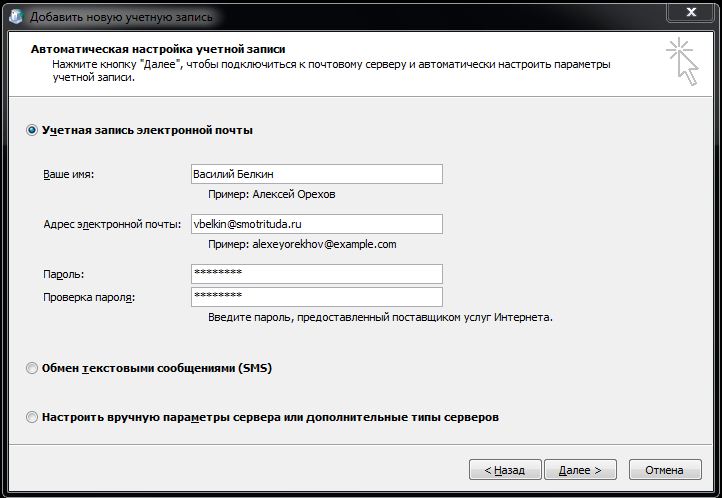
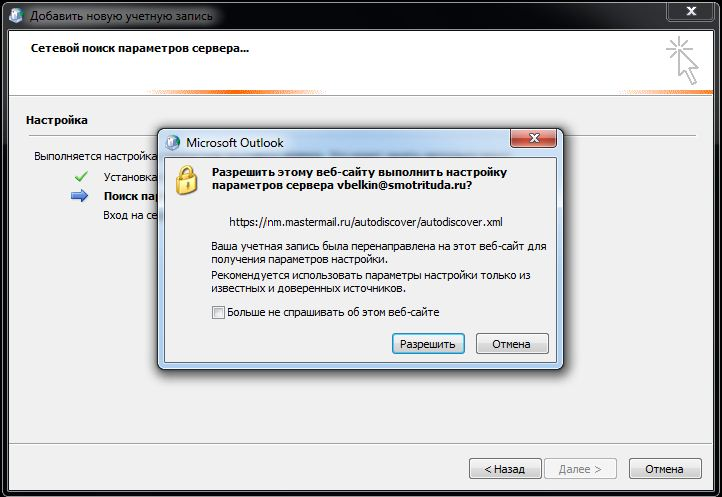
В процессе подключения к серверу Outlook попросит вас принять актуальные настройки для учетной записи, которые хранятся в файле https://nm.mastermail.ru/autodiscover/autodiscover.xml. Нажмите «Разрешить».
Введите логин и пароль еще раз:
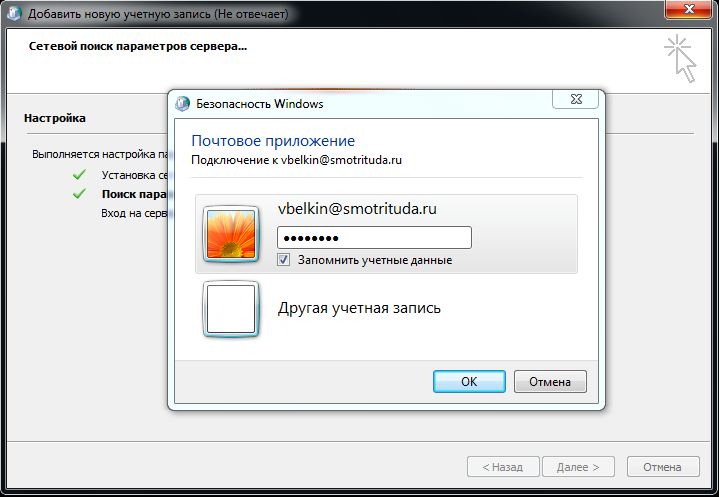
Если все данные верны, вход на сервер будет осуществлен корректно. Нажмите «Готово», после чего запустите MS Outlook.
Настройка учетной записи Exchange ActiveSync на iPhone, iPad или iPod touch
Добавление учетной записи Exchange ActiveSync позволяет синхронизировать данные в программах «Почта», «Контакты», «Календари», «Напоминания» и «Заметки» с данными на устройстве iOS.
Добавление учетной записи Exchange
Выберите «Настройки» > «Пароли и учетные записи» > «Добавить учетную запись» > Exchange.
Ввод адреса
Введите адрес электронной почты, затем нажмите «Далее». Также можно добавить описание учетной записи.
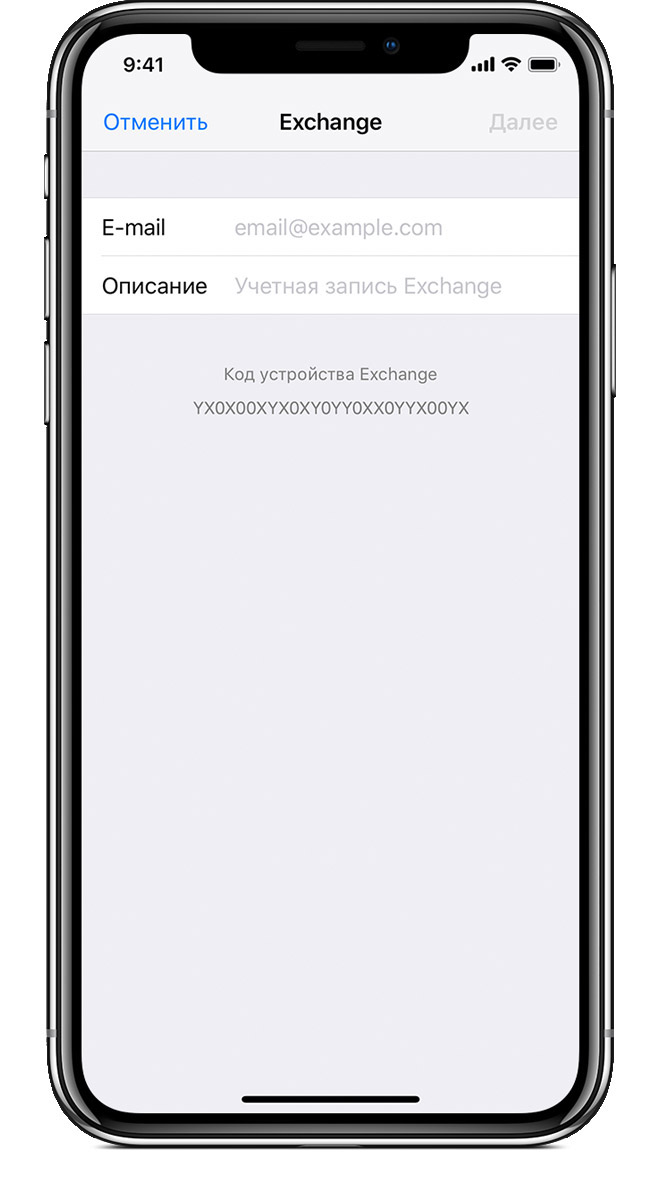
Подключение к серверу Exchange Server
После ввода адреса электронной почты выберите «Войти» или «Настроить вручную».
Нажмите «Войти» для автоматического поиска данных учетной записи Exchange. Если для вашей учетной записи используется современная проверка подлинности, запустится соответствующая процедура аутентификации.
Нажмите «Настроить вручную», чтобы настроить учетную запись со стандартным способом аутентификации. Введите пароль электронной почты, затем нажмите «Далее». Также может быть запрошен ввод дополнительных сведений о сервере, которые можно получить у администратора сервера Exchange Server.
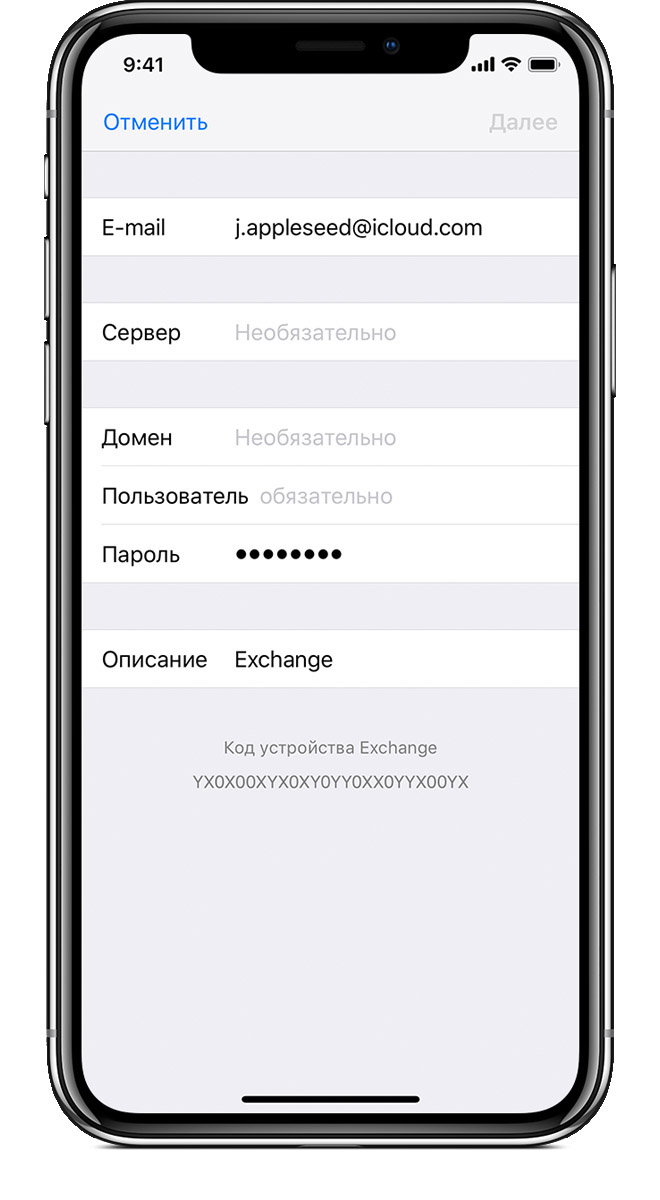
Синхронизация содержимого
Можно синхронизировать данные программ «Почта», «Контакты», «Календари», «Напоминания» и «Заметки». По завершении нажмите «Сохранить».
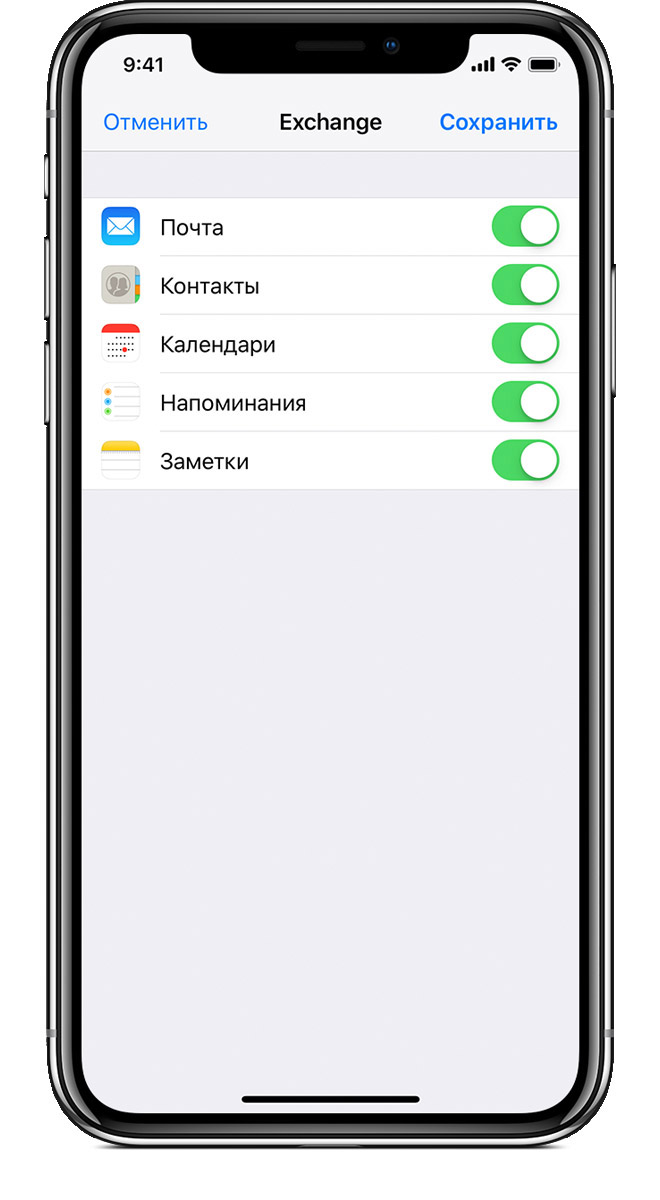
Изменение настроек Exchange
Нажмите «Настройки» > «Пароли и учетные записи», затем выберите учетную запись Exchange. Также можно настроить автоматические ответы при отсутствии на рабочем месте и изменить периодичность синхронизации программы «Почта». Чтобы изменить дополнительные настройки, нажмите имя учетной записи для изменения таких настроек, как SSL и S/MIME.

Дополнительная информация
Информация о продуктах, произведенных не компанией Apple, или о независимых веб-сайтах, неподконтрольных и не тестируемых компанией Apple, не носит рекомендательного или одобрительного характера. Компания Apple не несет никакой ответственности за выбор, функциональность и использование веб-сайтов или продукции сторонних производителей. Компания Apple также не несет ответственности за точность или достоверность данных, размещенных на веб-сайтах сторонних производителей. Обратитесь к поставщику за дополнительной информацией.
Как настроить Outlook в Интернете для доступа к Exchange Server
Outlook в Интернете (ранее известный как Outlook Web App или Outlook Web Access) — клиент электронной почты на основе браузера. Outlook в Интернете позволяет получить доступ к почтовому ящику Microsoft Exchange Server практически из любого веб-браузера.
Если вы используете Microsoft 365, нажмите на следующую ссылку, чтобы получить доступ к Outlook Web App для Microsoft 365:
Чтобы настроить Outlook Web App для доступа к Exchange Server, выполните следующие действия:
-
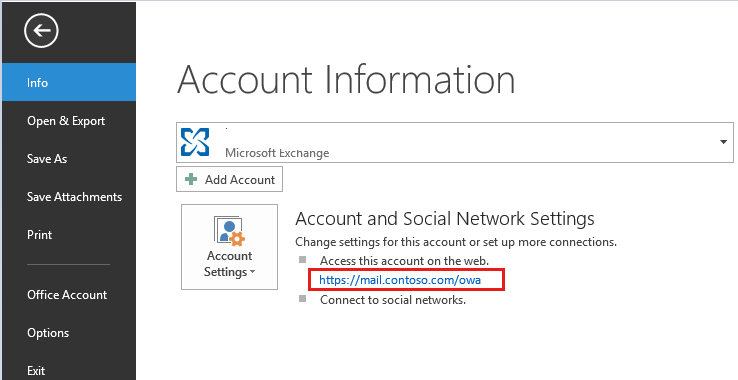
Попросите администратора сети или местную службу технической поддержки узнать, включено ли в вашей учетной записи приложение Outlook Web App. Если приложение Outlook Web App включено, обратитесь к администратору или в службу технической поддержки для получения адреса (URL) Outlook Web App. Как правило, адрес находится в следующей форме: https:///OWA Как правило, URL-адрес Outlook Web App можно найти, щелкнув «Файловые> сведения» в Outlook.
Примечание. Эта функция доступна в Outlook 2010 и Outlook 2013. Это зависит от настроек на стороне сервера.
Возникла проблема с сертификатом безопасности этого веб-сайта. Сертификат безопасности, представленный этим веб-сайтом, не был выдан доверенным центром сертификации. Проблемы с сертификатами безопасности могут указывать на попытку вас одурачить или перехватить любые данные, отправляемые на сервер. Мы рекомендуем закрыть эту веб-страницу и не перейдите на этот веб-сайт. Щелкните здесь, чтобы закрыть эту веб-страницу. Перейдите на этот веб-сайт (не рекомендуется).
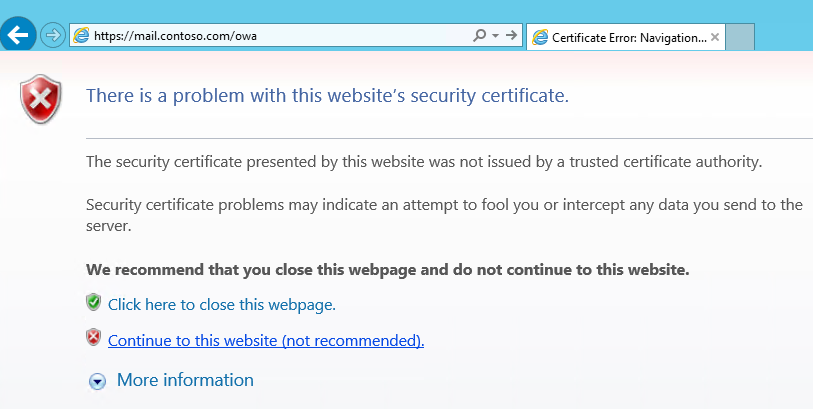
Примечание. Это предупреждение о сертификате отображается, если неправильный сертификат используется на сервере Exchange. Сообщите об этой проблеме администратору сети.
- Username@domain.com
- Domain/username
В большинстве случаев имя пользователя и пароль — это имя и пароль для входа в сеть или компьютер организации.
Если вы не знаете имя пользователя и пароль Outlook Web App, вам следует связаться с администратором сети.
Настройка электронной почты Microsoft Exchange на устройствах Android
ПРИМЕЧАНИЕ. В некоторых версиях Android в этом поле необходимо использовать формат «домен\имя_пользователя». Например, если ваш адрес — proverka@contoso.com, введите contoso.com\proverka@contoso.com. Имя пользователя — это используемый адрес электронной почты .
- Пароль. Введите пароль, используемый для доступа к учетной записи.
- Exchange Server. Введите адрес сервера Exchange Server. Если вы подключаетесь к своей электронной почте Office 365, используйте в качестве имени сервера outlook.office365.com . Если вы не используете Office 365, см. раздел Определение имени сервера Exchange ActiveSync далее в этой статье.
- Как только телефон проверит настройки сервера, отобразится экран Параметры учетной записи . Доступные параметры зависят от версии Android, установленной на телефоне. Могут быть доступны указанные ниже параметры.
- Интервал проверки электронной почты. По умолчанию задано значение «Автоматически» (push). В этом случае сообщения отправляются на телефон при их поступлении. Это значение рекомендуется выбирать только при наличии неограниченного доступа к Интернету.
- Период синхронизации. Определяет количество сообщений, которые требуется хранить на мобильном телефоне. Можно выбрать одно из нескольких значений, например «Один день», «Три дня» или «Одна неделя».
- Уведомлять о получении новых сообщений. Если выбрать этот параметр, вы будете получать на мобильный телефон уведомления о новых сообщениях электронной почты.
- Синхронизировать контакты с учетной записью. Если выбрать этот параметр, контакты на телефоне и в учетной записи будут синхронизированы.
- Нажмите кнопку Далее , а затем введите имя этой учетной записи и имя, которое требуется отображать при отправке сообщений другим пользователям. Нажмите кнопку Готово , чтобы завершить настройку электронной почты и начать использовать свою учетную запись.
ПРИМЕЧАНИЕ. Возможно, придется подождать 10–15 минут после настройки учетной записи, прежде чем можно будет отправлять или получать сообщения.
(Всего просмотров: 27 971, просмотров сегодня: 5)
IT-аутсорсинг – это надежно и выгодно.
Профессиональная поддержка ПК, поддержка IT-системы в целом – это то, о чем нужно задуматься уже сегодня. Доверьте это специалистам. Успехов!

Попробуйте наши услуги обслуживания и получите третий месяц обслуживания в подарок!