
В какую папку устанавливаются приложения в телефоне и как их найти на Андроиде
В 21 веке у пользователей есть два инструмента для работы, связи и отдыха – это компьютер и телефон. Каждый, кто устанавливал программы на компьютер с Windows, знает этот рутинный процесс. Необходимо проставить галочки, кликать «Далее» и выбирать место для установки программы. Заметьте, последнего пункта нет в установщиках для Android, потому не совсем понятно, куда попадают все программы. Мы расскажем, как найти файлы приложения в телефоне на Андроиде.
Расположение файлов программ
Прежде чем мы перейдем к самой сути, стоит отметить, что скрытие конечного пути для приложения при установке – это особенность всех телефонов с ОС Android. Этот процесс маскируется самими программами-установщиками, чтобы пользователь не мог менять путь и не мешал корректной работе программ. Потому, если вы ищете файлы приложения для того, чтобы перенести их в другой каталог, то это однозначно не лучшая идея. Итак, вне зависимости от версии ОС, путь до папки с программами (эквивалент «Program Files» в Windows) находится по следующему адресу: *Внутренняя память*/Android/data. Внутри директории находится множество подпапок, состоящих из названия, разделенного двумя точками. Однако здесь хранятся только исполняемые и служебные файлы. А кэш (не путать с пользовательскими файлами) хранится в каталоге obb, который также расположен по адресу *Внутренняя память*/Android. Учтите, что это не простой кэш, от которого избавляются во время чистки от мусора. В этой папке также могут находиться сохранения игр, служебные данные для открытых файлов в редакторах и так далее. Вообще не рекомендуем самостоятельно менять эту папку.
Что делать, если папка скрыта
Из соображений безопасности, разработчики сделали описываемый выше каталог скрытым для просмотра из обычных проводников. Чтобы решить эту проблему, нужно использовать системный файловый менеджер.
Способы открыть его везде разные, но есть один универсальный – через приложение Cx Explorer.
- Скачайте приложение по ссылке.

- Откройте и кликните по разделу «Основная память».
- Перейдите по нужному адресу.

- Проводник покажет папку, но сообщит о ее недоступности и необходимости использовать встроенный файловый менеджер. Подтверждаем его запуск.
Готово. После этого содержимое папки отобразится.
Приложения, расположенные в корне проводника
Вроде понятно, что все программы устанавливаются в папку data, а их кэш хранится в obb. Однако непонятно, откуда появляются каталоги с названиями мессенджеров в корневой директории памяти. Речь идет о таких приложениях, как VK, Telegram и другие. На самом деле в этих каталогах находятся не файлы приложения, а пользовательские данные, которые владелец устройства загрузил или скачал сам.
К примеру, это могу быть треки, скачанные в Телеграме, или картинки, загруженные из ВК. Эти папки можно смело удалять, это никак не скажется на работе устройства и приложений в целом. Кстати, обычно приложения предлагают самим выбрать путь для сохранения пользовательских файлов, что значительно упрощает их перенос на SD-карту.

Куда попадают скачиваемые установщики
Так, остался один нерешенный вопрос. Прежде чем установить эти программы, Андроид должен куда-то сохранить установщики, ведь так? Не совсем. Да, установочные файлы все же есть, но они существуют недолго и удаляются сразу после установки. Однако это относится только к Play Market. Если пользователь скачивает установщик из другого источника, то он должен располагаться в директории Download, расположенной в корневом каталоге.
Благодарим за прочтение.
Как восстановить недавно удаленное приложение на Андроид через Play Market
Илья – главный редактор сайта softdroid.net. Является автором нескольких сотен руководств и статей по настройке Android. Около 15 лет занимается ремонтом техники и решением технических проблем iOS и Android. Имел дело практически со всеми более-менее популярными марками мобильных смартфонов и планшетов Samsung, HTC, Xiaomi и др. Для тестирования используется iPhone 12 и Samsung Galaxy S21 с последней версией прошивки.
Бывают различные внештатные ситуации, но, к счастью, восстановить недавно удаленные приложения, игры на Андроиде не так сложно, как файлы. Вам не понадобятся дополнительные программы, достаточно выполнить несколько простых шагов в Play Market или Galaxy Store. Собственно о способах восстановления приложений мы и расскажем.
Видео версия руководства
Какой способ вам помог или все оказались бесполезными? Делитесь в комментариях!
Восстановление через Play Маркет
1. Для восстановления приложений на смартфон или планшет подойдет Play Маркет (Маркет). Скачивать его не нужно, поскольку оно присутствует в составе Андроид ОС.

2. Найдите Play Маркет в списке приложений на телефоне. Сделать это можно через поисковую строку на устройстве.
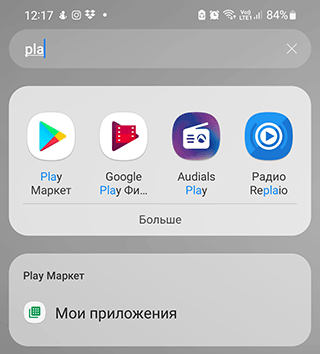
Примечание. Если утилита Play Маркет на телефоне не найдена, скачайте установочный apk файл на стороннем ресурсе вроде форума 4pda.
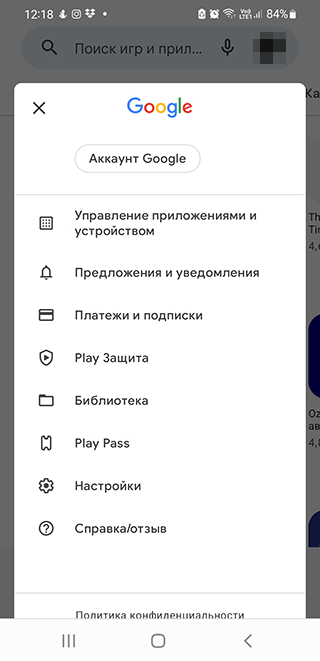
3. Зайдя в Play Маркет, нажмите на значок с аватаркой. Откроется главное меню приложения.
4. Перейдите в раздел «Управление приложениями и устройством» > Управление.
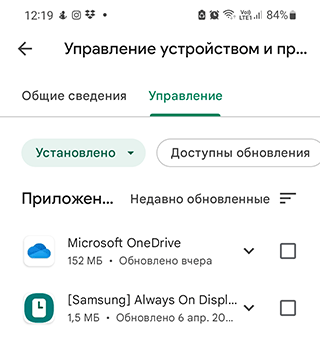
5. Во вкладке «Установлено» собраны все когда-либо установленные приложения — как удаленные, так и присутствующие в данный момент. Если приложение уже установлено, вы увидите рядом надпись «Установлено» или «Обновить».
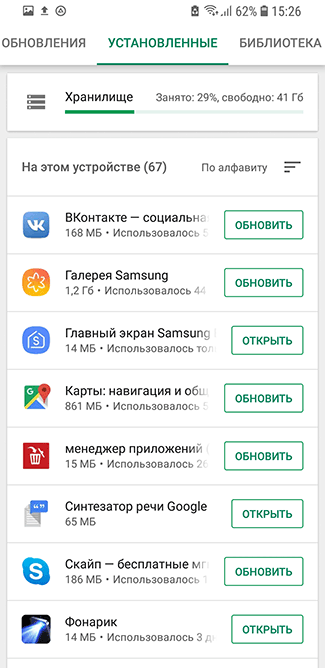
6. Не установленные программы можно найти в разделе меню Приложения > Не установлено. Переключиться можно нажав на кнопку Установлено и переключившись в режим “Не установлено”.
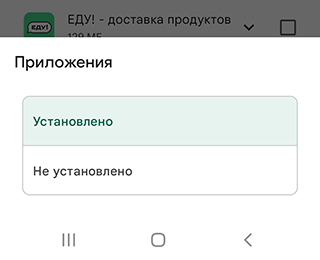
(В ранних версиях Play Маркета найти удаленные приложения можно по отметкам «Бесплатно» или по кнопке с указанием стоимости.)
Примечание. Если удаленное приложение или игра не найдены, убедитесь, что используете корректную учетную запись в Google. Вспомните, нет ли у вас других Google аккаунтов и при необходимости, войдите в необходимый аккаунт.
7. Если требуется найти старое приложение, проще сориентироваться по дате его установки. Вверху списка находятся недавно установленный софт, снизу, соответственно, – самые старые. Или наоборот, в зависимости от способа сортировки списка.
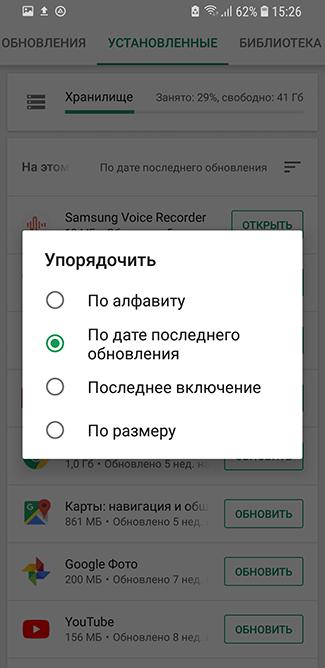
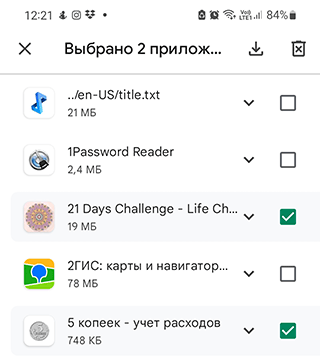
8. Найдите в списке требуемые приложения и установите их по очереди, отметив галочкой и нажав на кнопку установки.
Приложение Калькулятор
Калькулятор незаменимый финансовый инструмент для телефона, которое почему-то иногда удаляется само по себе. Впрочем, вернуть его на прежнее место не составит особого труда. Вы можете выбрать как стандартный калькулятор, так и любую из его альтернативных версий.
Инструкция:
1. Откройте Google Play Store.
2. Введите Calculator (или Калькулятор) в строку поиска.
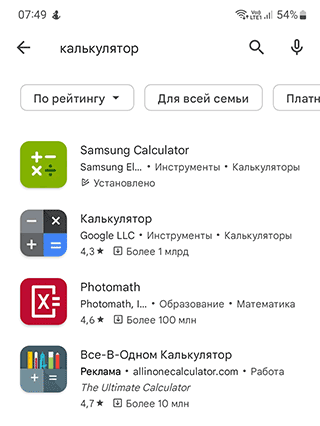
3. Выберите приложение «Калькулятор» в списке результатов.
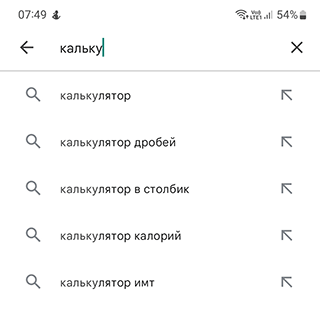
4. Нажмите на кнопку Установить рядом с листингом приложения Калькулятор. (в моем случае это Samsung Calculator)
5. После установки нажмите на кнопку Открыть, чтобы запустить приложение.
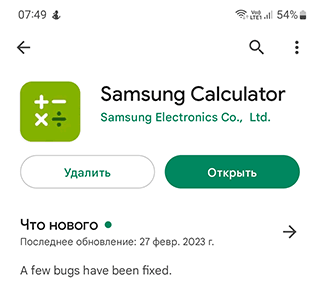
6. Приложение восстановлено и готово к работе.

Удаленные игры на Android
Мы не будем приводить инструкцию для какой-то конкретной игры, доступной на телефоне, а сделаем универсальный гайд, который в большинстве случаев вам поможет вернуть как саму игру, так и пользовательские данные.
1. Откройте Google Play Store на своем устройстве Android и нажмите на меню гамбургера в левом верхнем углу экрана.
2. Выберите в меню пункт «Управление устройством и приложениями» и выберите раздел «Игры».
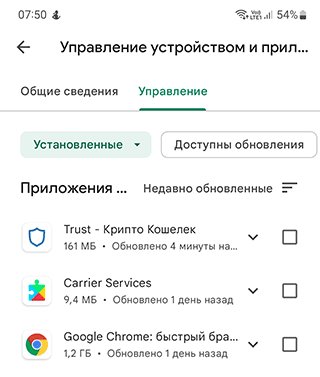
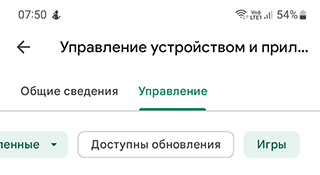
3. Прокрутите страницу вниз и нажмите на вкладку «Все».
4. Найдите игру, которую требуется восстановить, и нажмите на ее название.
5. Нажмите на кнопку «Восстановить». Подождите, пока игра будет восстановлена.
6. Найдите значок игры на главном экране или в “Приложениях”, запустите ее и войдите в систему под своим аккаунтом Google (если потребуется).
7. Вы должны увидеть, что данные игры восстановлены. Если это не произошло, попробуйте перезагрузить устройство и снова запустить игру.
8. Если данные по-прежнему не появляются, попробуйте удалить и переустановить игру.
9. Если описанные действия не помогли и данные по-прежнему не восстановлены, обратитесь к разработчику игры за дальнейшей помощью.
Как восстановить системное приложение
Инструкция:
1. Откройте Google Play Store.
2. Найдите системное приложение, которое вы только что удалили.
3. Нажмите Установить.
4. Нажмите Принять, чтобы предоставить приложению необходимые разрешения. Нажмите Открыть.
Данный способ работает не всегда. Если у вас не получится таким образом восстановить системное приложение, попробуйте обновить Андроид или вручную перепрошить устройство.
Приложение FM-радио на Android
1. Откройте Google Play Store на своем устройстве Android.
2. Нажмите на строку поиска в верхней части экрана и введите «FM Radio». Нажмите на значок поиска.
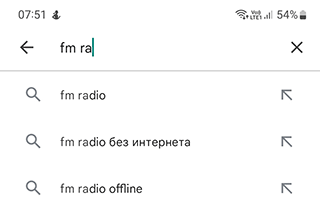
3. Нажмите на кнопку «Установить». Подождите, пока ФМ Радио загрузится и установится.
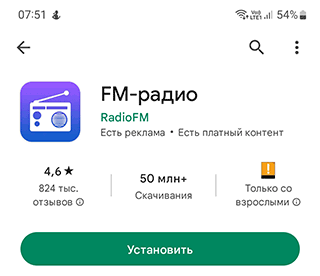
4. Запустите приложение.
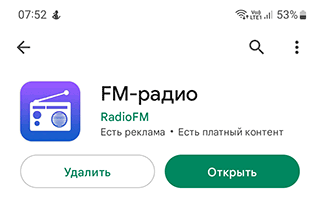
5. Нажмите кнопку «Разрешить», когда появится запрос, чтобы предоставить доступ к местоположению вашего устройства.
6. Когда приложение откроется, вам будет предложено ввести местоположение ближайшей FM-радиостанции. Затем нажмите «Поиск».
7. Приложение выполнит поиск станции и отобразит результаты.
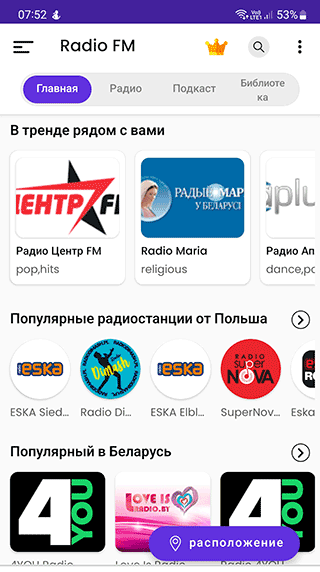
8. Нажмите станцию, которую вы хотите прослушать, затем нажмите «Воспроизвести». Наслаждайтесь!
Инструкция для Samsung (восстановление через Galaxy Store)
Пользователи Samsung Galaxy обратили внимание, что некоторые штатные приложения установлены не через Play Store, а через фирменный Galaxy Store. Это отдельный маркет, привязанный к устройству Samsung, поставщик дополнительного эксклюзивного софта.
Если у вас пропало приложение, специфическое для Samsung, можно вернуть его именно через Galaxy Store. Если вы залогинились там, можете воспользоваться данной надстройкой и посмотреть отсутствующие приложения.
- Если вы не находите Galaxy Store на телефоне, воспользуйтесь системным поиском Андроид или перейдите в Приложения и найдите там искомый пункт меню.

- Откройте магазин. Убедитесь, что вошли в свою учетную запись (обычно предлагается при первой настройке системы или уже при входе в Galaxy Store).
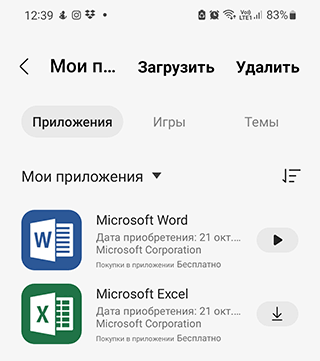
- В нижнем углу справа найдите Меню (значок ☰) и воспользуйтесь опцией Мои приложения, тапнув по ней.
- Ознакомьтесь со списком имеющихся приложений, найдите то, которое требуется восстановить на мобильном устройстве.
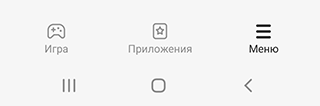
- Если приложение не найдено, перейдите в раздел Приложения через нижнюю панель, рядом с ☰ Меню.
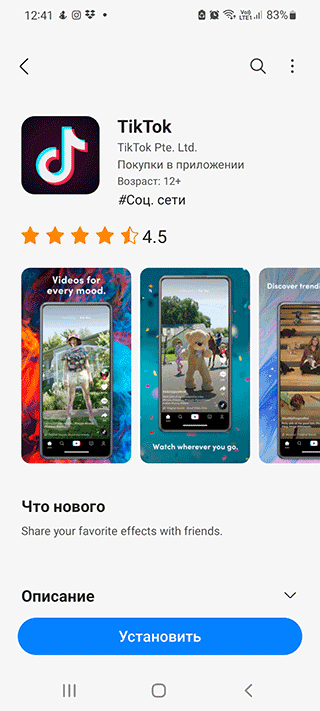
- Скачайте необходимое приложение или обновление, нажав на значок загрузки.
Все приложения пропали! Что делать?
К нам на почту поступают разные кейсы, иногда пользователи жалуются, что внезапно пропадают все пользовательские приложения, установленные вручную в Андроид. Причина, как правило, неизвестна.
Как устранить проблему:
- Переведите телефон в Безопасный режим. ПРоще всего для этого удерживать кнопку Питания до появления окна перезагрузки и удерживая Перезагрузка выбрать безопасный режим.
- После перезагрузки проверьте в безопасном режиме, появились ли приложения. Возможно, дело в установленных надстройках, например, лаунчере.
- Если это лаунчер, удалите его полностью.
- Если лаунчер или надстройка не обнаружены – продолжайте искать виновное приложение (ориентируйтесь на дату, когда появилась проблема с удаленными приложениями).
- Перезагрузите телефон, чтобы покинуть безопасный режим и вернуться к штатной работе.
Основные причины удаления приложений
Приложения на телефоне удаляются по ряду причин. Есть следующие сценарии:
- Покупка нового телефона: необходимо с нуля восстановить все настройки, подключить google аккаунт пользователя и переустановить все приложения.
- Удаление в результате factory reset: после сброса до заводских настроек вы, фактически, получаете устройство в его начальном состоянии – без приложений, с настройками по умолчанию
- Вы удалили приложения очень давно и решили восстановить их на Андроид, но забыли название.
- Приложения удалены случайно или без участия пользователей — требуется найти и восстановить их.
- Вы удалили игру, снова заинтересовались ей (хотели бы продолжить прохождение с момента остановки).
- Вирусы удалили (повредили) приложения на Андроид
Часто задаваемые вопросы
Как восстановить приложение “Погода”?
Так же, как и любое другое приложение. Зайдите в Play Market > Управление устройством и приложениями > Управление. Переключитесь из положения “Установлено” в “Не установлено”, найдите «Погоду» и установите. Если это системное приложение, найдите его в разделе Настройки > Приложения и включите или откатите до начальной версии.
Если у вас Huawei, установите приложение AppGallery от Huawei через фирменное приложение этого бренда.
Как восстановить отключенные приложения?
Отключенные приложения, в отличие от удаленных, все еще присутствуют на телефоне, хотя не функционируют (не находятся в оперативной памяти и процессах). Включить приложение можно так:
- Зайдите в Настройки > Приложения
- Выберите определенный элемент по названию из списка, нажав по нему
- Нажмите на кнопку Включить под всеми доступными опциями.
Эта инструкция работает для Samsung Galaxy, но в других моделях Андроид устройств отличия в названиях пунктов и разделов минимальны.
Как восстановить удаленные системные приложения на телефоне Xiaomi?
- Стандартным способом – через Магазин Приложений Play Маркет.
- Сделав hard reset (сброс настроек до заводских).
- Установив приложение QuickShortcutMaker и перенеся ярлыки приложений на стартовый экран (если приложения не были на самом деле удалены, а “спрятались”)
Переустановив все приложения вручную через https://www.apkmirror.com/apk/xiaomi-inc/.
По невнимательности принудительно остановил приложения. Среди них Play Market. Подскажите, как теперь все восстановить? Не могу ничего скачать, магазин приложений недоступен.
Возможно, потребуется очистить кэш приложения и запустить снова. Сделать это можно через Настройки > Приложения, выбрав Play Store и зайдя в раздел “Память”. Нажмите “Очистить кэш”, затем “Включить”.
Если я удалю свой аккаунт Google, все ранее установленные приложения пропадут или останутся?
Поскольку учетная запись Google привязана с аккаунтом в Play Market, все приложения будут доступны после переподключения аккаунта. Но при условии, что они были установлены именно из Play Market.
Я вставил SD-карту в Samsung Galaxy S10, но приложения не отображаются на экране. Что делать?
Необходимо проверить карту памяти на ошибки (например, утилитой chkdsk), затем убедиться, что sd-карта доступна в списке съемных устройств в Обслуживание устройства > Хранилище.
Случайно удалил прогресс игры Happy Color, но не входил в аккаунт в игре. Возможно ли восстановить пройденные этапы?
Если не была активирована синхронизация по Сети, вы не сможете восстановить прогресс.
Как очистить Корзину на телефоне и где она находится на Андроид
Илья – главный редактор сайта softdroid.net. Является автором нескольких сотен руководств и статей по настройке Android. Около 15 лет занимается ремонтом техники и решением технических проблем iOS и Android. Имел дело практически со всеми более-менее популярными марками мобильных смартфонов и планшетов Samsung, HTC, Xiaomi и др. Для тестирования используется iPhone 12 и Samsung Galaxy S21 с последней версией прошивки.
Инструкция, как пользоваться Корзиной на телефоне. Где найти Корзину на Samsung, как ее очистить и удалить с устройства, как получить доступ к удаленным файлам в скрытом хранилище Андроид.
Где находится Корзина на Андроиде
Корзина на компьютере работает так. Например, вы удаляете файлы и папки, нажав клавишу Del или выбрав пункту Удалить в контекстном меню. Данные, которые вы как бы стираете, по факту не удаляются, а перемещаются в другую область физического диска.
При недостатке свободного пространства легко очистить Корзину. Если этого не делать, файлы можно восстановить в течение месяца или более, В зависимости от настроек и размера Корзины, которые указал пользователь.
Итак, где же хранятся удаленные файлы? К сожалению, на телефоне нет Корзины – как минимум по умолчанию такая функция есть только в штатной Галерее.
Соответственно, если вы удалили файлы через файловый менеджер (например, Total Commander), восстановить их можно только с помощью специальных утилит вроде DiskDigger, да и то не всегда (в основном, если предоставлен доступ к файловой системе).
Мобильное приложение Dumpster – аналог Корзины
Есть отличный способ установить Корзину на телефон. Мобильное приложение Dumpster – ее полный аналог.
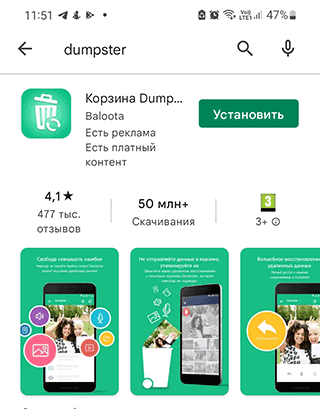
После установки Dumpster вы сможете безопасно удалять файлы, чистить Корзину от ненужных файлов по мере ее заполнения, хранить удаленные файлы в облаке и многое другое.
Главные особенности приложения Dumpster:
- Восстановление удаленных фотографий, видеороликов, музыки (поддерживаются все возможные форматы медиа), других форматов
- Для установки Корзины на Андроид не требуются права суперпользователя
- Восстановление удаленных приложений
- Превью (предварительный просмотр) фотографий до их восстановления на прежнее место
- Защита файлов от очистки с помощью блокировщика
- Хранение удаленных файлов в облаке (в платной версии!)
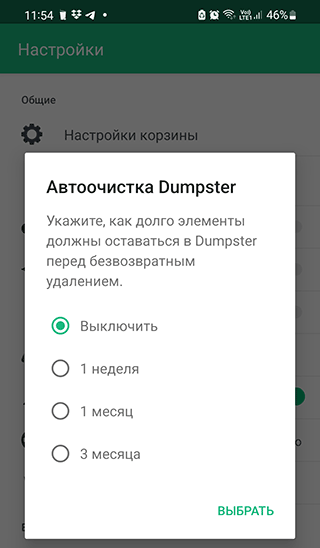
- Функция автоочистки: спустя заданное время Корзина в Андроиде очищается автоматически
Примечание. Разработчики Apple реализовали Корзину на iOS-устройствах, пойдя на уступки многочисленным пользователям; те испытывали понятные неудобства при отсутствии мобильного аналога Recycle Bin. Так, отдельная Корзина есть для приложений вроде Mail и Photo.
Где скачать Dumpster для Андроид
Приложение Dumpster доступно для бесплатного скачивания через Гугл Плей Маркет. Ссылка ведет на Google Play, где доступна полная бесплатная версия приложения Dumpster.
Последняя версия приложения Dumpster вышла 14 декабря 2021 г., количество скачиваний достигло 10 000 000, что явно свидетельствует о востребованности Корзины на Андроиде.
Как найти Корзину (Dumpster)
Dumpster устанавливается на смартфон как обычное приложение и может работать без root. В то же время, активированный Root-доступ позволит более эффективно использовать Корзину на телефоне.
Открыть Корзину можно тремя способами:
- нажав на значок приложения Dumpster;

- произнеся “ok google, открой Корзину”;
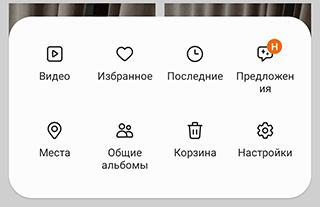
- открыв приложение Галерея > Корзина (стандартная возможность для удаленных фото и видео, снятых на Камеру).
При первом запуске Dumpster, можете отметить флажком опцию Enable root access (Включить root-доступ), предоставив права суперпользователя на следующем экране. Если же рут прав у вас нет, самое время их получить.
Выбор файлов для хранения в Корзине
В настройках настройках Корзины Dumpster вы должны указать типы файлов, которые нужно взять под контроль: Фото, Видео, Музыка, Приложения и т.п файлы.
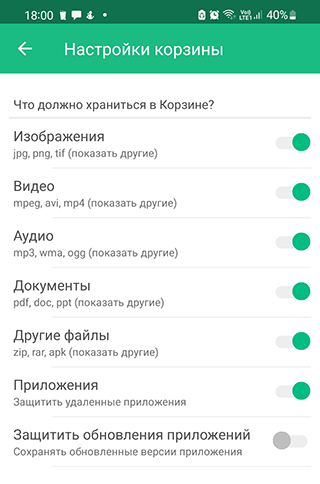
По умолчанию, все флажки выставлены, поэтому сразу же уберите галочки напротив тех типов, которые вам не нужны для хранения в Корзине на Android.
После этого, программа просканирует карту памяти и устройство, чтобы добавить в свою базу все файлы, которые могут переместиться в Корзину. Дайте приложению время для выполнения этой процедуры.
Настройка функции автоочистки Корзины
Функция автоочистки поможет содержать смартфон/планшет Android в чистоте и порядке. В то же время, вы будете застрахованы от внезапного удаления файлов: с ними ничего не случится и вы сможете восстановить их в экстренном случае.
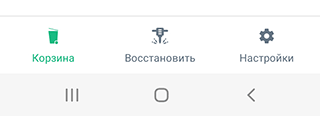
В боковой панели выберите раздел Автоочистка. Здесь настраивается интервал, когда Dumpster будет очищать Корзину от файлов. Максимальный срок хранения – 3 месяца, но также вы можете очищать файлы на Андроиде вручную.
Где хранятся удаленные файлы на Андроиде?
Как только вы удаляете файл на смартфоне или планшете, он удаляется фактически без возможности восстановления. На Андроиде Корзины нет (кроме Галереи)!
Примечание. Тем не менее, с использование специальных программ (на ПК или мобильных), можно восстановить часть данных с повреждениями или в плохом качестве.
Если же вы предварительно, до удаления файлов, установили Dumpster, информация перемещается на хранение в виртуальную Корзину.
Все стертые пользователем файлы доступны на главной странице приложения.
Для удобства и быстроты поиска можно использовать фильтр (выпадающее меню со списком файловых типов).
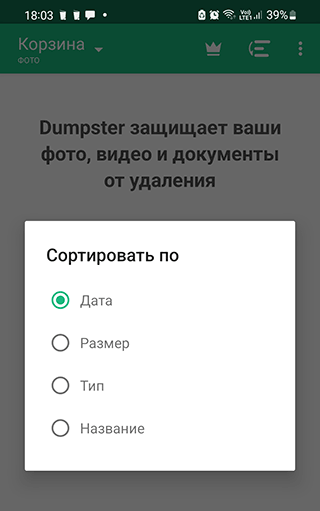
Также в приложении, в верхней панели, имеется сортировка по дате, размеру, типу и имени.
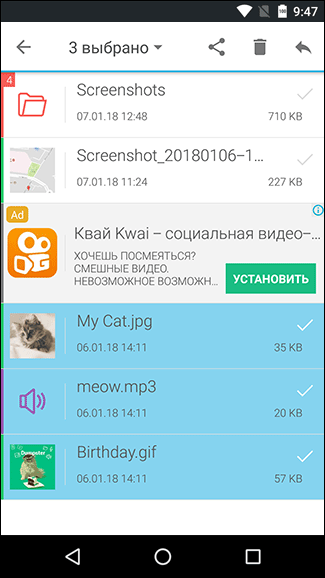
Если нажать на любом файле и выбрать Restore (Восстановление), ваши файлы будут восстановлены из Корзины обратно на Андроид, в оригинальную папку, как ни в чем ни бывало.
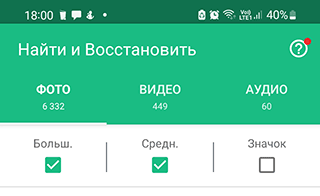
Пакетный выбор файлов также доступен. Тапните на один файл и нажимайте на другие элементы для их выбора.
Как очистить Корзину в телефоне
Очистка Корзины – способ оперативно освободить пространство на телефоне и карте памяти. Особенно если в ней скопилось большое количество ненужных файлов – больших видео, картинок, фотографий.
Для того, чтобы вручную удалить все файлы из Корзины Dumpster:
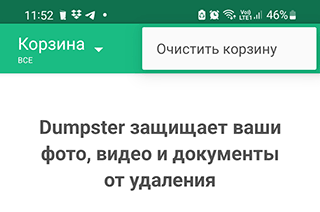
- Откройте меню приложения (в виде трех точек)
- Выберите пункт Очистить Корзину.
Таким образом, вы очистите содержимое Корзины Dumpster.
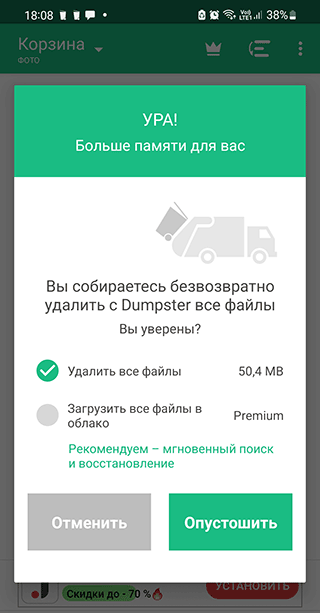
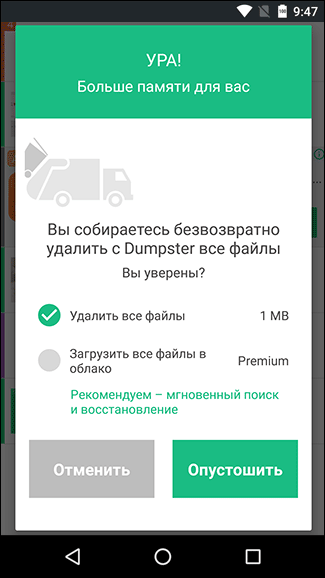
Будьте внимательны: очистив Корзину, вы уничтожите все данные, помещенные в Корзину на телефоне! Восстановить их будет практически невозможно.
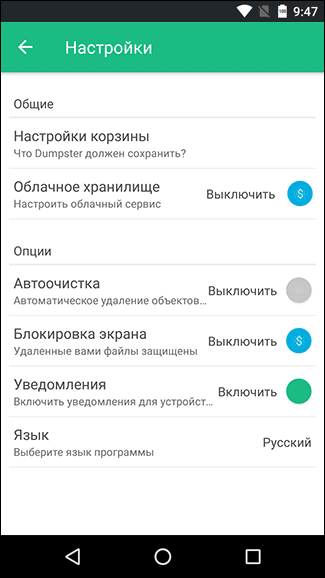
Для автоочистки выполнения Корзины без участия пользователя,
- Перейдите в Настройки Dumpster.
- Активируйте опцию Автоочистка.
- Выберите интервал, по прошествию которого файлы будут удалены.
Примечание. Эта функция доступна только подписчикам приложения ($2,9 / месяц). В облаке можно хранить до 20 гб файлов. Вместе с этой функцией вы отключаете рекламу в приложении Dumpster.
Совет. Как очистить файлы на телефоне, если нет свободного места?
Вам поможет небольшая утилита CCleaner. Она анализирует память телефона и содержимое sd карты, вычищает мусор и ненужные файлы, занимающие больше всего места. Бесплатной версии более чем достаточно для чистки телефона.
Как найти фото в Корзине?
В Галерее Андроид предусмотрена Корзина. Туда помещаются все медиа файлы, как видео, так и фотографии, удаленные через приложение Галерея.
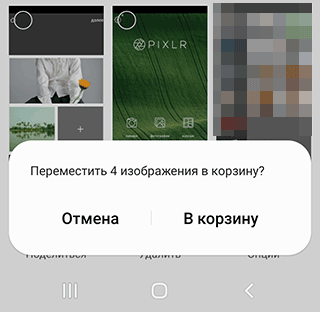
Инструкция, как найти фотографии:
- Нажмите Меню (три вертикальные полоски).
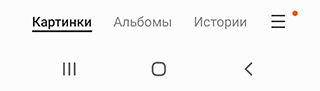
- Нажмите на значок Корзина.
- Выберите Фото и нажмите Восстановить.
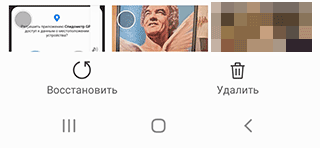
Часто задаваемые вопросы
Утопил телефон, все фото и видео были на нем. Купил сегодня новый, думал восстановить все с Корзины облака, но прошло более 60 дней.
Судя по всему, речь идет о сервисе Google Photos. Конечно, файлы из папки Trash вы уже не сможете восстановить. Но есть и другие способы, о которых читайте здесь. Кроме Google Photos, проверьте облако Samsung Cloud, при наличии синхронизации с ним.
Не удаляются ярлыки удаленных программ на планшете Samsung. Корзина не появляется, переместить тоже невозможно. Даже сброс к заводским настройкам не помог.
Установите альтернативный лаунчер для Андроид. В целом, вопрос непонятен. Скорее всего, вы не сделали hard reset как следует, вот инструкция.
При обновлении ПО на телефоне, удалены все фото и видео. При нажатии на Корзину они пропали окончательно – не обнаруживается ни на одном носителе.
Официальное обновление по воздуху вряд ли привело бы к таким последствиям. Похоже, был выполнен hard reset со всеми вытекающими последствиями. Восстановить файлы после сброса настроек достаточно трудно.
Во вкладке Корзина есть только удаленные фото и нет ни одного видео, которые недавно удалил из Андроид. Они же должны там быть!
Скорее всего, сработал человеческий фактор и по невнимательности вы очистили Корзину (или настроили автоочистку спустя заданное время).
На Андроид я удалил и снова загрузил приложение Dumpster, в результате чего пропали все файлы из Корзины. Возможно ли их восстановление?
Удаление приложения не влияет на потерю файлов. Вам поможет простая переустановка Dumpster на мобильном устройстве через Play Маркет.
Телефон глючил; все видео из Корзины удалились. Теперь, когда хочу их обратно восстановить, Андроид пишет, что этот вид файлов не поддерживается.
Переустановите приложение Dumpster через Play Маркет и проверьте карту памяти на ошибки. Для этого ее нужно извлечь из телефона, подключить к ПК и утилитой chkdsk просканировать.
Как найти и где посмотреть скрытые приложения на Андроиде

Каждый владелец смартфона устанавливает на свое устройство мобильные приложения для решения тех или иных задач. Как правило, они отображаются на главном экране, чтобы владелец мог одним касанием запустить интересующую программу. Однако некоторые проги оказываются скрыты, и в этом есть определенная опасность. Далее разберемся, как найти скрытые приложения на телефоне Андроиде, и объясним, почему поиском должен озаботиться каждый пользователь.
Чем опасны скрытые приложения?
Обычно наличие скрытых программ не беспокоит среднестатистического пользователя. Разве что владелец смартфона желает вернуть пропавшие приложения на главный экран для получения быстрого доступа к ним. Однако в наличии скрытого софта есть определенная опасность. 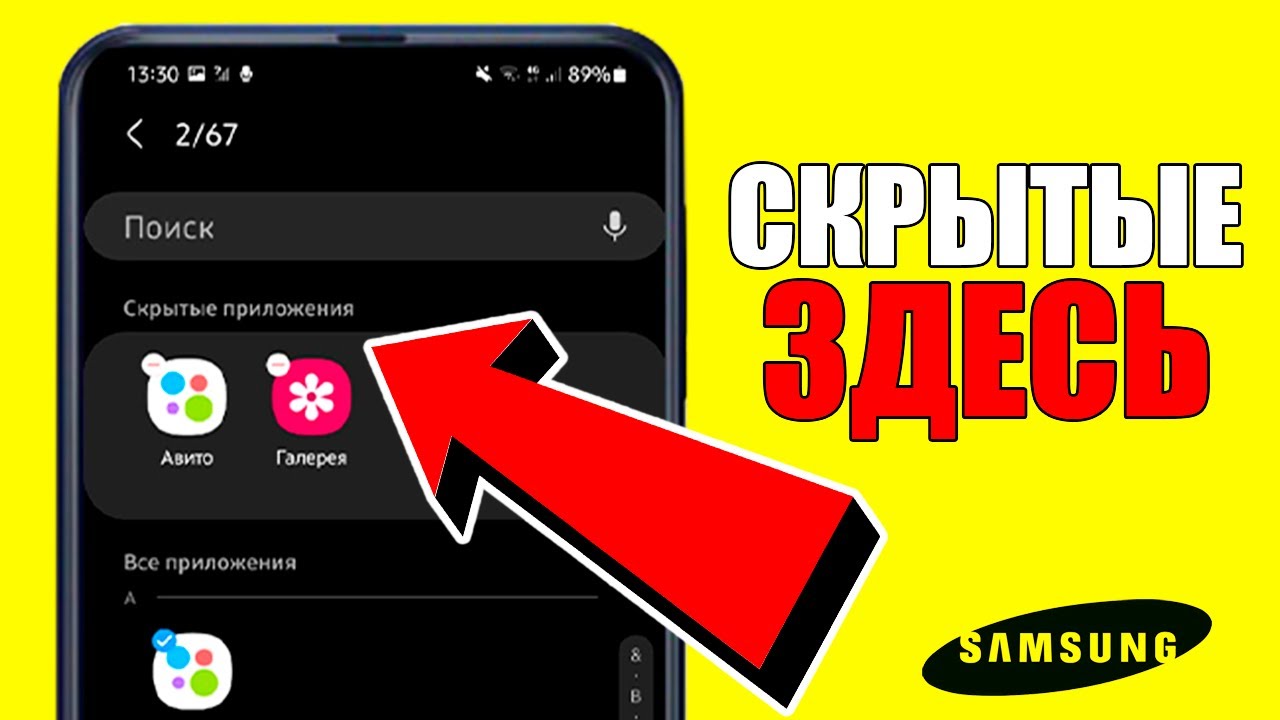 Как известно, любое устройство бывает подвержено воздействию вирусов. Из-за невнимательности владельца на смартфон может быть установлен вредоносный софт, который получает доступ к данным хозяина. Разумеется, злоумышленники стараются скрывать подобного рода программы, а потому их не получится разглядеть среди привычных приложений, расположенных на главном экране. Вредоносное ПО нужно удалить при первой же возможности, но для этого придется заняться поиском спрятанных программ. Это несложная задача, с которой справится любой пользователь. Важно лишь четко следовать требованиям инструкции.
Методы поиска
Существует несколько способов, позволяющих отследить скрытые приложения. Не исключено, что программы находятся на своих привычных местах, и владелец смартфона просто их не замечает. Однако все равно важно проверить устройство, воспользовавшись одним из представленных ниже методов поиска
Понимание папок и экранов Android
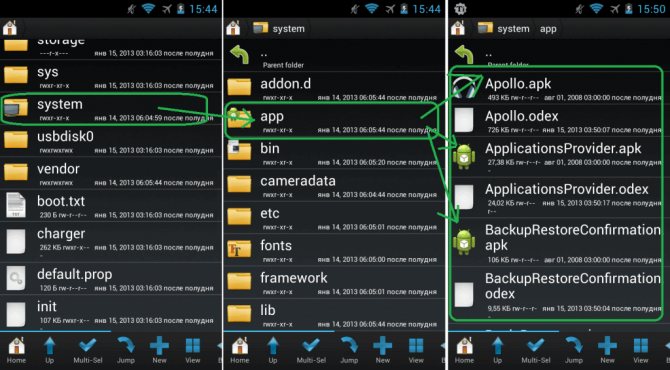
Во-первых, вам стоит разобраться, как устроен интерфейс вашего смартфона. Несмотря на то, что подавляющее большинство мобильных устройств базируется на операционной системе Android, производитель может установить собственную оболочку с дополнительными фишками. На одних прошивках программы отображаются на главном экране, а на других – в отдельном меню. Все эти нюансы нужно учитывать. Но чаще всего приложения исчезают из-за того, что пользователь сам помещает их в отдельную папку. Ведь для ее создания достаточно задержать палец на иконке проги, а затем навести ее на логотип другой программы. Внимательно изучите главный экран и откройте каждую папку, чтобы посмотреть, не затерялось ли в одном из каталогов то самое приложение.
Ящик приложений
- Откройте список приложений (для этого требуется нажать кнопку в центре экрана или провести свайп снизу вверх).
- Перейдите в настройки меню, нажав кнопку в виде шестеренки.
- Активируйте опцию «Показать скрытые приложения».

Теперь вы должны увидеть все программы, установленные на смартфоне. Если у вас все равно остаются подозрения о том, что в списке представлен далеко не весь софт, то воспользуйтесь одним из альтернативных вариантов поиска.
В настройках
Отыскать спрятанный софт можно и стандартным путем, посетив настройки устройства. Здесь вы не только сможете найти незамеченные ранее проги, но и удалить все подозрительное ПО. Для этого понадобится:
- Открыть настройки устройства.
- Перейти в раздел «Приложения».
- Выбрать интересующую прогу.
- Нажать кнопку «Удалить».
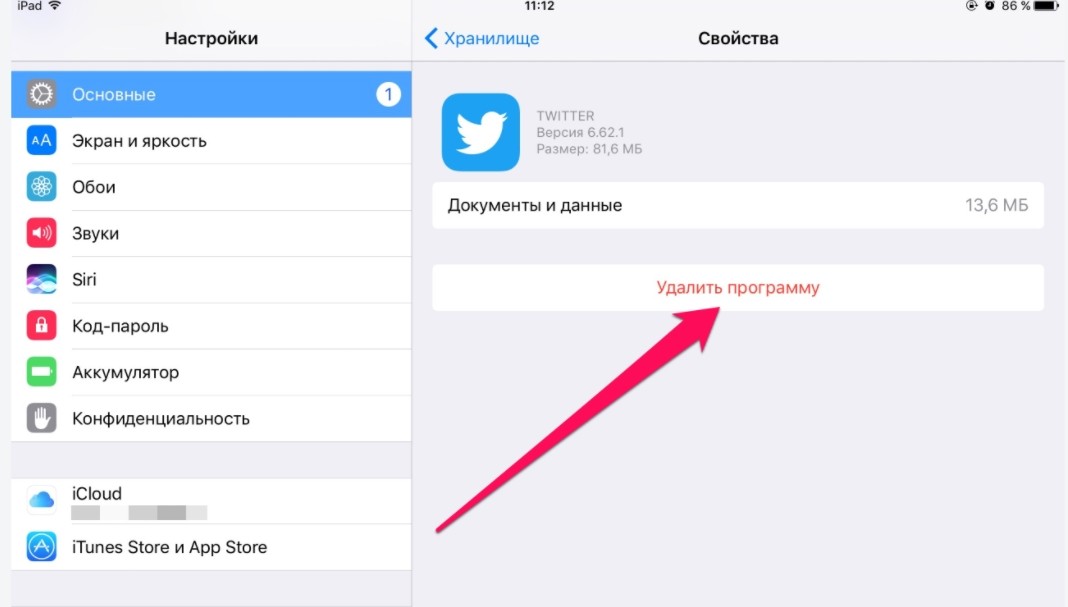
Если программа показалась вам сомнительной, но на ее странице нет кнопки удаления, то вполне вероятно, что вы наткнулись на системный софт. Такие приложения отвечают за работу интерфейса, а потому не требуют наличия ярлыка на главном экране. Словом, не переживайте, встретив незнакомое название. Для надежности можно поискать описание софта в интернете, чтобы удостовериться в отсутствии опасности.
Android Trick
Изучив список установленных приложений в настройках устройства, вы все равно можете допустить ошибку. Некоторые программы на телефоне представляют собой не то, чем являются на самом деле. К примеру, прога Smart Hide Calculator может показаться вам калькулятором, ведь и название, и внешний вид интерфейса не выдают в ней ничего иного. Однако софт обладает секретными функциями, позволяющими, спрятать отдельные утилиты (в том числе вредоносные).
В этой связи рекомендуется не ограничиваться беглым взглядом на установленный софт, а воспользоваться специализированным ПО для получения более подробной информации. Установите на смартфон Android Trick, а потом сделайте следующее:
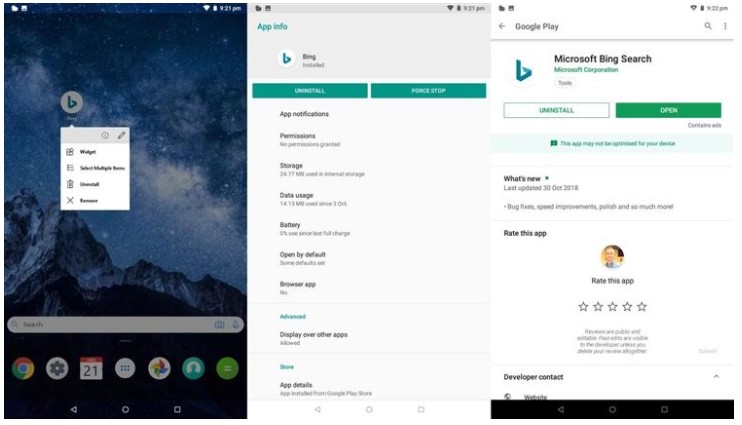
- Задержите палец на иконке подозрительного приложения.
- Нажмите на кнопку «i», которая появится во всплывающем окне.
- Перейдите в раздел «Детали».
В «Деталях» скрываются все сведения об используемом софте. Если он устанавливался через официальные источники, то вы будете перенаправлены на страницу в Play Маркет. Но учтите, что Android Trick показывает необходимую информацию только после выдачи ему необходимых разрешений. Поэтому сначала не забудьте открыть Android Trick и выполнить формальные действия по активации утилиты. Только после этого следует обращаться к инструкции, представленной выше.
Веб-приложения
Несмотря на то, что программы являются оптимальным средством для доступа к интересующим сервисам, многие компании используют мобильные версии своих сайтов. Они могут представлять собой источник загрузки вредоносного софта. Поэтому не лишним будет изучить историю посещений в своем веб-браузере:
- Откройте любой браузер.
- Нажмите на кнопку в виде трех точек.
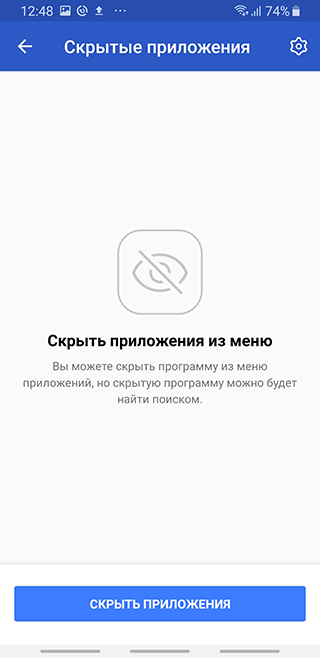
- Перейдите в раздел «Настройки», а затем – «История».
Представленная здесь информация поможет определить, не посещали ли вы, или не обращался ли кто-то с вашего телефона к непроверенным сайтам, откуда теоретически можно загрузить вредоносный софт. Аналогичные действия нужно повторить для каждого веб-обозревателя, установленного на смартфоне.