
Как в Sony Vegas Наложить одно видео на другое? Так чтоб сквозь одно видео просматривалось второе?
Если хотите видеть два изображения, одно сквозь другое, надо изменить прозрачность видеодорожки. Например: Перетаскиваете два видеоролика на разные дорожки. Подвидите курсор мышки к верхней границе одного из роликов. Появляется рука. Перетаскивая линию вниз измените прозрачность.
А второе это картинка в картинке. Опять же например два видео. В левом окне нажимаем — Движение дорожки Появиться окно редактирования. Это делается при нажатой правой кнопке мыши. Потяните за угол или перетащите всю рамку потянув за одну из сторон . Если хотите, то сверху в окне редактирования отключите — Зафиксировать соотношение сторон, тогда размер можно сделать произвольным. В окне просмотра можем видеть изменения.
Аринин ВасилийМастер (1050) 7 лет назад
Большое спасибо, данная информация является очень полезной. Вы молодец.
Остальные ответы
Верхнее видео сделай полупрозрачным .

Создаешь видеодорожку, на неё второе видео, потом ползунком (на скрине подчеркнут красным) меняешь непрозрачность или режим наложения можно изменить (меню)
Если Вы накладываете сверху футажи (рамки, цветочки, блестинки и т. д. ) — то футаж должен лежать сверху видео. В медиаданных жмете правой кнопкой мышки на Вашем футаже (который положили на видеодорожку) и выбираем свойства. Теперь включаем прозрачность футажа — выбираем альфа канал. Из выпадающего списка поочерёдно пробуйте все варианты — какой Вам подойдет, тот и подтверждайте. А если простое видео накладываете — то эти способы описали выше.
Похожие вопросы
Как наложить видео на видео в sony vegas
SONY Vegas Pro
Вопросы и ответы по «SONY Vegas Pro»
Вопрос и ответы были вам полезны?

Да

Нет
Попробуйте также:

Похожие вопросы :
- Загружаю видео файл и нет звуковой дорожки (Ответов: 9)
- Загружаю в SONY Vegas Pro видео, но высвечивается только звуковая дорожка (Ответов: 0)
- Не принимает видео с Бандикама. (Ответов: 4)
- Не работает «Хромакей» в SONY Vegas Pro. (Ответов: 2)
- Рассинхрон звука от видео Помогите! (Ответов: 2)
- После загрузки видео в sony vegas pro 13 оно портится. Что делать? (Ответов: 1)
- Как вырезать глаза из одного кадра или видео и наложить их на другой кадр в нужное. (Ответов: 1)
- Не четкое видео в движении камеры. (Ответов: 1)
- Как правильно наложить одно видео на другое? (Ответов: 0)
Компоновка нескольких видео в одном кадре с помощью Sony Vegas
Периодически пользователи Sony Vegas сталкиваются с необходимостью настройки отображения нескольких видео в одном кадре. Связано это может быть с особенностями монтируемого ролика или созданием завершающих фрагментов для ссылок на YouTube. Вне зависимости от цели создания подобной работы принцип компоновки остается одинаковым. В рамках сегодняшней статьи мы бы хотели детально описать пример правильной вставки видео в один кадр, воспользовавшись последней версией обеспечения под номером 16.
Вставляем несколько видео в один кадр с помощью Sony Vegas
Мы решили разбить произведение поставленной задачи на тематические шаги, чтобы начинающим юзерам было проще разобраться с каждым этапом. Не пугайтесь — большой объем инструкций еще не говорит о том, что выполнить поставленную цель будет сложно. Сейчас главное — ознакомиться со всеми особенностями, а в дальнейшем на эту операцию уйдет всего несколько минут, ведь это является одним из самых простых действий, которое можно сделать в Сони Вегас.
Шаг 1: Создание нового проекта и добавление видео
Как обычно, работа начинается с создания нового проекта и добавления основных материалов. С этим знакомы все обладатели Sony Vegas, однако давайте более подробно рассмотрим это, учитывая все нюансы для будущих манипуляций:
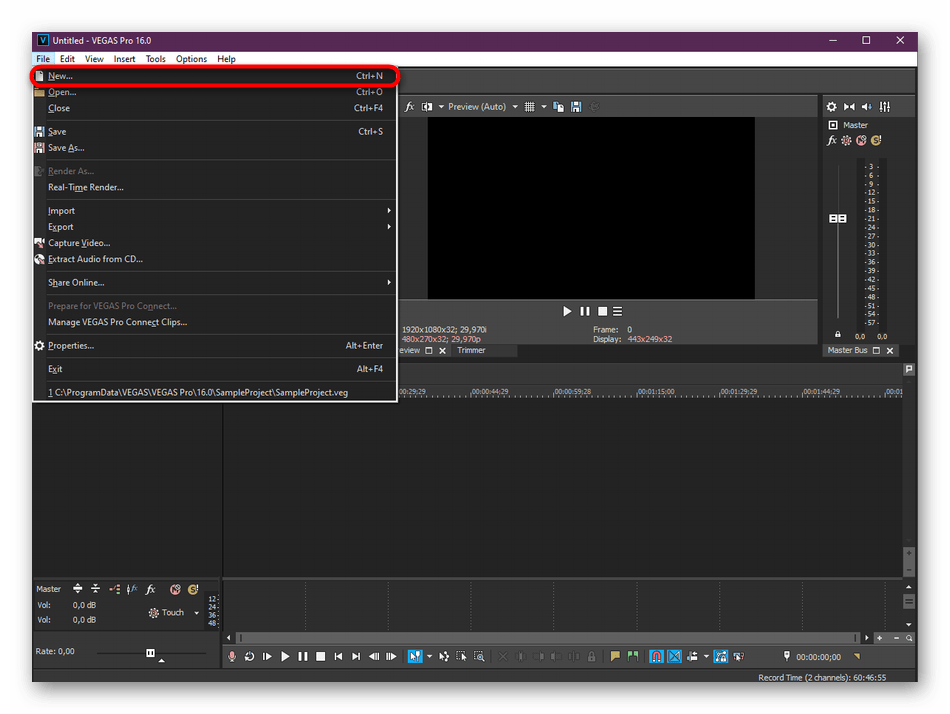
- Запустите программу и через меню «File» создайте новый проект.
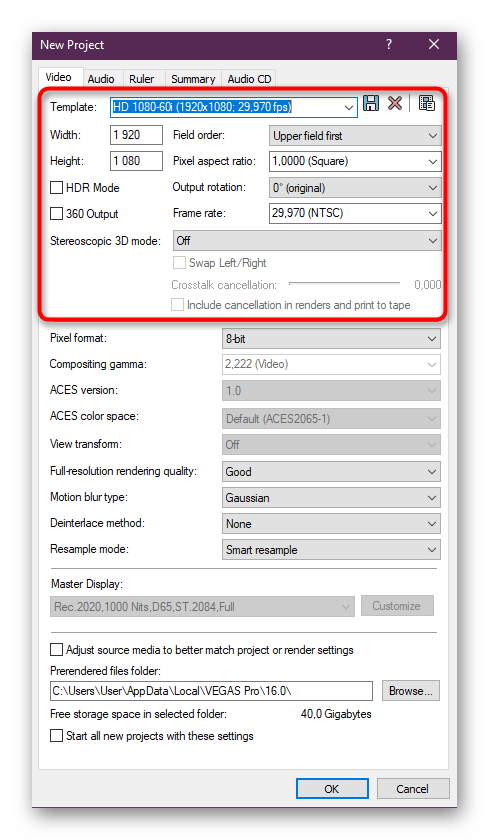
- Во вкладке «Video» выставьте оптимальное разрешение, чтобы поместить все дальнейшие ролики. Вы можете использовать заранее заготовленные шаблоны.
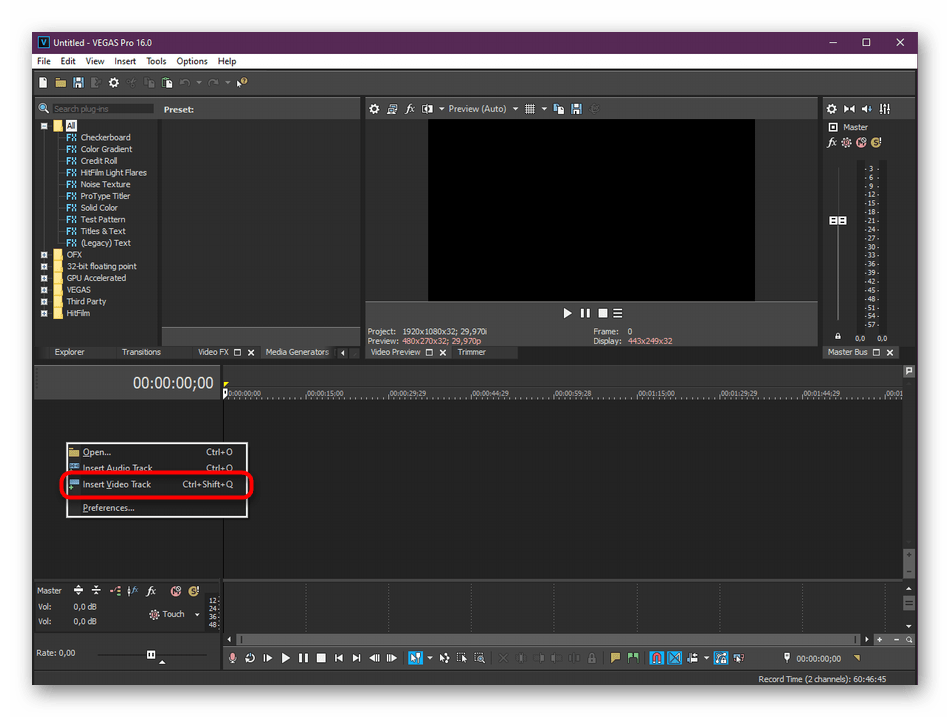
- Теперь создадим необходимое количество дорожек, чтобы обеспечить комфортное добавление видео. Для этого щелкните слева на таймлайне правой кнопкой мыши и выберите пункт «Insert Video Track».
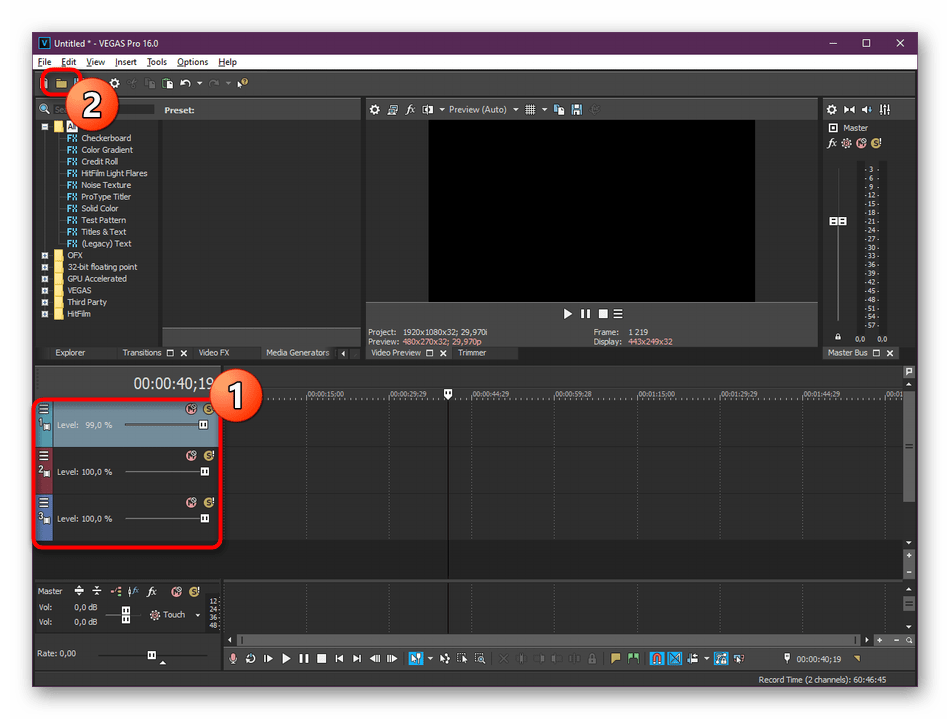
- Таких дорожек может быть создано неограниченное количество. По завершении кликните на «Open», которая оформлена в виде оранжевой папки.
- В обозревателе выделите все требуемые записи с помощью Ctrl + ЛКМ и нажмите на «Открыть».
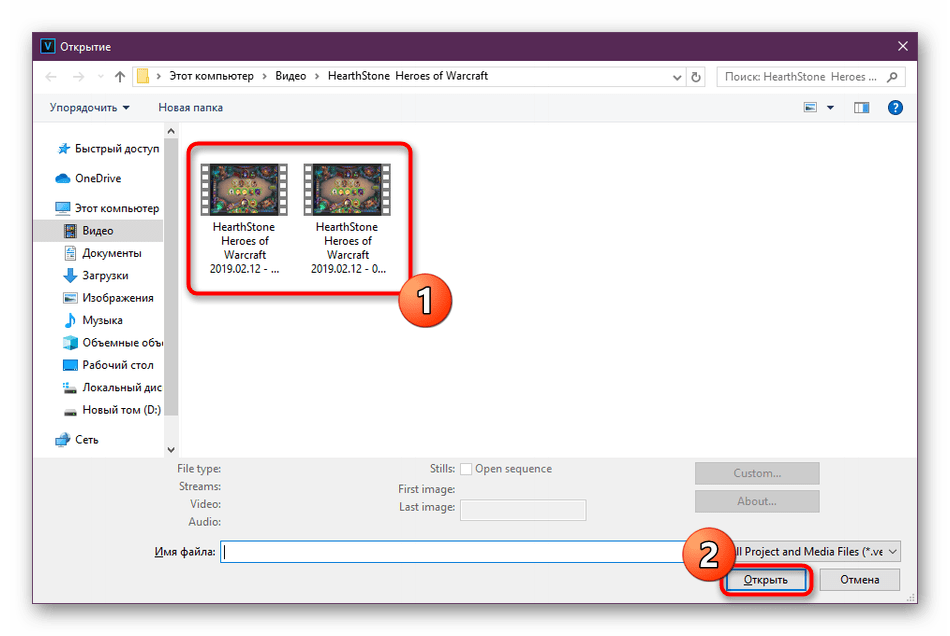
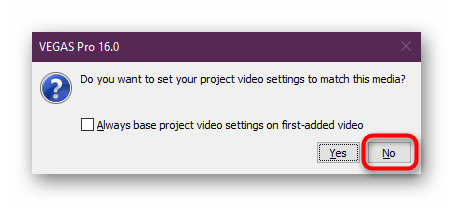
- Вы можете применить настройки проекта для видео или оставить стандартные значения при появлении запроса. Мы советуем не изменять конфигурацию, чтобы случайно не получить растянутые ролики.
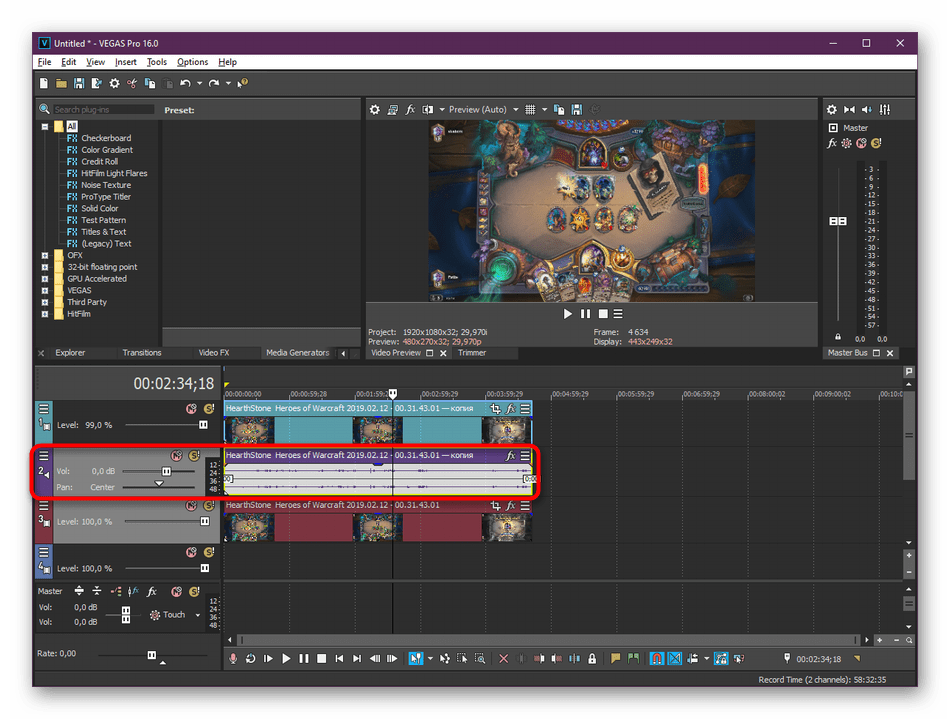
- Вы увидите, что вместе с видео было добавлено и звуковое сопровождение. Потребуется удалить ненужные дорожки.
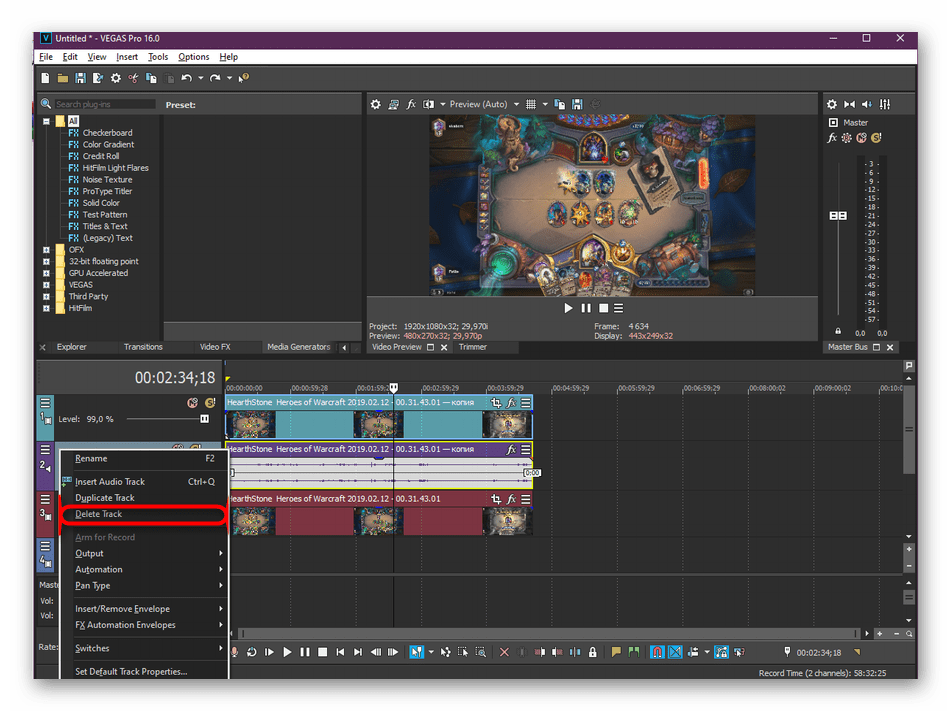
- Для этого кликните по дорожке на панели слева ПКМ и выберите пункт «Delete Track».
- Поместите все видео на заранее созданные дорожки.
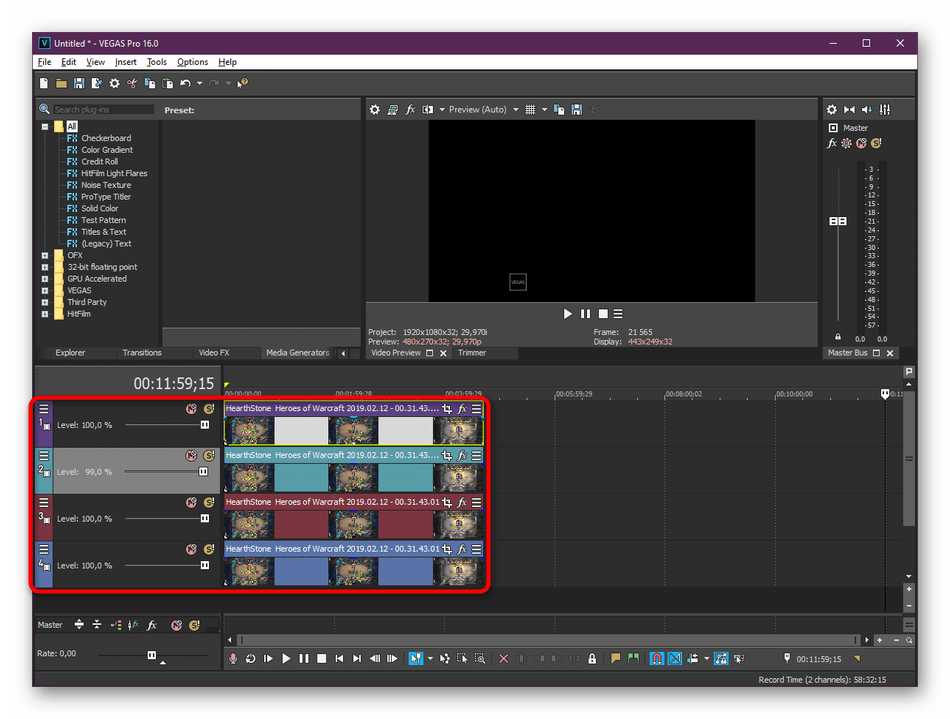
Наши видеоролики готовы к дальнейшему редактированию, однако еще нужно подготовить рабочую среду и дополнительные материалы, чтобы обеспечить комфортное выполнение операции и красивый внешний вид в конце.
Шаг 2: Добавление фонового изображения
Присутствие фонового изображения не обязательно, да и не всегда это требуется, завися непосредственно от типа проекта, который монтируется. В большинстве случаев такая картинка просто улучшит восприятие видео в кадре и придаст большего профессионализма. Если вы не желаете осуществлять этот шаг, просто пропустите его, оставив фон для роликов черным.
- Создайте новую видеодорожку так, как это было показано ранее. Сюда и будет добавлена картинка.
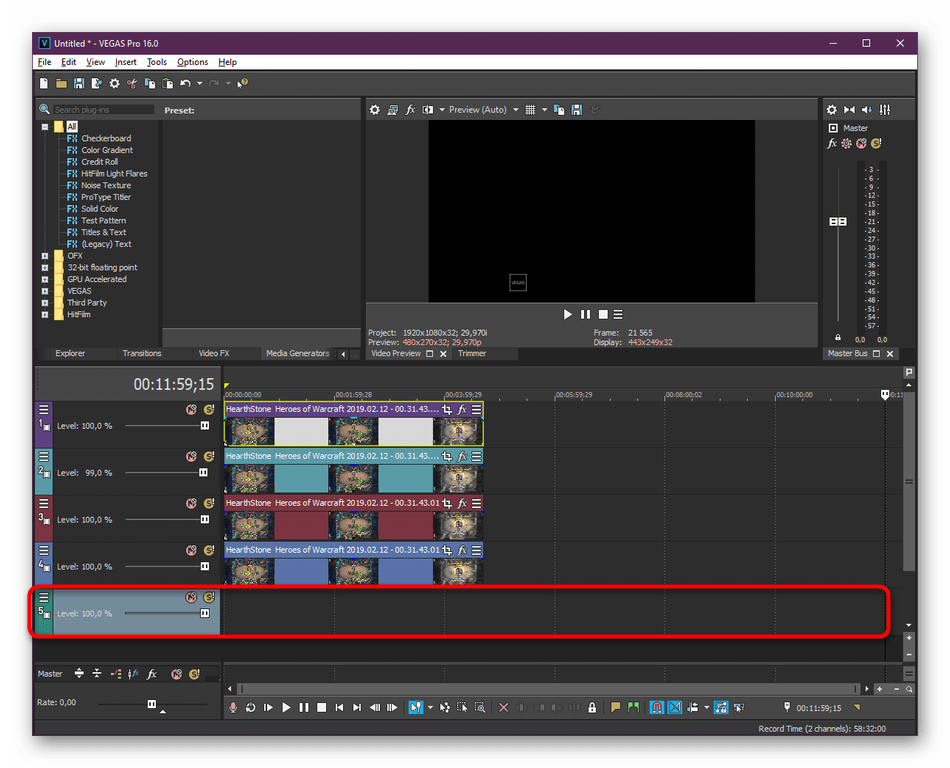
- Через стандартную кнопку «Open» переместитесь в Проводник и найдите подходящее изображение.
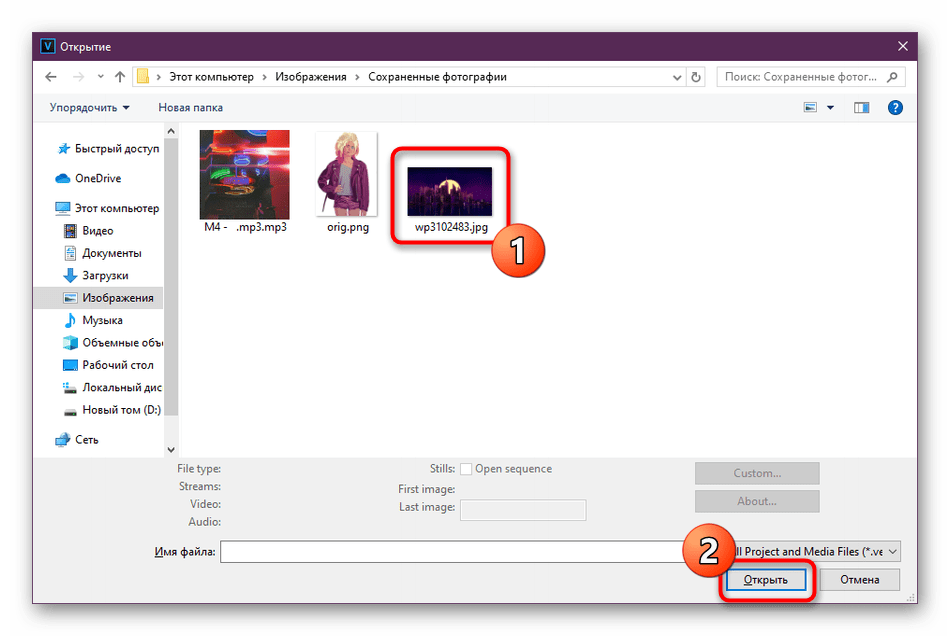
- Растяните его на всю длительность остальных видео, чтобы где-то в конце фон случайным образом не сменился на черный. При этом важно, чтобы картинка находилась под всеми остальными слоями, иначе видео ее просто перекроют.
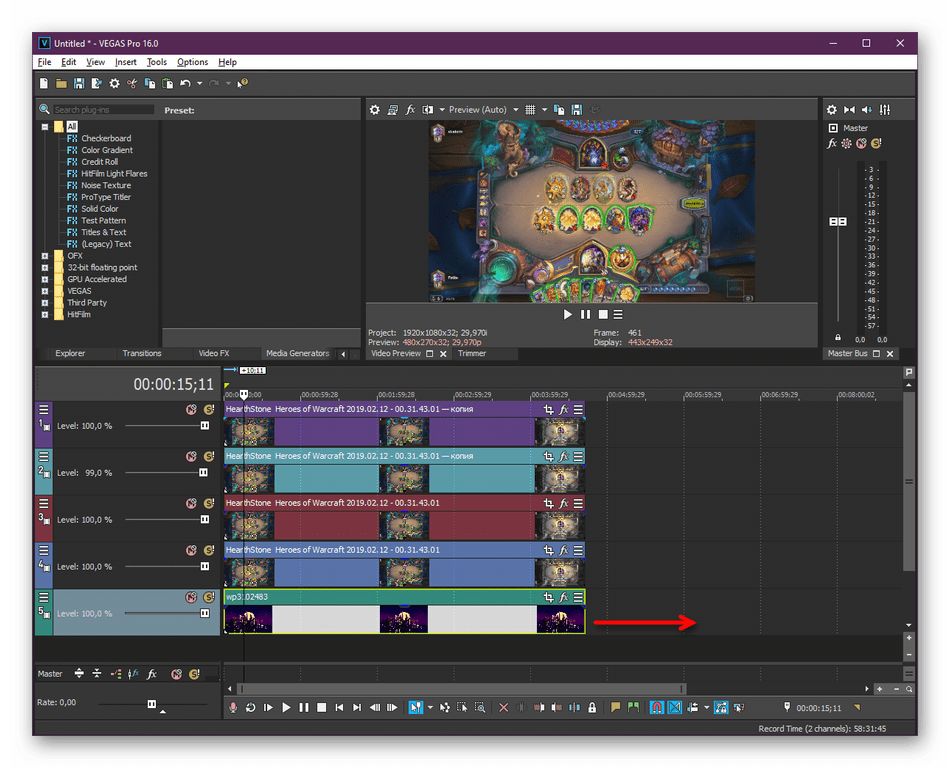
- Переведите снимок в режим «Соло», кликнув по соответствующей кнопке, и изучите ее внешний вид в режиме предпросмотра. Если вы обнаружили черные полосы по краям, придется произвести следующие действия.
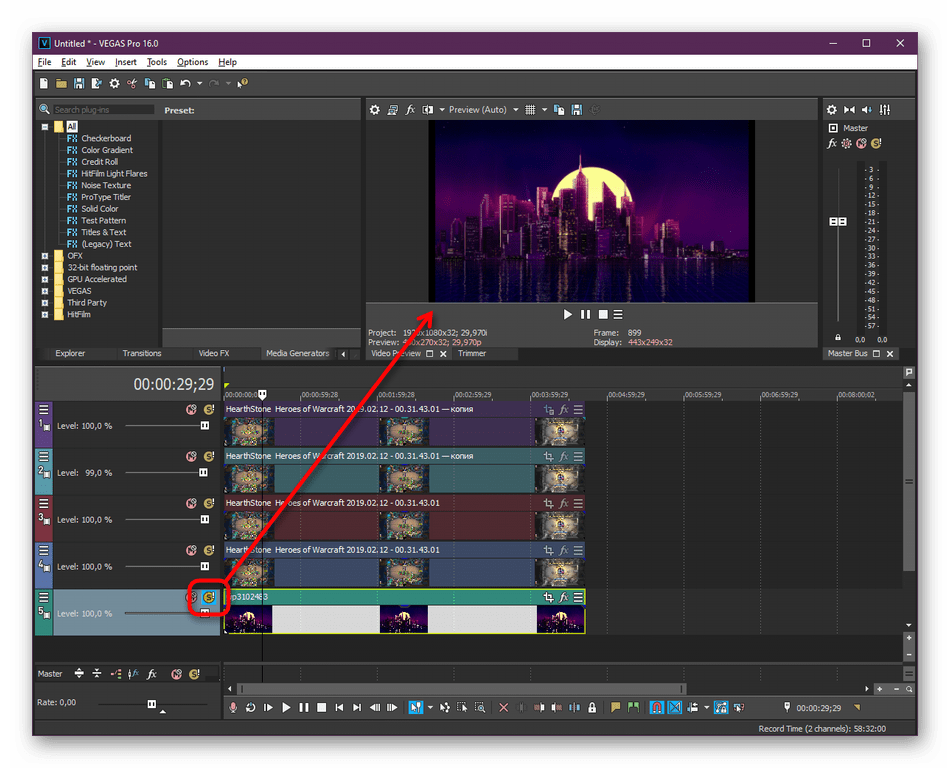
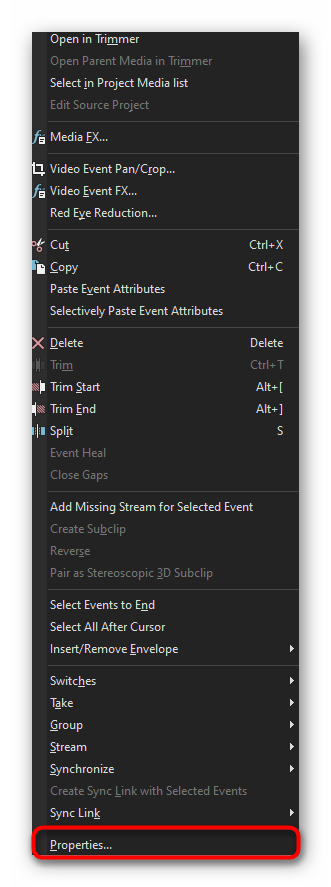
- Нажмите по дорожке на таймлайне ПКМ и перейдите в меню «Properties».
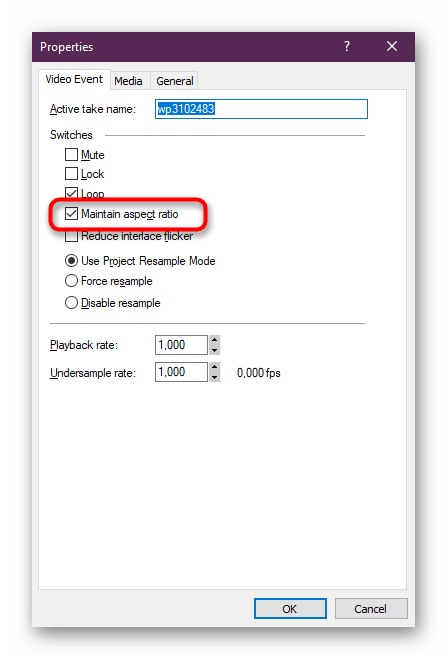
- Здесь в первой вкладке снимите галочку с пункта «Maintain aspect ratio». Это отменит сохранение пропорций и растянет изображение на весь экран.
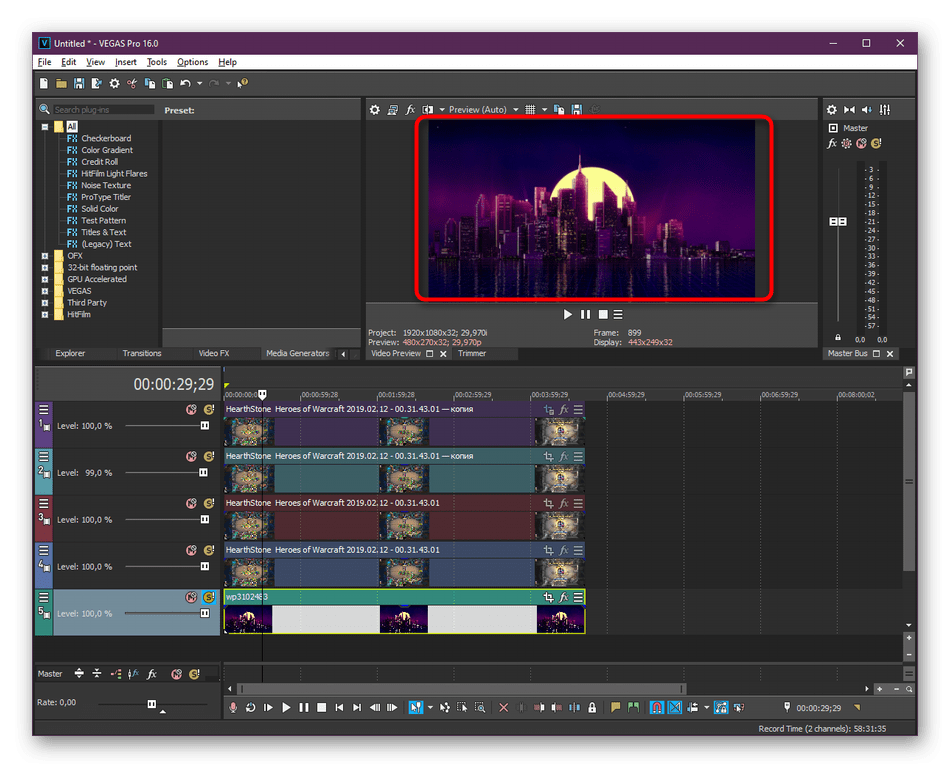
- Посмотрите результат. Если он вас все еще не устраивает, масштаб можно будет изменить в любой момент с помощью инструмента «Pan/Crop», о котором речь пойдет в Шаге 4.
Практически все готово для изменения масштаба видео и расположения их в одном кадре, однако сделать это будет не совсем удобно. Поэтому мы настоятельно рекомендуем изучить следующий шаг.
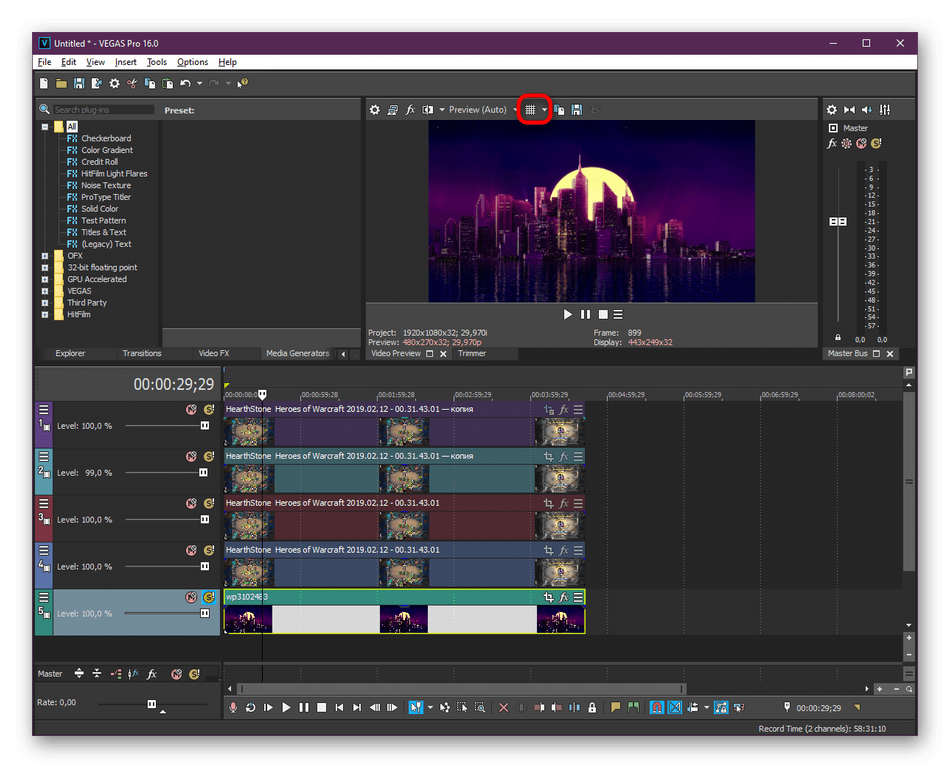
Шаг 3: Добавление визуальной сетки
Визуальная сетка — набор горизонтальных и вертикальных линий, накладывающихся поверх картинки для удобного расположения элементов относительно друг друга и пропорций. Сейчас она нам понадобится для того, что ровно и правильно компоновать все присутствующие ролики, поэтому быстро настроим ее отображение.
- Вверху над окном предпросмотра присутствует кнопка, оформленная в виде сетки. Нажмите на нее, чтобы отобразилось контекстное меню.
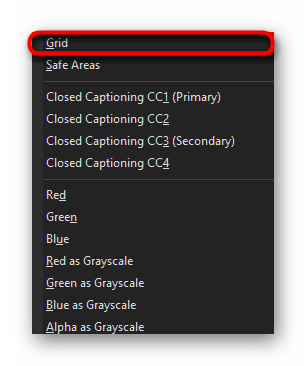
- В нем выберите режим «Grid».
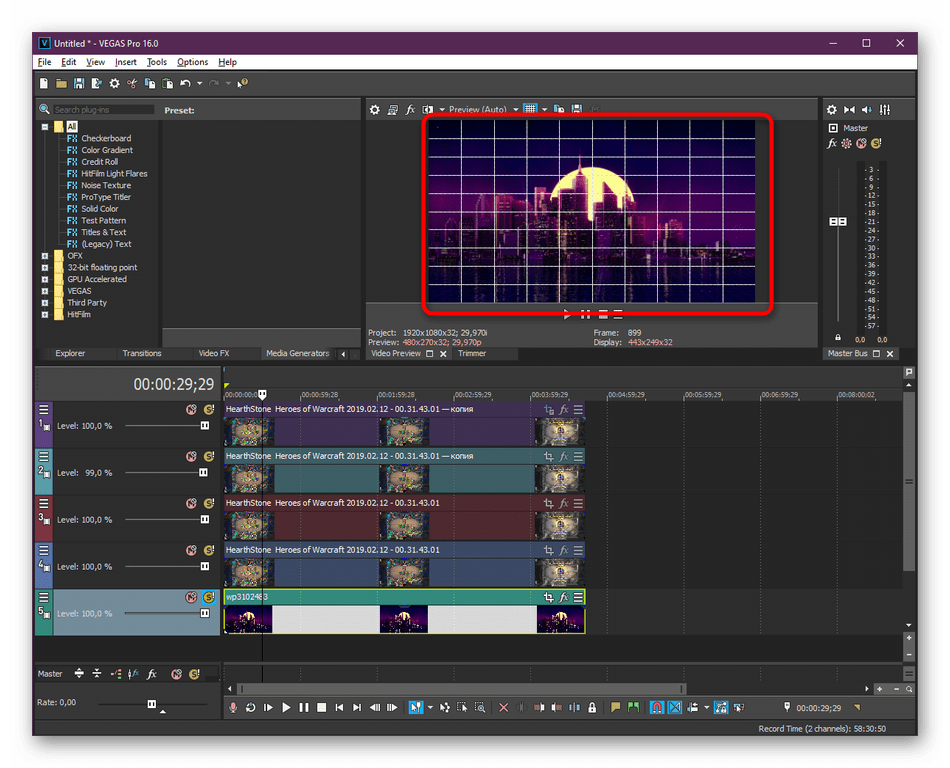
- По умолчанию сетка имеет вид 10×10, что нам не очень подходит, как вы можете видеть на скриншоте ниже. Потому изменим ее в два клика.
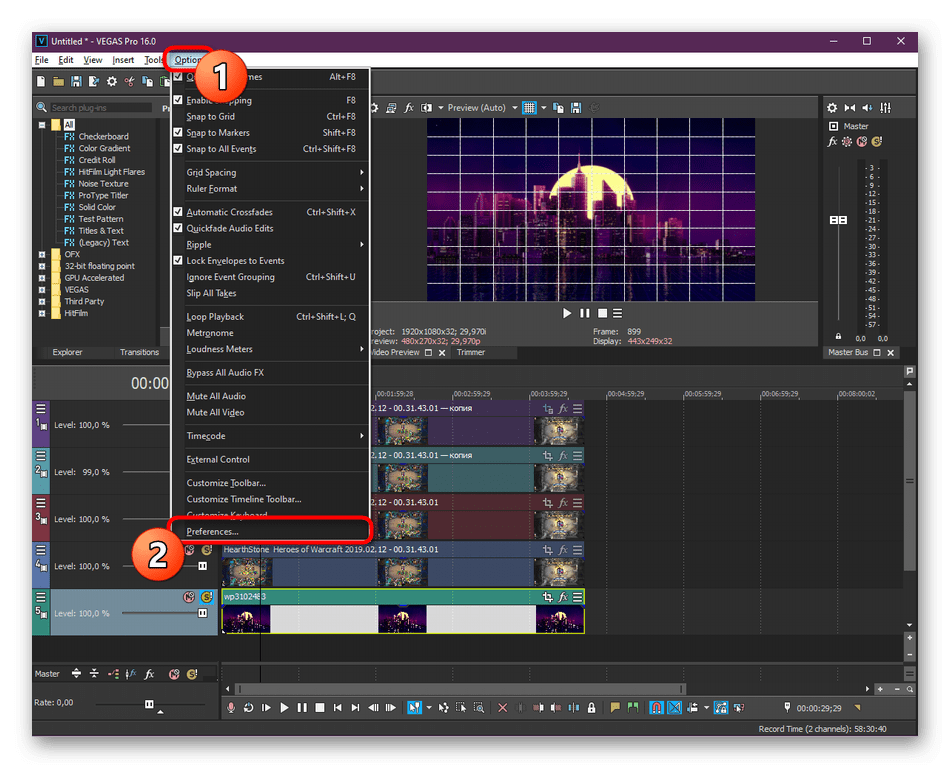
- На самой верхней панели щелкните по «Options» и перейдите в «Preferences».
- Здесь переместитесь во вкладку «Video».
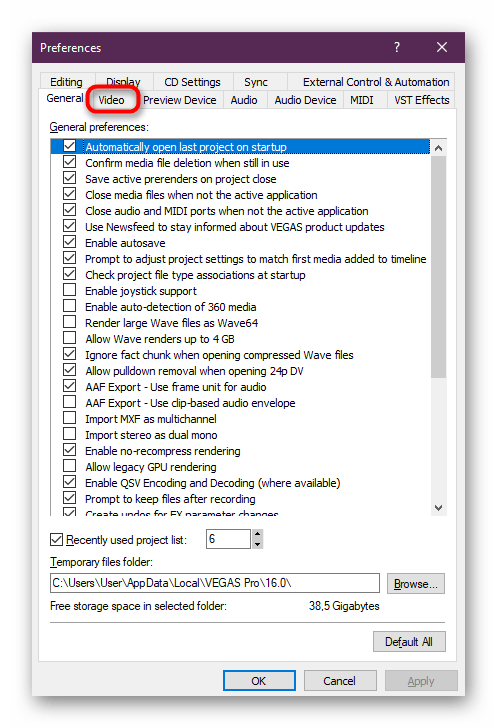
- Измените количество горизонтальных и вертикальных полос на необходимое вам. Мы зададим по 4 линии с каждой стороны — этого будет достаточно, чтобы соблюсти пропорции и правильность расположения. После внесения изменений не забудьте их сохранить.

Шаг 4: Изменение масштабов видео и их компоновка
Вот мы и дошли до самого важного и ответственного процесса — компоновке видео, что, собственно, и является целью сегодняшней задачи. Использоваться для этого будет знакомый многим инструмент под названием «Pan/Crop», который за время обновлений не изменился, потому работать в нем все так же сложно, особенно, когда за дело берется новичок.
- Каждый ролик нужно редактировать отдельно, соблюдая при этом задуманные размеры. Перейдите к упомянутому инструменту, щелкнув по соответствующей кнопке с правой стороны дорожки.
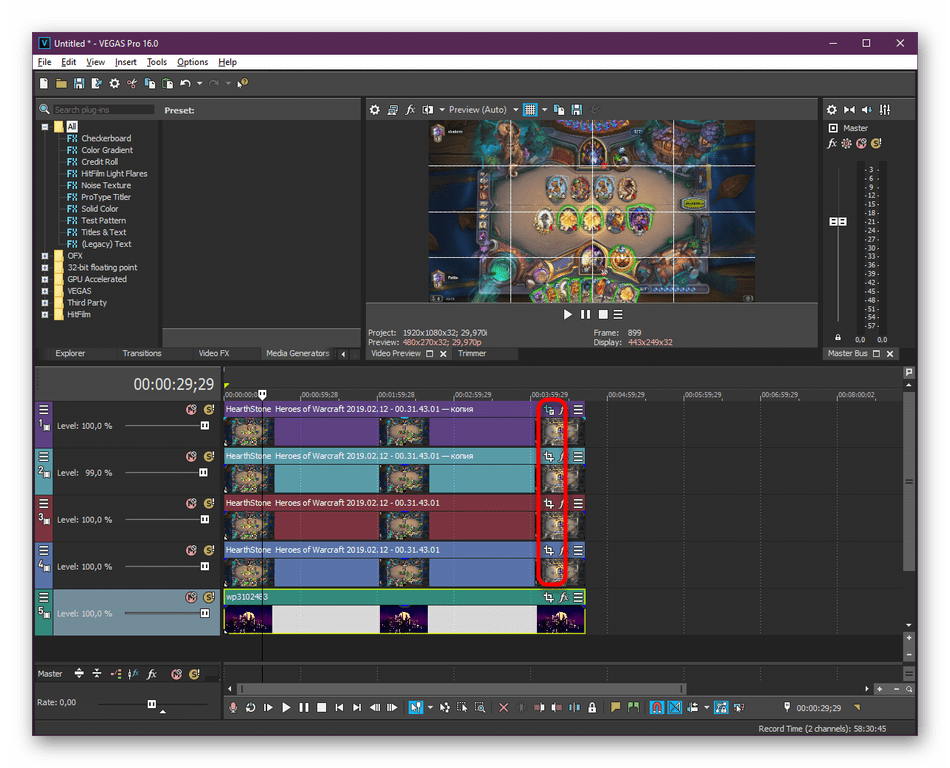
- Расположите открывшееся окно так, чтобы оно не закрывало режим предпросмотра, что позволит сразу же отслеживать вносимые изменения.
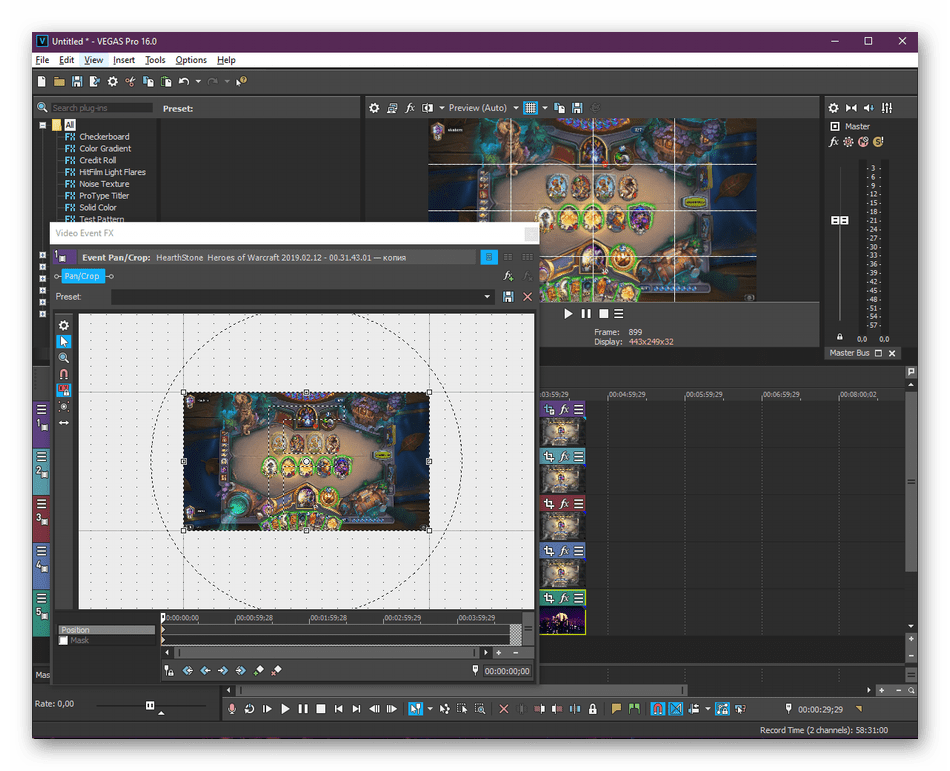
- Уменьшите масштаб рабочей области с помощью колесика мышки, так будет удобнее перемещать активную область. Зажмите один из углов пунктирных линий ЛКМ и перемещайте его вниз, чтобы буква F смещалась в одну из сторон. Если уменьшать размер пунктирной области, соответственно, масштаб видео будет увеличиваться.
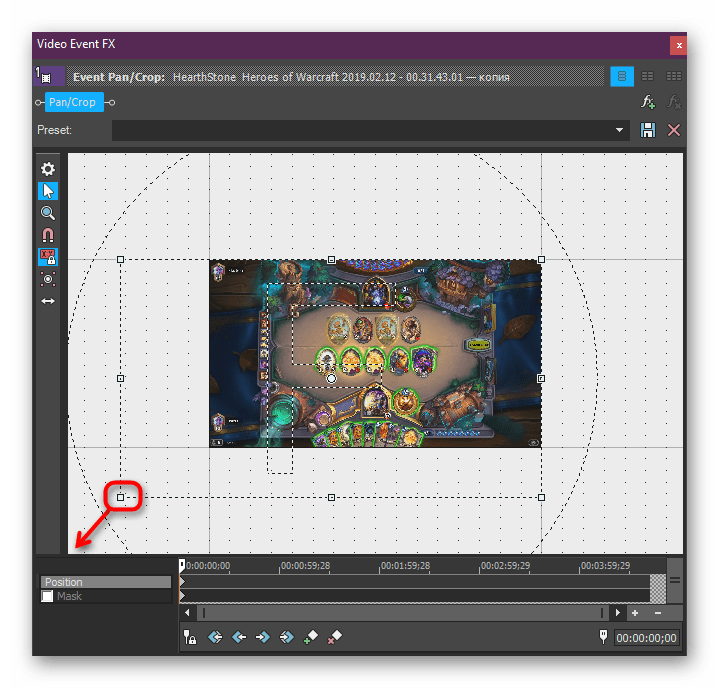
- При этом убедитесь, что позиция внизу находится на отметке 0:00, иначе создадутся лишние ключи анимации и картинка в один прекрасный момент улетит куда-то в сторону.
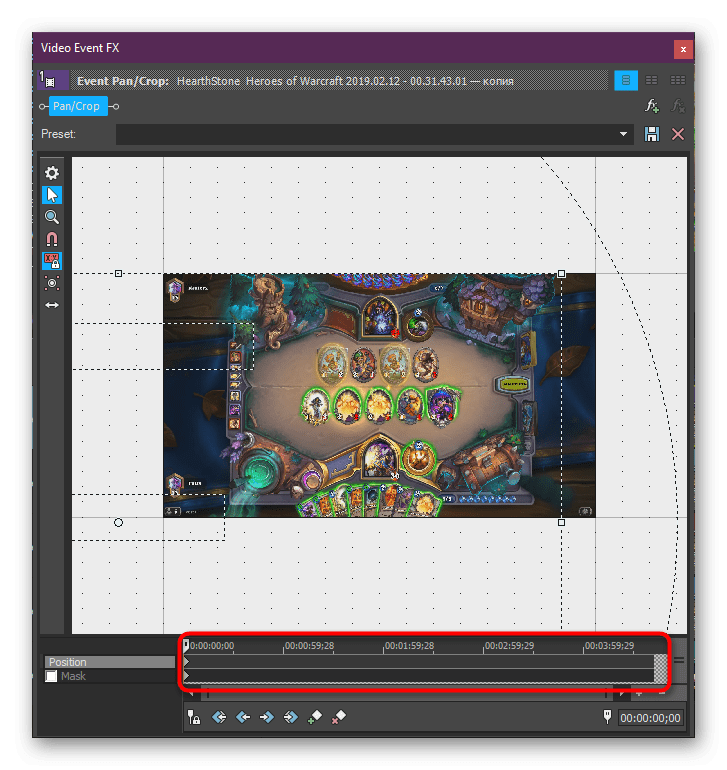
- Если вдруг вы допустили какие-либо ошибки и хотите вернуть исходное состояние, воспользуйтесь комбинацией клавиш Ctrl + Z. В случае ее неработоспособности поставьте пресет в состояние «Default».

- По завершении работы вы должны получить примерно такой же результат, как продемонстрирован на скриншоте ниже.

Пунктирную область на каждой дорожке потребуется менять по-разному. Сначала с этим возникнут трудности, поскольку интуитивно сложно понять вносимые изменения. Однако после нескольких минут практики все станет понятно, и в будущем никаких проблем с инструментом «Pan/Crop» возникнуть не должно.
Шаг 5: Рендер готового проекта
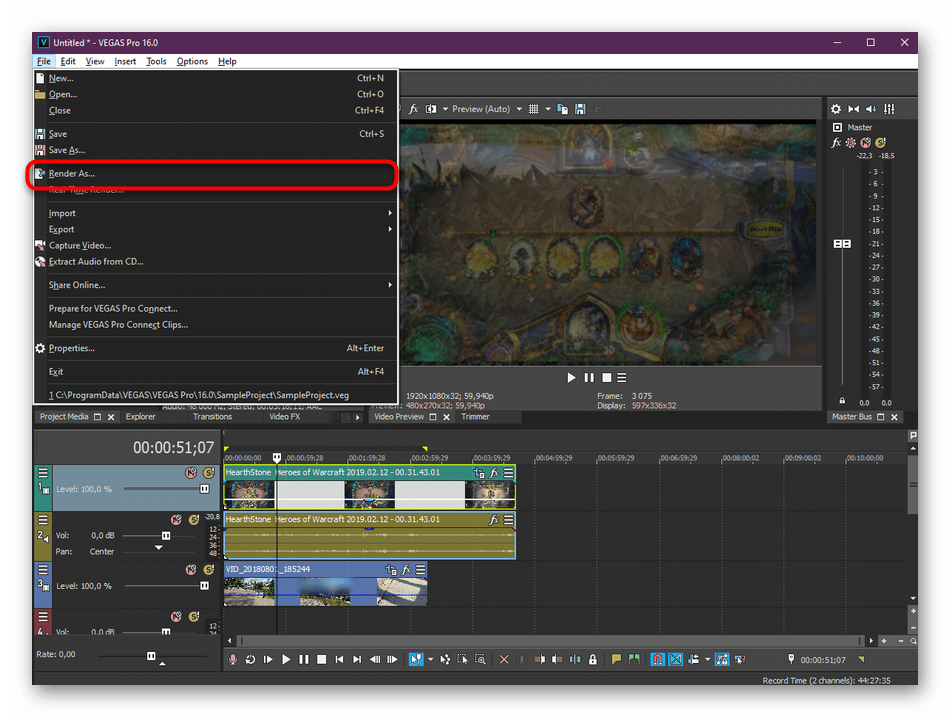
Рендеринг видео — последний этап монтирования проекта. Перед началом сохранения повторно убедитесь в том, что во всей продолжительности ролика не наблюдается никаких проблем. Затем через меню «File» перейдите к «Render As». При этом учитывайте, что в пробной версии Sony Vegas разрешено сохранять видео не длиннее двух минут.
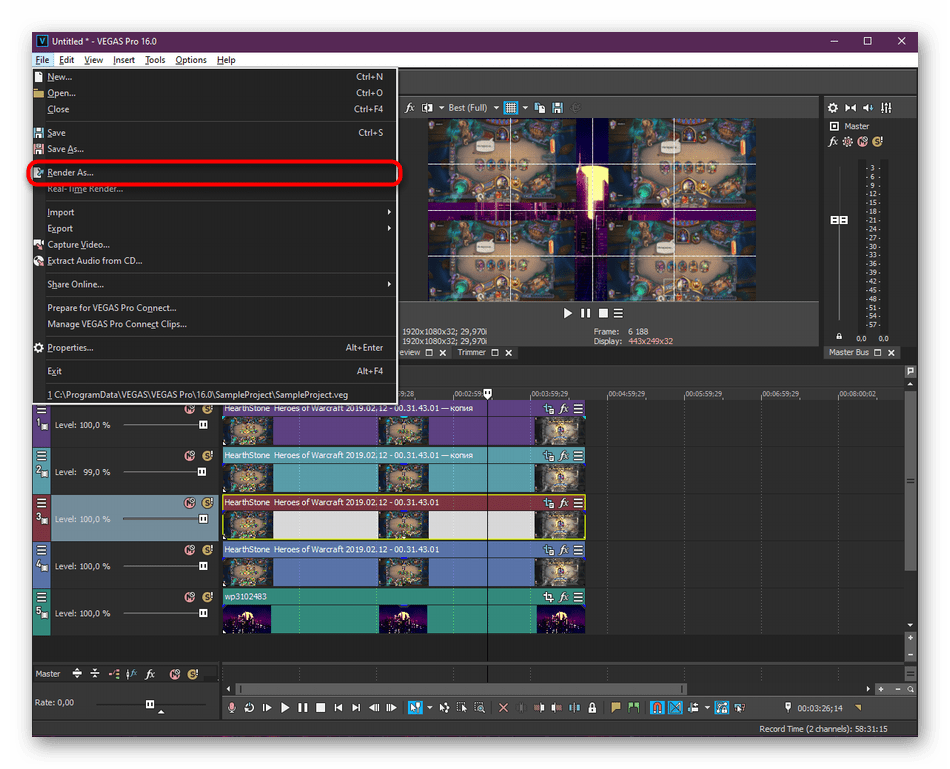
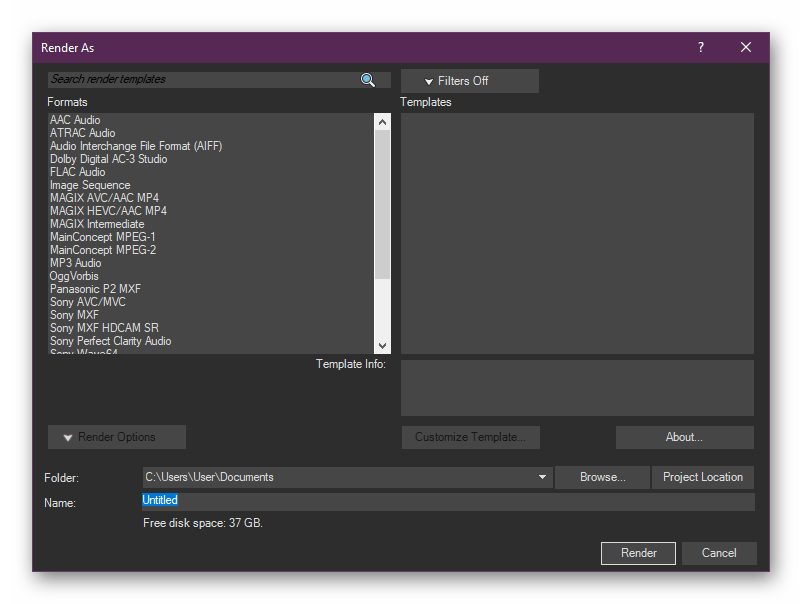
В открывшемся окне останется только задать основные параметры, которые чаще всего каждый пользователь подстраивает под себя. Мы же рекомендуем ознакомиться с основными аспектами рендеринга в отдельном нашем материале по этой теме, перейдя по указанной ниже ссылке.
Выше мы поэтапно разобрали процедуру компоновки нескольких видео в один кадр. Как видите, действий получается действительно много, однако большинство из них выполняются за секунду, а вся задача займет буквально несколько минут. В Sony Vegas присутствует еще множество функций и инструментов, которые пригодятся во время монтирования. Ознакомиться с основными из них можно в другой нашей статье далее.
Как наложить видео на видео
Некоторые пользователи, занимающиеся видеомонтажом, сталкиваются с необходимостью наложить одно видео поверх другого, используя при этом эффект полупрозрачности или просто помещая картинку поверх другой, например, вверху в углу. При надобности осуществления подобных действий никак не обойтись без применения специального софта. Далее мы бы хотели наглядно продемонстрировать пример создания подобного проекта, применяя три самых популярных видеоредактора.
Выполняем наложение одного видео на другое
Существует множество разных ситуаций, когда требуется произвести подобную операцию, к примеру, одно из видео является эффектом и будет отлично дополнять второе. Либо же они могут быть связаны между собой, и следует поместить изображения на один экран, разделив их пополам. Со всеми этими задачами помогут справиться профессиональные и любительские решения, о которых и пойдет речь далее. Вам останется только подобрать оптимальный вариант.
Способ 1: Sony Vegas Pro
Sony Vegas Pro по праву считается одним из самых известных и удобных видеоредакторов. Используют данный софт как профессионалы, так и любители, поскольку разобраться с тонкостями управления достаточно легко, а присутствующих инструментов хватает для реализации сложных проектов. С наложением двух роликов Сони Вегас тоже отлично справится, а выглядит этот процесс так:
- Запустите программу и приступайте к добавлению нового проекта.
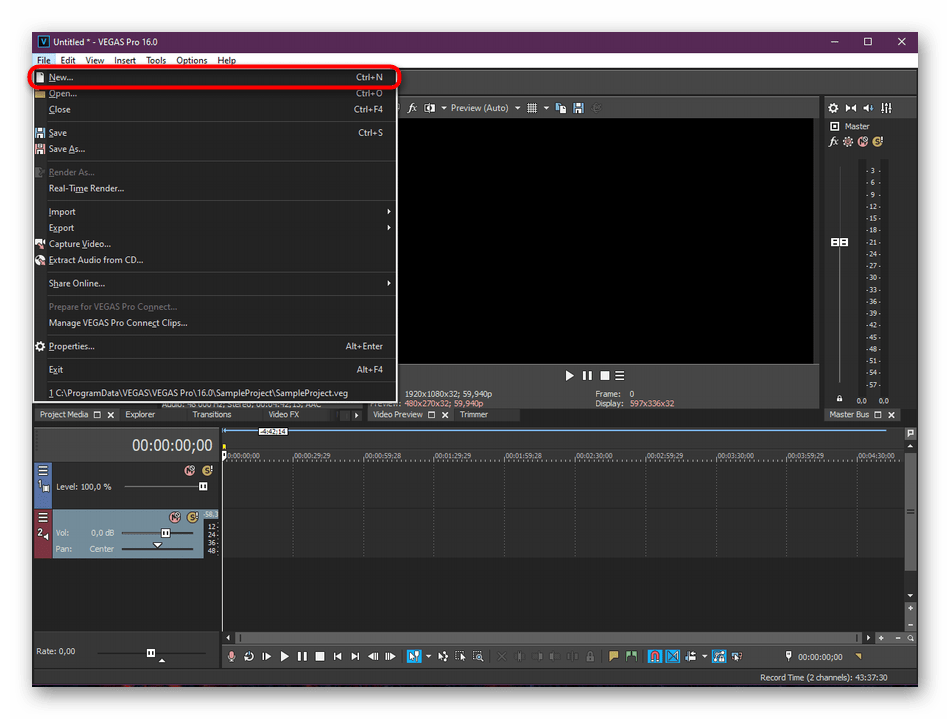
- Задайте необходимые параметры или оставьте все значения по умолчанию, если предварительная конфигурация не нужна.
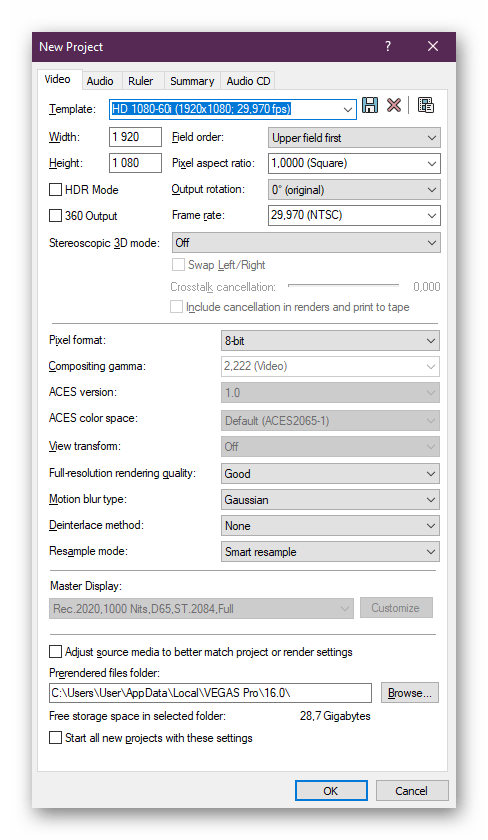
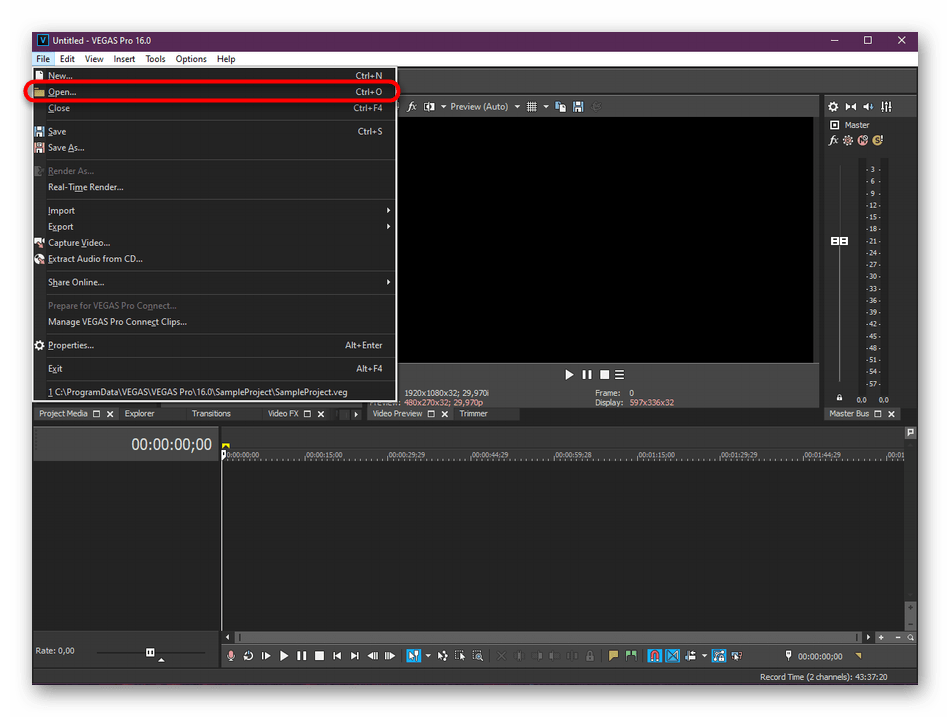
- Через меню «File» переходите к добавлению новых файлов, кликнув на «Open».
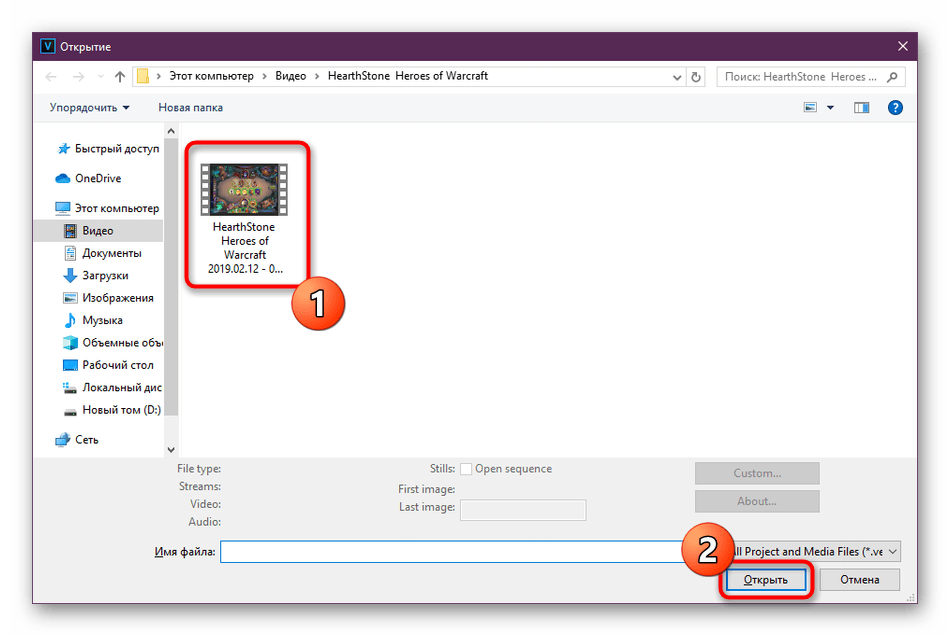
- В открывшемся «Проводнике» потребуется указать требуемые записи, а затем кликнуть на «Открыть».
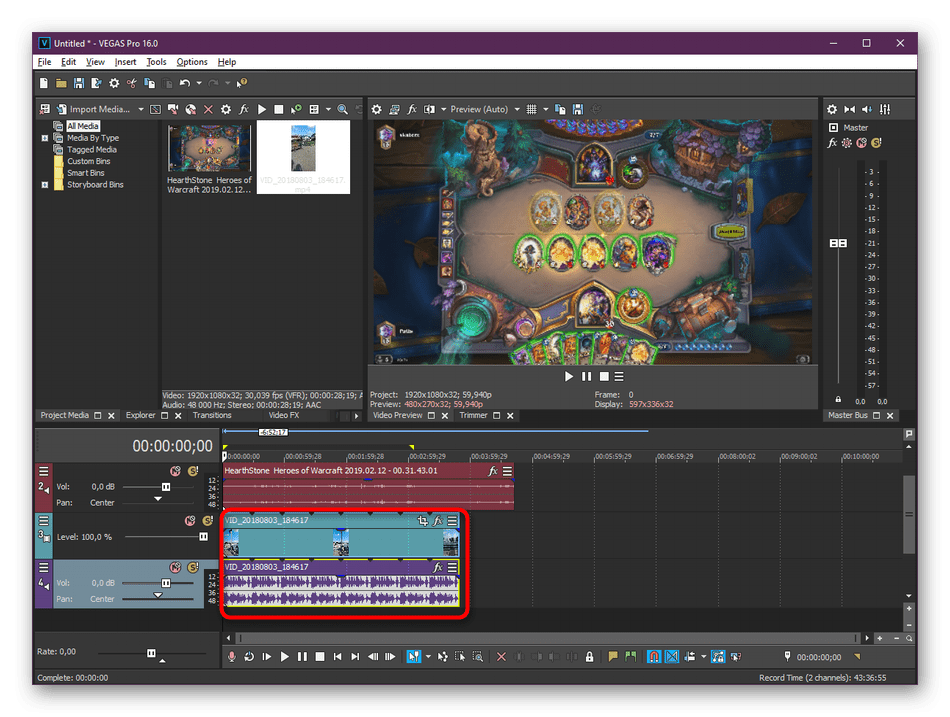
- Видео, которое должно находиться ниже, соответственно, и помещается под главное на таймлайне.
- После щелкните на кнопку «Event Pan/Crop», находящуюся на дорожке верхнего ролика.
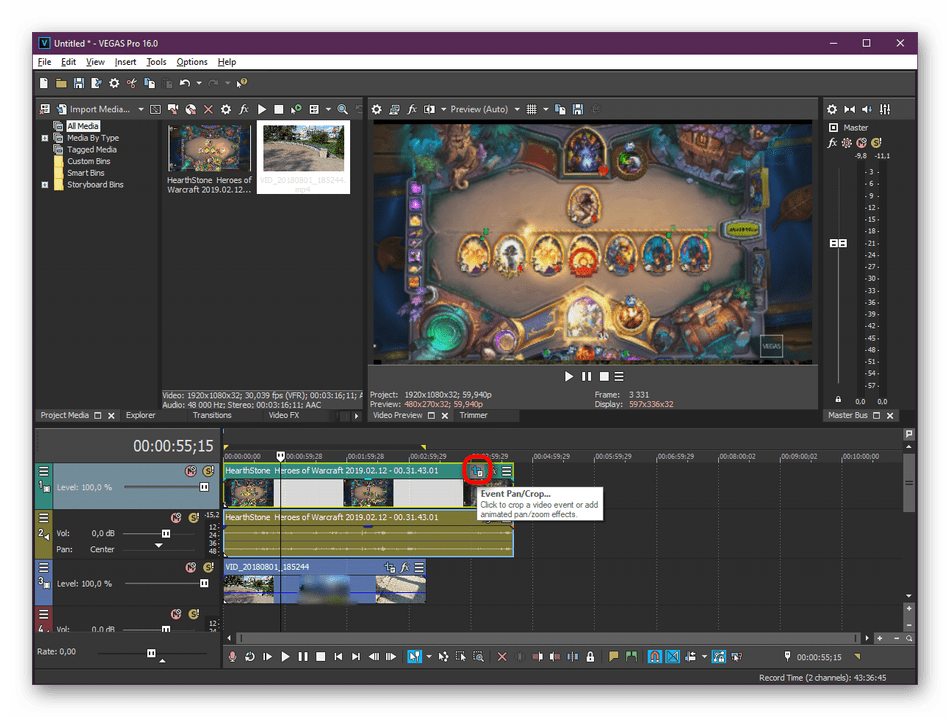
- Начните масштабировать изображение и перемещать его по видимой области, чтобы расположить поверх другого.
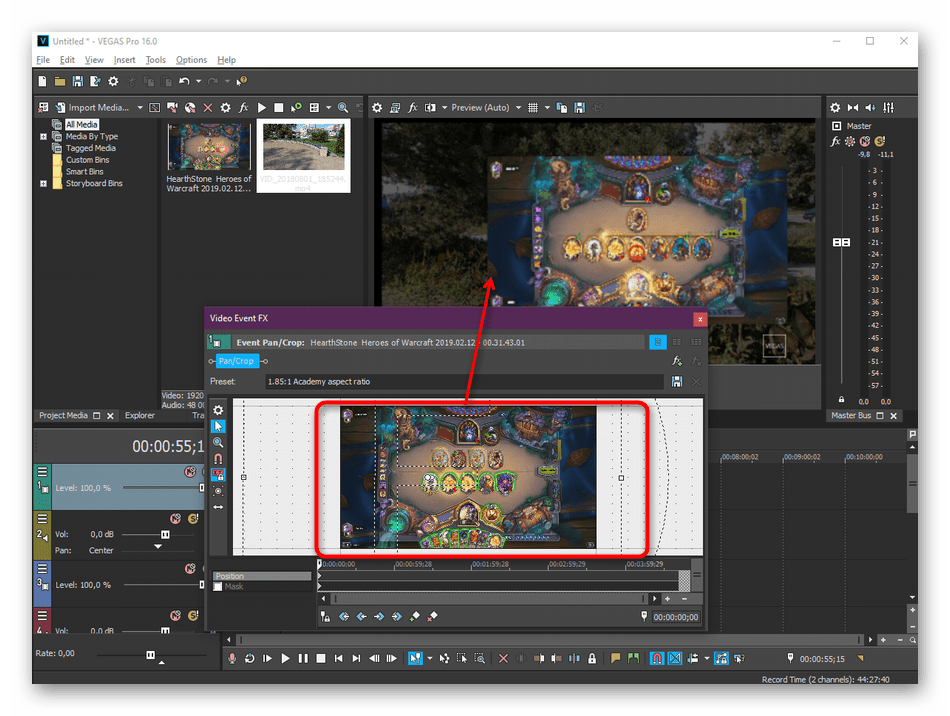
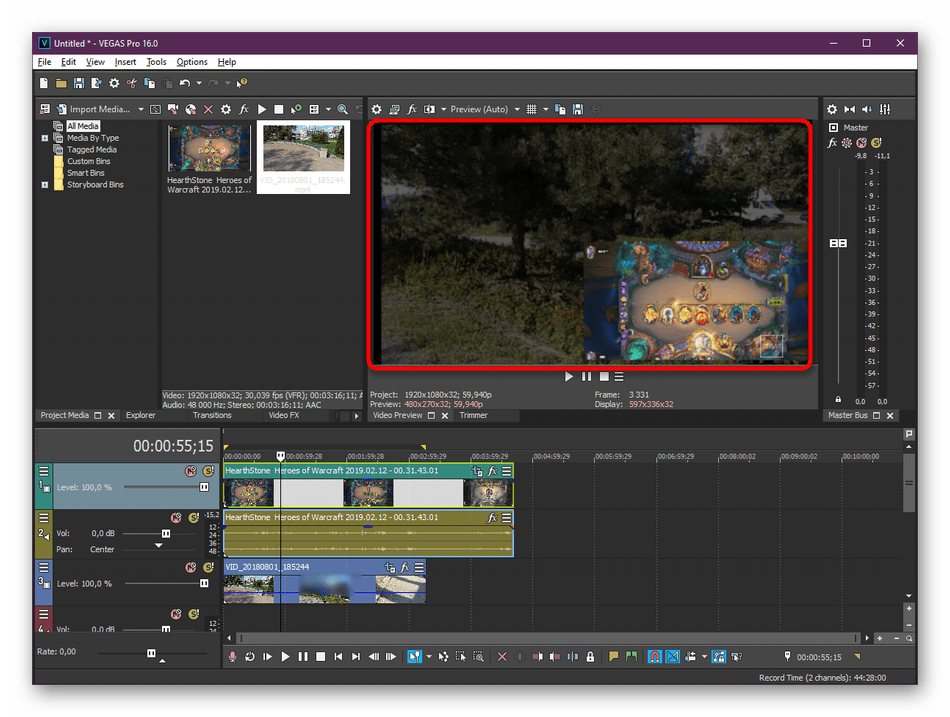
- Таким образом, вы можете достичь эффекта, увиденного на приведенном ниже скриншоте.
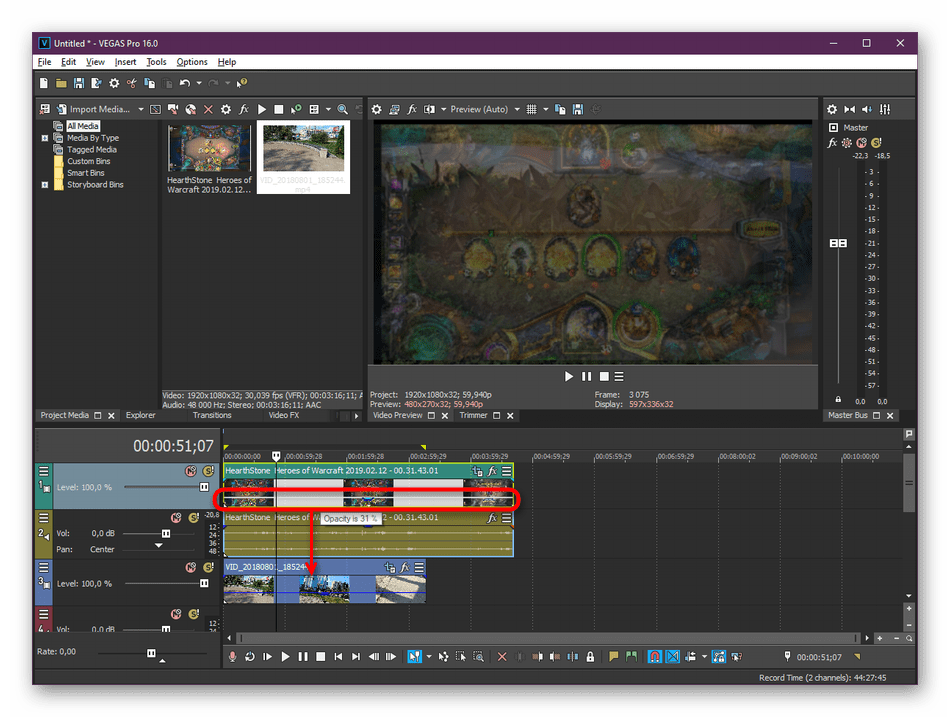
- Если вы хотите изменить прозрачность верхнего видео, сделав видимым нижнее, просто перемещайте горизонтальную полоску на дорожке вниз, чтобы выставить подходящее значение.
- После завершения всех работ удостоверьтесь, что задание успешно выполнено, и переходите к рендерингу, чтобы сохранить готовую запись.
Насколько вы могли заметить, просмотрев инструкцию выше, ничего сложного в наложении видео разными способами в Sony Vegas нет, справится с этим даже начинающий пользователь. Однако не все хотят работать в данном софте или не обладают нужным количеством средств на приобретение полной версии. В таких случаях советуем ознакомиться с приведенными далее альтернативными вариантами.
Способ 2: Movavi VideoEditor
Отечественный продукт Movavi VideoEditor обладает более демократичным ценником, а пробная версия сроком на тридцать дней позволит детально разобраться со всеми присутствующими функциями. Тем юзерам, кому важно получить максимально простой интерфейс на родном языке, мы советуем обратить внимание именно на этот метод.
- После запуска Movavi VideoEditor переходите к созданию нового проекта, выбрав соответствующий режим работы.

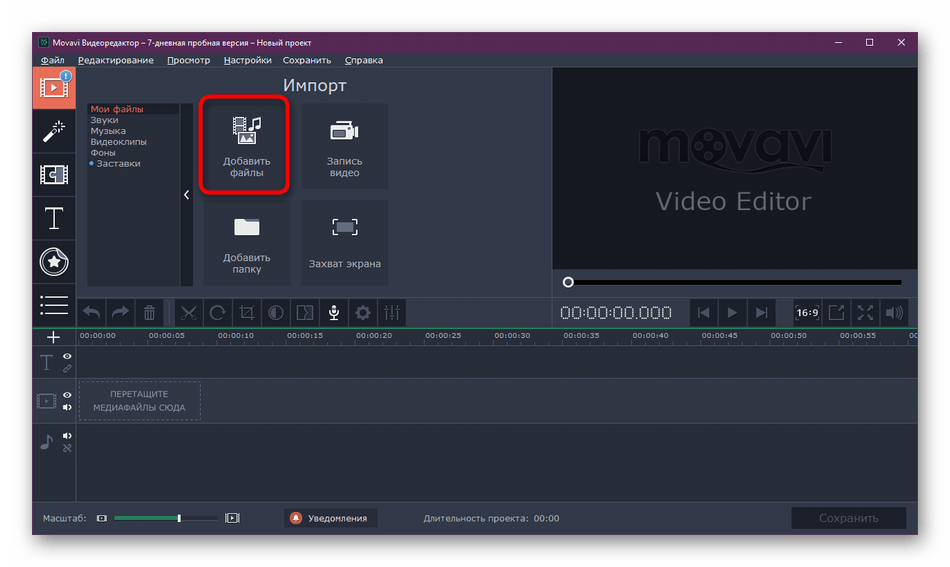
- Приступите к добавлению нового видео, нажав по кнопке «Добавить файлы».
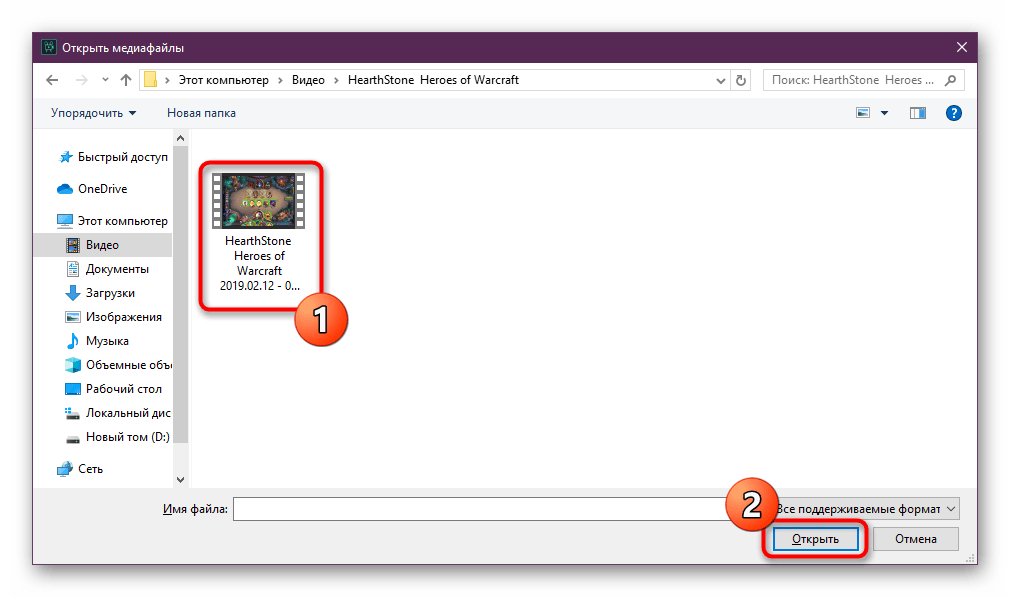
- В открывшемся обозревателе выделите и откройте необходимые элементы.
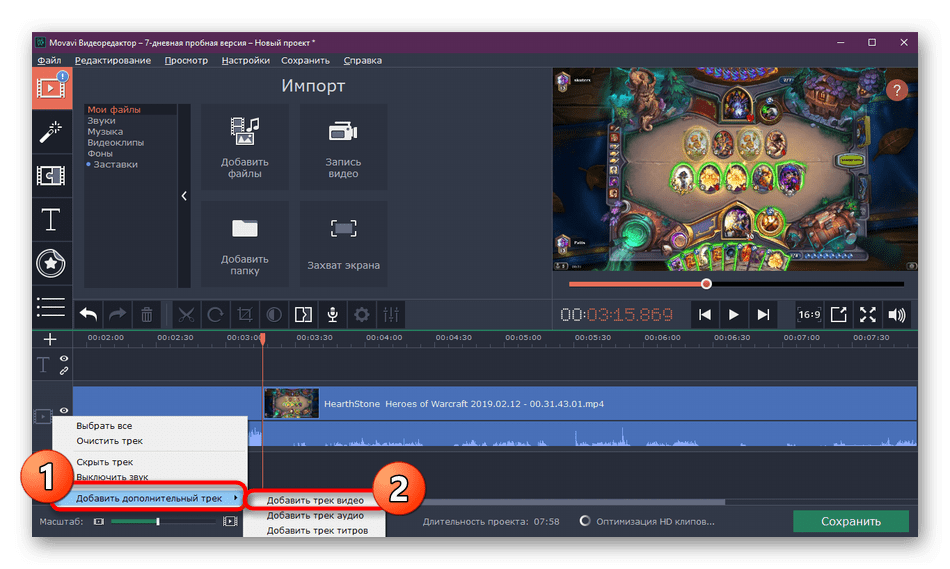
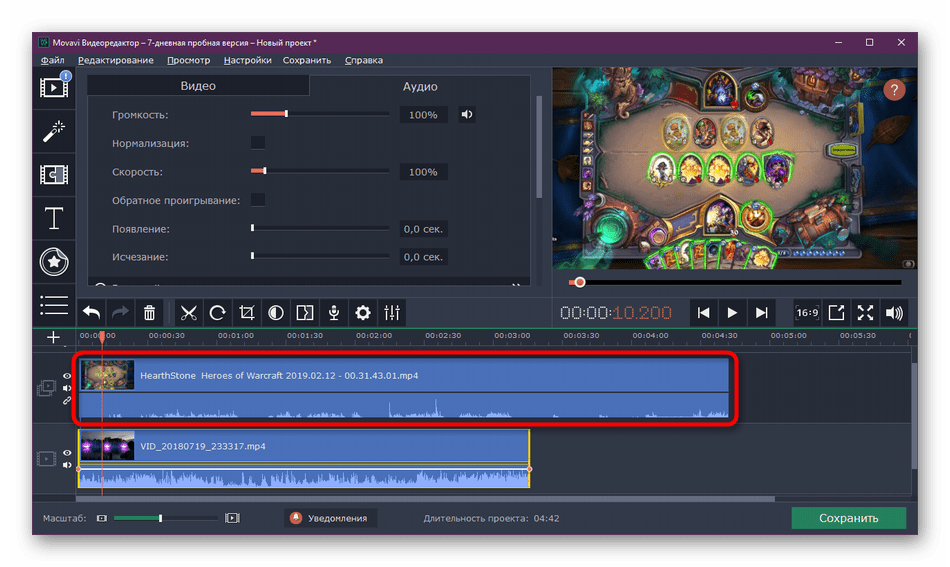
- По умолчанию в одном проекте на таймлайне находится только один трек с видео. Поэтому потребуется кликнуть правой кнопкой мыши по любой из дорожек и выбрать пункт «Добавить дополнительный трек» >«Добавить трек видео».
- Дважды щелкните по верхнему видео ЛКМ, чтобы активировать дополнительные функции редактирования.
- Выберите режим «Картинка в картинке», находясь в режиме предпосмотра, и измените масштаб изображения, передвигая пунктирные линии.
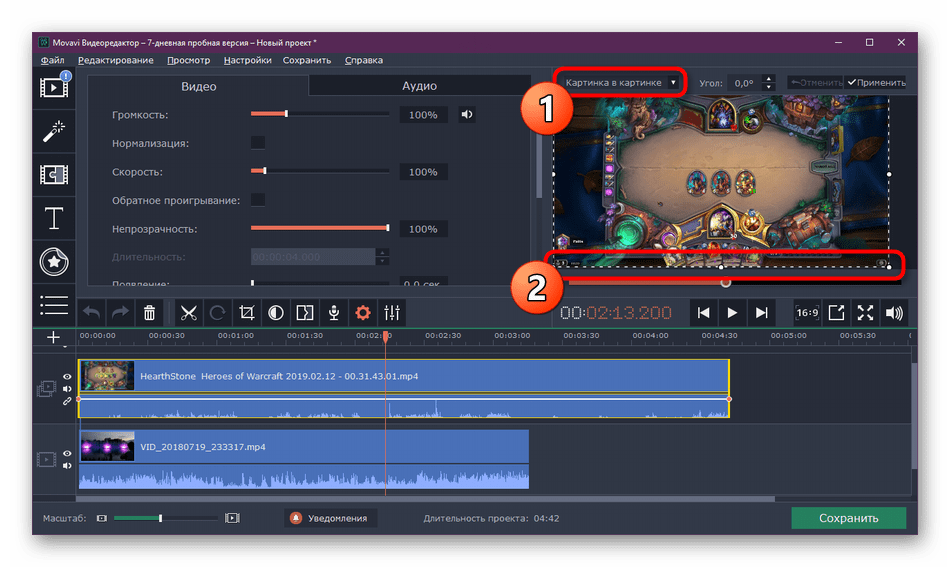
- Так вы сможете добиться примерно того результата, который видите на картинке ниже.

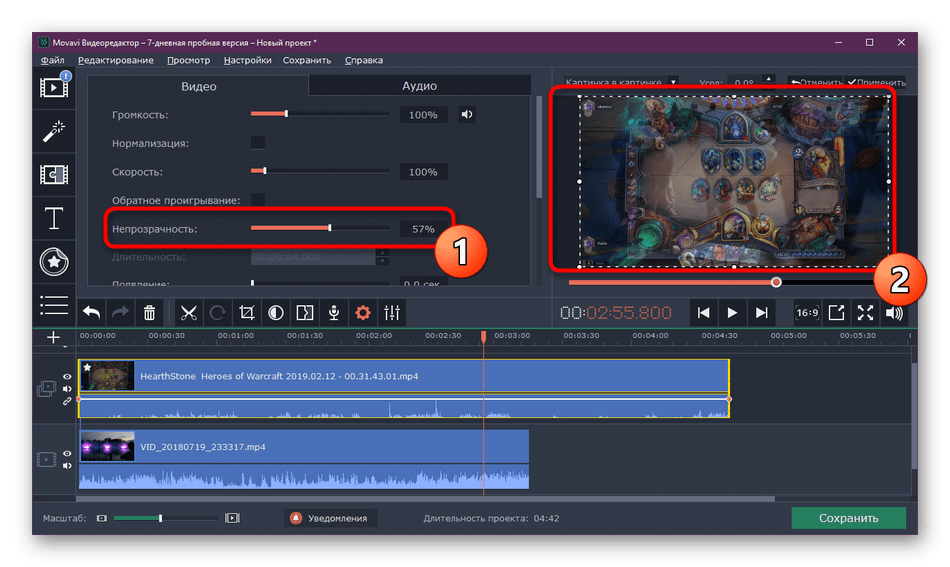
- Помимо этого, в окне редактирования изменяется и непрозрачность видео путем перемещения ползунка. Результат отображается сразу же в окне предпросмотра.
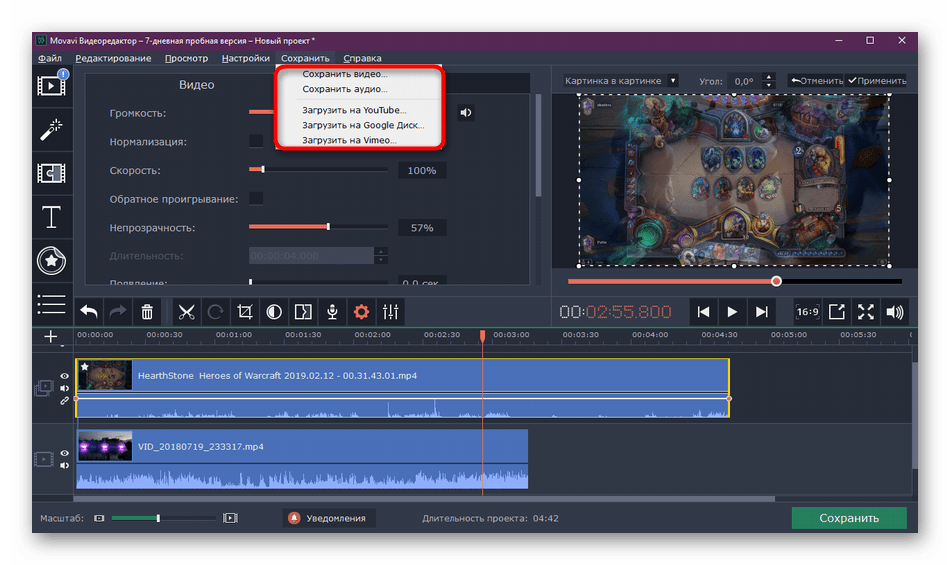
- По завершении останется только сохранить видео или отправить его на свой YouTube-канал.
Единственным минусом Movavi VideoEditor является появление всплывающего уведомления в готовых роликах о том, что для их создания была использована пробная версия данной программы. Убирается подобное ограничение только после приобретения полной версии софта. Поэтому мы рекомендуем сначала скачать демонстрационную сборку, чтобы решить, стоит ли этот инструмент потраченных денег.
Способ 3: Adobe Premiere Pro
Компания Adobe активно занимается разработкой различных профессиональных редакторов. Их проекты известны большинству современных пользователей. В числе продукции имеется и видеоредактор под названием Premiere Pro. Далее мы предлагаем ознакомиться с процедурой наложения видео в этом ПО на примере последней версии.
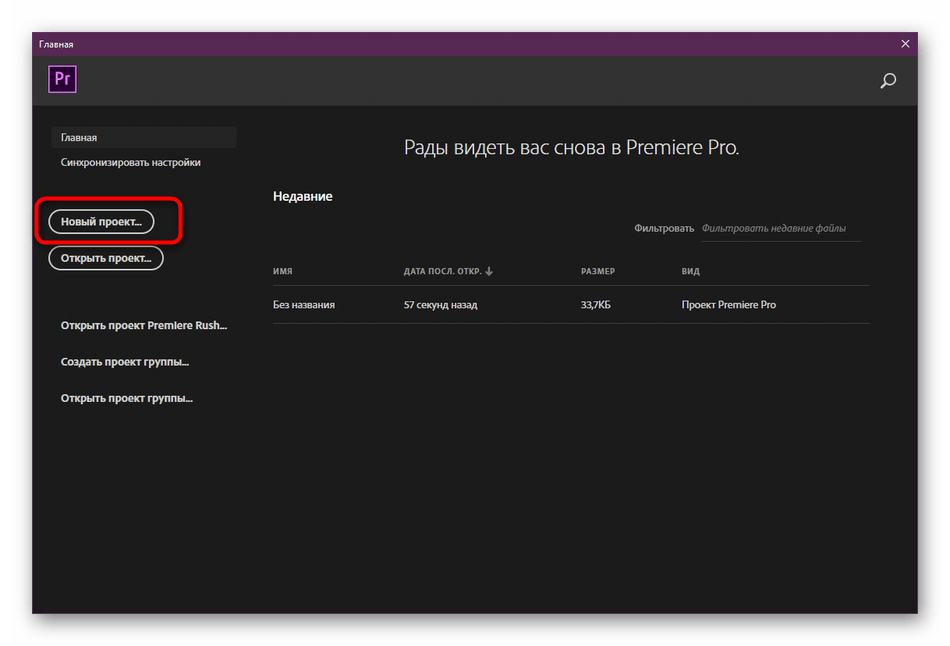
- Запустите Adobe Premiere Pro и переходите к созданию нового проекта в появившемся главном окне.
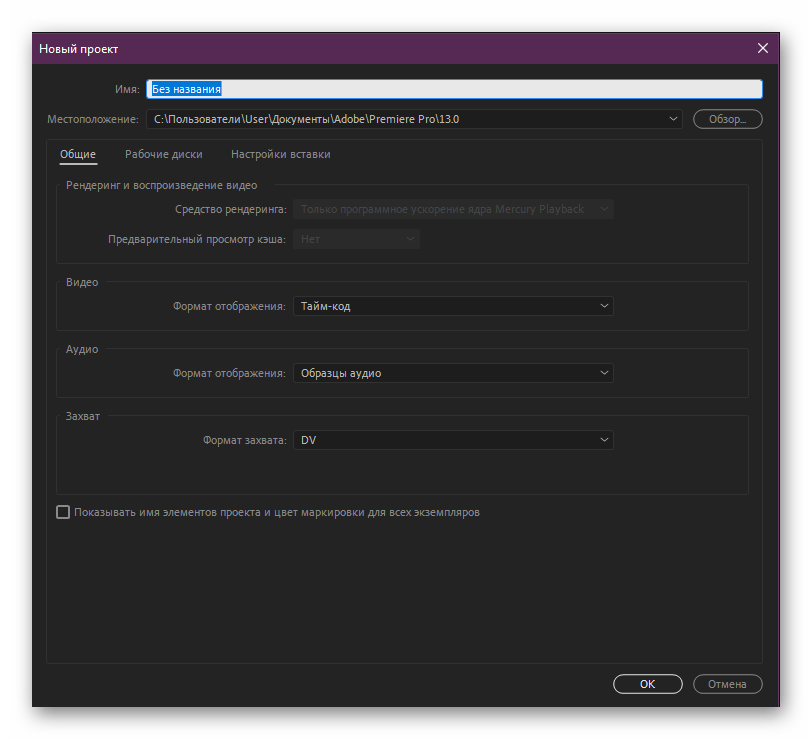
- Имя работы и общие параметры задавайте с учетом своих потребностей.
- Теперь дважды щелкните на левое нижнее окно рабочей области, чтобы открыть обозреватель для добавления новых файлов.
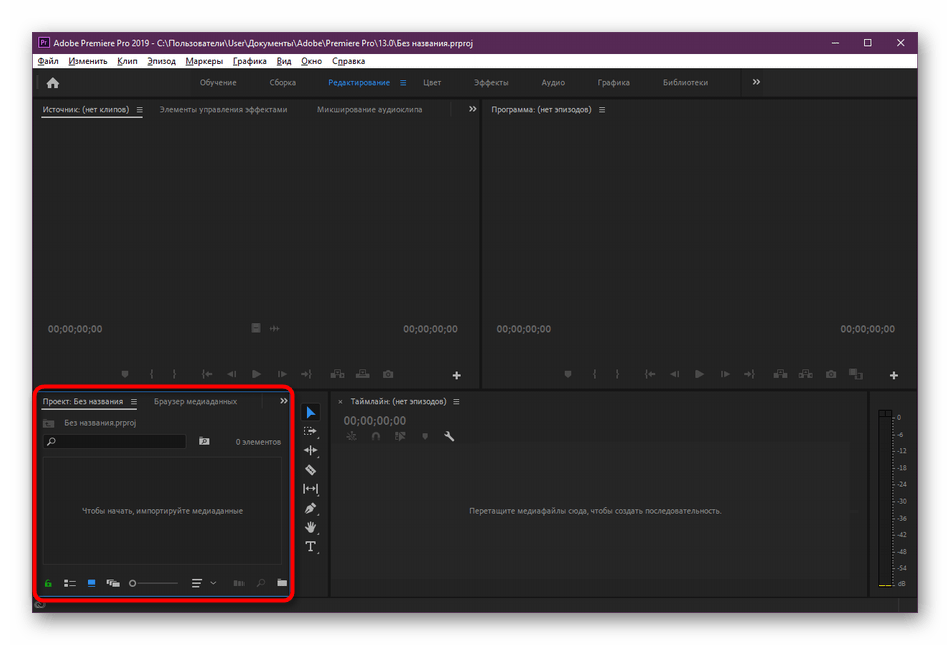
- Открываются элементы точно так же, как это было показано в двух предыдущих методах.

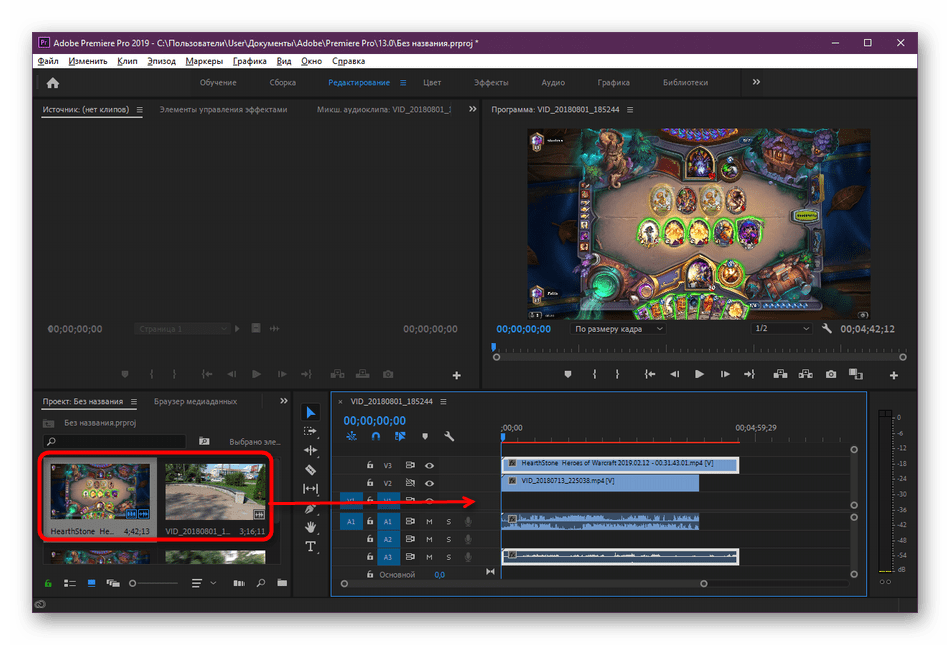
- После открытия двух или больше видео переместите их на область редактора, чтобы они отображались на таймлайне.
- Выделите одну из необходимых записей и на открывшейся сверху панели щелкните на вкладку «Эффекты».

- Разверните раздел «Движение».
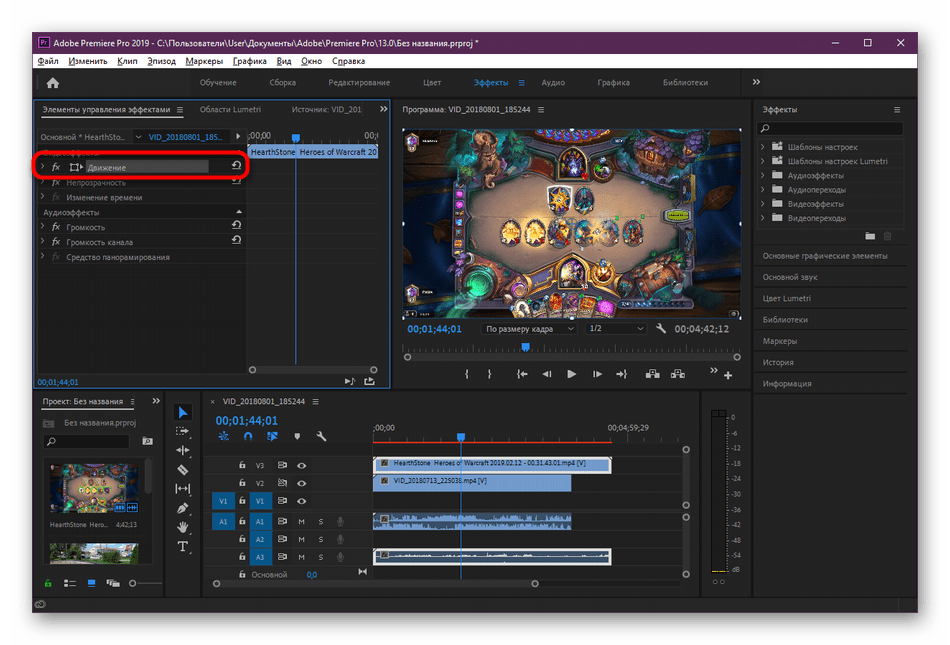
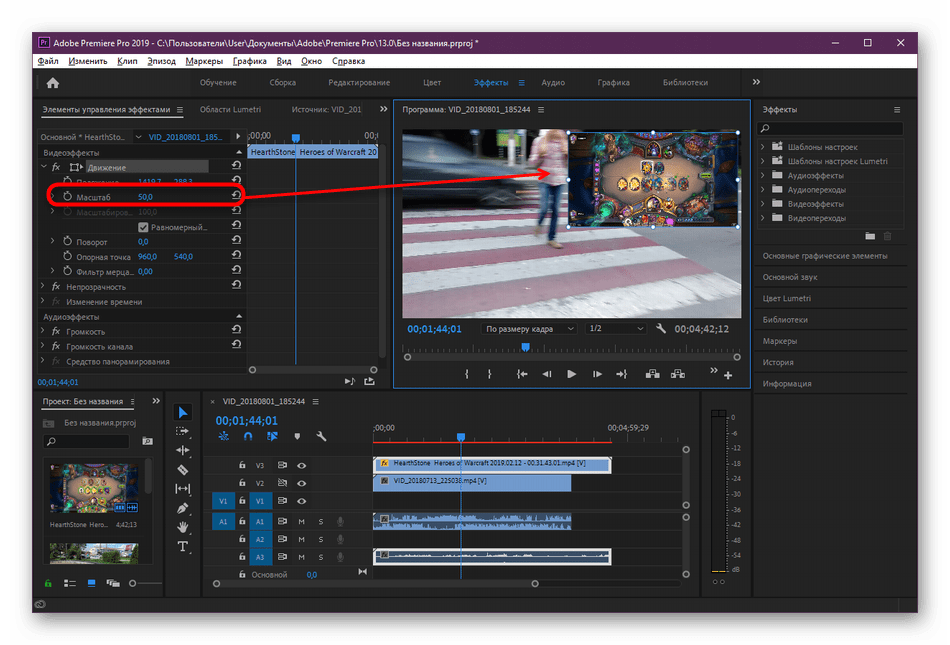
- Выберите категорию «Масштаб» и через окно предпросмотра редактируйте размер и расположение видео. Сделать это можно также, изменяя значения в самой настройке эффекта.
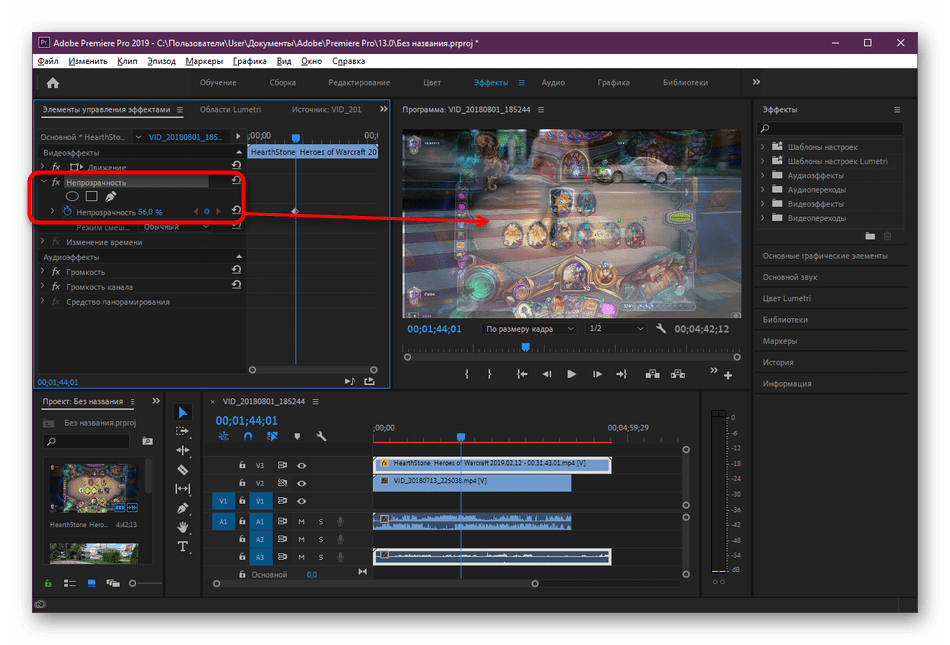
- Если требуется настроить непрозрачность, осуществляется это тоже во вкладке «Эффекты» изменением значения процентов. Результат сразу же отобразится в окне предпросмотра.
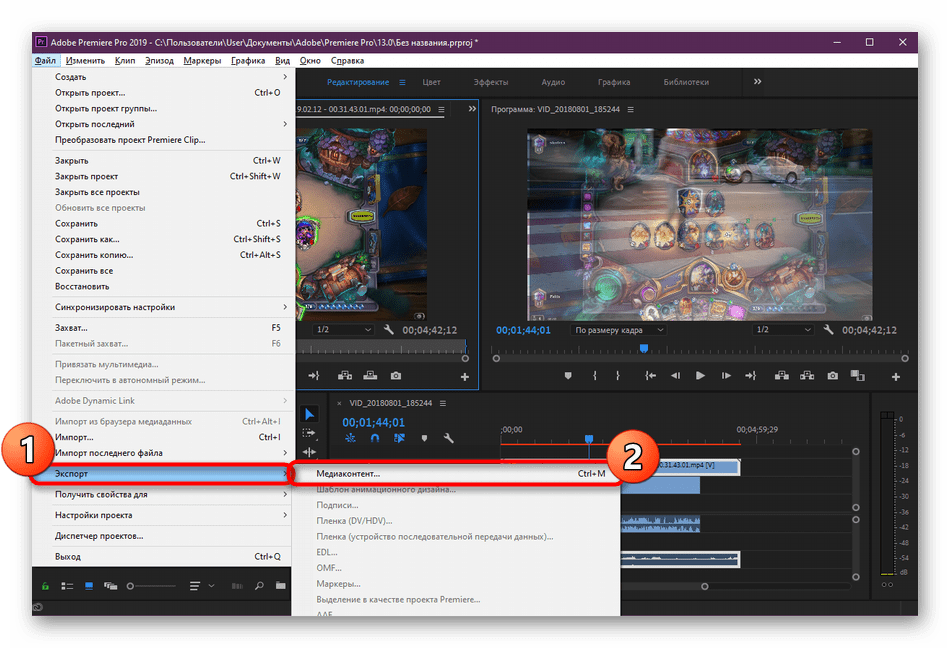
- По завершении редактирования переходите к экспорту готового проекта через меню «Файл».
- Задайте основные параметры сохранения, просмотрите еще раз получившийся результат, а потом помещайте файл в очередь. Скорость осуществления рендеринга зависит от мощности компьютера, длины и сложности кадров.

Как видите, ничего сложного в управлении Adobe Premiere Pro, к тому же весь интерфейс переведен на русский язык, поэтому с пониманием пунктов меню не должно возникнуть никаких проблем. Если вы используете более старую версию программы, просто отыщите указанные выше пункты в соответствии с их названиями, процедура наложения видео при этом никак не изменится.
Приведенные нами варианты не всегда устраивают пользователей, например, кто-то не хочет приобретать видеоредактор или его не устраивать функциональность. В таких случаях мы советуем ознакомиться с другими подходящими способами, прочитав отдельный обзор по этой теме на нашем сайте, перейдя по следующей ссылке.
В рамках представленных руководств вы были ознакомлены с тремя возможными вариантами наложения видеороликов с помощью профессиональных и любительских инструментов. Теперь остается только подобрать оптимальное решение и следовать инструкциям, чтобы понять принцип осуществления поставленной задачи. В дальнейшем эта операция будет происходить гораздо быстрее, поскольку нужно лишь один раз понять, как это делается.