
Функция ВЫБОР в Excel ее синтаксис и примеры использования
Функция ВЫБОР находит и возвращает значение из списка аргументов, используя номер индекса. Может обработать до 254 значений. Имеет простой синтаксис, но достаточно широкие возможности. Рассмотрим лучшие из них на конкретных практических примерах.
Аргументы и особенности синтаксиса
Синтаксис функции: =ВЫБОР( номер индекса; знач. 1; знач. 2; … ).
- Номер индекса – порядковый номер выбираемого аргумента из списка значений. Может быть числом от 1 до 254, ссылкой на ячейку с числом от 1 до 254, массивом или формулой.
- Знач. 1; знач. 2; … — список аргументов от 1 до 254, из которого выбирается значение или действие, соответствующее номеру индекса. Первое значение – обязательный аргумент. Последующие – нет. Список аргументов-значений – числа, ссылки на ячейки, имена, формулы, функции или текст.
Если указать номер индекса 1, то функция вернет первое значение их перечня. Если индекс равен 2 – второе значение. И так далее. Если список аргументов состоит из конкретных значений, то формула ВЫБОР возвращает одно из значений согласно индексу.
Если аргументы – ссылки на ячейки, то функция вернет ссылки.
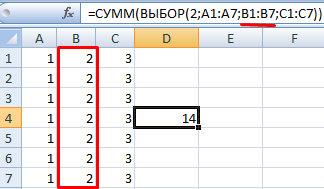
ВЫБОР возвращает ссылку на интервал В1:В7. А функция СУММ использует этот результат в качестве аргумента.
Аргументы-значения могут быть представлены отдельными значениями:
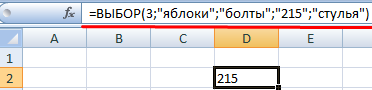
Особенности использования функции:
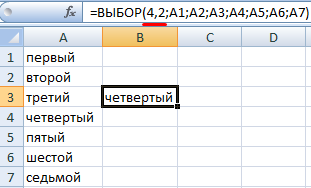
- Если индекс представлен дробью, то функция возвращает меньшее целое значение.
- Если индекс – массив значений, то функция ВЫБОР вычисляет каждый аргумент.
- Если индекс не совпадает с номером аргумента в списке (меньше 1 или больше последнего значения), то функция выдает ошибку #ЗНАЧ!.
Функция ВЫБОР в Excel: примеры
Функция ВЫБОР решает задачи по представлению значений из списка в Excel. Например, диапазон А2:А8 содержит номера недели от 1 до 7. Необходимо отобразить день недели прописью, то есть «понедельник», «вторник», «среда», «четверг», «пятница», «суббота», «воскресенье».
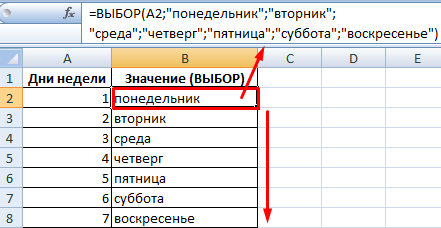
По такому же принципу можно выводить отметки, баллы, времена года прописью.
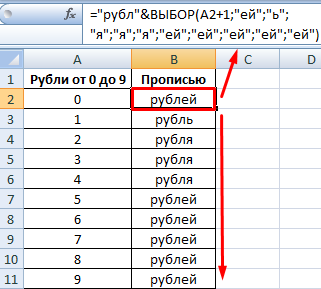
Теперь рассмотрим можно склонять слова с помощью Excel. Например, слово «рубль»: «0 рублей», «1 рубль», «2 рубля», «3 рубля», «4 рубля», «5 рублей» и т.д.
С помощью функции ВЫБОР можно вернуть ссылку на диапазон. Это позволяет делать вычисления над массивами данных по заданному пользователем критерию. Рассмотрим пример суммирования выручки в заданном пользователем магазине.
Имеются данные по выручке в нескольких торговых точках:
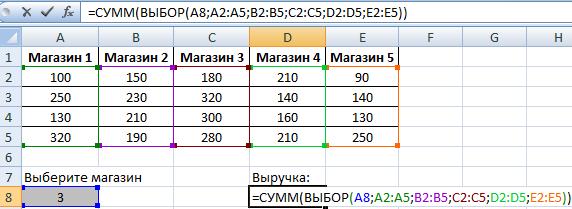
Формула рассчитывает выручку в магазине, заданном пользователем. В ячейке А8 можно изменить номер торговой точки –ВЫБОР вернет для функции СУММ ссылку на другой интервал. Если поставить в ячейке А8 цифру 2, формула подсчитает выручку для второго магазина (результат СУММ для диапазона В2:В5).
С помощью функции ВЫБОР можно задать аргумент для функции СУММ так, чтобы получить результат подсчета 2, 3, 4 и т.д. первых значений диапазона:
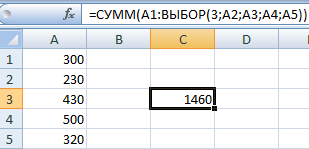
Формула суммирует диапазон А1:А4. Вторая часть диапазона функции СУММ задана с помощью функции ВЫБОР.
Данная функция хорошо обрабатывает в качестве значений простые списки чисел. Поэтому с ее помощью можно вычислить по номеру месяца финансовый квартал.
Таблица с номерами месяцев и кварталов:

Так как финансовый год начался в апреле, месяцы 4, 5 и 6 попали в первый квартал. При введении аргументов функции, номера кварталов необходимо вводить в том порядке, в каком они находятся в таблице.
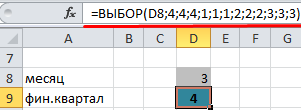
В ячейку D8 пользователь вводит номер месяца. В ячейке D9 функция ВЫБОР вычисляет номер финансового квартала.
Можно так же вычислять грядущие даты. Эту задачу она решает в совокупности с функцией ДЕНЬНЕД. Например, пользователь делает небольшие отчеты о проделанной работе и сдает их начальнику каждый вторник. Можно рассчитать дату следующего вторника.
В первом столбце вспомогательной таблицы – номера дней недели. В третьем столбце – количество дней, которое нужно прибавить к текущей дате, чтобы получить следующий вторник. Например, к понедельнику необходимо добавить 1 день, ко вторнику – 7 дней (до следующего вторника).
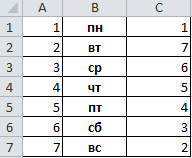
В ячейку F2 запишем текущую дату (СЕГОДНЯ()). А в ячейку F3 – формулу для расчета даты следующего вторника:
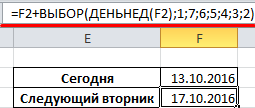
Индекс определяется с помощью функции ДЕНЬНЕД, которая возвращает для заданной даты соответствующего дня недели.
- Excel Formula Examples
- Создать таблицу
- Форматирование
- Функции Excel
- Формулы и диапазоны
- Фильтр и сортировка
- Диаграммы и графики
- Сводные таблицы
- Печать документов
- Базы данных и XML
- Возможности Excel
- Настройки параметры
- Уроки Excel
- Макросы VBA
- Скачать примеры
Функция ВЫБОР() в Excel
Функция ВЫБОР() , английский вариант CHOOSE(), возвращает значение из заданного списка аргументов-значений в соответствии с заданном индексом. Например, формула =ВЫБОР(2;»ОДИН»;»ДВА»;»ТРИ») вернет значение ДВА. Здесь 2 — это значение индекса, а «ОДИН»;»ДВА»;»ТРИ» это первый, второй и третий аргумент соответственно .
Функция ВЫБОР() в Excel достаточно проста: Вы задаете массив значений, и порядковый номер (индекс) значения, которое нужно вывести из этого массива.
Синтаксис функции ВЫБОР()
ВЫБОР ( номер_индекса ; значение1 ;значение2;…), где
- Номер_индекса — номер выбираемого аргумента-значения. Номер_индекса должен быть числом от 1 до 254. Индекс можно ввести формулой или ссылкой на ячейку, содержащую число в диапазоне от 1 до 254;
- Если номер_индекса равен 1, то функция ВЫБОР() возвращает значение1; если он равен 2, возвращается значение2 и так далее;
- Если номер_индекса меньше 1 или больше, чем номер последнего значения в списке, то функция ВЫБОР возвращает значение ошибки #ЗНАЧ!
- Если номер_индекса представляет собой дробь, то он усекается до меньшего целого;
- сами значения — значение1 ;значение2; . могут быть числами, текстовыми строками и ссылками на диапазоны ячеек. Если в качестве значений введены конкретные значения, то функция возвращает одно из этих значений в зависимости от индекса, а если в качестве значений введены ссылки на ячейки, то функция возвращает соответственно ссылки.
Примеры
В диапазоне А8:А12 содержатся школьные оценки от 1 до 5. Необходимо вывести оценку прописью, т.е. «кол»;»неуд»;»удовлетворительно»;»хорошо»;»отлично».
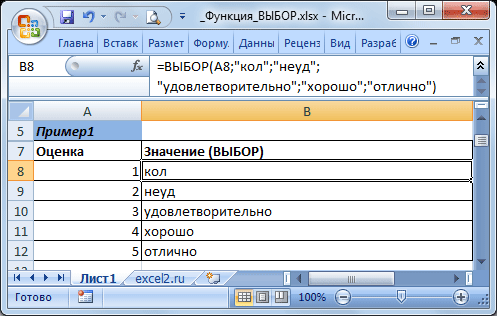
Формула =ВЫБОР(A8;»кол»;»неуд»;»удовлетворительно»;»хорошо»;»отлично») решает эту задачу по выбору значений из списка в Excel. Альтернативное решение можно построить на основе формулы
Данный подход можно использовать для отображения дня недели прописью
=ВЫБОР(A8;»понедельник»;»вторник»;»среда»;»четверг»;»ПЯТНИЦА. «;»СУББОТА!!»;»ВОСКРЕСЕНЬЕ!») В этом случае значение в ячейке А8 может принимать значение от 1 до 7.
или времени года. Формула =ВЫБОР(2;»зима»;»весна»;»лето»;»осень») вернет весна .
Можно воспользоваться этой функцией для склонения слов, например, слова Час : 0 часов, 1 час, 2 часа, .
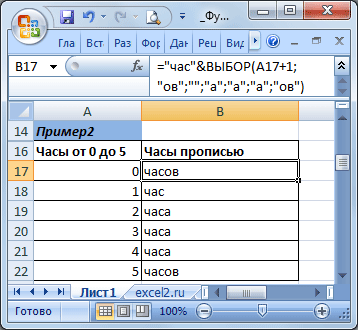
Ссылочная форма
Функция ВЫБОР() может возвращать ссылку на диапазон ячеек. Рассмотрим пример суммирования итогов продаж, для заданного пользователем квартала. Пусть имеется таблица продаж по кварталам.
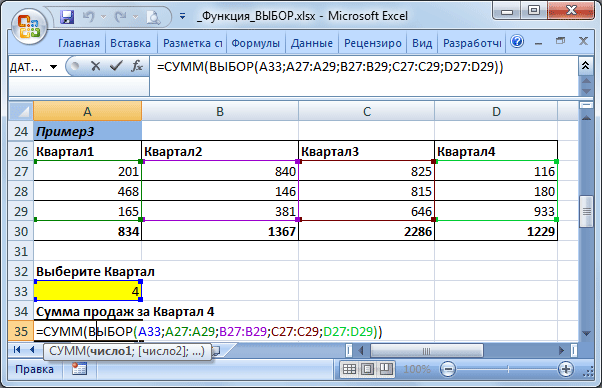
В ячейку А33 пользователь вводит номер квартала (индекс для функции ВЫБОР() ). В качестве аргументов указаны 4 диапазона для каждого квартала. При выбор первого квартала будет подсчитана сумма продаж из диапазона А27:А29 , при выборе второго — B27:B29 и т.д.
В файле примера также имеются другие примеры, например, подсчет первых 2-х, 3-х и т.д. значений.
Функция ВЫБОР/CHOOSE в Excel и Google Таблицах: выбираем случайный элемент из набора
Функция ВЫБОР возвращает одно из значений, перечисленных в ее аргументах, по порядковому номеру (это первый аргумент):
=ВЫБОР(индекс; значение 1; [значение 2]; . )
=ВЫБОР(2; "мужской"; "женский")
будет возвращать текстовое значение «женский».
Ну а индекс совершенно не обязательно брать фиксированным числом. Его можно сделать случайным и сгенерировать какие-то данные. Например, я создаю учебную таблицу и мне нужно случайно присвоить товару один из трех вариантов — «женский», «мужской», «унисекс». Тогда у ВЫБОРа будет три значения, а индекс будем генерировать с помощью функции СЛУЧМЕЖДУ/RANDBETWEEN с аргумента 1 и 3 (случайное целое число от 1 до 3):
=ВЫБОР(СЛУЧМЕЖДУ(1;3); "женский";"унисекс";"мужской")
Аргументами могут быть и диапазоны. Пофантазируем: у нас есть таблицы соответствий мужских и женских размеров, и в зависимости от категории модели, мы будем ВПРом искать соответствие размера либо в одной таблице, либо в другой.
Функция ВЫБОР будет выдавать ссылку на ту или иную таблицу в зависимости от категории в столбце A:
ВЫБОР(A2;$E$3:$F$14;$H$3:$I$14)
Тут важно отметить, что это сработает напрямую, если категория указана как число, ведь у нас индекс у ВЫБОРа должен быть числом. Иначе надо как-то дополнительно конвертировать.
Ну а далее эта функция ВЫБОР становится аргументом у ВПР как таблица для поиска:
=ВПР(B2;ВЫБОР(A2;$E$3:$F$14;$H$3:$I$14);2;0)
Отличаются ВЫБОРы в Google Таблицах и в Excel по количеству поддерживаемых значений (30 и 254 соответственно, хотя вряд ли столько понадобится на практике в большинстве случаев).
Функция ВЫБОР
Excel для Microsoft 365 Excel для Microsoft 365 для Mac Excel для Интернета Excel 2021 Excel 2021 для Mac Excel 2019 Excel 2019 для Mac Excel 2016 Excel 2016 для Mac Excel 2013 Excel 2010 Excel 2007 Excel для Mac 2011 Excel Starter 2010 Еще. Меньше
В этой статье описаны синтаксис формулы и использование функции ВЫБОР в Microsoft Excel.
Описание
Использует номер_индекса, чтобы выбрать и вернуть значение из списка аргументов-значений. Функция ВЫБОР позволяет выбрать одно значение из списка, в котором может быть до 254 значений. Например, если первые семь значений — это дни недели, то функция ВЫБОР возвращает один из дней при использовании числа от 1 до 7 в качестве аргумента «номер_индекса».
Синтаксис
Аргументы функции ВЫБОР описаны ниже.
- Номер_индекса — обязательный аргумент. Номер выбираемого аргумента-значения. Номер индекса должен быть числом от 1 до 254, формулой или ссылкой на ячейку, содержащую число в диапазоне от 1 до 254.
- Если номер_индекса равен 1, то функция ВЫБОР возвращает значение1; если он равен 2, возвращается значение2 и так далее.
- Если index_num меньше 1 или больше числа последнего значения в списке, то выбор возвращает #VALUE! значение ошибки #ЗНАЧ!.
- Если номер_индекса представляет собой дробь, то он усекается до меньшего целого.
Замечания
- Если номер_индекса является массив, то при выполнении функции ВЫБОР вычисляется каждое значение.
- Аргументы-значения функции ВЫБОР могут быть как ссылками на интервал, так и отдельными значениями. Например, формула:
которая возвращает значение, вычисленное на основе значений в интервале ячеек B1:B10.
В этом примере сначала вычисляется функция ВЫБОР, которая возвращает ссылку на интервал B1:B10. Затем вычисляется функция СУММ, причем в качестве аргумента используется интервал B1:B10, то есть результат функции ВЫБОР.
Примеры
Скопируйте образец данных из следующей таблицы и вставьте их в ячейку A1 нового листа Excel. Чтобы отобразить результаты формул, выделите их и нажмите клавишу F2, а затем — клавишу ВВОД. При необходимости измените ширину столбцов, чтобы видеть все данные.