
Автоматическое создание и форматирование таблиц в Excel
Форматировать ячейки как таблицу это процесс, требующий много времени, но приносящий мало пользы. Много усилий можно сэкономить, используя уже готовые стили оформления таблиц.
Рассмотрим готовые дизайнерские стильные решения, которые предопределенные в наборе Excel инструментов. Так же можно подумать о создании и сохранении собственных стилей. Для этого программой предусмотрены специальные средства и инструменты.
Как создать и форматировать как таблицу в Excel?
Отформатируем исходную таблицу из предыдущих уроков с помощью стилевого оформления.
- Перейдите курсором на любую ячейку таблицы в рамках диапазона A1:D4.
- Выберите на вкладке «Главная», раздел «Стили», инструмент «Форматировать как таблицу». Перед вами широкий выбор готовых и гармоничных по дизайну стилей. Укажите стиль «Светлый 2». Появится диалоговое окно где будет определен диапазон расположения данных таблицы. Ничего не меняя нажмите ОК
- Таблица полностью преобразилась в новый и стильный формат. Там даже добавлены кнопки управления фильтром. А на широкой полосе инструментов добавилась закладка «Конструктор», над которой подсвечивается надпись «Работа с таблицами».
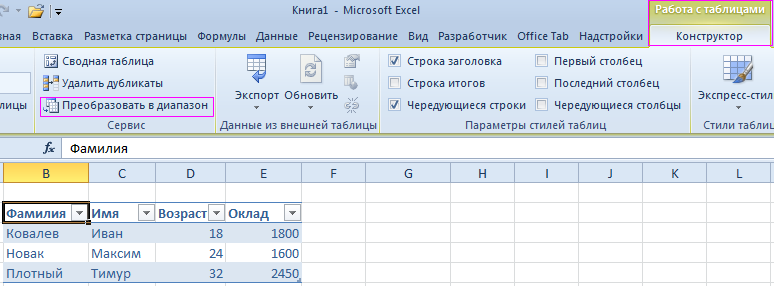
- Чтобы убрать все лишнее из нашей таблицы и оставить только формат перейдите за вкладку «Конструктор» и в разделе «Сервис», выберите «Преобразовать в диапазон». Для подтверждения нажмите ОК.
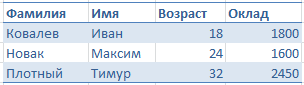
Примечание. Обратите внимание, Excel сам распознал размеры таблицы, нам не нужно было выделять диапазон, достаточно было указать одну любую ячейку.
Хоть стилей предусмотрено немало иногда нельзя найти подходящего. Для экономии времени стоит выбрать наиболее похожий стиль и отформатировать его под свои потребности.
Чтобы очистить формат нужно предварительно выделить необходимый диапазон ячеек и выбрать инструмент на вкладке «Главная»-«Редактирование»-«Очистить форматы». Для быстрого удаления только границ ячейки используйте комбинацию горячих клавиш CTRL+SHIFT+(минус). Только не забудьте перед этим выделить саму таблицу.
- Excel Formula Examples
- Создать таблицу
- Форматирование
- Функции Excel
- Формулы и диапазоны
- Фильтр и сортировка
- Диаграммы и графики
- Сводные таблицы
- Печать документов
- Базы данных и XML
- Возможности Excel
- Настройки параметры
- Уроки Excel
- Макросы VBA
- Скачать примеры
Создание и форматирование таблиц
Создайте и отформатируйте таблицу для наглядной группировки и анализа данных.
Примечание: Таблицы Excel не следует путать с таблицами данных (эта функция входит в набор команд «Анализ «что если»» на вкладке Данные в группе Прогноз). Дополнительные сведения см. в статье Введение в анализ «что если».

Проверьте, как это работает!
- Выберите ячейку данных.
- На вкладке Главная выберите команду Форматировать как таблицу.
- Выберите стиль таблицы.
- В диалоговом окне Создание таблицы укажите диапазон ячеек.
- Если таблица содержит заголовки, установите соответствующий флажок.
- Нажмите кнопку ОК.
- Вставьте таблицу на лист. Дополнительные сведения см. в статье Общие сведения о таблицах Excel.
- Выберите ячейку данных.
- На вкладке Главная выберите команду Форматировать как таблицу.
- Выберите стиль таблицы.
- В диалоговом окне Создание таблицы укажите диапазон ячеек.
- Если таблица содержит заголовки, установите соответствующий флажок.
- Нажмите кнопку ОК.
Чтобы добавить пустую таблицу, выберите ячейки, которые нужно включить в таблицу, и последовательно выберите пункты Вставка > Таблица.
Чтобы отформатировать существующие данные в виде таблицы с помощью стиля таблицы по умолчанию, выполните следующие действия.
- Выберите ячейки с данными.
- Нажмите Главная >Таблица >Форматировать как таблицу.
- Если не установить флажок Таблица с заголовками, то Excel в Интернетедобавляет заголовки с именами по умолчанию, такими как «Столбец1» и «Столбец2» над данными. Чтобы переименовать заголовок, дважды щелкните на нем и введите новое имя.
Примечание: В Excel в Интернете невозможно изменить форматирование таблицы по умолчанию.
Как правильно отформатировать таблицу Excel

Excel — мощный инструмент для работы с данными, и одной из наиболее полезных функций программы являются таблицы. В них можно организовать и структурировать данные, делая их более понятными и удобными для анализа. Однако, чтобы таблица выглядела профессионально и была удобна в использовании, необходимо правильно ее отформатировать.
Первое, на что следует обратить внимание при форматировании таблицы, это ее заголовки. Заголовки должны быть ясными и информативными, чтобы пользователь мог быстро понять содержание каждой колонки. Используйте жирный шрифт или курсив для выделения заголовков и настройте их высоту и ширину, чтобы они были легко читаемыми.
Для повышения читабельности таблицы также рекомендуется использовать рамки для каждого столбца и строки. Рамки помогут визуально разделить данные и сделают таблицу более упорядоченной. Вы можете выбрать тип и толщину рамок в зависимости от ваших предпочтений и специфики данных.
Совет: не стоит использовать слишком тонкие рамки, так как они могут быть плохо видимыми при печати или просмотре на разных экранах.
Основные принципы форматирования таблицы в Excel
В Excel есть множество возможностей для форматирования таблиц, которые помогают сделать данные более понятными и профессиональными. Вот несколько основных принципов форматирования таблиц в Excel:
- Выбор правильного типа таблицы: Excel предлагает несколько типов таблиц, включая обычные таблицы, таблицы с данными, сводные таблицы и диаграммы. Правильный выбор типа таблицы зависит от целей и характеристик данных.
- Применение стилей: В Excel есть готовые стили форматирования, которые можно применить к таблице одним нажатием кнопки. Стили помогают создать единообразный и профессиональный вид таблицы.
- Выделение заголовков и подвалов: Заголовки и подвалы таблицы помогают организовать данные и отличить их от других элементов. Выделите заголовки и подвалы таблицы, используя жирный шрифт или другие приемы форматирования.
- Использование цветов и шрифтов: Цвета и шрифты могут быть использованы для выделения определенных данных или создания определенной иерархии. Выберите цвета и шрифты, которые соответствуют вашим потребностям и делают таблицу более читаемой.
- Форматирование числовых данных: Если в таблице присутствуют числовые данные, то их можно отформатировать для лучшей читаемости и понимания. Например, можно добавить разделители тысяч, указать количество знаков после запятой или выбрать специальный формат, такой как деньги или проценты.
- Использование условного форматирования: Условное форматирование позволяет автоматически изменять внешний вид ячеек на основе заданных условий. Это может быть полезно, чтобы быстро выделить определенные данные или тренды в таблице.
Следуя этим основным принципам форматирования таблиц в Excel, вы сможете сделать свои данные более понятными и профессиональными, что поможет вам эффективно работать с таблицами и легко анализировать информацию.
Использование цветов и шрифтов
В Excel вы можете изменить цвет шрифта, фона ячеек или даже всей таблицы. Для этого выберите ячейки или диапазон, которые вы хотите изменить, затем откройте панель форматирования и выберите соответствующую опцию в разделе «Шрифт» или «Заливка». Вы можете выбрать один из предопределенных цветов или настроить свой собственный цвет.
Установка определенного цвета для шрифта или фона ячейки может быть полезна, когда вы хотите выделить особо важные данные или создать различные категории в таблице. Например, вы можете использовать красный цвет шрифта для отрицательных чисел или зеленый цвет фона для положительных чисел. Это позволит быстро увидеть и анализировать данные.
Также в Excel вы можете настроить шрифт, который будет использоваться в таблице. Вы можете изменить размер, начертание, стиль и цвет шрифта, чтобы сделать таблицу более читабельной и привлекательной. Однако помните, что слишком много разных шрифтов и размеров может создать беспорядок в таблице, поэтому старайтесь выбирать унифицированный стиль для всей таблицы.
Используя цвета и шрифты, вы можете улучшить внешний вид и функциональность вашей таблицы в Excel. Но не забывайте о мере и с осторожностью, чтобы не перегружать таблицу излишними деталями.
Как добавить границы и заливку ячеек
Когда вы работаете с таблицей в Excel, часто требуется добавить границы и заливку ячеек, чтобы сделать таблицу более наглядной и организованной. В данной статье мы рассмотрим, как это сделать.
Добавление границ:
1. Выделите ячейки, для которых требуется добавить границы.
2. На главной панели инструментов выберите вкладку «Границы».
3. В выпадающем меню выберите стиль границ.
4. Выберите соединение границ – внешние или внутренние, или оба.
5. Нажмите кнопку «Применить границы».
Добавление заливки:
1. Выделите ячейки, для которых требуется добавить заливку.
2. На главной панели инструментов выберите вкладку «Заливка ячеек».
3. В выпадающем меню выберите цвет заливки.
4. Нажмите кнопку «Применить заливку».
Чтобы удалить границы или заливку с ячеек, следует выделить их и нажать кнопку «Удалить границы» или «Удалить заливку» на панели инструментов.
Границы и заливку можно применять как ко всей таблице, так и к отдельным ячейкам или диапазону ячеек. Это позволяет создавать разнообразные стили и эффекты для таблицы и ее содержимого.
Глава 7. Форматирование Таблиц Excel
Это продолжение перевода книги Зак Барресс и Кевин Джонс. Таблицы Excel: Полное руководство для создания, использования и автоматизации списков и таблиц (Excel Tables: A Complete Guide for Creating, Using and Automating Lists and Tables by Zack Barresse and Kevin Jones. Published by: Holy Macro! Books. First printing: July 2014. – 161 p.). Наиболее часто используется стиль Таблицы с чередующимися строками. Такой стиль облегчает восприятие. Когда строки добавляются, удаляются, сортируются и фильтруются, Excel непрерывно применяет стиль Таблицы, так что независимо от того, какие действия выполняются и какие строки видны, каждая нечетная видимая строка отображается с одним цветом заливки, а каждая четная видимая строка отображается с другим цветом заливки.
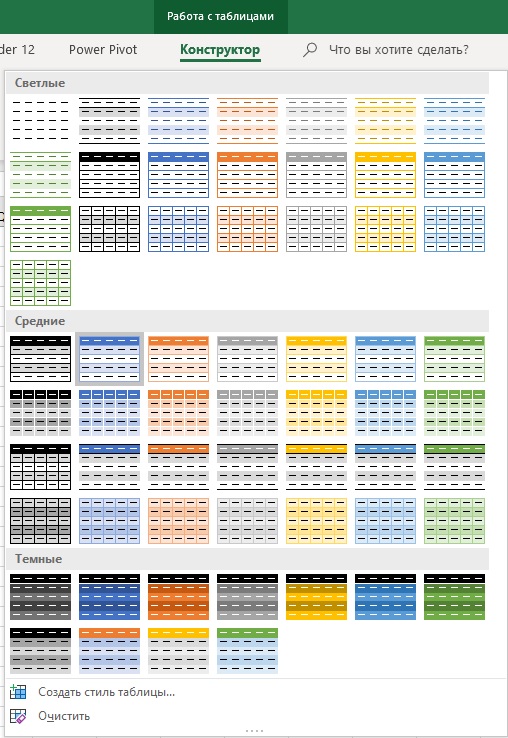
Рис. 7.1. Галерея встроенных стилей таблиц
Скачать заметку в формате Word или pdf, примеры в формате Excel
Excel имеет 61 встроенный стиль Таблиц: 22 светлых, 28 средних и 11 темных. Вы также можете добавить любое количество пользовательских стилей. Обратите внимание, что при наведении курсора мыши на стиль в галерее Excel временно применяет этот стиль к выбранной таблице, если включен параметр просмотра в реальном времени (который используется по умолчанию). Чтобы включить режим просмотра в реальном времени, пройдите по меню Файл –> Параметры –> Общие –> Включить динамический просмотр:
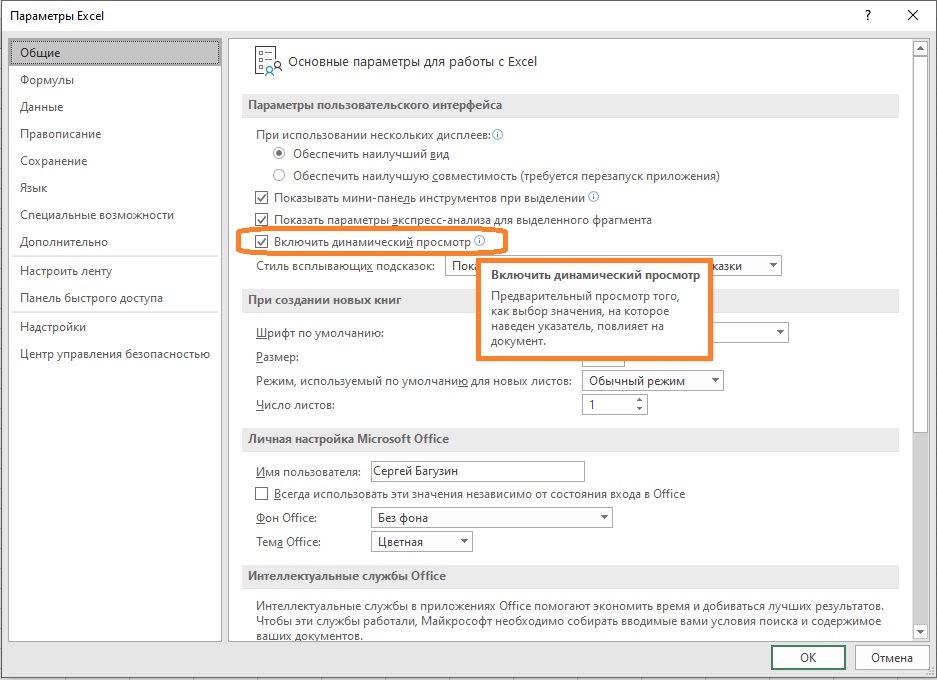
Рис. 7.2. Окно параметров Excel; чтобы увеличить изображение кликните на нем правой кнопкой мыши и выберите Открыть картинку в новой вкладке
Динамический просмотр может быть недоступен, если оборудование компьютера не соответствует минимальным техническим требованиям.
Вы можете использовать стиль Таблицы для форматирования обычного диапазона ячеек путем преобразования этого диапазона в Таблицу, применения стиля Таблицы и преобразования Таблицы обратно в диапазон. Форматирование сохраняется, но не применяется динамически при изменении диапазона данных (добавление и удаление строк и столбцов, сортировка и фильтрация строк).
Параметры стиля Таблицы
На ленте доступно четыре параметра Таблицы:
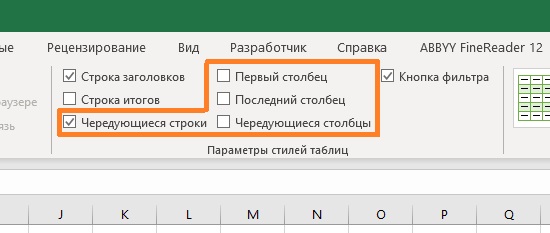
Рис. 7.3. Параметры стиля Таблицы
По умолчанию галочка включается для параметра Чередующиеся строки, а для трех остальных – нет. Параметры стиля таблицы применяются поверх уже имеющегося оформления Таблицы. На следующих рисунках показан один и тот же стиль Таблицы с различными включенными настройками параметров стиля.
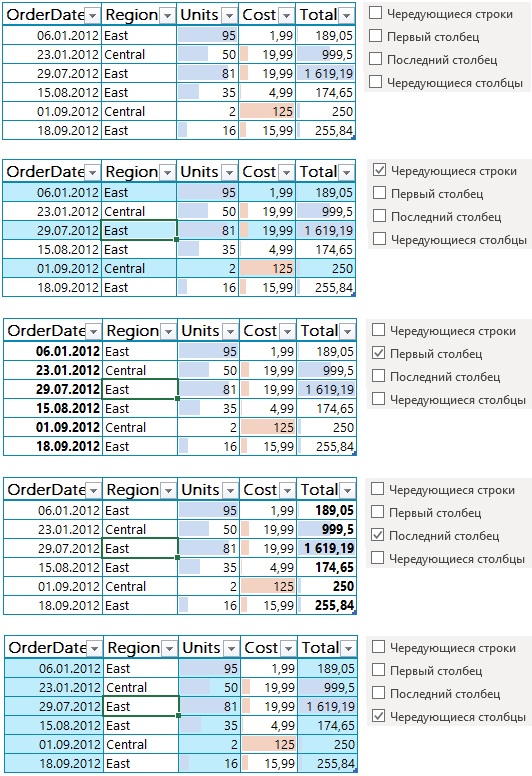
Рис. 7.4. Работа параметров стиля таблицы
Создание пользовательских стилей Таблиц
Пользовательские стили ведут себя так же, как и встроенные, но вы можете определить элементы стиля по своему усмотрению. Встроенные стили изменить нельзя, но их можно скопировать в пользовательские стили. Существует три способа создания пользовательского стиля Таблицы:
- Конструктор –>Стили таблиц –>Создать стиль таблицы
- Главная –>Стили –>Форматировать как таблицу –>Создать стиль таблицы
- Щелкните правой кнопкой мыши любой стиль таблицы в галерее и выберите пункт Дублировать.
Дублирование существующего стиля – самый простой способ начать работу. Excel предоставляет значительное число опций для настройки нового стиля:
Рис. 7.5. Диалоговое окно Изменение стиля таблицы
При создании нового пользовательского стиля с нуля используется диалоговое окно Создание стиля таблицы, которое отличается только тем, что нет предустановленных опций.
Вы можете дать любое уникальное имя стилю Таблицы. Все имена пользовательских стилей должны быть уникальными в книге; если вы попытаетесь повторно использовать имя, вы получите сообщение об ошибке. Пользовательскому стилю можно присвоить такое же имя, как и встроенному стилю Таблицы. Однако это не очень хорошая идея, потому что может привести к путанице.
Вы можете выбрать 13 элементов стиля (см. рис. 7.5). После выбора элемента для редактирования можно нажать кнопку Формат, чтобы открыть диалоговое окно Формат ячеек. Элементы стиля, имеющие настройки, выделяются в списке жирным шрифтом. Нажатие кнопки Очистить удаляет все настройки для этого элемента; шрифт имени элемента перестает быть жирным.
Область Образец дает представление о том, как будет выглядеть элемент стиля.
В области Форматирование элемента описываются все настройки, включая цвет шрифта (заданный в формате RGB), цвет границы, цвет заливки, узор и др.
Элементы стиля Таблицы
Стиль таблицы содержит несколько элементов, которые формируют части таблицы: строку заголовка, нечетные и четные строки, нечетные и четные столбцы. Вы можете включить или отключить любой элемент стиля. Если вы отключите один из них, то к этой части таблицы будет применен стиль Вся таблица.
Для каждого элемента можно отформатировать шрифт, границы и заливки, но не числа, выравнивание или защиту. Четыре параметра стиля Таблицы, рассмотренные ранее, также применяются к пользовательским стилям Таблиц и переопределяют способ применения параметров стиля Таблицы.
Каждый элемент можно включить, определив одно или несколько свойств стиля. Чтобы отключить элемент, выберите его и нажмите кнопку Очистить. Обратите внимание, что некоторые из этих элементов стиля относятся к полосе, а не к столбцу или строке. Это объясняется тем, что они могут применяться к нескольким столбцам и нескольким строкам. По умолчанию полоса = одной строке/столбцу. Вы можете увеличить этот параметр до девяти (рис. 7.6). В этом случае настройка размера полосы элемента стиля может повлиять на девять столбцов (непрерывных и видимых) и девять строк (непрерывных и видимых).
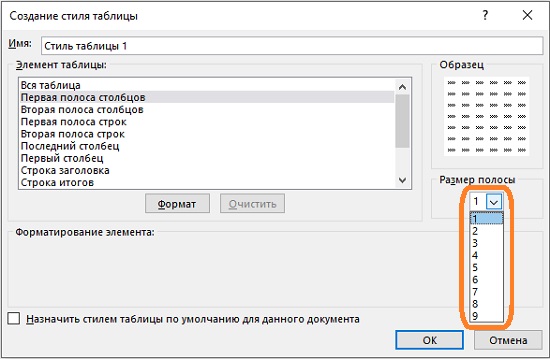
Рис. 7.6. Настройки размера полосы
Способ применения первой и второй полос зависит от размера полосы каждого элемента стиля. Если значение по умолчанию единицы используется как для первой, так и для второй полосы, то первая полоса применяется ко всем нечетным столбцам или строкам, а вторая полоса применяется ко всем четным столбцам или строкам. Если размер первой или второй полосы больше, чем один столбец или строка, результаты будут разными. Например, если первый размер полосы равен двум, а второй – трем, то первые два столбца или строки форматируются в соответствии с первым стилем полосы, следующие три столбца или строки – со вторым стилем полосы, следующие два столбца или строки – в первом стиле полосы и так далее, чередуя первый и второй стили полосы.
Форматирование полос применяется только к видимым столбцам и строкам. Любые скрытые столбцы или строки не учитываются в размере полосы.
Большинство встроенных стилей таблиц определяют только элементы полосы первого столбца и полосы первой строки. Эффект чередования обычно достигается за счет использования элемента Вся таблица для форматирования столбцов и строк, на которые не влияет первый элемент полосы (то есть любые столбцы и строки, на которые влияет второй элемент полосы). Независимо от того, определен ли один или оба элемента первой и второй полосы, переключение параметров стиля таблицы Чередующиеся строки и Чередующиеся столбцы влияет на оба элемента стиля одновременно.
При создании пользовательских стилей, если у вас нет веских причин делать иначе, проще всего следовать стратегии, используемой во встроенных стилях, и определить только первый элемент полосы, а другие столбцы и строки отформатировать в элементе Вся таблица.
Каждый элемент стиля может применять свои шрифт, границу и заливку:
Рис. 7.7. Диалоговое окно Формат ячеек для настройки элемента стиля таблицы
Если вы хотите применить атрибуты формата ячейки, которые недоступны в табличном стиле, вы можете сделать это, вручную применив любые параметры формата ячейки непосредственно в Таблице.
Вы можете изменить цвета, доступные для элементов стиля таблицы (цвет шрифта, цвет границы и цвет заливки), пройдя по меню Разметка страницы –> Темы (рис. 7.8).
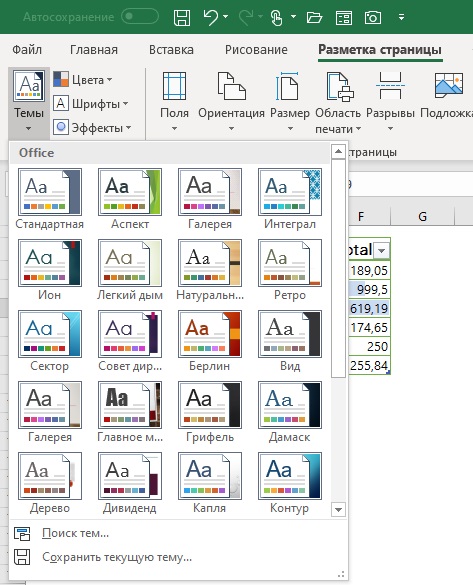
Рис. 7.8. Выбор темы
Чтобы задать цветовую палитру настраиваемой темы, пройдите по меню Разметка страницы –> Цвета –> Настроить цвета. Откроется диалоговое окно Создание новых цветов темы:
Рис. 7.9. Диалоговое окно Создание новых цветов темы
Можно создать пользовательские стили для обычных ячеек, сводных таблиц, срезов и временных шкал. Создание и поддержание этих стилей аналогично созданию и поддержанию стилей Таблиц.
По умолчанию ко всем новым таблицам применяется табличный стиль TableStyleMedium2. Однако стиль таблицы по умолчанию для книги можно изменить; в качестве стиля Таблицы по умолчанию можно выбрать любой встроенный или пользовательский стиль. Чтобы изменить стиль Таблицы по умолчанию, щелкните правой кнопкой мыши нужный стиль в галерее стилей таблиц и кликните Назначить стилем таблицы по умолчанию для данного документа.
Чтобы изменить существующий пользовательский стиль Таблицы, щелкните его правой кнопкой мыши в галерее стилей и выберите команду Изменить.
Переносимость стиля Таблицы
При создании пользовательского стиля Таблицы он сохраняется в книге, в которой он был создан. В отличие от цветов, шрифтов, эффектов и тем рабочей книги, нет способа легко скопировать стиль таблицы в другую рабочую книгу. Для копирования стиля таблицы из одной книги в другую можно выполнить следующие действия:
- Выберите всю исходную таблицу с применением нужного стиля таблицы.
- Скопируйте диапазон в буфер.
- Активируйте целевую книгу.
- Вставьте исходную таблицу.
- Удалите добавленную таблицу.
Когда таблица копируется в другую книгу, Excel приносит с собой стиль Таблицы; стиль Таблицы остается после удаления самой Таблицы в целевой книге.
Excel-файл как архив
Начиная с Excel 2007 файлы с расширением xlsx и xlsm представляют собой архивы, которые можно открыть, например, архиватором ZIP. На всякий случай создайте копию рабочей книги, а затем откройте ее с помощью архиватора. Для этого в проводнике кликните правой кнопкой мыши на книге Excel и выберите Открыть с помощью…
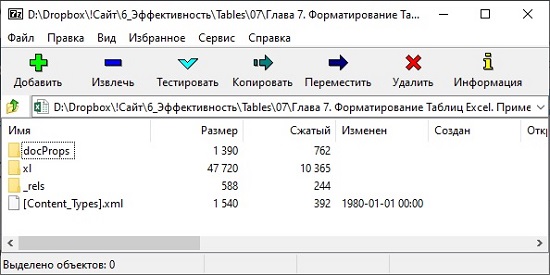
Рис. 7.10. Файл xlsx открытый архиватором ZIP
Открыв файл xlsx архиватором, можно изучить из каких частей он состоит. XML-код пользовательских стилей Таблиц, стилей срезов и стилей временных шкал хранится в файле /xl/styles.xml:

Рис. 7.11. Фрагмент файла styles.xml, описывающий пользовательский стиль Таблицы Custom1