
Как выйти из WhatsApp?
Если вы хотите выйти из учетной записи WhatsApp с телефона или компьютера, вам пригодится это руководство. Мы расскажем, как покинуть мессенджер, в котором нет опции «Выход», со смартфонов Android и iOS.
Несмотря на то, что в мобильной версии нет возможности совершить выход из WhatsApp, можно добиться того же эффекта с помощью удаления всех данных либо самой программы.
- Войдите в мессенджер, кликнув по иконке с облачком салатового цвета в меню приложений на смартфоне.
- Создайте резервную копию данных. Для того, чтобы покинуть «Ватсап», нужно удалить с него все. Чтобы не потерять сообщения и контакты, сохраните их с помощью сервисов Google. Нажмите на вертикальное троеточие справа вверху экрана, выберите Настройки и Настройки чата. Здесь вам нужна клавиша Резервное копирование чатов. Жмите Создать копию.
- Вернитесь в меню с помощью круглой кнопки Домой внизу дисплея.
- Зайдите в Настройки Android (про платформу iOS расскажем чуть ниже). В перечне программ нужно выбрать «Ватсап». Нажмите клавишу Хранилище (Стереть данные). Безжалостно удалите все.
- Теперь запустите мессенджер. Если вы увидите поле входа, то процедура завершилась успешно.
- Хотите опять войти в профиль? Воспользуйтесь логином и паролем. Приложение при входе посоветует восстановить потерянные данные.
Выход из WhatsApp с iPhone и iPad
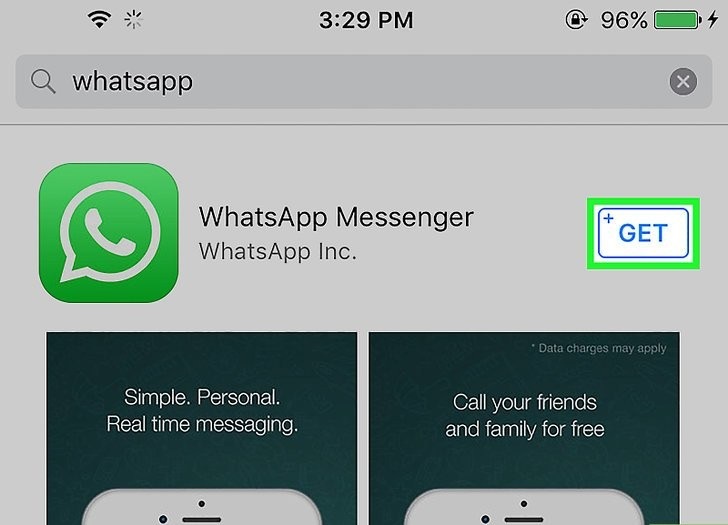
- Войдите в приложение. Чтобы выйти из него, вам надо удалить саму программу. Сделайте резервную копию в iCloud, чтобы не потерять контакты и сообщения. В Настройках внизу перейдите в Настройки чата и Резервное копирование чатов.
- Щелкнув Создать копию, вернитесь в меню смартфона. Длительно удерживая иконку «Ватсапа», дождитесь появления серого крестика и удалите мессенджер.
- С помощью официального магазина снова скачайте последнюю версию «Ватсап». Когда вы вернетесь в приложение, вам будет предложено восстановить копию данных.
Выход из WhatsApp Web
Для выхода с компьютера нужно просто найти и кликнуть Выйти во вкладке Настройки. Для того, чтобы завершить сеанс на всех ПК, откройте Настройки и WhatsApp Web/Desktop. Выберите вкладку Выйти из всех компьютеров. Готово!
Количество загрузок: 16881
Проверено! Вирусов и прочих угроз не обнаружено.
Данный ресурс является неофициальным сайтом фан-клуба приложения WhatsApp. Все текстовые, графические и видео материалы взяты из открытых источников и носят ознакомительный характер. В случае возникновения споров, претензий, нарушений авторских или имущественных прав, просьба связаться с администрацией сайта.
Как выйти из WhatsApp?
Бывает такое, что нужно отключить на время все приложения и уведомления из них, а удалять их и переустанавливать как-то не хочется. Поэтому сейчас мы расскажем вам, как выйти из WhatsApp на определенный срок, при этом не теряя сообщений и других данных.
Как выйти из Ватсапа на телефоне
Для начала рассмотрим способ того, как выйти из ватсапа на телефоне. На самом деле таких методов несколько, постараемся указать их все.
Итак, как же выйти из приложения, при этом не потеряв ничего. Если вы просто боитесь, что, закрыв вотсап, упустите новые сообщения, то вам стоит знать, что уведомления будут приходить на ваш телефон даже после этого. Все приложения в современных гаджетах по умолчанию работают в «смарт-фоне» (не путать с самим смартфоном) – специальном режиме, при котором приложение «спит» до тех пор, пока вам не придет на него сообщение. Тогда оно просыпается и посылает вам уведомление об этом. Данная опция нужна, чтобы программа не работала постоянно в фоновом режиме, нещадно пожирая батарею вашего устройства.

Поэтому можете смело закрывать вотсап и не бояться, что пропустите что-то важное. Однако данная функция может немного некорректно работать на некоторых телефонах, тут уже все зависит от разработчиков. Если вам всегда нужно стопроцентно оставаться на связи, можете поставить вацап на работу в фоновом режиме. Сделать это можно в настройках вашего телефона.
Как выйти из WhatsApp или отключить приложение на время?
Если вы твердо решили выйти из WhatsApp или отключить приложение на время по причине экономии интернет-трафика или заряда батареи, то вы должны знать две вещи:
- Работая в фоне ватсап не потребляет трафик, пока вы не начнете им пользоваться.
- Касательно батареи, приложение действительно тратит заряд, но сейчас разработчики усердно трудятся над тем, чтобы мессенджер, работая в фоне, потреблял меньше энергии.
Вы можете выйти с вацап, чтобы никто не видел, что вы онлайн. Сделать это можно в настройках мессенджера. Только обратите внимание, что, если никто не будет видеть, что вы онлайн, вы тоже не сможете видеть онлайн других.

Для большей уверенности, что вы точно вышли из ватсап, выключите его в диспетчере задач вашего телефона. Просто зайдите в него и остановите все процессы.
Как выйти из Ватсапа на Андроиде?
Сейчас рассмотрим отдельные варианты для различных систем. Начнем с того, как выйти из ватсапа на андроиде:
- Самый простой вариант – это отключить интернет. Без соединения с сетью WhatsApp работать не будет.
- В настройках приложения отключить опцию показа вашего статуса (онлайн/оффлайн). Но тогда вы тоже не будете видеть, онлайн ли ваши друзья. Чтобы скрыть свой статус и при этом видеть всех остальных, можно воспользоваться сторонними программами.
- Удалить вотсап. Это самый экстренный случай. Если прочие вам не подходят.
Как выйти из Ватсапа на Айфоне?
Сейчас более детально рассмотрим способы того, как выйти из ватсапа на айфоне:
- На iOS вы можете выключить вообще все уведомления. Для этого зайдите в настройски вашего телефона или планшета.
- Если не хотите отключать все, в настройках приложений на телефоне можно отключить от сети один ватсап. Тогда вам не будут приходить сообщения. Только не забудьте включить его обратно, когда захотите сами кому-нибудь написать.
- Удалить WhatsApp. Аналогично инструкции для Android.
- Удалить программу;
- Приватный статус. В настройках конфиденциальности вотсапа в разделе «Статус» можно отключить показ вашего онлайна другим пользователям.
Как выйти из ватсапа на компьютере?
Метод того, как выйти из ватсапа на компьютере, заключается в том, что делать это нужно с телефона:
- Зайдите в WhatsApp на своем телефоне
- Откройте настройки
- Выберите раздел «Web».
- Здесь вы увидите кнопку «Выйти со всех компьютеров». Нажмите на нее и подтвердите выход.
Ну и, конечно же, вы всегда можете просто удалить ватсап с компьютера.
Как выйти из группы Whatsapp
Мы уже писали о том, как выйти из группы WhatsApp. Рекомендуем вам ознакомиться со статьей, там все написано более подробно. Но стандартный алгоритм обычно такой:

- В списках диалогов нажмите на нужную группу и подержите.
- Появится меню, где вы должны нажать «Выйти из группы WhatsApp».
Готово. Теперь вы знаете как выйти из WhatsApp на любой платформе и в любых ситуациях.
Управление приложениями с помощью функции «Вход с Apple»
Функция «Вход с Apple» позволяет использовать идентификатор Apple ID для входа в поддерживаемые приложения и на веб-сайты сторонних разработчиков. Узнайте, как просмотреть приложения, с которыми вы используете функцию «Вход с Apple», и управлять ими.
Просмотр приложений, с которыми вы используете функцию «Вход с Apple»
Чтобы посмотреть список приложений, с которыми вы используете функцию «Вход с Apple», и настроить параметры для каждого из них, откройте настройки идентификатора Apple ID на своем устройстве или выполните вход на странице учетной записи Apple ID. Подробнее о функции «Вход с Apple».
На iPhone, iPad или Apple Watch
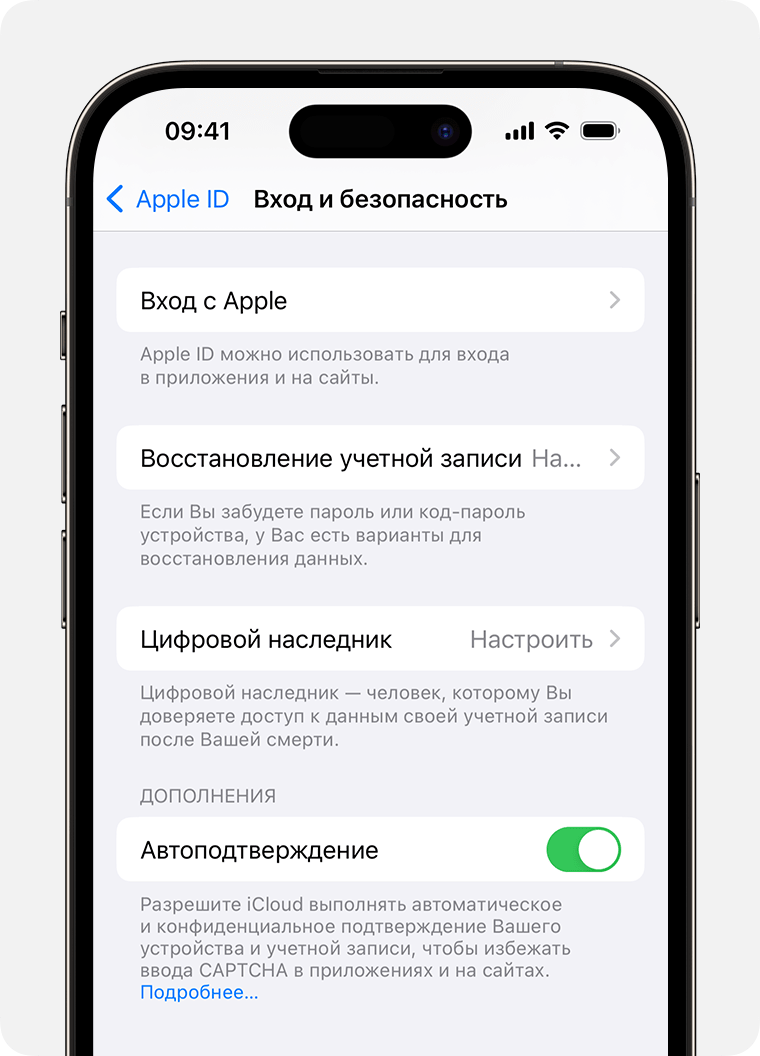
- Перейдите в меню «Настройки» и выберите свое имя.
- Нажмите «Вход и безопасность».
- Выберите «Вход с Apple».
На компьютере Mac
- Перейдите в меню Apple > «Системные настройки».
- Щелкните свое имя, а затем выберите «Вход и безопасность».
- Нажмите «Вход с Apple».
На веб-сайте
- Войдите в учетную запись на сайте appleid.apple.com.
- Перейдите в раздел «Вход и безопасность».
- Выберите «Вход с Apple».

Управление настройками функции «Вход с Apple»
В настройках учетной записи идентификатора Apple ID приведен список приложений, с которыми вы используете функцию «Вход с Apple». Чтобы посмотреть сведения, которыми вы изначально поделились с приложением, выберите любое из списка. Вы также можете перейти по ссылке к Политике конфиденциальности или Условиям и положениям приложения.
Если вы хотите скрыть свой адрес электронной почты от какого-либо приложения, вы можете отключить пересылку электронной почты на ваш личный адрес электронной почты, чтобы электронные письма, отправленные определенным разработчиком, не попадали в ваш личный почтовый ящик. Кроме того, вы можете заменить адрес электронной почты для пересылки на любой из адресов, указанных в вашей учетной записи Apple ID, или прекратить использование функции «Вход с Apple» с каким-либо приложением или веб-сайтом.
Если вы используете управляемый идентификатор Apple ID в школе или на рабочем месте, обратитесь к системному администратору для управления приложениями, которые вы используете с помощью функции «Вход с Apple на работе и на учебе».
Отключение перенаправления электронной почты
- На iPhone перейдите в меню «Настройки» и нажмите ваше имя.
- Нажмите «Вход и безопасность», а затем — «Вход с Apple».
- Выберите приложение или разработчика, затем нажмите «Управлять настройками».
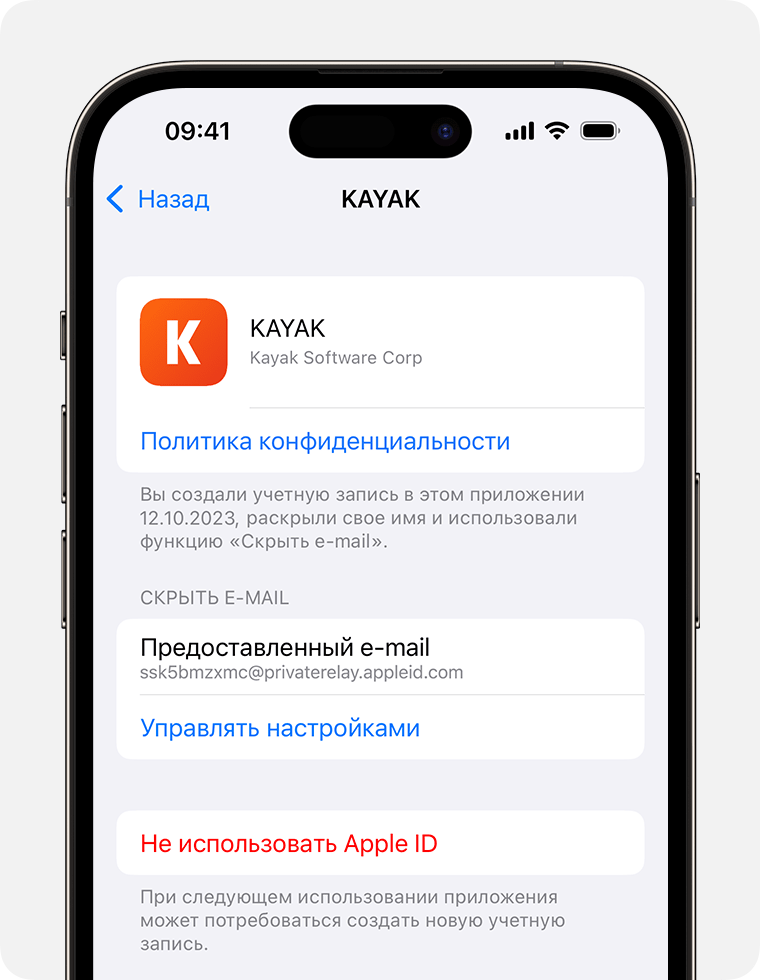
- Снова выберите приложение или разработчика и отключите параметр «Переадресовать».
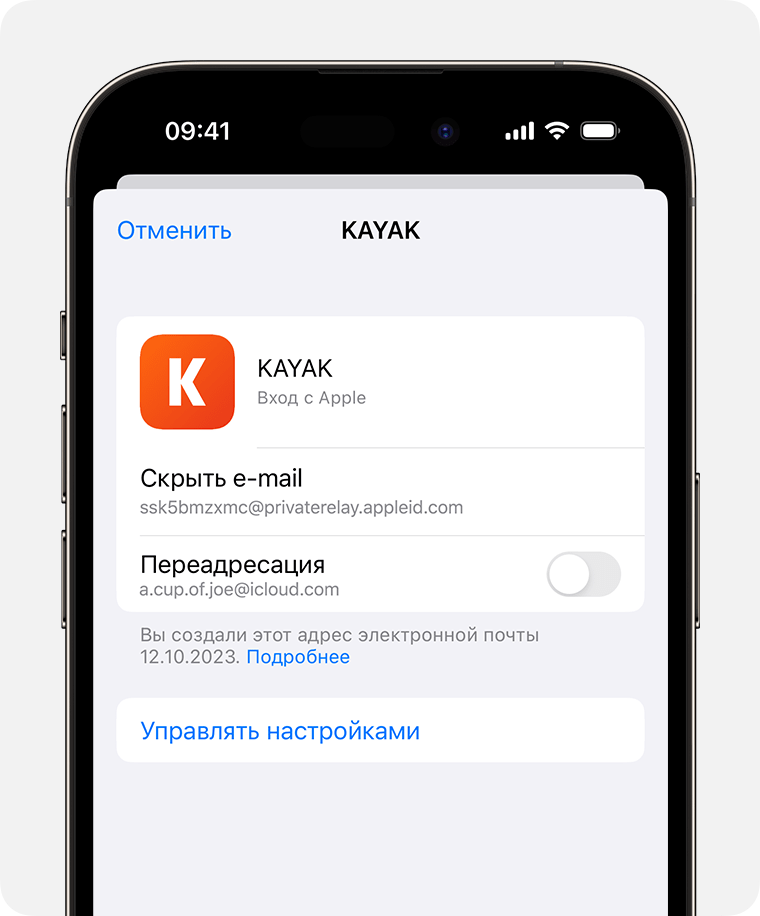
Изменение адреса электронной почты для пересылки
- На iPhone перейдите в меню «Настройки» и нажмите ваше имя.
- Выберите «Вход с Apple».
- Выберите приложение или разработчика, затем нажмите «Управлять настройками».
- Нажмите «Переадресовать» и выберите адрес электронной почты, который нужно использовать.
Выбранный адрес применяется для электронных писем, связанных со всеми приложениями и разработчиками, для которых вы используете функцию «Скрыть e-mail».
Прекращение использования функции «Вход с Apple» с каким-либо приложением
- На iPhone перейдите в меню «Настройки» и нажмите ваше имя.
- Нажмите «Вход и безопасность», а затем — «Вход с Apple».
- Выберите приложение или разработчика, затем нажмите «Не использовать Apple ID».
Что произойдет, если вы прекратите использовать функцию «Вход с Apple» с каким-либо приложением
Прекратив использование идентификатора Apple ID в определенном приложении, вы выйдете из него на своем устройстве. При следующем запуске приложения или переходе на связанный с ним веб-сайт вы можете воспользоваться функцией «Вход с Apple», чтобы войти в систему, или создать учетную запись.
Если вы воспользуетесь функцией «Вход с Apple», вы войдете в ту же учетную запись, которую использовали ранее. Некоторые приложения позволяют задать пароль для существующей учетной записи, поэтому вы сможете войти снова без идентификатора Apple ID.
Если вы удалите свою учетную запись в приложении, где вы используете функцию «Вход с Apple», то вы можете получить электронное письмо от Apple о том, что приложение отозвало вашу учетную запись для входа с Apple. Если вы хотите создать новую учетную запись с помощью этого приложения, вам нужно снова указать свое имя и адрес электронной почты в приложении или создать новую учетную запись с помощью функции «Войти с Apple».
Если вы прекратите использовать функцию «Вход с Apple» с разработчиком нескольких приложений
Некоторые разработчики позволяют использовать функцию «Вход с Apple» для создания учетной записи в нескольких приложениях. Если в таком случае отключить переадресацию электронной почты или прекратить использование идентификатора Apple ID для одного приложения, это изменение распространится и на все остальные приложения данного разработчика.
Выход из учетной записи WhatsApp на iPhone
Практически у каждого пользователя WhatsApp по разным причинам и для реализации различных целей может возникнуть потребность выйти из своей учётной записи в сервисе. В этой статье рассмотрим, как покинуть свой аккаунт в мессенджере и затем вызвать экран входа в популярнейшую систему обмена информацией через её программу-клиент на iPhone.
Как выйти из аккаунта WhatsApp на iPhone
Практически единственным доступным пользователю вариантом выхода из программы ВатсАп для айОС и одновременно из учётной записи в мессенджере является временное удаление с айФона предназначенного для доступа в систему софта . Таким образом удаётся стереть с устройства необходимые для идентификации пользователя в системе обмена информацией данные. Для дальнейшего использования сервиса впоследствии в нём необходимо будет авторизоваться заново.
Наиболее быстрый и «правильный» путь переустановки приложения WhatsApp на iPhone заключается в выполнении следующей инструкции.
- Откройте мессенджер и создайте резервную копию содержащейся в чатах ВатсАп информации. Для этого выполните предполагающие формирование бэкапа шаги, предложенные в доступном по следующей ссылке материале.
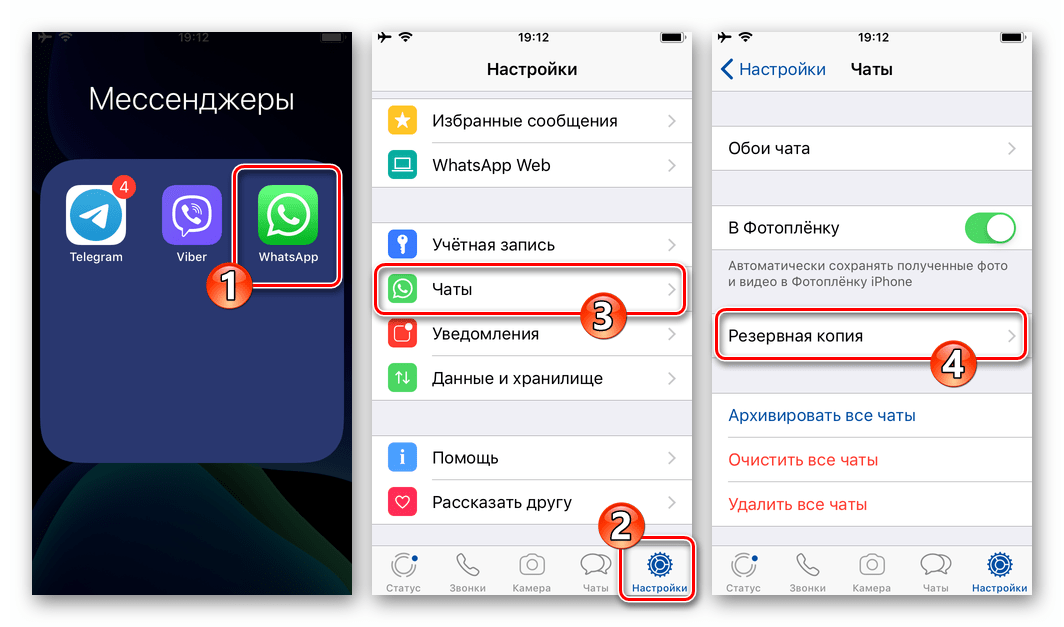 Подробнее: Резервное копирование переписки в WhatsApp для iPhone
 - Выйдите из программы WhatsApp на Рабочий стол iPhone и длительным нажатием на иконку мессенджера приведите её в анимированное состояние.
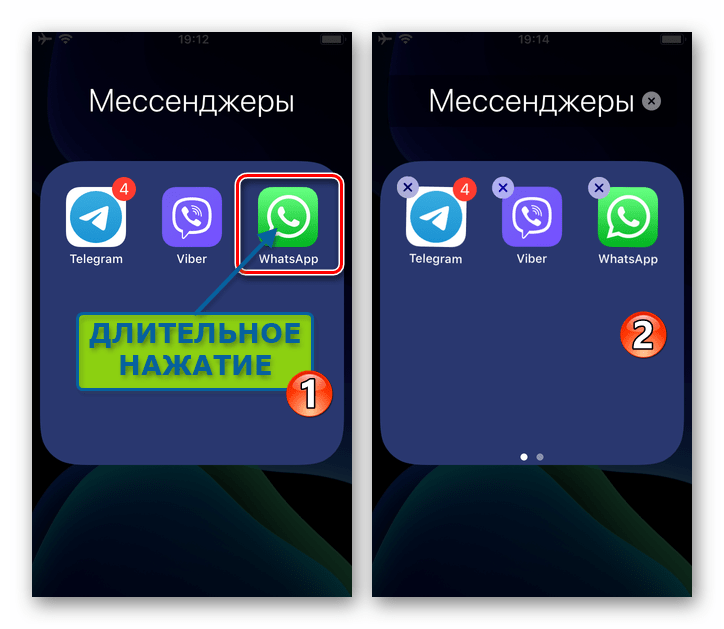
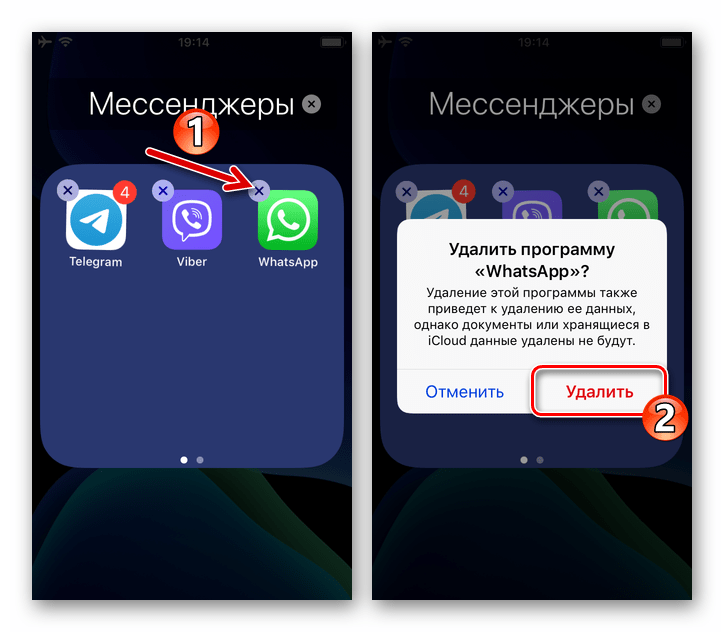
- Коснитесь крестика, появившегося в правом верхнем углу значка программы-клиента WhatsApp. Для деинсталляции софта осталось подтвердить поступивший из iOS запрос, тапнув «Удалить» в его окошке.
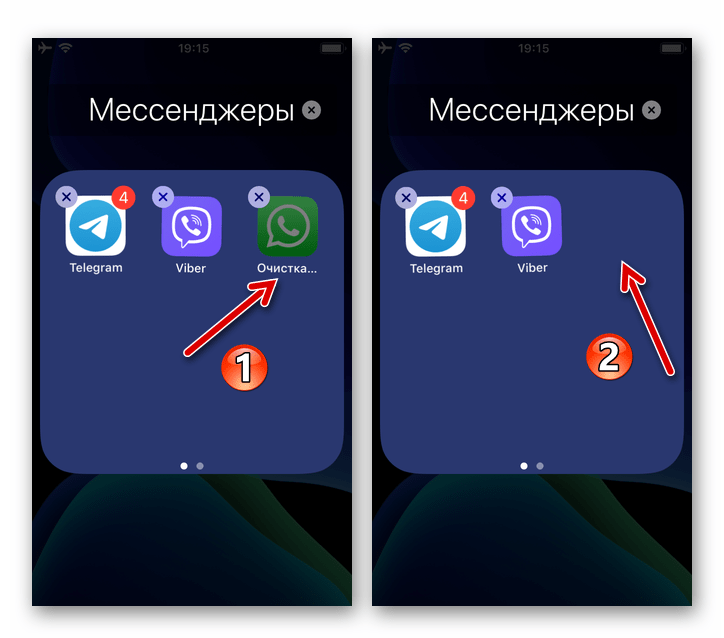
- Несколько секунд подождите, пока мессенджер и его данные будут удалены со смартфона. На этом процедура выхода из учётной записи ВатсАп с айФона считается завершённой.
- Когда использование сервиса потребуется вновь, откройте Магазин приложений Apple App Store и оттуда инсталлируйте программу WhatsApp Messenger.
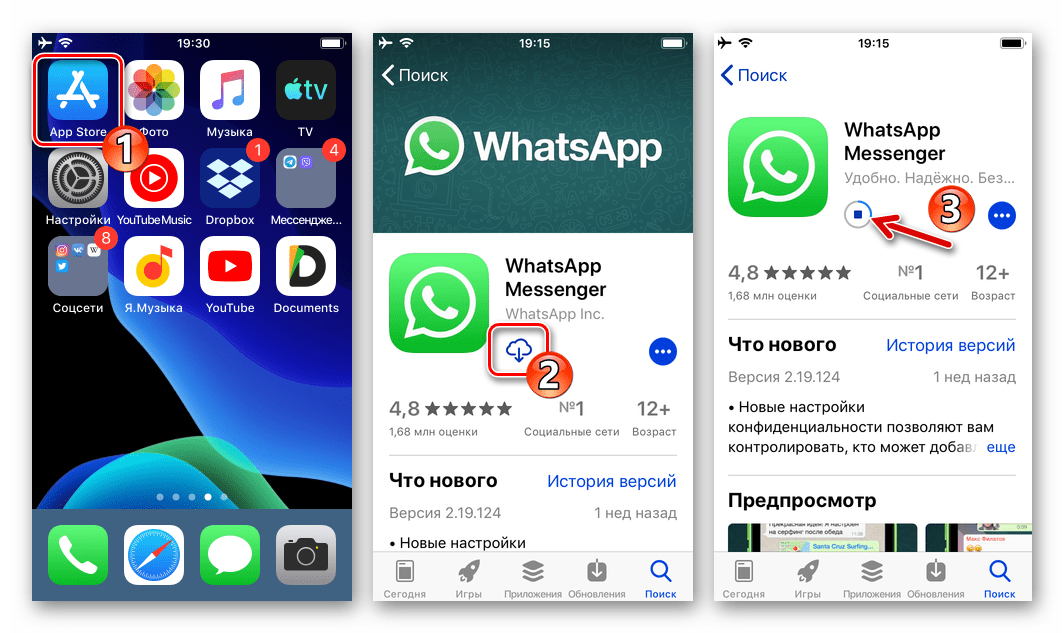 Кроме Апп Стора для установки WhatsApp можно задействовать один из программных инструментов, которые предложены в опубликованной на нашем сайте статье. Подробнее: Способы установки мессенджера WhatsApp на iPhone
 - Запустите переустановленный WhatsApp и пройдите авторизацию в системе с ранее используемым или другим (новым) мобильным идентификатором.
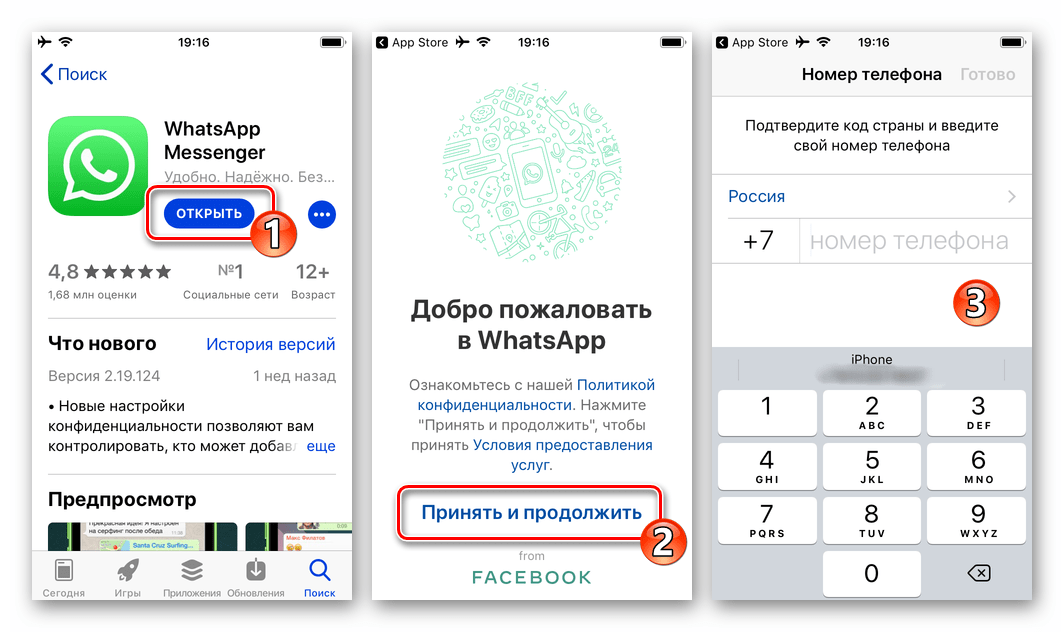 Подробнее: Как войти в мессенджер WhatsApp на iPhone
Несмотря на то что в адаптированной для использования на iPhone программе WhatsApp нет специальной предусматривающей выход из аккаунта в мессенджере функции, используя пусть и несколько неординарный, но эффективный подход, операцию осуществить возможно, причём затрачивается на её выполнение совсем немного усилий и времени.