
Полное руководство по удалению водяных знаков в Word на Mac и ПК
Что бы я ни делал, я не могу удалить свой водяной знак в Word.
Могу ли я удалить водяной знак только со второй страницы?
У меня огромный документ Word с 209 страницами. Во всех них есть постоянный водяной знак. Любая помощь для удаления водяных знаков?
Добавляя водяной знак в ваш документ Word, вы можете указать право собственности и эффективно применять авторские права. Microsoft Word позволяет пользователям добавлять водяные знаки на страницу, выделение или весь документ. Вы можете добавить предустановленный водяной знак Word или пользовательский водяной знак в документ, например, логотип, черновик, конфиденциальный и многое другое.
Тогда как удалить водяной знак в документе Word? На самом деле, вы можете легко удалить водяные знаки из документов Word через Microsoft Word. Просто убедитесь, что водяной знак был добавлен функцией водяных знаков Word. Эта статья поддерживает Word для Office 365, Word 2019, Word 2016, Word 2013, Word 2010, Word 2007 и другие.
- Часть 1: Как удалить водяной знак в Word на Windows
- Часть 2. Как удалить водяной знак в Word на Mac
- Часть 3: Лучший Конвертер PDF в Word на ПК и Mac
Часть 1: Как удалить водяной знак в Word на Windows
Прочитайте и узнайте, как удалить водяной знак в Word на ПК. Здесь вы можете избавиться от водяных знаков на любой странице Word свободно. Более того, вы даже можете удалить и изменить водяной знак в Word здесь.
Как удалить водяной знак в Word со всех страниц
Откройте документ Word, который содержит водяной знак.
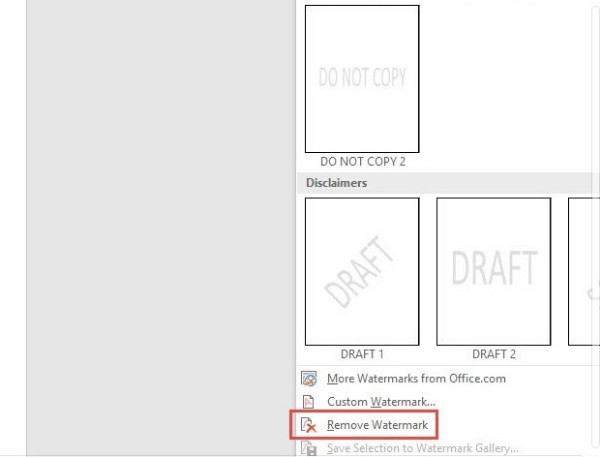
Выберите «Водяной знак» в «Дизайн«. Для пользователей Word 2010/2007 вы можете выбрать «Водяной знак» в «Макет страницыраздел вместо этого.
Нажмите «Удалить водяной знак» из раскрывающегося меню. Позже вы можете быстро удалить водяной знак в документе Word в Windows.
Как удалить водяной знак в Word на некоторых страницах
Перейдите к заголовку или другим разделам, содержащим водяной знак Word.
Дважды щелкните область Word с добавленным водяным знаком.
Выберите текстовый или графический водяной знак, затем нажмите кнопку «Удалить» на клавиатуре.
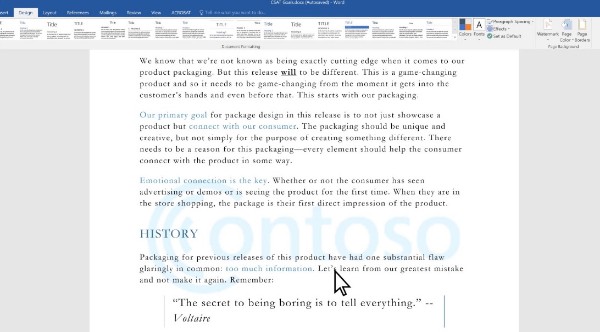
Примечание: Вы также можете удалить водяной знак с титульной страницы в Word, выполнив описанные выше действия. Помните, что если ваш файл Word содержит несколько разделов с разными водяными знаками, вам нужно несколько раз удалять водяные знаки в Word с одной страницы.
Часть 2. Как удалить водяной знак в Word на Mac
Если вы не можете удалить водяной знак в документе Word на Mac, попробуйте выполнить следующие действия, чтобы решить проблему. Здесь поддерживается удаление водяных знаков с определенных страниц в Word.
Как удалить фоновый водяной знак в Word
Запустите папку «Приложения». Найдите и запустите Microsoft Word.
Откройте файл Word, который содержит водяные знаки.
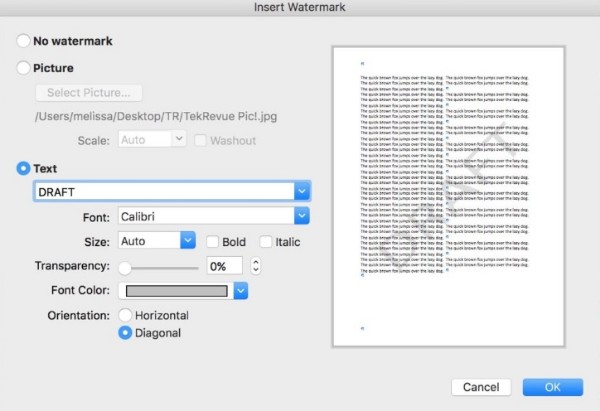
Выберите «Дизайн» с последующим «Водяной знак«. Как или пользователям Word для Mac 2011, вам нужно нажать «Макет страницы, а такжеВодяной знак» варианты вместо этого.
Во всплывающем окне «Вставить водяной знак«окно, проверьте параметр перед «Нет водяных знаков«.
Как удалить водяной знак в заголовке в Word
Откройте документ Word, содержащий водяной знак, который вы хотите удалить.
Дважды щелкните область заголовка Word, чтобы получить к нему доступ.
Выберите водяной знак на странице документа Word.
Нажмите «Удалить» на клавиатуре, чтобы удалить водяной знак в заголовке Word на Mac.
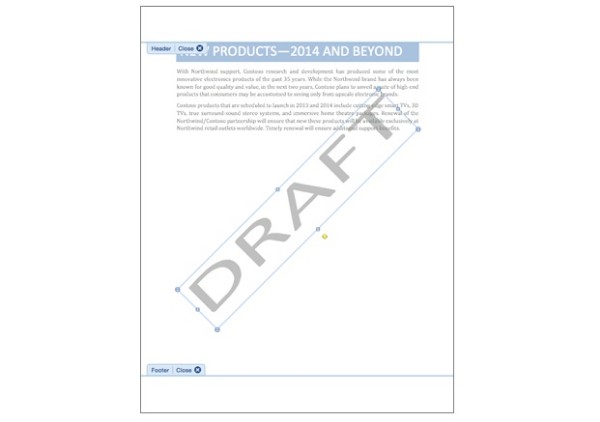
Примечание: Чтобы удалить упрямый водяной знак в Word, вы можете удалить водяной знак из раздела на Mac вручную. Иногда Word привязывает водяные знаки к заголовкам.
Часть 3: Лучший Конвертер PDF в Word на ПК и Mac
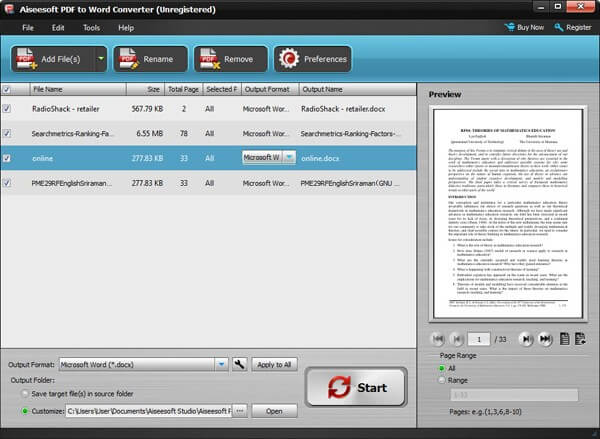
Если вы хотите конвертировать PDF файлы в документы Microsoft Word и текстовый формат, вы можете попробовать Aiseesoft PDF в Word Converter. Вы можете конвертировать PDF в Word точно со всеми текстами, изображениями и макетом в исходном месте. Таким образом, вы можете редактировать преобразованный файл PDF в Word напрямую. Кроме того, вы можете быстро конвертировать выбранные страницы PDF в контент Word.
- Конвертируйте PDF в Word / RTF в высоком качестве, а также в зашифрованные паролем файлы PDF.
- Распознавать более 190 языков с помощью технологии распознавания текста.
- Обеспечить пакетный и частичный режим преобразования PDF в Word.
- Партия редактировать PDF файлы с окном предварительного просмотра.
Это полное руководство по удалить водяной знак в Word для Mac и Windows. Таким образом, вы можете бесплатно избавиться от любого водяного знака в Word. Кроме того, вы также получаете функцию удаления водяных знаков из Word Online. Теперь вы можете самостоятельно удалить водяной знак в Word, который не исчезнет бесплатно.
Если вы хотите удалить водяной знак из видео, не пропустите здесь.
Что вы думаете об этом посте.
Рейтинг: 4.8 / 5 (на основе голосов 89) Подпишитесь на нас в
Более Чтение

Оставьте свой комментарий и присоединяйтесь к нашему обсуждению
Конвертер PDF Ultimate
Aiseesoft PDF Converter Ultimate — это профессиональное программное обеспечение для конвертирования PDF, которое поможет вам конвертировать PDF в Word / Text / Excel / PPT / ePub / HTML / JPG / PNG / GIF.
Как сделать или убрать водяной знак в Ворде

Водяной знак в документах и на фотографиях обычно используют для их защиты от копирования. Популярный офисный клиент Word дает возможность поставить водяной знак штатными средствами на документ, либо убрать его с документа, где он уже установлен. В нашей статье рассмотрим способы сделать водяной знак в Ворде или убрать его. При этом приведем несколько методов реализации данного средства защиты от копирования, которые будут полезны в разных ситуациях.
Оглавление: 1. Как сделать водяной знак в Ворде - Как поставить водяной знак в Ворде из текста - Как поставить водяной знак в Ворде из картинки - Как поставить водяной знак в Ворде для одной страницы 2. Как убрать водяной знак в Ворде
Как сделать водяной знак в Ворде
Водяной знак в Ворде можно поставить из произвольного текста или из изображения. Первый вариант может быть полезен, если вам необходимо подписать название своего сайта в качестве источника документа или указать, что документ является образцом. Второй вариант подойдет для компаний, которые составляют документацию и имеют свой логотип. Рассмотрим оба способа максимально подробно и понятно.
Обратите внимание
Приведенные ниже инструкции немного отличаются, в зависимости от версии Word. В зависимости от версии текстового редактора, пункт “Подложка” находится в разных разделах — “Разметка страницы”, “Дизайн” или “Конструктор”.
Как поставить водяной знак в Ворде из текста
Рассмотрим базовый вариант постановки водяного знака в Ворд. В качестве знака будет использован любой ваш текст.
Обратите внимание
Рекомендуется выполнять водяной знак большими буквами и не более 2-3 слов, чтобы он не мешал чтению основного текста.
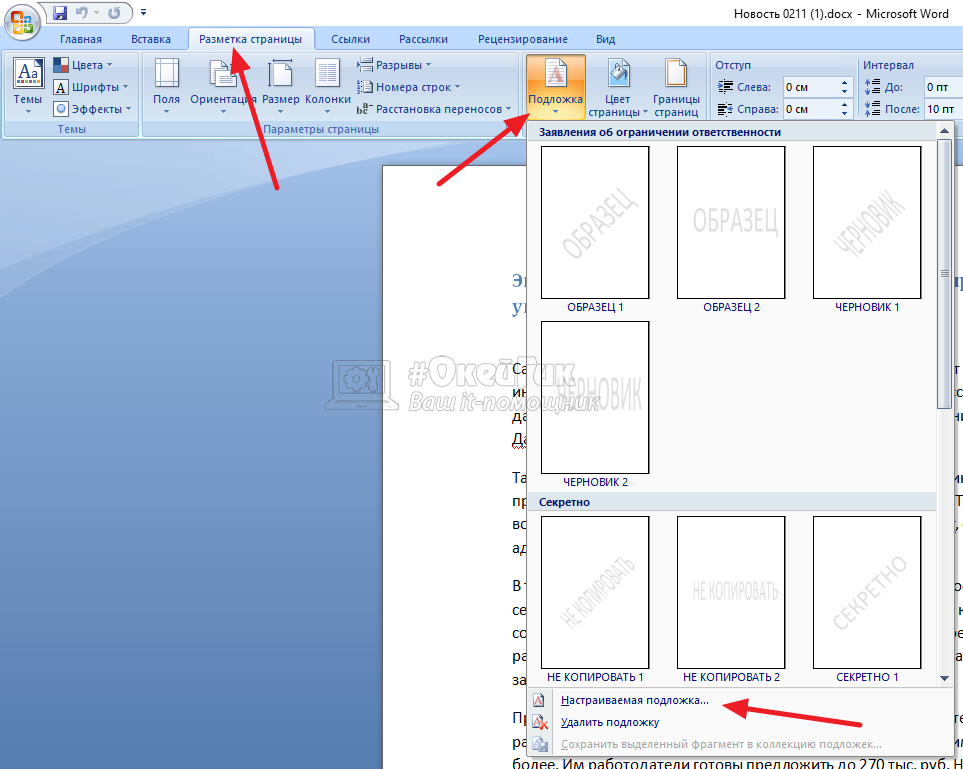
Перейдите в пункт “Подложка” в верхнем меню и выберите “Настраиваемая подложка”.
Обратите внимание
В пункте “Подложка” изначально предложены распространенные базовые варианты водяного знака — “Образец”, “Черновик”, “Не копировать” и так далее. Можно использовать один из этих вариантов.
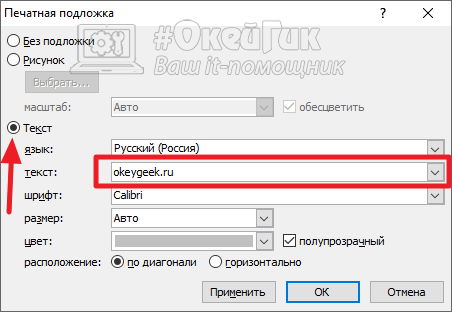
Установите переключатель в пункт “Текст”. Здесь можно будет задать текст для подложки и выбрать опции этого текста — язык, шрифт, размер, цвет и так далее. Укажите нужный текст водяного знака в пункте “Текст” и настройте другие параметры нужным образом.
Обратите внимание
В качестве размера мы рекомендуем выбирать вариант “Авто”.
Выбрав нужные опции, нажмите “ОК”.
После этого сразу подложка автоматически установится на все страницы документа.
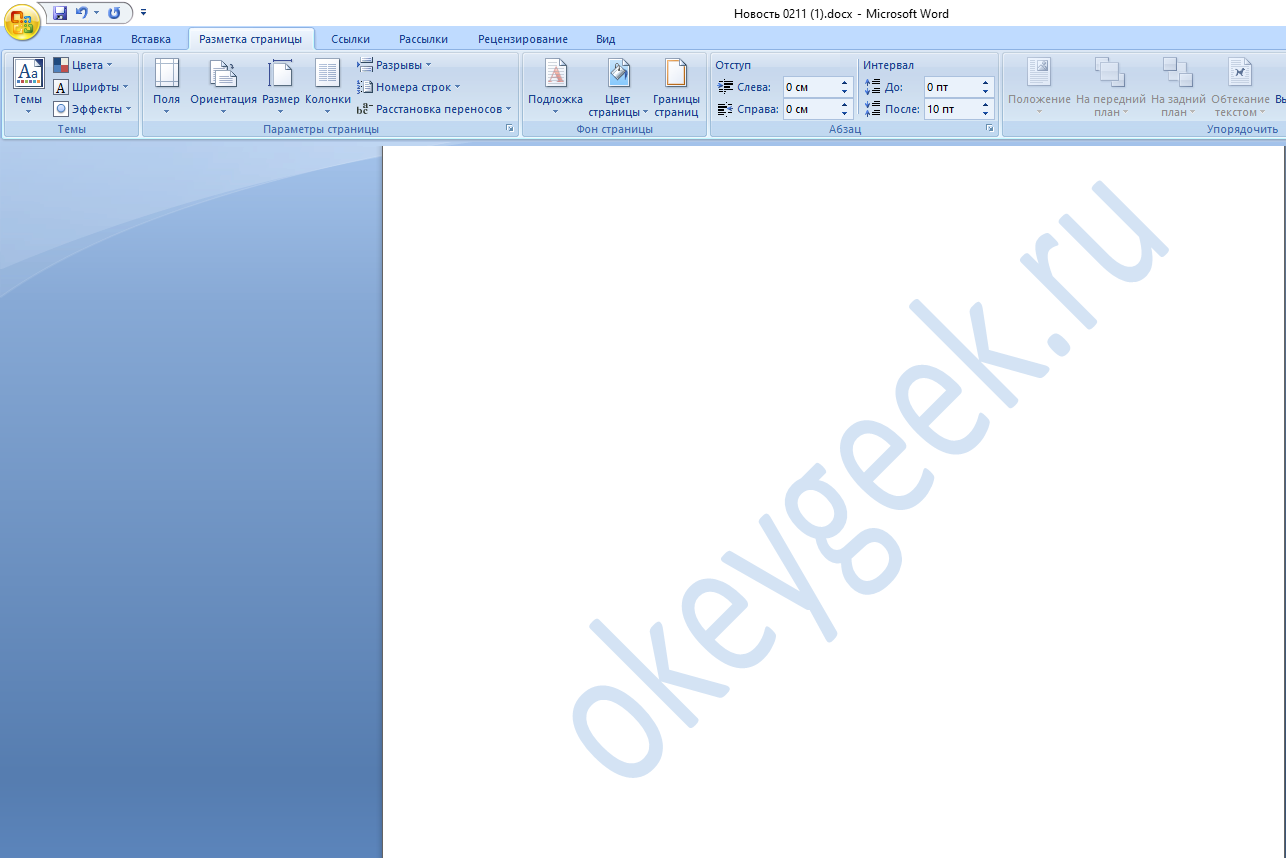
Как поставить водяной знак в Ворде из картинки
Теперь рассмотрим другой вариант постановки водяного знака, используя в качестве фона изображение. В целом, методика схожая, перейдите в пункт “Подложка” и выберите вариант “Настраиваемая подложка”.
Далее нажмите “Рисунок”.
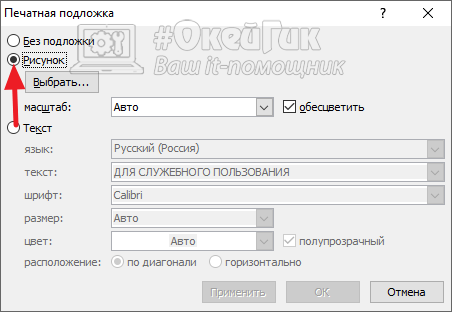
Кликните на пункт “Выбрать”, чтобы перейти к выбору рисунка. Можно использовать как цветные, так и черно-белые картинки, разницы нет. Цветные изображения будут автоматически обесцвечены при помощи встроенного инструмента Word, если установить соответствующую галочку. Выбрав нужный рисунок и установив опции, нажмите “ОК”.
После этого вы заметите, что выбранный рисунок установился в качестве водяного знака.
Как поставить водяной знак в Ворде для одной страницы
Иногда может потребоваться установить водяной знак только на одной странице из документа. Для этого проделайте следующие действия:
-
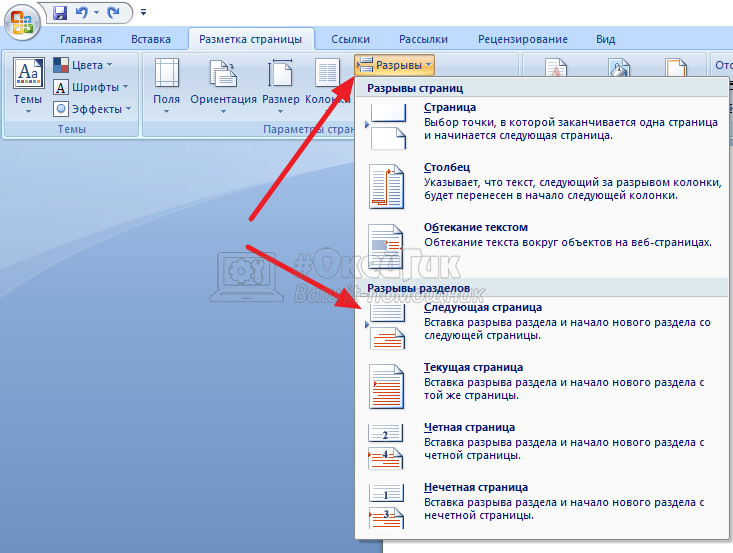
Создайте разрыв, выделив в отдельный раздел страницу, которая должна иметь водяной знак. Например, если это первая страница, установите на ней курсор, выберите вариант “Разрывы” — “Следующая страница”.
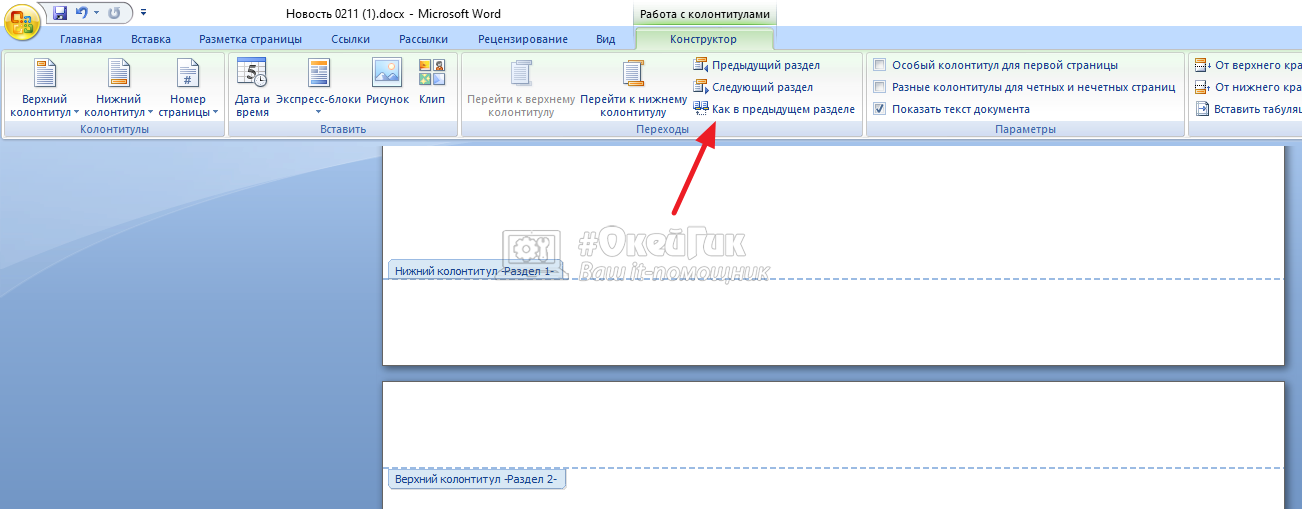
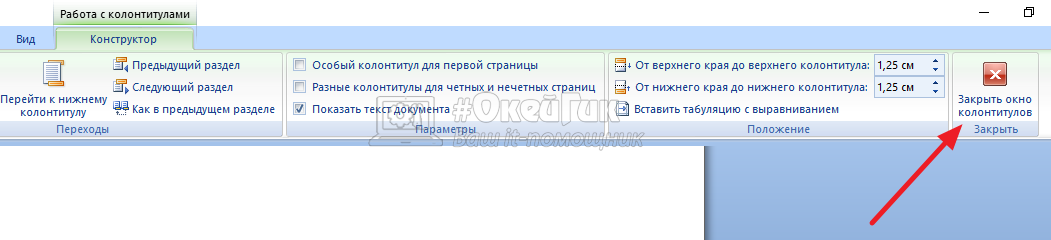
После чего закройте настройку колонтитулов.
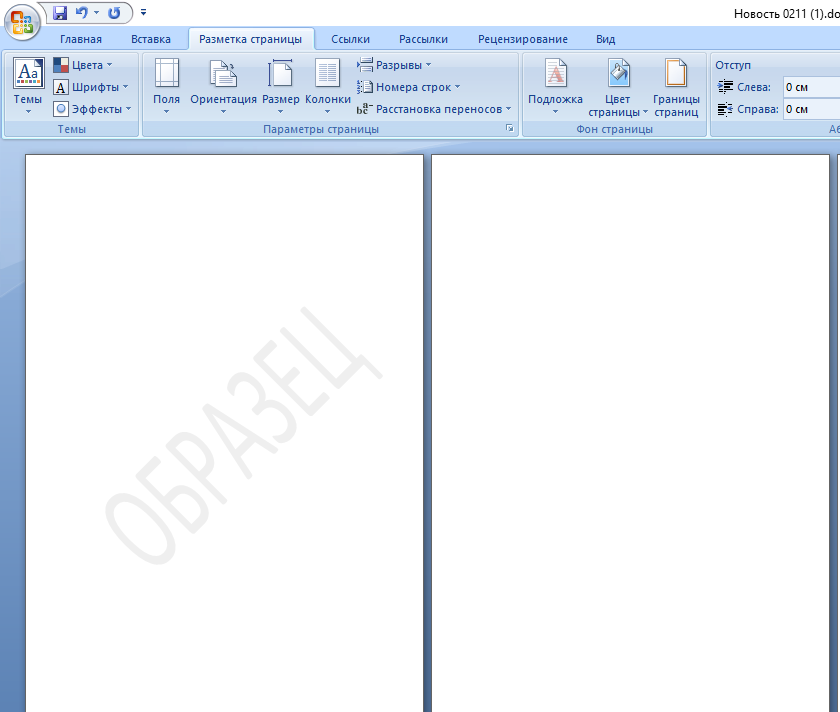
Перейдите на первую страницу (в нашем примере именно на ней нужно поставить водяной знак) и установите стандартным образом. Водяной знак будет установлен только для этой страницы.
Как убрать водяной знак в Ворде
Убрать водяной знак из документа, где он уже установлен, очень просто. Для этого нажмите на пункт “Подложка” и выберите в выпадающем меню вариант “Удалить подложку”.
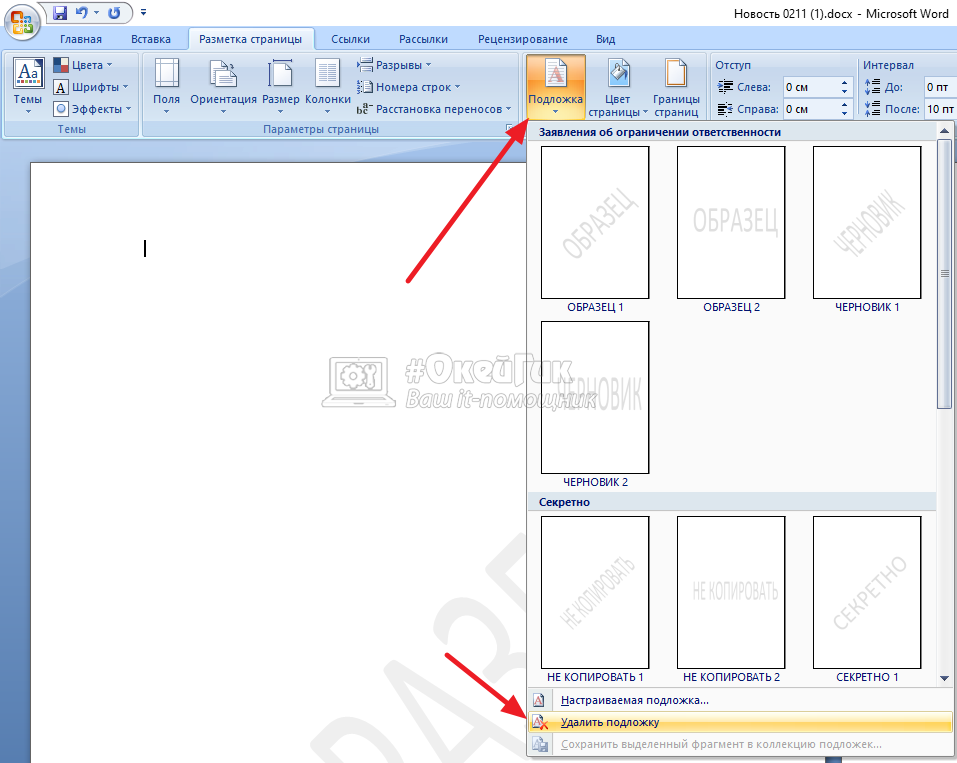
После этого водяной знак будет убран.
Обратите внимание
Если водяной знак убрался не со всех страниц, проделайте это действие на тех страницах, где он сохранился.
Удаление подложки
Если не удается удалить подложку с помощью команды Удалить подложку, выполните указанные ниже действия:
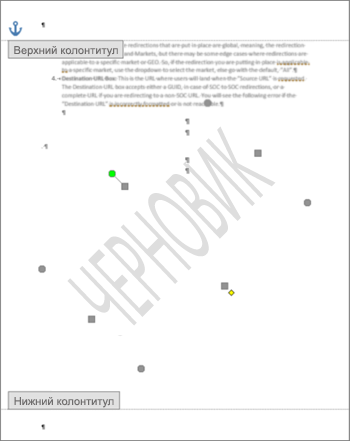
- Дважды щелкните в верхней части страницы, чтобы открыть область верхнего колонтитула.
- Поместите указатель мыши на подложку, пока не появится четырехсторонняя стрелка.
- Выделите подложку.
- Нажмите клавишу DELETE на клавиатуре.
- Повторяйте действия при необходимости, чтобы удалить все подложки.
- На вкладке Дизайн нажмите кнопку Подложка. (В Word для Mac 2011 выберите Разметка страницы >Подложка).

- В окне Вставка подложки щелкните Без подложки.
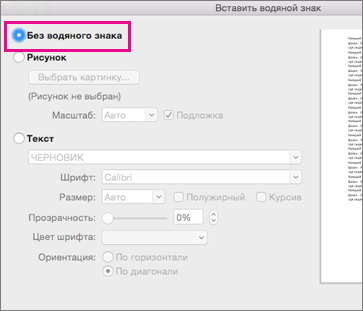
Удаление подложки щелчком в области верхнего колонтитула
Если не удается удалить подложку с помощью команды Удалить подложку, выполните указанные ниже действия:
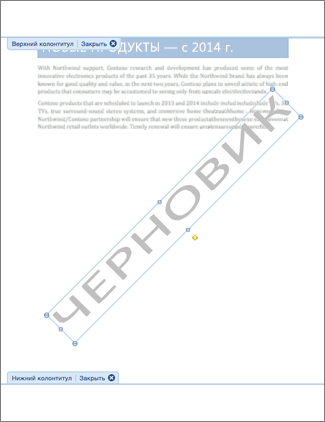
- Дважды щелкните в верхней части страницы, чтобы открыть область верхнего колонтитула.
- Щелкните подложку, чтобы выделить ее.
- Нажмите клавишу DELETE на клавиатуре.
Как удалить водяной знак в документе Word, чтобы облегчить чтение
Документ может иметь водяной знак для защиты авторских прав. Но в большинстве случаев многие люди хотят удалить водяной знак в файлах Word, потому что водяной знак затрудняет чтение. Более того, нет необходимости иметь водяной знак, если файл не является конфиденциальным. Итак, если вам трудно удалить логотип, вот 4 способа удаления водяных знаков в Word, и они могут послужить альтернативой.
3 способа удалить водяной знак в Word 2007/2016
Обычно удалить водяной знак в Word легко, и это можно сделать методом по умолчанию. Однако эта часть даст вам три разных способа удалить ненужные логотипы из нужных документов.
1. Microsoft Word
Самый простой способ удалить водяной знак в Word — через само приложение для документов. Хотя существует множество версий, Microsoft может эффективно удалить объект из документа. Эта часть покажет вам, как использовать Microsoft на Windows и Mac.
Как удалить водяной знак в Windows с помощью Microsoft Word
Шаг 1. Откройте Microsoft Word на своем устройстве и нажмите кнопку Дизайн кнопку, затем нажмите кнопку Водяной знак кнопка. Вы также можете найти эту опцию в макете страницы, если у вас Word 2007 или 2010.
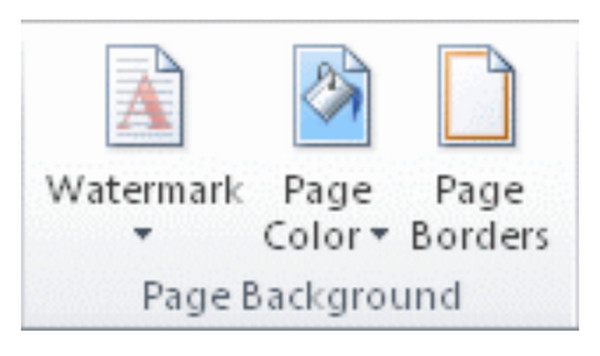
Шаг 2. Когда вы вытащите список, нажмите кнопку Удалить водяной знак кнопка. Если первый способ не сработал, попробуйте дважды щелкнуть верхнюю часть страницы и открыть область заголовка. Щелкните мышью по водяному знаку, пока не появится четырехсторонняя стрелка.
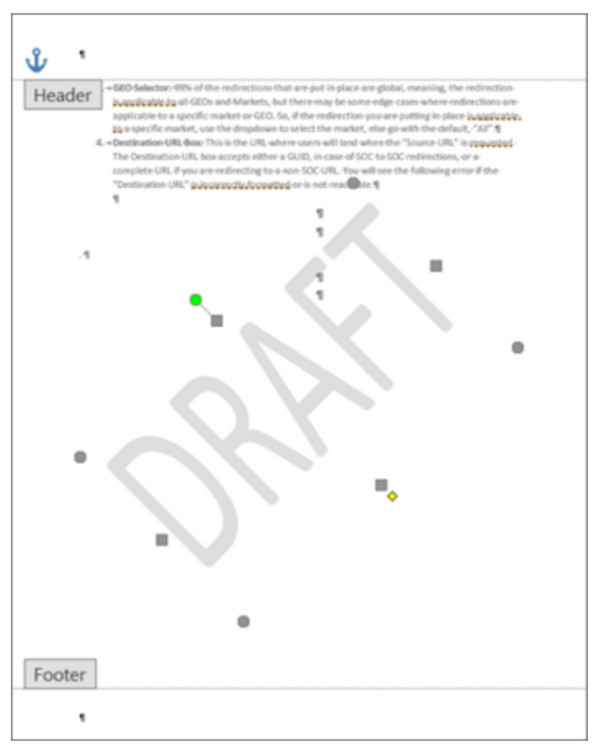
Шаг 3. Выберите водяной знак и нажмите кнопку Удалить кнопка. Повторите процедуру для остальных страниц с водяными знаками.
Как удалить водяной знак на Mac с помощью Microsoft Word:
Шаг 1. Щелкните значок Макет страницы кнопку, затем нажмите кнопку Водяной знак кнопка. Из вставки Водяной знак диалоговом окне нажмите кнопку Без водяного знака кнопка.
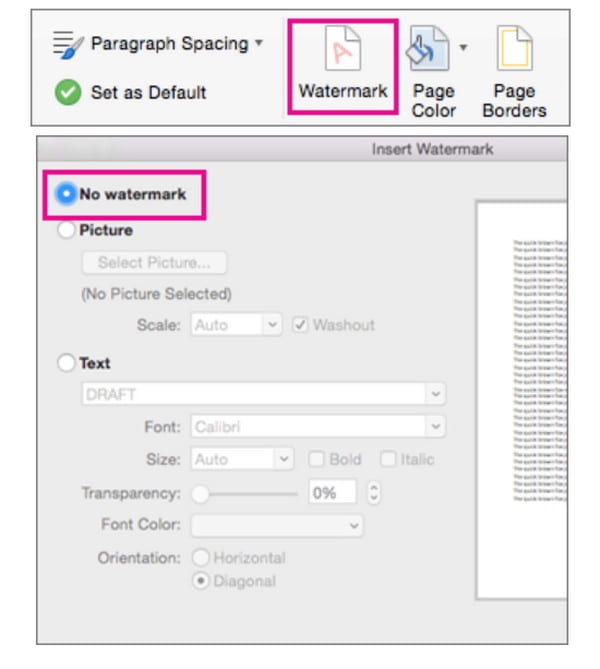
Шаг 2. Если этот метод не помог, попробуйте открыть область заголовка, дважды щелкнув ее. Затем выберите водяной знак на странице и нажмите кнопку Удалить кнопку или нажмите кнопку Удалить клавишу с вашей клавиатуры. Повторите для других страниц.
2. Сохранить Word в формате XML
Хотите верьте, хотите нет, но сохранение документа в формате XML является альтернативой удалению водяного знака из документа Word. Расширяемый язык разметки похож на HTML и позволяет преобразовывать документы Word в обычный текст. Посмотрим, как это может помочь в выполнении задачи.
Как удалить водяные знаки в Word путем конвертации в формат XML:
Шаг 1. Откройте документ из Microsoft Word и нажмите кнопку «Файл». Нажмите кнопку Сохранить как кнопку и щелкните XML-документ Word кнопка из Сохранить как меню.
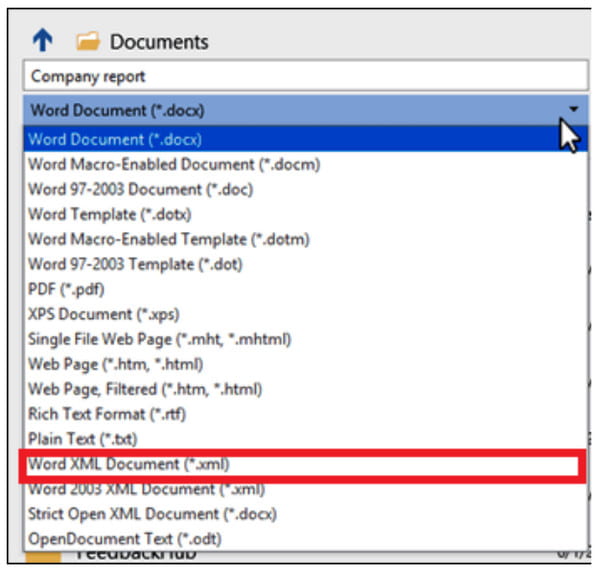
Шаг 2. Выберите расположение файла для сохранения документа или переименуйте файл. Затем нажмите кнопку Сохранить кнопка. После этого перейдите в папку, в которой вы сохранили XML-файл, и щелкните его правой кнопкой мыши в том месте, где вам нужно открыть его с помощью приложения «Блокнот».
Шаг 3. Запомните формулировку водяного знака и нажмите кнопку CTRL а также Ф клавиш на клавиатуре, введите искомое слово, затем нажмите кнопку Найти следующее кнопка. Удалить слово, не снимая кавычки.
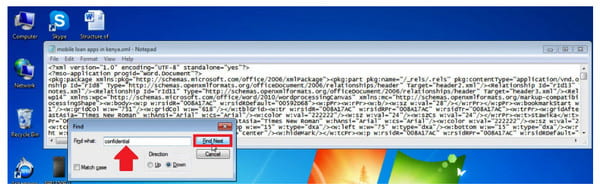
Шаг 4. Сохраните заметку и вернитесь в Microsoft Word. Нажмите кнопку Файл кнопку и щелкните Сохранить как кнопка. Откройте меню «Сохранить как» и нажмите кнопку Слово кнопка.
3. 4-сторонняя стрелка
Последнее решение для удаления водяного знака в документе Word — это использование стрелки «Выбрать объект», которая позволяет перемещать и изменять положение объекта в документе. Это также полезно, так как может удалить объект.
Как удалить водяной знак в Word с помощью четырехсторонней стрелки:
Шаг 1. Во-первых, нужно отключить Отслеживание изменений кнопка из Microsoft Word. Нажмите кнопку Обзор кнопку и щелкните Отслеживать изменения кнопка.
Шаг 2. Удалите разметку, нажав кнопку Принимать кнопка. Затем откройте заголовок раздела и наведите курсор на водяной знак, чтобы появилась четырехсторонняя стрелка.
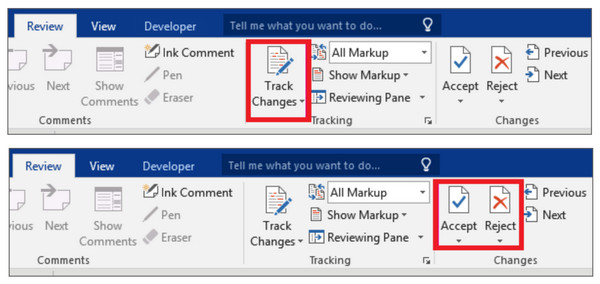
Шаг 3. Щелкните значок Удалить кнопку или нажмите кнопку Удалить клавишу с клавиатуры. Повторите процедуру, затем нажмите кнопку Сохранить кнопку, чтобы сохранить все изменения.
Лучший способ удалить водяной знак в Word
AnyRec Бесплатное средство для удаления водяных знаков онлайн еще одна альтернатива удалению водяного знака в Word. Веб-средство для удаления водяных знаков предоставляет инструменты для удаления ненужных объектов в текстовом документе или изображении без искажения исходного качества файла. Он состоит из различных инструментов для удаления, в том числе «Многоугольник» для придания резкости, «Лассо» для округлой формы и «Кисть» для ручного выделения. Он поддерживает форматы изображений, включая JPEG, PNG, BMP, GIF и другие. Преобразуйте ваши документы в изображения, и AnyRec Free Watermark Remover Online удалит водяной знак в Word бесплатно.
◆ Бесплатно удалить водяной знак в слове и картинке без регистрации или создания учетной записи.
◆ Неограниченное количество ежедневных загрузок для удаления логотипов, дат, текста и других водяных знаков.
◆ Сохраняйте выходные данные с превосходным качеством изображения с помощью технологии искусственного интеллекта.
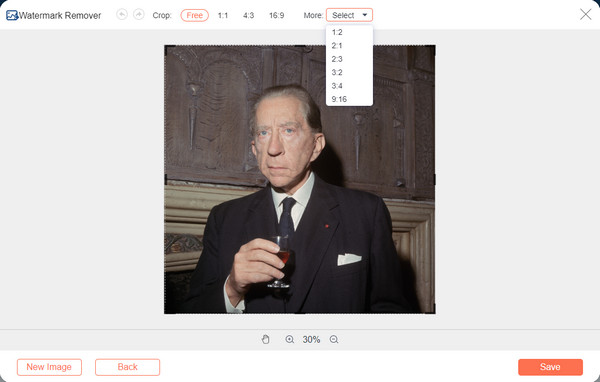
◆ Разрешить пользователям обрезать изображение или выбирать другие соотношения сторон, например 4:3, 1:1 и т. д.
Как удалить водяные знаки в Word с помощью AnyRec Free Watermark Remover Online:
Шаг 1. Зайдите на сайт или нажмите https://www.anyrec.io/free-online-watermark-remover/. Щелкните значок загрузить изображения кнопку, чтобы импортировать изображение с вашего устройства. Убедитесь, что вы уже преобразовали документы в фотографии и сохранили их в поддерживаемом формате, например JPG.

Шаг 2. После загрузки выберите удобный для вас тип маркера в верхней части меню. Выделите водяной знак с помощью многоугольника, лассо или кисти. Вы также можете изменить размер кисти по желанию. Нажмите кнопку «Удалить», чтобы применить средство для удаления водяных знаков.
Шаг 3. Затем нажмите кнопку Обрезать и сохранить Кнопка для изменения соотношения сторон изображения. Вы также можете использовать опцию Free, чтобы обрезать изображение вручную. Затем нажмите кнопку Сохранить кнопку для загрузки вывода. Нажмите на Новое изображение кнопку для загрузки и редактирования другого файла.
Часто задаваемые вопросы об удалении водяных знаков в Word
- Как уменьшить видимость водяного знака в документе Word? Если в документе есть водяной знак с изображением, вы можете уменьшить водяной знак, дважды щелкнув верхнюю часть страницы. Наведите курсор на логотип и нажимайте на него, пока не появится четырехсторонняя стрелка. В разделе «Работа с рисунками» нажмите кнопку «Формат» и нажмите кнопку «Перекрасить», «Яркость» или «Контрастность». Сохраните документ на свое устройство. Но для лучшего инструмента для редактирования фотографий вы можете редактировать водяной знак в фотошопе.
- Могу ли я скопировать документ и вставить его на другую пустую страницу, чтобы удалить водяной знак? Да, вы можете использовать метод копирования-вставки и перенести содержимое на пустую страницу. Однако это по-прежнему зависит от документа, который Microsoft Word позволяет редактировать.
- Является ли удаление водяного знака из Word незаконным? Если вы заявляете, что документ не является вашей работой, вас могут обвинить в нарушении закона США об авторском праве, раздел 1202. Однако вам не нужно беспокоиться, если вам нужна только чистая копия документа в качестве причины, по которой вы удаляете документ. водяной знак.
Заключение
Теперь чтение лучше с удаленным водяным знаком в документе Word. Если вы считаете, что использовать Microsoft Word для удаления водяного знака слишком сложно, вы также можете использовать AnyRec Бесплатное средство для удаления водяных знаков онлайн. Его также можно рассматривать как одну из лучших альтернатив удалить нежелательные водяные знаки на изображениях слишком! Посетите веб-страницу сегодня!
Другие связанные статьи:
- 5 лучших приложений для удаления водяных знаков TikTok [ПК/мобильное устройство]
- Как эффективно удалить водяной знак из видео
- Подробные инструкции по добавлению водяного знака iMovie на Mac/iPhone
- Подробные шаги, чтобы узнать, как удалить водяной знак TikTok