
Movavi Support
Чтобы убрать пробный водяной знак, сначала нужно активировать продукт ключом, приобретённым на нашем сайте или на сайте наших партнёров.
Затем, в активированной версии необходимо сохранить проект как видео ещё раз.
Пожалуйста, обратите внимание, что для успешного удаления водяного знака нужно не пересохранять готовый видеофайл, а экспортировать видео из проекта ещё раз.
Для этого, откройте ранее сохранённый проект в формате .MEPX (либо *.MEPB, *.MEPS, или*.MEP) через меню Файл — Открыть проект или через всплывающее меню программы.
Затем нажмите меню Сохранить и выберите параметры сохранения видео.
Была ли эта статья полезной? Да Нет
К сожалению, мы не смогли помочь вам в разрешении проблемы. Ваш отзыв позволит нам улучшить эту статью.
Статьи по теме
To offer you a better experience, this site uses profile cookies, including cookies from third parties. By closing this pop-up, scrolling down the page or clicking on any element on the page, you consent to the use of cookies and agree to Movavi using your personal data in accordance with our Privacy Policy. You also confirm that you meet the minimum age requirements. Read our Privacy Policy.
Как избавиться от водяного знака Movavi с подробным пошаговым руководством
Movavi — это видеоредактор, конвертер и программа записи экрана в одном. Он поставляется с привлекательными и стильными эффектами, высококачественными заголовками и затуханиями, побуждая пользователей создавать творческие видео. Более того, инструмент предлагает поддержку широкого спектра форматов, в которых вы можете редактировать практически любое видео. Несмотря на отличную работу, это может быть головной болью, когда видео, сделанное с помощью этого инструмента, помещается с водяным знаком.
Как мы знаем, водяные знаки влияют на видео и, несомненно, повлияют на впечатление ваших зрителей. Одним из решений для этого является удаление водяного знака из видео. В этом посте мы представим работоспособные средства для удаления Водяной знак Мовави из ваших видео, чтобы оставить хорошее неизгладимое впечатление на ваших зрителей.
- Часть 1. Есть ли у Movavi водяной знак
- Часть 2. Как избавиться от водяного знака Movavi
- Часть 3. Часто задаваемые вопросы о водяном знаке Movavi
Часть 1. Есть ли у Movavi водяной знак
Использование пробной версии программы оставляет водяной знак на выходных видео. Но все функции и возможности доступны только в течение нескольких дней. После пробного периода инструмент введет некоторые ограничения и будет включать водяной знак Movavi в выходные файлы. С другой стороны, покупка лицензии и активация программы законно удаляет водяной знак Movavi.
Используя активированную версию программы, теперь вы можете экспортировать видео без водяного знака Movavi. Вы можете записать экран и получить результат без водяных знаков. То же самое касается видео, сохраненных с помощью программы. Следовательно, если вы готовы выложить немного денег, этот метод вам подходит.
Часть 2. Как избавиться от водяного знака Movavi
Если вы не можете позволить себе потратить доллар, вы можете попробовать эти программы для удаления водяного знака Movavi. Узнайте больше, прочитав ниже.
1. Видео конвертер Ultimate
Видео конвертер Ultimate почти аналогична Movavi, за исключением того, что эта программа включает функцию удаления или стирания водяного знака с видео. Да, это может помочь вам удалить ненужные элементы из видео, такие как логотипы, штампы, субтитры и даже человека. Это позволяет вам выбрать несколько водяных знаков в видео. Кроме того, вы можете установить продолжительность, чтобы покрыть водяной знак, который появляется на всем протяжении видео. Вдобавок ко всему этому, он может предоставить свободный доступ к большему количеству инструментов из панели инструментов. Узнайте больше об этом инструменте, прочитав инструкции о том, как бесплатно удалить водяные знаки из видеоредактора Movavi.

- Редактировать, обрезать и обрезать видео.
- Удалите логотип бренда, метки даты и времени, субтитры, человека и т. д.
- Настройте и добавьте водяные знаки к видео.
- Стирайте неподвижные и движущиеся водяные знаки.
- Импортируйте практически все форматы видео: MP4, MOV, FLV и еще 1000+.
Установите Конвертер MKV в MP4 на свой компьютер
Первый шаг — получить приложение, нажав кнопку «Бесплатная загрузка», соответствующую операционной системе вашего компьютера. Затем установите и запустите инструмент на своем компьютере. После этого ознакомьтесь с интерфейсом и функциями инструмента.
Получите доступ к удалению видео водяных знаков
Далее ориентируйтесь по Ящик для инструментов вкладка, которая отображается как одна из основных вкладок в основном интерфейсе. Теперь выберите Удаление водяных знаков с видео из опций, и появится окно. Нажмите кнопку + и импортируйте видео, которое хотите отредактировать, из появившегося окна.
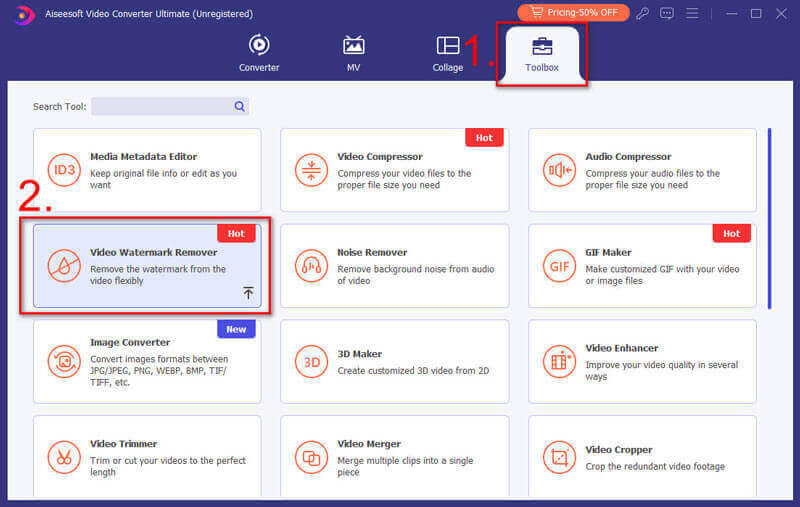
Удалить водяной знак Movavi
После загрузки целевого видео вы можете нажать на значок глаз значок вверху, чтобы увидеть сравнение, и выберите водяной знак, нажав на значок Добавить область удаления водяных знаков кнопка. Затем будет создано поле выбора, которое вы будете использовать, чтобы выделить водяной знак Movavi. После того, как вы закроете весь водяной знак, вы должны увидеть, как он исчезает в окне предварительного просмотра с правой стороны.
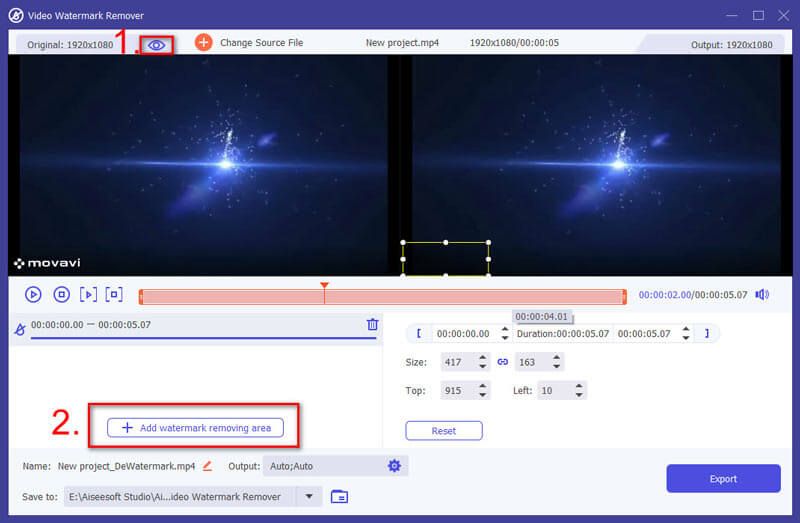
Сохраните выходной файл без водяного знака
Если вы в восторге от результатов видео, откройте Результат Настройте параметры аудио и видео в соответствии с вашими предпочтениями и нажмите OK . Наконец, нажмите кнопку Экспортировать кнопку в нижней правой части интерфейса, чтобы сохранить вывод видео.
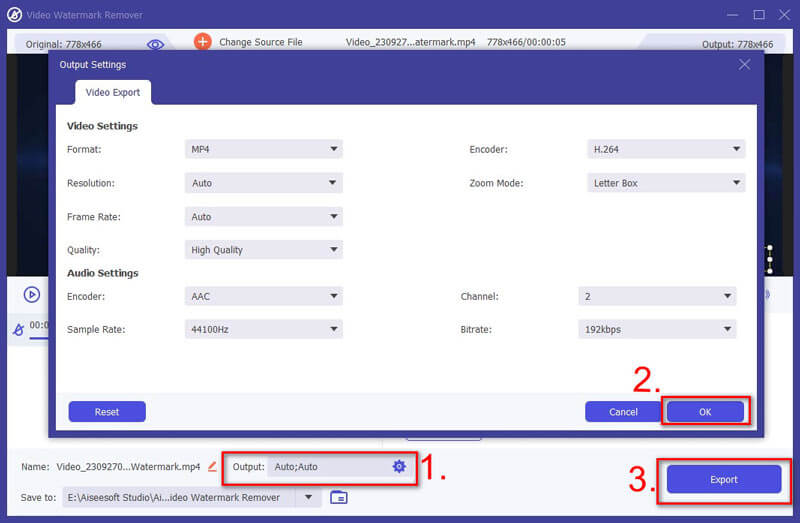
2. Простое удаление логотипа с видео
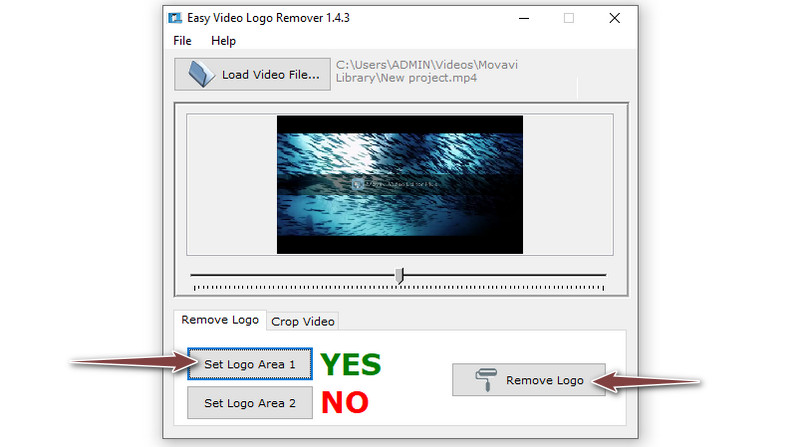
Еще один инструмент, который вы должны использовать, чтобы узнать, как удалить водяной знак с видео выхода movavi screen recorder, — это Easy Video Logo Remover. Точно так же это позволяет вам выбрать более одного водяного знака. Таким образом, вы сможете удалить из видео все нежелательные объекты. Вы можете управлять этой программой, следуя приведенным ниже рекомендациям.
Прежде всего, перейдите на главную веб-страницу инструмента и получите программу, загрузив ее установщик. После этого установите и запустите приложение.
Когда инструмент запущен, нажмите кнопку Загрузить видеофайл Кнопка, чтобы добавить видео с водяным знаком Movavi.
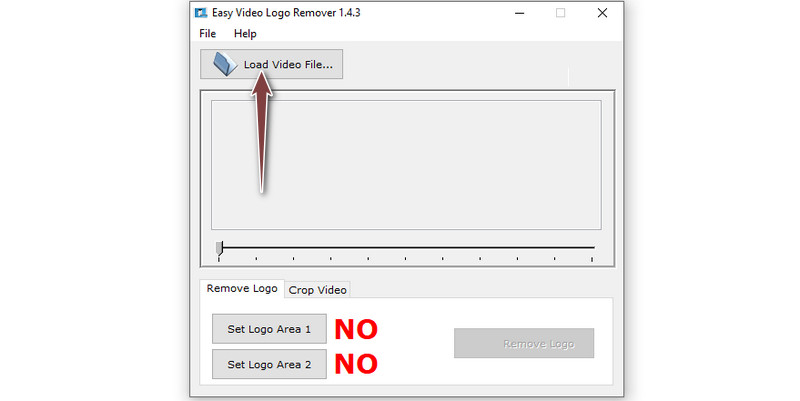
Затем нажмите на Установить область логотипа кнопку, чтобы выбрать водяной знак из видео. Наконец, нажмите на Удалить логотип кнопку, чтобы удалить выбранный логотип и сохранить видео без водяного знака.
3. Средство для удаления водяных знаков Apowersoft
И последнее, но не менее важное: у нас есть средство для удаления водяных знаков Apowersoft. Это эффективный инструмент, помогающий удалить любые нежелательные объекты с ваших видео и фотографий. Помимо этого, вы также можете использовать инструмент для добавить водяной знак на видео. В некотором смысле вы можете заменить существующий водяной знак в видео. Однако это подходит только для небольших логотипов, размещенных в углу видео. Получите знания о том, как избавиться от водяного знака Movavi, используя следующие инструкции.
То же самое, скачайте и установите приложение на свой компьютер. Сразу после этого запустите приложение.
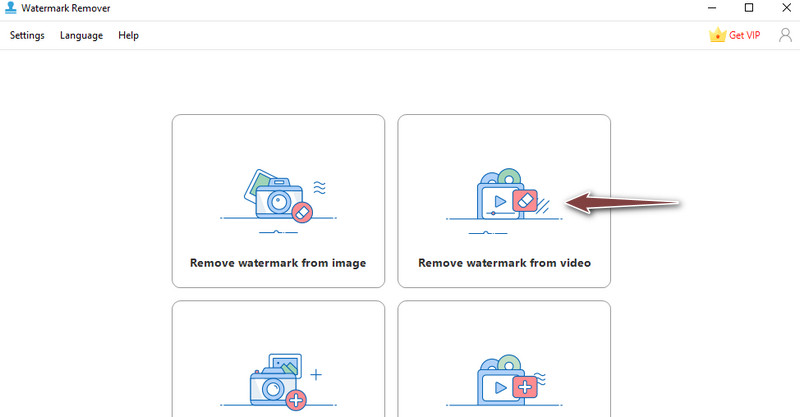
Затем выберите Удалить водяной знак из видео вариант из основного интерфейса инструмента.
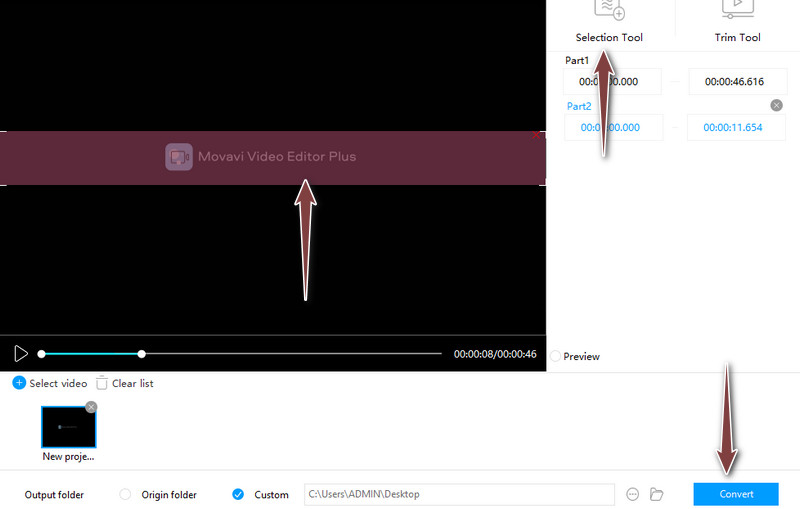
После этого отметьте Инструмент выбора кнопку, чтобы выделить водяной знак Movavi на видео. Затем нажмите на Конвертировать кнопка для удаления водяного знака.
Часть 3. Часто задаваемые вопросы о водяном знаке Movavi
Могу ли я получить бесплатный ключ продукта Movavi?
Да. В Интернете есть ключи продукта, которые вы можете использовать. Тем не менее, это процесс проб и ошибок, поэтому вам нужно запастись терпением. Кроме того, одним недостатком является то, что разработчики могут его поймать. Поэтому покупать лицензию у Movavi безопасно.
Можно ли сделать пакетное удаление водяных знаков?
Да. Некоторые программы поддерживают эту функцию. Apowersoft Watermark Remover поставляется с этой функцией, но вы должны быть VIP-пользователем, чтобы воспользоваться этой функцией.
Как убрать движущиеся водяные знаки?
В случае движущихся водяных знаков вы можете установить несколько областей удаления водяных знаков с разной продолжительностью, используя Video Converter Ultimate.
Удаление Водяной знак Мовави может быть сложно. Если вы хотите удалить его без каких-либо обходных путей и готовы потратить деньги, вы можете приобрести код лицензионного ключа. Однако, если у вас ограниченный бюджет, вы можете пока выбрать бесплатные решения, предлагаемые в этом посте.
Что вы думаете об этом посте.
Рейтинг: 4.8 / 5 (на основе голосов 138) Подпишитесь на нас в
Более Чтение

Оставьте свой комментарий и присоединяйтесь к нашему обсуждению
Водяной знак видео и изображения

Видео конвертер Ultimate
Video Converter Ultimate — отличный видео конвертер, редактор и энхансер для преобразования, улучшения и редактирования видео и музыки в 1000 и более форматах.
Как удалить водяной знак из видео- и фоторедактора Movavi бесплатно
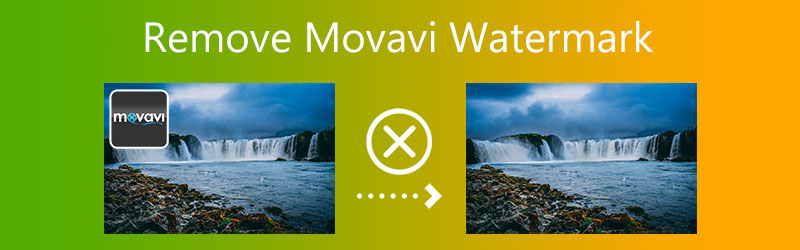
Когда файл экспортируется из программного обеспечения или приложения с бесплатной пробной версией, он всегда имеет водяной знак. Поэтому имеет смысл использовать водяной знак при экспорте отредактированного видео из Видеоредактора Movavi. Водяные знаки также есть в фоторедакторе Movavi и средстве записи экрана. Это потому, что это платный инструмент для редактирования, и пользователи могут подписаться на год или пожизненно. Вы можете редактировать свои видео без водяных знаков, если у вас есть подписка. Предположим, вы экспортировали видео с водяным знаком из этой программы. В этом случае вы можете избавиться от него, используя средство для удаления водяных знаков онлайн или офлайн. Взгляните на способы как удалить пробные водяные знаки Movavi бесплатно.

- Часть 1. Как удалить водяной знак Movavi с видео бесплатно
- Часть 2. Как удалить водяной знак Movavi Photo бесплатно
- Часть 3. Часто задаваемые вопросы об удалении водяных знаков из Movavi Editor
Часть 1. Как удалить водяной знак Movavi с видео бесплатно
1. Видеоконвертер Vidmore
При удалении любых типов водяных знаков из фильмов Видео конвертер Vidmore это инструмент, который превосходит все остальные. Это многоцелевая программа, которая удаляет водяные знаки и позволяет создавать новые где угодно. Пользовательский интерфейс Vidmore Video Converter прост и интуитивно понятен, и он предлагает лишь несколько вариантов настройки для вашего удобства. Он достаточно прост, чтобы его могли использовать даже новички. Добавление или удаление водяного знака с любого видео или изображения займет всего несколько секунд вашего времени.
Самым захватывающим аспектом является то, что вы можете использовать Vidmore Video Converter для удаления любых водяных знаков, даже если их много. Кроме того, он совместим с компьютерами под управлением операционных систем Windows и Mac. В заключение, нет необходимости беспокоиться о качестве видео, так как оно будет экспортироваться без какого-либо ухудшения качества. Следуя приведенным ниже инструкциям в Vidmore Video Converter, вы сможете удалить водяные знаки movavi из ваших видео.
Шаг 1: Вы можете загрузить Vidmore Video Converter и установить его на свой компьютер Mac или Windows; процесс установки должен занять несколько минут. После того, как вы закончили загрузку программы, вам необходимо активировать ее, чтобы она могла работать на вашем устройстве.
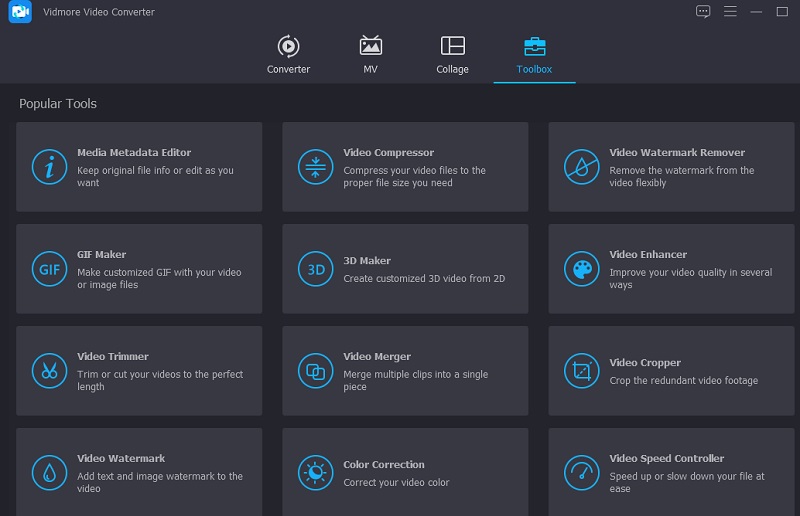
Шаг 2: Перейдите к следующей части под названием Ящик для инструментов . Найдите Удаление водяных знаков с видео кнопку, а затем нажмите на нее после ее обнаружения.
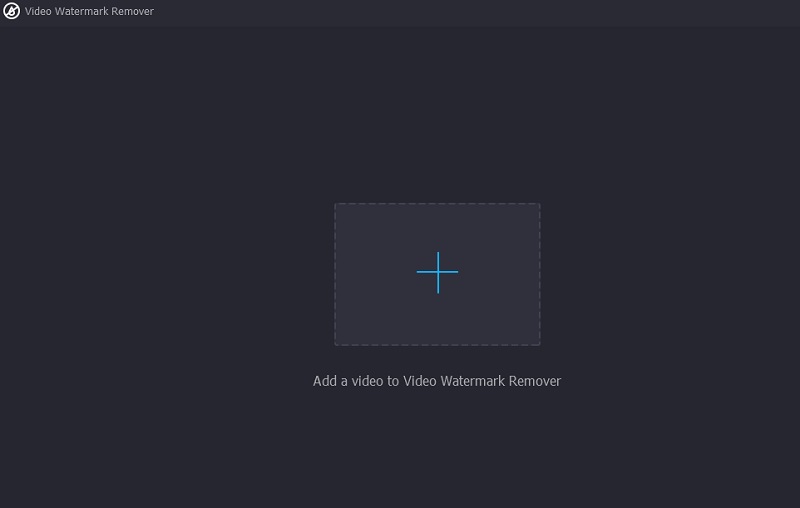
После получения фильма, который вы искали, вы можете загрузить его, нажав кнопку Плюс кнопка. После этого выберите файл, который хотите открыть, перейдите в каталог, в котором вы хотите его сохранить, и нажмите кнопку открыто кнопка.
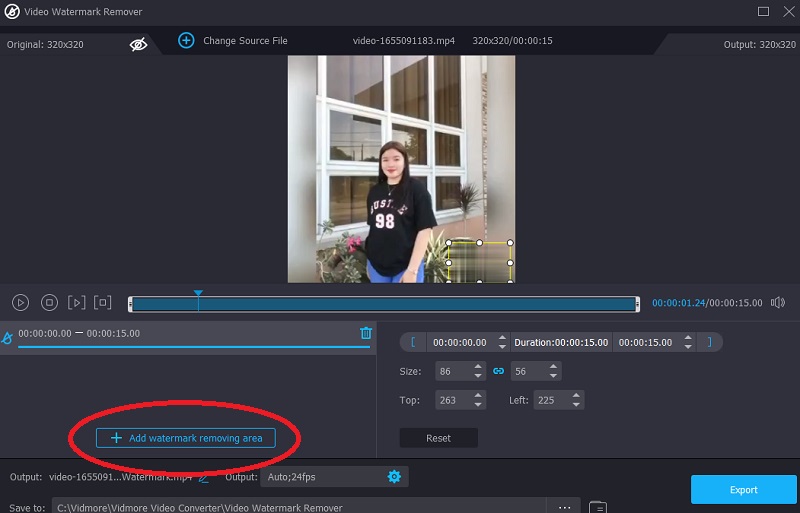
Шаг 3: Чтобы удалить водяной знак, используйте новое окно, которое только что появилось, и выберите параметр с надписью Добавить область удаления водяных знаков . Это приведет к следующему этапу процедуры. После этого перетащите и удерживайте поле, чтобы скрыть водяной знак; в качестве альтернативы вы можете увеличить или уменьшить его в зависимости от ваших потребностей и скрыть его перед выпуском файла.
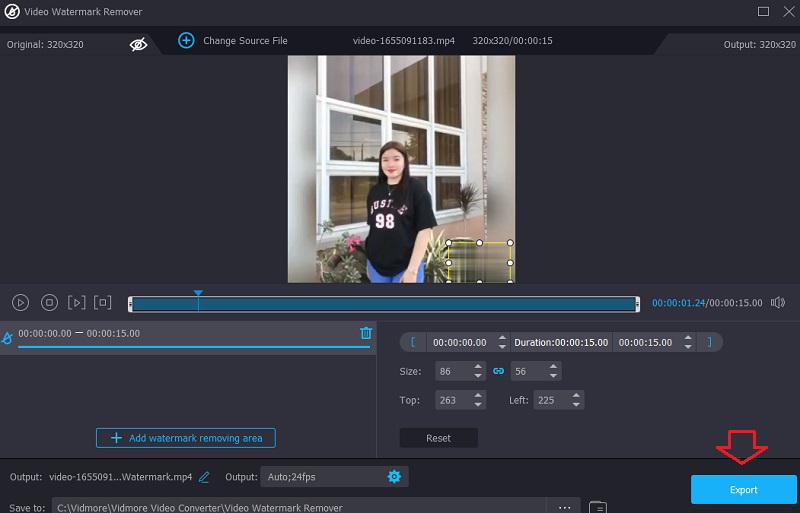
Шаг 4: Щелкните значок Экспорт кнопку после того, как вы поместите поле выбора над водяным знаком, чтобы удалить водяной знак из клипов, которые вы загружаете. Поскольку процедура проходит так быстро, вам не нужно ждать.
2. Apowersoft Online Video Watermark Remover
Существует также выбор использования интернет-ресурсов для избавления от водяных знаков. Его легко использовать, и, кроме того, он сэкономит вам много времени. Вы можете удалить водяной знак за считанные минуты, воспользовавшись веб-сайтом, доступным в Интернете. Вы можете столкнуться с проблемами при попытке экспортировать видео из многих доступных онлайн-сервисов, поскольку их результаты далеки от идеальных.
С Apowersoft вам не придется беспокоиться о проблемах с суставами, и вы сможете без проблем экспортировать свой фильм. Это может облегчить вашу работу, а также обеспечить высокое качество результатов. Ниже приведен список действий по удалению пробного водяного знака Movavi с помощью Apowersoft Online Video Watermark Remover.
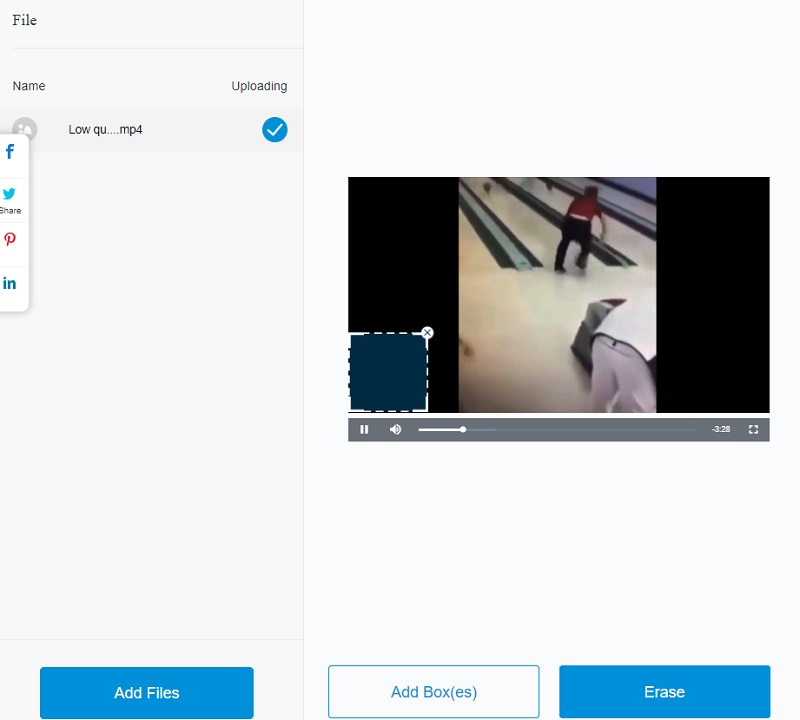
Шаг 1: Запустите интернет-браузер и перейдите на сайт; в качестве альтернативы вы можете двигаться дальше, нажав на ссылку выше. Он представит вам пользовательский интерфейс. Выберите видео, которое вы хотите импортировать, после нажатия кнопки Удалить водяной знак из видео кнопка. Видео начнет загружаться через несколько минут.
Шаг 2: Перетащите поле с надписью «Модификации» на водяной знак после завершения загрузки. Когда вы нажимаете на Стереть кнопку, он удалит водяной знак через несколько секунд.
Шаг 3: После завершения удаления выберите место назначения, в которое вы хотите экспортировать файл, щелкнув значок Скачать файлы кнопка.
Часть 2. Как удалить водяной знак Movavi Photo бесплатно
Есть еще способ избавиться от водяного знака, если он был добавлен к вашей картинке, когда вы загружали ее в Movavi. Бесплатное средство для удаления водяных знаков онлайн является воплощением полезного инструмента, который может помочь вам в достижении ваших целей. Это изображение, с которого удален водяной знак и которое доступно для просмотра в Интернете. Это программное обеспечение управляется искусственным интеллектом, что позволяет быстро стирать водяной знак. Кроме того, все, что требуется, это набор кистей для выполнения задания.
Онлайн-версия Free Watermark Remover полностью бесплатна. Он не нуждается в членстве любого рода. Поскольку информационная панель проста, навигация по интерфейсу будет намного проще для пользователей. В дополнение к этому преимуществу, потребители найдут его гораздо более простым. Следуйте инструкциям, приведенным в этой статье, чтобы провести с ним эксперимент.
Шаг 1: Попробуйте поискать в Интернете бесплатное средство для удаления водяных знаков. Чтобы загрузить фото, зайдите в веб-интерфейс, нажмите кнопку Загрузить изображение кнопку, папку с изображением и кнопку Открыть.

Шаг 2: Нажав на Лассо Кнопка позволит вам отследить водяной знак, что вы можете сделать, если хотите его удалить. Кроме того, проверьте, полностью ли инкапсулирован водяной знак в пределах созданной вами трассировки. Используйте кнопку с надписью Удалять чтобы избавиться от водяного знака, который теперь находится на вашей фотографии.
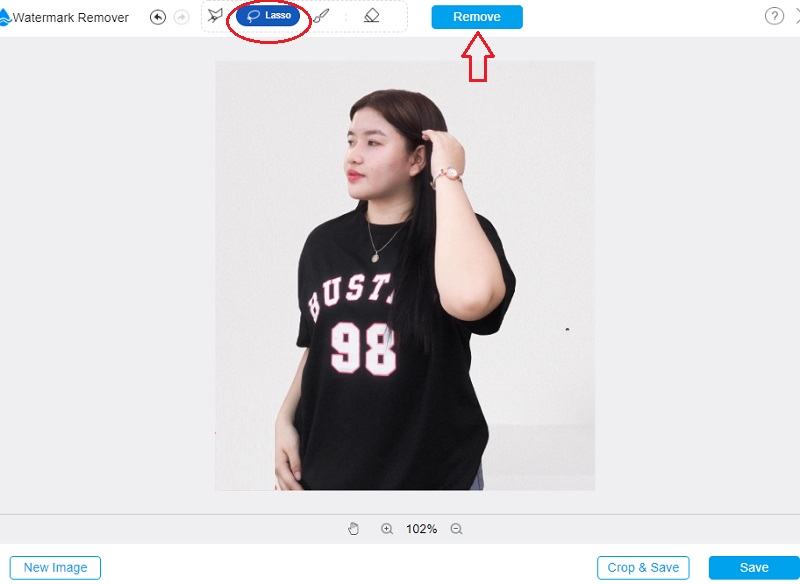
Шаг 3: Когда вы закончите удаление водяного знака с фотографии, вы можете сохранить изображение.

- Как сделать видео с разделенным экраном в Видеоредакторе Movavi
- Узнайте, как легко удалить водяной знак Powtoon
Часть 3. Часто задаваемые вопросы об удалении водяных знаков из Movavi Editor
Сколько стоит Видеоредактор Movavi?
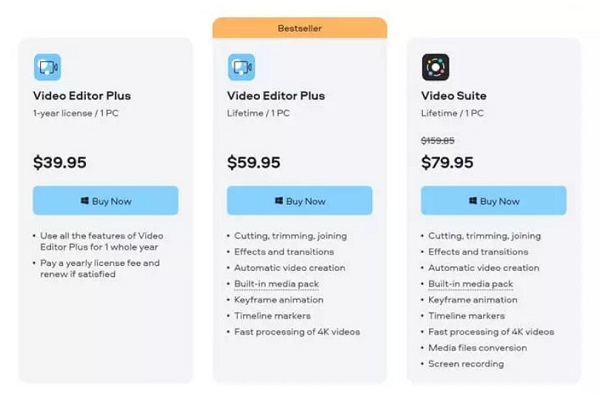
У вас есть возможность подписаться на один из трех различных пакетов Movavi. Есть два варианта: один длится один год, а другой — неограниченное количество. Вы можете подписаться в зависимости от ваших потребностей. Цены на пакеты находятся в середине спектра, и их довольно просто получить. Начальная цена пакетов составляет $39,95, и перед подпиской вы можете прочитать описание каждого плана и выбрать из описанных тот, который лучше всего соответствует вашим потребностям.
Является ли Movavi достойным видеоредактором?
Видеоредактор, предлагаемый Movavi, является законным и заслуживает ваших финансовых вложений больше, чем продукты конкурентов. Он имеет простой и несложный в использовании интерфейс. Он поставляется с предварительно загруженной обширной библиотекой эффектов, музыки, изображений и текста, среди прочего. Помимо вполне разумной цены, он прост в использовании даже для тех, кто только начинает.
Можно ли использовать Movavi на моем мобильном устройстве?
Movavi широко известен как один из лучших редакторов, доступных для устройств Android. Также доступна версия для iOS. Movavi Clips — одна из программ с самым простым пользовательским интерфейсом. Его можно загрузить совершенно бесплатно, и он поставляется со всеми инструментами, необходимыми для редактирования видео.
Выводы
Есть гораздо более простые способы, как удалить водяной знак Мовави бесплатно. Предположим, вы не хотите тратить деньги на один. В этом случае вы можете избавиться от водяного знака с помощью такой программы, как Vidmore Video Converter, которая настоятельно рекомендуется. Удаление водяного знака или субтитров к видео займет совсем немного времени. В Интернете доступны различные программы, например Free Watermark Remover Online, которую можно использовать для удаления водяных знаков с фотографий. На этом этапе у вас есть решение о том, какой подход лучше всего подходит для вас.
 5 лучших альтернатив Movavi Screen Capture на Windows и Mac
- Как удалить логотип ManyCam с помощью лучших средств для удаления водяных знаков
 4 лучших средства для удаления водяных знаков DeviantArt, на которые вы можете положиться

Попробуйте Vidmore Video Converter бесплатно
Универсальный набор инструментов для преобразования и редактирования видео и аудио файлов в Windows 11/10/8/7, Mac OS X 10.12 и выше
на основе 176 отзывов пользователей
Легко удалите водяной знак Movavi с помощью лучшего средства для удаления водяных знаков
Movavi — это приложение для редактирования видео, которое хорошо работает на вашем компьютере с Windows. Многие люди используют его как одно из самых известных приложений для редактирования видео. Вы можете редактировать свои видео с уникальными эффектами, анимацией ключевых кадров и готовыми вступлениями, которые помогут вам профессионально редактировать видео. Кроме того, новички предпочитают это приложение для редактирования, потому что оно имеет простой пользовательский интерфейс. Однако, если вы используете бесплатную версию приложения, при ее использовании существуют ограничения. В этом посте вы узнаете, размещает ли Movavi водяные знаки на своих видео и как это сделать. удалить водяной знак Мовави используя лучшее средство для удаления водяных знаков.
- Часть 1: Есть ли у Movavi водяной знак
- Часть 2: Как заставить Movavi экспортировать видео без водяных знаков
- Часть 3: Как удалить водяной знак Movavi с видео
- Часть 4. Часто задаваемые вопросы о том, как удалить водяной знак Movavi
Часть 1. Есть ли у Movavi водяной знак
Видеоредактор Movavi — действительно отличный инструмент для редактирования видео. Благодаря его функциям редактирования вы можете профессионально редактировать свои видео. Но «есть ли у Movavi водяной знак?» Да, у Movavi есть водяные знаки на видео, которые они производят. Когда вы используете пробную версию приложения, Movavi помещает водяной знак на видео, которые вы редактируете. Бесплатная пробная версия Movavi включает в себя все функции полной версии, но ими можно пользоваться только в течение определенного количества дней после установки приложения. И одно из ограничений, которые включает Movavi, — размещение водяных знаков на видео, которые они редактируют.
Для многих пользователей эта проблема с водяными знаками является огромной проблемой. Он блокирует часть содержимого их видео и отвлекает зрителя. Movavi размещает водяные знаки на своих видео, чтобы пользователи пробной версии могли пользоваться полной или платной версией приложения. Но плюс водяных знаков в том, что их можно удалить с помощью приложений. Прочтите эту статью, чтобы узнать, как удалить водяной знак Movavi.
Часть 2. Как сделать так, чтобы Movavi экспортировал видео без водяных знаков
Некоторые пользователи не хотят использовать приложения для удаления водяного знака Movavi. Они предпочитают экспортировать свои видео без водяного знака Movavi. Это возможно? Конечно! Вы можете экспортировать отредактированные видео, не беспокоясь о водяном знаке Movavi на ваших видео. И в этом разделе статьи мы покажем вам, как экспортировать видео на Movavi без водяного знака.
Вы можете экспортировать видео с Movavi без водяного знака, купив лицензию Movavi. А подписавшись на приложение, вы сможете разблокировать дополнительные функции и преимущества. Ниже приведены шаги, как избавиться от водяного знака Movavi, купив лицензию.
Часть 3. Как удалить водяной знак Movavi с видео
Для многих пользователей покупка тарифных планов Movavi обходится дорого. Поэтому многие пробные пользователи Movavi ищут приложения для удаления водяного знака Movavi со своих экспортированных видео. И в этой части мы представим отличное программное обеспечение для удаления водяного знака Movavi. Мы также покажем вам, как использовать эти инструменты.
1. Tipard Video Converter Ultimate (офлайн)
Tipard Video Converter Ultimate это фантастическое средство для удаления водяных знаков с видео. Вы можете удалить водяной знак Movavi со своего видео без ущерба для его качества. Это автономное приложение удаляет водяной знак с видео, не оставляя размытых частей. Кроме того, вы можете изменить выходной формат видео, с которого вы удаляете водяной знак, перед его экспортом. Кроме того, он поддерживает до 500+ видеоформатов, включая MP4, AVI, MOV, MKV, M4V, VOB, WMV, WebM и т. д. И если на вашем видео более одного водяного знака, вы можете добавить область удаления водяного знака в немедленно удалить водяные знаки на видео.
Кроме того, он имеет множество расширенных функций редактирования, таких как реверс видео, коррекция цвета, создание GIF, создание 3D и многое другое. Профессионалы и новички используют это средство для удаления водяных знаков с видео, потому что оно имеет простой в использовании интерфейс, что делает его удобным для пользователя приложением. Tipard Video Converter Ultimate можно загрузить во всех операционных системах, таких как Windows, macOS и Linux.
Как удалить водяной знак Movavi с видео с помощью Tipard Video Converter Ultimate:
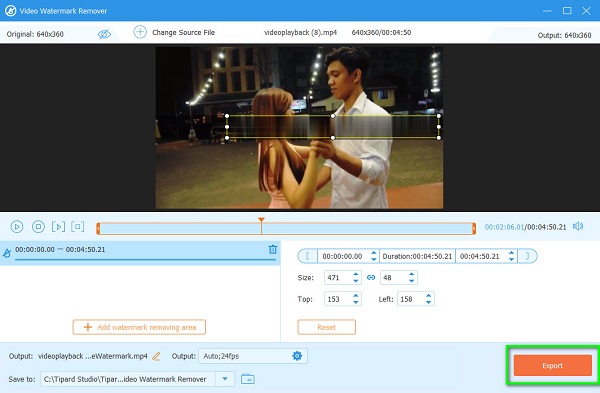
Шаг 1 Сначала загрузите Конвертер видео Tipard UItimate на рабочем столе, нажав кнопку Скачать Кнопка ниже. После установки запустите приложение.
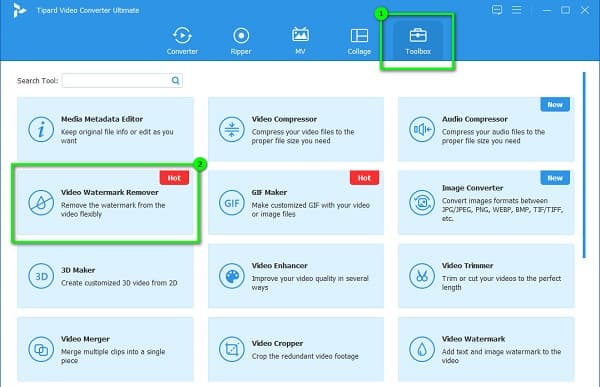
Шаг 2 И в главном интерфейсе программного обеспечения перейдите к Ящик для инструментов панель и выберите Удаление водяных знаков с видео .
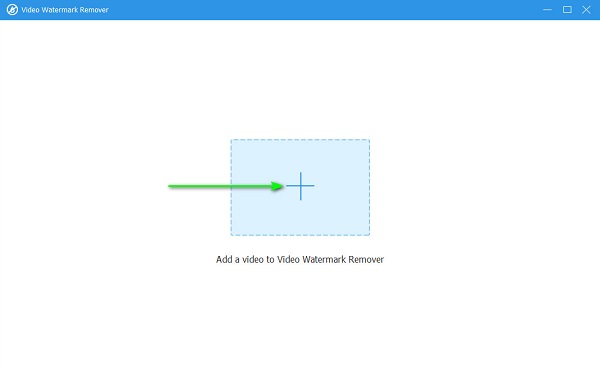
Шаг 3 А затем, чтобы загрузить видео Movavi, нажмите кнопку плюс значок на вашем экране. Вы также можете перетаскивания ваши файлы из папок вашего компьютера в поле со знаком плюс импортировать.
Шаг 4 После этого нажмите Добавить область удаления водяных знаков кнопка. А в следующем интерфейсе вы увидите область удаления водяных знаков. Переместите область удаления на водяной знак Movavi и измените размеры, чтобы закрыть водяной знак.
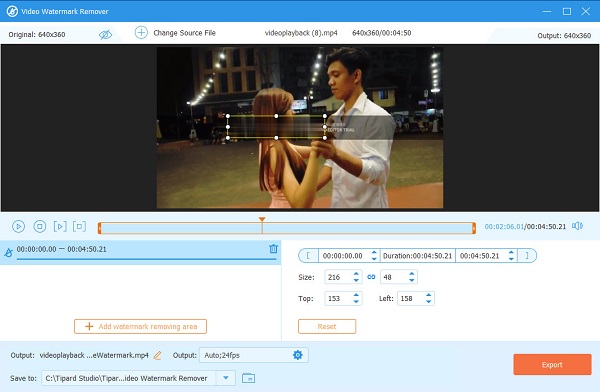
Шаг 5 Наконец, нажмите Экспортировать кнопку, чтобы сохранить результат в файлах на компьютере. Вы также можете использовать его для удалить водяные знаки Bandicam с видео.
2. Media.io (онлайн)
Если вы хотите использовать бесплатное онлайн-приложение для удаления водяного знака Movavi, то Media.io — лучший инструмент для вас. С помощью этого онлайн-инструмента для удаления водяных знаков вы можете легко удалить водяной знак Movavi со своего видео. Кроме того, он имеет простой в использовании интерфейс и поддерживает наиболее распространенные форматы видео. Кроме того, Media.io позволяет вам добавить область удаления, если вы хотите удалить два или более водяных знака из своего видео. Однако, поскольку это веб-приложение, иногда вы можете столкнуться с медленным процессом загрузки, что является своего рода проблемой.
Как удалить водяной знак Мовави бесплатно:
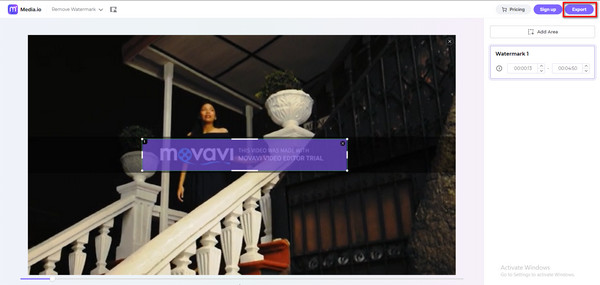
Шаг 1 Откройте браузер и получите доступ к средству удаления водяных знаков Media.io. На главной странице нажмите кнопку Выберите файлы кнопка. И в следующем интерфейсе нажмите кнопку Выберите файлы кнопку еще раз и загрузите видео Movavi.
Шаг 2 А после загрузки видео коснитесь значка Добавить область Кнопка, чтобы вызвать область удаления водяных знаков.
Шаг 3 Затем поместите область удаления водяного знака на водяной знак Movavi и измените размеры. Нажмите на Экспортировать кнопку, чтобы удалить водяной знак и сохраните результат на своем устройстве.
Часть 4. Часто задаваемые вопросы о том, как удалить водяной знак Movavi
Бесплатен ли Видеоредактор Movavi без водяного знака?
Нет. Movavi Video Editor имеет бесплатную версию. Однако на видео, которые вы экспортируете, будут нанесены водяные знаки. Но если вы воспользуетесь платной версией приложения, вы сможете редактировать видео без водяного знака.
Является ли Movavi отличным инструментом для редактирования видео?
Верно. Многие люди используют Movavi из-за имеющихся в нем функций редактирования. С помощью этого приложения для редактирования видео вы можете замедлять, реверсировать, улучшать и добавлять субтитры к вашему видео.
Что лучше, Мовави или Филмора?
Movavi имеет множество функций редактирования, таких как анимация объектов, стабилизация видеомонтажа и рендеринг 4k. Но с Filmora вы можете пользоваться многими расширенными функциями редактирования.
Заключение
Легко, верно? Ты узнаешь как избавиться от водяного знака Мовави просто как азбука. Следуя описанным выше способам и шагам, вы наверняка сможете удалить водяной знак со своих видео Movavi. Но если вы хотите удалить водяной знак Movavi, не оставляя следов на видео, попробуйте Tipard Video Converter Ultimate.
Размещено от Кенни Кевин в Редактировать видео
Октябрь 28, 2022 09: 30
Вам могут понравиться эти статьи

Нажмите здесь, чтобы присоединиться к обсуждению и поделиться своими комментариями
Главная>Ресурс>Редактировать видео> Избавьтесь от водяных знаков Movavi

Copyright © 2023 Типард Студия. Все права защищены.