
Отключение приложения «Локатор» на iPhone или других устройствах
Приложение «Локатор» поможет вернуть потерянное или украденное устройство. Если вы собираетесь продать, обменять или передать свое устройство, убедитесь, что приложение «Локатор» отключено.
Отключение приложения «Локатор» на iPhone или iPad
- Откройте приложение «Настройки».
- Нажмите своё имя > «Локатор».
- Нажмите «Найти [устройство]», затем нажмите, чтобы выключить эту функцию.
- Введите пароль идентификатора Apple ID.
- Нажмите «Выкл.».
Чтобы удалить Apple Watch из функции «Локатор», разорвите пару с iPhone.
Отключение приложения «Локатор» на компьютере Mac
- Выберите меню Apple > «Системные настройки». В macOS более ранней версии перейдите в меню Apple > «Системные настройки».
- Выберите своё имя (или идентификатор Apple ID), а затем нажмите iCloud.
- В разделе «Приложения, использующие iCloud» выберите «Показать все», а затем — «Локатор». В macOS более ранней версии прокрутите вниз и нажмите «Локатор».
- Нажмите «Выключить».
Что происходит, когда вы отключаете функцию «Локатор»
Если вам нужно найти потерянное или украденное устройство, приложение «Локатор» может помочь вернуть его. Вы можете увидеть местоположение устройства на карте, воспроизвести звуковой сигнал и совершить другие действия, чтобы найти свое устройство. Приложение «Локатор» также содержит функцию «Блокировка активации», благодаря которой сторонние лица не смогут воспользоваться вашим устройством.
При отключении приложения «Локатор» эти возможности утрачиваются, а вернуть устройство становится труднее.
Если вы хотите продать, передать или обменять свое устройство либо вам нужно отправить его на обслуживание, отключите функцию «Локатор».
- Узнайте, что нужно сделать перед продажей, передачей или обменом iPhone либо iPad
- Узнайте, что нужно сделать перед продажей, передачей или обменом часов Apple Watch
- Узнайте, что нужно сделать перед продажей, передачей или обменом компьютера Mac
Если вы удалите приложение «Локатор», сведения о вашей геопозиции продолжат передаваться. Пользователи, с которыми вы ранее делились своей геопозицией, по-прежнему смогут просматривать сведения о ней. Если вы больше не хотите делиться данными о своем местоположении, переустановите приложение «Локатор» и прекратите делиться геопозицией.
Как отключить функцию «Найти iPhone» с паролем и без него
Обновлено Лиза Оу / 30 марта 2021 г. 16:30
Как отключить Find My iPhone? «Найти iPhone» — это функция, позволяющая определить местонахождение вашего устройства iOS, если вы его потеряли или не можете его найти. Apple представила эту функцию в iOS 9 и более поздних версиях для iPhone и iPad. Но когда вам нужно защитить свою конфиденциальность, особенно свое местоположение, вам нужно отключить или отключить функцию «Найти iPhone» на своем устройстве iOS. Просто узнайте больше из полного руководства, чтобы найти подходящий способ соответственно.

- Часть 1: Как отключить функцию «Найти iPhone» с компьютера без пароля
- Часть 2: Как отключить функцию «Найти iPhone» в настройках iPhone
- Часть 3: Как отключить функцию поиска iPhone через iCloud удаленно
- Часть 4: Часто задаваемые вопросы об отключении функции «Найти iPhone»
1. Как отключить функцию «Найти iPhone» с компьютера без пароля
Разблокировщик FoneLab для iOS — это универсальный способ снять ограничения вашего iPhone, включая отключение функции «Найти iPhone» на компьютере без пароля. Он имеет высокий уровень успеха, что позволяет вам Сотрите пароль для iPhone, iPad и iPod. Кроме того, вы также можете удалить блокировка активации iCloud экран с ваших устройств iOS.
- Отключите функцию «Найти iPhone» на iPhone одним щелчком мыши.
- Обход пароля ограничения экранного времени без потери данных.
- Отключите «Найти iPhone», чтобы восстановить или удалить пароль ограничения.
- Совместим со всеми iPhone и iPad под управлением iOS 14 или более ранних версий.

FoneLab Помогает вам разблокировать экран iPhone, удалить Apple ID или его пароль, удалить экранное время или пароль ограничения в секундах.
- Помогает вам разблокировать экран iPhone.
- Удаляет Apple ID или его пароль.
- Удалите экранное время или пароль ограничения в секундах.
Как отключить функцию «Найти iPhone» без пароля
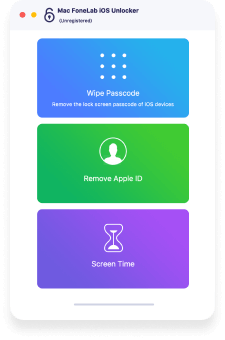
Шаг 1 После того, как вы установили FoneLab iOS Unlocker, вы можете запустить программу на своем компьютере. Затем подключите iPhone к компьютеру с помощью кабеля USB. Выбрать Удалить Apple ID вариант в домашнем интерфейсе, чтобы двигаться дальше.
Шаг 2 Включите iPhone и коснитесь параметра «Доверять компьютеру», чтобы разрешить соединение. После этого вы можете нажать на Начать кнопку, чтобы удалить Apple ID и учетную запись iCloud. Соответственно, он отключит функцию «Найти iPhone», связанную с учетной записью iCloud.

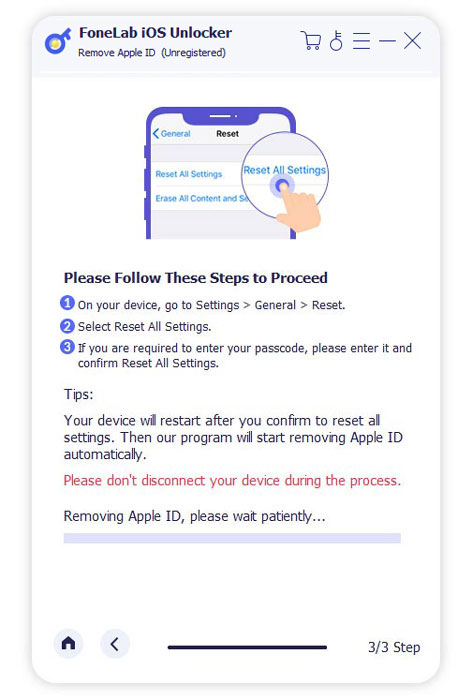
Шаг 3 Перейдите в Настройки приложение на вашем iPhone и выберите Общие вариант. Затем вы можете выбрать Сбросить все настройки из файла Сброс окно. Если вам необходимо ввести пароль, вы должны ввести его и подтвердить настройки.
2. Как отключить функцию «Найти iPhone» в настройках iPhone
Если вы просто не хотите, чтобы ваши родственники или друзья отслеживали ваше местоположение через ваш iPhone, или вам нужно восстановить ваше устройство iOS с помощью iTunes, вам необходимо заранее отключить функцию «Найти iPhone». Вот подробный процесс отключения этой функции через приложение «Настройки» на вашем iPhone.
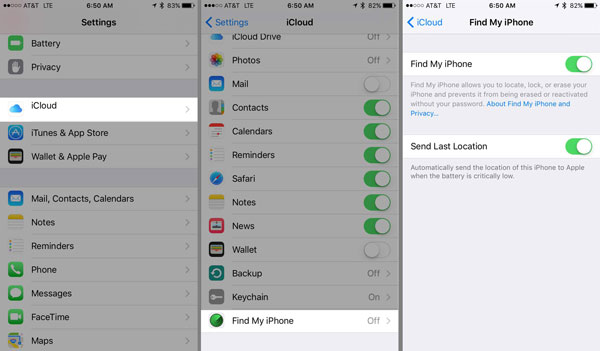
Шаг 1 Откройте приложение Настройки на главном экране и коснитесь баннера идентификатора iCloud в верхней части экрана. Затем выберите Find My iPhone и отключите функцию «Найти iPhone».
Шаг 2 Ваш iPhone попросит вас ввести пароль Apple ID, чтобы подтвердить, что вы являетесь владельцем устройства. Введите пароль и коснитесь Отключить возможность подтвердить это. (Что делать, когда Проверка Apple не удалась?)
Шаг 3 После того, как вы отключили функцию «Найти iPhone» на своем iPhone или других устройствах iOS. Тогда ваши друзья больше не смогут найти вас через вашу учетную запись iCloud.
FoneLab Помогает вам разблокировать экран iPhone, удалить Apple ID или его пароль, удалить экранное время или пароль ограничения в секундах.
- Помогает вам разблокировать экран iPhone.
- Удаляет Apple ID или его пароль.
- Удалите экранное время или пароль ограничения в секундах.
3. Как отключить функцию «Найти iPhone через iCloud удаленно»
Можно ли отключить функцию «Найти iPhone» без iPhone? Ответ положительный. Сделав несколько шагов, вы можете легко отключить эту функцию с любого устройства на веб-сайте iCloud. Даже если ваш iPhone сейчас не в сети, эта функция будет отключена в следующий раз, когда он будет в сети.
Шаг 1 Убедитесь, что ваш iPhone выключен. Откройте веб-браузер и посетите icloud.com. Войдите в систему, используя свой Apple ID и пароль. Если вы настроили двухфакторную авторизацию, введите код или ответьте на вопросы.
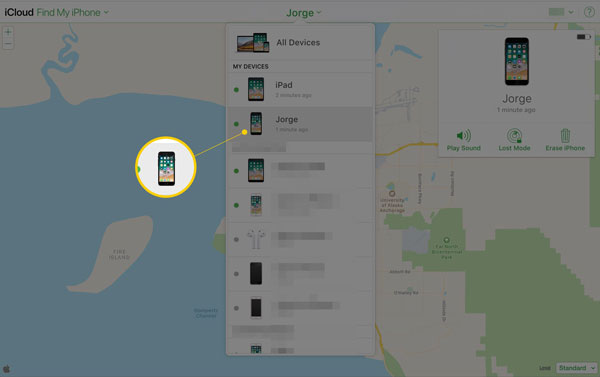
Шаг 2 Нажмите Find My iPhone вариант на домашней странице, чтобы открыть следующую страницу. Затем разверните Все устройства в верхней части экрана и выберите имя вашего iPhone.
Шаг 3 Есть 3 различных варианта: «Воспроизвести звук», «Режим пропажи» и «Стереть iPhone». Нажать на Удалить из аккаунта ссылку и выберите опцию Удалить. Это отключит функцию «Найти iPhone» удаленно.
4. Часто задаваемые вопросы об отключении функции «Найти iPhone»
Перейдите в Настройки app и выберите iCloud на своем iPhone. Отключите Find My iPhone вариант и выберите Удалить аккаунт вариант в нижней части экрана. После этого нужно коснуться Удалить аккаунт перед тем, как iPhone предложит ввести пароль. Нажмите и удерживайте Питания кнопку, чтобы выключить устройство, чтобы удалить учетную запись iCloud.
Можно ли использовать «Найти iPhone» на iPod Touch?
Функция «Найти iPhone» встроена во все устройства под управлением iOS 9 или более поздней версии. Если ваш iPod Touch может обновиться до iOS 9, вы можете включить функцию «Найти iPhone» на iPod Touch. Настройка этой функции поможет вам найти свой iPod Touch, если он когда-нибудь пропадет.
Как найти iPhone после включения функции «Найти iPhone»?
Если вы поделились местоположением своего устройства с друзьями и семьей, вы можете быстро связаться с ними, чтобы узнать текущее местоположение вашего телефона. Эта функция дает вам обновление местоположения в режиме реального времени.
Вот 3 наиболее часто используемых способа отключить функцию «Найти iPhone» на вашем iPhone. FoneLab iOS Unlocker — лучший выбор для новичков и тех, кто не разбирается в технологиях, чтобы полностью удалить эту функцию с вашего компьютера. Вы также можете отключить эту функцию с помощью приложения «Настройки» или веб-сайта iCloud на своем компьютере, следуя инструкциям.
FoneLab Помогает вам разблокировать экран iPhone, удалить Apple ID или его пароль, удалить экранное время или пароль ограничения в секундах.
- Помогает вам разблокировать экран iPhone.
- Удаляет Apple ID или его пароль.
- Удалите экранное время или пароль ограничения в секундах.
Статьи по теме
- Разблокировать Apple ID
- Обойти блокировку активации iCloud
- Инструмент разблокировки Doulci iCloud
Исправлено! Как отключить функцию найти айфон без пароля?
Вы когда-нибудь задумывались над тем, какие техники используют люди для отключения функции найти айфон без пароля на ios 10? Как отключить функцию найти айфон?Не опускайте руки, несмотря на такую задачу. Мы позаботимся о вас. У нас есть ряд информации, на которую можно положиться в плане отключения функции найти айфон без необходимости использования, какого бы то ни было пароля. Изучите следующие части нашей статьи для получения такой информации.
- Часть 1: Что такое функция найти айфон?
- Часть 2: Могу ли я отключить функцию найти айфон без пароля?
- Часть 3: Как отключить функцию найти айфон без пароля на iOS 10 или более новых версий
- Актуальная подсказка: Как отключить функцию найти айфон без пароля (для последней версии iOS 14)
Часть 1: Что такое функция найти айфон?
Найти айфон – важная особенность на iCloud.com, которая позволяет людям найти свой девайс от Apple, используя информацию, хранящуюся в iCloud. Это особенность обладает рядом замечательных функций таких как:
- Способность, позволяющая людям увидеть местоположение их девайса входя в аккаунт посредствам Apple ID и пароля.
- Шансы увидеть местоположение iPhone, iPad, iPod touch, Mac, Apple Watch, or AirPods на карте.
- Способность проигрывать звук на потерянном устройстве, помогающая его обнаружить.
- Способность использовать режим пропажи (Lost Mode) для защиты устройства, не позволяющей другим получить доступ к Вашей личной информации.
- Шансы удалённо стереть персональную информацию с устройства.
Если Вы не первоначальный владелец телефона, Вам не остаётся никаких других вариантов, кроме изучения того как убрать функцию отключить айфон без пароля на iOS 10. Вы можете прочитать следующую секцию для ознакомления с вариантами достижения такой цели.
Часть 2: Могу ли я отключить функцию найти айфон без пароля?
Если Вы владеете iPhone с iOS 12 и ниже, тогда Вы можете с лёгкостью отключить функцию найти айфон без пароля. Если же нет, то на iOS 13 или iOS 14, сложно сказать, возможно ли это. Хотя, всё ещё возможно отключить функцию найти айфон без пароля. В следующих частях, мы представим в качестве руководства продвинутый и эффективный метод для отключения такой функции (iOS 13-iOS 14).
Часть 3: Как отключить функцию найти айфон без пароля на iOS 10 или более новых версий
То как отключить функцию найти айфон без пароля на iOS 10 немного сложно. Следуя некоторым простым процедурам, вы можете преодолеть эту проблему. Пожалуйста, примите во внимание, что этот метод работает только на iOS 10.
- Шаг 1: Перейдите в настройки и коснитесь своего iCloud аккаунта.
- Шаг 2: Теперь удалите текущий пароль и введите туда некоторые другие коды. Коснитесь OK.
- Шаг 3: Затем, Вас уведомят, что пароль и ID не верные, просто кликните «OK».
- Шаг 4: Коснитесь «Cancel» в верхней части экрана и затем нажмите «OK».
- Шаг 5: Главный интерфейс iCloud будет показан снова, тогда перейдите в «Account».
- Шаг 6: Затем, пожалуйста, удалите описание и коснитесь кнопки «OK».
- Шаг 7: Наконец, Вас отправят снова в iCloud, и функция найти айфон «Find My iPhone» будет успешно удалена.
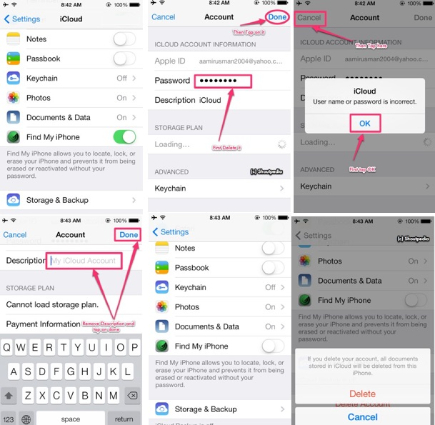
Актуальная подсказка: Как отключить функцию найти айфон без пароля (для последней версии iOS 14)
В последней части, мы рассказали о том, как отключить функцию найти айфон без Apple ID пароля на iOS 10, затем, в случае если Вы обладаете iPhone, который обновлён до последней версии iOS 14, что можно сделать? Самый простой способ выполнения такой задачи – просто использование Tenorshare 4MeKey.
Tenorshare 4Mekey может отключить функцию найти iPhone/iPad/iPod touch без Apple ID и пароля. Он обладает простым в использовании интерфейсом и отзывчивую систему техподдержки. После того как вы отключили эту функцию, Вам не нужно беспокоиться о снова всплывающей блокировке активации. Хотя Ваш iPhone/iPad будет сброшен до заводских настроек. В данный момент, это программное обеспечение хорошо работает на версиях от iPhone 6S до iPhone X, которые работают на iOS 13 до iOS 14.
Первое, руководство по использованию 4MeKey
Ниже, приводим детализированное руководство о том, какие действия предпринять:
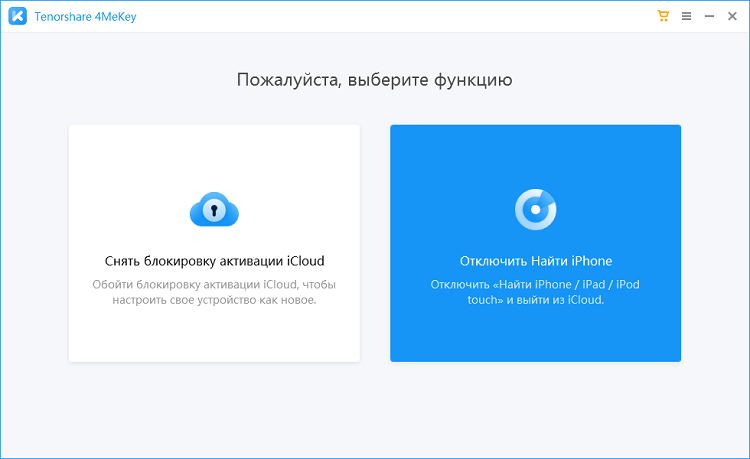
-
После установки и открытия 4MeKey, на странице высветятся 2 опции: Снять блокировку активации iCloud и Отключить найти айфон. Выберете «отключить найти айфон» и проследуйте на следующую страницу.
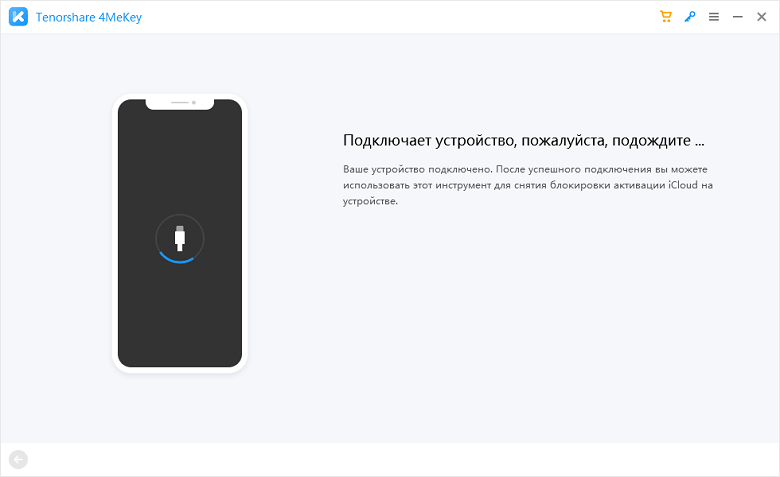
Соедините iPhone с компьютером, и подождите, пока iPhone будет распознан программой.
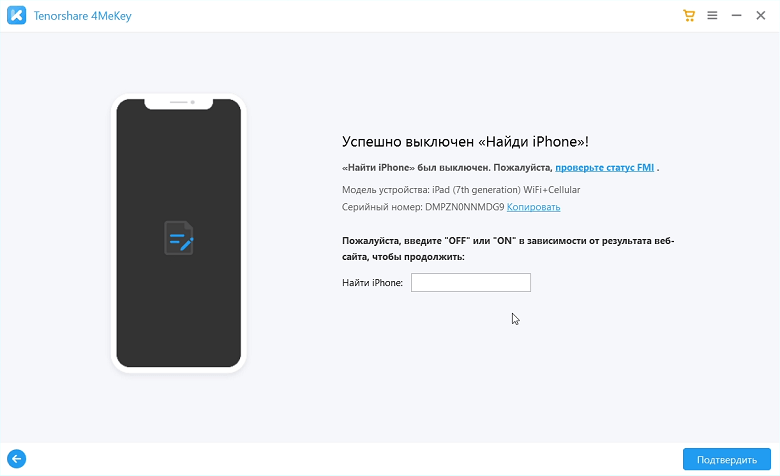
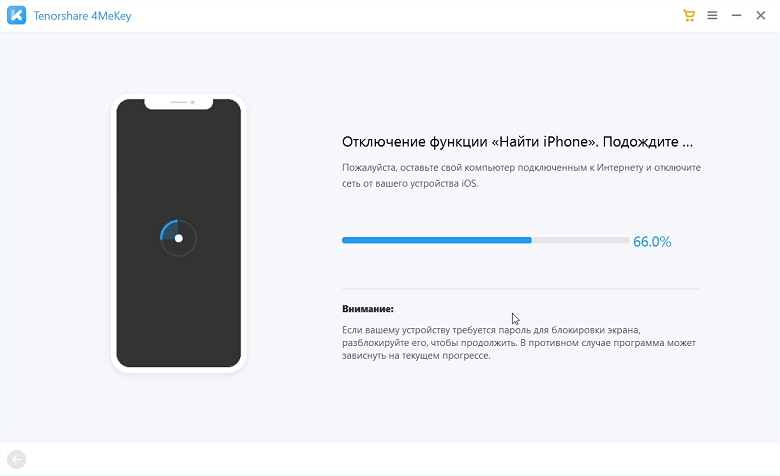
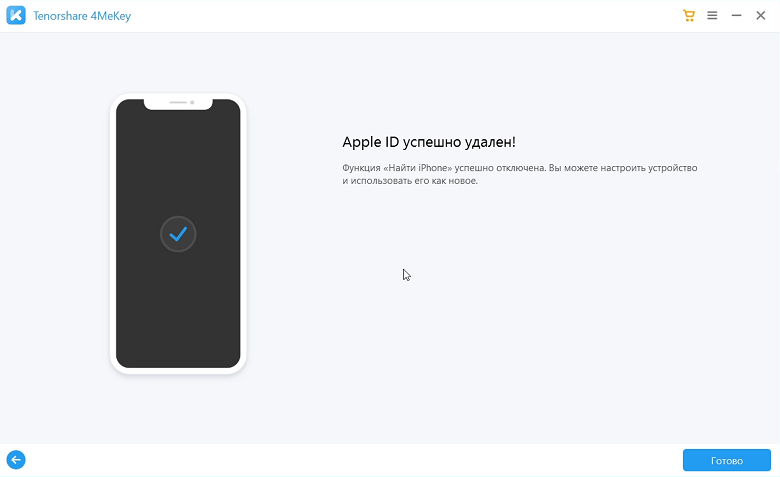
Да, теперь задача близка к завершению. Последний шаг – убрать ваш Apple ID. Это откатит iPhone к заводским настройкам.
Заключение
Как Вы можете заметить, изучение того, как отключить функцию найти айфон без пароля Apple на iOS 10 не такое уж и мудрёное. До тех пор пока есть озабоченность практическими аспектами, Вам стоит использовать Tenorshare 4MeKey для выполнения такой задачи, если вы используете iPhone с iOS 13 и iOS 14. Такое действие позволит гарантировать, что Вы завершите задачу с минимумом усилий. Вам не придётся тратить время впустую, прежде чем Вы добьётесь цели. Так же Вы с лёгкостью справитесь с проблемой благодаря службе поддержки кампании. Не стесняйтесь посетить официальный сайт программного обеспечения, чтобы получить его уже сегодня!
Обновление 2021-06-01 / Обновление для Советы для iOS-устройств
Как отключить функцию найти айфон


3 способа отключить функцию «Найти iPhone»
Это возможно с помощью настроек Apple ID, приложения «Локатор», а также на сайте iCloud.com.
Отключать данную функцию без необходимости мы не рекомендуем, но бывают ситуации, когда это необходимо.
К примеру, когда смартфон необходимо перепрошить в сервисе для проведения диагностики, отправить на обслуживание в Сервисный центр Apple или Вы хотите сдать свой телефон по программе Trade-In.