
10 способов открыть и распаковать РАР (RAR) файл на Андроиде
В статье мы расскажем, как распаковать файл rar на Андроиде, не прибегая к помощи персонального компьютера или ноутбука. Необходимость освоить мобильную программу для просмотра архивов понятна: часть данных, которые вы скачиваете из интернета, получаете по электронной почте или посредством мессенджеров, находится в «упакованном» виде: чаще всего в форматах RAR или ZIP. По большому счету, мы уже рассказывали про эти программы в топе приложений для распаковки архивов на Android и в статье про распаковку ZIP архива на телефоне Андроид.
По умолчанию эти стандарты компрессии операционной системой Android не поддерживаются: чтобы просмотреть файлы в сжатой папке или извлечь их в память телефона или планшета, потребуется установить специальное приложение — архиватор, специально созданный для перечисленных задач, или мультифункциональный файловый менеджер.
Принципиально, чтобы распаковываемый вами РАР-файл был скачан полностью и не был повреждён во время передачи на смартфон. Если эти условия выполняются, проблем с извлечением не предвидится — читайте нашу инструкцию, как открыть файл rar на Андроид, выбирайте подходящее приложение и приступайте к исполнению задачи!
Способ #1: RAR for Android

Начнём с приложения, созданного специально для работы с рассматриваемым нами форматом. Программа разработана тем же автором, что и «стационарный» продукт, полностью совместима с последним и умеет читать все версии архивов стандарта РАР: от устаревших до нового поколения, RAR5. Мобильное приложение очень удобно в освоении и работе, предлагает практически такой же набор функций, как версия для ПК, и, что немаловажно, распространяется полностью бесплатно — при желании вы можете помочь разработчику, купив полную версию.
Кроме основного формата, указанного в наименовании, приложение умеет открывать на Android архивы форматов ZIP, 7Z, GZ, ARJ, а также файлы образов дисков (ISO/ISZ) и мобильных приложений (JAR). Таким образом, вы сможете просмотреть на телефоне Андроид практически любой скачанный из интернета «упакованный» файл — а при необходимости сразу извлечь его во внутреннюю память или на подключённую SD-карточку.
Затруднений с тем, как открыть rar на Андроиде, не возникнет: выберите во встроенном файловом менеджере нужный архив — и приступайте к просмотру данных!
Способ #2: ZArchiver

Приложение отличается симпатичный интерфейсом, полностью переведённым на русский язык, а также позволяет выбирать из нескольких тем оформления — при этом занимает минимум пространства во внутренней памяти телефона Android.
В ходе настройки вы сможете указать, в какой каталог по умолчанию должны быть распакованы архивы (всегда имеется возможность сменить папку или выбирать свою директорию для каждой операции), а также выбрать степень загруженности центрального процессора. Программа великолепно справляется с форматами RAR, ZIP и некоторыми другими — вам не понадобится устанавливать дополнительные модули, чтобы просмотреть архив, распаковать его или создать новую сжатую папку.
Читайте также: ТОП-20: Лучшие полезные приложения для грибников
Разобравшись, как открыть рар на телефоне, вы сможете просматривать содержащиеся в архиве файлы поодиночке: распаковывать всю сжатую папку, чтобы ознакомиться с одним документом, не требуется.
Способ #3: Simple Unrar

Приложение отличается предельно простым интерфейсом, созданным именно для того, чтобы вы могли быстро и без лишних сложностей просмотреть и распаковать архивы в самых популярных форматах: РАР и ЗИП. В первую очередь программа рассчитана на работу с RAR, однако неплохо справляется и со вторым стандартом компрессии.
Апплет не перегружен дополнительными опциями: здесь вы не найдёте даже встроенного файлового проводника — только возможность выбрать исходный РАР-архив и каталог, в который должны быть извлечены данные. Обнаружение первого сильно упрощает поиск по папкам; кроме того, вы можете настроить быстрый доступ к отдельным файлам.
Программа отвечает только на вопрос, как извлечь рар файл на Андроид; создавать сжатые папки в каком бы то ни было формате она не умеет. В результате отсутствия лишних опций апплет показывает высочайшую скорость разархивирования; кроме того, он позволяет выбрать тему оформления и предлагает полностью русский интерфейс.
- Удобный поиск нужного РАР- или ЗИП-файла в памяти Android.
- Работа со всеми поколениями стандарта RAR: от самых первых по последнего, 5-го, поколения.
- Работа с запароленными (требуется знать пароль), шифрованными и/или многотомными архивами.
- Извлечение сжатых документов (текстовых, фотографий, видеоматериалов и так далее) во внутреннюю память или на СД-карту.
- Возможность просмотреть любой архивированный файл без необходимости извлекать все содержащиеся в сжатой папке данные.
- Диалог выбора действия, если извлекаемый документ совпадает по названию с тем, что уже есть в выбранном каталоге. Возможные действия — перезапись, переименование, пропуск копирования.
- Вы сможете не только распаковать архив rar на Андроид, но и просмотреть созданные автором сжатой папки комментарии (например, пароль для разархивации).
- Приложение умеет работать с повреждёнными архивами — особенно если в файл включена информацию для восстановления.
- Полностью поддерживается одна из распространённейших кодировок — юникод.
- Можно открывать файлы размером свыше 2 Гб.
- Возможен просмотр архивных вложений в электронных письмах.
- Достойно реализованная поддержка ZIP-формата.
- Распространяется совершенно бесплатно, не содержит навязчивой рекламы.
Способ #4: AZIP Master

Апплет, позволяющий пользователю не только открывать РАР и вложенные файлы, но и создавать собственные архивы, а также работать со сжатыми папками других форматов, в частности, ЗИП. Вы сможете легко и быстро распаковать рар файл на Андроид: программа показывает высокую стабильность работы, крайне редко зависает и почти никогда не «вылетает» во время извлечения данных.
Читайте также: Почему не обновляется Инстаграм: 8 советов, что делать если Instagram не обновился на Айфоне или Андроиде
- Вы можете просматривать, разархивировать, изменять и создавать новые сжатые папки — всего в несколько нажатий на тачскрин.
- Есть возможность перехода при архивации/разархивации в фоновый режим: задача будет выполняться чуть медленнее, однако вы разгрузите процессор для выполнения других задач.
- Можно читать и создавать архивы, защищённые паролем, а также разбитые на тома. В последнем случае необходимо, чтобы в памяти присутствовали все части сжатой папки.
- Реализована поддержка шифрования по стандарту AES (256-битный алгоритм).
- Присутствует инструмент проверки исправности скачанного или созданного на телефоне Android архива РАР/ЗИП.
- В настройках можно выбрать степень компрессии, стандарт архивирования по умолчанию и прочие важные параметры.
- Вы сможете открыть файл rar на телефоне Андроид при помощи удобного встроенного файлового менеджера.
Способ #5: Easy Unrar, Unzip & Zip

Лёгкая в освоении программа, поддерживающая стандарты компрессии RAR и ZIP. Приятная особенность — удобный файловый проводник, при помощи которого вы сможете выбрать на Android архив, который требуется распаковать — или, напротив, файлы, которые должны быть добавлены в сжатую папку.
Приложение прекрасно «понимает» все поколения формата RAR, а также умеет упаковывать данные в ZIP, в том числе с защитой архива паролем и/или разбиением на несколько частей. Поддерживается 256-битное шифрование AES: подобрать пароль к защищённому таким образом документу практически невозможно. Чтобы распаковать rar на Андроиде, выберите исходный файл, укажите директорию назначения — и запускайте процесс!
Способ #6: B1 Archiver

Одна из старейших программ, ранее реализованных на «стационарных» платформах Виндовс, Линукс и даже Макинтош. После портирования на Android быстро набрала популярность благодаря приятным для пользователя особенностям:
- Поддержка абсолютно всех популярных стандартов архивирования — в общей сложности программа умеет воспринимать более 40 форматов.
- Чтение, распаковка, изменение, создание РАР- и прочих типов архивов, защищённых паролем или разбитых на несколько томов.
- В бесплатной версии — создание сжатых папок в форматах ZIP/B
- Хорошо продуманный файловый менеджер.
- Возможность распаковки данных во внутреннюю память или на microSD.
Чтобы открыть архив rar на Андроид, вам достаточно будет выбрать во встроенном проводнике нужный файл и тапнуть по заголовку; вы всегда можете просмотреть отдельные вложенные документы или извлечь их все сразу в выбранную директорию. Скорость архивации и разархивации определяется как количеством файлов, так и их размерами, а также общим объёмом архива. Готовую сжатую папку можно сохранить в память телефона Android, скопировать на компьютер или отправить посредством мессенджера.
Способ #7: 7Zipper

Неплохой апплет, позволяющий вам не только быстро открыть рар архив на Андроид, но и просмотреть любой содержащийся в нём документ — или извлечь все файлы в выбранную директорию.
Основные особенности приложения:
- Полная поддержка самых распространённых форматов архивирования данных: RAR (включая RAR5), ZIP, 7Z, TAR, GZ, а также многих других.
- Возможность работы с многотомными сжатыми папками, а также с архивами, защищёнными паролем (необходимо знать этот пароль).
- Встроенный инструмент создания резервных копий, установленных на телефоне Android программ.
- Сбор и представление в наглядном виде статистики использования карточки microSD.
- Возможность добавления файлов в раздел «Избранное».
Читайте также: Инструкция, как сделать Youtube без рекламы на Android
Способ #8: Total Commander

Известнейший файловый менеджер, позволяющий не только открыть рар файл на Андроиде, но и создать новый архив. Поддержка базовых форматов компрессии встроена в программу по умолчанию — вам не понадобится скачивать никакие дополнения.
- Возможность распаковать данные как во внутреннюю память телефона, так и на карту памяти.
- Полная поддержка многотомных архивов в форматах РАР и ЗИП.
- Возможность выбора степени сжатия документов, предпочитаемого формата и прочих параметров.
При помощи этого файлового менеджера вы сможете просматривать RAR- и прочие форматы архивов так же свободно, как обычные каталоги. При желании всегда можно извлечь в память Android отдельные документы или все архивированные файлы.
Приложение предлагает все необходимые рядовому пользователю опции, от чтения архивов до создания новых сжатых папок. Если вы часто работаете с архивированными данными или нуждаетесь в продвинутых функциях, выходящих за пределы необходимости открыть файл rar на телефоне Android, рекомендуем использовать специальные приложения-архиваторы, к примеру, WinRAR.
Способ #9: Arc File Manager

Хороший файловый проводник, позволяющий открывать сжатые папки всех популярных форматов (поддерживается более 30 расширений), а также просматривать содержащиеся в них документы и, при необходимости, извлекать их в память смартфона или планшета.
Имеется возможность создавать, изменять и читать многотомные архивы, а также запароленные файлы — разумеется, если в вашем распоряжении есть пароль. Удобные дополнительные возможности — добавление ярлыков на основной экран телефона Android, а также настройка закладок, помогающих быстро «добраться» до нужного файла. Программа работает со всеми стандартами РАР: от самых старых до новейшего поколения, RAR5.
Способ #10: Smart File Manager

При помощи приложения вы сможете открыть папку rar на Андроид, а также просмотреть архивы в других распространённых форматах, включая даже используемые для упаковки мобильных приложений JAR/APK. Программа позволяет открывать РАР-файлы, защищённые паролем, а также разбитые на несколько томов. Поддерживается протокол шифрования данных AES.
Итак, приложений, позволяющих просмотреть файлы RAR, в настоящее время более чем достаточно. Выбирайте понравившийся вариант — и пробуйте!
Вам также может быть интересно:
- 10 способов открыть и распаковать ЗИП (ZIP) файл на Андроиде
- Как открыть файл RAR или ZIP
- Как установить АПК файл на Андроид: чем и как открыть APK для установки
- Калибровка аккумулятора Андроид: 6 способов откалибровать батарею на Андроиде
Даниил Кондратьев
Пара слов об авторе от редакции smartronix.ru. Даниил — общительный молодой человек, которому нравится писать про Android и iOS. С мобильными гаджетами на «ты». Даниил неплохо разбирается в социальных сетях, касательно вопросов их работы. Мы особенно выделяем его способность писать на различные темы простым и лаконичным языком.
Как открыть файл RAR на iPhone или iPad
RAR файл — это архив в который упакованы файлы других форматов. Архивы используют для того чтобы уменьшить объем пересылаемых данных, объединить большое количество мелких файлов в один или наоборот разделить большой файл на более мелкие части. Чаще всего пользователи сталкиваются с RAR файлами при скачивании документов из интернета или при получении электронной почты. В данной статье мы расскажем о том, как открыть RAR файл на iPhone или iPad, а также какие приложения можно для этого использовать.
Как открыть RAR архив
Для того чтобы иметь возможность открывать RAR архивы на iPhone или iPad вам понадобится приложение для распаковки. Сейчас в магазине App Store доступно достаточно много различных приложений для распаковки архивов. В этой статье мы будем использовать приложение «Zip & Rar», но вы можете выбрать любое другое подобное приложение, так как принцип работы у них у всех одинаковый.
Price: Free
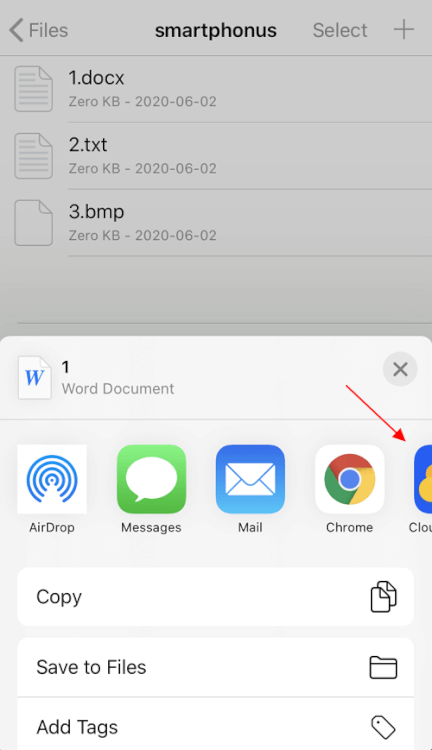
Итак, для того чтобы открыть RAR файл, его нужно сначала скачать. Для этого просто кликаем по ссылке в браузере, почтовой программе или другом приложении, через которое вы получаете данный архив. В результате на экране должна появиться название файла и иконка архива. На этом этапе кажется, что архив нельзя открыть, но это не так. Кликаем по кнопке «Поделиться» и нажимаем «Еще», для того чтобы увидеть список всех приложений.
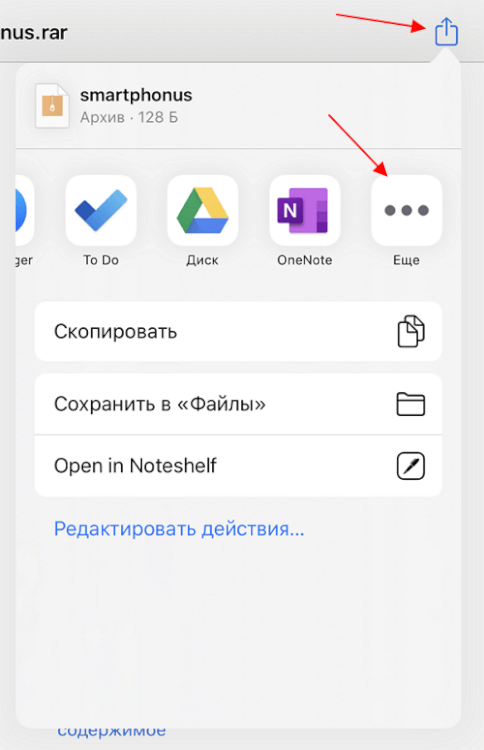
После появится список приложений, в которые можно передать скачанный RAR файл. Здесь нужно найти и выбрать приложение для распаковки архивов. В нашем случае это «Zip & Rar».
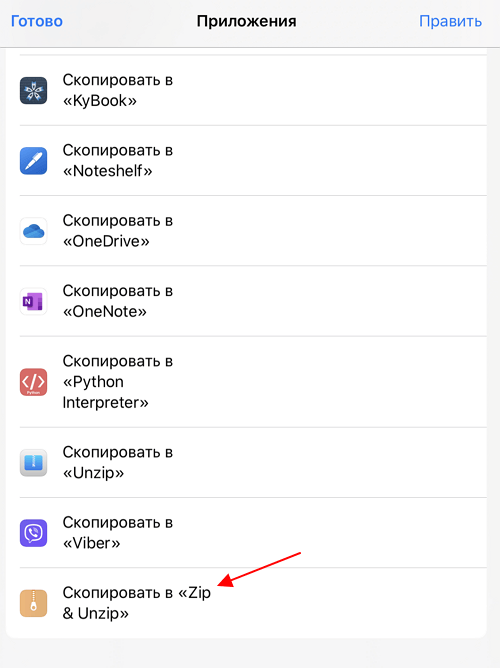
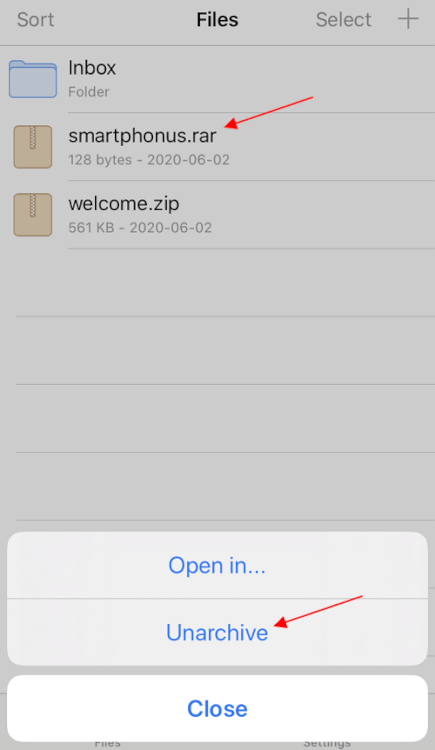
После этого запустится выбранное приложение. Здесь уже должен присутствовать скопированный RAR файл. Нажмите на файл и выберите «Unarchice» для того, чтобы выполнить распаковку.
После распаковки в программе появится содержимое архива. Для того чтобы открыть файл из архива нужно кликнуть по нему и нажать на кнопку «Open in».
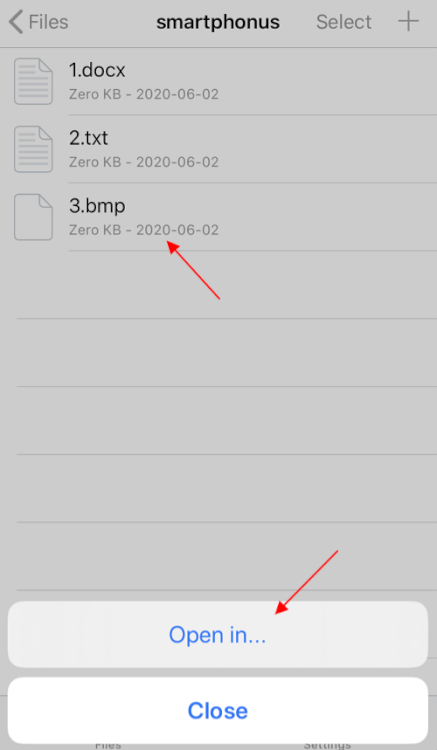
После этого нужно выбрать программу, которая имеет работать с файлами данного типа. Например, если в RAR архиве были текстовые документы, то их можно открыть с помощью приложения KyBook.
Так выглядит процедура распаковки и открытия файлов из RAR архива на примере «Zip & Rar». Но, как мы уже сказали, другие распаковщики архивов работают точно также.
Приложения для открытия RAR архивов
Ниже мы приведем список из нескольких других популярных приложений для распаковки архивов, которые поддерживают формат RAR.
Как открыть рар на телефоне документ
Как открыть ZIP, RAR, 7Z файлы архивов на Андроид (телефоне, планшете)
С одной стороны, архивы позволяют серьезно экономить память (т.к. сжатый файл занимает меньше места) , ускоряется их передача по сети Интернет (где каждый мегабайт на счету), но с другой — нередко с ними возникают некоторые проблемы. Дело в том, что далеко не всегда удается открыть архив на Андроиде (многое зависит от версии системы, от того, какой проводник в нее встроен).
Ну а так как количество файлов в архивах просто огромно (многие книги, документы, и пр. — всё идет в сжатом виде) — то проблема весьма актуальна. В этой статье приведу несколько способов, как можно открыть популярные форматы архивов на Андроид и работать с ними. Думаю, многим заметка будет весьма кстати.
�� Дополнение!
Кстати, если вы хотите запустить на компьютере программу-эмулятор Андроид (в которую можно устанавливать приложения для телефона) — то рекомендую ознакомиться вот с этим: https://ocomp.info/emulyatoryi-android-dlya-pc.html
Открываем архивы на Андроид
Способ 1: с помощью встроенного проводника
В современную версию Андроид (как правило (возможно за исключением каких-то китайских аппаратов)) встроен многофункциональный проводник. Он позволяет просматривать и работать с популярными форматами архивов как с обычными каталогами: открывать и извлекать файлы из них.
Для проверки работы своего проводника: раскройте сначала список всех приложений и найдите среди них «Проводник» (ярлык на него, как правило, на первом экране отсутствует) . См. скрин ниже. ��
Далее перейдите в раздел «Файлы» и найдите свой архив в оном из каталогов памяти телефона или SD-карты (в зависимости от того, куда вы его скопировали).
Например, мой архив был в папке «Documents» . Если выбрать конкретный архив — то должно появиться меню с выбором «Открыть/извлечь» архив. См. скрин ниже, был открыт архив формата «ZIP» . ��
В общем-то, все просто и быстро. Единственный момент: если у вас достаточно много архивов и вы с ними часто работаете — то этот способ может быть не очень удобным (ниже рассмотрю парочку альтернативных вариантов).
�� Дополнение!
Если у вас в архивах лежат книги и различные документы (формата DOC, PDF, DJVU) — то их также можно просматривать с помощью спец. программ для чтения. О них рассказывал в этой статье: https://ocomp.info/chtenie-elektronnyih-knig.html
Способ 2: с помощью спец. приложений
Архиваторы
ZArchiver
ZArchiver — главное окно приложения
Многофункциональное бесплатное приложение для работы с архивами. Отмечу большую «всеядность» программы: позволяет работать с десятками форматов архивов. Также можно сказать пару комплиментов довольно простому и удобному интерфейсу. Нижу укажу самые основные особенности.
- позволяет открывать и просматривать архивы форматов: 7z, 7-zip, zip, rar, rar5, bzip2, gzip, xz, iso, tar, arj, cab, lzh, lha, lzma, и др.;
- позволяет создавать архивы: 7z, 7-zip, zip, bzip2, bz2, gzip, gz, XZ, tar;
- возможность работы с запароленными архивами;
- возможность добавлять и удалять какие-то отдельные файлы из архивов;
- поддержка многотомных архивов 7z и rar;
- возможность открывать прикрепленных архивов к письмам (удобно, т.к. у многих на телефоне подключена электронная почта);
- поддержка кодировки UTF-8 (это значит, что у вас не должно быть проблем с русскими символами — больше никаких крякозабр!).
Скрины от разработчика приложения RAR
Еще один достаточно популярный архиватор как для компьютера, так и для мобильных гаджетов. Позволяет работать со всеми популярными файлами архивов (о них см. особенности), поддерживает зашифрованные архивы, запароленные и пр. В общем-то, достаточно многофункциональный продукт, который не раз вас выручит!
- возможность распаковки форматов: RAR, 7Z, ZIP, TAR, GZ, BZ2, XZ, ISO, ARJ;
- возможность запаковки файлов в архивы: RAR и ZIP;
- интуитивно понятный интерфейс (кстати, значки архивов хорошо выделяются на фоне остальных файлов);
- поддержка русских символов;
- возможность работы с запароленными и зашифрованными архивами;
- поддержка нескольких ядер процессора (т.е. архив будет создан/извечен быстрее (при соответствующем ЦП);
- возможность установки APK файлов прямо из архивов (удобно для тех, кто загружает большие архивы с играми, редакторами и пр.).
Альтернативные проводники
ES Проводник
ES проводник — работа с архивами
Один из самых функциональных проводников, который позволяет полностью заменить многие встроенные приложения в Андроид. Например, с его помощью можно просматривать фото, документы, слушать музыку, открывать видео. Более 300 млн. загрузок по всему Миру! По праву считается одним из лучших продуктов в своем сегменте.
- полная поддержка форматов ZIP и RAR (как на извлечение, так и на запаковку);
- просмотр фото, видео, документов;
- поддержка Dropbox, Box.net, Sugarsync, Google Drive и др. сервисов облачных хранилищ данных;
- создание удобных миниатюр: очень помогают быстро находить и просматривать каталоги, файлы;
- возможность получения быстрого доступа к файлам на ПК (с помощью Wi-Fi подключения);
- модуль «Диспетчер задач» позволит очистить кэш и удалить «мусор», за счет чего увеличивается свободное место в памяти (которой всегда не хватает );
- поддержка нескольких файловых систем;
- огромный набор инструментов для работы с файлами;
- поддержка нескольких языков в т.ч. русский, и многое другое.
Файловый менеджер +
Приложение «файловый менеджер +» — скрины от разработчика
Это приложение способно полностью заменить классический проводник. Благодаря простому и интуитивно понятному интерфейсу, он очень удобен в использовании (вызывают привыкание всего после одного дня использования ).
В плане архивов, он, конечно, не такой «всеядный», но все равно — наличие поддержки RAR и ZIP есть, что позволит работать с большинством архивов в сети. Кроме этого, этот проводник позволяет работать с сетевыми хранилищами данных: Dropbox, Google Drive и пр. В целом, очень достойный продукт!
5 лучших rar- и zip-архиваторов на Android
Один из наиболее распространенных типов файлов, с которыми нам приходится иметь дело — это архивные файлы. Вы наверняка видели их раньше, и они обычно встречаются в форматах zip, rar, 7z, tar и других. Смысл использования архивов состоит в том, чтобы поместить много файлов в одно место, которое занимает меньше цифрового пространства. Если на вашем мобильном устройстве завалялись такие файлы и вы не ищете лучшее приложение для взаимодействия с ними, тогда именно для вас мы составили этот топ лучших приложений для работы с zip- и rar-архивами на Android.

Обратите внимание, что это приложения, которые сосредоточены исключительно на этой функциональности. Большинство файловых менеджеров также имеют встроенные функции архивирования, поэтому воспользовавшись файловым менеджером, вы можете убить двух зайцев одним выстрелом.
B1 Archiver

B1 Archiver — популярный инструмент для архивирования и разархивирования различных типов архивных файлов. Он поддерживает популярные форматы, такие как zip и rar, но также имеет совместимость с 37 другими форматами. B1 Archiver отлично подойдём тем, кто привык регулярно иметь дело с уникальными или необычными типами архивных файлов. Этот архиватор также имеет поддержку RAR, состоящих из нескольких пакетов, и b1-архивов, если вам это необходимо. В целом, это мощное приложение с хорошим дизайном, но вам придется заплатить 000 рубля, если вы хотите использовать некоторые дополнительные функции и избавиться от рекламы. Однако в любом случае B1 Archiver является хорошим приложение, выполняющим свои задачи на отлично.
MiXplorer Silver

MiXplorer Silver — это приложение для управления файлами. Технически, любой файловый менеджер имеет базовые возможности архивирования. Таким образом, если вам нужно приложение только для работы с ZIP или RAR, то это удачный выбор. В целом, приложение поддерживает около двух десятков типов архивных файлов. Кроме того, это просто хороший файловый браузер со всеми основными, а также некоторыми расширенными, функциями. Обязательно проверьте в описании приложения в Google Play список поддерживаемых типов файлов. Стоимость MiXplorer Silver составляет 349 рублей.

RAR от RARLAB, тех же разработчиков, которые создали Winrar, что делает его буквально Winrar для Android. Как и следовало ожидать, RAR поддерживает множество типов файлов, включая, само собой, популярные rar, zip, tar, 7z, а также многие другие. Помимо прочего, здесь есть возможность шифрования архива и установки на него пароля. С помощью этого приложения вы также можете отправлять свои архивы на тест производительности, чтобы увидеть, как они собираются и разбираются, и даже запускать команды для восстановления поврежденных архивных файлов. Это довольно мощное приложение и, вероятно, то, что вы должны скачать и опробовать прямо сейчас.
WinZip

Многие помнят программу WinZip, и теперь она также добралась и до Android. Приложение поддерживает все распространенные и популярные типы архивных файлов, но что действительно делает его уникальным, так это то, что оно поддерживает работу с Dropbox и Google Drive. Это особенность, которую начали копировать разработчики многих других подобных приложений. Дизайн у WinZip также весьма современный, если оглянуться на другие приложения в этой нише. Будем честны, это, пожалуй, самый слабый вариант в списке, несмотря на громкое имя и частое упоминание в сети.
ZArchiver

ZArchiver — это абсолютно бесплатный инструмент, который уже много лет существует на Android. Он обеспечивает хороший пользовательский опыт с, как правило, интуитивными элементами управления и поддерживает множество типов архивных файлов. Есть также обычные опции для шифрования, защиты паролем и разделения архивов, если вам это нужно. Это приложение не поражает своими возможностями, но это не обязательно плохо. ZArchiver подойдёт для тех, кто просто хочет запустить, сделать свои дела и закрыть.
Если мы упустили какой-либо из лучших zip- и rar-архиваторов для Android, сообщите нам о нем в комментариях или в нашем Telegram-чате.
10 способов открыть и распаковать РАР (RAR) файл на Андроиде

В статье мы расскажем, как распаковать файл rar на Андроиде, не прибегая к помощи персонального компьютера или ноутбука. Необходимость освоить мобильную программу для просмотра архивов понятна: часть данных, которые вы скачиваете из интернета, получаете по электронной почте или посредством мессенджеров, находится в «упакованном» виде: чаще всего в форматах RAR или ZIP. По большому счету, мы уже рассказывали про эти программы в топе приложений для распаковки архивов на Android и в статье про распаковку ZIP архива на телефоне Андроид.
По умолчанию эти стандарты компрессии операционной системой Android не поддерживаются: чтобы просмотреть файлы в сжатой папке или извлечь их в память телефона или планшета, потребуется установить специальное приложение — архиватор, специально созданный для перечисленных задач, или мультифункциональный файловый менеджер.
Принципиально, чтобы распаковываемый вами РАР-файл был скачан полностью и не был повреждён во время передачи на смартфон. Если эти условия выполняются, проблем с извлечением не предвидится — читайте нашу инструкцию, как открыть файл rar на Андроид, выбирайте подходящее приложение и приступайте к исполнению задачи!
Способ #1: RAR for Android

Начнём с приложения, созданного специально для работы с рассматриваемым нами форматом. Программа разработана тем же автором, что и «стационарный» продукт, полностью совместима с последним и умеет читать все версии архивов стандарта РАР: от устаревших до нового поколения, RAR5. Мобильное приложение очень удобно в освоении и работе, предлагает практически такой же набор функций, как версия для ПК, и, что немаловажно, распространяется полностью бесплатно — при желании вы можете помочь разработчику, купив полную версию.
Кроме основного формата, указанного в наименовании, приложение умеет открывать на Android архивы форматов ZIP, 7Z, GZ, ARJ, а также файлы образов дисков (ISO/ISZ) и мобильных приложений (JAR). Таким образом, вы сможете просмотреть на телефоне Андроид практически любой скачанный из интернета «упакованный» файл — а при необходимости сразу извлечь его во внутреннюю память или на подключённую SD-карточку.
Затруднений с тем, как открыть rar на Андроиде, не возникнет: выберите во встроенном файловом менеджере нужный архив — и приступайте к просмотру данных!
Способ #2: ZArchiver

Приложение отличается симпатичный интерфейсом, полностью переведённым на русский язык, а также позволяет выбирать из нескольких тем оформления — при этом занимает минимум пространства во внутренней памяти телефона Android.
В ходе настройки вы сможете указать, в какой каталог по умолчанию должны быть распакованы архивы (всегда имеется возможность сменить папку или выбирать свою директорию для каждой операции), а также выбрать степень загруженности центрального процессора. Программа великолепно справляется с форматами RAR, ZIP и некоторыми другими — вам не понадобится устанавливать дополнительные модули, чтобы просмотреть архив, распаковать его или создать новую сжатую папку.
Разобравшись, как открыть рар на телефоне, вы сможете просматривать содержащиеся в архиве файлы поодиночке: распаковывать всю сжатую папку, чтобы ознакомиться с одним документом, не требуется.
Способ #3: Simple Unrar

Приложение отличается предельно простым интерфейсом, созданным именно для того, чтобы вы могли быстро и без лишних сложностей просмотреть и распаковать архивы в самых популярных форматах: РАР и ЗИП. В первую очередь программа рассчитана на работу с RAR, однако неплохо справляется и со вторым стандартом компрессии.
Апплет не перегружен дополнительными опциями: здесь вы не найдёте даже встроенного файлового проводника — только возможность выбрать исходный РАР-архив и каталог, в который должны быть извлечены данные. Обнаружение первого сильно упрощает поиск по папкам; кроме того, вы можете настроить быстрый доступ к отдельным файлам.
Программа отвечает только на вопрос, как извлечь рар файл на Андроид; создавать сжатые папки в каком бы то ни было формате она не умеет. В результате отсутствия лишних опций апплет показывает высочайшую скорость разархивирования; кроме того, он позволяет выбрать тему оформления и предлагает полностью русский интерфейс.
- Удобный поиск нужного РАР- или ЗИП-файла в памяти Android.
- Работа со всеми поколениями стандарта RAR: от самых первых по последнего, 5-го, поколения.
- Работа с запароленными (требуется знать пароль), шифрованными и/или многотомными архивами.
- Извлечение сжатых документов (текстовых, фотографий, видеоматериалов и так далее) во внутреннюю память или на СД-карту.
- Возможность просмотреть любой архивированный файл без необходимости извлекать все содержащиеся в сжатой папке данные.
- Диалог выбора действия, если извлекаемый документ совпадает по названию с тем, что уже есть в выбранном каталоге. Возможные действия — перезапись, переименование, пропуск копирования.
- Вы сможете не только распаковать архив rar на Андроид, но и просмотреть созданные автором сжатой папки комментарии (например, пароль для разархивации).
- Приложение умеет работать с повреждёнными архивами — особенно если в файл включена информацию для восстановления.
- Полностью поддерживается одна из распространённейших кодировок — юникод.
- Можно открывать файлы размером свыше 2 Гб.
- Возможен просмотр архивных вложений в электронных письмах.
- Достойно реализованная поддержка ZIP-формата.
- Распространяется совершенно бесплатно, не содержит навязчивой рекламы.
Способ #4: AZIP Master

Апплет, позволяющий пользователю не только открывать РАР и вложенные файлы, но и создавать собственные архивы, а также работать со сжатыми папками других форматов, в частности, ЗИП. Вы сможете легко и быстро распаковать рар файл на Андроид: программа показывает высокую стабильность работы, крайне редко зависает и почти никогда не «вылетает» во время извлечения данных.
- Вы можете просматривать, разархивировать, изменять и создавать новые сжатые папки — всего в несколько нажатий на тачскрин.
- Есть возможность перехода при архивации/разархивации в фоновый режим: задача будет выполняться чуть медленнее, однако вы разгрузите процессор для выполнения других задач.
- Можно читать и создавать архивы, защищённые паролем, а также разбитые на тома. В последнем случае необходимо, чтобы в памяти присутствовали все части сжатой папки.
- Реализована поддержка шифрования по стандарту AES (256-битный алгоритм).
- Присутствует инструмент проверки исправности скачанного или созданного на телефоне Android архива РАР/ЗИП.
- В настройках можно выбрать степень компрессии, стандарт архивирования по умолчанию и прочие важные параметры.
- Вы сможете открыть файл rar на телефоне Андроид при помощи удобного встроенного файлового менеджера.
Способ #5: Easy Unrar, Unzip & Zip

Лёгкая в освоении программа, поддерживающая стандарты компрессии RAR и ZIP. Приятная особенность — удобный файловый проводник, при помощи которого вы сможете выбрать на Android архив, который требуется распаковать — или, напротив, файлы, которые должны быть добавлены в сжатую папку.
Приложение прекрасно «понимает» все поколения формата RAR, а также умеет упаковывать данные в ZIP, в том числе с защитой архива паролем и/или разбиением на несколько частей. Поддерживается 256-битное шифрование AES: подобрать пароль к защищённому таким образом документу практически невозможно. Чтобы распаковать rar на Андроиде, выберите исходный файл, укажите директорию назначения — и запускайте процесс!
Способ #6: B1 Archiver

Одна из старейших программ, ранее реализованных на «стационарных» платформах Виндовс, Линукс и даже Макинтош. После портирования на Android быстро набрала популярность благодаря приятным для пользователя особенностям:
- Поддержка абсолютно всех популярных стандартов архивирования — в общей сложности программа умеет воспринимать более 40 форматов.
- Чтение, распаковка, изменение, создание РАР- и прочих типов архивов, защищённых паролем или разбитых на несколько томов.
- В бесплатной версии — создание сжатых папок в форматах ZIP/B
- Хорошо продуманный файловый менеджер.
- Возможность распаковки данных во внутреннюю память или на microSD.
Чтобы открыть архив rar на Андроид, вам достаточно будет выбрать во встроенном проводнике нужный файл и тапнуть по заголовку; вы всегда можете просмотреть отдельные вложенные документы или извлечь их все сразу в выбранную директорию. Скорость архивации и разархивации определяется как количеством файлов, так и их размерами, а также общим объёмом архива. Готовую сжатую папку можно сохранить в память телефона Android, скопировать на компьютер или отправить посредством мессенджера.
Способ #7: 7Zipper
Неплохой апплет, позволяющий вам не только быстро открыть рар архив на Андроид, но и просмотреть любой содержащийся в нём документ — или извлечь все файлы в выбранную директорию.
Основные особенности приложения:
- Полная поддержка самых распространённых форматов архивирования данных: RAR (включая RAR5), ZIP, 7Z, TAR, GZ, а также многих других.
- Возможность работы с многотомными сжатыми папками, а также с архивами, защищёнными паролем (необходимо знать этот пароль).
- Встроенный инструмент создания резервных копий, установленных на телефоне Android программ.
- Сбор и представление в наглядном виде статистики использования карточки microSD.
- Возможность добавления файлов в раздел «Избранное».
Способ #8: Total Commander
Известнейший файловый менеджер, позволяющий не только открыть рар файл на Андроиде, но и создать новый архив. Поддержка базовых форматов компрессии встроена в программу по умолчанию — вам не понадобится скачивать никакие дополнения.
- Возможность распаковать данные как во внутреннюю память телефона, так и на карту памяти.
- Полная поддержка многотомных архивов в форматах РАР и ЗИП.
- Возможность выбора степени сжатия документов, предпочитаемого формата и прочих параметров.
При помощи этого файлового менеджера вы сможете просматривать RAR- и прочие форматы архивов так же свободно, как обычные каталоги. При желании всегда можно извлечь в память Android отдельные документы или все архивированные файлы.
Приложение предлагает все необходимые рядовому пользователю опции, от чтения архивов до создания новых сжатых папок. Если вы часто работаете с архивированными данными или нуждаетесь в продвинутых функциях, выходящих за пределы необходимости открыть файл rar на телефоне Android, рекомендуем использовать специальные приложения-архиваторы, к примеру, WinRAR.
Способ #9: Arc File Manager
Хороший файловый проводник, позволяющий открывать сжатые папки всех популярных форматов (поддерживается более 30 расширений), а также просматривать содержащиеся в них документы и, при необходимости, извлекать их в память смартфона или планшета.
Имеется возможность создавать, изменять и читать многотомные архивы, а также запароленные файлы — разумеется, если в вашем распоряжении есть пароль. Удобные дополнительные возможности — добавление ярлыков на основной экран телефона Android, а также настройка закладок, помогающих быстро «добраться» до нужного файла. Программа работает со всеми стандартами РАР: от самых старых до новейшего поколения, RAR5.
Способ #10: Smart File Manager
При помощи приложения вы сможете открыть папку rar на Андроид, а также просмотреть архивы в других распространённых форматах, включая даже используемые для упаковки мобильных приложений JAR/APK. Программа позволяет открывать РАР-файлы, защищённые паролем, а также разбитые на несколько томов. Поддерживается протокол шифрования данных AES.
Итак, приложений, позволяющих просмотреть файлы RAR, в настоящее время более чем достаточно. Выбирайте понравившийся вариант — и пробуйте!
Как распаковать RAR на Андроид
Представьте ситуацию. На почту, в телефоне, пришло письмо с заархивированным файлом, где содержится важная информация. Как открыть архив на ПК было рассмотрено в статье: «Распаковываем RAR». Что делать если рядом нет ПК, а информация срочная? Рассмотрим, как распаковать RAR на Андроид.
Особенности
Сжатые файлы экономят память в смартфоне. Они занимают меньше места. Скорость передачи их по сети интернет выше. Не всегда получается открыть архив в телефоне. Это зависит от версии ОС и встроенного в систему Проводника. Что делать?
Как распаковать RAR на Андроиде
Существует два способа:
- Штатные средства ОС Андроид;
- Специализированный софт.
Рассмотрим подробнее, как распаковать файл на Андроиде.
Штатные средства телефона

Разработчики добавляют в прошивку Проводник, распаковывающий архив, не прибегая к установке дополнительного ПО.

Как распаковать? Нажмите на архиве пальцем и удерживайте пока не появится сообщение:

Извлечем, например в туже директорию. Начнется распаковка RAR.
Специализированное ПО
Что делать если нет встроенного Проводника. А может он не поддерживает распаковку? Поможет специализированное ПО.
RAR

Перейдите по адресу: https://play.google.com/store/apps/details?id=com.RARlab.RAR&gl=UA . Установите приложение. Найдите в телефоне архив. Чтобы распаковать РАР на Андроид, нажмите на файле пальцем и удерживайте пока не появится дополнительное меню:

Документ извлечен.
ES проводник

Подробнее как установить скачать и настроить файловый менеджер смотрите в статье: «Открываем файлы на Андроид». Находим в приложении файл. Чтобы разархивировать, нажмите справа вверху кнопку в виде трех горизонтальных точек. Перейдите:

Укажите место распаковки:
Вывод
Мы рассмотрели, как открыть RAR на Андроид. Приложение RAR, лучшее решение для работы со сжатыми файлами. Обладает такими же функциональными возможностями, как десктопная версия WinRAR, только бесплатное. Работать с ним на смартфоне удобно.