
Открытие меню «Пуск»
Чтобы открыть меню «Пуск», содержащее все ваши приложения, параметры и файлы, можно выполнить одно из следующих действий:
-
В центре или в левой части панели задач щелкните значок «Пуск «.
Примечание: Параметры панели задач определяют расположение панели задач.
Примечание: При использовании языков с отображением справа налево (RTL) можно провести пальцем вверх от нижнего центра или справа от экрана.
Чтобы открыть меню «Пуск», содержащее все ваши приложения, параметры и файлы, выполните одно из следующих действий.
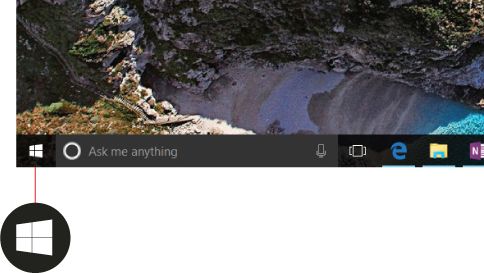
- В левой части панели задач щелкните значок » Пуск «.
- Нажмите клавишу с логотипом Windows на клавиатуре.
Как сделать раскрывающееся и закрывающееся меню?
Часто на сайтах вижу, что создают ссылки типа больше инфо и т.д., при клике на которые открывается выпадающее меню или инфа, при этом вся остальная часть страницы сдвигается вниз, а также можно всё обратно свернуть, например, здесь на главной так сделали.
Отслеживать
51.2k 86 86 золотых знаков 266 266 серебряных знаков 505 505 бронзовых знаков
задан 2 авг 2011 в 16:45
4,966 10 10 золотых знаков 33 33 серебряных знака 62 62 бронзовых знака
6 ответов 6
Сортировка: Сброс на вариант по умолчанию
Изучите материал здесь, там есть пример. Вообще занимательная серия статьей, советую!
Отслеживать
ответ дан 2 авг 2011 в 16:58
2,778 2 2 золотых знака 17 17 серебряных знаков 27 27 бронзовых знаков
По вашей ссылке на главной этот элемент называется аккордеон (accordeon), а есть еще toggle, это когда вы можете любые элементы открывать и закрывать, но другие от этого не изменяются, как в аккордеоне.
Человек выше правильно посоветовал вам библиотеку jQuery, на ней это реализуется. Поищите примеры в интернете.
Отслеживать
51.2k 86 86 золотых знаков 266 266 серебряных знаков 505 505 бронзовых знаков
ответ дан 3 авг 2011 в 5:31
11 1 1 бронзовый знак
на ruseller.com видел подобное меню. В любом случае через jquery
Отслеживать
ответ дан 14 сен 2011 в 11:57
Александр Железновский Александр Железновский
148 1 1 золотой знак 2 2 серебряных знака 13 13 бронзовых знаков
А еще можно на mootools или вообще без библиотек. =)
14 сен 2011 в 12:02
Как вариант без js с применением только css — попробуйте информацию, которая будет содержаться по ссылке «подробнее» , засунуть в относительно позиционированный блок с атрибутом display:none и отображать его по событию клика на ссылке, переводя скрытый чекбокс в состояние checked. Соответственно, исходя из состояния этого чекбокса показывать/скрывать инфу. Например: input:checked + #More_info
Отслеживать
ответ дан 7 апр 2012 в 11:46
71 1 1 бронзовый знак
Для этого допустим, что на сайте есть такое меню:
Некоторые оставляют корневые ссылки ссылками, но мы так делать не будем. У нас корневые ссылки («О компании», «Продукция», «Мясные продукты», «Алкоголь») не будут вести ни на какую страницу, при клике по ним будет раскрываться подменю.
Итак, первым делом инициализируем библиотеку jquery.js. Желательно подключать ее в секции документа:
Теперь мы может писать javascript-скрипты. Делать это будем в отдельном js-файле, который прилинкуем аналогично
. Сразу приведу базовый код:
$(document).ready(function() < $('ul#my-menu ul').each(function(index) < $(this).prev().addClass('collapsible').click(function() < if ($(this).next().css('display') == 'none') < $(this).next().slideDown(200, function () < $(this).prev().removeClass('collapsed').addClass('expanded'); >); >else < $(this).next().slideUp(200, function () < $(this).prev().removeClass('expanded').addClass('collapsed'); $(this).find('ul').each(function() < $(this).hide().prev().removeClass('expanded').addClass('collapsed'); >); >); > return false; >); >); >); Здесь мы делаем следующие вещи:
когда дерево DOM документа готово, пробегаемся в цикле по всем подменю (ul#my-menu ul); в каждой итерации назначаем класс ‘collapsible’ ссылке, которая отвечает за данное подменю; этой же ссылке назначаем обработчик события ‘click’, который в зависимости от состояния подменю будет раскрывать либо скрывать его. onlick возвращает ‘false’, чтобы не происходил переход по ссылке.
Мне кажется, когда ты скрываешь, например, подменю «Продукция», и потом раскрываешь его — дочерние подменю должны быть закрытыми независимо от того в каком положении они были раньше. Поэтому добавим в callback-функцию метода slideUp еще такую строчку:
$(this).find('ul').each(function() < $(this).hide().prev().removeClass('expanded').addClass('collapsed'); >); В принципе, меню готово. Однако можно навесить еще пару небольших примочек. Например, реализовать запоминание раскрытости меню при переходе на другие страницы. Сделаем это через cookie. Смысл таков — когда меню раскрывается, в cookie заносится запись вида ‘submenuMark-xx=opened’, где xx — порядковый номер (индекс) данного подменю в списке всех подменю. Соответственно, когда закрывается — запись стирается из cookie.
Для работы с cookie нам будет удобен плагин jquery.cookie.js. Скачаем его и подключим рядом с jquery. Теперь напишем пару вспомогательных фукнций для работы с cookie:
function cookieSet(index) < $.cookie('submenuMark-' + index, 'opened', ); > function cookieDel(index) < $.cookie('submenuMark-' + index, null, ); > При загрузке документа нам нужно посмотреть какие подменю отмечены в куках и открыть их. Поэтому вставим следующий кусок кода в цикл по всем подменюшкам:
$('ul#my-menu ul').each(function(i) < . if ($.cookie('submenuMark-' + i)) < $(this).show(); $(this).prev().removeClass('collapsed').addClass('expanded'); >else < $(this).hide(); $(this).prev().removeClass('expanded').addClass('collapsed'); >. >); Как вы могли заметить, у нас теперь есть CSS-классы ‘expanded’, ‘collapsed’ и ‘collapsible’ — таким образом можно немного приукрасить наше меню с помощью CSS.
И самый последний штрих — везде, где в нашем коде открывается либо закрывается подменю, поставить вызов соответствующей куки-функции. Этого я описывать уже не буду — можно посмотреть в готовом скрипте.
Как добавить раскрывающиеся меню в контекстное меню рабочего стола и компьютера

В контекстных меню рабочего стола и компьютера очень удобно иметь различные программы и инструменты для быстрого доступа. Проблема лишь в том, что по мере добавления новых пунктов в меню, оно разрастается, и ориентироваться в нем становится все труднее.
В этой статье я расскажу, как создать в контекстных меню раскрывающиеся (каскадные) меню, которые будут содержать собственные наборы программ и административных средств.
Каждый пункт меню будет снабжен значком, чтобы можно было легко найти нужное приложение.
На этой странице:
- Обзор
- Регистрация команд в реестре
- Создание раскрывающегося меню и добавление в него пунктов
- Создание раскрывающегося меню с несколькими уровнями вложенности
- Упорядочивание пунктов контекстного меню рабочего стола и компьютера
- Готовые наборы раскрывающихся меню
Обзор
Для работы раскрывающегося меню нужны две составляющих:
- команды, которые выполняются при щелчке по пункту меню
- меню, раскрывающее список пунктов
Сначала я расскажу, как зарегистрировать в реестре собственные команды. По сравнению со способом добавления отдельных пунктов меню, о котором я рассказывал здесь, такой подход имеет два преимущества:
- Единожды зарегистрировав команду, ее можно вызывать из любого меню, если их несколько.
- Управление пунктами меню значительно упрощается.
Следуя простым пошаговым инструкциям, через 10 минут вы создадите собственное раскрывающееся меню, которое показано на рисунке ниже.
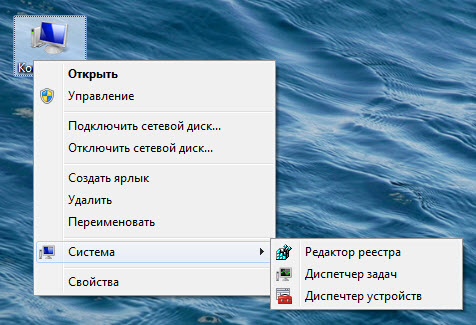
В конце статьи вы также найдете готовые наборы раскрывающихся меню.
Регистрация команд в реестре
Сначала мы зарегистрируем команды, которые будут выполняться при щелчке по пункту меню. Откройте редактор реестра и приступим!
-
Перейдите в раздел
HKEY_LOCAL_MACHINE\SOFTWARE\Microsoft\Windows\CurrentVersion\Explorer\CommandStore\Shell
- regedit
- taskmgr
- devmgmt
В реестре должна получиться такая картина:
Создание раскрывающегося меню и добавление в него пунктов
Теперь нужно в реестре создать меню и добавить в него пункты, которые будут служить для вызова команд.
-
В зависимости от того, где вы хотите создать раскрывающееся меню, выберите раздел.
для меню «Компьютер» перейдите в раздел:
HKEY_CLASSES_ROOT\CLSID\\shell
HKEY_CLASSES_ROOT\DesktopBackground\Shell
regedit;taskmgr;devmgmt
Таким образом, у меня в меню будут редактор реестра, диспетчер задач и диспетчер устройств.
Если вы хотите создать два меню, создайте раздел Menu2 и повторите шаги 3 – 7. Таких меню можно сделать сколько угодно.
Давайте посмотрим, что получилось в реестре.
Кстати, уже все готово! В контекстном меню компьютера появилось раскрывающееся меню «Система» со списком пунктов.
Если вы запутались или у вас что-то не получается, удалите созданные разделы и параметры, а затем импортируйте приведенный ниже REG-файл (он добавляет раскрывающееся меню в контекстное меню компьютера).
Windows Registry Editor Version 5.00 [HKEY_CLASSES_ROOT\CLSID\\shell\Menu1] "MUIVerb"="Система" "SubCommands"="regedit;taskmgr;devmgr" "Icon"="imageres.dll,104" "Position"="Bottom" [HKEY_LOCAL_MACHINE\SOFTWARE\Microsoft\Windows\CurrentVersion\Explorer\CommandStore\shell\regedit] @="Редактор реестра" "Icon"="regedit.exe" [HKEY_LOCAL_MACHINE\SOFTWARE\Microsoft\Windows\CurrentVersion\Explorer\CommandStore\shell\regedit\command] @="regedit.exe" [HKEY_LOCAL_MACHINE\SOFTWARE\Microsoft\Windows\CurrentVersion\Explorer\CommandStore\shell\taskmgr] @="Диспетчер задач" "Icon"="taskmgr.exe" [HKEY_LOCAL_MACHINE\SOFTWARE\Microsoft\Windows\CurrentVersion\Explorer\CommandStore\shell\taskmgr\command] @="taskmgr.exe" [HKEY_LOCAL_MACHINE\SOFTWARE\Microsoft\Windows\CurrentVersion\Explorer\CommandStore\shell\devmgr] @="Диспетчер устройств" "Icon"="devmgr.dll,4" [HKEY_LOCAL_MACHINE\SOFTWARE\Microsoft\Windows\CurrentVersion\Explorer\CommandStore\shell\devmgr\command] @=hex(2):25,00,53,00,79,00,73,00,74,00,65,00,6d,00,52,00,6f,00,6f,00,74,00,25,\ 00,5c,00,73,00,79,00,73,00,74,00,65,00,6d,00,33,00,32,00,5c,00,6d,00,6d,00,\ 63,00,2e,00,65,00,78,00,65,00,20,00,2f,00,73,00,20,00,25,00,53,00,79,00,73,\ 00,74,00,65,00,6d,00,52,00,6f,00,6f,00,74,00,25,00,5c,00,73,00,79,00,73,00,\ 74,00,65,00,6d,00,33,00,32,00,5c,00,64,00,65,00,76,00,6d,00,67,00,6d,00,74,\ 00,2e,00,6d,00,73,00,63,00,00,00
Теперь вы можете увидеть, какая структура должна быть в реестре.
Создание раскрывающегося меню с несколькими уровнями вложенности
Выше я продемонстрировал, как создать раскрывающееся меню со списком пунктов. Эти пункты тоже можно сделать раскрывающимися, т.е. возможно создание вложенных меню, как показано на рисунке ниже.
Как видите, в меню есть пункт «Диск», который в свою очередь раскрывает меню с утилитами для обслуживания диска. Он отделен от остальных пунктов разделителем, хотя это не очень хорошо видно на рисунке, поскольку пункт выделен. Дальше я расскажу, как создать такое меню на основе уже изложенного выше материала.
-
В разделе реестра
HKEY_LOCAL_MACHINE\SOFTWARE\Microsoft\Windows\CurrentVersion\Explorer\CommandStore\Shell
- MUIVerb для названия меню, например, со значением Диск
- Icon для значка меню, например со значением imageres.dll,31
- SubCommands для ярлыков этого меню (в данном случае со значением defrag;cleanmgr)
- 20 для размещения разделителя над пунктом меню
- 40 для размещения разделителя под пунктом меню
Я задал значение 40, поскольку планирую сделать меню первым пунктом и отделить его от остальных.
В реестре должна получиться такая картина:
Вложенное меню готово, и осталось лишь указать на него ссылку в родительском меню, как было описано в разделе статьи «Создание раскрывающегося меню и добавление в него пунктов». Следуя моему примеру, в разделе
HKEY_CLASSES_ROOT\CLSID\\shell\Menu1
параметр SubCommands должен принять следующий вид:
disk-menu;regedit;taskmgr;devmgmt
Таким образом, раскрывающееся меню будет содержать вложенное меню disk-menu (Диск) первым пунктом, а также три отдельных пункта: Редактор реестра, Диспетчер задач и Диспетчер устройств.
Если вы запутались или у вас что-то не получается, удалите созданные разделы и параметры, а затем импортируйте приведенный ниже REG-файл.
Windows Registry Editor Version 5.00 [HKEY_CLASSES_ROOT\CLSID\\shell\Menu1] "MUIVerb"="Система" "SubCommands"="disk-menu;regedit;taskmgr;devmgr" "Icon"="imageres.dll,104" "Position"="Bottom" [HKEY_LOCAL_MACHINE\SOFTWARE\Microsoft\Windows\CurrentVersion\Explorer\CommandStore\shell\regedit] @="Редактор реестра" "Icon"="regedit.exe" [HKEY_LOCAL_MACHINE\SOFTWARE\Microsoft\Windows\CurrentVersion\Explorer\CommandStore\shell\regedit\command] @="regedit.exe" [HKEY_LOCAL_MACHINE\SOFTWARE\Microsoft\Windows\CurrentVersion\Explorer\CommandStore\shell\taskmgr] @="Диспетчер задач" "Icon"="taskmgr.exe" [HKEY_LOCAL_MACHINE\SOFTWARE\Microsoft\Windows\CurrentVersion\Explorer\CommandStore\shell\taskmgr\command] @="taskmgr.exe" [HKEY_LOCAL_MACHINE\SOFTWARE\Microsoft\Windows\CurrentVersion\Explorer\CommandStore\shell\devmgr] @="Диспетчер устройств" "Icon"="devmgr.dll,4" [HKEY_LOCAL_MACHINE\SOFTWARE\Microsoft\Windows\CurrentVersion\Explorer\CommandStore\shell\devmgr\command] @=hex(2):25,00,53,00,79,00,73,00,74,00,65,00,6d,00,52,00,6f,00,6f,00,74,00,25,\ 00,5c,00,73,00,79,00,73,00,74,00,65,00,6d,00,33,00,32,00,5c,00,6d,00,6d,00,\ 63,00,2e,00,65,00,78,00,65,00,20,00,2f,00,73,00,20,00,25,00,53,00,79,00,73,\ 00,74,00,65,00,6d,00,52,00,6f,00,6f,00,74,00,25,00,5c,00,73,00,79,00,73,00,\ 74,00,65,00,6d,00,33,00,32,00,5c,00,64,00,65,00,76,00,6d,00,67,00,6d,00,74,\ 00,2e,00,6d,00,73,00,63,00,00,00 [HKEY_LOCAL_MACHINE\SOFTWARE\Microsoft\Windows\CurrentVersion\Explorer\CommandStore\shell\cleanmgr] @="Очистка диска" "Icon"="cleanmgr.exe" [HKEY_LOCAL_MACHINE\SOFTWARE\Microsoft\Windows\CurrentVersion\Explorer\CommandStore\shell\cleanmgr\command] @="cleanmgr.exe" [HKEY_LOCAL_MACHINE\SOFTWARE\Microsoft\Windows\CurrentVersion\Explorer\CommandStore\shell\defrag] @="Дефрагментация диска" "Icon"="dfrgui.exe" [HKEY_LOCAL_MACHINE\SOFTWARE\Microsoft\Windows\CurrentVersion\Explorer\CommandStore\shell\defrag\command] @="dfrgui.exe" [HKEY_LOCAL_MACHINE\SOFTWARE\Microsoft\Windows\CurrentVersion\Explorer\CommandStore\shell\disk-menu] "MUIVerb"="Диск" "Icon"="imageres.dll,31" "CommandFlags"=dword:00000040 "SubCommands"="defrag;cleanmgr"
Более глубокий уровень вложенности достигается аналогичным образом. В параметре SubCommands для вложенного меню указывается ссылка на команду в разделе CommandStore, содержащую параметры следующего уровня вложенности.
Упорядочивание пунктов контекстного меню рабочего стола и компьютера
Если вы добавите в контекстное меню рабочего стола или компьютера несколько отдельных пунктов и/или раскрывающихся меню, то, возможно, у вас возникнет идея расположить их в определенном порядке. Выше я рассказывал, как задать расположение пункта в меню с помощью параметра Position. Но он влияет на позицию вашего пункта относительно стандартных (встроенных) пунктов контекстного меню, т.е. позволяет поместить пункт под ними, над ними или где-то в середине меню. Я также рассказывал, что порядок отдельных пунктов раскрывающегося меню можно задать с помощью параметра SubCommands, перечислив их там в желаемом порядке. Можно сортировать пункты раскрывающихся меню, и я покажу, как это сделать двумя различными способами.
Перечисление пунктов меню в параметре реестра
На примере меню рабочего стола я разберу самый сложный случай сортировки, внизу меню, где помимо своих пунктов играют роль встроенные. В меню рабочего стола у меня созданы три меню (Система, Администрирование и Стандартные программы).
У всех них задано одинаковое расположение внизу контекстного меню с помощью параметра Position.
Примечание. В меню рабочего стола упорядочивание работает только внизу (Position=Bottom) и в середине (Position отсутствует).
Однако мои меню перемежаются со стандартными пунктами (Разрешение экрана, Гаджеты и Персонализация), что не очень удобно. Это происходит потому, что пункты выстраиваются в алфавитном порядке соответствующих им подразделов реестра.
Чтобы изменить порядок меню, нужно прописать его в качестве значения для параметра (По умолчанию) в разделе
HKEY_CLASSES_ROOT\DesktopBackground\Shell
Дважды щелкните параметр (По умолчанию) и введите названия разделов меню в реестре в желаемом порядке через запятую:
Display,Gadgets,Personalize,WinApps,Admin,System
Если вы хотите убрать стандартные пункты из меню, придется удалить соответствующие им разделы, но я не рекомендую этого делать, конечно.
Алфавитный порядок разделов реестра, соответствующих пунктам меню
Описанным выше способом можно изменить порядок отдельных пунктов и раскрывающихся меню в контекстном меню компьютера. С той лишь разницей, что параметр (По умолчанию) изменяется в разделе
HKEY_CLASSES_ROOT\CLSID\\shell
Однако при этом в меню компьютера стандартный пункт Открыть смещается вниз и не выделяется жирным, поскольку нарушается встроенный в систему порядок пунктов меню.
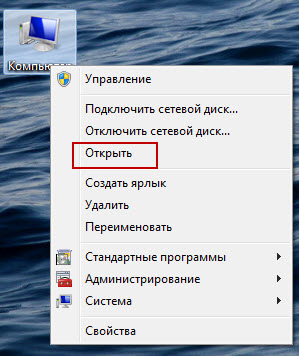
Если вас это не устраивает, просто удалите параметр (По умолчанию). Он будет восстановлен без значения, и пункт Открыть вернется на свое место.
Можно отсортировать пункты иначе, используя алфавитный порядок названий разделов собственных меню. Достаточно начать названия, например, с последней буквы латинского алфавита (z) и цифры, определяющей порядок пункта.
В принципе, этот же способ можно использовать и для сортировки меню рабочего стола.
Готовые наборы раскрывающихся меню
Я подготовил наборы REG-файлов, с помощью которых вы сможете создать любое из трех раскрывающихся меню (или все сразу) в контекстных меню рабочего стола и компьютера. Раскрывающиеся меню имеют один уровень вложенности.
Для управления меню используется оболочка BS Post Installer.
- создать раскрывающиеся меню в контекстном меню рабочего стола или компьютера
- выбрать, где будет располагаться каждое раскрывающееся меню: вверху, внизу или посередине контекстного меню.
- удалить любое меню, если оно вас чем-то не устроит
Скачать наборы меню (примечание для владельцев 64-разрядных систем)
Я также создал архив с REG-файлами, которые использовались в статье в качестве образцов, включая и дополнительный уровень вложенности.
Метки: контекстные меню, реестр Информация в статье применима к Windows 7 и новее
Об авторе
Вадим — владелец этого блога, и почти все записи здесь вышли из-под его пера. Подробности о блоге и авторе здесь. Поддержать автора вы можете тут.
Вас также может заинтересовать:
- Как открывать файлы из контекстного меню с полными правами
- Как открывать файлы из контекстного меню в любой программе
- Маленькие хитрости контекстного меню «Отправить» (Send To)
- Как эффективно настроить окна “Открыть” и “Сохранить как” для ускорения навигации
- Как добавить произвольные кнопки на панель проводника Windows 7
- Как добавить свой пункт в контекстное меню рабочего стола и компьютера
- Как добавить в контекстное меню пункты “Копировать в папку” и “Переместить в папку”
- Как изменить набор кнопок на панели проводника Windows 7
Я в Telegram
Подпишитесь на канал и читайте интересные записи чаще! Есть вопросы? Задайте их в чате.
комментариев 130
Ничего нового для себя не узнал, но статья интересная и качественная.
Спасибо за труд
Ваша оценка: 
 +1
+1
hb860, спасибо за отзыв. А я вот узнал новое… например, что описанный в MSDN параметр ExtendedSubCommandsKey для создания вложенных меню не работает 🙂
Ваша оценка: +2
Vadim Sterkin ,если вас не затруднит,объясните как в контекстном меню рабочего стола,папки сделать пункт отображать скрытые файлы и папки и не отображать,если такое конечно возможно.каждый раз лезть в свойства папки для этого муторное дело 🙂
Ваша оценка: 0
михаил, навскидку — записью нужных значений в реестр и перезагрузкой оболочки (при этом все папки будут закрыты). Примерный код CMD-файла:
@echo off :: Отображение скрытых файлов (1 - да, 2 - нет) REG ADD HKEY_CURRENT_USER\Software\Microsoft\Windows\CurrentVersion\Explorer\Advanced /v Hidden /t REG_DWORD /d 1 /f :: Отображение системых файлов (1 - да, 0 - нет) REG ADD HKEY_CURRENT_USER\Software\Microsoft\Windows\CurrentVersion\Explorer\Advanced /v ShowSuperHidden /t REG_DWORD /d 1 /f taskkill /f /im explorer.exe ping -n 3 127.0.0.1 > nul start explorer.exe exit
Надо понимать, в статье я объясняю, только лишь как добавить команды в меню. А вот как реализовать свое желание из командной строки, вы должны придумать самостоятельно. У нас есть форум Скриптовые языки администрирования Windows, обращайтесь туда.
Ваша оценка: 0
Вадим, совет с пришибанием Проводника — не комильфо.
Сейчас что-нибудь придумаем.
И отпишемся.
Ваша оценка: 0
hb860, по моему если прописать твик применив его через inf файл то перезагрузка проводника не нужна
Ваша оценка: 0
Vadim Sterkin, по поводу вопроса от hb860, знаю как сделать в принципе, но не знаю как в одну команду запихнуть? Или можно как то прописать запуск нескольких команд через одну кнопку в контекстном меню?
В частности, нужно просто запустить батник вот такой на показ скрытых файлов: Reg Add «HKCU\Software\Microsoft\Windows\CurrentVersion\Explorer\Advanced» /v «Hidden» /t REG_DWORD /d «0x00000001» /f
Reg Add «HKCU\Software\Microsoft\Windows\CurrentVersion\Explorer\Advanced» /v «SuperHidden» /t REG_DWORD /d «0x00000001» /f
Reg Add «HKCU\Software\Microsoft\Windows\CurrentVersion\Explorer\Advanced» /v «ShowSuperHidden» /t REG_DWORD /d «0x00000001» /f
Ваша оценка: 0
Pozia, ну так сделайте INF-файл и проверьте. Что же касается батника, то если он и отличается от моего, то только тем, что изменения вступят в силу лишь после выхода из системы. Повторюсь, что вопрос не относится к теме статьи, т.к. я не ставил целью открыть здесь филиал скриптового форума.
Ваша оценка: +1
На x64 не работает почему то, пункты появляются но при наведении менюшки не вываливаются
Ваша оценка: 0
Pozia, я тут погуглил и нашел это:
Hidden = "HKCU\Software\Microsoft\Windows\CurrentVersion\Explorer\Advanced\Hidden" SHidden = "HKCU\Software\Microsoft\Windows\CurrentVersion\Explorer\Advanced\ShowSuperHidden" Set Sh = WScript.CreateObject("WScript.Shell") St = Sh.RegRead(Hidden) If St = 2 Then Sh.RegWrite Hidden, 1, "REG_DWORD" Sh.RegWrite SHidden, 1, "REG_DWORD" Else Sh.RegWrite Hidden, 2, "REG_DWORD" Sh.RegWrite SHidden, 0, "REG_DWORD" End If Sh.SendKeys("")
А также сотни вариаций этого скрипта. Но это работает, я проверил
Ваша оценка: +2
Вам нужно зайти в папку files\REG и импортировать файл commands.reg. После этого вы сможете управлять меню с помощью BSPI. Удалить команды из реестра можно запуском commands_remove.reg.
KipFun, вы не уточнили, но я догадался, что для импорта вы использовали оболочку (BS Post Installer). Она 32-разрядная, поэтому правильно срабатывает только импорт пунктов меню, а сами команды перенаправляются в
HKEY_LOCAL_MACHINE\SOFTWARE\Wow6432Node\Microsoft\Windows\CurrentVersion\explorer\CommandStore\shell\notepad
А вот если импортировать непосредственно REG-файлы, то все будет работать, потому что редактор реестра 64-разрядный. Это связано с перенаправлением реестра в 64-разрядных системах (см. также эту тему форума). Я не учел этот момент, признаюсь 🙂 В моем распоряжении сейчас нет 64-разрядной системы. Но я проверил сейчас это на системе коллеги, который любезно предоставил доступ к своей виртуалке через TeamViewer (очень удобно :).
Ваша оценка: +3
hb860, спасибо (я же сказал, что нужен VBS :).
Ваша оценка: 0
Vadim Sterkin, я воспользовался Вашим *.cmd (Спасибо!) в автономном
режиме в таком виде:
---------------------------------- @echo off :: Отображение скрытых файлов (1 - да, 2 - нет) REG ADD HKEY_CURRENT_USER\Software\Microsoft\Windows\CurrentVersion\Explorer\Advanced /v Hidden /t REG_DWORD /d 1 /f :: Отображение расширений файлов(0 - да, 1 - нет) REG ADD HKEY_CURRENT_USER\Software\Microsoft\Windows\CurrentVersion\Explorer\Advanced /v HideFileExt /t REG_DWORD /d 0 /f :: Отображение системых файлов (1 - да, 0 - нет) REG ADD HKEY_CURRENT_USER\Software\Microsoft\Windows\CurrentVersion\Explorer\Advanced /v ShowSuperHidden /t REG_DWORD /d 1 /f ping -n 1 127.0.0.1 > nul exit
———————————
При открытом Проводнике после запуска *cmd достаточно в контексте
кликнуть «Обновить», и «получаеш счастье» 🙂 без перезапуска самого
Проводника. Но вот как втиснуть эту команду в *cmd перед «exit» — не
знаю. Поиск по Inet-у мой «могучий ум» так и не прочистил!
Прошу помощи!
Ваша оценка: 0
Ю.А., см. скрипт hb860. Команда
wscript myscript.vbs
Укажите полный путь к скрипту, если он не в системной папке.
Ваша оценка: 0
Vadim Sterkin, спасибо за ответ.
Но мне нужна возможность запускать *.cmd — файлы с флешки
на любом ПК, и тут затык — при работе этого файла окно проводника
становится не активным и, естественно, команда F5 не срабатывает
ни с *.vbs, ни с *.cmd. Пока обновляю страницу в рукопашную, всё Ok,
но все-таки интересно, можно ли обойти этот нюанс?
Ваша оценка: 0
Ю.А., я же говорил
У нас есть форум Скриптовые языки администрирования Windows, обращайтесь туда.
Ваша оценка: 0
Ю.А.: При открытом Проводнике после запуска *cmd достаточно в контексте
кликнуть «Обновить», и «получаеш счастье» 🙂 без перезапуска самого
Проводника. Но вот как втиснуть эту команду в *cmd перед «exit» – не
знаю. Поиск по Inet-у мой «могучий ум» так и не прочистил!
Прошу помощи!
Я для этого писал специальную утилитку, которая действует аналогично F5. Просто ищется окно проводника и в него посылается сообщение, аналогичное действию F5.
Ваша оценка: 0
BoaSoft, и где она? 🙂
Ваша оценка: 0
Всё прекрасно, но от одна беда.. После нескольких перезагрузок у меня исчезают эти пункты меню. Помогает только повторная установка(( Почему такое может происходить?
Как бороться? Стоит 7 профессиональная х86
Ваша оценка: 0
Роман, исчезать пункты меню могут потому, что исчезают параметры из разделов реестра, соответствующих рабочему столу и компьютеру (см. статью). Почему это может происходить, я понятия не имею. Откат какой-нибудь делается сторонними средствами или восстановлением системы к точке.
Ваша оценка: 0
Подскажите как добавить разделитель в меню рабочего стола.
Чтобы он был под пунктом «Система», пробовал в
HKEY_CLASSES_ROOT\DesktopBackground\Shell\System
создавать параметр REG_DWORD с именем CommandFlags и шестнадцатеричным значением 40, не получилось.
Ваша оценка: 0
andrey2003, думаю, что для этого нужно использовать программные методы, а не реестр, который позволяет добавить разделители только во вложенные меню.
Ваша оценка: 0
подскажите пожалуйста как описанное вами реализовать на win xp? Порылся в нэте, много чего нашел, но вот с рабочим столом так справиться и не могу, в контекстном меню файлов и папок новые команды появляются, а вот в меню рабочего стола нет…
Ваша оценка: 0
Vadim Sterkin, Спасибо большое за ваш труд!Ноя хочу у вас попросить чтобы Вы написали все тоже но для Windows XP ! Я решил изменить внешний вид своей ОС и добавляю функционала!Я буду очень признателен вам ,если вы поможете!Заранее спасибо!
Ваша оценка: 0
Andrew1996, в ХР возможностей меньше. Следуя статье Как добавить свой пункт в контекстное меню рабочего стола и компьютера, вы добьетесь нужного результата, но без значков в меню. А вообще, про ХР я уже давно ничего не пишу, я ей 5 лет не пользуюсь, чего и вам желаю 🙂
Ваша оценка: 0
Если честно то я пользовался уже семёркой,но мне она надоела потому что из моих 2 гб ОЗУ она потребляла 400 мб без включенных программ.
Поэтому я перешел обратно на XP и все прекрасно!Можете ли вы сделать мне(в виде исключения) раскрывающееся меню Администрирование (2 часа не могу это сделать!). Буду благодарен если вы поможете мне.
Ваша оценка: 0
Andrew1996, 2 Гб достаточно для 7, а кэширование памяти — нормально. Что же касается меню, то раскрывающихся контекстных меню в ХР нет. См. также ссылку в предыдущем ответе.
Ваша оценка: 0
Кстати, в параметре «SubCommands» можно добавить символ «|» — и на этом месте в вашем меню будет находиться разделитель.
Например:
«regedit;|;taskmgr;devmgmt» — после редактора реестра в меню будет разделитель.
Ваша оценка: +2
Kvant, спасибо за информацию!
Ваша оценка: 0
Помогите (или сдедайте пж.) 2ва .reg файла для windows 7: ( со значками в контекстном меню) 1.Показать/скрыть расширение файлов
2.Показать/скрыть скрытые файлы
Ваша оценка: 0
Vitaliy, в статье и в комментариях достаточно информации. По крайней мере для 2го пункта точно. Об этом запланирована публикация, недели через две 🙂 Так что если сами не можете вникнуть, следите за обновлениями блога!
Ваша оценка: 0
Показать/скрыть расширение файлов как добавить в контекстное меню Windows 7 оной строчкой? сп.
Ваша оценка: 0
Виталий, см. https://www.outsidethebox.ms/12452/#_Toc302426005 — там в скрипте надо раскомментировать строки 13, 24 и 30, отвечающие за показ/скрытие расширений. Чтобы раскомментировать, уберите ‘ в начале строки.
Ваша оценка: +1
Vadim Sterkin, извините пж. всё сделал как в там: в скрипте надо раскомментировать строки 13, 24 и 30, отвечающие за показ/скрытие расширений. Чтобы раскомментировать, уберите ‘ в начале строки., но никаких результатов. Может в файле реестра что-то надо добавить?
Не могли бы сделать готовый скрипт и регфайл для: откр/скр расширения и скрытых (сист) файлов?
Ваша оценка: 0
Виталий, ну я даже не знаю, что там можно сделать не так… Это раскомментированный код — переключает скрытые, системные и расширения одновременно. Просто запустите его и посмотрите. Твик реестра тот же.
' Скрипт для переключения отображения скрытых и системных файлов ' в проводнике, а также расширений файлов ' Подробнее outsidethebox.ms/12452 Option Explicit Dim dblHiddenData, strHiddenKey, strSuperHiddenKey, strFileExtKey Dim strKey, WshShell On Error Resume Next strKey = "HKCU\Software\Microsoft\Windows\CurrentVersion\Explorer\Advanced" strHiddenKey = strKey & "\Hidden" strSuperHiddenKey = strKey & "\ShowSuperHidden" strFileExtKey = strKey & "\HideFileExt" Set WshShell = WScript.CreateObject("WScript.Shell") dblHiddenData = WshShell.RegRead(strHiddenKey) If dblHiddenData = 2 Then 'Скрытые файлы WshShell.RegWrite strHiddenKey, 1, "REG_DWORD" 'Системные файлы WshShell.RegWrite strSuperHiddenKey, 1, "REG_DWORD" 'Расширения WshShell.RegWrite strFileExtKey, 0, "REG_DWORD" WSHShell.SendKeys "" Else WshShell.RegWrite strHiddenKey, 2, "REG_DWORD" WshShell.RegWrite strSuperHiddenKey, 0, "REG_DWORD" WshShell.RegWrite strFileExtKey, 1, "REG_DWORD" WSHShell.SendKeys "" End If
Это скрипт только для расширений. Твик реестра тот же, просто переименовать название пункта меню нужно.
' Скрипт для переключения отображения расширений файлов ' Подробнее outsidethebox.ms/12452 Option Explicit Dim dblHiddenData, strFileExtKey Dim strKey, WshShell On Error Resume Next strKey = "HKCU\Software\Microsoft\Windows\CurrentVersion\Explorer\Advanced" strFileExtKey = strKey & "\HideFileExt" Set WshShell = WScript.CreateObject("WScript.Shell") dblHiddenData = WshShell.RegRead(strFileExtKey) If dblHiddenData = 1 Then 'Расширения WshShell.RegWrite strFileExtKey, 0, "REG_DWORD" WSHShell.SendKeys "" Else WshShell.RegWrite strFileExtKey, 1, "REG_DWORD" WSHShell.SendKeys "" End If
Ваша оценка: 0
При открытии контекстого меню. Откерыть с помощью. Выбрать программую.
Этому файлу не сопоставлена программа
для выполнения этого действия. Создайте сопоставление с помощью компонента панели управления «Задание сопостовлений»
Ничего не получаеться.
Ваша оценка: 0
Анатолий, я ничего не понял. Я не писал про меню «Открыть с помощью», так что если у вас проблема с ним, обратитесь в форум.
Ваша оценка: +1
Как обойти ограничение на общее число элементов каскадного меню (16)? Ни в Вашей статье, ни в статье, которая попалась мне раньше (http://www.askvg.com/add-cascading-menus-for-your-favorite-programs-in-windows-7-desktop-context-menu/) ни слова об этом нет. Но ограничение есть!
Ваша оценка: 0
Sergey, сделайте еще один уровень вложенности — в моей статье это описано, в отличие от указанной вами 🙂
Ваша оценка: 0
У меня два уровня вложенности. Не помогает. Общее число пунктов меню — по прежнему 16. Если это число исчерпывается, например, вторым пунктом на втором уровне вложенности, то третий пункт меню на том же втором уровне просто не раскрывается. Если во второй пункт на втором уровне вложенности добавить несколько элементов меню, так чтобы общее число пунктов (до исходного на первом уровне) превышало 16, то оставшиеся пункты второго пункта на втором уровне просто «отрезаются» — их нет в меню, не раскрываются меню и следующих пунктов. Видимо, где-то в реестре должен быть параметр, вводящий эти ограничения!
Ваша оценка: 0
Навигация по комментариям
Как открыть настройки видеокарты в Windows 10
Существует множество способов узнать, какой тип видеокарты установлен на вашем компьютере.
Каждый ноутбук и компьютер оснащен графическим процессором (GPU). Без него вы не получите изображение на экране. На одних компьютерах графический процессор встроен в материнскую плату или процессор, а на других — выделенная графическая карта.
Если вы не знаете, какая у вас видеокарта, это легко узнать разными способами. Вот как проверить видеокарту в Windows 10.
1. Проверьте свою видеокарту в настройках
- Нажмите клавишу Windows + I, чтобы открыть настройки.
- Нажмите «Система». По умолчанию вы окажетесь в разделе «Экран».
- Под пунктом Несколько дисплеев нажмите Дополнительные параметры дисплея.
- К разным мониторам можно подключить разные видеокарты. При необходимости используйте раскрывающийся список, чтобы выбрать основной монитор.
- Под информацией о дисплее будет показано, к какой видеокарте вы подключены для этого монитора.
Вы также можете использовать этот раздел, чтобы проверить разрешение, частоту обновления, глубину цвета и многое другое.
2. Проверьте свою видеокарту через диспетчер задач
- Нажмите правой кнопкой мыши на панели задач.
- Нажмите «Диспетчер задач».
- При необходимости нажмите Подробнее.
- Перейдите на вкладку «Производительность».
- Слева нажмите на GPU 0 (вы увидите GPU 1, GPU 2 и т. д., если у вас несколько видеокарт).
- В правом верхнем углу отображается название вашей видеокарты.
Вы также можете использовать этот раздел, чтобы проверить текущую нагрузку вашей видеокарты, температуру, версию драйвера и многое другое.
3. Проверьте свою видеокарту с помощью средства диагностики DirectX
- Нажмите клавишу Windows + I, чтобы открыть «Выполнить».
- Введите dxdiag и нажмите OK. Откроется средство диагностики DirectX.
- Перейдите на вкладку «Экран».
- Под устройством отображается название вашей видеокарты.
Вы также можете использовать этот инструмент для просмотра памяти вашей видеокарты, информации о драйвере и информации о мониторе.
4. Проверьте свою видеокарту через диспетчер устройств
- Нажмите клавишу Windows + X.
- Нажмите «Диспетчер устройств».
- Дважды щелкните Адаптеры дисплея. В нем будут перечислены все ваши видеокарты.
При необходимости дважды щелкните графическую карту, чтобы открыть ее свойства и просмотреть дополнительную информацию о драйверах или просмотреть журнал событий. Например, вы можете перейти на вкладку «Драйвер» и нажать «Обновить драйвер», чтобы найти в Интернете последние версии драйверов.
5. Проверьте свою видеокарту с помощью информации о системе
- Введите информацию о системе в строке поиска меню «Пуск», затем выберите наиболее подходящее.
- На левой панели дважды щелкните Компоненты.
- Нажмите Показать.
- На правой панели отображается название вашей видеокарты.
Вы также можете использовать информацию о системе, чтобы узнать о других компонентах, таких как звуковое устройство или накопители, или проверить программную среду на наличие таких вещей, как запущенные службы или задания на печать.
6. Проверьте свою видеокарту через панель управления производителя
Если у вас есть встроенная видеокарта, скорее всего, она произведена Intel. Если у вас выделенная видеокарта, скорее всего, это AMD или Nvidia.
Поэтому вам следует выполнить системный поиск названий этих брендов, чтобы узнать, установлены ли у вас их программы панели управления. Например, у AMD есть Radeon Software, а у Nvidia — GeForce Experience.
Эти программы предоставят вам подробную информацию о вашей видеокарте — просто перейдите на страницу настроек. В этих программах вы также найдете множество вариантов настройки, например включение таких функций, как FreeSync или G-Sync.
Стоит ли обновлять видеокарту?
Теперь, когда вы знаете, какая у вас видеокарта, вы можете подумать, что пришло время ее обновить, особенно если ваш компьютер не справляется с ресурсоемкими задачами, такими как редактирование видео или игры.
Именно здесь проявляется преимущество дискретной видеокарты. Она будет стоить вам дороже, но она намного мощнее встроенной, поскольку у нее есть собственный чип, память и вентилятор для охлаждения.

Крис Хоффман
Главный редактор
Крис Хоффман – главный редактор How-To Geek. Он писал о технологиях более десяти лет и два года был обозревателем PCWorld. Крис писал для The New York Times, давал интервью в качестве эксперта по технологиям на телевизионных станциях, таких как NBC 6 в Майами, и освещал свою работу в таких новостных агентствах, как BBC.С 2011 года Крис написал более 2000 статей, которые были прочитаны почти миллиард раз — и это только здесь, в How-To Geek. Подробнее.

Джастин Дуино
Директор по обзорам
Джастин Дуино (Justin Duino) — директор по обзору How-To Geek (и LifeSavvy Media в целом). Последнее десятилетие он писал об Android, смартфонах и других мобильных технологиях. Помимо своей письменной работы, он также был постоянным приглашенным комментатором на CBS News и BBC World News and Radio, чтобы обсуждать текущие события в технологической отрасли. Подробнее.
На всех компьютерах установлено графическое оборудование, которое выполняет все задачи: от отображения рабочего стола и декодирования видео до рендеринга ресурсоемких компьютерных игр. В большинстве современных ПК установлены графические процессоры (GPU) производства Intel, NVIDIA или AMD, но вспомнить, какая модель у вас установлена, может быть сложно.
Хотя ЦП и ОЗУ вашего компьютера также важны, графический процессор обычно является наиболее важным компонентом, когда дело доходит до компьютерных игр. Если у вас недостаточно мощный графический процессор, вы не сможете играть в новые компьютерные игры или вам придется играть в них с более низкими графическими настройками.
Некоторые компьютеры имеют «встроенную» или «интегрированную» графику с низким энергопотреблением, в то время как другие оснащены мощными «выделенными» или «дискретными» графическими картами (иногда называемыми видеокартами). Вот как узнать, какое графическое оборудование установлено на вашем ПК с Windows. .
В Windows 10 вы можете проверить информацию о графическом процессоре и сведения об использовании прямо из диспетчера задач. Щелкните правой кнопкой мыши панель задач в нижней части экрана и выберите «Диспетчер задач» или нажмите Ctrl+Shift+Esc, чтобы открыть диспетчер задач.

В Windows 11 вы также можете нажать Ctrl+Shift+Esc или щелкнуть правой кнопкой мыши кнопку «Пуск» и выбрать «Диспетчер задач».
Оттуда выберите вкладку «Производительность» в верхней части окна. Если вы не видите вкладки, нажмите «Подробнее». Выберите «GPU 0» на боковой панели. Производитель графического процессора и название модели отображаются в правом верхнем углу окна.
В этом окне вы также увидите другую информацию, например объем выделенной памяти вашего графического процессора. Диспетчер задач Windows 10 отображает здесь использование вашего графического процессора, и вы также можете просмотреть использование графического процессора приложением.
Если в вашей системе несколько графических процессоров, вы также увидите здесь «GPU 1» и т. д. Каждый представляет отдельный физический графический процессор.

В более старых версиях Windows, таких как Windows 7, эту информацию можно найти в средстве диагностики DirectX. Чтобы открыть его, нажмите Windows+R, введите «dxdiag» в появившемся диалоговом окне «Выполнить» и нажмите Enter.

Перейдите на вкладку «Экран» и посмотрите на поле «Имя» в разделе «Устройство». Здесь также указана другая статистика, например объем видеопамяти (VRAM), встроенной в ваш GPU.

Если в вашей системе несколько графических процессоров (например, в ноутбуке с маломощным графическим процессором Intel для работы от аккумулятора и мощным графическим процессором NVIDIA для использования во время работы от сети и игр), вы можете выбрать, какие Графический процессор, который игра использует, из приложения «Настройки» Windows 10. Эти элементы управления также встроены в панель управления NVIDIA.
- › Как скачать драйверы NVIDIA без GeForce Experience
- › Как частота кадров влияет на игровой процесс?
- › Эти компьютерные продукты для геймеров отлично подходят для работы в офисе
- › Как включить планирование GPU с аппаратным ускорением в Windows 11
- › Покупаете готовый ПК? 9 вещей, которые нужно проверить в первую очередь
- › Как определить вашу видеокарту (GPU) в Windows 11
- › Как превратить ноутбук с Windows в настольный ПК
- › Худшее, что есть в телефонах Samsung, — это программное обеспечение Samsung.
Перейдите на рабочий стол, щелкните правой кнопкой мыши и перейдите к настройкам экрана. Откроется следующая панель. Здесь вы можете настроить размер текста, приложений и других элементов, а также изменить ориентацию.Чтобы изменить настройки разрешения, прокрутите это окно вниз и нажмите «Дополнительные параметры экрана».
Как изменить настройки видеокарты?
Как изменить настройки графики NVIDIA Optimus
- Щелкните правой кнопкой мыши на рабочем столе и выберите Панель управления NVIDIA.
- Выберите «Управление настройками 3D».
- Нажмите «Глобальные настройки».
- Выберите предпочитаемый графический процессор:
- В разделе «Настройки» вы можете настроить параметры каждой функции в соответствии со своими потребностями.
- Нажмите «Применить», чтобы сохранить изменения.
Как изменить графическую карту AMD по умолчанию?
Закройте панель управления графикой Intel и снова щелкните правой кнопкой мыши на рабочем столе. На этот раз выберите панель управления для вашего выделенного графического процессора (обычно NVIDIA или ATI/AMD Radeon). Для карт NVIDIA нажмите «Настройка параметров изображения с предварительным просмотром», выберите «Использовать мои настройки с акцентом на производительность» и нажмите «Применить».
Как поменять встроенную графику на Nvidia?
Если у приложения нет такого профиля, вы можете назначить видеокарту вручную:
- Нажмите «Пуск», а затем «Панель управления».
- Дважды щелкните Панель управления NVIDIA.
- Нажмите «Просмотр» и затем добавьте параметр «Запустить с графическим процессором» в контекстное меню.
- Нажмите правой кнопкой мыши на название приложения и выберите «Запустить с графическим процессором».
Как изменить настройки производительности в Windows 10?
Оптимизируйте производительность Windows 10, настроив визуальные эффекты
- Нажмите комбинацию клавиш Windows + X, чтобы открыть следующее меню.
- В окне «Система» на левой панели нажмите «Дополнительные параметры системы».
- В окне «Свойства системы» выберите «Параметры производительности».
- В окне «Параметры производительности» вы увидите 3 варианта:
Как изменить настройки высокой производительности в Windows 10?
Чтобы изменить план питания в Windows 10, выполните следующие действия:
- На рабочем столе щелкните поле «Поиск в Интернете и Windows» и введите «спящий режим».
- Выберите параметры питания и режима сна, а затем выберите Дополнительные параметры питания в нижней части экрана.
Как изменить графическую карту по умолчанию на AMD?
Закройте панель управления графикой Intel и снова щелкните правой кнопкой мыши на рабочем столе. На этот раз выберите панель управления для вашего выделенного графического процессора (обычно NVIDIA или ATI/AMD Radeon). 5. Для карт NVIDIA нажмите «Настроить параметры изображения с предварительным просмотром», выберите «Использовать мои настройки с акцентом на производительность» и нажмите «Применить».
Как улучшить видеокарту в Windows 10?
10 способов повысить производительность игр на ноутбуке
- Держите свой ноутбук в чистоте и не допускайте пыли, чтобы повысить производительность в играх.
- Обновите драйверы ноутбука, чтобы играть быстрее.
- Установите последнюю версию DirectX.
- Разгоните видеокарту ноутбука для оптимизации игр.
- Настройте параметры питания компьютера.
- Активируйте игровой режим Windows 10.
- Закройте фоновые приложения для повышения FPS на ноутбуке.
Как принудительно запустить игру с помощью видеокарты Nvidia?
Выберите папку с игрой, для которой вы хотите использовать карту NVIDIA, и найдите .exe для этой игры (обычно он находится прямо в основной папке с игрой). Выберите его и нажмите «Открыть». Затем в разделе «2. Выберите предпочтительный графический процессор для этой программы: откройте раскрывающееся меню и выберите «Высокопроизводительный процессор NVIDIA».
Как изменить графическую карту по умолчанию в Windows 10?
Как указать предпочтительный графический процессор для приложений с помощью настроек
- Откройте настройки.
- Нажмите «Система».
- Нажмите «Показать».
- В разделе «Несколько дисплеев» нажмите ссылку «Дополнительные параметры графики».
- В раскрывающемся меню выберите тип приложения, которое вы хотите настроить:
Как переключить видеокарту AMD на Windows 10?
Предлагаемый клип 75 секунд
Как переключиться с Intel HD Graphics на переключаемый AMD
Начало предлагаемого клипа
Конец предложенного клипа
Как изменить используемую видеокарту?
Как установить видеокарту по умолчанию
- Откройте панель управления Nvidia.
- Выберите «Управление параметрами 3D» в разделе «Параметры 3D».
- Перейдите на вкладку «Настройки программы» и выберите программу, для которой вы хотите выбрать видеокарту, из раскрывающегося списка.
Можно ли заменить графику Intel HD на Nvidia?
В большинстве случаев обновить видеокарту ноутбука невозможно. Если вы хотите повысить производительность в играх, единственный разумный вариант — купить новый ноутбук. В наши дни многие процессоры содержат графический процессор, а это означает, что вам придется заменить процессор, чтобы обновить графику.
Как проверить видеокарту Nvidia в Windows 10?
Нажмите клавишу Windows + X, чтобы открыть меню опытного пользователя, и выберите Диспетчер устройств в списке результатов.Когда откроется Диспетчер устройств, найдите свою графическую карту и дважды щелкните ее, чтобы увидеть ее свойства. Перейдите на вкладку «Драйвер» и нажмите кнопку «Включить». Если кнопка отсутствует, это означает, что ваша видеокарта включена.
Как отключить встроенную графику в Windows 10?
Нажмите «Windows-R», чтобы открыть инструмент «Выполнить», введите «devmgmt.msc» в поле и нажмите «ОК». Дважды щелкните категорию «Видеоадаптеры» в окне диспетчера устройств, чтобы отобразить ее содержимое. Щелкните правой кнопкой мыши графическое устройство с надписью «Встроенное» или «Встроенное» и выберите «Отключить».
Где находятся дополнительные настройки Windows 10?
6 способов открыть свойства компьютера/системы в Windows 10:
- Шаг 1. Щелкните правой кнопкой мыши Этот компьютер и выберите в меню пункт «Свойства».
- Шаг 2. Выберите «Удаленные настройки», «Защита системы» или «Дополнительные параметры системы» в окне «Система».
- Способ 2. Откройте его с помощью этого компьютера и сочетаний клавиш.
- Способ 3. Включите его с помощью сочетаний клавиш.
Как изменить настройки батареи в Windows 10?
Чтобы получить доступ к новым настройкам батареи, откройте приложение «Настройки», перейдите в раздел «Система» и перейдите к разделу «Экономия заряда батареи». Примечание. Функции Windows 10, которые не поддерживает ваше устройство, не будут отображаться в качестве опции.
Как повысить производительность игр в Windows 10?
Настройте эти параметры, чтобы оптимизировать производительность Windows 10 для игр. Нажмите клавишу Windows + I и введите производительность, затем выберите «Настроить внешний вид и производительность Windows» > «Настроить для лучшей производительности» > «Применить» > «ОК». Затем перейдите на вкладку «Дополнительно» и убедитесь, что для параметра «Настроить наилучшую производительность» установлено значение «Программы».
Как изменить настройки питания на высокую производительность?
Настройка управления питанием в Windows
- Нажмите клавиши Windows + R, чтобы открыть диалоговое окно «Выполнить».
- Введите следующий текст и нажмите Enter. powercfg.cpl.
- В окне «Электропитание» в разделе «Выбор плана электропитания» выберите «Высокая производительность».
- Нажмите «Сохранить изменения» или «ОК».
Как изменить время, в течение которого мой экран остается в Windows 10?
Выберите, когда выключать дисплей в периоды бездействия.
- Откройте «Электропитание», нажав кнопку «Пуск», выбрав «Панель управления», «Система и безопасность», а затем «Электропитание».
- Под планом, который вы хотите изменить, нажмите Изменить настройки плана.
Как изменить настройки сна в Windows 10?
- Откройте «Электропитание» на панели управления. В Windows 10 вы можете попасть туда, щелкнув правой кнопкой мыши меню «Пуск» и выбрав «Электропитание».
- Нажмите «Изменить параметры плана» рядом с текущим планом электропитания.
- Измените параметр «Перевести компьютер в спящий режим» на «Никогда».
- Нажмите «Сохранить изменения».
Как ускорить работу игр в Windows 10?
Помогите своим играм работать лучше с игровым режимом Windows 10
- В окне «Игровые настройки» выберите «Игровой режим» на боковой панели слева. Справа вы увидите параметр «Использовать игровой режим».
- Включить игровой режим для определенной игры. Приведенные выше шаги включают игровой режим для всей системы.
- Просто запустите нужную игру и нажмите сочетание клавиш Windows + G.
Как увеличить FPS в Windows 10?
Как улучшить FPS в Windows 7, 8, 10
- Обновите драйверы.
- Настроить для лучшей производительности.
- Уменьшите разрешение.
- Настроить вертикальную синхронизацию.
- Разгоните свой компьютер.
- Установите Razer Cortex.
- Закройте фоновые процессы и программы, потребляющие ресурсы.
- Проверить на наличие вредоносных программ.
Как включить графику в Windows 10?
Чтобы отключить или уменьшить аппаратное ускорение в Windows 10/8/7, сначала щелкните правой кнопкой мыши рабочий стол и в контекстном меню выберите параметр «Персонализация». Затем выберите «Дисплей» на левой панели окна и нажмите «Изменить настройки дисплея». Откроется окно «Свойства графики».
Как узнать, запущена ли игра на выделенной видеокарте?
Чтобы проверить, какой графический процессор использует игра, откройте диспетчер задач и включите столбец «Ядро графического процессора» на панели «Процессы». Затем вы увидите, какой номер графического процессора использует приложение. Вы можете просмотреть, какой графический процессор связан с каким номером, на вкладке Производительность.
Могу ли я отключить графику Intel HD и использовать Nvidia?
Не следует отключать графический процессор Intel через панель управления Windows, иначе ваша система станет пустой. Это единственный выход на ЖК-дисплей. Вы можете настроить постоянное использование графического процессора Nvidia через панель управления Nvidia, но я не знаю, зачем вам это нужно. Nvidia просто выведет свою графику через графический процессор Intel на ЖК-дисплей.
Если у вас есть система с несколькими графическими процессорами под управлением Windows 10, теперь вы можете вручную указать предпочтительный графический процессор, который приложение должно использовать для повышения производительности или увеличения времени автономной работы.

В Windows 10 устройства с несколькими графическими процессорами могут выбрать предпочтительную видеокарту, которую приложение должно использовать в программном обеспечении панелей управления графикой, доступном от Nvidia и AMD.
Однако в приложении «Настройки» есть страница, на которой можно выбрать предпочтительную видеокарту для устаревших приложений и приложений Microsoft Store, чтобы повысить производительность системы или время автономной работы.
В этом руководстве вы узнаете, как настроить графический процессор, который приложение использует на ноутбуке или настольном компьютере с Windows 10 и несколькими графическими процессорами.
Укажите предпочтительный графический процессор для приложений с помощью настроек
Чтобы заставить приложение использовать дискретный графический процессор вместо встроенного адаптера, выполните следующие действия:
Откройте настройки в Windows 10.
В разделе «Несколько дисплеев» выберите параметр «Настройки графики».
Выберите тип приложения в раскрывающемся меню:
- Классическое приложение — традиционные (Win32) настольные программы.
- Приложение Microsoft — приложения, доступные в Магазине Microsoft.
Если вы выберете вариант «Классическое приложение», вам нужно будет нажать кнопку «Обзор», чтобы найти файл «.exe», чтобы указать приложение. С другой стороны, если вы выберете приложение Microsoft Store, вы увидите второе раскрывающееся меню для выбора приложения.
В раскрывающемся меню выберите приложение.
Нажмите кнопку «Добавить».
Нажмите кнопку «Параметры».
Установите графические настройки, которые вы хотите использовать для приложения:
- Система по умолчанию — (по умолчанию) Windows 10 автоматически решает, какой графический процессор использовать.
- Энергосбережение: приложение запускается на графическом процессоре, который потребляет наименьшее количество энергии, обычно на встроенном графическом процессоре.
- Высокая производительность: приложение работает на самом мощном графическом процессоре, обычно на внешнем или дискретном графическом процессоре.
Нажмите кнопку «Сохранить».
После того, как вы выполните эти шаги, выбранное вами приложение будет использовать указанный вами графический процессор для оптимизации времени автономной работы или производительности при следующем запуске.
Важно отметить, что эти настройки имеют приоритет над теми же параметрами, доступными в других панелях управления (которые вы можете продолжать использовать).
Хотя в Windows 10 вы можете вручную установить предпочитаемый графический процессор для приложения, приложение всегда решает, какой процессор использовать. Это означает, что если вы измените настройки, а приложение продолжит использовать другой графический процессор, вам может потребоваться изменить настройки в самом приложении.
Если вы хотите запретить приложению использовать эту функцию, на странице «Дополнительные параметры графики» выберите приложение из списка и нажмите кнопку «Удалить». Или выберите приложение, нажмите кнопку «Параметры» и выберите параметр «Система по умолчанию».
Pureinfotech рассчитывает на вашу поддержку. Вы можете внести свой вклад с помощью кнопки ниже, чтобы продолжать создавать отличный контент.
Мы можем получать комиссию за покупки по нашим ссылкам, чтобы продолжать предлагать бесплатный контент. Информация о политике конфиденциальности.
Все материалы на этом сайте предоставляются без каких-либо явных или подразумеваемых гарантий. Используйте любую информацию на свой страх и риск. Всегда делайте резервную копию вашего устройства и файлов, прежде чем вносить какие-либо изменения. Информация о политике конфиденциальности.
Читайте также:
- Видеокарта 940mx, которая потянет
- Какой драгоценный металл получают при переработке материнских плат и процессоров
- Windows не загружается после смены оперативной памяти
- Замена процессора Redmi 9
- В чем разница между оперативной памятью ddr3 и ddr4