
Основные проблемы, возникающие при работе с Wo Mic
WO Mic – полностью бесплатная программа для компьютеров Windows и MacOS. Позволяет сделать из смартфона полноценный микрофон или громкоговоритель на ПК.
Несмотря на то, что данная утилита предельно проста в настройке, многие пользователи сталкиваются с различного рода проблемами при работе с WO Mic. В этой статье рассмотрим, как устранить подобные неполадки.
Компьютер не видит микрофон WO Mic
Одна из наиболее частых проблем – это когда компьютер не видит телефон при попытке подключения. Причин и способов решения проблемы может быть несколько:
- Проверьте исправность USB-кабеля. Если вы используете проводное подключение, рекомендуем проверить на другом устройстве, работает ли кабель. Возможно, шнур был поврежден ранее. Также нередко проблема заключается в неисправности USB-порта.
- Неверно установленные или устаревшие драйверы. В этом случае решение следующее: обновить drivers или удалить их и установить по новой.
- Телефон неисправен, или программа не может быть установлена по другим причинам. Причиной может служить банальная программная несовместимость. Попробуйте выполнить процедуру с другим смартфоном или планшетом.
Как правило, эти способы помогают в ситуациях, когда компьютер не видит смартфон.
Если же Discord (Дискорд) не видит Wo Mic, проблема может заключаться в следующем:
- программные сбои;
- отсутствие нужных драйверов звуковой карты;
- неправильные настройки программы Дискорд;
- вирусы;
- механическая поломка устройства.
WO Mic подключен, но не работает
Бывает и такое, что WO Mic подключен к компьютеру, но все равно не работает. В первую очередь нужно убедиться, что устройство для звукозаписи включено. Сделать это можно следующим образом:
- Откройте «Панель управления» компьютера.
- Включите режим отображения «Крупные значки» и выберите «Звук».
- Выберите пункт «Запись» и найдите свой микрофон. Если он отключен, выделите его правой кнопкой мыши и нажмите «Включить».
- В конце нажмите на кнопку «По умолчанию».
Если это не помогло, причина неполадок может заключаться в отсутствии разрешений на управление микрофоном. Следуйте инструкции:
- Перейдите в «Пуск» и запустите инструмент «Параметры».
- Найдите и выберите раздел «Конфиденциальность».
- Далее откройте «Микрофон».
- Внизу страницы найдите пункт с названием «Доступ к микрофону для этого устройства…». Если напротив данного пункта стоит надпись «Выключен», то нажмите «Изменить» и передвиньте ползунок вправо.
Появляется ошибка fail to connect to server
Часто эта проблема возникает из-за того, что антивирус/брандмауэр или фаерволл блокируют доступ к интернету для данной программы. Рекомендуем отключить защиту и попробовать подключить WO Mic повторно. Если проблема не исчезнет, можно попробовать запустить утилиту от имени администратора.
WO Mic часто отключается при открытии других программ
Каждый раз возникают сбои в работе WO Mic, когда вы пытаетесь открыть другие приложения? Устранить проблему можно помочь переустановка самой программы WO Mic на компьютере. Возможно, что файлы утилиты были повреждены при первой установке, из-за чего WO Mic отключается при запуске других приложений.
Вывод
Теперь вы знаете, что делать, если Виндовс не видит WO Mic, либо микрофон подключен, но работает без звука. Часто причина неполадок бывает связана с банальными системными сбоями, устранить которые помогает перезагрузка компьютера или переустановка программы.
Что делать, если микрофон в Дискорде не работает

«Дискорд» — это современный мессенджер, использующийся для общения во время работы или игр. Приложение отличается высоким качеством звука и улучшенным набором функций, если сравнивать с популярным RaidCall. Однако иногда случаются технические проблемы, например, не работает микрофон в «Дискорде», искажается изображение собеседника.

Описание мессенджера «Дискорд»
Данная программа используется не только для проведения аудио-, видеоконференций, но и для гейминга, т.к. она поддерживает возможность стриминга через ноутбук.
- Общение. Можно использовать видеосвязь, чтобы слышать и видеть собеседника, отправлять файлы, писать текстовые сообщения.
- Трансляция музыки.
- Создание кланов и гильдий для объединения пользователей.
- Демонстрация экрана персонального компьютера.
- Интеграция с другими распространенными сервисами.
- Управление системными сигналами.
Современный кодекс OPUS обеспечивает качественную голосовую связь.
Причины неполадок с микрофоном
Если человека не слышно или звук плохой, то неполадки бывают программными и аппаратными:
- Поломка микрофона. В таком случае его необходимо заменить. Работоспособность можно проверить в аналогичных программах или на другом ПК.
- Ошибка при подключении. Пользователь мог ошибиться и перепутать кабели для наушников и микрофона.
- Повреждена звуковая карта или материнская плата. Достаточно запустить полную диагностику в «Виндовс».
- Нет соответствующих драйверов или установка завершилась некорректно. Нужно зайти в диспетчер устройств и посмотреть во вкладке «Звуковые устройства». Если гаджет обнаружен правильно, он будет подписан, в другом случае появится восклицательный знак.
- Неправильная настройка софта. Нужно зайти в настройки и изменить параметры.
- Конфликт между устройствами.

Способы решения проблемы
Разработчик «Дискорда» рекомендует следующие способы решения проблемы.
Проверка работы микрофона
Сначала нужно проверить работоспособность микрофона:
- Подключить устройство к персональному компьютеру.
- Открыть панель управления и зайти во вкладку с оборудованием.
- Перейти в раздел «Звук».
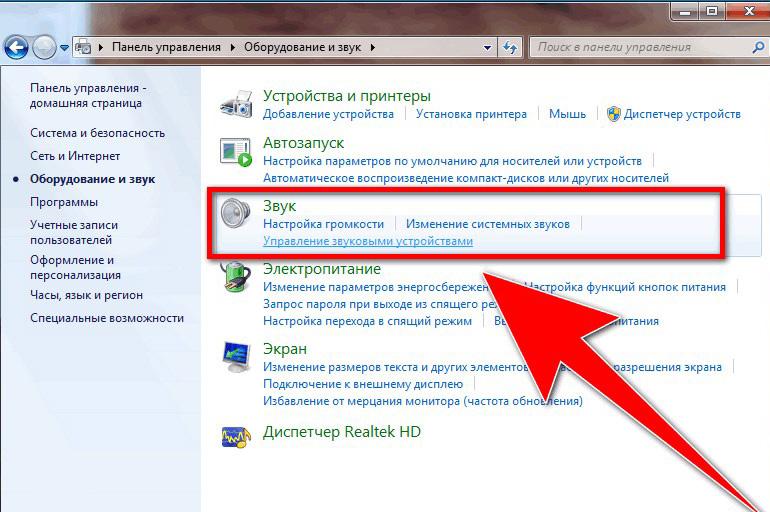
Если с ним нет проблем, то появится запись о подсоединенном гаджете.
Это Вас заинтересует: как убрать эхо в дискорде
Проверка в «Дискорде»
Работу микрофона в самой программе можно проверить по следующей схеме:
- Зайти в настройки.
- Найти вкладку «Голос» и отметить, какое устройство используется как основное.
- Повысить чувствительность.
Если микрофон не определяется, то он не работает.
Обновление драйверов
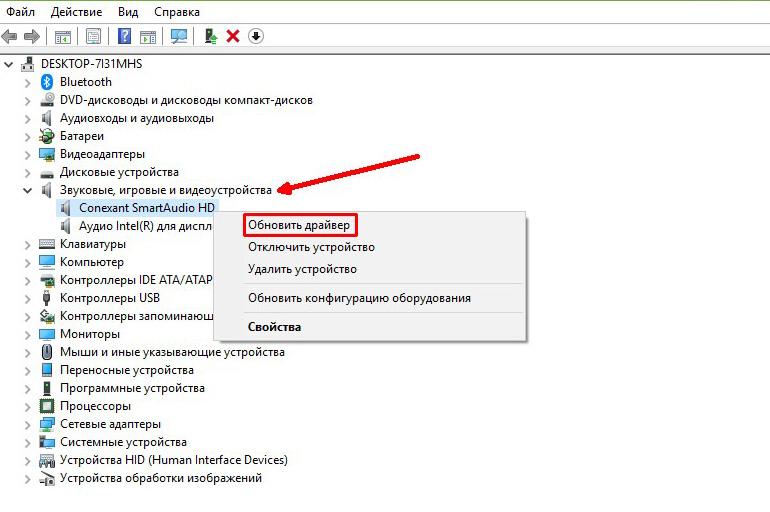
Обновить софт в «Виндовс» можно, перейдя в диспетчер устройств и найдя нужный гаджет в нем. Затем необходимо нажать на кнопку «Обновление драйвера». Операционная система должна быть лицензионной, иначе компьютер не сможет подключиться к библиотеке с софтом.
Выход из «Дискорда»
В некоторых случаях достаточно выйти из программы и включить ее снова. Это помогает редко, потому что в данном случае проблема заключается в ошибке, произошедшей при запуске.
Запуск «Дискорда» от имени администратора
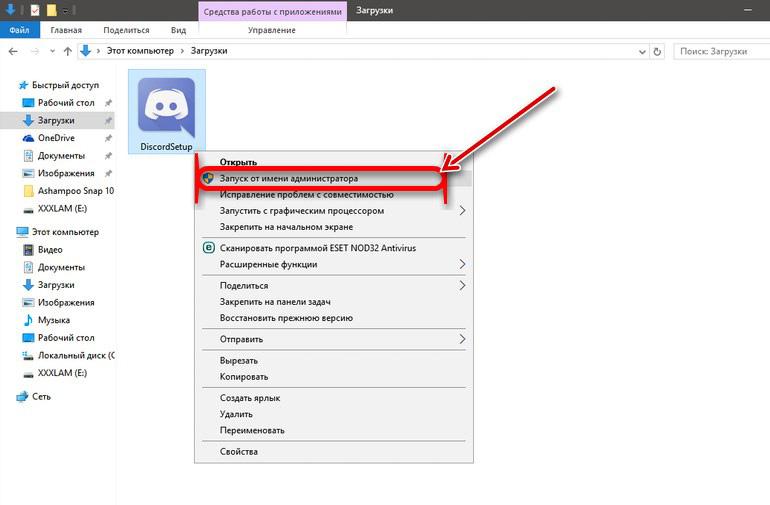
Если пользователь запустил игру с функцией повышенного доступа, то «Дискорд» не получит необходимые PTT-ключи. Чтобы исправить это, необходимо включить программу в режиме администратора. Пользователю нужно:
- Кликнуть на ярлык правой кнопкой мыши.
- Выбрать пункт «Администратор».
Отключение эксклюзивного режима в Windows
Эксклюзивный режим — это особая закрытая версия «Виндовс». Она поддерживает установку программ только из официального магазина «Майкрософт». Это означает, что человек не сможет загрузить «Гугл Хром», «Яндекс.Браузер» и т.д. При попытке скачать на персональный компьютер программу не из списка разрешенных появится уведомление.
Из эксклюзивного режима легко выйти. Для этого пользователю придется зайти в Microsoft Store. Он автоматически располагается в меню «Пуск» и в панели задач. В Microsoft Store остается нажать на кнопку «Выйти из режима S». Изменение настроек требует нескольких секунд.
Сброс настроек голоса
Метод эффективен, если сбой возник в программе Discord для компьютера или после замены старой гарнитуры на новую. Как решить проблему:
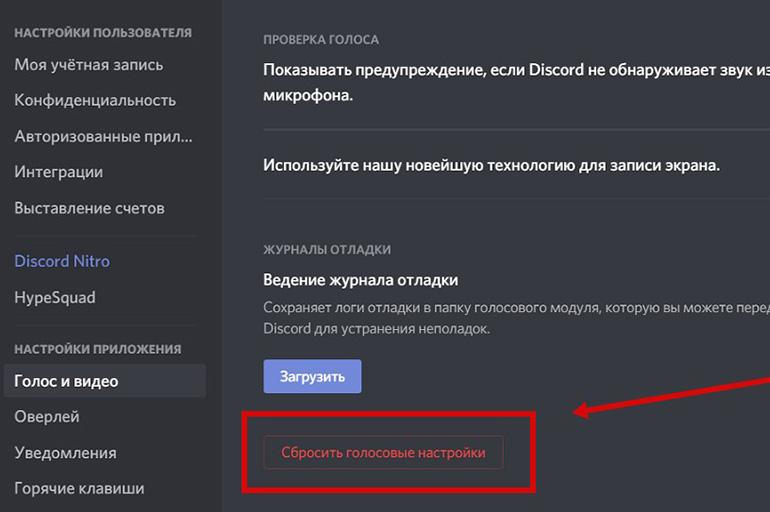
- Нажать на значок «Настройки пользователя» в нижнем левом углу окна Discord.
- Найти «Голос и видео» (в разделе «Настройки приложения»).
- Прокрутить вниз и найти «Сбросить настройки голоса».
- Затем кликнуть Ok, чтобы подтвердить свой выбор, и подождать, пока Discord обновится.
Изменение режима с Voice activity на Push to talk
Если все предыдущие способы не дали результата, остается переключить работу микрофона с постоянной на ограниченную, т.е. гарнитура будет передавать звук только при нажатии на выбранную кнопку. В своих обзорах пользователи пишут, что данный метод помог им. Однако долго общаться с другом, одновременно играя в компьютер, будет неудобно.
Обращение в техническую поддержку
После появления неполадок нужно сразу же обратиться в техническую поддержку. Оператор легко выявит причину сбоя и предложит решение. Однако, если проблемы начались после обновления, придется отправить сведения о компьютере и полностью описать произошедшее. Техподдержка работает круглосуточно и без выходных. Связаться с работником можно в чате, по электронной почте и телефону.
Полезный материал здесь: как настроить микрофон в дискорде
Отзывы пользователей о «Дискорде»
Григорий, 24 года, Санкт-Петербург: «Многие мои друзья пользуются этой программой, потому что здесь можно не только общаться, но и создавать тематические каналы для размещения контента. «Дискорд» связан с другими сервисами, поэтому удобно следить за популярными личностями. Качество звука хорошее, его легко настроить нажатием 2 клавиш. Всем советую этот мессенджер, потому что он является объединением всех предыдущих.»
Евгений, 30 лет, Новосибирск: «Дискорд» по сравнению с RaidCallлучше, т.к. в последнем бесплатные каналы нельзя закрыть от вмешательства людей, которые портят весь диалог в группе. Программы отличаются набором функций. В RaidCall большая часть доступна только на платной основе. Интерфейс «Дискорда» простой и интуитивно понятный. Для геймеров данная площадка точно подходит, т.к. есть возможность сделать клан для совместной игры.»
Екатерина, 19 лет, Москва: «Это хороший софт для стримеров. Я тоже пользуюсь для общения с подругами во время игры. Все настраивается легко, однако у меня произошла неизвестная ошибка. Из-за нее приходится включать микрофон, нажимая на кнопку на клавиатуре. На телефоне использовать программу немного удобнее и проще, чем на ПК, но это дело вкуса и привычки».
Андрей, 16 лет, Нижний Новгород: «Дискорд» — это лучшая замена «Скайпа» и других мессенджеров. Отдельно хочу похвалить быстроту регистрации. Достаточно вписать почту, желаемый пароль и придумать никнейм. Нет ограничений по количеству участников конференций, чатов. Еще здесь высокое качество звука. Собеседник слышит меня без искажений, я его тоже. Видеосвязь уже не могу похвалить. Она почти не отличается от той, что представлена в «Скайпе».
Алена, 21 года, Томск: «Если вы хотите нормально общаться с людьми, не слыша кряхтение, лишний шум и т.д., тогда точно нужно установить «Дискорд». Тут есть функция, которая выключает микрофон, когда я молчу. Это позволяет исключить появление посторонних звуков. Еще всегда можно узнать, чем заняты мои друзья, т.к. есть возможность указать, в какую игру играешь. Я люблю программу за удобство и красивый дизайн».