
Как синхронизировать WhatsApp с компьютером
Долгое время Ватсап оставался мессенджером, который можно было использовать только на смартфоне. Для запуска приложения на компьютер приходилось устанавливать эмулятор и в него инсталлировать мессенджер, что совершенно неудобно и отнимает много ресурсов ПК. Поэтому разработчики пошли навстречу пользователям и предоставили вначале веб-версию WhatsApp, а затем и десктопный вариант.
Следует отметить, что десктопный Ватсап по функционалу ничем не отличается от веб-версии. Некоторые опции в нем тоже отсутствуют, к примеру, нельзя совершать голосовые и видеозвонки. А главное – синхронизация осуществляется исключительно через смартфон.
То есть десктопная версия, по сути, является лишь интерфейсом, который обеспечивает удаленный доступ к мессенджеру, установленному на смартфоне. Соответственно, все сообщения вначале приходят на телефон, и только после этого синхронизируются с компьютером. Именно с этим и связан несколько урезанный функционал.
Тем не менее, десктопную версию удобно использовать при работе за компьютером, так как для обмена текстовыми сообщениями и файлами не нужно отвлекаться на телефон. Кроме того, клиент для ПК позволяет отправлять и принимать голосовые сообщения.
Плюсом десктопной версии, в сравнении с WhatsApp Web является то, что не нужно для общения держать открытым браузер.
Как установить WhatsApp на компьютер
Прежде чем синхронизировать мессенджер с компьютером, необходимо установить клиент. Для этого выполните следующие действия:
- Перейдите на официальный сайт Ватсап www.whatsapp.com.
- Кликните в шапке сайта по ссылке Скачать .
- На странице загрузки кликните по ссылке с соответствующей операционной системой.
- Дождитесь окончания загрузки.
- Запустите загруженный файл WhatsAppSetup.exe , который по умолчанию будет сохранен в папку “Downloads” на диске “С:”.
- Дождитесь окончания установки.
Сразу после установки загрузится приветственное окно с краткой инструкцией по синхронизации и QR-кодом.
Как войти в свой аккаунт Ватсап на компьютере
Чтобы синхронизировать WhatsApp с компьютером, необходимо открыть мессенджер на смартфоне и обеспечить ему доступ к Интернет. При этом компьютер и телефон могут быть подключены к разным сетям.
Сам процесс синхронизации предельно простой и быстрый:
- Зайдите в меню Ватсап на главном экране, коснувшись трех точек в правом верхнем углу.
- Выберите пункт WhatsApp Web .
- Тапните по кнопке Привязка устройства .
- Наведите сканер QR-кода , на сам код в приложении на компьютере. Если код на компьютере исчез, кликните по значку Обновить .
- Дождитесь синхронизации.
После этого на экране монитора появится привычный интерфейс мессенджера. Чтобы им пользоваться, приложение на смартфоне должно оставаться активным.
Точно так же осуществляется синхронизация с телефоном браузерной версии WhatsApp Web, с той лишь разницей, что приложение будет работать в браузере.
Частые вопросы:
- WhatsApp скачать на компьютер и телефон
- Установить WhatsApp на компьютер — пошаговая инструкция
- Как пользоваться WhatsApp Web на компьютере и ноутбуке?
- Плагины и расширения для Ватсапп
Синхронизация аккаунта WhatsApp с разными устройствами

Использовать профиль WhatsApp можно не только на одном устройстве. Дополнительно можно подключиться к компьютеру, ноутбуку, другому смартфону или планшету. В инструкции разберемся, как синхронизировать Ватсап с другими устройствами, безопасно ли такое подключение и как посмотреть список подключений.
Что такое синхронизация в WhatsApp

Что такое синхронизация? Это подключение одного аккаунта к другому устройству. После соединения можно читать сообщения, создавать новые группы и чаты. К чему можно подключить свой основной профиль WhatsApp:
- ПК или ноутбук;
- другой телефон или планшет.
Важно. Официально подключаться к другому мобильнику или планшету нельзя. Для выполнения операции придется открыть браузер и переключиться в режим просмотра страниц для компьютера.
Как подключить WhatsApp к другому устройству
Как синхронизировать Ватсап с другим устройством, чтобы читать и писать сообщения? Для этого потребуется несколько минут свободного времени, активное подключение к интернету и рабочая камера.
Вход осуществляется с помощью QR-кода. Его нужно просканировать через меню мессенджера. Номер телефона или дополнительные данные для авторизации не потребуются.
К компьютеру или ноутбуку
Соединить Вотсап на телефоне и ПК можно двумя способами:
- установив официальный клиент;
- открыв мессенджер через браузер.
Оба способа являются официальными. Перекинуть переписку в WhatsApp на компьютер можно бесплатно. Данные будут загружаться автоматически, отключиться от профиля можно в любое время.
Как совместить Ватсап на телефоне и ПК с помощью официального клиента:
- Скачайте WhatsApp для своей операционной системы.
- Запустите клиент, на экране появится QR.

- Включите сканер в телефоне через меню мессенджера, нажмите на клавишу подключения нового устройства.

- Выполните сканирование кода.

- Подождите несколько секунд, данные и контакты появятся на экране.
Синхронизировать WhatsApp с компьютером можно и другим способом – через веб-браузер. В этом случае не придется скачивать и устанавливать официальный клиент.
Инструкция, как скопировать профиль Ватсап с телефона на ПК:
- Откройте обозреватель, например Google Chrome.
- Перейдите на сайт веб-версии по адресу web.whatsapp.com.
- На мониторе появится код.
- Включите сканер через меню смартфона.
- Выполните сканирование.
Синхронизация Ватсапа с компьютером доступна в любое время бесплатно. Для работы требуется постоянное подключение к интернету. Если не получается просканировать QR, очистите камеру смартфона, убедитесь, что код не выходит за рамки, отмеченные на экране.
К телефону или планшету
Как синхронизировать Ватсап на компьютере и телефоне, теперь понятно. Разберемся, как использовать один профиль на двух разных мобильниках или планшетах.
Как синхронизировать переписку в Ватсапе на другом телефоне или планшете:
- Откройте веб-браузер в мобильнике.
- Перейдите на сайт WhatsApp Web по адресу web.whatsapp.com.
- Переключитесь в режим просмотра страниц для ПК.

- Откройте сканер в Ватсапе основного смартфона.
- Выполните считывание кода.
- Сообщения и контакты появятся в браузере подключенного мобильника.
Синхронизировать Ватсап с контактами и сообщениями в телефоне можно только через браузер. Если установленный обозреватель не поддерживает отображение страниц в режиме для ПК, скачайте Google Chrome или Yandex.Браузер.
Совет. Если меню мессенджера слишком мелкое, измените масштаб страницы в браузере.
Безопасно ли синхронизировать свой профиль
Синхронизировать WhatsApp с компьютером или телефоном можно бесплатно. Для этого используется QR, который генерируется автоматически.
Безопасно ли соединять свой аккаунт со сторонним мобильником или ПК? За сохранность личных данных переживать не стоит. В Ватсапе встроен алгоритм сквозного шифрования, злоумышленники не смогут перехватить сообщения и прочитать их.
Опасаться стоит только в одном случае, если злоумышленник имеет доступ к основному телефону и может синхронизировать его со своим компьютером. В этом случае он сможет переходить в профиль и скрытно читать все сообщения.
Проверка подключенных устройств
Синхронизация контактов и сообщений в Ватсапе позволяет общаться с друзьями с помощью любимого устройства. Это может быть ПК, ноутбук, смартфон или планшет. Проверить подключенные устройства можно через меню мессенджера, при желании их можно выключить в любую минуту.
Инструкция, как посмотреть и отключить синхронизацию в Ватсапе:
- Перейдите в меню «Связанные устройства».
- Список с подключениями находится снизу.
- Если нашли незнакомый смартфон или ПК, отключите его.
- Для этого тапните по карточке и выберите «Выйти».

Как синхронизировать контакты и СМС с телефона на Ватсап в ПК или другом смартфоне? Воспользуйтесь официальным клиентом или веб-версией мессенджера. Сканирование QR можно выполнять только через меню WhatsApp, ввод номера не потребуется.
Как синхронизировать WhatsApp с компьютером?
Whatsapp является одним из самых удобных мессенджеров. Раньше у него был существенный недостаток: его нельзя было использовать на компьютере. Для того чтобы синхронизировать приложение с компьютером, приходилось сначала устанавливать эмулятор и делать это его помощью. В некоторых случаях это всё ещё остаётся единственным вариантом. Но владельцам Mac OS и Windows повезло: недавно появились версии для ноутбуков и компьютеров на этих базах. В этой статье мы рассмотрим оба способа, с помощью которых можно установить и синхронизировать WhatsApp с компьютером.
Установка с официального сайта
Это самый простой способ синхронизировать приложение с компьютером, но он доступен только тому, чей ПК работает на базе Windows или Mac OS. Итак, скачиваем версию для Windows 64-bit или Win 32-bit или для Mac OS и приступаем к установке.
После того как установочный файл загрузится, запускаем его и видим твой личный QR-код.

И здесь нам не придётся нажимать кучу «next» и вводить телефон, имя-фамилию и прочее, чтобы добраться до конца. Однако некоторая сложность тебя всё-таки ждёт. Но только при условии, что ты не заводил аккаунта в WhatsApp на телефоне. Потому что без него зарегистрироваться в версии для ПК не получится. Если это как раз твой случай, добро пожаловать сюда.
Если же этот этап ты уже прошёл, открой приложение на смартфоне. Находясь в разделе «Чаты», выйди в меню и найди там пункт «WhatsApp Web».

Нажав на этот пункт, ты активируешь окно для считывания QR-кода. Подносишь его к экрану и стараешься поймать код в это окошечко, чтобы синхронизировать версии на телефоне и на компьютере.

Когда WhatsApp станет доволен ракурсом, ты тут же автоматически авторизируешься в приложении и синхронизируешь его с компьютером.

Алгоритм синхронизации WhatsApp с помощью BlueStacks
Второй способ — установить и синхронизировать WhatsApp, использовав эмулятор. Из чего состоит этот процесс?

- Первый этап – загружаем специальную программу — эмулятор Андроида. Если ты пользуешься компьютером на операционной системе ИОС, то тебе следует уточнить, как whatsapp синхронизировать с этой ОС. Мы рекомендуем этот эмулятор – BlueStacks. У него и интерфейс простой,а и синхронизировать несложно. Аналоги BlueStacks довольно сложны в использовании, плюс добрая половина из них вообще, увы, не работает.
- Второй этап – настройка эмулятора. Появится вот такое окно после инсталляции. Ты должен следовать инструкциям. Здесь все просто. У тебя компьютер как бы работает на Андроид, и нужно совершать все те же действия, что и на мобильном телефоне.
- Чтобы окончательно синхронизировать Вацап, тебе останется запустить приложение и активировать его с помощью кода. Этот код придёт на телефон, который ты напишешь в специальном поле. Ты должен указать действующий номер телефона. Обрати внимание, что, если ты устанавливаешь программу, к примеру, на ноутбук, то она автоматически исчезает на мобильном устройстве. Поэтому нужно активировать подключение сразу с нескольких гаджетов. После этого останется наполнить раздел с контактами несколькими важными именами вручную, так как с компьютера не удастся синхронизировать телефонную книгу с приложением.
Все просто. Несколько слов о BlueStacks. С помощью данного эмулятора в будущем ты сможешь устанавливать и другие программы Андроида, поэтому все эти телодвижения будут сделаны не зря. В частности, люди инсталлируют игры, в которые заметно удобнее играть именно посредством ПК.
Как синхронизировать ватсап на компьютере и телефоне
Синхронизация контактов и истории переписки позволяет запустить мессенджер WhatsApp на смартфоне, а через минуту уже переключиться на компьютер и продолжить общение с того же места. То есть это очень полезная функция, если разобраться с ее использованием. В этой статье мы расскажем, как синхронизировать Ватсап для работы на разных устройствах.
Зачем синхронизировать Ватсап на разных устройствах
Один номер телефона, он же один аккаунт, рассчитан на работу только на одном смартфоне. То есть установить на разных мобильных устройствах приложение и авторизоваться под одним номером не получится – таковы ограничения, наложенные разработчиком.
Но можно установить десктопную версию WhatsApp на компьютер или открыть веб-версию в браузере и синхронизировать данные для комфортного общения. Но, к сожалению, этот способ имеет ряд ограничений, которые мы обязательно упомянем по ходу статьи
Цель синхронизации учетной записи WhatsApp на телефоне и в десктопной версии заключается в том, что с клавиатурой намного удобнее писать сообщение, а также намного удобнее принимать и отправлять медиафайлы, а монитор отлично подходит для комфортного чтения и просмотра фотографий и видеозаписей.
Как синхронизировать на двух телефонах
При желании мессенджер можно связать и на двух смартфонах. Но как мы писали выше, это не будут 2 классических приложения. Синхронизация Ватсап пройдет успешно при выполнении ряда условий – на одном устройстве должно быть установлено мобильное приложение WhatsApp. На втором нужно открыть вкладку и авторизоваться через веб-версию сервиса. Это единственный способ запустить мессенджер с одной учетной записью на двух телефонах одновременно. В обоих устройствах должно быть активно интернет-соединение.
- Откройте браузер на смартфоне, где вы не вошли в мессенджер.
- Перейдите на сайт https://www.whatsapp.com/.
- Переключитесь на полную версию в меню браузера.
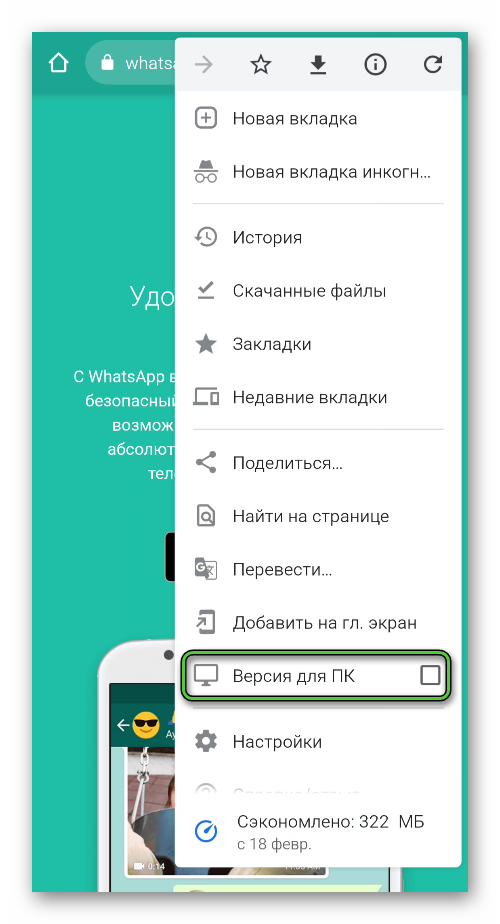
- Тапните по пункту WhatsAppWeb в верхней части страницы. На экране отобразится QR-код.
- Запустите мобильное приложение Вацап на втором устройстве.
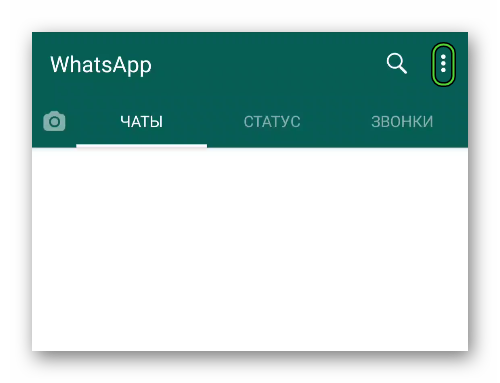
- Нажмите на кнопку в виде трёх точек в правом верхнем углу и в выпадающем контекстном меню выберите WhatsApp Web (для Android).
 Нажмите на кнопку с изображением шестерёнки в нижней панели и в списке опций выберите WhatsApp Web (для iOS).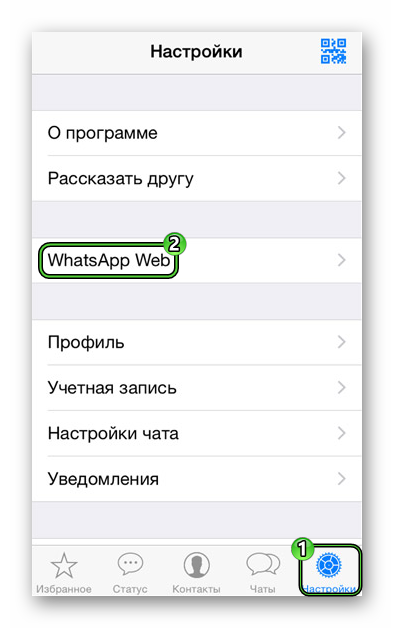
- Запустится сканер – наведите камеру на QR-код, который отображается на первом устройстве. Камера должна захватить код, и при удачной авторизации на первом устройстве откроется сессия Ватсап со всеми вашими контактами и списком чатов.
Сессия будет активна, пока вы не завершите её самостоятельно, отключив в настройках приложения. До того вы можете в любой момент заходить в эту версию и общаться с друзьями. Браузерный Вотсап имеет ограничения. Например, нельзя совершать голосовые и видеозвонки, нельзя изменить номер и установить статус.
Как синхронизировать на телефоне и планшете
Как мы знаем, WhatsApp так и не выпустил версию для планшетов, а соответственно пользователи таких устройств лишены возможности установить на девайс адаптированную версию. Однако, как и в случае с синхронизацией на двух телефонах, такие же манипуляции можно провести и с планшетом. Инструкция, как синхронизировать Ватсап на телефоне и планшете здесь точно такая же, как и в описании выше.
Как синхронизировать Ватсап с компьютером
Десктопная версия для компьютера появилось много позже, чем клиент, работающая через браузер. Программа WhatsApp, это классическое приложение, которое устанавливается на компьютер. В точности как и в веб-версии, здесь нужно пройти процедуру авторизации с помощью QR-кода. Если у вас на смартфоне нет WhatsApp, то прежде его нужно скачать любым удобным способом и установить. И только после этого приступать к установке WhatsApp на компьютер и синхронизации контактов и истории переписок.
Пошаговая инструкция: как установить WhatsApp на компьютер и выполнить процедуру синхронизации Вацап с телефоном:
- Загружаем последнюю версию WhatsApp на компьютер с официального сайта.
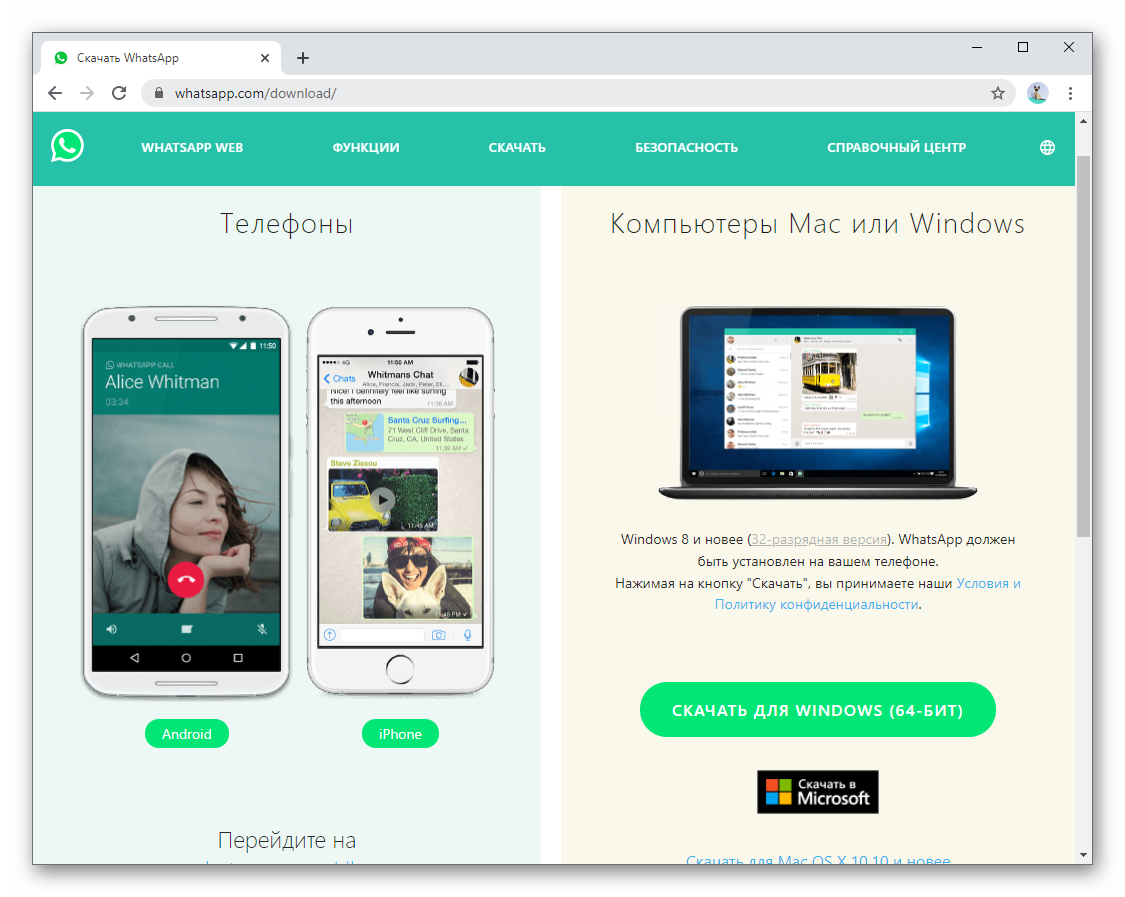
- Устанавливаем как обычное приложение.
- При появлении окна авторизации с QR-кодом запускаем WhatsApp на смартфоне и открываем сканер, как мы описывали в инструкции выше.
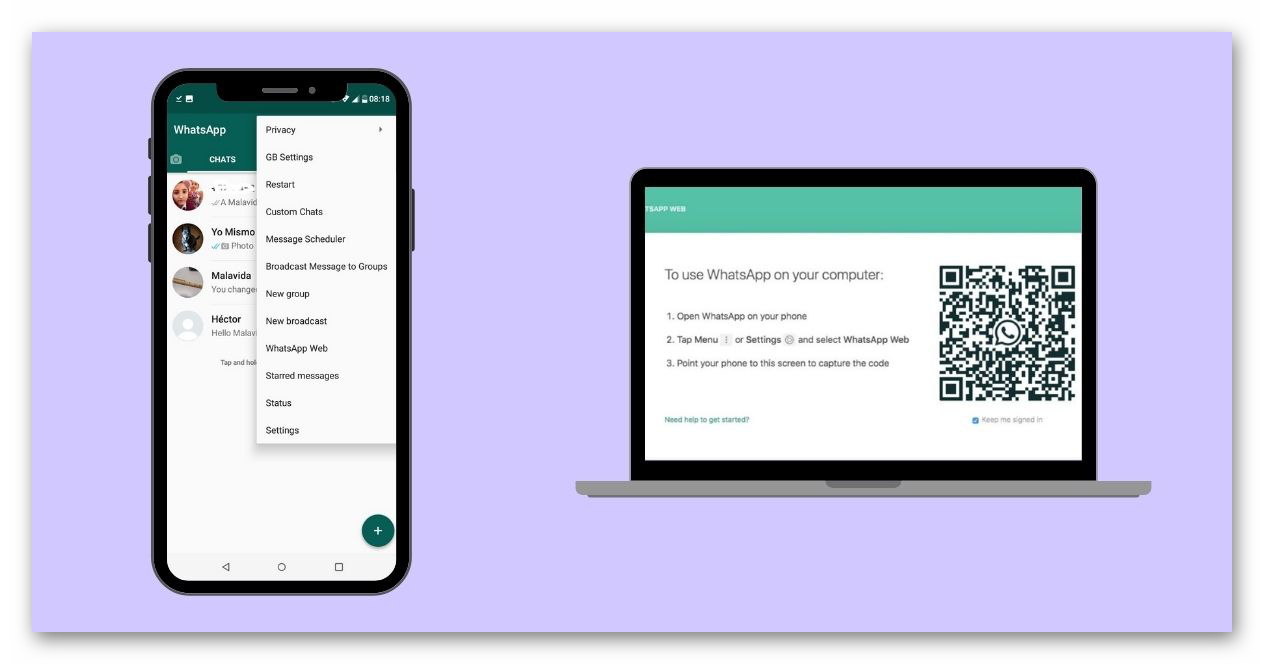
При удачной авторизации откроются интерфейс программы, сходные с веб-версией и таким же количеством функции и ограничений.
Ошибки при синхронизации Ватсапа
Бывает, что при попытке синхронизировать учетные записи телефона и компьютера возникают различные ошибки. Сканер не может сфотографировать код, или после закрытия сканера ничего не происходит, не открывается интерфейс программы. В этом случае первым делом следует перезагрузить WhatsApp, а лучше перезагрузите компьютер. В большинстве случаев после перезапуска программа запустится и будет корректно работать. В противном случае очистите кэш, отключите некоторые программы автозагрузки и проверьте интернет на телефоне и компьютере.
Хотим напомнить, что актуальный QR-код отображается на экране компьютера всего лишь минуту. В это время нужно успеть сфотографировать его, иначе приложение не синхронизируется и нужно будет обновить код. Также проблемы могут возникать при попытке синхронизировать телефон и компьютер, если версия, установленная на устройстве, неактуальная.
В этом случае и (обновите) переустановите Ватсап на ПК для успешной синхронизации с телефоном. А также создайте резервную копию и переустановите WhatsApp на самом смартфоне.
Как синхронизировать Ватсап
Синхронизация «Ватсап» — это параллельное использование мессенджера на нескольких электронных устройствах или перенос архива переписки со старого телефона на новый. Благодаря синхронизации можно сохранять все файлы из чатов на Google Диск, это удобно и часто выручает в работе и учебе.

Что такое синхронизация «Ватсап» и зачем она нужна
«Синхронный» означает «одновременный», а «синхронизация», соответственно — «одновременность действий». В случае с «Ватсап» — это моментальный обмен данными между электронными устройствами. Синхронизация нужна, когда их у человека два и более: телефон, планшет, часы, стационарный компьютер, ноутбук и т.д.
При синхронизации мессенджера все сообщения, документы и медиафайлы из телефонного «Ватсапа» видны на остальных гаджетах и наоборот.
Если у вас настроен обмен данными с планшетом и вы с телефона отправляете другу голосовое сообщение, то в ту же секунду ваше послание отразится в чате на планшете. Ответ друга тоже придет на оба устройства. Удаление данных также происходит на всех связанных с телефоном устройствах. Это и называется синхронизацией.
Настраиваем синхронизацию с ПК
Для этого нужно скачать и установить на ПК приложение, специально разработанное для компьютерного «Ватсапа».
- Зайти на сайт WhatssApp, найти и скачать файл приложения с расширением .exe.
- Установить и запустить программу. Если все сделано верно, на главной странице будет квадратик с QR-кодом.
- Распознать штрих-код при помощи камеры смартфона*.
- На мониторе компьютера появятся все ваши чаты.

- Зайти на сайт WhatssApp, найти и скачать файл с расширением .zip.
- Открыть файл с расширением .zip и поставить на ПК WhatsApp.app.
- При первой установке приложения WhatsApp надо добавить в папку «Программы» и на панель «Dock».
- Запустить мессенждер на компьютере. QR-код на главной странице покажет, что установка завершилась.
- «Прочитать» телефоном штрих-код* и войти в WhatsApp на ПК.
*чтобы просканировать зашифрованный код телефоном:
- для Android в списке чатов нажмите на три вертикальные точки (справа сверху на мониторе) и выберите WhatssApp Web;
- для iPhone (не старее iOS 8.1) идете в чаты «Ватсапа» и жмете на шестеренку (справа внизу экрана) и кликаете на WhatsApp Web;
- для Windows Phone (не старее 8.1) в Меню выбираете WhatsApp Web.
Важно, что версия операционки электронного устройства, с которым вы планируете синхронизироваться, должна быть относительно «свежей»: Windows 8 или MacOS 10.10 (более ранние версии не подойдут).
Синхронизация с веб-версией «Ватсап»
Чтобы синхронизировать переписку в «Ватсап» с ПК, необязательно скачивать и устанавливать дополнительную программу. Можно поступить проще.
Потребуются три вещи: ваш телефон, интернет и браузер. Вариант подойдет, например, тем, у кого на работе стоит запрет и устанавливать программы без разрешения системного администратора нельзя.
На главной странице сайта WhatsApp Web в правом верхнем углу есть штрих-код. Поднесите к нему смартфон, считайте камерой код, и на вашем компьютере или ноутбуке откроется знакомое поле для переписки. Слева будут чаты, справа — сообщения внутри открытого чата.

Чтобы просканировать QR-код на экране, нужно предварительно зайти в «Ватсап» на телефоне и выбрать WhatsApp Web. Как это сделать на Android, Iphone или Windows Phone, можно прочесть выше в разделе «Настраиваем синхронизацию с ПК».
Создаем синхронизацию с другим телефоном
Мессенджером нельзя пользоваться одновременно на двух телефонах.
Для этого нужно:
- Перенести на новое устройство все контакты. Чтобы сохранить всю переписку, сделайте резервное копирование с помощью Google Диск на Android или iCloud на iPhone.
- Скачайте и установите на новый телефон приложение Whatsapp, которое, в зависимости от операционной системы гаджета, найдете в магазине приложений Play Маркет или App Store.
- Откройте Whatsapp, введите свой номер телефона и подтвердите, что требуется восстановление данных. История переписок копируется и переносится на новое устройство. WhatsApp сам определит, кто из адресатов использует мессенджер, и добавит их в новый список контактов. Архив нельзя перенести с Android на iOS и наоборот.
Синхронизация на планшете
Поскольку официальной программы WhatsApp для установки на планшетный компьютер нет, вариант синхронизироваться с ним один — WhatsApp Web.
На планшете нужно зайти на официальный сайт программы и сканировать телефонной камерой штрих-код, расположенный в правом верхнем углу.
Страница сайта изменится — откроется ваш мессенджер. Список чатов — слева, беседа — по центру монитора.
Перед тем, как считать голограмму, нужно зайти в телефоне в свой профиль «Ватсап» и найти WhatsApp Web, который предложит просканировать QR-код. В зависимости от ОС мобильного телефона искать «Ватсап Веб» нужно в меню или настройках.
Синхронизация с Google
Чтобы синхронизироваться с Google и сохранять на диске документы из переписки, нужно:
- Авторизоваться в телефоне в своем Google-аккаунте;
- В Play Маркете обновить приложение;
- Зайти в WhatsApp, в Меню (три вертикальные точки) выбрать «Настройки»;
- Нажать на второй сверху пункт «Чаты», в нем выбрать облачко со стрелкой вверх «Резервная копия чатов»;
- Кликнуть на «Резервное копирование на Google Диск»;
- Из четырех вариантов выбрать частоту копирования: только при нажатии «Резервное копирование», ежедневно, еженедельно, ежемесячно;
- Выбрать аккаунт или нажать на кнопку «Добавить» и ввести логин и пароль для авторизации в нужном аккаунте.
- Нажать на кнопку «Использовать».

Синхронизация с BlueStacks
Программа-эмулятор BlueStacks позволяет играть на компьютере в мобильные Android-игры.
Еще с ее помощью возможно синхронизировать «Ватсап» и ПК.
Для этого нужно:
- Установить BlueStacks. Минимальные требования: OС Microsoft Windows 7 и выше, рекомендуемые: Microsoft Windows 10;
- Запустить и настроить эмулятор по инструкции, которая появится на мониторе;
- Установить и активировать WhatsApp;
- Указать свой телефонный номер, на него придет код активации, ввести его в соответствующее поле.
- Использовать «Ватсап» на ПК или ноутбуке по назначению.

При синхронизации таким способом список контактов не получится перенести на компьютер, это придется делать вручную. Вместо этого BlueStacks позволит установить на компьютер любые приложения и игры, разработанные для Android.
Как отключить синхронизацию
Сделать это можно только в настройках смартфона, в самом WhatsApp выключить синхронизацию данных не получится.
В учетной записи Google с указанным адресом электронной почты нужно передвинуть ползунок, и синхронизация отключится.
Синхронизация WhatsApp с компьютером

Ватсап признан одним из самых удобных и надежных приложений для общения как в текстовом формате, таки и в аудиовидео, а также для обмена файлами. Еще совсем недавно WhatsApp можно было использовать только с мобильного гаджета. Для его использования на обычном компьютере необходимо было устанавливать дополнительное программное обеспечение, через которое и осуществлялась работа. Кстати, и сейчас этот вариант далеко не изжил себя.

В более выигрышном положении оказались пользователи операционных систем Виндовс и Мак. Дело в том, что была выпущена версия Ватсапа для этих систем.
В этой статье речь как раз и пойдет о порядке проведения синхронизации мессенджера, установленного на мобильном устройстве, с компьютерной версией программы.
Вариант 1: Скачивание приложения с официального сайта
Данный способ – наиболее быстрый и удобный. Скачав Ватсап с официальной интернет-площадки, можно быстро синхронизировать его с телефоном. Благодаря этому процессу, все контакты и диалоги будут видны и на компьютере. Однако, как уже говорилось выше, такой способ доступен лишь для операционных систем Мак и Виндовс. Нужно помнить, что для синхронизации необходим действующий аккаунт Ватсап в смартфоне.
Итак, алгоритм действий по синхронизации WhatsApp между телефоном и ПК:

- Скачать с официального сайта версию приложения для своей операционной системы.
- Запустить скачанную программу, в окне которой сразу отобразиться QR-код.
- Открыть Ватсап на смартфоне, найти в меню пункт «WhatsApp Web», нажать на него.
- Навести открывшееся окно со сканером кодов на QR-рисунок на мониторе ПК.
- Телефон вибрацией и звуковым сигналом сообщит о завершении процесса считывания информации.
Вариант 2: синхронизация через Блюстакс
Следующий способ синхронизации контактов и переписки между ПК и смартфоном – использование эмулятора. Происходит это в следующей последовательности:
Похожие публикации:
- Как уменьшить использование оперативной памяти в windows 10
- Какие важные сведения можно узнать из комментария к заказу
- Куда скачивается музыка из яндекс музыка в андроид
- Почему алиса горит красным