
Синхронизация Viber между телефоном и компьютером
Как синхронизировать Вайбер на компьютере и телефоне? Процесс не особо сложный, но затратный в плане времени. Его можно разбить на несколько этапов.
Этап 1. Установка и активация мобильного приложения
Для начала учтите, что наличие активированного приложения Viber на смартфоне – это обязательное условие. Поэтому сейчас нам нужно рассмотреть вопрос о его инсталляции и верификации. Устанавливать его мы будем при помощи Google Play:
- Запускаем Google Play при помощи соответствующей иконки на главном экране смартфона. Далее в главном окне приложения ищем поисковую строку и в ней вписываем «Viber». Нажимаем на кнопку поиска.
- После этого появится список результатов. Тапаем по нужной записи. Завершающий этап: нажимаем на кнопку «Установить».

- Теперь приступим к верификации. Запускаем установленный мессенджер при помощи соответствующего значка. Появится окно с предложением ввести номер телефона. Выполняем эту просьбу и жмем «Далее».

- Через несколько секунд на номер позвонят. После этого в соответствующей строке появится код активации.

Вот и все. Активация завершена. Теперь нужно установить фото профиля, ввести имя и фамилию, а также подтвердить, что вам больше 16 лет. После этого уже можно полноценно использовать мессенджер и переходить к следующему этапу.
Этап 3. Установка клиента на ПК
Теперь, соответственно, стоит озаботиться установкой программы Viber на компьютер. Сам процесс стандартен, но иногда могут возникать проблемы. Тем не менее, серьезными их назвать нельзя. От пользователя потребуется только терпение:
- Переходим по адресу https://www.viber.com/ru/download.
- После этого мы попадаем на главную страницу. Здесь нужно кликнуть по кнопке «Скачать для Windows».

- Дожидаемся завершения закачки, закрываем браузер и запускаем «Проводник Windows». В нем переходим в папку «Загрузки», находим файл с именем «ViberSetup.exe» и дважды кликаем по нему.

- Появится главное окно инсталлятора. Здесь нужно просто нажать на кнопку «Установить».

Вот и все. Через несколько секунд на рабочем столе компьютера появится соответствующий значок. Никаких дополнительных действий более не требуется. Теперь мы можем переходить к завершающему этапу нашей процедуры.
Этап 3. Синхронизация
Наконец-то мы добрались до финишной черты. Теперь осталось только синхронизировать оба клиента. Стоит отметить, что процесс не особо сложный. Да и много времени он не займет. Это же не установка или настройка:
- Сначала запускаем клиент при помощи соответствующего значка на рабочем столе, кнопки в панели задач или иконки в меню «Пуск». После этого программа предложит синхронизироваться со смартфоном. Соглашаемся. Мастер выдаст QR-код на экране компьютера.

- Запускам мобильный клиент при помощи соответствующей иконки на главном экране смартфона. В нижней панели главного окна переходим на вкладку «Еще». В правом верхнем углу экрана нажимаем на кнопку для запуска QR-сканера.

- Ловим в объектив код на экране компьютера. Затем кликаем по кнопке «Синхронизировать».

- Тапаем по такой же кнопке на экране смартфона.
Через некоторое время в ПК клиенте отобразятся все беседы. Это означает, что он успешно синхронизировался. Можно начинать его полноценное использование. Как видите, процесс не особо сложен. Просто нужно потратить определенное количество времени.
Как синхронизировать Viber на компьютере и телефоне
Иногда пользователи мессенджера Viber хотят, чтобы контакты и история переписки со смартфона была доступна и на других устройствах. Благодаря функции синхронизации, это возможно при наличии всего одной учетной записи. Из статьи вы узнаете, как воспользоваться этой возможностью.
Когда может понадобиться
Синхронизация пригодится при покупке нового телефона. В таком случае возникает необходимость перенести в него все контакты из Вайбера, установленного на старом телефоне.
Viber позволяет совершать видеозвонки. Это не всегда удобно на смартфоне, так как изображение довольно небольшое. Поэтому полезно синхронизировать Вайбер между телефоном и компьютером. Общение с помощью видеосвязи через широкий экран монитора будет гораздо комфортнее.
Это особенно оценят инвалиды по слуху, так как для общения они используют язык жестов. Разговор через монитор компьютера удобен глухим людям, так как используется большое изображение и руки остаются свободными.
На каких устройствах возможна
Вибер является мультиплатформенным мессенджером. Это означает что его можно установить на смартфоне, планшете, ноутбуке, нетбуке и компьютере. Установив Вибер на смартфон, его можно синхронизировать:
- с планшетом;
- ноутбуком;
- нетбуком;
- компьютером.
При синхронизации одно устройство является основным. Согласно информации из официального сайта мессенджера, им всегда является смартфон. Остальные гаджеты, которые синхронизируются с основным называются дополнительными устройствами. Все контакты, настройки личной информации, отправленные и полученные фото, видео, текстовые и голосовые сообщения будут отображаться на основном и дополнительных девайсах. Количество гаджетов синхронизированных под один аккаунт неограниченно.
Пошаговая инструкция
Если мессенджер установлен на телефоне и необходимо подвязать имеющийся аккаунт Вайбера на планшет или синхронизировать Вайбер на компьютере и телефоне, тогда последуйте нижеизложенной инструкции.
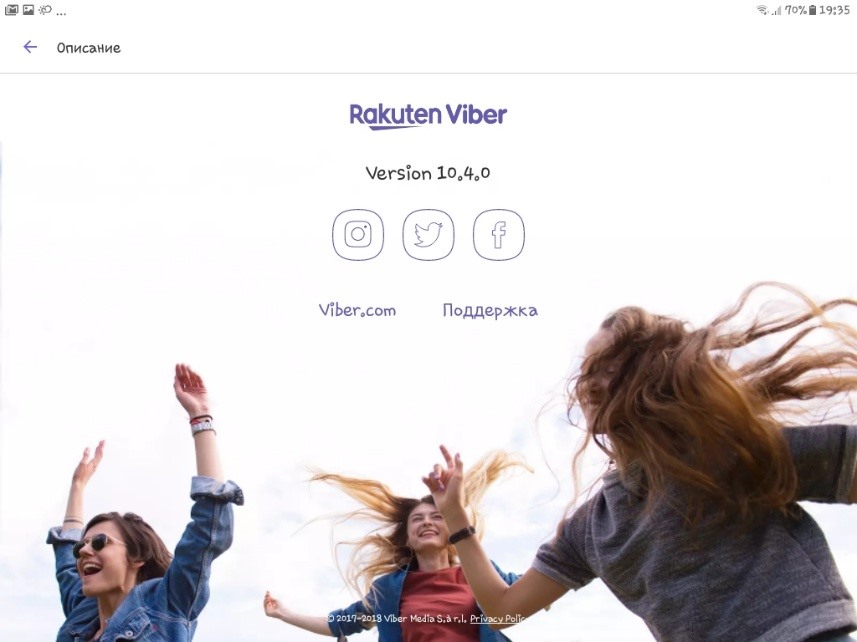
ВАЖНО! Процесс синхронизации в Вайбере возможен при условии, что приложение установлено с версией 7.3 или более новой. Проверить это можно в настройках во вкладке «Описание и поддержка».
Перечисленные 8 простых шагов помогут синхронизировать контакты и историю переписки.
- Установите Viber на планшете или персональном компьютере. Лучше произвести установку через официальный сайт мессенджера или приложение PlayStore.
- Запустите установленное приложение.
- На вопрос о том, есть ли у вас Вибер на телефоне, ответьте «Да».
- Введите номер телефона на котором установлен Viber и нажмите «Продолжить».
- Появившийся на экране QR-код сканируйте при помощи смартфона. Камера на телефоне откроется автоматически.
- После удачного сканирования нажмите на компьютере (планшете) кнопку «Открыть Viber».
- Затем нажмите на кнопку «Синхронизация».
- На смартфоне появится кнопка «Начать». Жмите на неё.
После указанных 8 шагов начнется синхронизация. Длительность процесса зависит от количества контактов и сообщений на девайсе, а также скорости интернет-соединения.
ВНИМАНИЕ! Не закрывайте приложение до завершения процедуры.
Схема «телефон — телефон»
Можно ли синхронизировать Вайбер на двух телефонах одновременно? Официальный сайт мессенджера говорит о том, что это невозможно. Чтобы использовать Viber на двух смартфонах понадобиться установить две разные учетные записи.
Кстати, если главным устройством является планшет с SIM-картой, тогда его тоже не удастся синхронизировать со смартфоном. Потребуется создать два отдельных аккаунта.
Что может только основное устройство
Контакты и переписка между синхронизированными девайсами будут одинаковыми, но некоторые функции доступны только основному гаджету. Например, только главный девайс может сохранять контакты. Загрузка стикеров также доступна только ему.
Только на главном девайсе можно отключить от синхронизации другие дополнительные устройства. Для этого на главном гаджете нужно зайти в «Настройки», а затем нажать «Компьютеры и планшеты». В списке подключенных устройств нажать «Деактивировать» в графе гаджета, который нужно отключить.
САМОЕ ВАЖНОЕ! Разработчики мессенджера Вайбер сделали возможной функцию синхронизации контактов и сообщений между несколькими устройствами. Для этого вам понадобится несколько гаджетов, одна учетная запись в Viber и советы из нашей статьи. Пользуйтесь любимым мессенджером в свое удовольствие!
Как синхронизировать Вайбер на компьютере и телефоне: легкая инструкция
Разберемся вместе, как синхронизировать Вайбер на компьютере и телефоне – это удобный способ обмена личными данными! Статья пригодится всем, кто хочет установить мессенджер на несколько устройств сразу – ответим на самые распространенные вопросы и приведем подробные инструкции.
Зачем нужна эта опция
Синхронизация Viber между телефоном и компьютером – это возможность обмена данными и поддержание актуального состояния информации. Проще говоря – вы видите на экране ноутбука все, что происходит в мобильной версии. И наоборот!
Участвуют два устройства – основное и дополнительное. Основным считается мобильный телефон: вы создаете на нем профиль, используя личный идентификатор – номер сим-карты. Ноутбук становится дополнительным устройством, которое привязывается к главному – о том, как синхронизировать Вайбер с компьютером, мы поговорим ниже.
Синхронизация предполагает полный обмен данными – список контактов, история сообщений, загруженные медиафайлы и настройки.
Как синхронизировать девайсы
Пора разобраться, как синхронизировать Вайбер на телефоне с компьютером! Сначала необходимо загрузить приложение:
- Откройте официальный сайт разработчика и найдите иконку «Скачать» на верхней панели;

- Выберите подходящую версию операционной системы и запустит загрузку;
- Дождитесь инсталляции файла и откройте его;
- Следуя инструкциям на экране, завершите процесс установки.
Сделано! Чтобы синхронизировать Вайбер на телефоне и компьютере, необходимо обладать учетной записью, созданной через мобильное приложение. Берите смартфон в руки и продолжим:
- На экране ПК или ноутбука появится QR-код;
- В мобильной программе найдите иконку «Еще»;
- В верхнем правом углу есть значок кьюар – нажмите, чтобы открыть камеру;

- Наведите телефон на экран и отсканируйте код.

Готово! Синхронизация Вайбер с телефона на компьютер сейчас начнется: на экране появится уведомление об обмене данными. Необходимо нажать на кнопку разрешения на двух устройствах – мобильном и десктопном.

Через несколько секунд загрузится версия мессенджера с полной историей сообщений. В дальнейшем процесс будет происходить автоматически, вам не нужно ничего дополнительно настраивать и синхронизировать.
Как отключить
Как синхронизировать Вибер на телефоне и компьютере – рассказали. Появилась необходимость разорвать обмен данными? Можно попробовать отключить процесс синхронизации.
Вынуждены вас предупредить: если вы решите отключить опцию, придется полностью завершить сеанс работы на ПК. К сожалению, вы не можете одновременно пользоваться мессенджером на смартфоне и ноутбуке, при этом не обмениваясь данными. Если вы отключаете соединение, завершается и сеанс на компе.
Давайте попробуем разорвать синхронизацию Viber с компьютером, сделайте следующее:
- Откройте мессенджер на мобильном и нажмите на кнопку «Еще» ;

- Перейдите к настройкам и откройте блок « Учетная запись» ;

- Ищите уже знакомую вкладку «ПК и планшеты» ;

- Откроется список сеансов, начатых на других устройствах;
- Нажмите на кнопку «Деактивировать» напротив названия.

Готово – теперь вы не можете пользоваться десктопной версией, пока вновь не отсканируете кьюар для входа.
Рассказали, как синхронизировать сообщения Viber с компьютером – простейшая операция, позволяющая полноценно пользоваться мессенджером на нескольких устройствах сразу. Не пренебрегайте этой возможностью, чтобы сохранить всю важную и полезную информацию и получать доступ к ней в любой момент.
Блог
Люди по всему миру могут вести общение с друзьями, применяя приложение на нескольких устройствах. Объединение находящейся в памяти смартфона (планшета, компьютера) информации позволит работать с предварительно загруженными файлами (аудио, видео и текстами) и списком контактов вне зависимости от платформы. Как синхронизировать вайбер далее.
Необходимые условия
Успешная синхронизация проходит при наличии нескольких приборов с инсталлированной программой; абоненту обязательно иметь при себе мобильный гаджет, содержащий активную SIM-карту, где находится аккаунт.
Для привязки компьютерной версии к мобильной обязательно приобрести мессенджер и “забить” оный на жёсткий диск.
Установка на ПК с Windows
Рекомендуемый алгоритм действий:
- Войти на официальный ресурс сервиса.
- Выбрать версию под операционную платформу Windows для загрузки.
- Запустить файл ViberSetup.exe двойным щелчком мыши.
- Следовать инструкциям установщика.
- Открыть инсталлированный продукт – по завершении появится QR-код.
- Запустить мобильную версию мессенджера.
- Выбрать пункт “Ещё”.
- Нажать по QR-сканеру справа вверху дисплея.
- Подвести камеру к монитору компьютера и отсканировать изображение.
Компьютеры и ноутбуки Apple снабжены всем необходимым для поддержки Viber. Порядок работы:
- Скачать установщик для MacOS (официальный сайт в помощь).
- Запустить файл Viber.dmg.
- Перенести значок мессенджера в директорию Application, затем открыть программу двойным щелчком мыши.
Понятие синхронизации
Этот процесс подразумевает привязку персональной учётной записи к различным системам. Важное требование – иметь заранее установленный Viber на предпочитаемых платформах (персональный компьютер, планшет, смартфон, поддерживающий Android или iOS).
Например, человек активно пользуется приложением, скачанным с официального сайта и установленным на смартфон. После активации аккаунта и организации списка контактов проходит некоторое время; у пользователя возникает нужда в приобретении мессенджера для ПК. Для отображения всего накопленного материала на мониторе “рабочей станции” рекомендуется провести синхронизацию контента между двумя устройствами, осуществляемую методом прозрачного шифрования.
Первый мобильный гаджет, который послужил “отправной точкой” работы, относится к основным устройствам синхронизации – именно там информация привязывается к SIM-карте, а также происходит регистрация учётной записи мессенджера. Компьютер и планшет при этом становятся дополнительными приборами.
Процесс синхронизации на различных устройствах
По завершению сканирования QR-кода программа предложит абоненту осуществить привязку истории переписок. Нажатие опции “Синхронизация” подтвердит операцию; при работе в основном приборе нужно выбрать “OK” для согласования.
Запуск ликвидации отличий в информации работает с момента начала синхронизации; процесс происходит автоматически на привязанных платформах 24 часа в сутки и 7 дней в неделю.
Android
Иногда абоненты пропускают обязательную регистрацию аккаунта или выходят окончательно из системы Viber – что вызывает неполадки с отображением графического шифра для сканирования.
В зависимости от применяемого прибора существуют выходы из положения.
Со смартфона
- Произвести запуск мессенджера.
- Перейти по команде “Ещё” – “Настройки” – “Учётная запись” – “Компьютеры и планшеты”.
- Кликнуть по опции “Деактивировать” в открывшемся окне, затем подтвердить решение.
- Вернуться к компьютеру и открыть соответствующую версию Viber.
- Выбрать “Продолжить” для запуска мастера авторизации.
- Повторить действия по сканированию (использовать последовательность действий с описания по установке Viber на Windows).
- По завершению следует повторить метод синхронизации, описанный выше.
С персонального компьютера
- Открыть приложение.
- Осуществить команду: “Инструменты” – “Параметры” – “Конфиденциальность”.
- Произвести запрос на деактивацию.
- Нажать по кнопке “Отключить”.
- Компьютер перезапустит Viber по окончании работы. Далее необходимо повторять шаги 7-9 с инструкции по предыдущему разделу.
iOS
При копировании данных с мобильных телефонов Apple на компьютеры (ноутбуки) процесс работы схож с системой Android: человеку обязательно применять соответствующие платформы.
С прибора iPhone
- Открыть приложение, применяя гаджет iOS.
- Перейти по команде “Ещё” – “Настройки” – “Учётная запись” – “Компьютеры и планшеты”.
- Выбрать опцию “Деактивировать” рядом с Windows PC; подтвердить действие.
- Вернуться к Viber на “рабочей станции”.
- Щёлкнуть по кнопке “Продолжить”.
- После запуска камеры на мобильном устройстве провести сканирование графического кода с монитора.
- Продолжить работу, следуя вышеописанной инструкции синхронизации.
С персонального компьютера (ноутбука)
Процесс аналогичен вышеописанному при использовании операционной системы Android. Когда приложение перезагрузится, важно повторять инструкции из шагов 7-9 раздела по установке.
Привязка учётной записи к смартфонам
Мессенджер не работает на двух мобильных устройствах одновременно, что исключает успешное проведение операции. Гарантированное решение – удостовериться, что абонент обладает различными ОС для конкретного типа устройств (Android и iOS для мобильных, Windows и MacOS для “рабочих станций”).
Проблемы при синхронизации
В практике отмечаются случаи, когда установленные версии приложения соответствуют последним обновлениям, но имеют существенные различия между друг другом: телефон имеет одну, а ПК – другую, что вносит путаницу при привязке данных. Гаджет исправно функционирует в одиночку, но синхронизация может не проходить. Известны следующие решения, которые следует попробовать по очереди:
- Осуществить выход из приложения на компьютере (ноутбуке) и снова войти.
- Перезагрузить “рабочую станцию”.
- Перезапустить основное устройство (смартфон, планшет).
- Удалить мессенджер из жёсткого диска ПК, затем установить программу заново.
- Очистить Viber из памяти мобильного прибора, затем опять скачать и инсталлировать.
При условии, что ни один из вариантов не сработал, абоненту достаточно обратиться к специалистам круглосуточного сервиса технической поддержки за рекомендациями и советами. Подобная служба находится на официальном сайте компании разработчиков Viber по ссылке, обеспечивающей контакт.
Помехами для ликвидации различий в информации по учётной записи могут послужить медленная скорость (сбои) соединения Интернета, случайное закрытие приложения на одном из устройств, завершение процесса из-за “вылета” или устаревший программный код, нуждающийся в обновлениях.
Заключение
Даны ответы на вопросы: можно ли сделать синхронизацию учетной записи и сообщений вибер на айфоне и других устройствах; почему не получилось подключить.
Популярный мессенджер Viber служит гарантом удобства при работе как со смартфона, так и с планшета (ПК). Возможность синхронизации электронных приборов умножает шансы пользователя проводить быстрые переписки.
Вам также может понравиться

Удалить группу в Вайбере

10.02.2022
Как обновлять Viber

09.02.2022