
Какие это разрешенные номера в контактах андроид
Запрещенные номера — это список номеров, с которых вы не хотите получать телефонные звонки. Чтобы заблокировать звонок с номера, добавьте этот номер в список. Контакты, добавленные в список запрещенных, больше не смогут до вас дозвониться. Вы можете добавить номера в запрещенные из контактов вашего телефона или вручную.
Когда вы добавляете номер в список запрещенных на устройствах с Android 9 и более поздними версиями, этот номер автоматически добавляется в список контактов на вашем устройстве.
Если вы хотите разблокировать контакт, удалите его из списка запрещенных номеров. Вы снова можете принимать звонки от этого контакта.
Если на вашем телефоне установлено две SIM-карты, Фильтр звонков не блокирует входящие звонки на второй линии.
- В панели быстрого запуска Kaspersky Internet Security нажмите Фильтр звонков .
- В блоке Запрещенные номера нажмите .
- Укажите информацию для запрещенного контакта.
- Нажмите
 , чтобы сохранить введенный номер. Контакт будет добавлен в список запрещенных номеров, и количество нежелательных контактов увеличится на один. Все звонки с этого номера будут заблокированы.
Если вам позвонили с телефонного номера не из списка ваших контактов и функция Подсказка после звонка включена, приложение предложит вам заблокировать этот номер после звонка.
В окне подсказки выберите одно из следующих действий:
- Блокировать звонки , если вы хотите заблокировать звонки с этого номера.
- Пропустить , если вы хотите получать звонки с этого номера.
Если вы выберите заблокировать этот номер, он будет добавлен в список запрещенных номеров, и количество нежелательных контактов увеличится на один.
Все звонки с этого номера будут заблокированы.
- В панели быстрого запуска Kaspersky Internet Security нажмите Фильтр звонков .
- В блоке Запрещенные номера выберите контакт, который вы хотите изменить.
- Измените данные контакта.
- Нажмите , чтобы сохранить введенный номер. Информация о контакте в списке запрещенных номеров будет обновлена, и звонки от этого контакта будут заблокированы.

- В панели быстрого запуска Kaspersky Internet Security нажмите Фильтр звонков .
- В блоке Запрещенные номера выполните одно из следующих действий:
- Смахните контакт влево и нажмите .
- Выберите контакт, который вы хотите удалить из списка, и нажмите Удалить контакт .
- Подтвердите удаление. Контакт будет удален из списка запрещенных номеров, и количество нежелательных контактов уменьшится на один. Теперь вы будете получать звонки с этого номера.
Контакты в телефоне: расширенные возможности
Возможности стандартного приложения “Контакты” в телефоне обычно все используют процентов на 30-40%. В этой статье мы раскроем весь потенциал этого приложения, покажем фишки и интересные моменты.
Набор номера
Начнем с просто – это тривиальный набор номера.
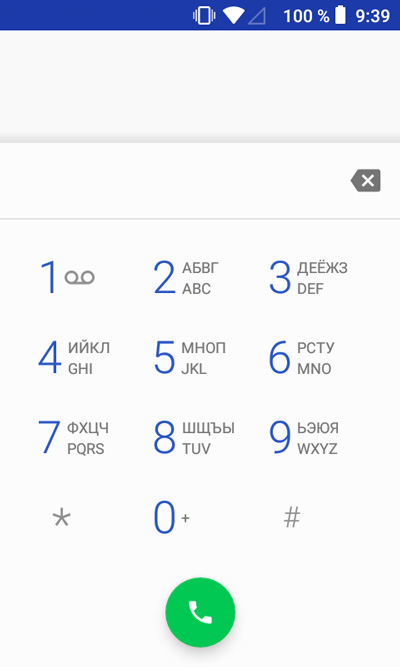
При начале набора автоматически будут подставляться уже записанные контакты в телефоне, начинающиеся с этих же цифр. Для быстрого набора просто выберите из списка предложенных.
Быстрый набор
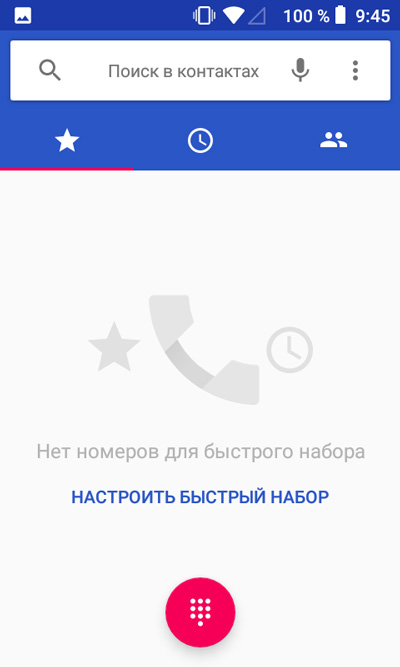
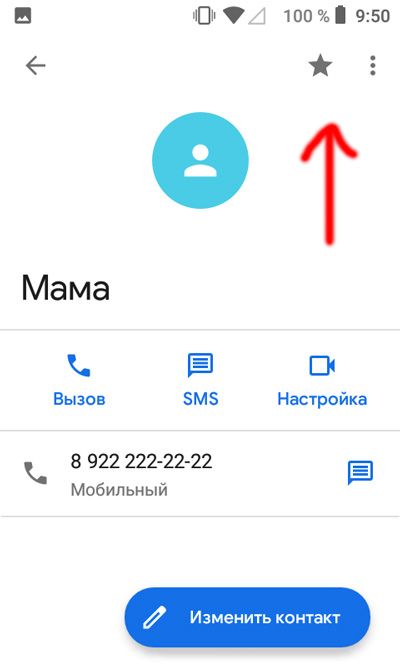
Для добавления номера в область быстрого набора выберите нужный номер вручную. Далее нажмите на звездочку.
Теперь нужный контакт появился. Для быстрого звонка достаточно одного нажатия по нему, и не нужно копаться в телефонной книге.
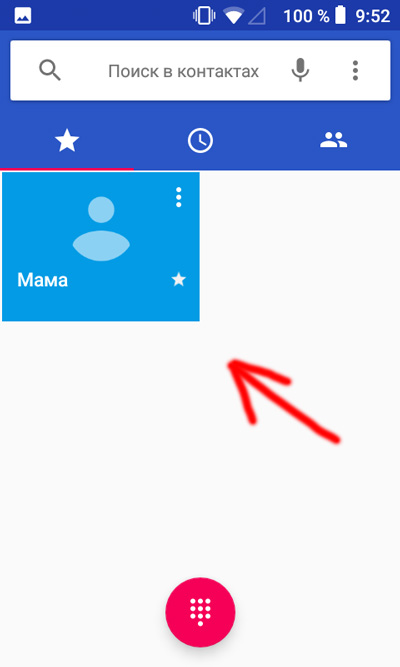
И таким способом можно добавлять сколь угодно номеров.
Журнал звонков
В этом разделе отображена вся история входящих, исходящих и пропущенных звонков. Чтобы не “палить” историю своих звонков, можете ее очистить в любой момент. Для этого выберите в верхнем меню справа (троеточие) Журнал звонков. И далее выберите “Очистить журнал звонков”.
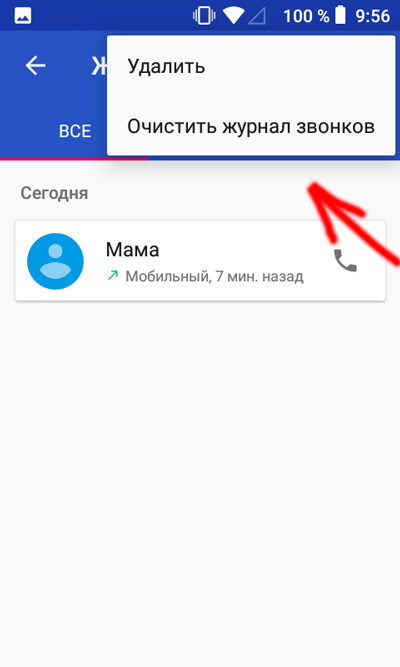
В журнале пользователю доступны следующие настройки:
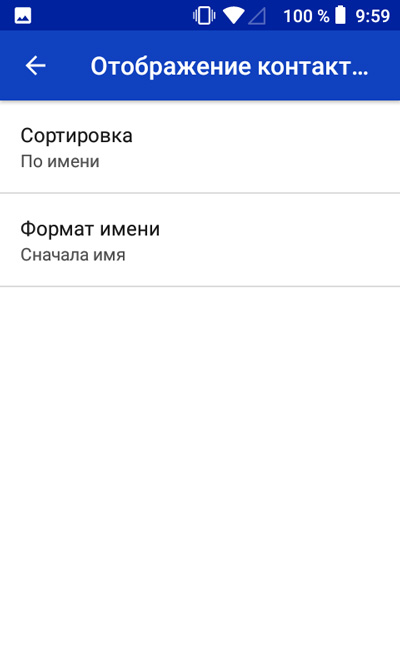
- Отображение контактов – как сортировать список ваших контактов – по имени или по фамилии. Что сначала: имя или фамилия в названии.
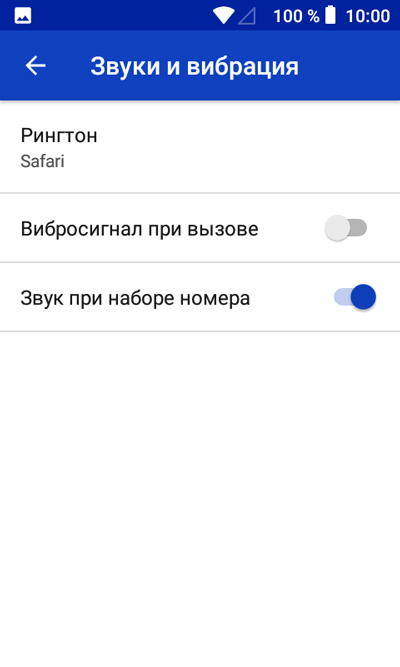
- Звуки и вибрация. Установите общий рингтон на входящий звонок, вибросигнал при вызове и звук при наборе номера.
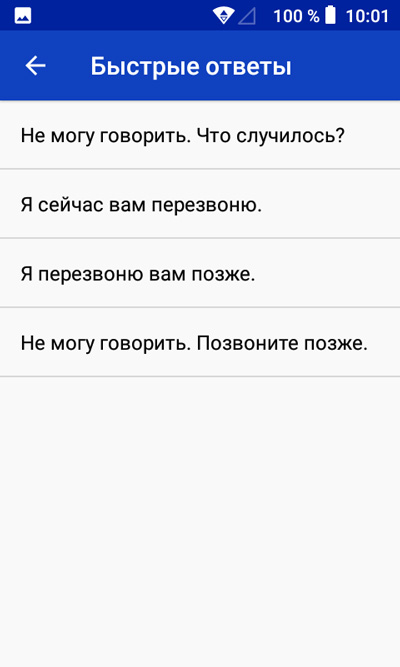
- Быстрые ответы. Позволяют отвечать на входящий звонок готовым текстовым сообщением, если вы заняты в данный момент. Можно редактировать быстрые ответы или создавать новые.
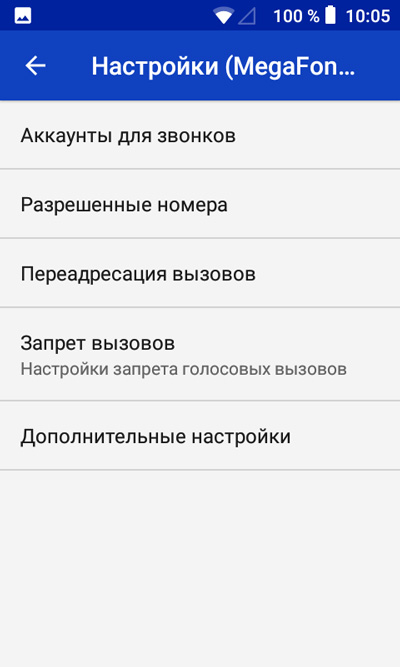
- Аккаунты для звонков. Здесь вы выбираете доступную сим-карту в телефоне. И дополнительно разрешенные номера для этой сим-карты, переадресацию вызовов или запрет входящих/исходящих звонков (особенно удобно, когда ребенок пользуется телефоном). А чтобы обойти ограничение, нужно ввести пароль.
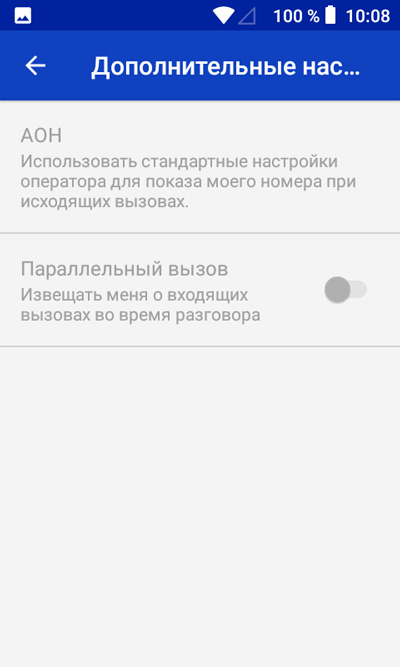
В этом же разделе в дополнительных настройках можно активировать АОН (автоопределитель номера) и параллельный вызов (система вас оповестит о втором входящем вызове во время разговора). По другому эта функция называется “Ожидание вызова”.
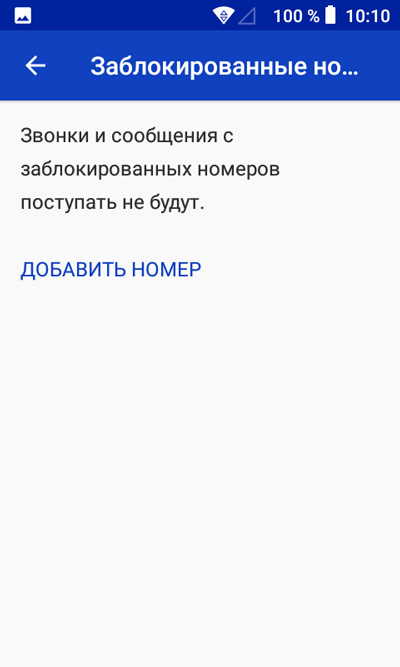
- Блокировка вызовов. Здесь вручную добавляете номера телефонов, от которых не хотите получать сообщения и входящие вызовы.
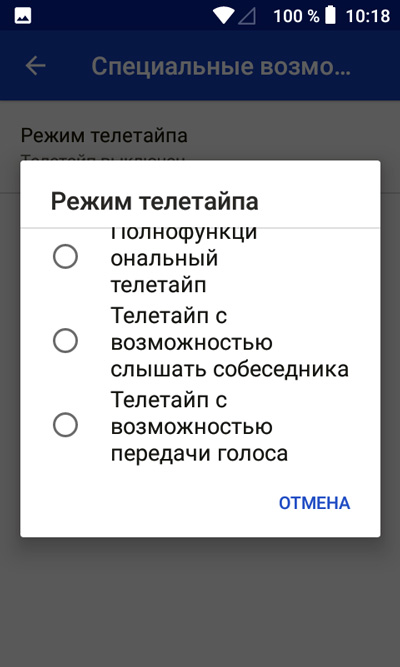
- Голосовая почта. Настройки зависят от вашего сотового оператора. Например, в Мегафоне, если абонент не отвечает на звонок, ему можно оставить голосовое сообщение. Далее ему придет уведомление о пропущенном вызове и само голосовое сообщение. Каких-то особых настроек не требуется – всё на стороне оператора, и настройки, и хранение, и запись. В своем телефоне вы можете настроить только уведомления о входящей голосовой почте.
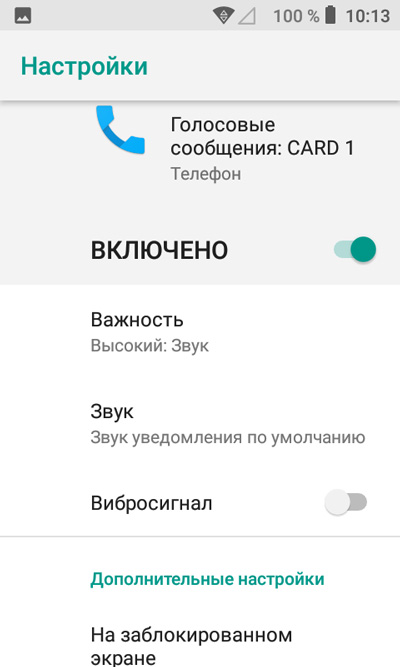
- Специальные возможности – режим телетайпа. Это возможность для глухих общаться через набор и чтение текста. Т.е. человек с проблемами слуха набирает текст на телефоне, голосовой синтезатор его читает, а собеседник слышит эту механическую речь по телефону. Возможно 3 режима работы телетайпа: полнофункциональный (когда слышна речь собеседника и идет передача голоса), телетайп с возможность только слышать собеседника и телетайп с возможностью только передачи голоса (механическое воспроизведение текста вашим телефоном).
- Информация о приложении, версия сборки, лицензионное соглашение.
Список контактов
В этом разделе видим список всех контактов в телефоне и на сим-карте. Чтобы добавить контакт, нажмите “Добавить контакт” наверху списка.
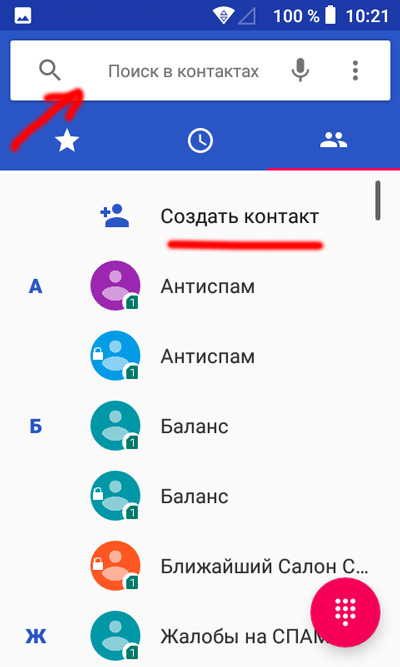
Для поиска контакта используйте поисковую строку с текстовым или голосовым вводом (значок микрофона).
Для редактирования выберите нужный контакт. Нажмите на кнопку “Изменить контакт” внизу. Появятся новые поля для редактирования и добавления другой информации по контакту (ФИО, организация, адрес, email и другие).
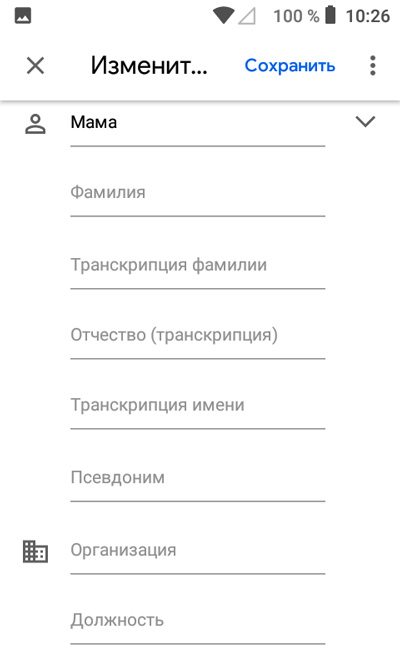
Чтобы удалить контакт, поделиться им или установить мелодию звонка конкретно на этот контакт, выберите меню вверху справа (троеточие).
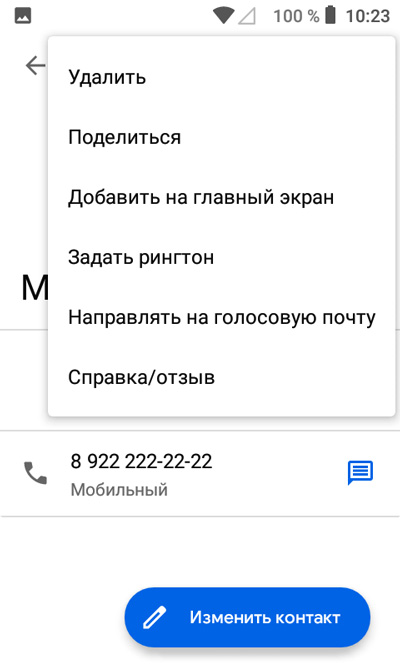
Пользователю доступны следующие опции:
- Контакт.
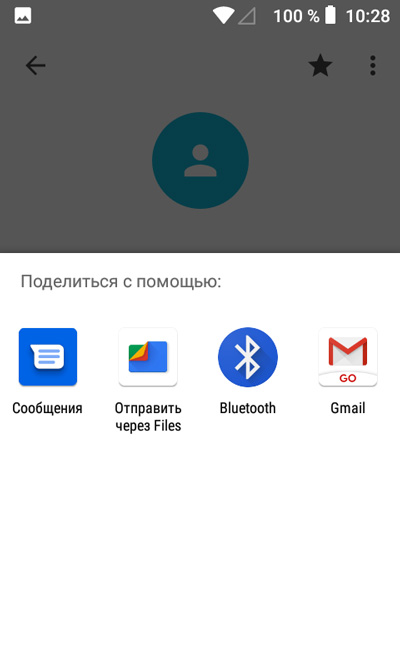
- Поделиться – все данные контакты будут сохранены, и их можно будет отправить через смс, bluetooth, почту gmail или google files. Если передавать через sms, на другом телефоне другого производителя контакт может не читаться.
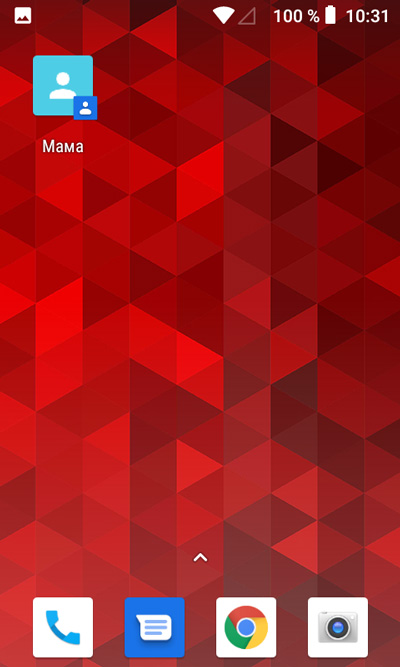
- Добавить на главный экран – добавляет иконку контакта на заглавный экран в телефона в виде иконки приложения. Это аналог быстрого набора. Просто жмете по иконке, и звонок пошел. Для ребенка можно так сделать телефоны родителей, а для пожилого человека – разместить телефоны родственников, чтобы не копаться в телефонной книге.
- Задать рингтон – выбираете из списка стандартных мелодий или закачиваете свой.
- Направлять на голосовую почту / не перенаправлять на голосовую почту. В первом случае входящий вызов от этого абонента будет переадресован на голосовую почту, во втором случае – переадресации не будет.
В этой статье мы рассмотрели подробно весь функционал приложения “Контакты” в вашем телефоне. А использовать его на все 100% или нет – решать вам.
- Контакты в телефоне
- Настройки контактов в телефоне
- Как настроить быстрый набор на Андроид?
- Восстановление контактов в телефоне через Гугл
- Как синхронизировать контакты на Facebook?
Nokia 5230 — Разрешенные номера
Вкл. разрешен. номера — Включение функции «Разрешенные номера».
● Откл. разреш. номера — Отключение функции «Разрешенные номера».
● Нов. контакт на SIM — Введите имя и телефонный номер контакта, вызовы
● Добав. из «Контактов» — Копирование контакта из списка контактов в
список разрешенных номеров.
© 2010 Nokia. Все права защищены.
Для отправки текстовых сообщений контактам, сохраненным на SIM-карте, при
включенной функции разрешенных номеров необходимо добавить в список
разрешенных номеров номер центра текстовых сообщений.
7. Сообщения
Главный экран приложения «Сообщения»
Выберите Меню > Сообщения (услуга сети).
Для создания нового сообщения выберите Новое сообщен..
Совет. Чтобы не создавать повторно часто отправляемые сообщения,
используйте тексты из папки «Шаблоны» в «Мои папки». Можно также
создавать и сохранять собственные шаблоны.
Приложение «Сообщения» содержит следующие папки:
●
Входящие — служит для хранения всех принятых сообщений, за
исключением сообщений электронной почты и сообщений базовой
Мои папки — служит для упорядочения сообщений в папках.
Почтовый ящик — служит для подключения к удаленному почтовому
ящику для загрузки новых сообщений электронной почты или просмотра в
автономном режиме загруженной ранее почты.
Черновики — содержит черновики сообщений, которые не были
Переданные — В этой папке сохраняются последние отправленные
сообщения, кроме сообщений, переданных по каналу связи Bluetooth.
Число сохраняемых в папке сообщений можно изменить.
Исходящие — В папке исходящих сообщений временно сохраняются
сообщения, ожидающие передачи, например, когда устройство находится
вне зоны обслуживания сети.
Nokia 5230 > Разрешенные номера
- Руководство по эксплуатации Nokia 5230
- Содержание
- Техника безопасности
- Об устройстве
- Услуги сети
- Справочная система устройства
- Поддержка
- Обновление программного обеспечения по сети
- Обновление программного обеспечения с помощью компьютера
- Настройки
- Коды доступа
- Ув. прод. раб. акк.
- Свободная память
- Установка SIM-карты
- Установка аккумулятора
- Установка карты памяти
- Зарядка аккумулятора
- Клавиши и компоненты
- Включение устройства
- Блокировка клавиш и сенсорного экрана
- Главный экран
- Доступ к меню
- Действия на сенсорном экране
- Мультимедийная клавиша
- Изменение сигнала вызова
- Поддержка Nokia
- Настройка телефона
- Копирование контактов или изображений со старого устройства
- Индикаторы дисплея
- Панель контактов
- Расположение антенн
- Режим «Автономный»
- Ссылки
- Настройка громкости
- Параметры датчика и поворот дисплея
- Удаленная блокировка
- Мини-гарнитура
- Прикрепление ремешка для кисти
- Извлечение SIM-карты
- Извлечение карты памяти
- Использование сенсорного экрана во время вызовов
- Вызовы
- Во время вызова
- Голосовая почта
- Ответ или отклонение вызова
- Организ. конференции
- Быстрый набор телефонного номера
- Ожид. вызов
- Набор номера голосом
- Передача видео
- Требования к видеообмену
- Настройки
- Совместное участие в сеансах видеосвязи и использование видеоклипов
- Принятие приглашения
- Списки вызовов
- Пакетная передача данных
- Длительность вызова
- Контроль всех событий
- Виртуальная клавиатура
- Рукописный ввод
- Ввод текста с виртуальной клавиатуры
- Виртуальная клавиатура
- Обычный ввод текста
- Режим интеллектуального ввода текста
- Сохранение и изменение имен и номеров
- Панель инструментов контактов
- Работа с именами и номерами
- Стандартные номера и адреса
- Мелодии, изображения и текст вызова для контактов
- Копирование контактов
- Услуги SIM
- Контакты SIM
- Разрешенные номера
- Главный экран приложения «Сообщения»
- Ввод и передача сообщ.
- Папка входящих сообщений
- Прием сообщений
- Мультимедийные сообщения
- Сообщения, содержащие данные, настройки и служебные сообщения сети Интернет
- Определение настроек электронной почты
- Открытие почтового ящика
- Загрузка сообщений электронной почты
- Удаление сообщений электронной почты
- Завершение соединения с почтовым ящиком
- Настройки текстовых сообщений
- Настройки мультимедийных сообщений
- Настройки электронной почты
- Работа с почтовыми ящиками
- Изменение внешнего вида устройства
- Режимы
- Музыкальный проигрыватель
- Воспроизведение мелодии или подкаста
- Списки воспроизведения
- Подкасты
- Передача музыки с компьютера
- Nokia Ovi Player
- Настройки подкастинга
- Загрузка
- Прослушивание радио
- Управление радиостанциями
- Включение камеры
- Фотосъемка
- Панель инструментов и индикаторы фотосъемки
- Настройки съемки и записи
- Фотосъемка
- После фотосъемки
- Информация о положении
- Вы на фотографии – автотаймер
- Съемка серии изображений
- Запись видеоклипов
- Панель инструментов и индикаторы видеозаписи
- После записи видеоклипа
- Просмотр и упорядочение файлов
- Просмотр изображений и видеоклипов
- Упорядочение изображений и видеоклипов
- Обмен в Интернете
- Подписка на службы
- Управление учетными записями
- Создание публикации
- Публикация файлов из Галереи
- Просмотр и загрузка видеоклипов
- Каналы видео
- Мои видео
- Передача видео с ПК
- Параметры видеоцентра
- Об интернет-браузере
- Просмотр Интернет-страниц
- Добавление закладки
- Подписка на веб-новости
- О GPS
- GPS со вспомогательными данными (A-GPS)
- Правильное положение устройства
- Советы по созданию соединения GPS
- Запросы на определение положения
- Ориентиры
- Данные GPS
- Настройки определения положения
- Обзор приложения «Карты»
- Просмотр местоположения и карты
- Вид карты
- Изменение внешнего вида карты
- Загрузка и обновление карт
- О методах определения местоположения
- Поиск местоположения
- Просмотр сведений о местоположении
- Сохранение мест и маршрутов
- Просмотр и упорядочение мест и маршрутов
- Передача местоположений друзьям
- Обмен местоположениями
- Синхронизация избранного
- Получение голосовых инструкций
- Путь к конечному пункту
- Экран навигации
- Получение информации о дорожном движении и безопасности
- Путь пешком до пункта назначения
- Планирование маршрута
- Соединения в режиме передаче данных и точки доступа
- Параметры сети
- Точки доступа
- Создание новой точки доступа
- Создание групп точек доступа
- Точки доступа для передачи данных в пакетном режиме
- Канал связи Bluetooth
- Настройки
- Советы по защите
- Передача данных по каналу Bluetooth
- Сопряжение устройств
- Прием данных по каналу Bluetooth
- Блокировка устройств
- Режим удаленного доступа к SIM
- Настройки пакетной передачи данных
- Парам. SIP
- Управление точками доступа
- О поиске
- Запуск поиска
- Часы
- Установка времени и даты
- Будильник
- Мировые часы
- Экраны календаря
- Панель инструментов календаря
- О диспетчере файлов
- Поиск и упорядочение файлов
- Изменение карты памяти
- Резервное копирование файлов на карту памяти
- Диспетчер приложений
- Установка приложений
- Удаление приложений
- Настройки диспетчера приложений
- Панель инструментов RealPlayer
- Воспроизведение видеоклипов
- Потоковая передача содержимого по сети
- Настройки телефона
- Настройки даты и времени
- Настройки языка
- Настройки дисплея
- Голосовые команды
- настройки аксессуаров
- Настройки приложения
- Обновление устройства
- Настройки защиты
- Телефон и SIM
- Сертификаты
- Защитный модуль
- Настр. вызова
- П/адр выз.
- Запр. выз.
- Экономия энергии
- Утилизация
- Аксессуары
- Аккумулятор
- Информация об аккумуляторах и зарядных устройствах
- Проверка подлинности аккумуляторов Nokia
- Проверка голограммы
- Утилизация
- Дети
- Условия эксплуатации
- Медицинское оборудование
- Имплантированное медицинское оборудование
- Слуховые аппараты
Белый список для андроид или как оградить себя от нежелательных контактов
Уже довольно давно в современных телефонах и смартфонах имеется такая встроенная функция как «Черный список» — возможность заносить контакты или номера в перечень тех, с которыми вы не хотите общаться. Однако, иногда требуется оградить себя от всех – кроме избранных. Для этого перечня существует свое название – «Белый список».
Далеко не во всех телефонах имеется возможность создавать белые списки по умолчанию, это касается и гаджетов с ос андроид. Какие же есть пути решения данной задачи? Во-первых, попробовать воспользоваться услугами вашего оператора сотовой связи (у нас же телефон, ы не забыли?). «Белый список» есть, например, у мегафона, услуга так и называется. Внести в этот список можно до сотни любых номеров, если позвонят с другого, не внесенного в перечень, то получат сообщение об ошибочном звонке. Вроде бы все хорошо, но есть одно но – услуга платная. Да и не у всех мегафон. Так что попробуем другой способ.
ОС андроид предоставляет возможность своим пользователям устанавливать великое множество приложений, не ужели среди них не найдется нужного? Найдется! Whitelist Call Blocker – программа, предназначенная как раз для этого (да и название намекает уже).
Итак, бесплатно качаем с плей маркета и устанавливаем на свое устройство. Теперь на экране вашего гаджета появится вот такой новый значок со старинным телефонным аппаратом.
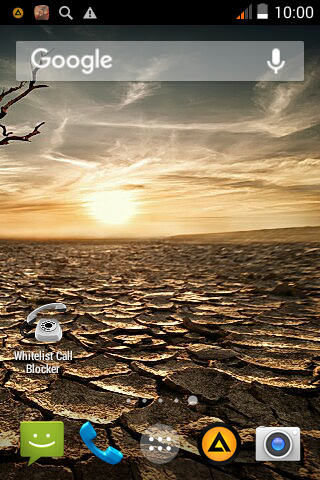
Однако, запускать пока не будем – надо перезагрузить устройство. После перезагрузки смотрим меню. И тут есть приятная неожиданность – оно на русском; перевод правда, не очень, но нам же главное функционал, правда?
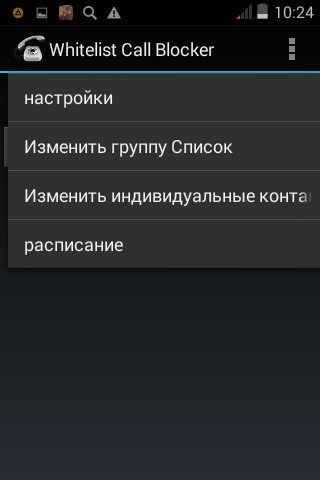
Итак, рассмотрим пункты меню:
- Настройки:
- Включить значок уведомления;
- Показать их абонентов в истории абонента;
- Включить таймер;
- Enable Logging (для поддержки только).
- My Contacts;
- Starred in Android;
- Friends;
- Family;
- Coworkes.
P.S. Номер телефона входящего звонка (как его принимает аппарат) должен быть именно таким, как записано в телефонной книге — иначе возможно некорректное определение. Например, необходимо именно «+7», а не «8» в начале номера.
UPD: В приложении произошла ошибка
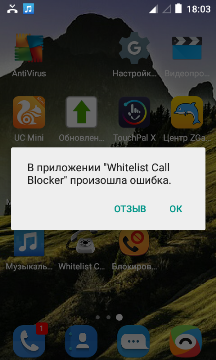
Стоит отметить, что программа может корректно работать не на всех моделях телефонов. Например, имеем телефон ZTE blade a5 pro. Если на него установить приложение Whitelist Call Blocker, внести определенные номера в белый список и включить, то при звонке с номера, не внесенного в этот список, программа выдает ошибку, а звонок проходит:
Если такая ошибка высвечивается и на вашем телефоне, то можно попробовать поискать замену. Например, Блокировщик звонков . После установки идем в настройки:
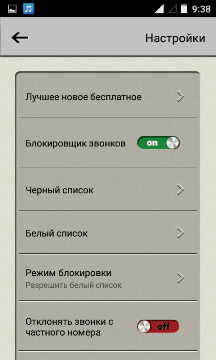
Ставим «Разрешить белый список». Далее в белый список добавляем номера и все:
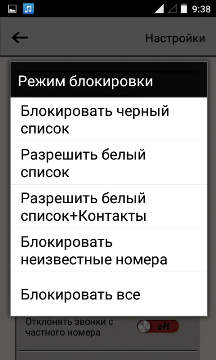
Теперь все, кто хочет дозвониться вам с любого другого номера, не внесенного в разрешенные, не сможет это сделать. Отлично работает против коллекторов, к примеру.

Автор этого материала — я — Пахолков Юрий. Я оказываю услуги по написанию программ на языках Java, C++, C# (а также консультирую по ним) и созданию сайтов. Работаю с сайтами на CMS OpenCart, WordPress, ModX и самописными. Кроме этого, работаю напрямую с JavaScript, PHP, CSS, HTML — то есть могу доработать ваш сайт или помочь с веб-программированием. Пишите сюда.
разные статьи, андроид, телефоны