
Как пользоваться двумя SIM-картами на iPhone
Большим шагом в эволюции iPhone стала возможность использование двух SIM-карт. Напомним, что первыми Айфонами с двумя SIM-ками стали iPhone XS и iPhone XR. Правда, в отличие от китайских и корейских аналогов, Apple не стала делать два физических лотка. Вместо этого смартфоны получили как обычно один физический лоток, но с возможностью использования виртуальной SIM-карты eSIM. В последнее же время Apple стала вообще отказываться от физических симок.
Для тех, кто никогда ранее не пользовался iPhone c двумя картами, предлагаем далее разобраться как с ними работать.
Плюсы и минусы eSIM
Ранее мы подробно рассказывали о том, что такое eSIM и какими плюсами она обладает. Если обобщить, то для реализации данного решения производителю понадобилось меньше места на плате. Кроме того, к смартфону можно привязать большое количество eSIM карт. Правда, пользоваться одновременно можно все равно только двумя номерами.

Вместе с тем eSIM имеет и некоторые недостатки. К примеру, если Айфон разрядился или поломался, физическую SIM-карту можно извлечь и переставить в любой другой смартфон. Кроме того, в связи с регулярными блэкаутами в стране, многие пользователи обзавелись кнопочными телефонами на случай экстренных ситуаций, так как они долго держат заряд батареи. eSIM же, разумеется, переставить на кнопочный смартфон не получится.
Как преобразовать физическую SIM-карту в eSIM
Физическую карту с другого смартфона можно преобразовать в eSIM, но не все операторы поддерживают эту опцию. Кроме того, после преобразования, использовать физическую карту уже не получится.
Для преобразования физической карты нужно выполнить такие действия:
- Вставьте физическую SIM-карту в лоток Айфона;
- Откройте настройки и перейдите в раздел “Сотовая связь”.
- Тапните по кнопке “Преобразовать в eSIM”, если она отсутствует, значит оператор не поддерживает данную опцию.
- Далее коснитесь кнопки “Преобразовать сотовый тариф”.
- Затем выберите “Преобразовать в eSIM”.
- Дождитесь процесса преобразования карты в eSIM, и затем извлеките ее из лотка, физическая карта после этого работать не будет.
Если на вашем iPhone нет физического лотка или опция преобразования не поддерживается, то необходимо обратиться за помощью к оператору. Также некоторые операторы позволяют выполнить преобразование через собственные приложения.
Как использовать две карты на iPhone
Как мы сказали выше, на iPhone можно использовать одновременно только две карты, несмотря на то, что eSIM можно привязать гораздо большее количество. Две карты работают в режиме Dual Sim Dual Standby, то есть в таком же режиме, как и на большинстве других смартфонов. Они обе находятся в режиме ожидания, от есть могут принимать звонки и сообщения, совершать исходящие вызовы и т.д.

Однако когда одна карта активна, к примеру, на нее поступил входящий звонок, вторая карта в этот момент отключается. К примеру, если в этот момент на нее поступит звонок, то абонент будет недоступен. Кроме того, нельзя одновременно две сим-карты использовать для передачи данных, то есть для подключения к Интернету.
Чтобы выбрать карту для передачи сотовых данных, нужно выполнить следующие действия:
- В настройках перейдите в раздел “Сотовые данные” или “Мобильная связь”.
- Тапните по строчке “Сотовые данные”.
- Тапните по строке “Номер по умолчанию”.
- Выберите номер, который хотите использовать для передачи данных.
Чтобы смартфон использовал передачу данных во время звонка на той сим карте, которая используется только для вызовов (напомним, что SIM-карта, выбранная для интернета, будет отключена), активируйте опцию “Переключение сотовых данных”. В результате смартфон будет подключен к сети интернет, даже когда карта для передачи данных будет отключена.

Номер, который указан как основной также будет использоваться для исходящих вызовов. Но вы можете при осуществлении звонков контактам выбирать с какого номера звонить. Для этого выполните такие действия:
- Откройте адресную книгу и выберите контакт, которому хотите позвонить.
- Коснитесь строчку “Номер, используемый для разговора”.
- Укажите СИМ-карту, с которой хотите совершить звонок.
- Тапните по кнопке “Позвонить”, чтобы совершить вызов.
Как вы видите, в целом использование двух СИМ-карт, одна из которых eSIM, мало чем отличается от работу с двумя номерами на смартфонах Android, за исключением нескольких особенностей. Поэтому сложностей с этим у пользователей обычно не возникает.
Однако бывают ситуации, когда возникают проблемы с работой физической или виртуальной карты. Это может быть связано с физической поломкой смартфона. В таком случае предлагаем заказать ремонт iPhone в СЦ iFix. Наши специалисты произведут полную диагностику устройства, установят причину неисправности и быстро выполнят ремонт.
Читайте также:

26 июня 2021
Всевозможные сливы и инсайды о планах Apple появляются ежедневно, однако большинство из них не соответствует действительности. Но, можно ли им вообще доверять? Безусловно, ведь некоторые инсайдеры .

17 апреля 2015
Владельцы шестого яблока сталкиваются с такой проблемой: после попытки обновления айтюнс до более актуальной версии, айфон переходит в режим незавершённой прошивки. И висит на шнурке, выдав на .

26 марта 2022
Часто пользователи задаются вопросом — почему Айфон 12 греется? Надо сказать, что любой смартфон может кратковременно нагреться при выполнении сложных задач. И это вполне нормальное явление. Но если .
Как установить SIM-карту в iPhone?
Чтобы открыть слот SIM-карты айфона, хорошо бы иметь фирменный ключик. Обычно, такой ключик продается в комплекте с айфоном, но иногда его забывают положить в коробку. В таком случае можно воспользоваться канцелярской скрепкой. Но обо всё по порядку.
Перед тем, как вставлять SIM-карту, айфон нужно выключить. Ничего сложного, просто удерживайте несколько секунд кнопку POWER. Итак, перед Вами должен лежать фирменный ключик/скрепка, выключенный айфон и сим-карта.
Обратите внимание, у iPhone разных поколений — разные типы SIM-карт.
- включительно до iPhone 3G, 3GS — стандартная,
- iPhone 4 и 4S — Micro SIM-карта,
- от iPhone 5 — Nano SIM-карта.
Итак, когда точно всё на месте, пора действовать.
1. Вставьте ключик в слот для SIM-карты. У ранних моделей он находится наверху, у более поздних — на правой стороне.

2. Вставив ключ в специальную дырочку в слоте для SIM-карты, слегка надавите и слот «выпрыгнет» самостоятельно. После чего его нужно аккуратно подцепить и вытянуть.
3. Вставьте карту в лоток. Внимание! Карта должна быть расположена контактной частью вниз.
4. Установите лоток с картой обратно и зафиксируйте.
5. Включите iPhone и он самостоятельно найдет сеть.
В интернет-магазине Partner Вы найдете все необходимые аксессуары для iPhone.
Как вставить SIM-карту в iPhone?


Любая эксплуатация мобильного телефона начинается с установки SIM-карты. Во многих моделях сотовых устройств, устанавливая карту с номером необходимо снять заднюю крышку и вынуть аккумуляторную батарею. Вставить сим-карту в iPhone таким образом не получится. Разработчики Apple iPhone подошли к замене карты немного иначе.
В верхней части телефона они отвели специальный разъем, в который вставляется лоток с сим-картой, при этом не требуется выполнять частичный разбор телефона. Для того чтобы вынуть лоток используйте специальный инструмент, если инструмента нет, можно воспользоваться канцелярской скрепкой. Не используйте иголку, она может повредить фиксирующее устройство телефона. Вставьте сим-карту в лоток, а лоток в iPhone как показано на рисунке:

Способ установки сим-карты рассматриваемый выше предусмотрен для первых трех моделей айфон (iPhone, iPhone 3G и iPhone 3Gs), установка SIM-карты в iPhone 4 и iPhone 4S немного отличается:
Во-первых – разъем с лотком перенесен с верхней части в правую боковую.

Во-вторых – в связи с тем, что айфон четвертого поколения работает только с micro-SIM, стандартную сим-карту вставить в iPhone 4, 4S не получиться, хотя все-таки получиться, для этого необходимо обрезать свою карточку вручную или приобрести комплект для обрезки, превращающий Вашу SIM в micro-SIM:

После помещения карты с лотком в разъем iPhone в левом верхнем углу экрана должен появиться уровень сигнала и название используемого оператора сотовой связи, если все в норме, значит iPhone готов к работе. Если сигнал не появляется, то можно попробовать покопаться в «Настройках» («Оператор» – поставьте маркер на «Автоматически»).
Если телефон, после установки карточки, не звонит, уровень сигнала и оператор не появляются, то возможно Ваш iPhone залочен под оператора. Вот тут то и начинаются танцы с бубном! Ну а если все нормально и sim-карта нормально работает, то можно скопировать контакты sim в iPhone.
Внимание : перед извлечением сим-карты отключите питание устройства.
После успешной установки SIM-карты рекомендуем почитать инструкции для айфона.
Запись опубликована в рубрике СЕКРЕТЫ с метками iPhone sim. Добавьте в закладки постоянную ссылку.
- Как перенести фото с iPhone?
- Почему в iTunes нет вкладки Рингтоны (Звуки)?
- IMEI в iPhone: глазами пользователя
Что делать, если купили iPhone 14 без слота для SIM-карт
16 сентября стартовали продажи новых iPhone 14 и iPhone 14 Pro. На нашем канале уже есть первый взгляд на новинку:
Для американского рынка компания выпустила смартфоны без физического слота для SIM-карт. Учитывая, что официальных поставок Apple в Россию нет, такие устройства точно будут появляться. И что с ними делать?
Поддержка eSIM в iPhone появилась с выходом iPhone XS. Каждая новая модель поддерживала eSIM, но также предлагала слот для физических карточек. eSIM — встроенная в iPhone SIM-карта, которая настраивается на смартфоне.
Каждая модель iPhone 14 может хранить до восьми разных eSIM, две из которых можно использовать одновременно.
Как настроить iPhone 14 без слота для SIM-карт
В iOS 16 появилась новая функция, особенно актуальная для новых моделей, — перенос eSIM. При первой настройке смартфона вам будет предложено перенести свой текущий номер. Учитывайте, что работает это только между устройствами с iOS 16. Также функция может быть ограничена оператором, если он не позволяет переносить eSIM на другое устройство.
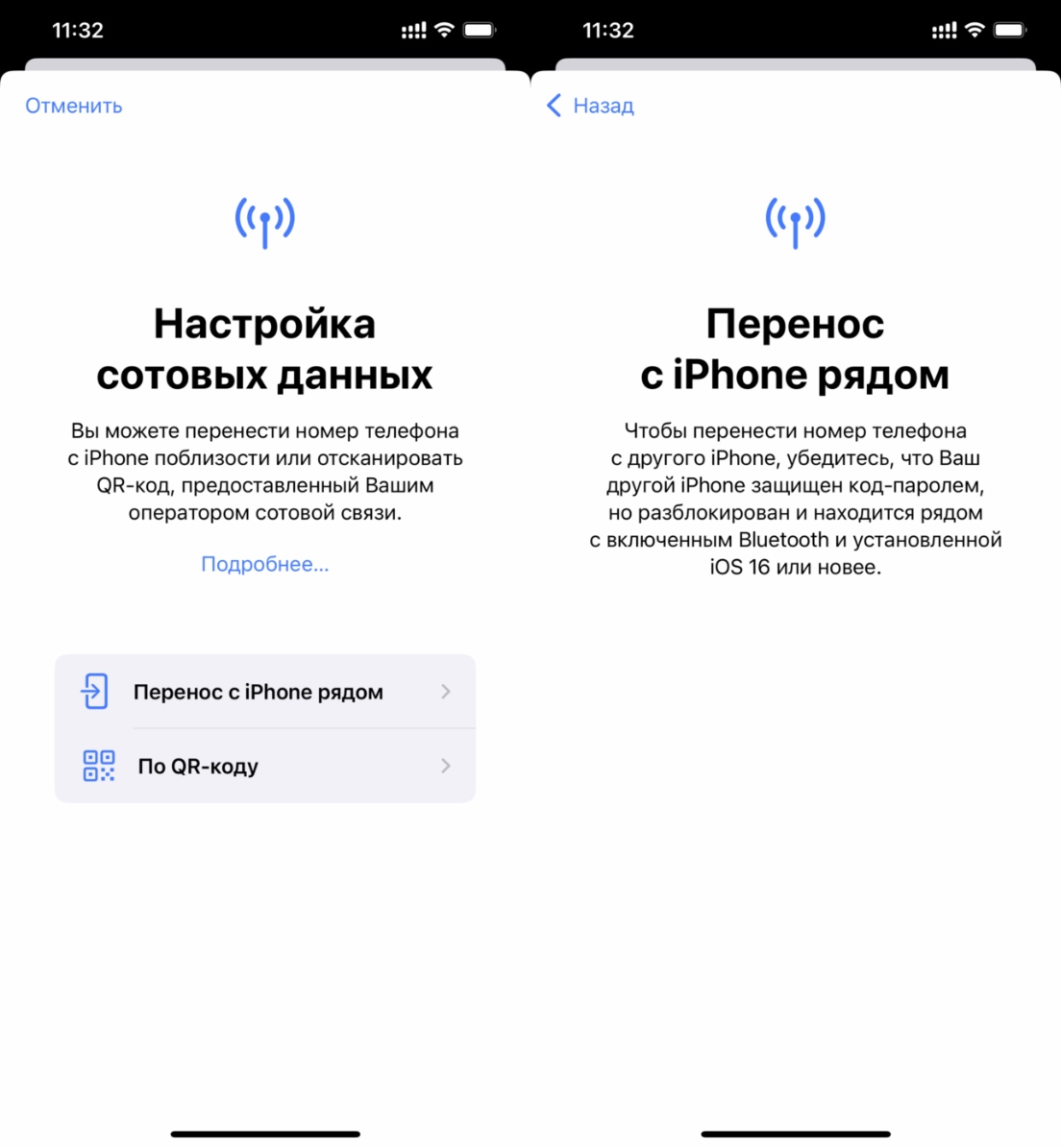
Если способ не сработал, то eSIM на новом iPhone придётся настраивать вручную. И тут всё зависит от уже активированного профиля: если QR-код для настройки был одноразовым — обращайтесь к оператору, описывайте проблему и ждите ответа с вариантами. Если QR-код многоразовый и предполагает использование на разных устройствах, порядок такой:
- В настройках старого смартфона перейдите в «Сотовую связь» и нажмите «Удалить сотовый тариф».
- На новом смартфоне перейдите в «Сотовую связь» и нажмите «Добавить сотовый тариф», сканируйте QR-код и ждите подтверждения.
Если ничего не получается — обращайтесь к оператору. Возможно, перенос номера eSIM в вашем случае невозможен, и его придётся менять.
Предложения магазинов
Привет. Сейчас у меня сяоми , нужен был телефон с записью разговора. Суды закончились , разговоры не нужно писать и я присматриваю опять apple. Обзор отличный, спасибо��
Айфон 14 про, обычная симка работает. А при попытке добавления esim, появляется ошибка и не подключает. Билайн и МТС. QR коды свежие взял у операторов. Не помогает. У кого такая же проблема?
Валя привет, давно смотрю твой канал, с 5 лет как только появилась возможность создать аккаунт сразу подписался на твой канал и пролайкал видео, все видео очень интересные, у меня редко бывает что нравятся какие-то видосы, но у тебя все без исключения интересные и прикольные, пол года назад узнал о существовании телеграмм канала, сразу подписался, удивился что ты делаешь розыгрыши, во всех розыгрышах участвовал с момента подписки, к сожалению мне не разу не повезло(�� (был бы очень рад если бы мне хоть раз повезло до нового года, пусть это будет моей мечтой. Сейчас у тебя разыгрывается несколько телефонов, не хочу казаться попрошайкой, родители не могут позволить купить мне новый телефон а я хожу со старым, плюс у моего дали опухоль мозга надеюсь в ближайшее время получиться что нибудь выиграть). Надеюсь ты найдёшь немного времени это прочитать. Если ты это прочитал, может у тебя будет пару секунд хотя бы ответить мне стикеров в телеграмме, @fixtim01 Удачи тебе в дальнейшем продвижении. @fixtim01
Тимофей
Валя привет, давно смотрю твой канал, с 5 лет как только появилась возможность создать аккаунт сразу подписался на твой канал и пролайкал видео, все видео очень интересные, у меня редко бывает что нравятся какие-то видосы, но у тебя все без исключения интересные и прикольные, пол года назад узнал о существовании телеграмм канала, сразу подписался, удивился что ты делаешь розыгрыши, во всех розыгрышах участвовал с момента подписки, к сожалению мне не разу не повезло(�� (был бы очень рад если бы мне хоть раз повезло до нового года, пусть это будет моей мечтой. Сейчас у тебя разыгрывается несколько телефонов, не хочу казаться попрошайкой, родители не могут позволить купить мне новый телефон а я хожу со старым, плюс у моего дали опухоль мозга надеюсь в ближайшее время получиться что нибудь выиграть). Надеюсь ты найдёшь немного времени это прочитать. Если ты это прочитал, может у тебя будет пару секунд хотя бы ответить мне стикеров в телеграмме, @fixtim01 Удачи тебе в дальнейшем продвижении. @fixtim01
Тимофей
Возможно тариф со старого телефона не удалил
Удалял, и созванивался со службами поддержки Эппл и операторов. Проблему не решили. Поэтому и спрашиваю, есть те у кого в России, работает обычная симка и удалось установить есим, как второй номер? После этого легко установил на ХR по этому же qr коду.
Живу в штатах и не смог добавить Мегафон как вторую esim. Постоянно ошибка добавления. На 13 добавил легко по тому же новому QR. Похоже российских операторов не подключить к американскому аппарату