
Несколько вариантов пересылки сообщений из Вайбера в Ватсап и наоборот
Большинство людей использует несколько мессенджеров, потому часто возникает вопрос — как переслать сообщение, фото, видео из одного в другой. Ниже разберемся как организовать пересылку из Вайбера в Ватсап.
Обе программы обмена сообщениями популярны и востребованы. Трудно найти пользователя, на смартфоне которого не отыщется одна или другая, а то и обе сразу. Случается, что в силу определенных предпочтений, человек останавливает выбор на одной программе, а поделиться нужно в другой. Так как оба приложения служат одной и той же цели, кажется, что принцип работы одинаков и переслать сообщение несложно. Однако мессенджеры используют разные протоколы, являются несовместимыми — поэтому невозможно прочесть сообщения и открыть файлы полученные в одном приложении, используя другое. Существует несколько способов отправки данных из Viber в WhatsApp.
WhatsApp на компьютере и ноутбуке без установки
Разработчики Ватсап предусмотрели не только мобильное приложение, но и одноименную программу для компьютеров на базе Windows и других операционных систем. Также реализована веб-версия мессенджера, не требующая инсталляции лишнего софта на ПК. Работает она прямо в браузере, без установки и сложной настройки.
Веб-версия одинаково хорошо работает во всех браузерах, таких как Google Chrome, Mozilla Firefox, Opera и других обозревателях, построенных на современных движках. Также можно задействовать специальные плагины. Для подключения потребуется смартфон, в котором уже установлено и настроено мобильное приложение WhatsApp.

Войти в WhatsApp Web
Быстрый вход с компьютера
Общие требования по запуску WhatsApp без установки
Мессенджер построен таким образом, что работа веб-версии невозможна без заранее настроенного мобильного приложения. Причем смартфон с приложением должен быть включен и подключен к интернету через сеть любого провайдера, в том числе возможно подключение через сотовую сеть.
Отключение смартфона от сети приводит к остановке обмена сообщениями – автономная работа не поддерживается, возможность запустить Ватсап без компьютера пока отсутствует. При этом подключенный смартфон может находиться где угодно, в любой точке мира.
Веб-версия Ватсап – запуск и авторизация
Для начала разберемся с веб-версией – она располагается на официальном сайте мессенджера. Откройте ее в отдельной вкладке и закрепите, чтобы случайно не закрыть. Веб-версия не нагружает браузеры, сохраняя их быстродействие – нагрузка на оперативную память не самая большая.
Инструкция по входу включает пять простых шагов:
- Запустите компьютер и откройте браузер – любой, каким пользуетесь.
- Перейдите на официальный сайт WhatsApp и откройте раздел WhatsApp Web в верхнем меню (или перейдите по прямой ссылке из текста).
- Возьмите смартфон, запустите приложение WhatsApp – оно должно быть открыто на странице с чатами.
- Коснитесь столбика из трех вертикальных точек – выберите пункт WhatsApp Web .
- Откроется зеленый квадрат камеры – наведите его на QR-код, отображающийся на экране.
QR-код сразу же исчезнет, а во вкладке браузера появится список диалогов – можно приступать к переписке. При следующем запуске авторизация не понадобится.
Аналогичным образом можно запустить Ватсап без установки на рабочем компьютере. В этом случае рекомендуется снять галочку Оставаться в системе – она видна под QR-кодом при авторизации. После закрытия браузера с открытым в нем мессенджером, сессия прервется, потребуется повторная авторизация – вашу переписку никто не увидит.
Опера с Ватсап – особенности и авторизация
Почитателям браузера Opera повезло – у них есть возможность общаться с Ватсапе без установки программ и без веб-версии. Все дело в том, что в браузер уже встроен официальный клиент мессенджера. Его преимущества:
- Умеет работать в фоновом режиме, не занимая отдельных вкладок.
- Удобная индикация о входящих сообщениях на боковой панели.
- Быстрая настройка по аналогии с веб-версией.
- Не требует установки дополнительных плагинов, программ, ключей и сертификатов.
Чтобы приступить к общению, необходимо связать встроенный клиент со смартфоном – точно так, как это делается в веб-версии.
Инструкция по входу включает пять простых шагов.
- Кликните мышью по фирменному значку Ватсап в левой боковой панели браузера Opera.
- Откроется окно – дождитесь появления QR-кода.
- Запустите мобильное приложение WhatsApp на смартфоне.
- Коснитесь меню в виде трех вертикально расположенных точек, выберите пункт WhatsApp Web.
- Наведите появившийся на дисплее смартфона квадрат камеры на QR-код.
Спустя мгновение в Опере откроется отдельное окошко с мессенджером. При необходимости, окошко можно закрыть, сообщения смогут поступать в фоновом режиме – в веб-версии и в других браузерах с устанавливаемыми плагинами это невозможно.
Частые вопросы:
- Как пользоваться WhatsApp Web на компьютере и ноутбуке?
- WhatsApp скачать на компьютер и телефон
- Плагины и расширения для Ватсапп
- Как войти в WhatsApp Web с компьютера и ноутбука?
Как из Viber отправить сообщение в Whatsapp
Мало какой пользователь смартфона сегодня не сидит в мессенджерах. Эти приложения очень удобны для общения с друзьями и родными, передачи и получения информации. Бесплатный доступ и легко понятный интерфейс помогли быстро завоевать доверие и любовь пользователей. Нередко на смартфоне установлен не один мессенджер, а два и даже три-четыре. Это удобно, если друг пользуется Вайбер. А любимая тетушка предпочитает WhatsApp.
Но сложности возникают тогда, когда нужно отправить информацию из одного мессенджера в другой. Ниже разберемся, как это сделать.
Особенности отправки разных типов СМС из Вайбера в ВатсАп
У обоих приложений схожий принцип работы, но разные протоколы. Поэтому напрямую передать СМС, медиафайл или ссылку не получится. Есть несколько вариантов передачи информации из одного мессенджера в другой, и всегда можно воспользоваться наиболее удобным.
Что же чаще всего передают пользователи? Текстовые сообщения, медиафайлы, ссылки на полезные и интересные ресурсы, скриншоты переписки и голосовые сообщения.
Текстовое СМС
Переслать сообщение из Вайбера в ВатсАп проще всего методом копирования:
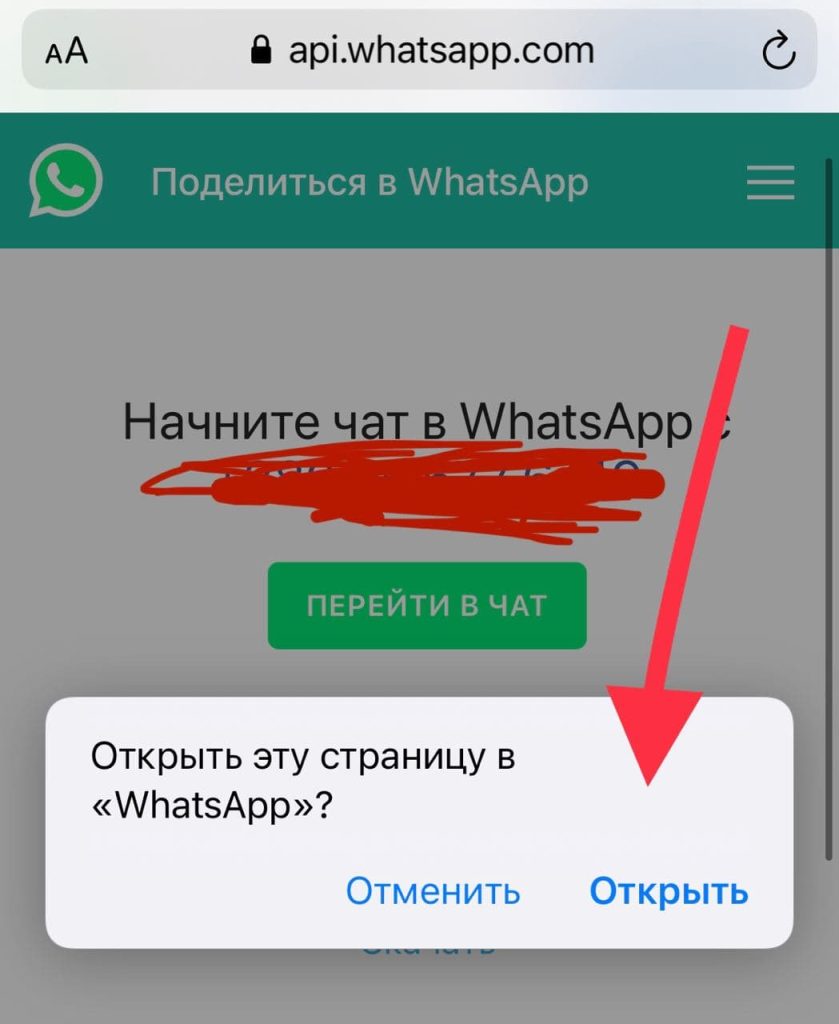
- Запускаем Вайбер.
- Выбираем нужный диалог и находим текст, который нужно скопировать.
- Длинным нажатием на экран выделяем сообщение.
- Во всплывшем окошке меню нажимаем «Копировать».
- Сворачиваем Вайбер, открываем ВатсАп.
- Выбираем нужный чат.
- В поле набора текста вызываем меню действий (длительным нажатием).
- Выбираем опцию «Вставить», нажимаем.
- Отправляем скопированный текст другому пользователю.
Медиафайл
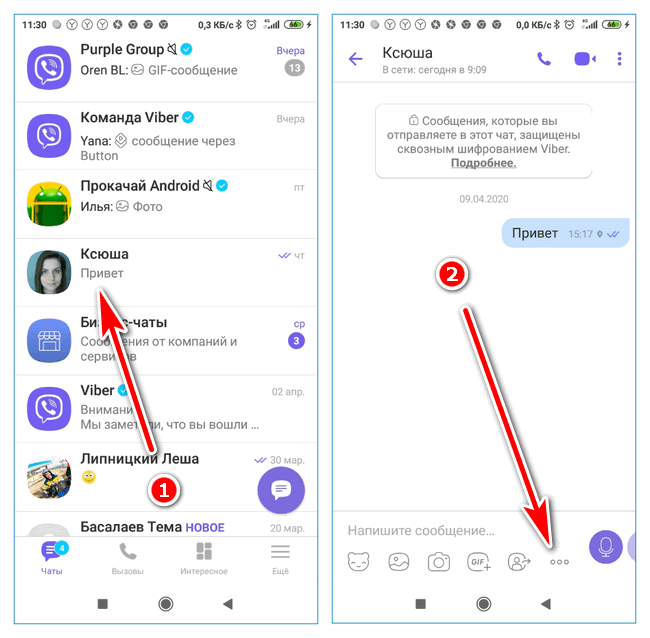
Переслать видео из Вайбера в ВатсАп удобнее всего через медиа галерею в самом Вайбере. В ней есть все медиа файлы, которые были использованы в переписке:
- Запускаем Вайбер.
- Выбираем нужный чат, открываем его.
- В верхней части экрана тапаем на три точки, расположенные вертикально.
- Должно появиться меню. «Медиа, ссылки и файлы» — сюда нам и надо. Жмем.
- Среди всего перечня выбираем нужный медиафайл, нажимаем на него.
- В верхней части экрана нажимаем на значок «Поделиться» (три точки, соединенные двумя линиями).
- Из списка приложений выбираем ВатсАп.
- Жмем на нужный контакт и отправляем медиафайл.
А как переслать фото с Вайбера на ВатсАп? Можно тем же способом, что и видео. Этот метод подходит и для других прикрепленных файлов, и для gif-картинок.
Ссылка
Метод копирования подходит и для передачи ссылок из одного мессенджера в другой:
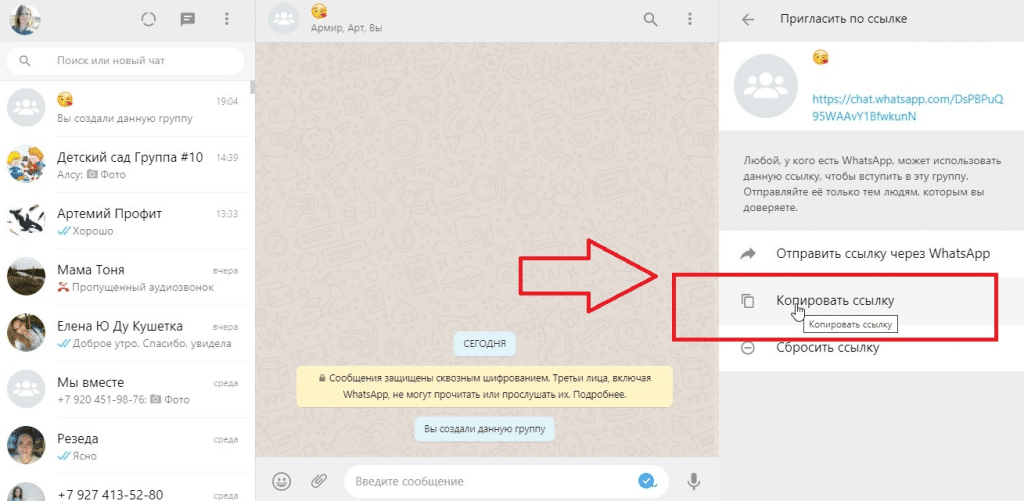
- Запускаем Вайбер.
- Открываем нужный диалог со ссылкой, которую требуется скопировать.
- Длинным нажатием на саму ссылку копируем ее (это произойдет автоматически, без вызова меню).
- В нижней части экрана должна появиться фраза «Ссылка скопирована».
- Открываем ВатсАп и нужный диалог.
- Долгим нажатием на окно ввода текста вызываем меню.
- Выбираем пункт «Вставить» и кликаем на него.
- В окошке ввода сообщения должна появиться ссылка, а выше может раскрыться мини-окно сайта, на который запланирован переход.
- Нажимаем «Отправить».
Голосовое сообщение
В Вайбере не предусмотрена пересылка голосовых сообщений в другие мессенджеры. Нельзя также специально сохранить аудиозапись на телефон. Но некоторые смартфоны автоматически сохраняют голосовые сообщения в системе. Найти их можно в папке Viber во внутренней памяти аппарата.
Если голосовое сообщение сохранилось, его можно вставить в любой другой мессенджер, в том числе и ВатсАп.
- Открываем приложение, выбираем нужный диалог
- Внизу рядом с полем ввода текста нажимаем на значок присоединения файла
- Выбираем аудиофайл и отыскиваем нужную запись на телефоне
- Вставляем голосовое сообщение и отправляем собеседнику
Скриншот переписки
Отправить скриншот переписки из Вайбера можно в любой мессенджер (в том числе и ВатсАп), алгоритм действий единый:
- Открываем Вайбер, нажимаем на нужный диалог.
- Делаем скриншот экрана с теми сообщениями, которыми хотим поделиться.
- В углу экрана должно появиться уменьшенное изображение скриншота, тапаем на него
- Откроется программа редактирования скриншотов.
- Нажимаем на иконку «Отправить».
- Выбираем ВатсАп в списке выпавших программ.
- Выбираем чат, в который нужно переслать скриншот.
- Нажимаем «Отправить».
Общая инструкция для пересылки сообщений
Для Android
Чтобы из Вайбера переслать сообщение в Ватсап на смартфоне, нужно:
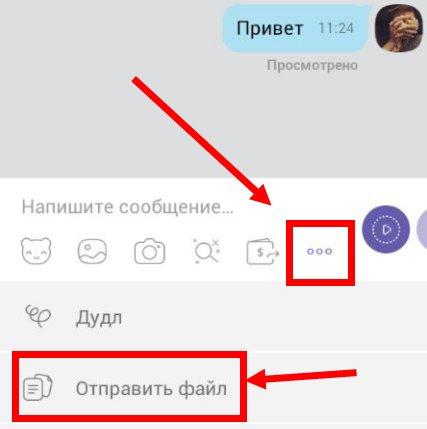
- Выделить сообщение долгим тапом (удерживать палец нажатым на экран несколько секунд).
- Из выпавшего меню выбрать вариант «Поделиться».
- Из списка приложений выбрать ВатсАп.
- Переслать сообщение нужному контакту.
Иногда в выпадающем меню нет варианта «Поделиться». Тогда переслать сообщение в ВатсАп можно только через копирование текста и вставку его в поле сообщения в самом ВатсАпе.
Для iOS
У айфона нет в выпадающем меню Вайбера кнопки «Поделиться», поэтому для пересылки сообщения в ВатсАп нужно скопировать текст.
- Открываем Вайбер и выбираем нужный диалог.
- Долгим тапом выделяем нужное сообщение.
- Во всплывшем окошке нажимаем «Копировать».
- Открываем ВатсАп и выбираем нужный диалог.
- В поле набора текста долгим тапом вызываем меню действий.
- Выбираем «Вставить» и добавляем текст в окошко.
- Отправляем сообщение контакту.
Как перенести сообщения из Viber в WhatsApp
Общее количество пользователей мессенджеров превышает число жителей планеты. Действительно, у многих владельцев смартфонов установлены как минимум два мессенджера, а часто и более. К такому решению пользователей подталкивает желание оставаться на связи со всеми знакомыми. Нередко бывает, что семья предпочитает Viber, друзья – WhatsApp, а коллеги – Telegram. Поэтому вопрос использования разных мессенджеров порождает некоторые сложности. Например, не всегда понятно, как перенести сообщения из одного аккаунта в другой. С этой проблемой регулярно сталкиваются пользователи двух популярных мессенджеров WhatsApp и Viber.
Как взаимодействуют мессенджеры ВатсАп и Вайбер
Несмотря на внешнее сходство и почти идентичный функционал, WhatsApp и Viber созданы на основе разных технологий. Детище американских разработчиков функционирует на Jabber/XMPP, а Вайбер – на IP-телефонии.
Технологии не взаимодействуют друг с другом, поэтому прямых способы пересылки сообщений не всегда возможны. Это не означает, что картинкой, присланной в WhatsApp, нельзя поделиться в Viber. Есть лайфхаки, позволяющие переносить текстовые сообщения, файлы и изображения из одного мессенджера в другой. Рассмотрим их подробнее.

Способы пересылки сообщений
Многих пользователей популярных мессенджеров интересует, как переслать сообщение из Вайбера в ВатсАп. Одного ответа на этот вопрос не существует.
Способ следует выбирать в зависимости от того, чем вы хотите поделиться – сообщением, чатом, медиа-файлом.
Текст
Для того чтобы из Вайбера переслать сообщение в Ватсап на смартфоне, необходимо выделить его при помощи долгого тапа – нажать и удерживать палец на сообщении в течение секунды.
Проще всего переслать сообщение при помощи кнопки «Поделиться», которая появляется после долгого тапа. Выбрав ее, вы увидите список приложений. Среди них нужно найти WhatsApp, а затем выбрать в контактах того, кому вы хотите переслать текст.
Однако загвоздка в том, что не на всех телефонах кнопка «Поделиться» появляется, на Айфонах, например, она отсутствует.
Хорошо, что среди опций, появляющихся после долгого тапа, есть и другой вариант – «Копировать»:
- копируете сообщение;
- выходите из Viber;
- открываете нужное приложение (в нашем случае – WhatsApp);
- выбираете контакт, которому хотите переслать сообщение;
- нажимаете на строку ввода и удерживаете палец в течение секунды;
- нажимаете на появившуюся кнопку «Вставить».
Описанные способы позволяют быстро поделиться текстом с собеседником.
Фото или видео
Для того чтобы переслать фото с Вайбера на Ватсап, нужно выполнить следующие действия:
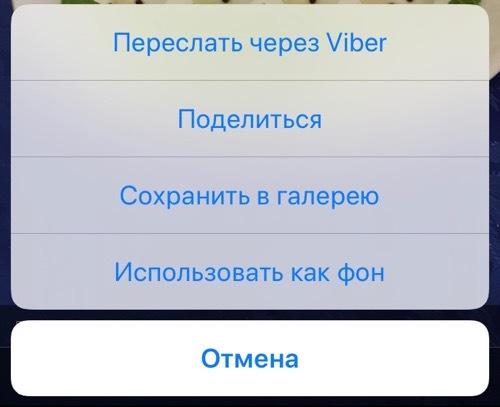
- Зайти в Viber;
- Зайти в беседу, в которой присутствует нужное фото;
- Нажать на фото коротким тапом, чтобы оно появилось в полноэкранном виде;
- Одновременно с этим в правом верхнем углу появятся три вертикальные точки. При нажатии на них появляется меню «Выберите действие»;
- В нем нужно выбрать приложение WhatsApp;
- Из списка контактов следует выбрать нужного абонента и нажать кнопку «Отправить».
После этого ваш собеседник увидит изображение, сопровожденное надписью «Отправлено с Viber» и ссылкой на него. Таким же образом можно с Вайбера переслать на Ватсап видео.
Аудиофайлы
Напрямую переслать голосовое сообщение или другое аудио не получится. Но поделиться файлом, полученным или отправленным через Viber, все же можно. Для того чтобы из Вайбера переслать сообщение в Ватсап на смартфоне, нужно найти в памяти устройства папку, которая содержит нужный файл.
Расположение папки с медиафайлами зависит от наличия внутренней памяти в устройстве. Если она есть, то папка будет храниться во внутренней памяти. Если нет – то на SD карте. Обычно Viber хранит их в следующих директориях:
- storage/emulated/0/viber/media/ – в памяти телефона;
- storage/sdcard0/viber/media – на карте памяти;
Нахождение нужного файла может представлять сложность, особенно если давно не проводилась очистка памяти телефона. Голосовые сообщения имеют длинные названия, состоящие из случайной комбинации букв и цифр. Однако под названиями содержатся краткие сведения о каждом файле – его размер и время получения/отправки. С их помощью легко отыскать нужную запись. В качестве подсказки можно использовать чат Вайбера – там тоже есть информация, когда именно голосовое сообщение было отправлено.
Для того чтобы открыть меню «Отправить», файл нужно выделить. После этого останется выбрать из предложенных опций Ватсап, открыть в нем определенный чат и нажать кнопку «Отправить».
Другие файлы
Файлы любых других форматов пересылаются из Вайбера в Ватсап аналогично тому, как пересылаются аудиофайлы. Напрямую это сделать нельзя. Нужно найти файл в памяти устройства, выделить его и выбрать в меню «Отправить» приложение WhatsApp, а в нем – адресата и нажать кнопку «Отправить».
Найти файлы можно в той же самой папке с медиафайлами.