
Как подключить синтезатор к компьютеру или ноутбуку
Персональный компьютер (ПК) уже давно занял лидирующее место среди бытовых электронных устройств. Это универсальная справочная система, и полноценный мультимедийный центр. Не все пользователи знают, что к ПК или ноутбуку можно подключать электронные музыкальные инструменты. Это может быть электрогитара, драм-бокс или клавишная система. Подключение музыкальных инструментов может осуществляться несколькими способами. Для работы музыкальных внешних систем с ПК нужно иметь хорошую звуковую карту, установленную в разъём материнской платы.
Как подключить синтезатор к компьютеру
Прежде чем задавать вопрос можно ли подключить синтезатор к компьютеру, нужно разобраться для чего это делается.Электромузыкальный блок синтеза звука (ЭМС) имитирует звучание всех инструментов большого симфонического оркестра.На этом инструменте легкоизвлекаются сотни звуковых эффектов, которые могут использоваться в музыкальных партитурах. Это шум дождя, морских волн, свист ветра, крики птиц или звуки, не существующие в природе. Для музыканта или композитора работа с ЭМС предоставляет неограниченные возможности для создания музыкальных произведений. Удобно работать с электронным звуковым блоком дома, так как весь оркестр находится под рукой.
Можно писать партии струнных, духовых, ударных инструментов, а при аранжировке музыкального произведения менять темп, ритмику, отдельные ноты. Если подключить микрофон, то с помощью компьютера можно создавать музыкальные произведения с многоголосым вокалом и музыкальным сопровождением на уровне симфонического оркестра. Для создания музыкальных партий требуется ПК с жёстким диском большой ёмкости. Сего помощью можно писать партии по отдельности, далее группируя их, накладывая друг на друга. Подключение синтезатора к компьютеру делает творческий процесс в создании музыки доступным даже для новичков.
Как подключить синтезатор к ноутбуку
Чтобы выяснить, как подключить синтезатор к ПК, нужно выбрать интерфейс. Звуковые контроллеры ПК могут иметьMIDI-разъёмы, которые являются основными для электромузыкальных инструментов.
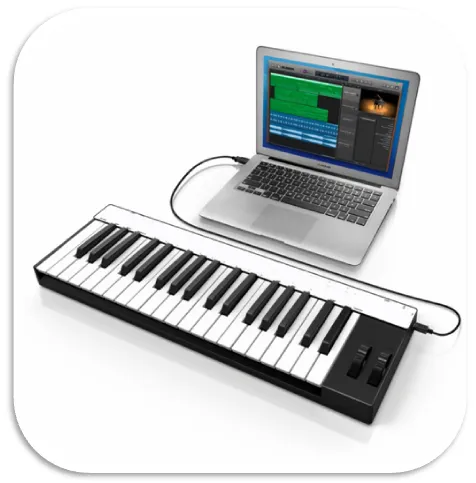
На ноутбуках таких интерфейсов нет, поэтому подключение устройств может быть организовано только через порт USB. Кабель для подключения синтезатора к компьютеру представляет переходник. На одной его стороне имеется разъём цилиндрической формы с пятью штырьками, а на другой – стандартный USB коннектор. Чтобы музыкальная система успешно работала, потребуется следующее:
- Кабель для физического соединения ЭМС и компьютера
- Управляющая программа-секвенсор
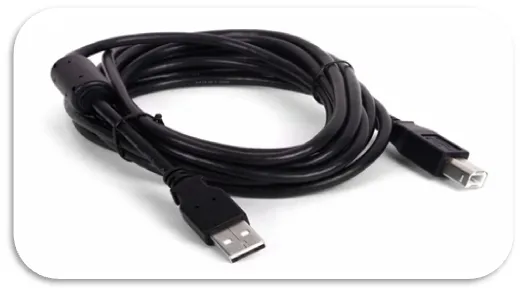
Если на заднюю панель ЭМС выведено USB гнездо, то для подключения ноутбука и ЭМС применяется кабель с двумя разъёмами USB.
Кроме ЭМС к ноутбуку или компьютеру можно подключить MIDI клавиатуру. В этом случае обязательна установка специальной программы. MIDIклавиатура или контроллер, не имеет электронной системы генерации звуков, поэтому звуковые файлы загружаются в ПК с помощью программного обеспечения. Сама клавиатура без компьютера ничего не умеет, поэтому для сценического исполнения она не используется, а для домашней студии будет самым удобным решением.
Как подключить синтезатор к компьютеру через USB
Подключение синтезатора к компьютеру через USB ничем не отличается от подключения таких внешних устройств как принтеры, сканеры или графические планшеты. Сначала нужно соединить устройства кабелем и затем запустить установку управляющей программы. Если эти действия выполнить в обратном порядке, программа не увидит внешнее музыкальное устройство. Есть много программ для написания музыки с использованием ЭМС и ПК:
Лидером в этом списке, по мнению опытных музыкантов, является FLStudio. Этот секвенсор обладает очень большим количеством инструментов, тембров и эффектов. Он позволяет создавать музыкальные произведения любого уровня сложности. Композиции можно записывать, редактировать, сохраняя в разных форматах. Самые мощные программы платные. Они предназначены для профессиональных композиторов и аранжировщиков. Если требования к музыкальным характеристикам, не слишком высокие, то можно воспользоваться следующими бесплатными или условно бесплатными программами:
- SunVox
- Nano Studio
- DarkWave Studio
Эти программные продукты обладают ограниченным набором функций, не самым удобным пользовательским интерфейсом, но для начинающих музыкантов они будут доступным решением. Если через USBинтерфейс подключить не синтезатор, а MIDI клавиатуру, то не нужен дополнительный источник питания. Контроллер потребляет очень мало энергии и для его питания достаточно напряжения в разъеме USB. Синтезатор с USB подключением к компьютеру получает питание от отдельного источника.
Как подключить синтезатор к компьютеру через MIDI
Подключение синтезатора к компьютеру через MIDI считается классической схемой.На задней панели синтезатора установлены три таких разъёма. Они маркируются MIDI-In, MIDI-Out и MIDI-Trough.Это гнёзда «Вход», «Выход» и «Сквозной». Такая конфигурация позволяет, используя только одну MIDI клавиатуру, управлять несколькими ЭМС или электронными блоками синтеза звука. Остальные устройства могут не иметь своей клавиатуры. Музыкальный интерфейс, позволяет синтезатор без USB подключить к компу.
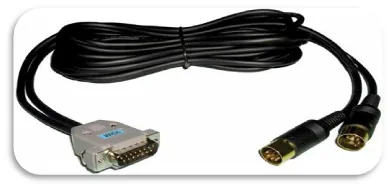
Обычно для этой цели используется внешняя звуковая карта, которая устанавливается в разъём на материнской плате. На некоторых звуковых контроллерах разъём MIDIне предусмотрен, но имеется 15-штырьковый разъём D-SUB.В этом случае используется специальный провод для подключения синтезатора к компьютеру. На одной стороне кабеля расположены круглые разъёмы «In» и «Out», а на другой 15-штырьковый разъём или USB. В этом случае проблем, как подключить синтезатор к компу, не возникнет.
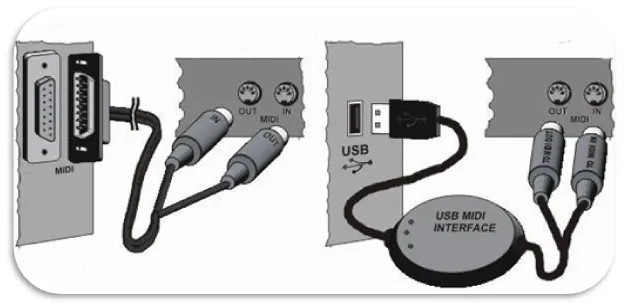
После соединения ЭМС и ПК необходимо загрузить и установить выбранную программу. В разных моделях устройств имеются свои собственные настройки, которые нужно использовать для контроля обмена информацией между блоками и дальнейшей работы.Для подключения к одной клавиатуре нескольких узлов электронного синтеза звука используется разъём MIDI -Trough. Выход одного ЭМС с «Out» подключается к входу второго «In». Эта же команда оказывается на разъёме «Trough» и её можно подать на следующее устройство. Таким образом, нажатие клавиши на первом устройстве активирует такой же процесс на втором и третьем блоке. Если каждая система настроена на синтез разных звуков, то получится эффект многоголосия, который часто применяется в партитурах симфонических оркестров. Выходы устройств можно микшировать и в компьютере записывать в разных сочетаниях. Подключение синтезатора к персональному компьютеру обеспечивает, как профессиональных композиторов, так и новичков, уникальным инструментом для создания музыки.
Как подключить синтезатор к компьютеру?
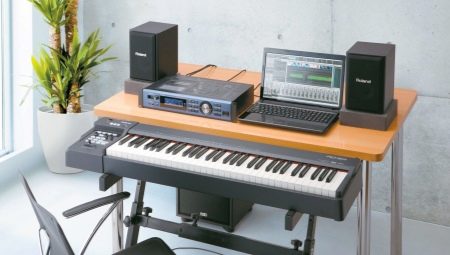
Подключение синтезатора к ПК даёт много дополнительных возможностей. Особенно это актуально для тех, кто занимается музыкой профессионально: пишет партитуры для оркестров, делает аранжировки. Благодаря такой технической комбинации при подсоединении микрофона есть возможность накладывать на сопровождение голос, с лёгкостью меняя ритм и темп произведения. Но для этого нужно понимать, как подключить цифровое пианино к компьютеру.
Что потребуется?
Для творческих людей вроде композиторов и музыкантов объединение синтезатора с компьютером чрезвычайно важно, поскольку работать, используя множество полезных ресурсов, гораздо удобнее. Параллельно можно осуществлять процесс записи своих творений, самостоятельно повышать их качество, создавать невероятные эффекты. По сути, не выходя из дома, вы можете распоряжаться любыми источниками, музыкальными инструментами, онлайн-услугами секвенсоров (редакторов аудио). Еще можно воспользоваться приложениями записи нот, что также очень удобно.
Поначалу необходимо определиться с методом подключения оборудования к ПК. На сегодня существует три варианта.
В зависимости от модификации и особенностей ваших технических устройств это будут:
- использование разъёмов USB;
- смешанное подключение (USB + MIDI);
- применение MIDI-интерфейса.
В большинстве случаев на персональном компьютере для электроинструментов предназначены MIDI-разъёмы (звуковые контролёры в количестве трёх штук), но, разумеется, такие сигналы должны поддерживаться ЭМС.
Соответственно, для работы вам могут понадобиться следующие комплектующие:
- качественная звуковая карта (внешняя) с поддержкой MIDI;
- миди-кабель длиной не менее 2 м с оптронной развязкой;
- ПК с встроенной системой MIDI;
- синтезатор с MIDI или аналогичная клавиатура.
Также можно подключаться через порты USB, для этого необходимы:
- ПК с гнёздами USB;
- клавиатура/синтезатор с входом USB;
- обычный провод USB до 2 м;
- носитель, драйверы для клавиш, синтезатора.
Поскольку ноутбуки не оснащены интерфейсами MIDI, эта техника также подключается посредством портов USB. Хорошо, если на задней панели электромузыкального блока уже присутствует гнездо USB. В данном случае следует обзавестись соответствующим проводом с двумя разъёмами.
Третий способ подсоединения предусматривает использование переходника MIDI-USB. Этот вариант применим к ситуации, когда нет гейм-портов на компьютере, а на ЭМС есть разъёмы миди.
Как подключить через USB?
Данный способ при механическом соединении ЭМС с ПК считается одним из самых удобных. Таким же образом к компьютеру подключают другие устройства: сканеры, принтеры, факсы. Универсальный шнур USB типа AMBM оснащён прямоугольным и квадратным штекером: первый вставляется в разъём ПК, второй – синтезатора. Этот метод не потребует установки адаптера питания, если ЭМС представляет собой клавиатуру миди. Она не нуждается в дополнительном электропитании.
Когда синтезатор подсоединён к компьютеру с помощью кабеля USB, главным буфером обмена является виртуальный порт миди, поддерживаемый специальным драйвером. Чаще всего он входит в комплект ЭМС, но есть и синтезаторы, легко опознаваемые системой ПК, поэтому в этом приспособлении не всегда есть необходимость.
Несмотря на наличие USB-порта на некоторых синтезаторах, он предназначен лишь для обмена информацией между синтезатором и ПК, и не может применяться для MIDI-подключения. Внимание! Перед тем как запускать секвенсор, подключите ЭМС к компьютеру, в противном случае порт миди не отобразится в этой программе.
Он отображается только после подсоединения к ПК используемого модуля, в отличие от классического соединения посредством MIDI-разъёмов и кабелей.
Подключение через MIDI
Большинство синтезаторов подключается к ПК через MIDI-интерфейс. В случае серьёзного оборудования применяется круглый порт с 5 контактами, в игровых же системах используют модель в виде трапеции. Схема соединения остаётся неизменной: MIDI-провод соединяет входной порт ПК с MIDI-выходом ЭМС. Перед подключением поинтересуйтесь, какой тип порта стоит на компьютере, чтобы не ошибиться с видом шнура.
Процесс подключения традиционным способом имеет несколько особенностей:
- в качестве устройства синтезатор при подсоединении к персональному компьютеру не отображается, зато появляется порт миди, который и является источником информации в программе-редакторе (Sonar, Cubase и т. д.);
- при таком виде подключения понадобится драйвер для звуковой платы, а для синтезатора он не нужен;
- чтобы сигнал миди проходил на разъём электроклавиш, нужно на их корпусе перевести технику в режим MIDI (в этом действии нет надобности, если используется миди-клавиатура).
Как подключить через линейный вход?
При отсутствии миди-разъёма подключение музыкальной электротехники к ПК можно осуществить через линейный вход при помощи переходника, на одном конце которого находится два «тюльпана», а на другом – штекер типа Jack.
Данный вид коннектора, представляющего собой носитель сигнала, двумя разъёмами вставляется в соответствующие гнёзда на синтезаторе, а мини-Jack – в микрофонный разъём на ноутбуке (компьютере). После этого нужно включить электромузыкальную технику и до минимума вывернуть громкость звука. Он проявится в полном диапазоне при заходе в любую программу для аудиозаписи.
Если же говорить о подключении при помощи разъёма To Host, то можно отметить, что это способ, уже давно не пользующийся популярностью. Кроме того, для такого соединения нужен драйвер, позволяющий применять ЭМС как MIDI-клавиши.
Используя персональный компьютер в качестве полноценной мультимедийной системы, нужно знать, что устройство должно обладать жёстким диском внушительного объёма. Само по себе подключение не представляет особых технических трудностей, но в этом процессе важна точность и наличие определённых аксессуаров. Так что справиться с этой задачей сможет даже неопытный пользователь.
Как настраивать и подключать синтезатор?

Одним из преимуществ покупки синтезатора считается отсутствие необходимости тратить время и деньги на его регулярную настройку. Действительно, в плане обслуживания электронный клавишный инструмент неприхотлив в сравнении со своим акустическим собратом. Однако, если долгожданную модель Yamaha или Casio только что привезли из магазина, владельцу придётся самостоятельно установить, подключить и настроить синтезатор.
Как настроить синтезатор: первые шаги
Для начала корпус синтезатора необходимо закрепить на специальной стойке – компактной конструкции, регулирующей высоту расположения инструмента. Без подставки играть будет крайне неудобно, поэтому сразу позаботьтесь об её приобретении.
Затем «клавиши» нужно подключить к сети и нажать кнопку «power». Теперь синтезатор готов для музыкальных экзерсисов. Пробегите пальцами по клавиатуре, чтобы проверить работу устройства. Слышите звуки игры фортепиано? Это стандартное звучание, заданное производителем по умолчанию. При желании вы можете легко его изменить и инструмент «заговорит», к примеру, голосом гитары, даже если вы не подключите гитару к синтезатору. Чтобы настроить звучание, воспользуйтесь кнопкой “tone”. Она выводит в режим выбор инструмента, где пользователю потребуется набрать на цифровой клавиатуре номер нужного «голоса» и нажать “+”. После этого синтезатор воспроизводит гитарные аккорды, скрипичные переливы, органные раскаты – всё, что вы захотите.
Можно настроить клавиши таким образом, что исполняемая мелодия зазвучит в определённом музыкальном ритме – вальсе, латино, польки, и т. д. Для этого нажмите кнопку «rhythm» (ритм, стиль) и аналогично наберите на дисплее порядковый номер интересующего стиля. Переберите разные ритмы – оцените возможности вашего инструмента. Игра на клавишной «электронике» станет красивее и нежнее, если вы присоедините демпферную педаль к синтезатору. Данная принадлежность представляет собой двухпозиционную кнопку со шнуром, на которую пианист, музицирования, нажимает ногой. Педаль несколько глушит резкий звук, за счёт чего мелодия становится приятнее слуху. Подключается демпферное устройство к разъёму sustain.
Как подключить синтезатор к усилителю?
Устройство электронных клавишных позволяет сочетать музыкальный инструмент с различными приспособлениями – подключать «клавиши» к ресиверу, к пульту, к компьютеру, а также устанавливать микрофон на синтезатор. Если вы хотите немного усилить громкость синтезатора в домашних условиях, проще всего будет подключить его к колонкам. Колонки подойдут любые – даже обычные компьютерные, однако предпочтительнее выбрать активные стереофонические мультимедийные устройства типа Microlab SOLO-1. Подключение осуществляется через оптико-цифровой или линейный выход (audioout). Им же можно воспользоваться, если вы ищете, как подключить синтезатор к музыкальному центру или к домашнему кинотеатру.
Что делать, если нужный разъём отсутствует? В этом случае шнур колонок подключается к выходу, предназначенному для наушников (он есть практически во всех моделях электронных клавишных).
Если вы планируете использовать синтезатор для серьёзной студийной работы или выступлений на музыкальных площадках, отдайте предпочтение широкополосным комбоусилителям. Эти компактные устройства позволяют значительно улучшить качество и повысить громкость звука. Теоретически, электронный клавишный инструмент можно подключить к более распространённому гитарному комбоусилителю, однако такой «комбик» не в состоянии в полной мере охватить пианинный диапазон. Вот почему знатоки рекомендуют приобрести стереосистему, рассчитанную именно на синтезатор. Какой шнур потребуется, чтобы соединить синтезатор и звукоусиливающую аудиосистему? Обычно используются инструментальные кабели с разъёмом ¼ (6, 35 мм) TRS или jack.
Итак, вы подключили своё электронное пианино к усилителю и оцениваете качество производимого звука. Слышите красивые, насыщенные и при этом чистые аккорды? Значит, вам повезло с техникой – играйте и наслаждайтесь. Если же на заднем плане ощущается некий шум вроде шипения и потрескивания, необходимо найти источник проблемы и решить её. Так почему синтезатор фонит чаще всего? Причины, как правило, кроются в неправильно подобранном блоке питания или в наспех купленных дешёвых колонках. Звуковые помехи и посторонние шумы так же могут наблюдаться, если у вас старый синтезатор. Чтобы определить, какая часть музыкальной студии нуждается в ремонте, вслушайтесь, как инструмент звучит с усилителем и как — без него.
Как подключить синтезатор к компьютеру или ноутбуку для записи?

Я знаю, когда найду странный или интересный звук на моем синтезаторе. Я хочу как можно быстрее записать его на ваш компьютер.
Самый быстрый и простой способ подключить большинство синтезаторов к компьютеру для записи – использовать аудиоинтерфейс.
Быстрые шаги для подключения синтезатора к компьютеру или ноутбуку:
1) Подключите аудиоинтерфейс к ноутбуку или ПК через USB.
2) Подключите ¼-дюймовый гитарный провод к аудиоинтерфейсу
3) Подключите кабель к «линейному выходу» на синтезаторе.
4) Откройте программу записи или DAW.
5) Перейдите к настройкам в DAW и убедитесь, что ваш аудиоинтерфейс установлен в качестве аудиовхода.
6) Включите синтезатор.
7) Включите трек и нажмите запись!
Если вы никогда не слышали об аудиоинтерфейсе или хотите увидеть изображения вышеперечисленных шагов для получения более подробной информации, продолжайте читать для подробнее.
Что такое аудиоинтерфейс?
Аудиоинтерфейс необходим большинству людей для записи синтезатора (или других инструментов) на компьютер, поскольку он содержит внешнюю звуковую карту.
Это одна из самых важных вещей в интерфейсе. Даже у большинства современных ноутбуков и ПК нет готовых звуковых карт, которые могли бы справиться с синтезатором, подключенным прямо к нему.
Это приведет к задержке (время задержки при воспроизведении обратите внимание на то, когда он на самом деле записывает), звуковые помехи и, как правило, много разочарований.
Вы можете пойти и установить новую звуковую карту на свой компьютер или ПК. Но это, вероятно, будет стоить вам столько же, сколько и аудиоинтерфейс.
Интерфейс обычно снабжен как минимум парой входов. Таким образом, вы можете записывать несколько инструментов одновременно, если вам это необходимо. Обычно у вас есть возможность подключить-дюймовый «гитарный» кабель или микрофонный XLR-кабель (неприменим к синтезаторам).
Таким образом, вы просто подключаете кабель от выхода синтезатора к интерфейс. Затем этот интерфейс подключается к ноутбуку или компьютеру через USB-порт, и вот он, готов к записи.
Что такое предусилитель и нужен ли он?
Предварительный усилитель предназначен для усилить сигналы низкого уровня до рабочего уровня записывающего оборудования.
В первую очередь это важно при записи с помощью микрофонов. Поскольку они очень низкого уровня и поэтому сигнал должен быть усилен на определенное количество децибел (обычно 30-60 дБ). Гитары и бас также часто пропускаются через предусилители, хотя они не нуждаются в таком большом усилении..
Что касается синтезатора, многие утверждают, что у него уже достаточно «сока», и поэтому предусилитель не является обязательным требованием.
Однако многие люди это делают. используй их. Они добавляют звуку толщины и качества, чего нельзя добиться с помощью одного интерфейса. Этот звук различается в зависимости от того, какой предусилитель вы используете. Как и во всех этих музыкальных вещах, все зависит от того, какой звук вы любите. Дело в том, что если вам придется заплатить 1000 долларов за предусилитель, чтобы получить желаемый звук …… ..вы, вероятно, купили не тот синтезатор.
Большинство аудиоинтерфейсов имеют встроенные встроенные функции. предусилители. Что, хотя и дешево (некоторые предусилители стоят 1000 долларов), они отлично подойдут новичку, который изучает канаты.
Сколько мне нужно потратить?
Если вы не покупаете предусилитель на данном этапе. Тогда неплохо было бы использовать аудиоинтерфейс чуть лучше среднего со встроенными предусилителями. Не волнуйтесь, это все равно не обернется для вас.
У меня есть (и до сих пор использую) аудиоинтерфейс Scarlett 2i2 от Focusrite. Примерно за 150 долларов вы получаете 2 входных канала и 2 встроенных предусилителя. Аудиоинтерфейс также имеет 2 линейных выхода, так что вы можете подключить его напрямую к монитору.
Он подключается к компьютеру через USB. Это также дает ему мощность (поэтому нет необходимости в дополнительных проводах питания). Он легкий и очень прочный, с красивой металлической отделкой. Я нашел его действительно полезным, так как он также очень портативный. Я могу упаковать его в свой ноутбук, и у меня есть портативная музыкальная студия, если я когда-нибудь захочу записывать на ходу.

Я напишу еще одну статью с несколькими другими вариантами, но как новичок, это должно быть все, что вам нужно.
Технический жаргон, который вы можете увидеть при просмотре аудиоинтерфейсов
Если вы решите присмотреться к магазинам для вашего интерфейса. Вероятно, вас засыпают несколькими техническими терминами, которые могут вызвать у вас головную боль.
Вот несколько резюме, которые помогут вам расшифровать жаргон.
Прямой мониторинг
Это будет позволяют вам вводить здесь вход напрямую через динамики или наушники без необходимости сначала проходить через компьютерную систему.
Частота дискретизации
Не так важно, как вы думаете. Но вы всегда будете видеть то, чем производитель аудиоинтерфейса хвастается в описании продукта.
Частота дискретизации – это количество аудиосэмплов, захваченных интерфейсом за секунду. Это дает значение в кГц (чтобы сбить с толку). Вы увидите этот диапазон от 44,1 кГц до 192 кГц.
При частоте дискретизации 44,1 кГц могут быть записаны звуки с частотой до 20,05 кГц. Но люди могут слышать только до 20 кГц, я слышал, как вы говорите (возможно). Значит ли это, что частоты дискретизации 44,1 кГц достаточно?. Если бы это было так просто… На самом деле это факт, что даже звуки за пределами диапазона человеческого слуха влияют на тоны внутри него! Разум…. взорван!
Есть и другие причины, почему это важно. Но пока ваш интерфейс имеет довольно высокую частоту дискретизации, все будет в порядке.
Bit Глубина
Битовая глубина – это, по сути, количество «битов» информации в каждой отдельной выборке. Как и в случае с частотой дискретизации, технически, чем выше битовая глубина, тем выше качество.
Попытка сделать это как можно более простым 1 бит эквивалентен 6 дБ. Стандартный компакт-диск – это 16-битный звук, поэтому 16 x 6 = 96 дБ.
Это дает довольно небольшой динамический диапазон и делает тихие участки в музыке зашумленными. Чтобы добиться контраста между более тихими и громкими частями. Рекомендуется использовать минимум 24 бита. К счастью, это то, что будет в большинстве доступных интерфейсов.
Очень простая настройка для большинства синтезаторов (с некоторыми изображения)
1) Подключите аудиоинтерфейс к ноутбуку или ПК через USB
2) Подключите ¼ ”Вывод гитары на аудиоинтерфейс

3) Ваш синтезатор должен иметь штекер линейного вывода к этому


4) Откройте программу записи или DAW
Когда дело доходит до программного обеспечения для записи, вам доступно множество вариантов.
Некоторые из них бесплатны, например Reaper или Audacity. Некоторые из них, например, Ableton и FL studio, стоят дорого.
При запуске нет необходимости сразу покупать дорогое программное обеспечение. Но это то, что вы, вероятно, захотите изучить в какой-то момент.
Если вы используете Ableton, убедитесь, что аудиоинтерфейс выбран в качестве устройства ввода.


Убедитесь, что правильный канал из аудиоинтерфейса выбран на дорожке, которую вы хотите записать. Включите звуковую дорожку (не миди-трек) и затем начните запись.

Очевидно, что приведенное выше является очень простым. Я просто хочу показать вам самый простой способ записать ваш синтезатор на этом этапе.
Можно Я не просто подключаюсь напрямую к ПК?
Подключение через USB
Хотя многие современные аналоговые синтезаторы имеют USB-порты, позволяющие подключать их к компьютеру. У большинства нет цифрового аудио конвертера. Поэтому он, скорее всего, будет работать как миди-клавиатура, отправляющая миди-сигнал на ноутбук через клавиатуру, позволяя воспроизводить различные миди-звуки.
Но чтобы услышать фактический выход вашего синтезатора, вы должны потребуется пройти через интерфейс.
Подключение через разъем для микрофона
Как упоминалось ранее. Если на вашем ПК или ноутбуке есть линейный вход или гнездо для микрофона, вы можете технически записывать прямо через него, не нуждаясь в аудиоинтерфейсе.
Когда я впервые начал записывать музыку дома, я делал это. Я бы взял стандартный кабель 1/4 дюйма для гитары и использовал переходник со стерео штекером 1/4 дюйма для прямого подключения синтезатора к ноутбуку.
Независимо от того, какой компьютер или ноутбук я пробовал, всегда будет некоторое отставание. Это потому, что на большинстве компьютеров звуковая карта просто не подходит. У вас также не будет никаких предусилителей, поэтому качество звука, вероятно, будет ниже.
Заключение
Вот и все. Основы записи вашего синтезатора на компьютер.
Я не вдавался в подробности о старых синтезаторах, которые могут иметь разные выходы, разные типы интерфейса и разные типы программного обеспечения для записи. Но принципы остаются почти такими же.
Я надеюсь, что теперь, имея эту базовую информацию, вы сможете начать запись тех интересных звуков, которые вы совершенствовали!
Самый простой способ записать ваш синтезатор (и другие советы по электронной записи)
Если вы сочиняете музыку с помощью пары компактных настольных синтезаторов , стена из модульных блоков или стойка с клавиатурами, которые вызовут ревность у Рика Уэйкмана, вы, вероятно, подумали о том, чтобы записать некоторые из этих гудков и гудков на пленку.
Хотя вам может быть удобно. Работа с множеством ручек и переключателей, изучение тонкостей записывающего оборудования может быть сложной задачей. Но не бойтесь: в этой статье и на видео выше будет представлено оптимизированное решение для записи ваших синтезаторов, а также подробно описаны несколько обновлений, которые стоит рассмотреть, и пара интересных приемов, которые можно попробовать при записи вашей установки.
Заинтересованы в изучении самого простого способа записи большего количества инструментов? Ознакомьтесь с другими уроками, которые есть в этой серии: электрогитары, бас-гитары и акустические гитары..
ЧТО ВАМ НУЖНО
- Аудиоинтерфейс и/или USB-микшер (любой микшер с встроенный аудиоинтерфейс USB)
- Динамики и/или наушники для мониторинга
- Разные кабели для подключения ваших инструментов и динамиков.
- Запись программное обеспечение (также известное как DAW или цифровая звуковая рабочая станция)
Выбор аудиоинтерфейса и/или микшера
Если ваша установка мала и вы пытаетесь записать только один синтезатор для запуска, нет более простого способа подключить его к компьютеру, чем через небольшой двухканальный аудиоинтерфейс.
На видео выше Джастин подключает свой Korg Minilogue к Universal Audio Apollo Twin, который представляет собой высококачественный интерфейс профессионального уровня. Если вы ищете менее дорогую альтернативу, обратите внимание на Focusrite 2i2, PreSonus AudioBox iTwo и Apogee Duet 2.
Если ваш синтезаторная установка уже стала более существенной, или, если вы предполагаете, что она вырастет в ближайшем будущем, вы можете использовать стандартный микшер вместе с интерфейсом, чтобы несколько синтезаторов были подключены и готовы к записи. На видео выше Джастин использует четырехканальный Mackie 402VLZ4 для увеличения двух каналов, доступных в его интерфейсе, но микшер любого размера может работать. Или ваш идеальный комплект может быть USB-микшером, который сочетает в себе аналоговый микшер с цифровым аудиоинтерфейсом, объединяя все необходимое в одном удобном устройстве.
Они также бывают разных форм. и размеры соответствуют вашему бюджету и функциональным потребностям, от компактного Behringer Xenyx Q502USB до гибкого среднего размера Allen & Heath ZEDi-10 и полнофункциональной Soundcraft Signature 12 MTK. (Позже в видео выше Джастин использует Yamaha MG12XU.)
Когда дело доходит до выбора того, что подходит вам, вам сначала нужно решить, сколько каналов вам нужно и какие типы входов ваши устройства требуют. Можно найти микшеры с числом каналов от двух до 32 и более, с несколькими типами аудиовходов. В большинстве синтезаторов используются простые четвертьдюймовые разъемы TRS линейного уровня, поэтому вам не обязательно нужны микрофонные предусилители с входами XLR, но большинство микшеров имеют их в дополнение к линейным входам. Несбалансированные разъемы RCA или инструментальные входы Hi-Z могут быть полезны для подключения гитар и определенного винтажного оборудования.
После того, как вы определитесь с размером микшера, который вам нужен, подумайте о любых других функциях, которые вам нужны. может понадобиться (или не понадобится). Вы хотите полноценные четырехполосные параметрические эквалайзеры на каждом канале или можете обойтись только ручкой высоких и низких частот? Вам нравятся удобные встроенные эффекты или вы бы предпочли вспомогательные посылы для интеграции ваших собственных эффектов? И хотя фейдеры с длинным ходом – это круто, не могли бы вы сэкономить немного места на столе и выбрать простые ручки регулировки?
Каким бы ни был ваш идеальный миксер Например, некоторые из наиболее важных факторов, на которые следует обратить внимание, – это возможности USB-соединения, которое позволит вам записывать на свой компьютер. Некоторые модели способны записывать только двухдорожечный мастер-микс, в то время как другие могут выводить каждый канал незаметно (до или после эквалайзера), что дает вам больше контроля над микшированием позже. И, конечно же, частота дискретизации и битовая глубина будут определять качество звука, которое вы можете записать (выберите как минимум 44,1 кГц/24 бита).
Настройка All Up
Начните с подключения выходов ваших синтезаторов ко входам вашего аудиоинтерфейса или микшера. Затем подключите пару динамиков к основным левому и правому выходам (или наушники к разъему для наушников). Начните с низкой общей громкости и играйте на инструментах один за другим, чтобы убедиться, что сигнал поступает на выходы. Если вы ничего не слышите, увеличьте громкость канала (с помощью ручки или фейдера) и убедитесь, что канал не отключен и не задействованы пэды. На некоторых моделях микшеров вам может потребоваться вручную назначить каждый канал для основного выхода (или другого назначения).

GarageBand
Прежде чем вы сможете начать запись, вам нужно настроить интерфейс или USB-микшер для связи с вашим компьютером. Во-первых, убедитесь, что ваша операционная система обновлена, и установите самые последние драйверы для вашего микшера – это может произойти автоматически, когда вы подключите его, или вам может потребоваться установить их с прилагаемого компакт-диска или загрузить с веб-сайта производителя. Затем откройте настройки звука в своем программном обеспечении для записи (DAW) и выберите драйверы, которые вы только что загрузили, вместо установленных по умолчанию (ваша звуковая карта). Убедитесь, что доступные входы и выходы соответствуют вашему интерфейсу или USB-микшеру.
Наконец, создайте столько треков, сколько вам нужно для записи – будь то одна стереодорожка для захвата всего микса или отдельные треки для каждого канала. Назначьте вход каждой дорожки на соответствующий канал микшера и включите их для записи. Есть много способов избежать задержки при использовании интерфейса. Один из приемов, если вы используете USB-микшер, – это отключить мониторинг входа в вашей DAW, чтобы вы могли вместо этого контролировать прямо с микшера. Если вы играете под метроном или фоновую дорожку, убедитесь, что он направлен на микшер, чтобы вы могли слышать его вместе с вашими синтезаторами..
Следующий уровень: профессиональные интерфейсы с MIDI + Outboard Gear
Хотя USB-микшеры – удобный способ начать работу, в конечном итоге вы можете почувствовать, что переход на более универсальную систему с лучшим качеством звука. Предусилители и преобразователи цифрового звука в профессиональных интерфейсах часто бывают более высокого качества, а более быстрые соединения, такие как USB 3.0 и Thunderbolt, означают меньшую задержку и более плавную работу. Многие интерфейсы также включают MIDI-соединение, которое позволяет вам записывать каждую деталь вашего выступления для последующего редактирования или воспроизведения с помощью другого синтезатора.

Панель микширования DSP CueMix
Возможно, самым большим преимуществом автономных интерфейсов является то, что они позволяют использовать любое оборудование, которое вам нравится. во внешнем интерфейсе, вместо того, чтобы объединять весь ваш путь сигнала в одно устройство. Подобно созданию модульного синтезатора, вы сможете выбирать только те компоненты, которые вам нужны: Lunchbox, полный эксклюзивных предусилителей, монтируемый в стойку блок мультиэффектов, настоящую пружинную реверберацию – даже полностью аналоговую консоль. А когда ваша зависимость от оборудования начинает заполнять вашу стойку, добавление отсека для коммутации к вашей установке может значительно упростить навигацию по вашему оборудованию.
Прежде чем вы погрузитесь в профессиональное оборудование для записи, знайте, что это новообретенное свобода приходит с кривой обучения. Без оптимизированной панели управления USB-микшера вам потребуются глубокие знания о потоке сигналов, чтобы отслеживать несколько входных путей, аппаратные вставки и особенно мониторинг.
Хотите чтобы узнать, как записывать больше, чем просто синтезаторную установку? Ознакомьтесь с нашими руководствами о самом простом способе записи электрогитары и самом простом способе записи акустической гитары. Дополнительные советы по домашней записи см. В нашей серии статей «Основы домашней записи».