
Полностью удаляем Skype с компьютера или телефона

Skype — это уникальный мессенджер с возможностью звонков и видеозвонков, а также с платным доступом к IP-телефонии и совершению вызовов на любые телефоны мира. Программа начала своё существование в далёком 2003 году, с тех пор несколько раз меняла «хозяев», пока не оказалась в руках Microsoft. Однако на данный момент существуют более удачные её аналоги, поэтому пользователь может столкнуться с необходимостью удалить Skype со своего ПК или телефона.
Зачем может понадобиться удаление Skype
С ростом конкуренции на рынке мессенджеров всё больше пользователей отказываются от Skype. Поэтому если нужда в программе отпала, её лучше удалить. В противном случае ненужные файлы будут захламлять место на жёстком диске. Если Skype находится в автозагрузке, то пострадает и производительность системы, т. к. на его работу будут выделяться ресурсы процессора и оперативной памяти.
Конечно, это не единственная причина для удаления программы. Вполне возможно, что вам потребуется переустановить приложения из-за возникших сбоев или обновления, которое мессенджер «не захотел» установить самостоятельно.
Стандартное удаление программы Skype с компьютера
Удалить Skype с компьютера можно как стандартными инструментами, так и специальными программами.
Ручное удаление проходит в несколько этапов: сначала необходимо убрать саму программу, затем остаточные файлы, а после разобраться со следами Skype в реестре Windows.
-
Нажимаем клавиши Win и R, в открывшейся утилите вводим команду control и запускаем её в работу кнопкой «OK».
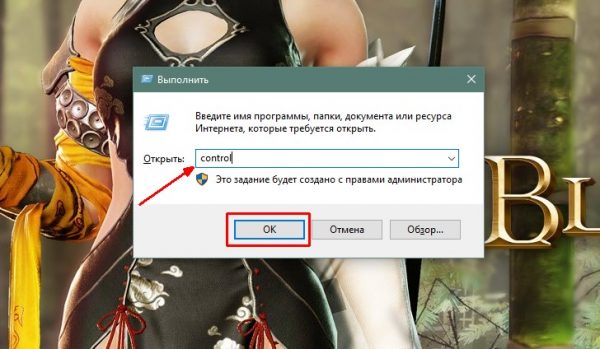
Нажимаем клавиши Win и R, в открывшейся утилите вводим команду control и запускаем её в работу кнопкой «OK»
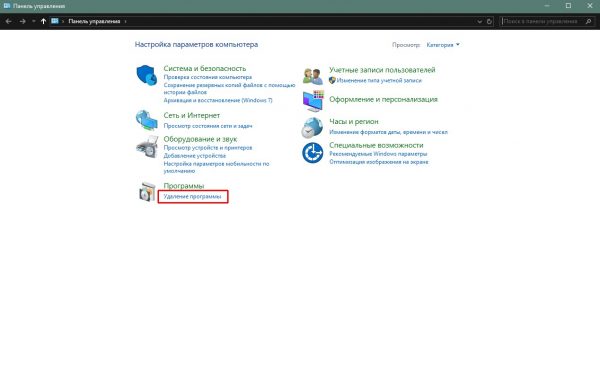
На главной странице «Панели управления» кликаем ссылку «Удаление программы»
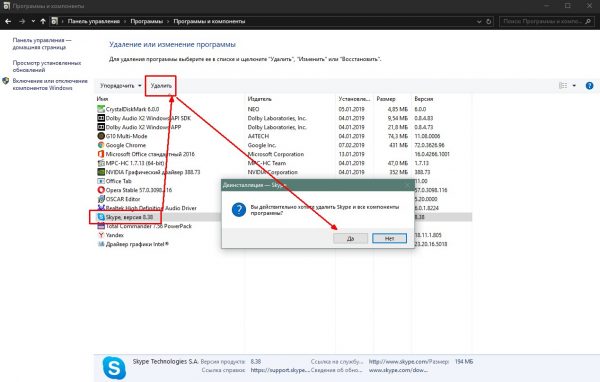
Выделяем Skype и кликаем «Удалить»
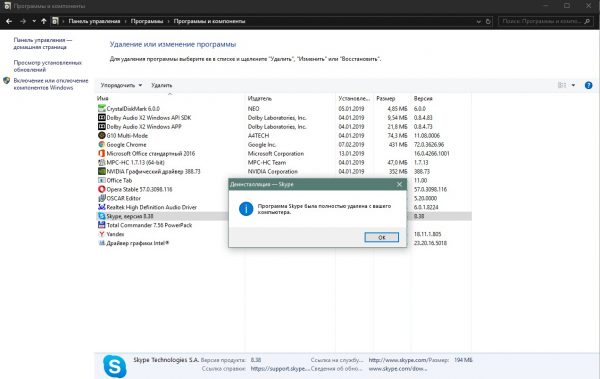
По завершению деинсталляции программа выдаст сообщение об успехе
На этом деинсталляция программы завершена. Однако при активном использовании мессенджера вы неизбежно столкнётесь с кэшированием разных данных, загрузкой картинок и сохранением историй переписок. Все эти временные данные хранятся на компьютере, но программа удаления не может их удалить, так как невозможно вшить в её код наличие тех или иных файлов. Поэтому данные кэша необходимо уничтожать вручную:
-
Открываем любую папку «Проводником», к примеру, «Этот компьютер». А адресную строку записываем %appdata% и нажимаем клавишу Enter.
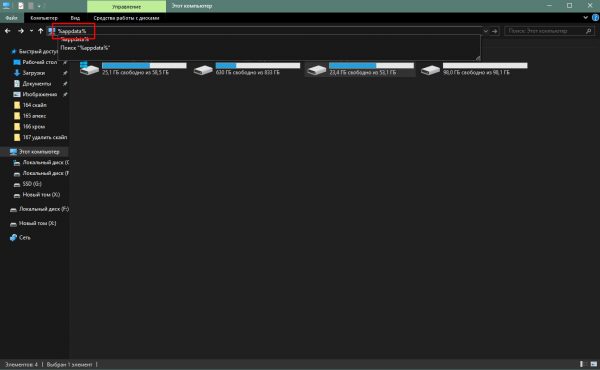
В адресную строку «Проводника» записываем %appdata% и нажимаем клавишу Enter
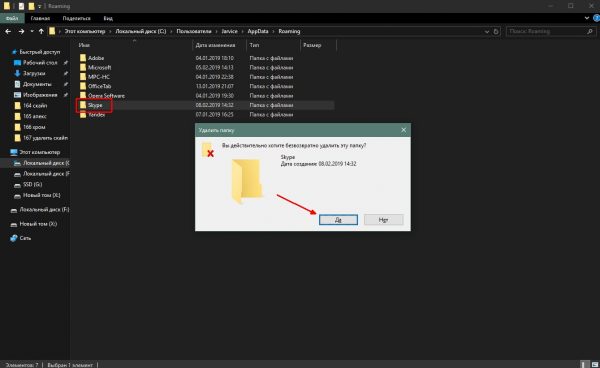
Выделяем папку Skype и удаляем её
Очистка реестра от Skype
К сожалению, чистка реестра от Skype дело сложное, так как ключевое слово Skype встречается во многих приложениях. Если удалять все параметры, что выдаст поиск, можно лишить дееспособности несколько приложений или даже операционную систему в целом. Я неоднократно встречал в интернете истории о том, что при чистке реестра от Skype некоторые программы теряли свои возможности: у кого-то в браузере Google Chrome курсор не мог кликать по ссылкам, у кого-то переставали работать ярлыки рабочего стола и так далее. Поэтому перед правками реестра и удалением в них следов Skype я рекомендую сделать резервную копию разделов.
-
В исполняющей программе прописываем regedit и нажимаем «OK».
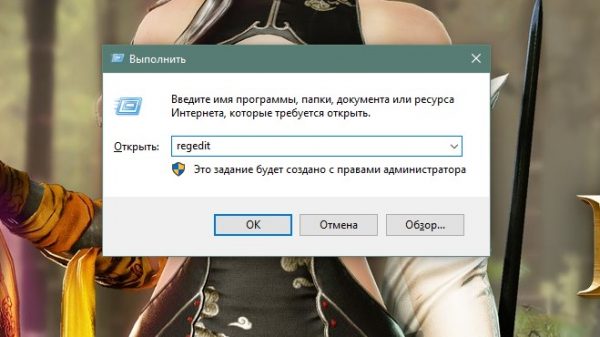
В исполняющей программе прописываем regedit и нажимаем «OK»
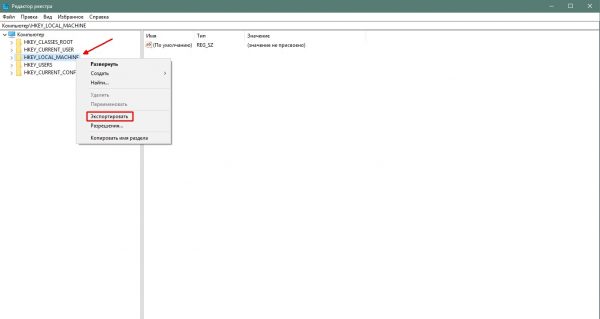
Кликаем правой кнопкой по разделу реестра и выбираем пункт «Экспортировать»
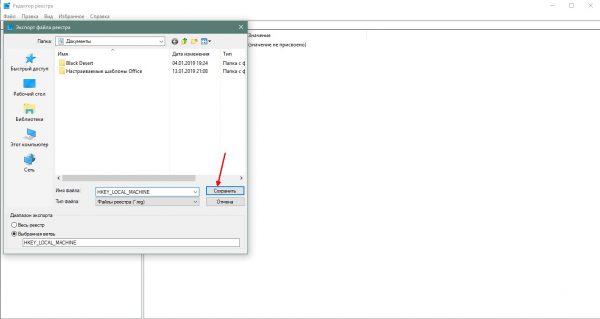
Прописываем имя файла и нажимаем «Сохранить»
После этих процедур, если вы что-либо «сломаете», достаточно будет запустить двойным кликом эти файлы и реестр вернётся в состояние, которое было на этот момент. Теперь можно приступать непосредственно к удалению данных Skype:
- В «Редакторе реестра» открываем следующие директории:
- HKEY_CURRENT_USER\Software\Microsoft\Windows\CurrentVersion\;
- HKEY_LOCAL_MACHINE\SOFTWARE\Wow6432Node\Microsoft\Windows\CurrentVersion\.
- Находим в них папки с именем Skype и удаляем их.
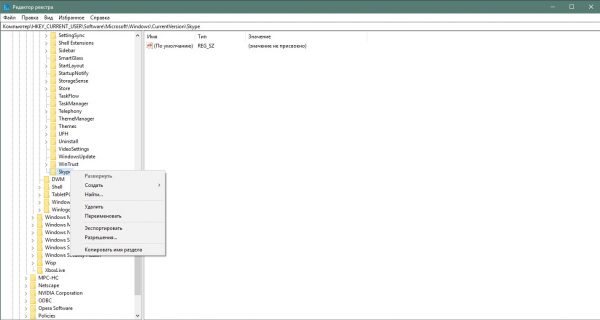
Открываем папки с записями о программах и удаляем в них директорию Skype
Видео: как удалить Skype
Удаление Skype с помощью сторонних программ
При помощи дополнительных программ удаление Skype можно провести в автоматическом режиме. Кроме того, такие утилиты могут здорово помочь, если деинсталлятор был каким-либо образом повреждён, от чего мессенджер нельзя удалить стандартным методом.
Существует много приложений, которые можно использовать для деинсталляции любых продуктов. Самыми популярными из этой группы в нашем сегменте являются Revo UninStaller и CCleaner.
Revo UninStaller
Revo UninStaller — это уникальный помощник для удаления установленных программ. Приложение полностью автоматизировано и при деинсталляции не только удаляет файлы программ, но ещё и в автоматическом режиме очищает реестр и временные файлы.
- Скачиваем, устанавливаем и запускаем программу.
- В списке программ находим Skype, выделяем его и кликаем большую кнопку «Удалить».
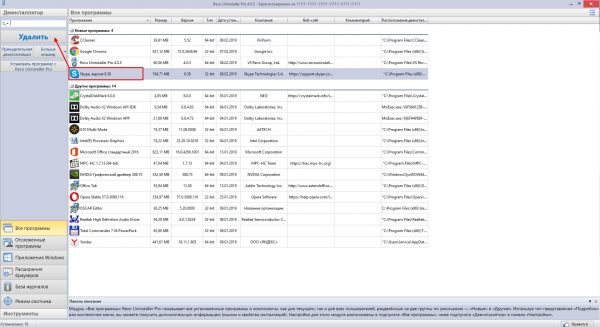
Выделяем Skype в списке программ и кликаем «Удалить»
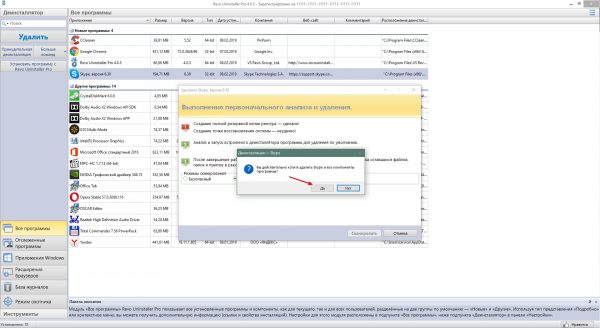
Соглашаемся с удалением и ожидаем конца процесса
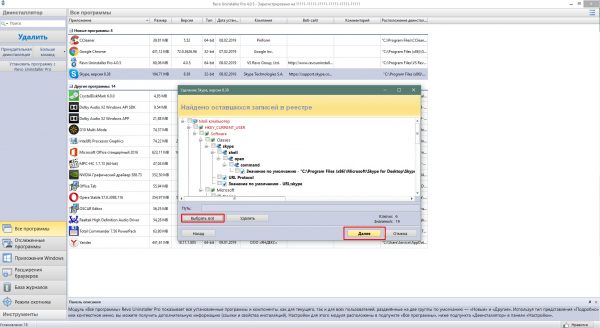
После удаления отмечаем все записи реестра и кликаем «Далее»
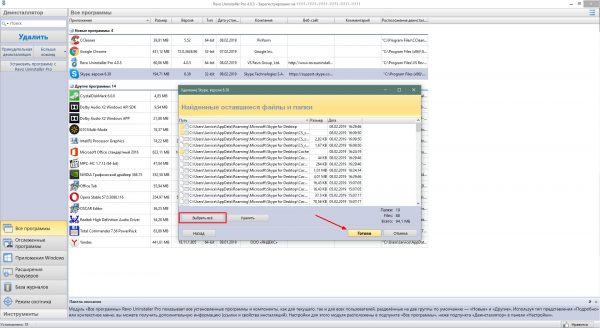
Выделяем все оставшиеся после работы приложения данные и нажимаем «Готово»
CCleaner
CCleaner — это программа-оптимизатор операционной системы Windows. Основная её задача — это удаление мусора, очистка реестра и оптимизация служб. Также приложение умеет распознавать браузеры и чистить их временные данные.

CCleaner — это программа-оптимизатор операционной системы Windows
- Скачиваем, устанавливаем и запускаем CCleaner.
- Открываем вкладку «Сервис», а в ней «Удаление программ».
- В списке выделяем Skype, а в колонке справа кликаем «Удалить».
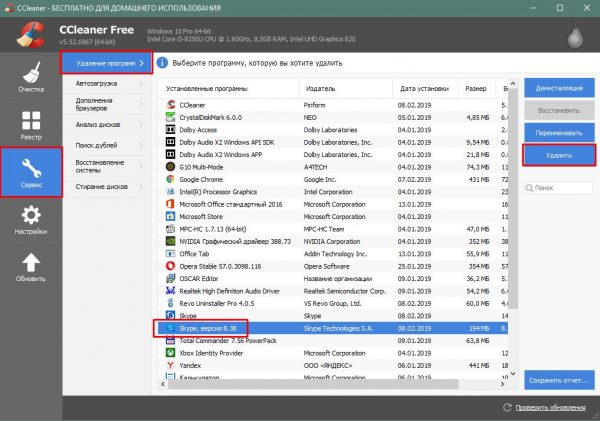
Выделяем Skype в списке программ и нажимаем «Удалить» или «Деинсталляция»
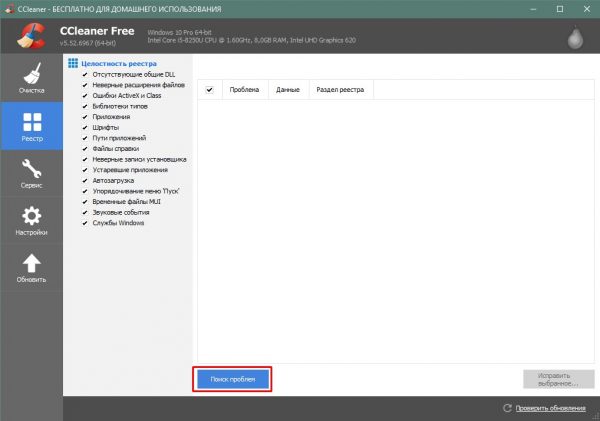
Во вкладке реестр кликаем «Поиск проблем»
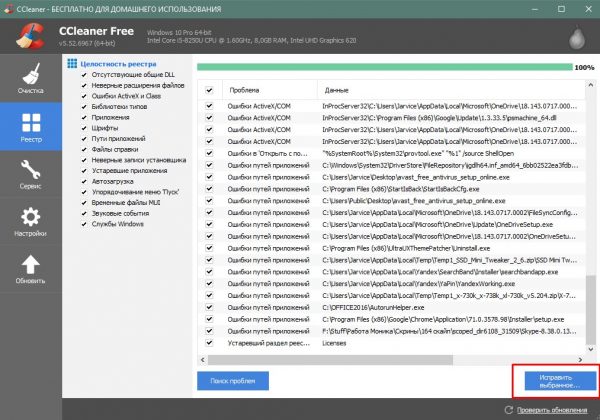
После поиска проблем кликаем «Исправить выбранное» и соглашаемся с чисткой
Особенности удаления Skype с телефона и планшета
В отличие от продукции Apple, где удаление приложения автоматически приводит к уничтожению всех его данных на устройствах, система Android имеет больше общего с Windows. То есть сначала необходимо удалить все лишние данные, а только после этого деинсталлировать само приложение:
-
Открываем настройки телефона и переходим в графу «Все приложения».
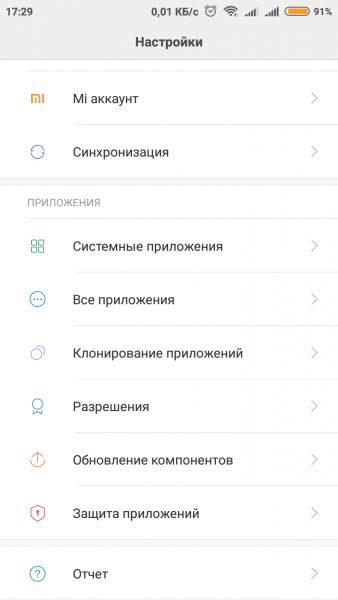
Открываем настройки телефона и переходим в графу «Все приложения»
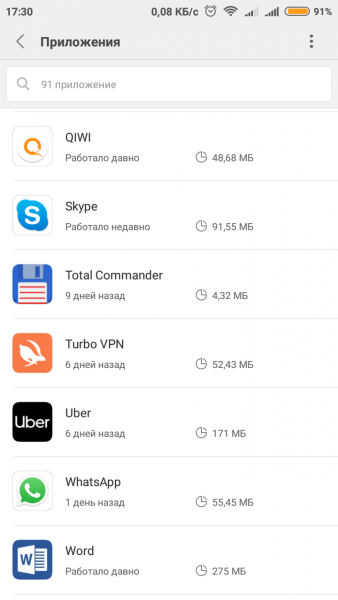
В списке приложений находим Skype и открываем его информацию
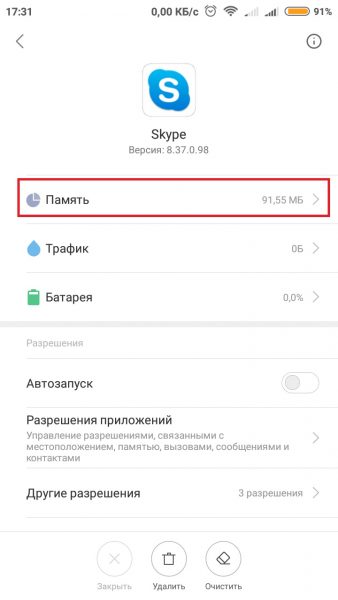
Переходим в графу «Память»
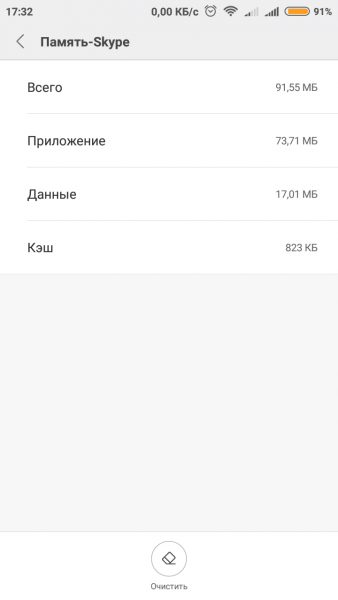
В настройках памяти кликаем «Очистить»
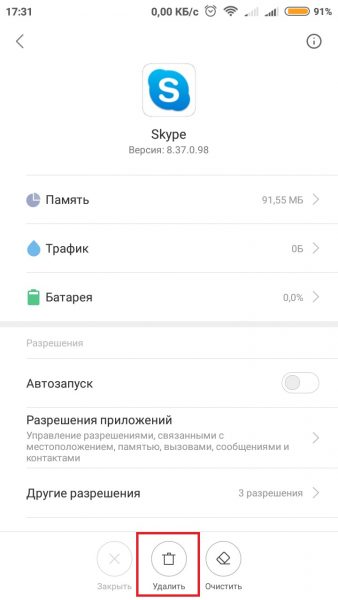
Кликаем «Удалить» на странице приложения
Как удалить учётную запись в Skype
Возможность удаления учётной записи Skype появилась недавно. Уничтожить личные данные можно непосредственно в программе. Однако стоит помнить, что аккаунт Skype един с учётной записью Microsoft, поэтому удаление информации в одной системе приведёт к потере всех данных. Аккаунт не подлежит восстановлению после описанной ниже операции.
-
Открываем программу, кликаем кнопку с тремя точками, что рядом с аватаром, и открываем «Настройки».
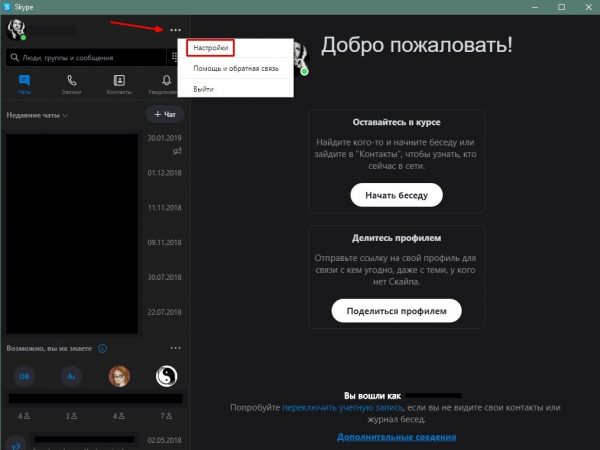
Открываем настройки программы
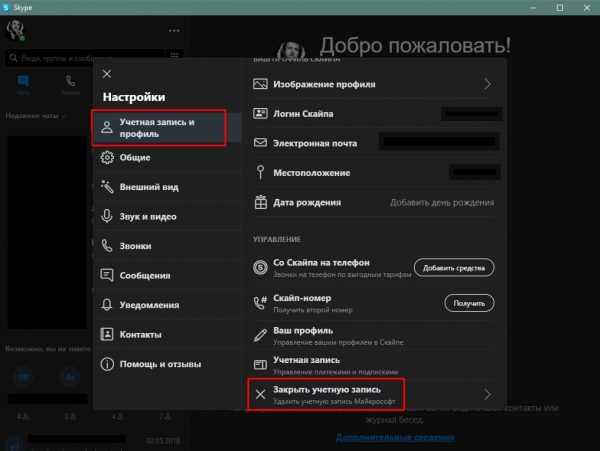
В графе «Учётная запись и профиль» переходим в установку «Закрыть учётную запись»
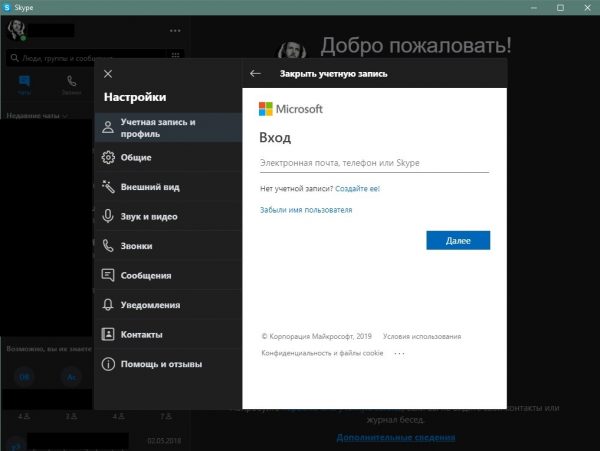
Авторизируемся для удаления учётной записи
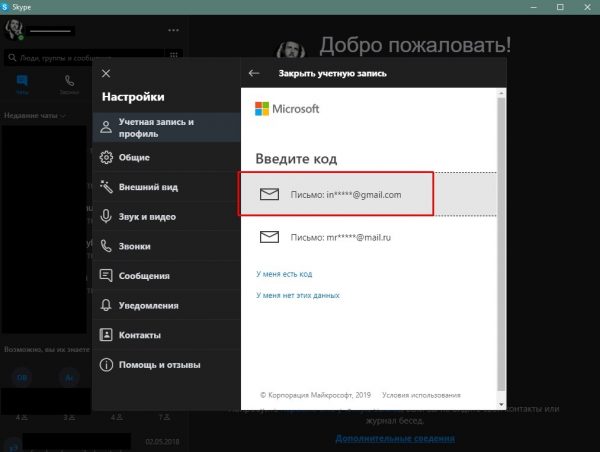
Выбираем одну из привязанных почт, на которую придёт письмо с кодом
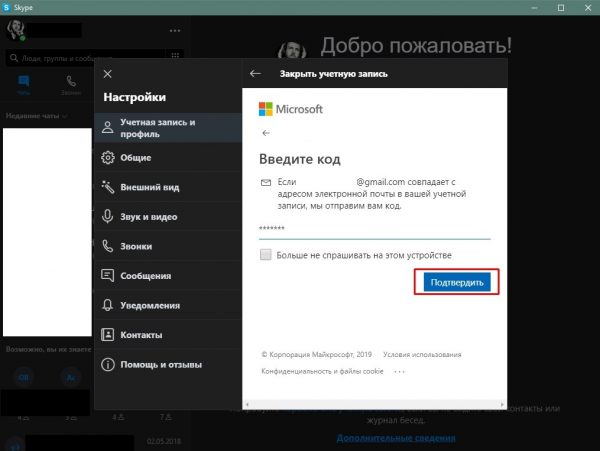
Копируем код из письма в специальное поле и кликаем «Подтвердить»
Удалить Skype с любого носителя довольно просто. Нужно знать лишь принципы правильной деинсталляции программы: сначала удаляется приложение, зачем проводится чистка остаточных данных.
- Автор: Алексей Герус
- Распечатать
Удаление приложений на iPhone, iPad и iPod touch

- Нажмите и удерживайте приложение.
- Нажмите Удалить приложение .
- Нажмите «Удалить приложение», а затем — «Удалить», чтобы подтвердить.
Обратите внимание: некоторые встроенные приложения Apple невозможно удалить с устройства, поэтому параметр удаления может не отображаться. Вот список встроенных приложений Apple, которые можно удалить с устройства. Если вам не удается удалить приложение стороннего производителя (не Apple), отключите родительский контроль и попробуйте еще раз.
Если нажать и удерживать приложение на экране «Домой», все приложения на нем начнут дрожать:

- Нажмите значок «Удалить» в левом верхнем углу приложения.
- Нажмите «Удалить приложение», а затем — «Удалить», чтобы подтвердить.
- Нажмите «Готово».
Дополнительная информация
- В iOS 14 вместо удаления приложения можно убирать с экрана «Домой», чтобы они отображались только в библиотеке приложений. Узнайте больше об использовании библиотеки приложений.
- Удаление приложения не приводит к отмене имеющихся у вас подписок. При удалении приложения может появиться команда «Отменить подписки». Узнайте, как отменить свою подписку.
Информация о продуктах, произведенных не компанией Apple, или о независимых веб-сайтах, неподконтрольных и не тестируемых компанией Apple, не носит рекомендательного или одобрительного характера. Компания Apple не несет никакой ответственности за выбор, функциональность и использование веб-сайтов или продукции сторонних производителей. Компания Apple также не несет ответственности за точность или достоверность данных, размещенных на веб-сайтах сторонних производителей. Обратитесь к поставщику за дополнительной информацией.
Как удалить Microsoft Teams
Вопрос о том, как удалить Microsoft Teams, возникает у пользователей при необходимости переустановки программы, полного отказа от нее или же по ряду других причин. Далеко не всем очевидна эта процедура. Так что мы подготовили подробное руководство по деинсталляции программы Майкрософт Тимс. Предлагаем с ним ознакомиться.
Руководство по деинсталляции программы
По ходу статьи будут разобраны инструкции для всех платформ, на которых доступен Microsoft Teams: Windows, Mac OS, Linux, Android и iOS. Переходите сразу же к нужному разделу.
Случай №1: Windows
Непосредственно в операционной системе Виндовс предусмотрено специальное средство для удаления программ. Именно оно и пригодится в данной ситуации.
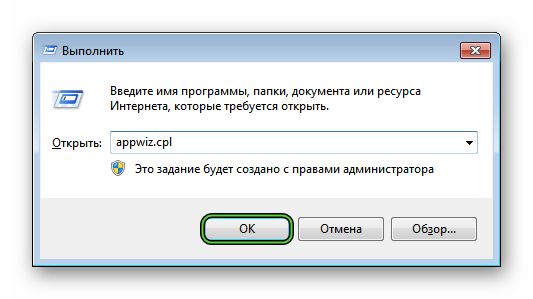
- Откройте инструмент «Выполнить» с помощью комбинации клавиш Win + R на клавиатуре.
- Введите команду appwiz.cpl.
- Нажмите «ОК» для продолжения.
- Отыщите в списке графу MicrosoftTeams.
- Нажмите на нее правой кнопкой мыши.
- Активируйте опцию деинсталляции.
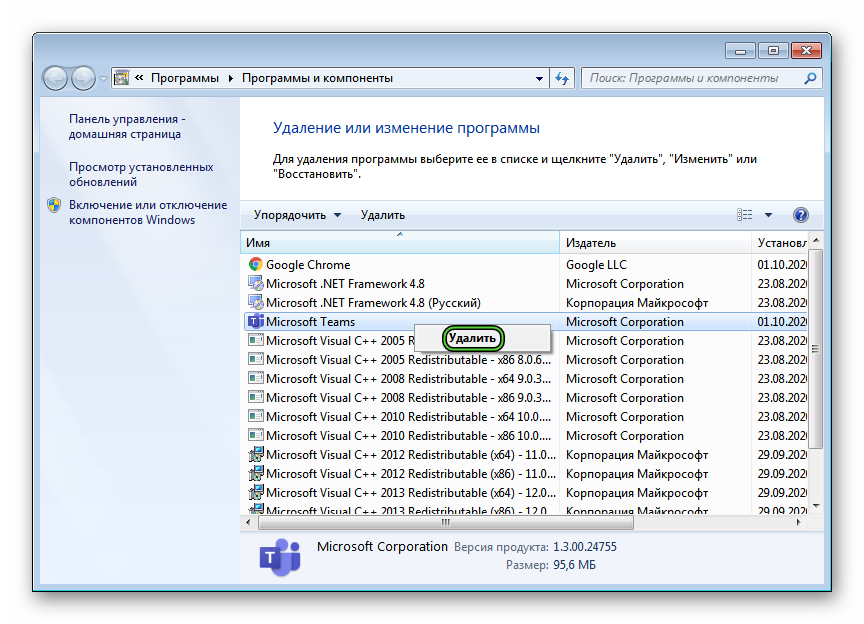
- Подождите несколько секунд, пока процесс не закончится.
Случай №2: Mac OS
На компьютерах и ноутбуках под управлением Mac OS способ удаления выглядит несколько иначе:
- Полностью закройте программу Microsoft Teams, если она запущена.
- Откройте обозреватель Finder любым удобным способом, например, через иконку на панели Dock.
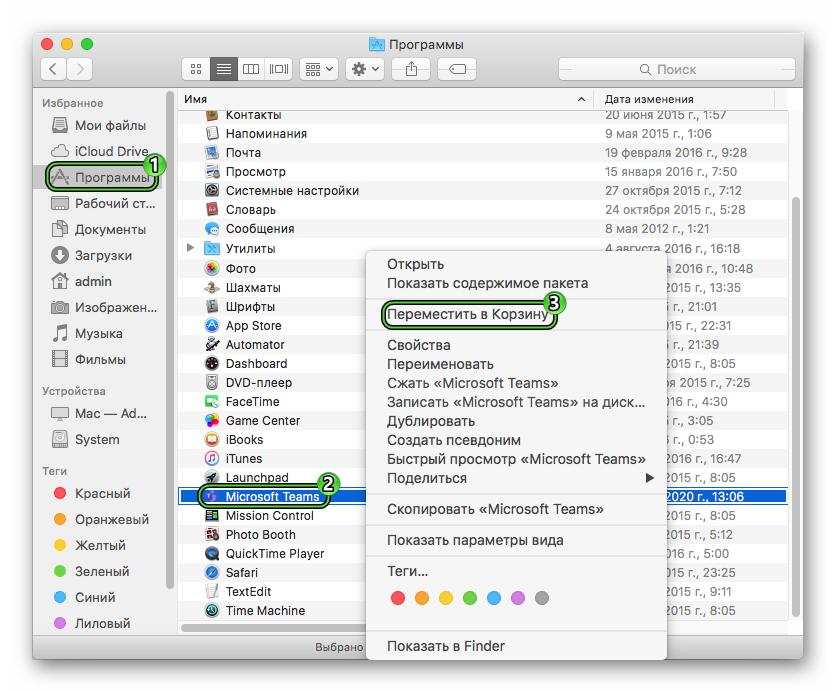
- В блоке «Избранное» перейдите к разделу «Программы».
- Найдите в отобразившемся списке графу MicrosoftTeams.
- Щелкните по ней правой клавишей мыши.
- Выберите в контекстном меню пункт «Переместить в Корзину».
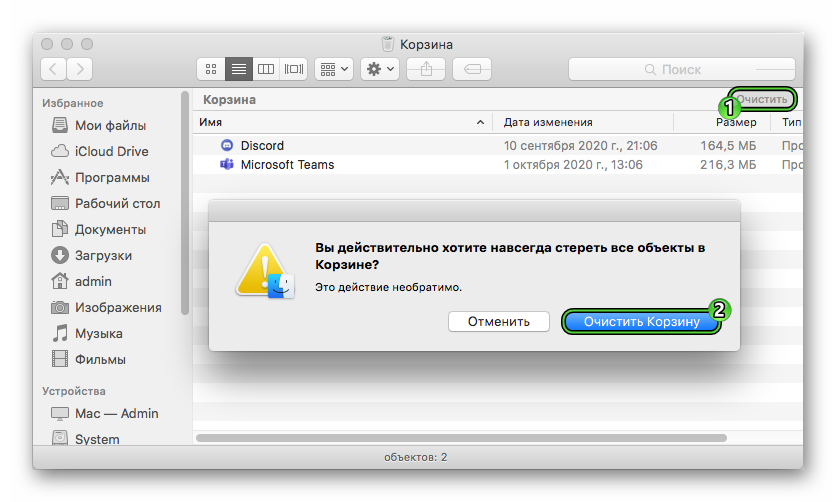
- Далее, закройте окно Finder и откройте «Корзину».
- Нажмите кнопку «Очистить».
- Подтвердите выполнение процедуры.
Случай №3: Linux
В качестве примера мы возьмем очень популярный дистрибутив Ubuntu. Как и в других «сборках» Линукса, в нем для деинсталляции используется Терминал (Командная строка). И вот пошаговая инструкция для общего понимания:
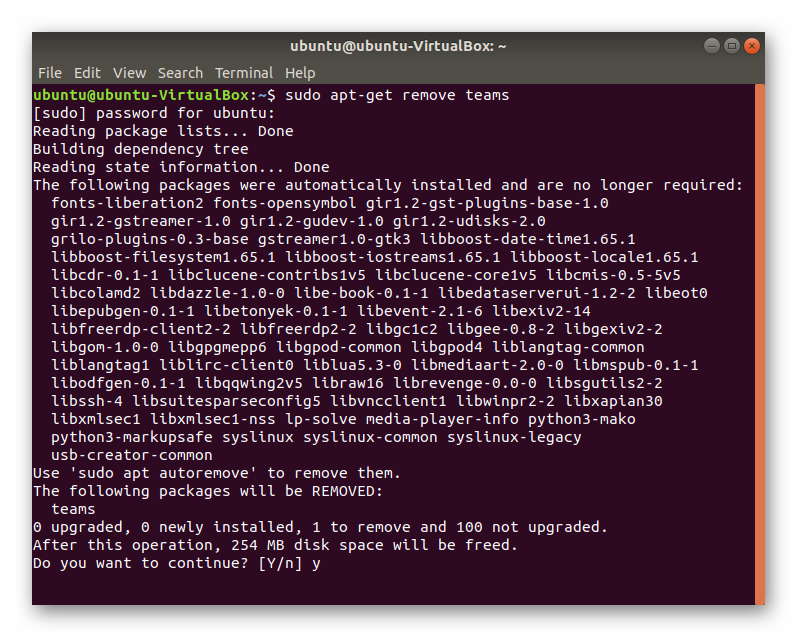
- Откройте Терминал любым удобным способом, например, комбинация клавиш Ctrl + Alt + T для Убунту.
- Впишите в текстовое поле команду sudoapt-getremoveteams.
- Нажмите Enter для продолжения.
- Согласитесь с выполнением процедуры.
- Дождитесь завершения процесса.
- Закройте Терминал.
Случай №4: Android
На смартфонах и планшетах под управлением платформы Андроид удалить Майкрософт Тимс можно двумя способами: через магазин приложений «Play Маркет» (подходит для всех устройств) или же непосредственно с рабочего стола устройства (работает не всегда). Разберем каждый из них по очереди.
Инструкция для первого способа:
- Откройте магазин «Play Маркет» на вашем девайсе.
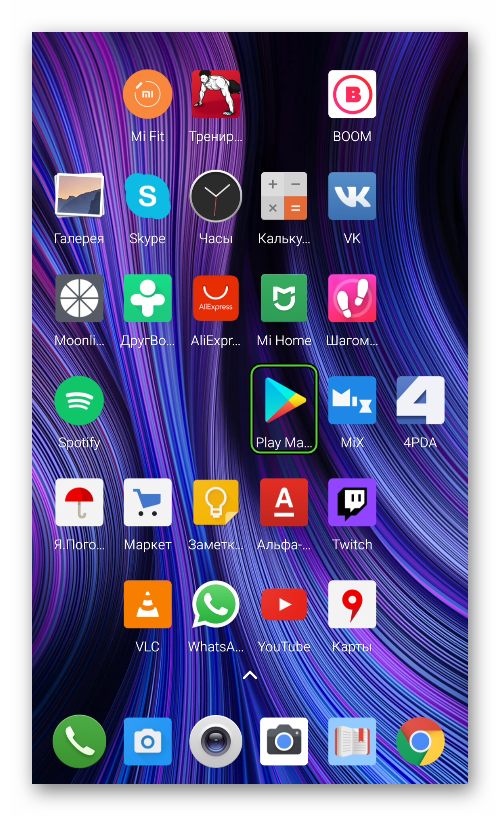
- Нажмите на верхнюю графу, чтобы активировать функцию поиска.
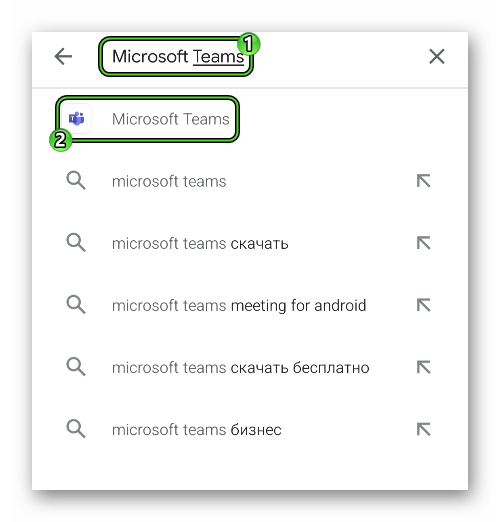
- На виртуальной клавиатуре введите название MicrosoftTeams.
- Тапните по соответствующей подсказке в появившемся списке.
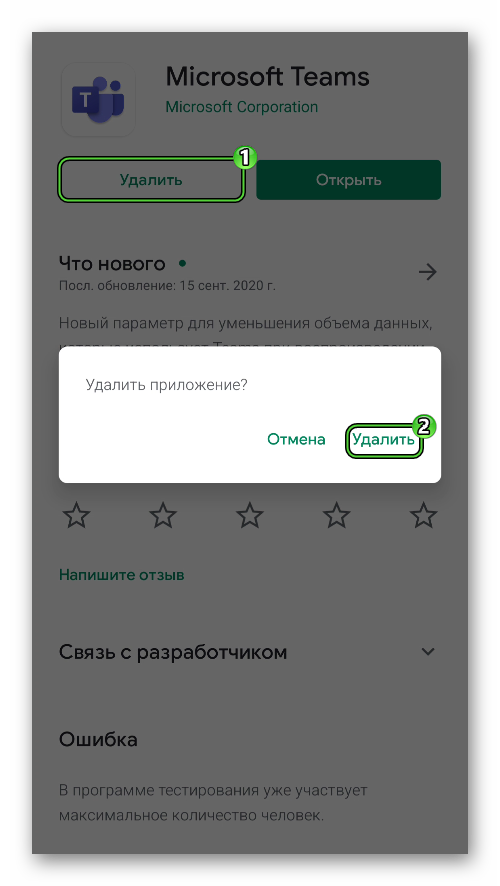
- Запустите процедуру удаления левой кнопкой.
- Подтвердите выполнение процедуры в отобразившемся окошке.
Инструкция для второго способа:
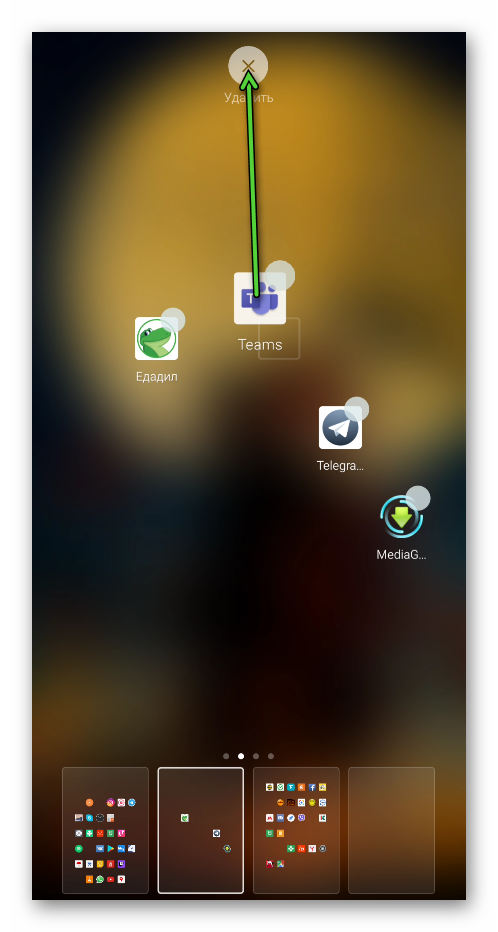
- Найдите иконку для запуска MicrosoftTeams на рабочем столе или в меню всех приложений, если оно присутствует.
- Перетащите иконку в верхнюю или нижнюю часть экрана, где находится «Корзина».
- Подтвердите выполнение процедуры.
Случай №5: iOS
На мобильных устройствах от компании Apple (iPhone, iPad и iPod Touch) способ деинсталляции приложений довольно простой:
- Отыщите иконку Тимс на рабочем столе девайсе.
- Сделайте по ней долгий тап, будто хотите ее передвинуть.
- Нажмите на «крестик» в углу иконки.
- Подтвердите стирание приложения.
Microsoft Office 2013: как полностью удалить из системы
Если вы имеете хотя бы небольшой опыт пользования современным компьютером и операционной системой Windows, то знаете, что программы можно как устанавливать, так и удалять. И с последним зачастую нет никаких проблем – нужно просто зайти в Панель управления, найти соответствующее меню и деинсталлировать ПО.
Однако некоторые программы не так-то просто удалить. Например, вы решили купить Office 2013¸ а у вас на ПК уже установлен данный пакет редакторов (ознакомительная версия этой редакции или более старая). Если вы попробуете деинсталлировать его стандартным способом или вручную (удалив папки программы), то при установке новой версии система выдаст ошибку. Поэтому важно разобраться, как убрать Офис полностью из системы для чистовой установки.
_06.png)
Зачем нужно удалять Office?
Но сначала нужно вкратце разобрать, зачем собственно это делать. Есть несколько причин для деинсталляции данного программного обеспечения:
- программа перестала корректно работать из-за какого-либо сбоя или неудачного обновления (при этом не помогает опция восстановления ПО);
- вы использовали взломанную или демо-версию и теперь хотите перейти на полноценную лицензию (то есть вам нужно понять, как удалить Microsoft Office 2013 Shareware);
- у вас стоит старая версия, и вы хотите перейти на более свежий продукт.
Во всех случаях может потребоваться деинсталляция. И нужно понимать, как ее осуществить.
Способы удаления Microsoft Office с ПК
Провести деинсталляцию пакета Офис с компьютера можно несколькими способами. Необходимо рассмотреть каждый из них. Во-первых, стандартное удаление через Панель управления. Это самый понятный и простой вариант. Чтобы удалить, нужно:
- открыть Панель управления (также можете нажать Win + R и в открывшемся окне написать «control», после чего нажать Ок);
- выбрать пункт «Программы и компоненты»;
- найти в списке Офис;
- нажать «Удалить».
Важно понимать, что этот способ удаляет только саму программу. При этом в системе могут остаться компоненты Офиса, если вы им уже пользовались. Так что такой вариант не дает 100% гарантии.
Во-вторых, удаление с помощью специальной утилиты «Средство простого исправления» от Microsoft. Ее можно бесплатно загрузить с официального сайта. После выполните следующие шаги:
- запустите утилиту, подтвердите действие;
- дождитесь завершения диагностики;
- нажмите «Закрыть».
Теперь вы можете свободно установить новую версию Офиса. И не забудьте ее активировать (а если уже сделали это, но не уверены, что все прошло правильно, то в Интернете есть инструкция, как проверить активацию Office 2013). Также помните, что данный способ актуален только для операционных систем, начиная с Windows 7.
В-третьих, удаление Офиса сторонними программами. Есть ряд специализированных инструментов, которые позволяют полностью деинсталлировать программные продукты. Используя его, вы точно удалите со своего жесткого диска:
- данные программы;
- записи реестра;
- временные и скрытые файлы.
Подобных программ достаточно много, причем многие предлагают бесплатный функционал. Вы можете попробовать Revo Unistaller и CCleaner. Следует добавить, что их можно использовать для удаления не только Офиса, но и других программ. Также эти инструменты хорошо справляются с оптимизацией компьютера: чистка реестра, устранение ошибок, удаление кэша браузера и программ и так далее.
Полностью деинсталлировав Офис, вы можете свободно и без проблем установить новую или ту же самую версию. Если вы делаете это в первый раз (на чужом ПК), то дополнительно уточните, как активировать Microsoft Office 2013 после инсталляции.
Предыдущая статья
Пакет редакторов Офис от Microsoft – одна из самых полезных программ, которой пользуются повсеместно: в.