
Изменение ключа продукта корпоративного лицензирования
В этой статье описывается изменение ключа продукта корпоративного лицензирования.
Применимо к: Windows Server 2012 R2, Windows 10 — все выпуски
Исходный номер базы знаний: 328874
Введение
Действия, описанные в этой статье, применяются только на носителе с корпоративной лицензией. Если вы попытаетесь выполнить эти действия на носителе OEM или на розничном носителе, вы не измените ключ продукта.
При установке Windows XP или Windows Server 2003 носитель должен соответствовать ключу продукта. То есть канал (MSDN, розничная торговля, OEM, корпоративная лицензия и т. д.), номер SKU (Windows XP Professional, Windows XP Home Edition и т. д.) и язык (английский, французский и т. д.) должны совпадать между ключом продукта и носителем. Это необходимо для успешного ввода ключа продукта. Если установочный носитель не соответствует ключу продукта, появляется следующее сообщение об ошибке:
Если вы используете «утечку» ключа продукта (ключ продукта, который, как известно, доступен для общественности) для развертывания Windows XP на нескольких компьютерах (установка корпоративного лицензирования), возможно, вам не удастся установить Windows XP с пакетом обновления 1 (SP1) и более поздних версий Windows XP или автоматически получать обновления с веб-сайта клиентский компонент Центра обновления Windows. Например, при установке Windows XP с пакетом обновления 1 (SP1) и более поздних версий Windows XP может появиться следующее сообщение об ошибке:
Недопустимый ключ продукта, используемый для установки Windows. Чтобы получить действительный ключ продукта, обратитесь к системному администратору или розничному продавцу. Вы также можете связаться с группой корпорации Майкрософт по борьбе с пиратством, отправив piracy@microsoft.com электронное письмо, если считаете, что приобрели пиратское программное обеспечение Майкрософт. Будьте уверены, что любая личная информация, которую вы отправляете группе майкрософт по борьбе с пиратством, будет храниться в строгой конфиденциальности.
Эта статья предназначена для опытного пользователя компьютера. Если вы напечатываете эту статью, вам будет проще выполнить эти действия.
Дополнительные сведения
Предварительные требования
Для использования сведений, приведенных в этой статье, необходимо иметь действительный ключ продукта. Чтобы получить действительный ключ продукта, щелкните следующую ссылку, чтобы обратиться в Центр обслуживания корпоративных лицензий Майкрософт:
https://www.microsoft.com/licensing/servicecenter/home.aspx
Действия по изменению ключа продукта корпоративного лицензирования
В этой статье описываются два метода изменения ключа продукта Windows XP после установки корпоративного лицензирования для устранения проблемы. В одном из методов используется графический пользовательский интерфейс (GUI) мастера активации Windows, а в другом — скрипт инструментария управления Windows (WMI). Проще использовать мастер активации. Однако если необходимо изменить ключ продукта для нескольких компьютеров, метод скрипта будет более подходящим.
Способ 1. Использование мастера активации
В этот раздел, описание метода или задачи включены действия, содержащие указания по изменению параметров реестра. Однако неправильное изменение параметров реестра может привести к возникновению серьезных проблем. Поэтому следует в точности выполнять приведенные инструкции. Для дополнительной защиты создайте резервную копию реестра, прежде чем редактировать его. Так вы сможете восстановить реестр, если возникнет проблема. Дополнительные сведения о создании резервной копии и восстановлении реестра см. в соответствующей статье базы знаний Майкрософт:
322756 Создание резервной копии и восстановление реестра Windows
Если необходимо изменить только несколько ключей продуктов корпоративного лицензирования, можно использовать мастер активации.
Перед выполнением этих действий рекомендуется запустить восстановление системы, чтобы создать новую точку восстановления.
Деактивация Windows
- Нажмите кнопку Пуск и выберите пункт Выполнить.
- В поле Открыть введите команду regedit и нажмите кнопку ОК.
- В области навигации найдите и щелкните следующий раздел реестра: HKEY_LOCAL_MACHINE\Software\Microsoft\Windows NT\CurrentVersion\WPAEvents
- В области разделов щелкните правой кнопкой мыши OOBETimer и выберите команду Изменить.
- Измените по крайней мере одну цифру этого значения, чтобы отключить Windows.
Повторная активация Windows и добавление нового ключа продукта
- Нажмите кнопку Пуск и выберите пункт Выполнить.
- В поле Открыть введите следующую команду и нажмите кнопку ОК.
%systemroot%\system32\oobe\msoobe.exe /a - Нажмите кнопку Да, я хочу позвонить представителю службы поддержки клиентов для активации Windows, а затем нажмите кнопку Далее.
- Щелкните Изменить ключ продукта.
- Введите новый ключ продукта в полях Новые ключи и нажмите кнопку Обновить. Если вы вернелись в предыдущее окно, нажмите кнопку Напомнить позже, а затем перезагрузите компьютер.
- Повторите шаги 1 и 2, чтобы убедиться, что Windows активирована. Появится следующее сообщение: Windows уже активирована. Нажмите кнопку ОК, чтобы выйти из нее.
- Нажмите кнопку OK.
- Установите Windows XP с пакетом обновления 1a или более поздней версии Windows XP.
Если вы не можете перезапустить Windows после установки Windows XP с пакетом обновления 1 (SP1) или более поздней версии Windows XP, попробуйте выполнить следующие действия.
- Перезагрузите компьютер и нажимайте клавишу F8, пока не появится меню «Дополнительные параметры Windows».
- Выберите в меню Последняя известная хорошая конфигурация и нажмите клавишу ВВОД. Этот параметр запускает Windows с использованием предыдущей хорошей конфигурации.
- Повторите шаги 1–8 в разделе «Повторная активация Windows и добавление нового ключа продукта».
Если вы можете установить с пакетом обновления 1 (SP1) или более позднюю версию Windows XP и перезапустить Windows, проблема устранена. Если проблема не устранена, попробуйте метод 2 или дополнительные ресурсы по устранению неполадок см. в разделе «Дальнейшие действия».
Способ 2. Использование скрипта
Если необходимо изменить ключ продукта для нескольких компьютеров, рекомендуется использовать этот метод. Вы можете создать скрипт WMI, который изменяет ключ продукта корпоративного лицензирования, а затем развернуть его в скрипте запуска.
В примере скрипта ChangeVLKey2600.vbs и скрипта ChangeVLKeySP1, описанных в этом разделе, используется новый ключ корпоративного лицензирования, который необходимо ввести в качестве одного аргумента. Он имеет пятикомпонентную буквенно-цифровую форму.
Мы рекомендуем использовать сценарий ChangeVLKey2600.vbs на компьютерах под управлением Windows XP, не работающих под управлением Windows XP с пакетом обновления 1 (SP1) и более поздних версий Windows XP, а также использовать скрипт ChangeVLKeySP1.vbs на компьютерах под управлением Windows XP с пакетом обновления 1 (SP1) и более поздних версиях Windows XP. Эти скрипты выполняют следующие функции:
- Они удаляют символы дефиса (-) из пяти частей буквенно-цифрового ключа продукта.
- Они создают экземпляр класса win32_WindowsProductActivation.
- Они вызывают метод SetProductKey с новым ключом продукта корпоративного лицензирования. Вы можете создать пакетный файл или файл CMD, в котором используется любой из следующих примеров скриптов, а также новый ключ продукта в качестве аргумента.
Его можно развернуть как часть скрипта запуска или запустить из командной строки, чтобы изменить ключ продукта на одном компьютере.
Примеры
Дополнительные сведения о написании скрипта ключа продукта см. на следующем веб-сайте Майкрософт:
https://technet.microsoft.com/library/bb457096.aspx
ChangeVLKeySP1.vbs
' ' WMI Script - ChangeVLKey.vbs ' ' This script changes the product key on the computer ' '*************************************************************************** ON ERROR RESUME NEXT if Wscript.arguments.count").InstancesOf ("win32_WindowsProductActivation") result = Obj.SetProductKey (VOL_PROD_KEY) if err <> 0 then WScript.Echo Err.Description, "0x" & Hex(Err.Number) Err.Clear end if Next ChangeVLKey2600.vbs
' ' WMI Script - ChangeVLKey.vbs ' ' This script changes the product key on the computer ' '*************************************************************************** ON ERROR RESUME NEXT if Wscript.arguments.count").InstancesOf ("win32_WindowsProductActivation") result = Obj.SetProductKey (VOL_PROD_KEY) if err <> 0 then WScript.Echo Err.Description, "0x" & Hex(Err.Number) Err.Clear end if Next В следующем примере показано, как использовать скрипт ChangeVLKeySP1.vbs из командной строки:
- Нажмите кнопку Пуск и выберите пункт Выполнить.
- В поле Открыть введите следующую команду, где AB123-123AB-AB123-123AB-AB123 — это новый ключ продукта, который вы хотите использовать, и нажмите кнопку ОК:
c:\changevlkeysp1.vbs ab123-123ab-ab123-123ab-ab123
Сбор данных
Если вам нужна помощь со стороны службы поддержки Майкрософт, мы рекомендуем собирать сведения, выполнив действия, описанные в разделе Сбор сведений с помощью TSS для проблем, связанных с развертыванием.
Обратная связь
Были ли сведения на этой странице полезными?
Как изменить ключ Windows 7, 8, 8.1, 10 средствами системы
Не редко возникают ситуации, когда нужно изменить ключ Windows. Будь то покупка новой лицензии, или переактивация в связи с утратой старой лицензии. Или вы установили “пиратскую” версию и не знаете, как изменить ключ Windows на лицензионный. В общем, причин изменить ключ продукта Windows может быть очень много, и периодически менять его приходится. Ничего сложного в том, чтобы изменить ключ продукта Windows нет. Всё что вам нужно:
- Лицензионный ключ для вашей версии ОС
- Доступ к учётной записи администратора системы
Запуск командной строки с правами администратора
Для того, чтобы изменить ключ продукта Windows, в первую очередь нужно осуществить запуск командной строки с правами администратора. Если вы уже знаете как это сделать, переходите к пункту активации. Командная строка без прав администратора не сможет удалить ключ Windows!
Как запустить командную строку от имени администратора на Windows 7:
- Откройте меню “Пуск”
- Перейдите в “Все программы”
- Откройте папку “Стандартные”
- Найдите в списке “Командная строка”, нажмите на неё правой кнопкой мыши
- Выберите “Запуск от имени администратора”
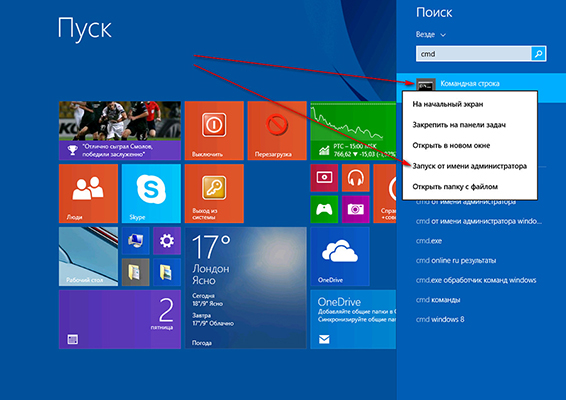
Как запустить командную строку от имени администратора в Windows 8+:
- Откройте меню “Пуск”
- На клавиатуре введите CMD (ничего другого нажимать не нужно, поиск откроется автоматически)
- В результатах поиска появилась “Командная строка”, нажмите на неё правой кнопкой мыши
- Выберите “Запуск от имени администратора”
Как запустить командную строку от администратора на Windows 10:
- Нажмите правой кнопкой на меню “Пуск”
- Выберите “Командная строка (администратор”)
Как установить ключ Windows через командную строку
После удаления старого ключа нужно установить ключ Windows. Как установить ключ Windows 7, 8, 10:
- Введите в командную строку команду slmgr.vbs /ipk XXXXX-XXXXX-XXXXX-XXXXX-XXXXX , где хххх – это ваш новый ключ, состоящий из пяти буквенно-циферных блоков
- После ввода проверьте правильность введенного ключа и нажмите Enter
Если вы ввели правильный ключ, вы увидите сообщение об успешной установке нового ключа.
Для проверки вы можете использовать следующие команды (вводить поочередно, после каждой команды нажимать Enter):
slmgr /dli
slmgr /xpr
slmgr /dlv
У вас получилось установить ключ Windows? Вы знаете другие методы изменения ключа? Поделитесь в комментариях!
Как удалить ключ Windows без сторонних программ
При изменении ключа активации в системе, сначала нужно удалить старый. Чтобы удалить ключ Windows 7, 8, 10 откройте командную строку от имени администратора. Затем, чтобы удалить ключ активации Windows:
- В открытой командной строке введите команду slmgr.vbs /upk
- Нажмите Enter
После успешного удаления ключа Windows вы увидите соответствующее сообщение:
Как изменить ключ продукта в Windows 11

В этой статье описаны шаги, которые можно предпринять, чтобы изменить ключ продукта в Windows 11.
Ключ продукта Windows — это 25 — значный код, используемый для активации Windows. Ключ обычно прикрепляется к задней или боковой панели компьютера. Вам понадобится этот ключ, чтобы вам понадобится ключ, чтобы активировать его.
Если к вашему устройству не прикреплен ключ, возможно, оно имеет цифровой лицензионный ключ. Цифровая лицензия (называемая цифровым правом в Windows 10 версии 1511) — это метод активации в Windows 10 и Windows 11, который не требует ввода ключа продукта.
Возможно, вам придется изменить ключ продукта, если вы используете общий ключ или хотите обновить выпуск Windows до более поздней версии.
Измените ключ продукта с помощью приложения «Параметры Windows».
Как описано выше, в некоторых случаях вам может потребоваться изменить ключ продукта с установленного универсального ключа или если вы хотите обновить выпуск Windows до более высокой версии.
Ниже описано, как это сделать при использовании Windows 11.
Сначала откройте приложение «Параметры Windows». Вы также можете использовать сочетание клавиш (клавиша Windows+I), чтобы запустить приложение «Настройки».
Когда откроется приложение «Настройки», нажмите кнопку «Система» слева.
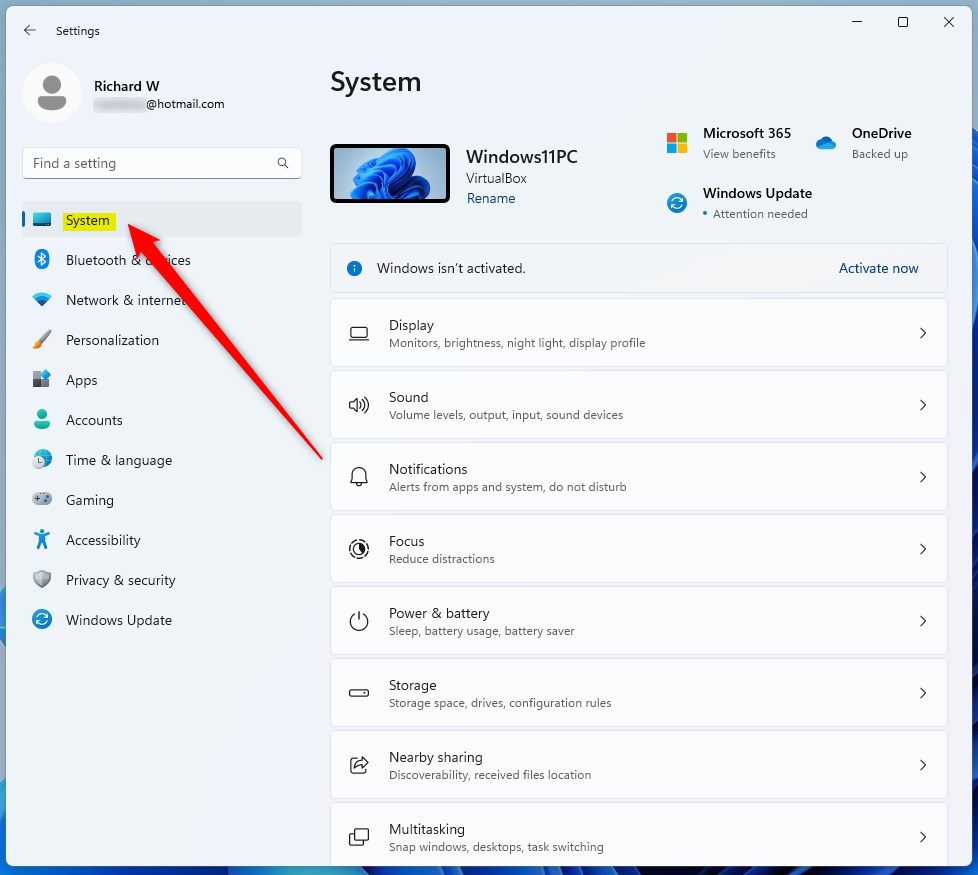
Справа щелкните плитку Активация, чтобы развернуть ее.
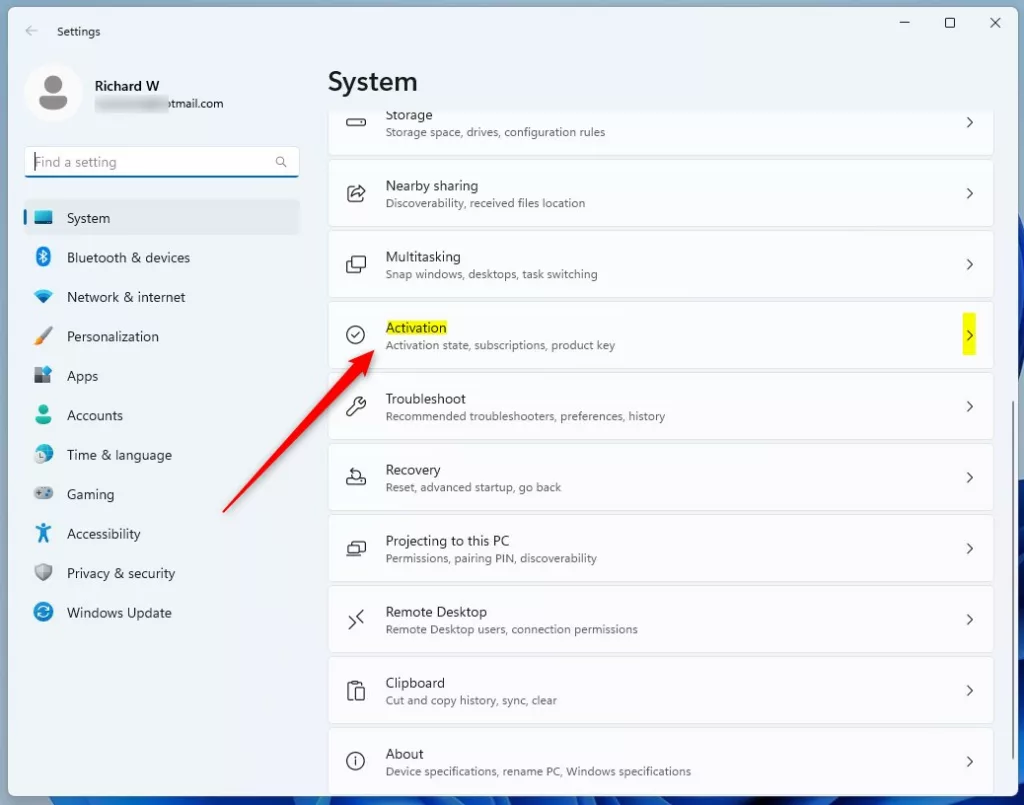
На панели «Система» -> «Параметры активации» на плитке «Изменить ключ продукта» нажмите кнопку «Изменить».
Если у вас домашняя версия Windows 11, вы можете увидеть плитку «Обновите версию Windows». Разверните его, чтобы увидеть кнопку «Изменить ключ продукта».
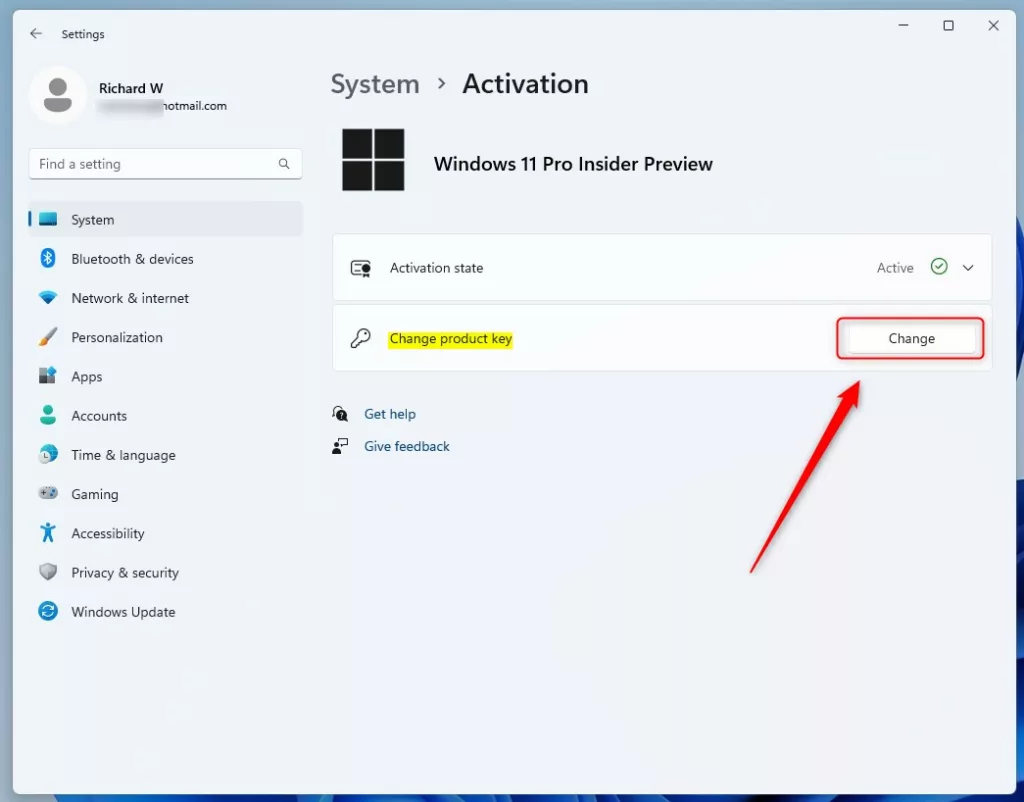
При появлении запроса введите 25-значный ключ продукта Windows. Нажмите Далее, чтобы продолжить.
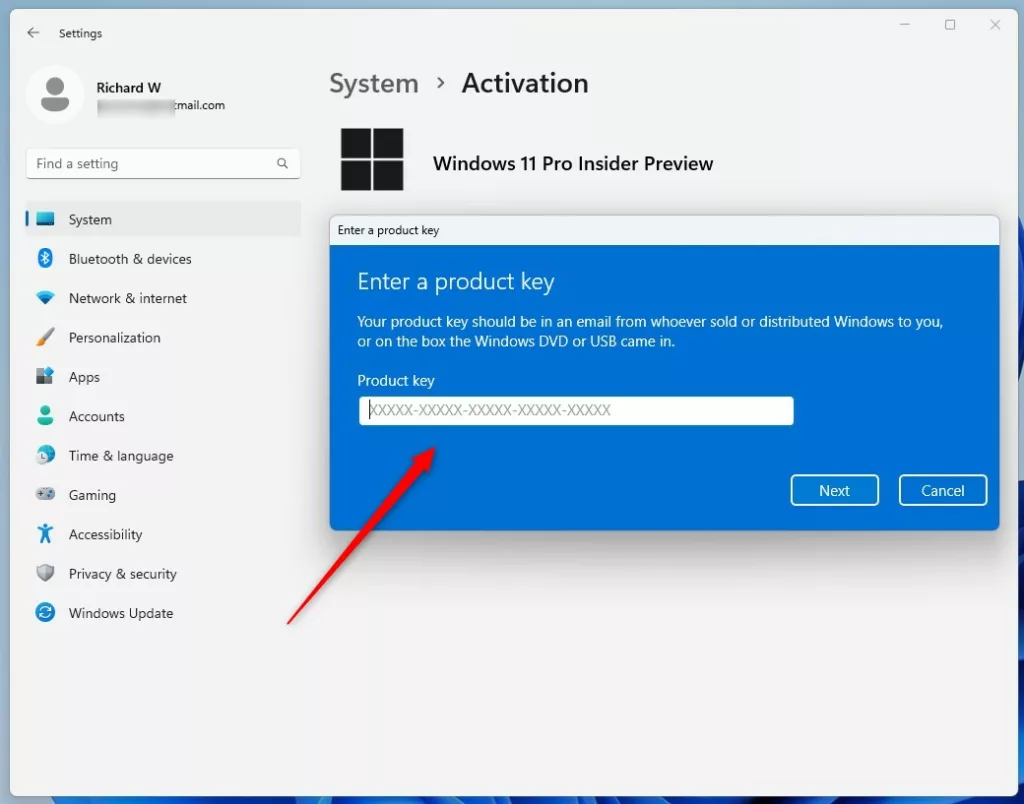
Затем нажмите кнопку «Активировать», чтобы завершить процесс активации.
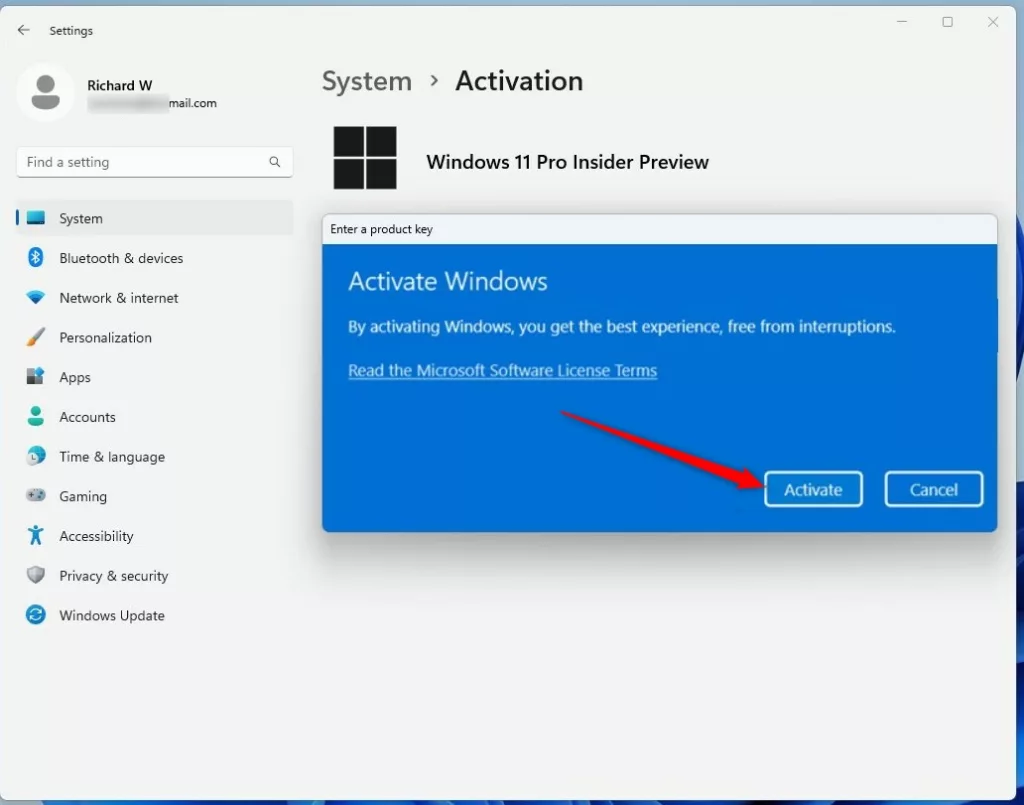
Нажмите кнопку Закрыть, чтобы выйти.
Измените ключ продукта с помощью командной строки
Кроме того, пользователи могут использовать командную строку для изменения ключа продукта в Windows 11. Для этого сначала откройте Windows Terminal.
После открытия запустите формат команды ниже, чтобы изменить ключ продукта.
slmgr /ipk product key
slmgr /ipk ХХХХХ-ХХХХХ-ХХХХХ-ХХХХХ-ХХХХХ
Нажмите клавишу ввода Enter, чтобы применить ключ продукта. Нажмите кнопку OK во всплывающем окне и закройте.
Это должно сработать!
Ссылка:
А вот видео, которое поможет узнать актуальный ключ Windows 11.
Вывод:
В этом посте показано, как изменить ключ продукта в Windows 11. Если вы обнаружите какую-либо ошибку выше или вам есть что добавить, воспользуйтесь формой комментариев ниже.
Насколько публикация полезна?
Нажмите на звезду, чтобы оценить!
Средняя оценка / 5. Количество оценок:
Оценок пока нет. Поставьте оценку первым.
Как деактивировать Windows 10 и изменить ключ продукта.
Активация представляет собой механизм защиты который реализуется в Windows 10 и более ранних версий для борьбы с пиратством. Впервые активация появился в Windows XP и с тех пор существует с различными изменениями и улучшениями в Windows Vista, Windows 7, Windows 8 и Windows, 10. Лицензии на Windows стоят не дешево. Деньги потраченные на приобретение нового официального ключа от Microsoft можно сравнить с покупкой твердотельного накопителя (SSD). А покупка дешёвых ключей на сомнительных сайтах – не очень хорошая идея.
Хорошая часть заключается в том, что вы можете деактивировать Windows 10 на устройстве, которое вы больше не будете использовать, и перенести лицензию на новый компьютер.
Как перенести лицензионную Windows 10 на новый компьютер
Активация подтверждает, что ваша копия Windows, не используется на большем количестве устройств, чем позволяет лицензия. Если вы решили продать или подарить свой компьютер, но хотите сохранить установленную Windows 10 сохранив активацию, это хорошая идея, чтобы отвязать лицензию от старого компьютера. Данное руководство, также будет полезно, если вы хотите использовать ключ продукта на другом ПК.
Чтобы отключить активацию Windows 10 способом удаления ключа продукта , необходимо выполнить следующие действия:
- Открыть командную строку от имени Администратора.
- Выполните следующую команду:
slmgr.vbs /upk
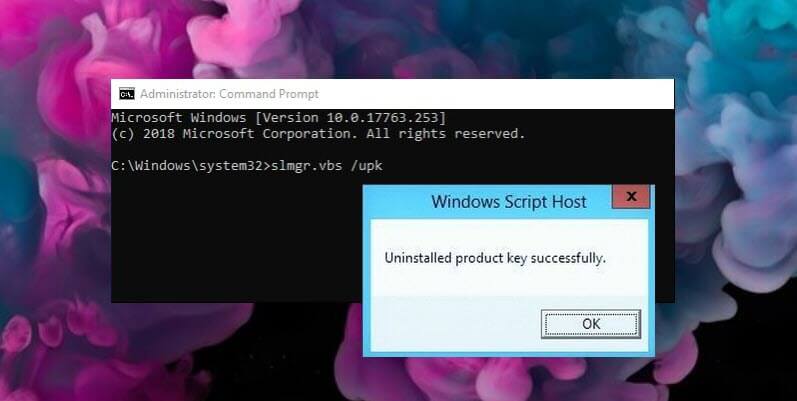
- Дождитесь пока команда выполнит свою работу. Вы увидите следующее сообщение: «Ключ Windows 10 удален.»
- Перегрузите компьютер.
Для проверки перейдите на страницу «Параметры» → «Обновление и Безопасность» → «Активация» — посмотрев текущее состояние активации.
После деактивации Windows 10, вы можете быть заинтересованы в очистке ключа продукта из реестра, это не обязательный пункт, используйте его как меру предосторожности.
Выполните в командной строке следующее:
slmgr.vbs /cpky
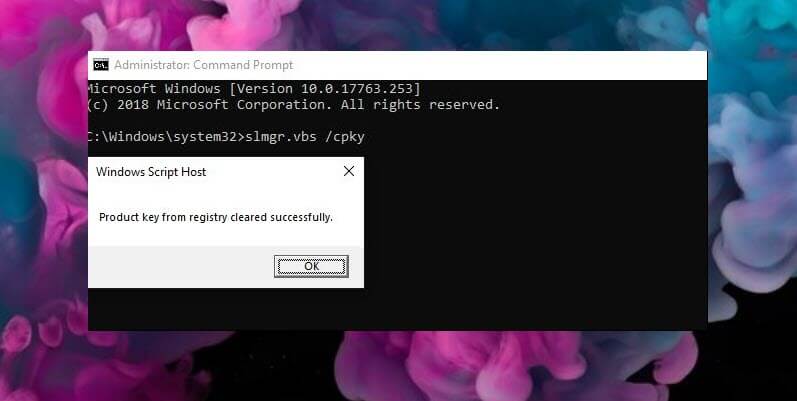
Если вы все сделали правильно ваш старый ПК будет деактивирован. Всё будет так же, как после установки Windows без ключа. Операционная система будет работать, с некоторыми ограничениями – например, персонализация рабочего стола. Windows 10 EULA запрещает использование ОС без активации. Для активации Windows нужно ввести новый ключ, или купить его в Windows Store.
Как активировать Windows 10 на новом ПК
Имейте в виду, что если вы попытаетесь ввести ключ, который не был деактивирован на другом устройстве, вы не сможете активировать свою копию Windows и получите сообщения о необходимости обновить лицензию.
Для активации нового ПК при помощи slmgr откройте командную строку от имени администратора и выполните следующую команду:
slmgr.vbs /ipk #####-#####-#####-#####-#####
Где #### -новый ключ продукта.

Примечание: Это работает, только если ключ продукта подходит к используемой вами версии ОС. Если у вас ключ от Windows 10 Pro, а установлена будет Windows 10 Home, система обновится до Pro автоматически.