
Как перенести лицензионную Windows 10 на другой компьютер
Если вы когда-нибудь самостоятельно собирали компьютер и покупали лицензию на Windows, вам, вероятно, не захочется покупать ещё одну лицензию для следующего компьютера. Но, используя команду slmgr, можно деактивировать старый ПК и активировать новый.
Деактивируйте старый ПК вместо покупки новой лицензии
Лицензии на Windows стоят дорого. Цена официального ключа от Microsoft, от $100 до $200, может сравниться с ценой терабайтного твердотельного накопителя, 16 Гб RAM или материнской платы. А покупать дешёвые ключи с сомнительных веб-сайтов – это не очень хорошая идея. Поэтому платить за очередную лицензию, когда вы избавляетесь от старого компьютера в пользу нового – не очень интересная идея. Но хорошая новость в том, что можно деактивировать ПК, который вы больше не будете использовать, и перенести лицензию на новый.
При помощи команды slmgr сделать это довольно просто, однако нужно помнить о некоторых ограничениях. Это не сработает с OEM-ключами, которые поставляются вместе с готовыми компьютерами. Изготовители встраивают их в оборудование, с которым они идут, и их нельзя перенести на новое устройство. И если slmgr может деактивировать любой ключ, купленный в розницу отдельно, активировать он может только ключ, совпадающий с установленной ОС.
Ключи от Windows 7 и 8 могут активировать Windows 10, но только через стандартный процесс активации, а не через slmgr. Также с его помощью не получится ввести ключ от Pro в системе редакции Home. Чтобы упростить ситуацию, переносите ключ от Windows 10 Home на Windows 10 Home, а ключ от Windows 10 Pro на ключ от Windows 10 Pro. Иначе вам придётся совершать дополнительные телодвижения.
Как деактивировать старый ПК
Перед началом работы убедитесь, что сохранили ключ. Если у вас есть коробка или цифровой чек, возьмите его там. В других случаях есть способы восстановить ключ со старого ПК, к примеру, программа Nirsoft Produkey.
Для деактивации ПК нужно открыть строку ввода с возможностями администратора. Недостаточно просто запустить её из-под учётной записи администратора. Нужно нажать кнопку «Пуск», набрать в поле ввода cmd, а потом нажать на пункт меню «Запустить как администратор».

В появившейся строке ввода запустите следующую команду, после чего надо будет перезагрузить компьютер:
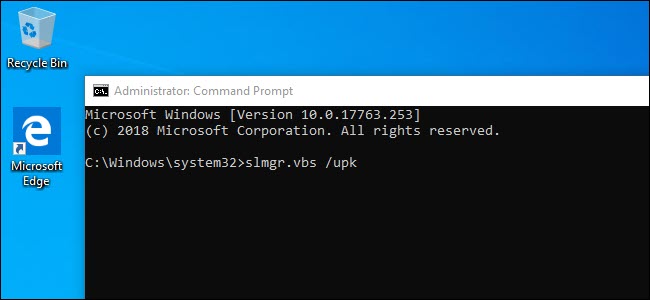
Если вы планируете продать или отдать свой ПК, хорошо бы вычистить ваш ключ из реестра. Это не обязательно для деактивации, но для защиты ключа желательно.
Напишите в командной строке следующее:
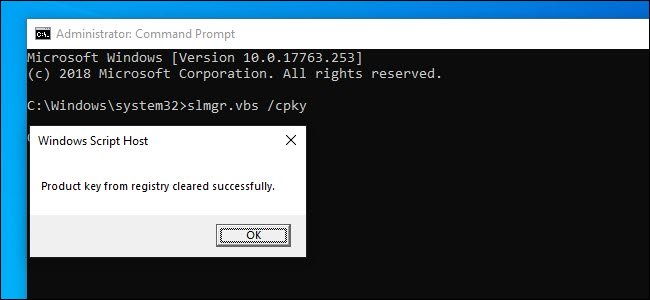
В случае успеха ваш старый ПК будет деактивирован. Windows использовать можно, но она уже не будет активированной, и некоторые возможности перестанут работать – к примеру, персонализация рабочего стола. Всё будет так же, как после установки Windows без продуктового ключа. Для активации Windows можно купить новый ключ и ввести его, или купить его в Windows Store.
Как активировать новый ПК
Для активации при помощи slmgr откройте командную строку с правами администратора и запустите следующую команду:
Где вместо решёток введите ключ.

Если вы попытаетесь ввести ключ, который не был деактивирован на другом ПК, то сначала всё будет выглядеть так, будто активация сработала. Но в итоге она перестанет работать, и вы получите сообщения о необходимости обновить лицензию.
Повторюсь, что это сработает, только если ключ подходит к используемой вами версии ОС. Если у вас будет ключ от Windows 10 Pro, а установлена будет Windows 10 Home, вы получите сообщение об ошибке.
Если вы попытаетесь ввести ключ от Windows 7 или 8, вы получите сообщение о недействительном ключе.
В таких случаях лучше всего открыть «Настройки», выбрать пункт «Активировать Windows», и ввести ключ вручную.
Если вы используете ключ для Pro, и активируете копию Windows 10 Home, она обновится до Pro автоматически.
Учтите, что ключ для Windows можно использовать только для одной установленной копии ОС. Если вы хотите оставить старый компьютер, собирая новый, вам понадобится вторая лицензия. Но если вы планируете избавиться от него, то сэкономьте деньги и перенесите существующую лицензию.
Как изменить ключ Windows 7, 8, 8.1, 10 средствами системы
Не редко возникают ситуации, когда нужно изменить ключ Windows. Будь то покупка новой лицензии, или переактивация в связи с утратой старой лицензии. Или вы установили “пиратскую” версию и не знаете, как изменить ключ Windows на лицензионный. В общем, причин изменить ключ продукта Windows может быть очень много, и периодически менять его приходится. Ничего сложного в том, чтобы изменить ключ продукта Windows нет. Всё что вам нужно:
- Лицензионный ключ для вашей версии ОС
- Доступ к учётной записи администратора системы
Запуск командной строки с правами администратора
Для того, чтобы изменить ключ продукта Windows, в первую очередь нужно осуществить запуск командной строки с правами администратора. Если вы уже знаете как это сделать, переходите к пункту активации. Командная строка без прав администратора не сможет удалить ключ Windows!
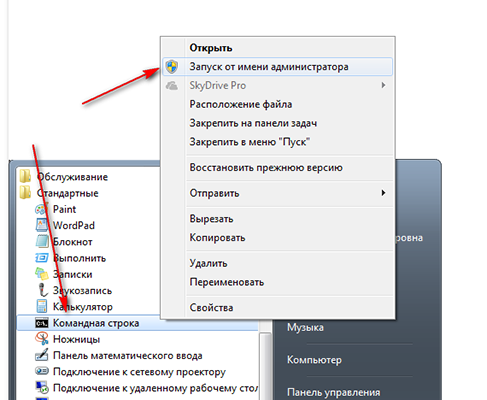
Как запустить командную строку от имени администратора на Windows 7:
- Откройте меню “Пуск”
- Перейдите в “Все программы”
- Откройте папку “Стандартные”
- Найдите в списке “Командная строка”, нажмите на неё правой кнопкой мыши
- Выберите “Запуск от имени администратора”
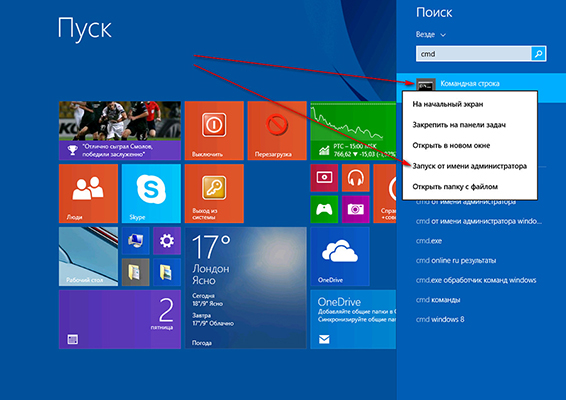
Как запустить командную строку от имени администратора в Windows 8+:
- Откройте меню “Пуск”
- На клавиатуре введите CMD (ничего другого нажимать не нужно, поиск откроется автоматически)
- В результатах поиска появилась “Командная строка”, нажмите на неё правой кнопкой мыши
- Выберите “Запуск от имени администратора”
Как запустить командную строку от администратора на Windows 10:
- Нажмите правой кнопкой на меню “Пуск”
- Выберите “Командная строка (администратор”)
Как установить ключ Windows через командную строку
После удаления старого ключа нужно установить ключ Windows. Как установить ключ Windows 7, 8, 10:
- Введите в командную строку команду slmgr.vbs /ipk XXXXX-XXXXX-XXXXX-XXXXX-XXXXX , где хххх – это ваш новый ключ, состоящий из пяти буквенно-циферных блоков
- После ввода проверьте правильность введенного ключа и нажмите Enter
Если вы ввели правильный ключ, вы увидите сообщение об успешной установке нового ключа.
Для проверки вы можете использовать следующие команды (вводить поочередно, после каждой команды нажимать Enter):
slmgr /dli
slmgr /xpr
slmgr /dlv
У вас получилось установить ключ Windows? Вы знаете другие методы изменения ключа? Поделитесь в комментариях!
Как удалить ключ Windows без сторонних программ
При изменении ключа активации в системе, сначала нужно удалить старый. Чтобы удалить ключ Windows 7, 8, 10 откройте командную строку от имени администратора. Затем, чтобы удалить ключ активации Windows:
- В открытой командной строке введите команду slmgr.vbs /upk
- Нажмите Enter
После успешного удаления ключа Windows вы увидите соответствующее сообщение:
Изменение ключа продукта корпоративного лицензирования
В этой статье описывается изменение ключа продукта корпоративного лицензирования.
Применимо к: Windows Server 2012 R2, Windows 10 — все выпуски
Исходный номер базы знаний: 328874
Введение
Действия, описанные в этой статье, применяются только на носителе с корпоративной лицензией. Если вы попытаетесь выполнить эти действия на носителе OEM или на розничном носителе, вы не измените ключ продукта.
При установке Windows XP или Windows Server 2003 носитель должен соответствовать ключу продукта. То есть канал (MSDN, розничная торговля, OEM, корпоративная лицензия и т. д.), номер SKU (Windows XP Professional, Windows XP Home Edition и т. д.) и язык (английский, французский и т. д.) должны совпадать между ключом продукта и носителем. Это необходимо для успешного ввода ключа продукта. Если установочный носитель не соответствует ключу продукта, появляется следующее сообщение об ошибке:
Если вы используете «утечку» ключа продукта (ключ продукта, который, как известно, доступен для общественности) для развертывания Windows XP на нескольких компьютерах (установка корпоративного лицензирования), возможно, вам не удастся установить Windows XP с пакетом обновления 1 (SP1) и более поздних версий Windows XP или автоматически получать обновления с веб-сайта клиентский компонент Центра обновления Windows. Например, при установке Windows XP с пакетом обновления 1 (SP1) и более поздних версий Windows XP может появиться следующее сообщение об ошибке:
Недопустимый ключ продукта, используемый для установки Windows. Чтобы получить действительный ключ продукта, обратитесь к системному администратору или розничному продавцу. Вы также можете связаться с группой корпорации Майкрософт по борьбе с пиратством, отправив piracy@microsoft.com электронное письмо, если считаете, что приобрели пиратское программное обеспечение Майкрософт. Будьте уверены, что любая личная информация, которую вы отправляете группе майкрософт по борьбе с пиратством, будет храниться в строгой конфиденциальности.
Эта статья предназначена для опытного пользователя компьютера. Если вы напечатываете эту статью, вам будет проще выполнить эти действия.
Дополнительные сведения
Предварительные требования
Для использования сведений, приведенных в этой статье, необходимо иметь действительный ключ продукта. Чтобы получить действительный ключ продукта, щелкните следующую ссылку, чтобы обратиться в Центр обслуживания корпоративных лицензий Майкрософт:
https://www.microsoft.com/licensing/servicecenter/home.aspx
Действия по изменению ключа продукта корпоративного лицензирования
В этой статье описываются два метода изменения ключа продукта Windows XP после установки корпоративного лицензирования для устранения проблемы. В одном из методов используется графический пользовательский интерфейс (GUI) мастера активации Windows, а в другом — скрипт инструментария управления Windows (WMI). Проще использовать мастер активации. Однако если необходимо изменить ключ продукта для нескольких компьютеров, метод скрипта будет более подходящим.
Способ 1. Использование мастера активации
В этот раздел, описание метода или задачи включены действия, содержащие указания по изменению параметров реестра. Однако неправильное изменение параметров реестра может привести к возникновению серьезных проблем. Поэтому следует в точности выполнять приведенные инструкции. Для дополнительной защиты создайте резервную копию реестра, прежде чем редактировать его. Так вы сможете восстановить реестр, если возникнет проблема. Дополнительные сведения о создании резервной копии и восстановлении реестра см. в соответствующей статье базы знаний Майкрософт:
322756 Создание резервной копии и восстановление реестра Windows
Если необходимо изменить только несколько ключей продуктов корпоративного лицензирования, можно использовать мастер активации.
Перед выполнением этих действий рекомендуется запустить восстановление системы, чтобы создать новую точку восстановления.
Деактивация Windows
- Нажмите кнопку Пуск и выберите пункт Выполнить.
- В поле Открыть введите команду regedit и нажмите кнопку ОК.
- В области навигации найдите и щелкните следующий раздел реестра: HKEY_LOCAL_MACHINE\Software\Microsoft\Windows NT\CurrentVersion\WPAEvents
- В области разделов щелкните правой кнопкой мыши OOBETimer и выберите команду Изменить.
- Измените по крайней мере одну цифру этого значения, чтобы отключить Windows.
Повторная активация Windows и добавление нового ключа продукта
- Нажмите кнопку Пуск и выберите пункт Выполнить.
- В поле Открыть введите следующую команду и нажмите кнопку ОК.
%systemroot%\system32\oobe\msoobe.exe /a - Нажмите кнопку Да, я хочу позвонить представителю службы поддержки клиентов для активации Windows, а затем нажмите кнопку Далее.
- Щелкните Изменить ключ продукта.
- Введите новый ключ продукта в полях Новые ключи и нажмите кнопку Обновить. Если вы вернелись в предыдущее окно, нажмите кнопку Напомнить позже, а затем перезагрузите компьютер.
- Повторите шаги 1 и 2, чтобы убедиться, что Windows активирована. Появится следующее сообщение: Windows уже активирована. Нажмите кнопку ОК, чтобы выйти из нее.
- Нажмите кнопку OK.
- Установите Windows XP с пакетом обновления 1a или более поздней версии Windows XP.
Если вы не можете перезапустить Windows после установки Windows XP с пакетом обновления 1 (SP1) или более поздней версии Windows XP, попробуйте выполнить следующие действия.
- Перезагрузите компьютер и нажимайте клавишу F8, пока не появится меню «Дополнительные параметры Windows».
- Выберите в меню Последняя известная хорошая конфигурация и нажмите клавишу ВВОД. Этот параметр запускает Windows с использованием предыдущей хорошей конфигурации.
- Повторите шаги 1–8 в разделе «Повторная активация Windows и добавление нового ключа продукта».
Если вы можете установить с пакетом обновления 1 (SP1) или более позднюю версию Windows XP и перезапустить Windows, проблема устранена. Если проблема не устранена, попробуйте метод 2 или дополнительные ресурсы по устранению неполадок см. в разделе «Дальнейшие действия».
Способ 2. Использование скрипта
Если необходимо изменить ключ продукта для нескольких компьютеров, рекомендуется использовать этот метод. Вы можете создать скрипт WMI, который изменяет ключ продукта корпоративного лицензирования, а затем развернуть его в скрипте запуска.
В примере скрипта ChangeVLKey2600.vbs и скрипта ChangeVLKeySP1, описанных в этом разделе, используется новый ключ корпоративного лицензирования, который необходимо ввести в качестве одного аргумента. Он имеет пятикомпонентную буквенно-цифровую форму.
Мы рекомендуем использовать сценарий ChangeVLKey2600.vbs на компьютерах под управлением Windows XP, не работающих под управлением Windows XP с пакетом обновления 1 (SP1) и более поздних версий Windows XP, а также использовать скрипт ChangeVLKeySP1.vbs на компьютерах под управлением Windows XP с пакетом обновления 1 (SP1) и более поздних версиях Windows XP. Эти скрипты выполняют следующие функции:
- Они удаляют символы дефиса (-) из пяти частей буквенно-цифрового ключа продукта.
- Они создают экземпляр класса win32_WindowsProductActivation.
- Они вызывают метод SetProductKey с новым ключом продукта корпоративного лицензирования. Вы можете создать пакетный файл или файл CMD, в котором используется любой из следующих примеров скриптов, а также новый ключ продукта в качестве аргумента.
Его можно развернуть как часть скрипта запуска или запустить из командной строки, чтобы изменить ключ продукта на одном компьютере.
Примеры
Дополнительные сведения о написании скрипта ключа продукта см. на следующем веб-сайте Майкрософт:
https://technet.microsoft.com/library/bb457096.aspx
ChangeVLKeySP1.vbs
' ' WMI Script - ChangeVLKey.vbs ' ' This script changes the product key on the computer ' '*************************************************************************** ON ERROR RESUME NEXT if Wscript.arguments.count").InstancesOf ("win32_WindowsProductActivation") result = Obj.SetProductKey (VOL_PROD_KEY) if err <> 0 then WScript.Echo Err.Description, "0x" & Hex(Err.Number) Err.Clear end if Next ChangeVLKey2600.vbs
' ' WMI Script - ChangeVLKey.vbs ' ' This script changes the product key on the computer ' '*************************************************************************** ON ERROR RESUME NEXT if Wscript.arguments.count").InstancesOf ("win32_WindowsProductActivation") result = Obj.SetProductKey (VOL_PROD_KEY) if err <> 0 then WScript.Echo Err.Description, "0x" & Hex(Err.Number) Err.Clear end if Next В следующем примере показано, как использовать скрипт ChangeVLKeySP1.vbs из командной строки:
- Нажмите кнопку Пуск и выберите пункт Выполнить.
- В поле Открыть введите следующую команду, где AB123-123AB-AB123-123AB-AB123 — это новый ключ продукта, который вы хотите использовать, и нажмите кнопку ОК:
c:\changevlkeysp1.vbs ab123-123ab-ab123-123ab-ab123
Сбор данных
Если вам нужна помощь со стороны службы поддержки Майкрософт, мы рекомендуем собирать сведения, выполнив действия, описанные в разделе Сбор сведений с помощью TSS для проблем, связанных с развертыванием.
Обратная связь
Были ли сведения на этой странице полезными?
[Windows 11/10] Активация Windows, получение и изменение Ключа продукта
Активация Windows может быть выполнена либо с помощью цифровой Лицензии, либо с помощью 25-значного Ключа продукта. Последовательность ключа продукта следующая:
Product Key: XXXXX-XXXXX-XXXXX-XXXXX-XXXXX
Если Ваш компьютер поставляется с предустановленной системой Windows, ASUS уже встроила цифровую Лицензию в материнскую плату. Когда Ваш компьютер подключен к Интернету, Windows автоматически активируется. Это означает, что Ключ продукта встроен в Ваш компьютер и не предоставляется пользователям отдельно, что помогает предотвратить несанкционированное использование или кражу.
Если Вы приобрели розничную версию Windows, Вам потребуется ввести Ключ продукта или войти в систему с учетной записью Microsoft, связанной с цифровой Лицензией, чтобы активировать Windows.
Кроме того, у Вас есть возможность изменить версию Windows 11/10, введя новый Ключ продукта, например, при обновлении с Домашней (Home) версии до Профессиональной (Professional).
Пожалуйста, перейдите к соответствующей инструкции, исходя из текущей операционной системы Windows на Вашем компьютере:
- Проверить статус активации Windows
- Изменить Ключ продукта Windows
- Что делать, если Вы видите, что “Windows не активирован”
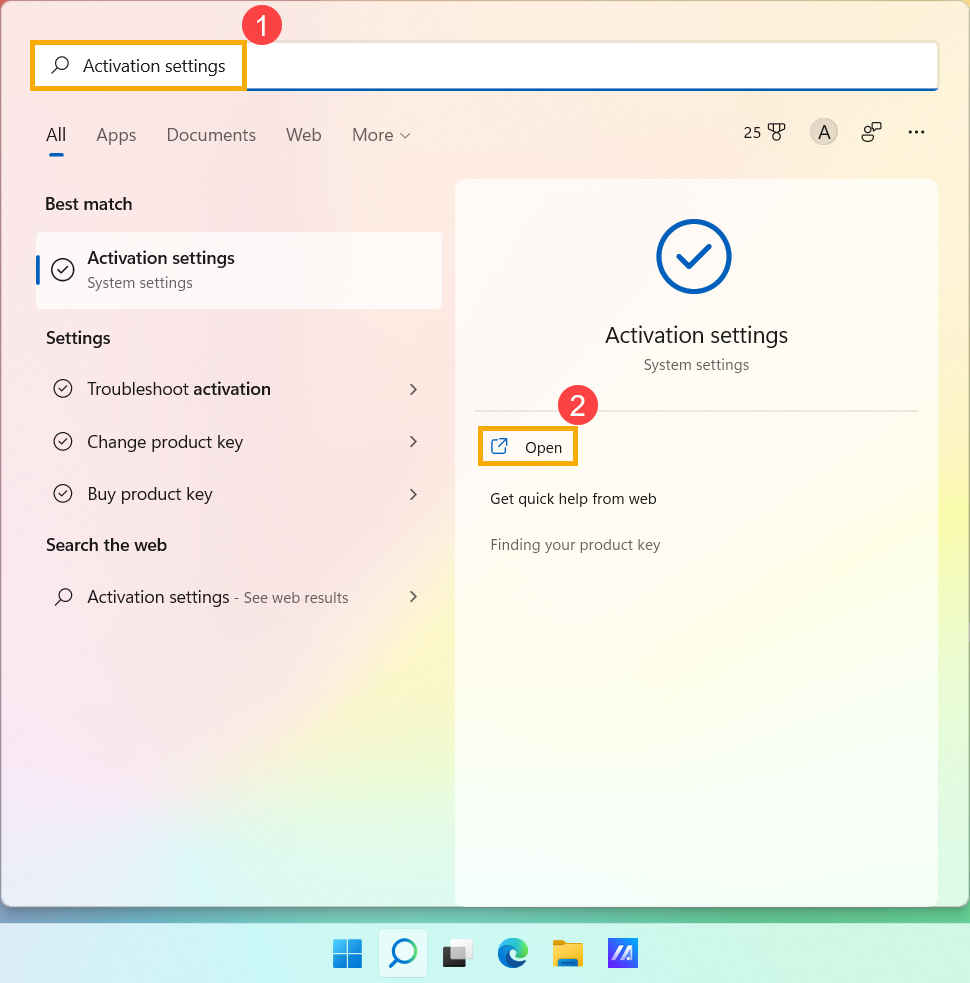
- Введите и найдите [Настройки активации] ① в строке поиска Windows, затем нажмите [Открыть] ②.
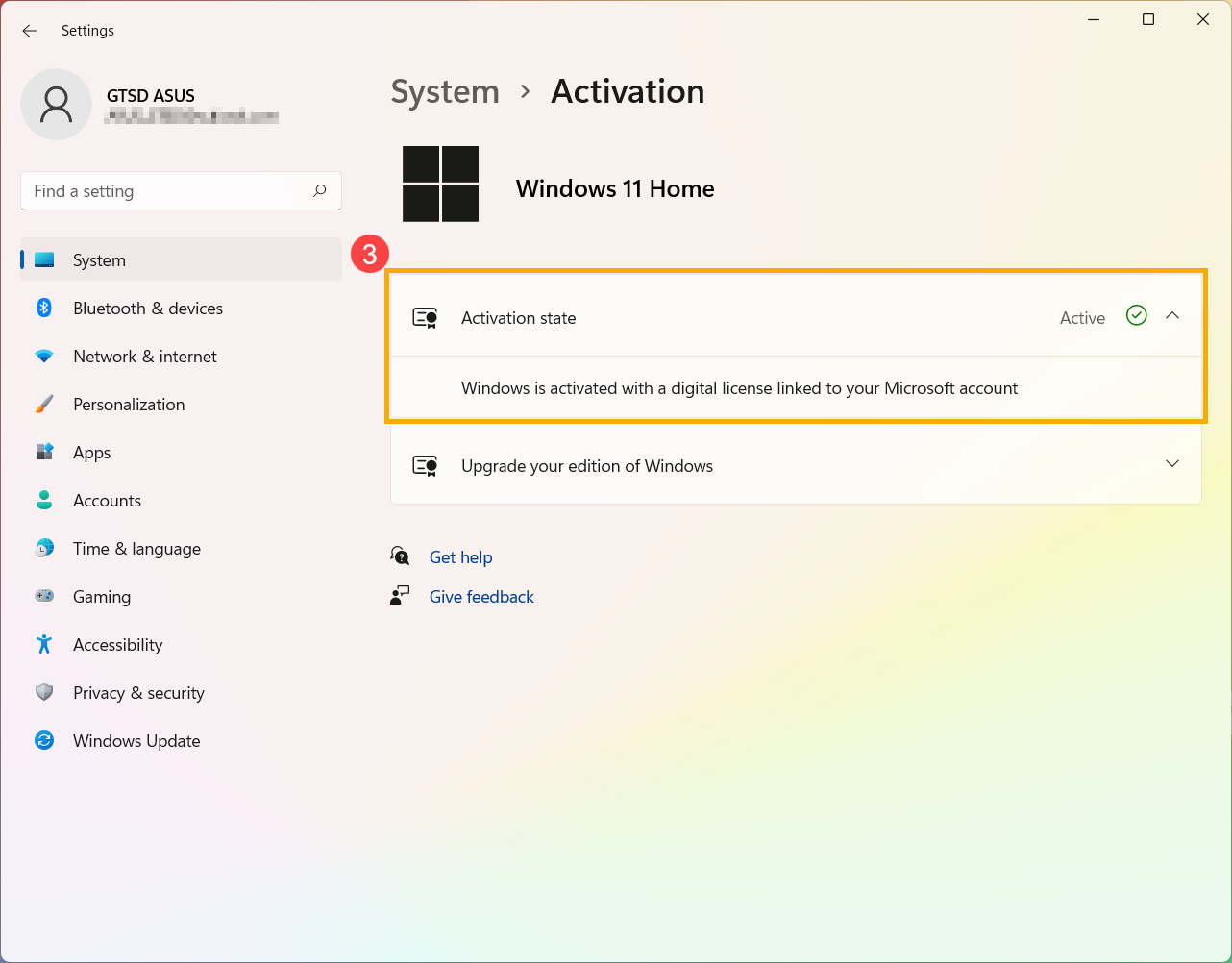
- Ваш статус активации Windows будет указан рядом с Активация ③.
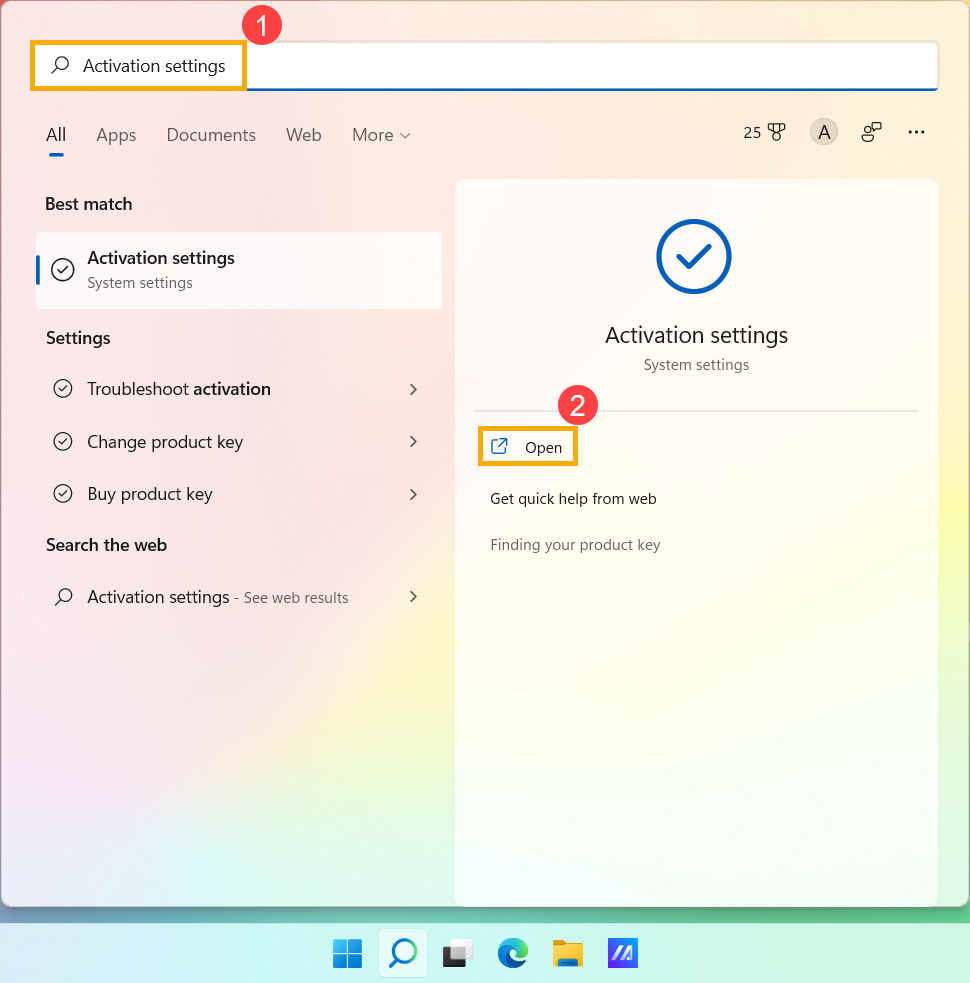
- Введите и найдите [Настройки активации] ① в строке поиска Windows, затем нажмите [Открыть] ②.
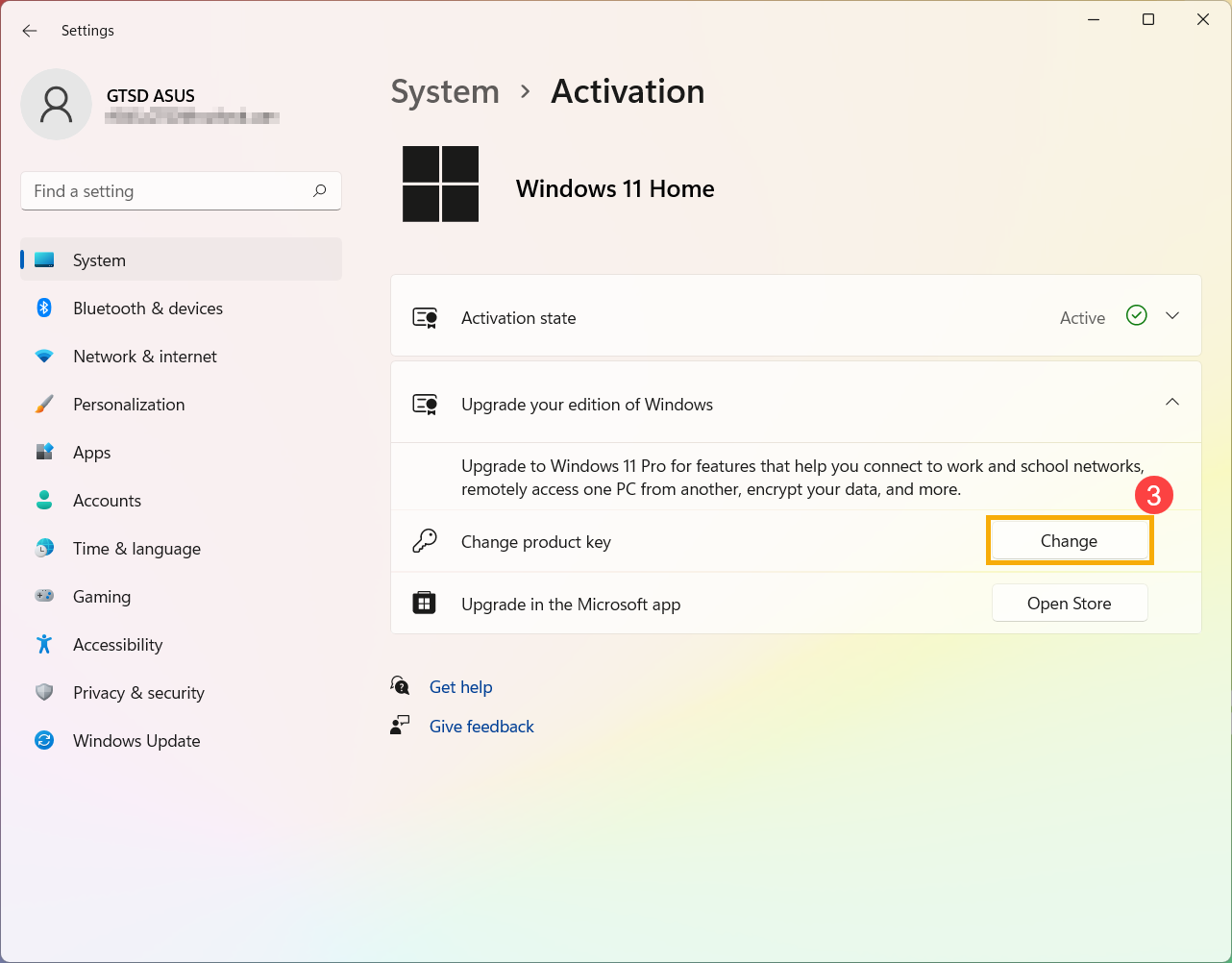
- Разверните поле «Обновите выпуск Windows» и нажмите [Изменить] в разделе «Изменить Ключ продукта» ③.
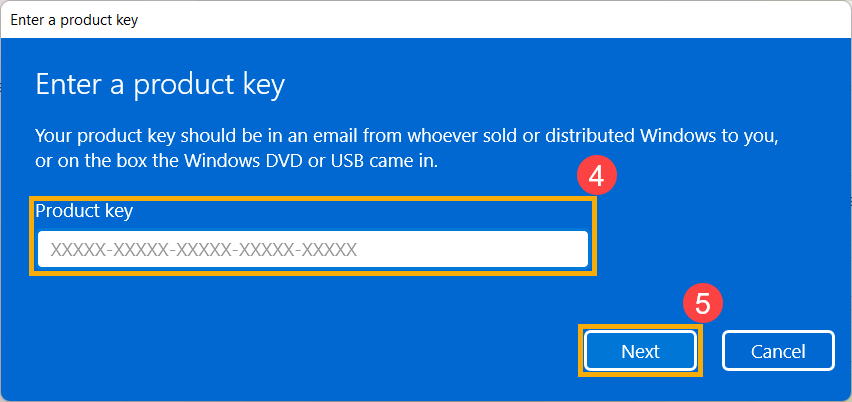
- Введите ключ продукта с 25-значным кодом ④, затем выберите [Далее] ⑤, чтобы начать проверку и активацию Windows.
На компьютерах ASUS с предустановленными системами Windows, система была активирована. Есть несколько частых случаев, когда может возникнуть проблема «Windows не активирована»:
- После ремонта продукта Windows не была активирована
Когда основные компоненты (ЦП и материнская плата) заменяются, Windows автоматически считывает их как «не активировано». Инженеры помогут клиентам активировать Windows.
Однако, если компьютер, отправленный в ремонт, не имеет жесткого диска, может произойти описанная выше ситуация. Обратитесь в сервисный центр ASUS. - Замена важных компонентов
Как и в пункте 1, если клиенты заменяют основные компоненты самостоятельно, также может произойти ошибка «Windows не была активирована».
Установите все настройки по умолчанию или обратитесь в сервисный центр ASUS. - Система была изменена (Включая обновление или понижение версии)
После выхода новой версии Windows действует краткосрочный план обновления Windows.
Например, Windows 8 обновляется до Windows 10. Если произошла ошибка «Windows не была активирована», пожалуйста свяжитесь с Microsoft - Вы купили/ установили Windows самостоятельно (выпускается в розницу)
Если Вы приобрели/ скачали Windows (розничную версию) самостоятельно и установили ее, а после установки появляется окно «Windows не была активирована», пожалуйста свяжитесь с Microsoft
- Проверить статус активации Windows
- Изменить Ключ продукта Windows
- Что делать, если Вы видите “Windows не активирован”
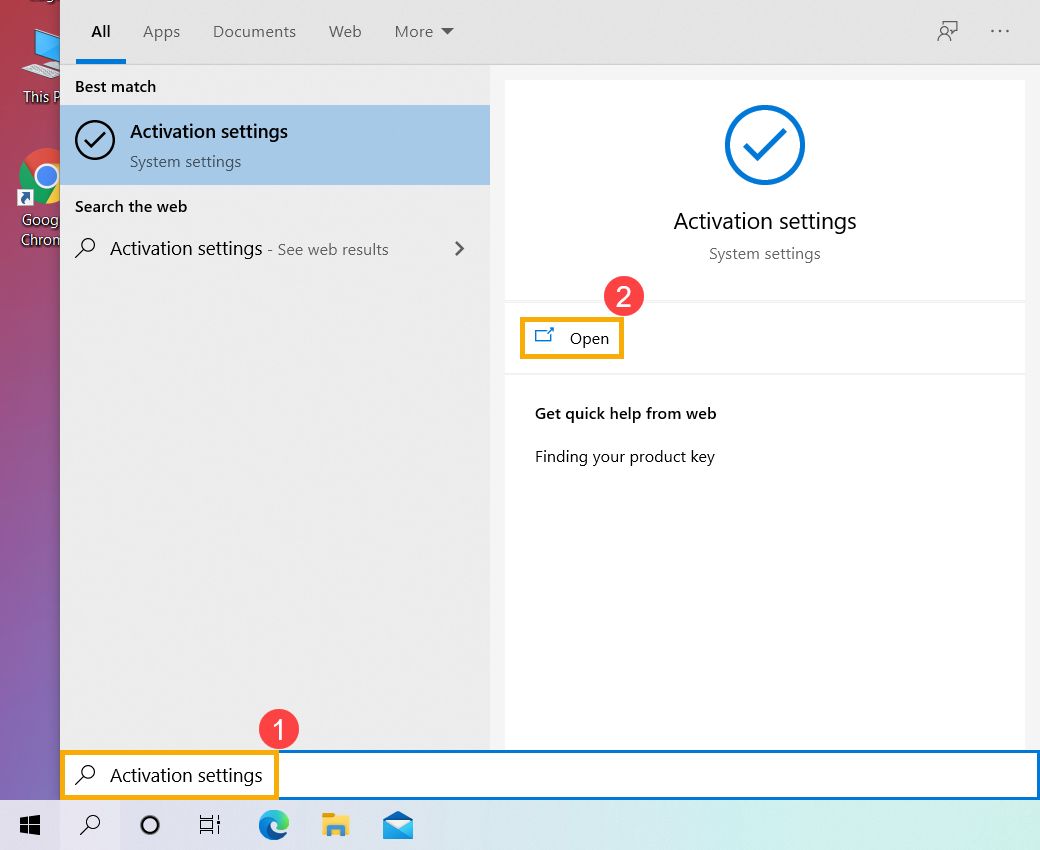
- Укажите в поисковой строке Windows [Параметры активации] ① , затем выберите [Открыть] ② .
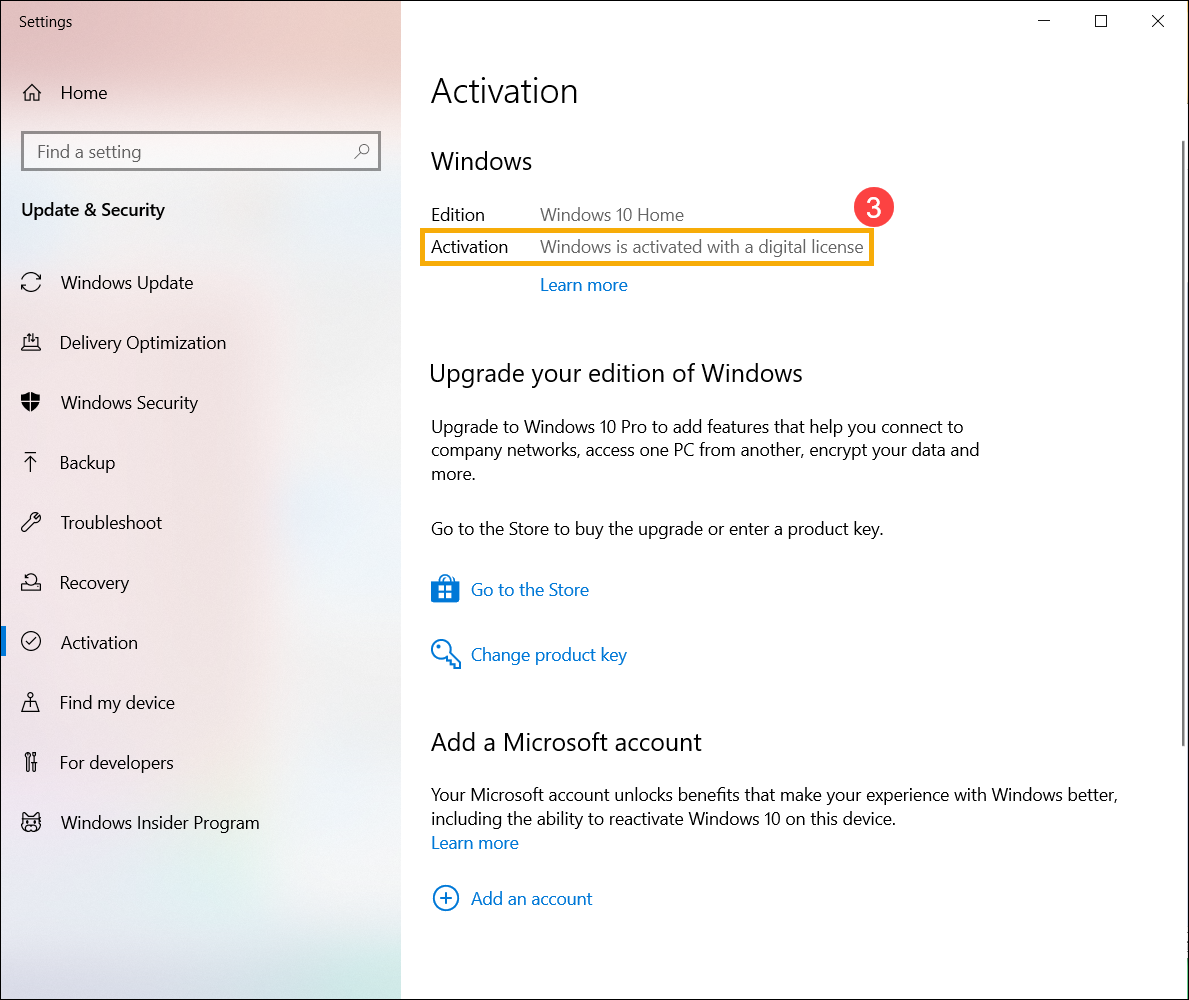
- Вы увидите текущий статус активации Windows в Разделе Активации ③ .
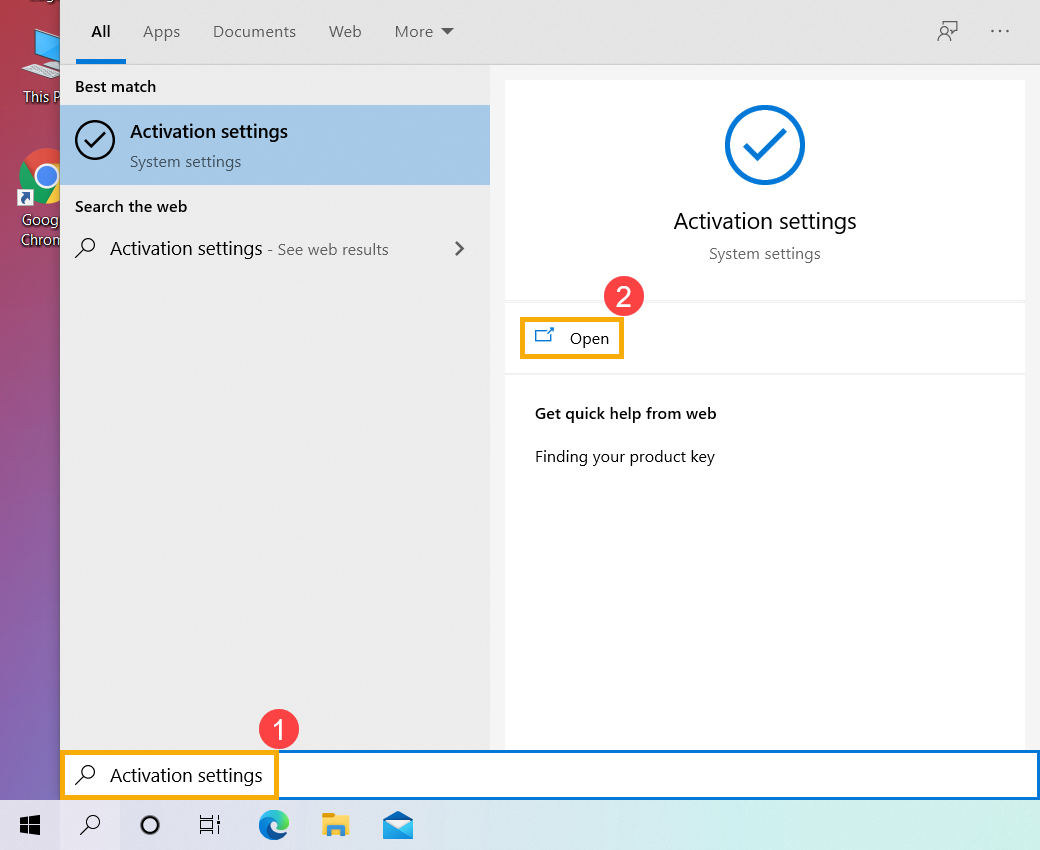
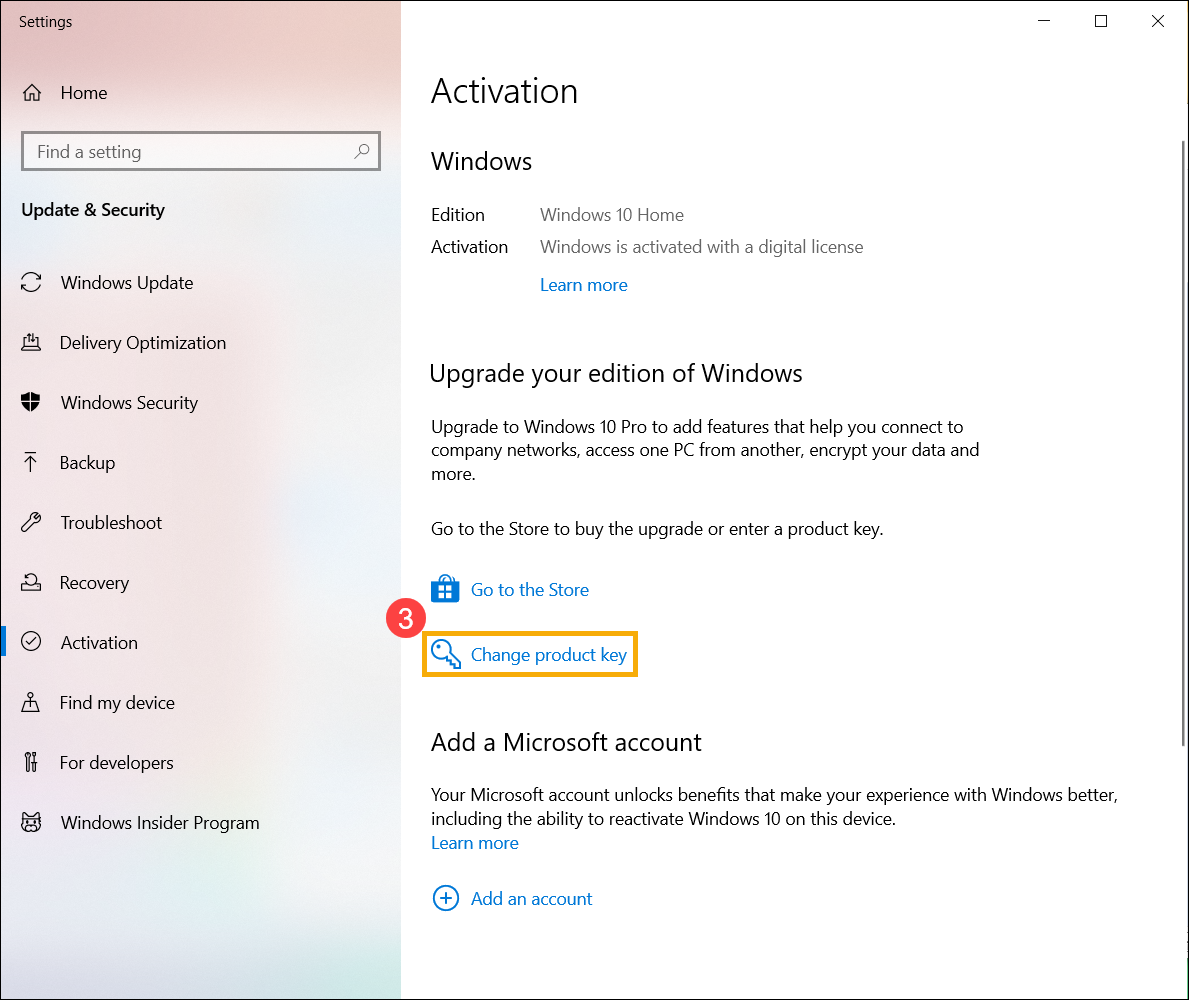
- Укажите в поисковой строке Windows [Параметры активации] ① , затем выберите [Открыть] ② .
- Выберите [Изменить Ключ продукта] ③ .
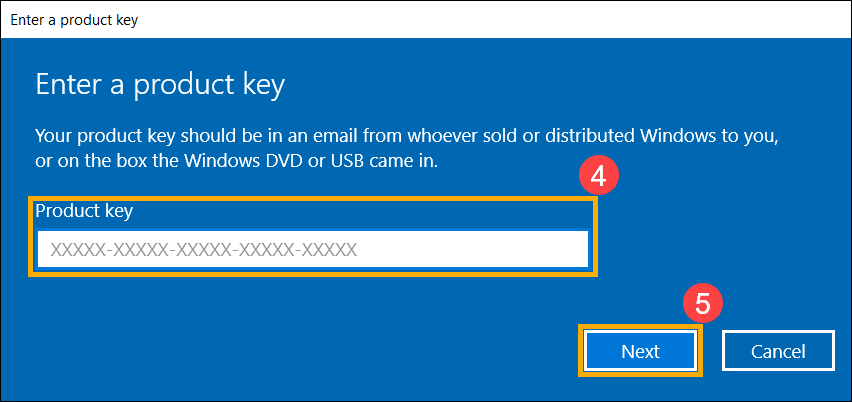
- Укажите 25-значный код продукта ④ , затем выберите [Далее] ⑤ для активации проверки Лицензии и Ключа Windows.
Для ASUS компьютеров с предустановленной Windows, система уже активирована. Часто встречаются случаи, когда «Windows не была активирована»:
- После ремонта продукта Windows не была активирована
Когда основные компоненты (ЦП и материнская плата) заменяются, Windows автоматически считывает это как «не активировано». Инженеры помогут клиентам активировать Windows.
Однако, если компьютер, отправленный в ремонт, не имеет жесткого диска, может произойти описанная выше ситуация. Обратитесь в сервисный центр ASUS. - Замена важных компонентов
Как и в пункте 1, если клиенты заменяют основные компоненты самостоятельно, также может произойти ошибка «Windows не была активирована».
Установите все настройки по умолчанию или обратитесь в сервисный центр ASUS. - Система была изменена (Включая обновление или понижение версии)
После выхода новой версии Windows действует краткосрочный план обновления Windows.
Например, Windows 8 обновляется до Windows 10. Если произошла ошибка «Windows не была активирована», пожалуйста свяжитесь с Microsoft - Вы купили/ установили Windows самостоятельно (выпускается в розницу)
Если Вы приобрели/ скачали Windows (розничную версию) самостоятельно и установили ее, а после установки появляется окно «Windows не была активирована», пожалуйста свяжитесь с Microsoft