
Содержимое резервных копий iCloud
Функция резервного копирования в iCloud помогает защитить данные благодаря созданию копии информации на вашем iPhone и iPad, которая еще не синхронизирована с iCloud.
Как работает резервное копирование в iCloud
iCloud помогает защитить данные двумя основными способами: с помощью синхронизации и резервного копирования. Например, если вы используете функцию «Фото iCloud», iCloud Drive или программу «Заметки», информация автоматически синхронизируется с облаком и обновляется на всех ваших устройствах при каждом внесении изменений.
В резервных копиях iCloud сохраняются любые данные на вашем устройстве, которые не синхронизируются регулярно. Если включить резервное копирование, iCloud периодически делает снимки этих данных, чтобы их было легко восстанавливать при каждом получении нового устройства.
На этапе между синхронизацией и резервным копированием все ваши данные безопасно хранятся в облаке.
Содержимое резервных копий iCloud
Ваши резервные копии iPhone и iPad содержат всю информацию и настройки, хранящиеся на устройстве, которые ещё не синхронизированы с iCloud.
Настройки устройства, внешний вид экрана «Домой» и упорядочивание приложений
При восстановлении из резервной копии iCloud также восстанавливаются такие элементы, как настройки устройства, внешний вид экрана «Домой» и параметры упорядочивания приложений.
Другая информация на устройстве
Резервная копия iCloud также включает все приобретенные рингтоны и пароль визуального автоответчика (для которого требуется SIM-карта, которая использовалась во время резервного копирования).
Резервные копии данных Apple Watch
Резервная копия iPhone или iPad включает резервную копию данных Apple Watch.
Фотографии, видео, сообщения и данные приложений
Если вы не используете такие службы, как «Сообщения» в iCloud или «Фото iCloud», приведенная ниже информация сохраняется в резервной копии iCloud, чтобы также обеспечить ее защиту.
iMessage, текстовые сообщения (SMS) и сообщения MMS
Если вы не включили приложение «Сообщения» в iCloud, в резервную копию iCloud включаются ваши сообщения. Если вы используете приложение «Сообщения» в iCloud, ваши сообщения автоматически синхронизируются с iCloud, поэтому не включаются в ежедневно создаваемую резервную копию.
Фотографии и видео на iPhone или iPad
Если вы ещё не включили функцию «Фото iCloud», резервная копия iCloud может содержать фотографии и видео из приложения «Фото» или функции «Фотопленка», а также информацию о лицах из альбома «Люди и питомцы». Если вы используете функцию «Фото iCloud», ваши фотографии, видео и информация о лицах автоматически синхронизируются с iCloud, поэтому не включаются в ежедневно создаваемую резервную копию.
Данные приложений
Резервная копия iCloud включает данные приложений, которые вы загрузили на свое устройство. К ним относятся данные сторонних приложений социальных сетей, игр и приложений для обмена сообщениями, а также приложений от Apple, которые не синхронизируются с iCloud.
Если приложение использует iCloud Drive для хранения данных, эта информация сохраняется в iCloud, а не в резервной копии iCloud.
Управление резервными копиями iCloud
Если необходимо уменьшить размер резервной копии iCloud, можно прекратить резервное копирование приложений, которые больше не используются, или удалить старые резервные копии iCloud.
Как открыть и посмотреть резервную копию iCloud
Облачное хранилище iCloud – одна из выдающихся разработок компании Apple. Тем не менее, доступ к резервной копии в iCloud для пользователей ограничен. Но знаете ли Вы, что открыть и посмотреть данные в iCloud на Вашем ПК или Mac все же возможно? Вообще существует несколько способов просмотреть данные хранилища, в данной статье мы рассмотрим два из них. С помощью нашей инструкции Вы сможете посмотреть данные Вашей резервной копии в iCloud, даже если она сделана для последней версии iOS 12.
3 Способы открыть резервную копию iCloud
- Способ 1. Посмотреть резервную копию iCloud через ее восстановление на устройстве с iOS
- Способ 2. Открыть и посмотреть до 25 типов данных в резервной копии iCloud
- Способ 3. Лайфхак: Как проверить сохраненные данные в iCloud Online
Посмотреть резервную копию iCloud через ее восстановление на устройстве с iOS
Первый способ связан с восстановлением резервной копии iCloud на устройстве с установленной iOS, включая iPhone, iPad и iPod touch. Данный способ официален – его предлагает сама компания Apple. Однако при этом все текущие данные Вашего iPhone будут замещены восстановленной резервной копией. Если Вы все же решили использовать данный способ, следуйте нижеприведенной инструкции.
Шаг 1. Перейдите в «Настройки» –> «Основные» –> «Сброс». Выберите опцию «Стереть контент и настройки».
Шаг 2. Откроется окно «Программы и данные». Нажмите на «Восстановить из копии iCloud». Войдите в свой аккаунт.
Шаг 3. Перейдите к функции «Выбрать копию» и отметьте резервную копию, которую Вы хотите просмотреть.
Шаг 4. Дождитесь завершения загрузки данных из резервной копии iCloud, после чего Вы можете просматривать файлы данной копии.
Возможно ли посмотреть данные резервной копии iCloud без ее восстановления? Как посмотреть резервную копию iCloud без потери данных? В этом поможет стороннее приложение для просмотра резервной копии iCloud – об этом далее в нашей статье.
Способ 2. Открыть и посмотреть до 25 типов данных в резервной копии iCloud
Программа Tenorshare UltData позволяет зайти и просмотреть до 25 различных типов файлов, сохраненных в резервной копии iCloud. Вы можете посмотреть и экспортировать данные из резервных копий iCloud или iTunes, а также текущие данные Вашего iOS-устройства. Приложение работает как с Windows, так и с Mac и отличается высокой эффективностью и оперативностью.
Шаг 1.Загрузите программу , установите и запустите ее на ПК.
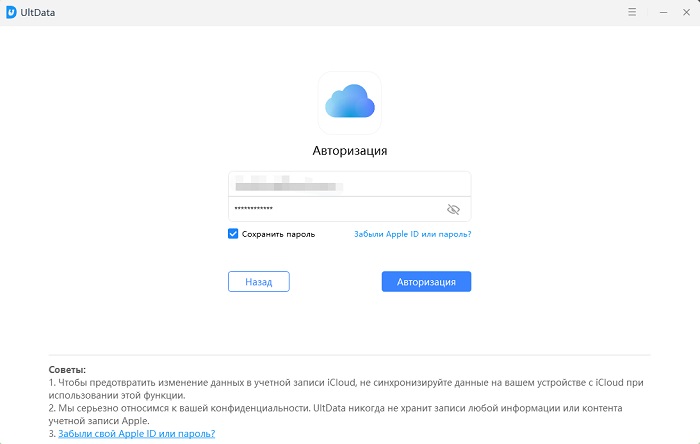
Шаг 2. Выберите режим восстановления «Восстановить файлы из iCloud». Войдите в Ваш аккаунт iCloud. Здесь вы можете выбрать любой из двух вариантов входа: 1) войдите с помощью идентификатора Apple; 2) если на Вашем ПК уже выполнен вход в облачное хранилище, перейдите к опции «Программный доступ» и вход будет выполнен автоматически.
Шаг 3. После входа в аккаунт на экране появится перечень доступных резервных копий. Здесь Вы можете проверить детали (имя, дату, версию, размер) любого файла резервной копии. Выберите резервную копию, в которой содержатся необходимые Вам данные и нажмите «Вперед».
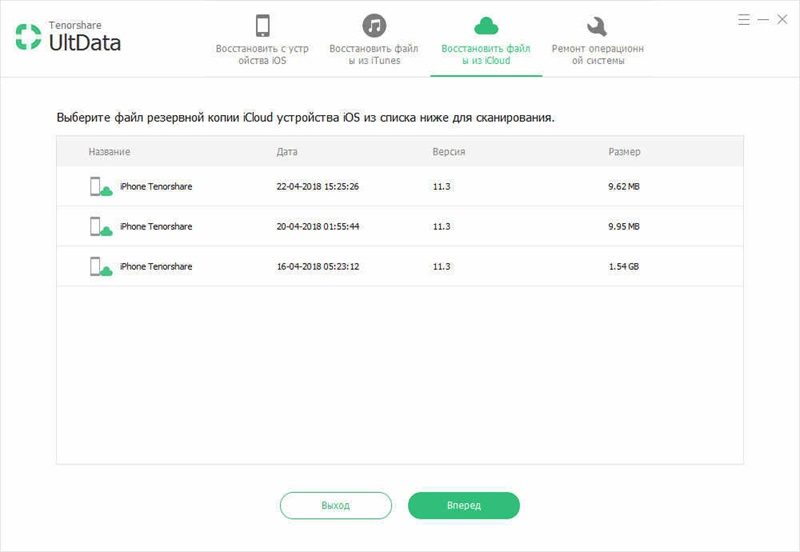
Шаг 3. После входа в аккаунт на экране появится перечень доступных резервных копий. Здесь Вы можете проверить детали (имя, дату, версию, размер) любого файла резервной копии. Выберите резервную копию, в которой содержатся необходимые Вам данные и нажмите «Вперед».
Шаг 4. В открывшемся окне выберите тип фалов для загрузки и сканирования. Для ускорения процесса Вы можете загрузить только те типы файлов, которые Вам нужны. Нажмите «Вперед» для запуска загрузки выбранных объектов из облака.
Шаг 5. После завершения загрузки программа автоматически начнет сканирование данных и предоставит Вам детали объектов для предпросмотра. На левой панели Вы можете выбрать необходимую категорию файлов. Результаты сканирования содержат как существующую на Вашем устройстве, так и удаленную информацию из резервной копии. В нижней части окна Вы можете включить функцию «Показать только удаленные».
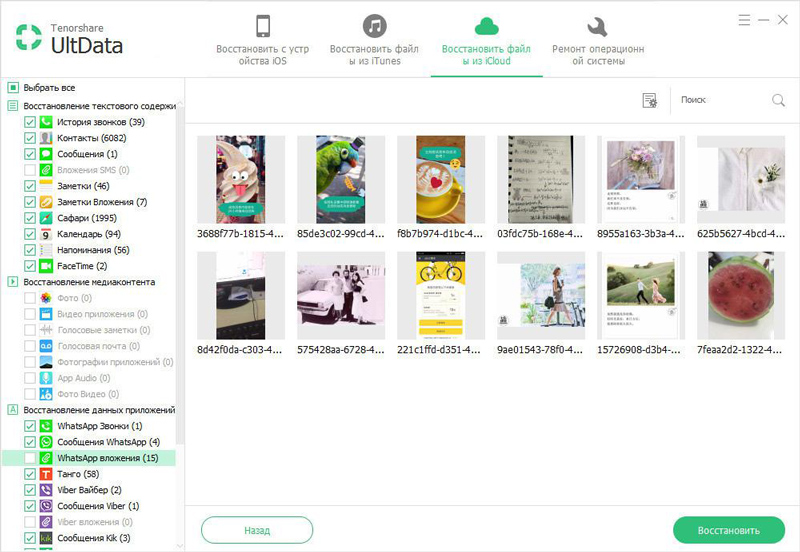
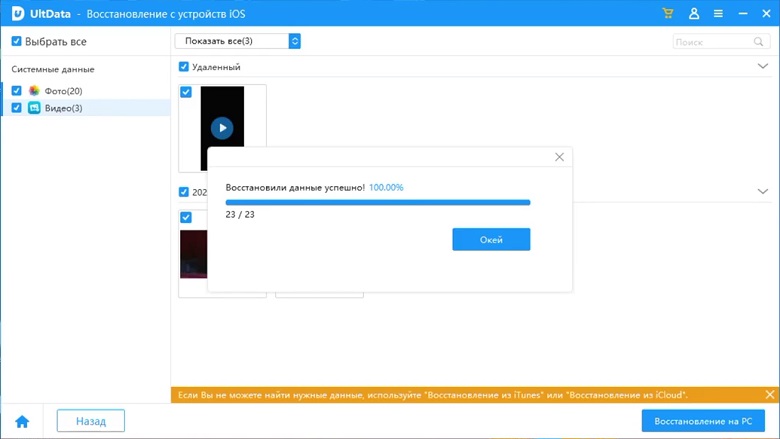
Шаг 6. Отметьте объекты, которые вы хотите восстановить, и нажмите «Восстановить». Вы можете восстановить файлы выборочно или все сразу. Кроме того, программа позволяет выбрать желаемый формат для сохранения файлов. Медиа-контент (фото, видео) будут сохранены в своих оригинальных форматах. Для контактов, сообщений и заметок предлагается два варианта восстановления: «Восстановить на устройство» и «Восстановить на компьютер». При выборе первого варианта убедитесь, что Ваш iPhone, iPad или iPod подключены к ПК с помощью USB-кабеля.
Способ 3. Лайфхак: Как проверить сохраненные данные в iCloud Online
Если Вы не создавали резервную копию в iCloud, но сохраняете свои данные в облачном хранилище с помощью следующего пути: Настройки -> (Имя) -> iCloud -> Приложения, использующие iCloud; то Вы легко можете получить резервную копию через iCloud.com.
Шаг 2. На экране будут отображены доступные типы данных. Нажмите на тип данных, чтобы увидеть его содержимое.
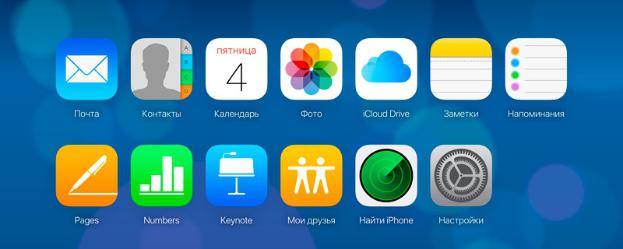
Данный способ достаточно эффективен для просмотра данных в iCloud, однако его недостаток заключается в ограниченном доступе к содержимому. Так, например, недоступными оказываются MMS, текстовые сообщения, iMessages, сторонние приложения и некоторые другие типы данных.
Для гарантированно эффективного просмотра данных резервной копии в iCloud без каких-либо потерь данных можно использовать различные сторонние приложения, разработанные специально для удобства пользователей, например, приложение Tenorshare UltData. Своей оперативной работой, удобным интерфейсом и простотой использования программа завоевала популярность среди пользователей Apple-продукции. Ее главная особенность – эффективность работы и сохранность всех Ваших данных – несомненно, понравится и Вам!
Обновление 2021-11-17 / Обновление для iOS восстановление данных
Поиск резервных копий iPhone, iPad и iPod touch
Поиск резервных копий iOS или iPadOS на компьютере Mac, компьютере с Windows и устройстве iOS или iPadOS. Узнайте, как удалять резервные копии, копировать их и выполнять другие действия.
Поиск резервных копий, сохраненных на компьютере Mac или компьютере с Windows
- Приложения Finder и iTunes сохраняют резервные копии в папку резервного копирования. Расположение папки резервного копирования зависит от операционной системы. Несмотря на то что можно скопировать папку резервного копирования, не следует перемещать ее в другую папку, на внешний или сетевой диск.
- Не редактируйте, не перемещайте, не переименовывайте и не извлекайте содержимое из файлов резервных копий. Например, чтобы выполнить восстановление из перемещенного файла резервной копии, необходимо вернуть файл резервной копии на исходное место в папку резервной копии, иначе восстановление работать не будет. Резервные копии служат защищенной копией практически всех данных и настроек вашего устройства. Даже если просмотр или доступ к содержимому файла резервного копирования будет возможен, такое содержимое, как правило, не хранится в формате, пригодном для чтения.
Поиск папки с резервными копиями на компьютере Mac
Чтобы найти резервные копии, выполните указанные ниже действия.
- Подключите устройство к компьютеру Mac с помощью кабеля USB или USB-C.
- В приложении Finder выберите «Переход» > «Переход к папке».
- Введите или скопируйте и вставьте ~/Library/Application Support/MobileSync/Backup/ в окне с именем пути.
Найдите определенную резервную копию
На компьютере Mac с macOS Catalina или более поздней версией выполните указанные ниже действия.
- Откройте Finder.
- Щелкните ваше устройство.
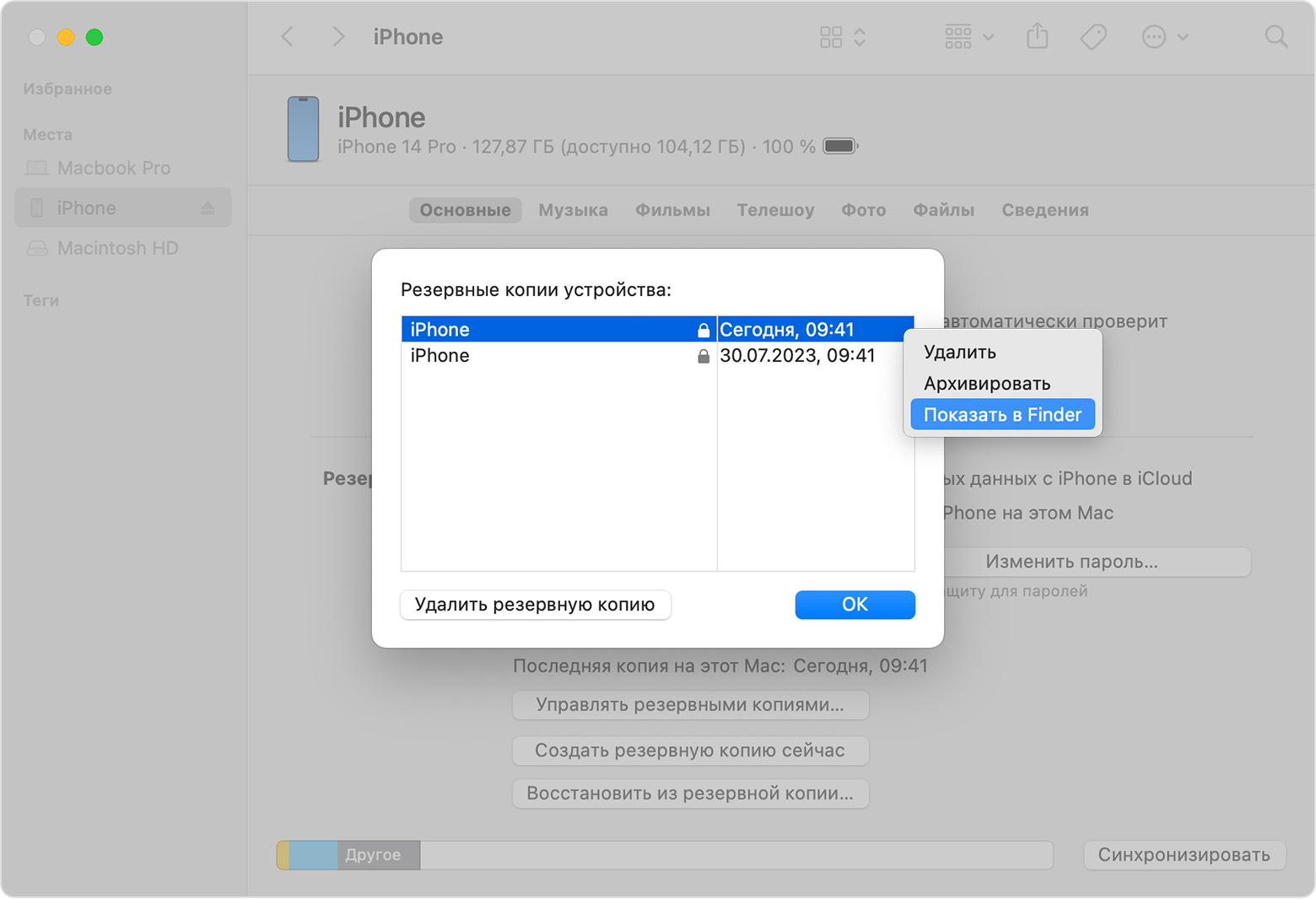
- На вкладке «Основные» нажмите «Управлять резервными копиями», чтобы посмотреть список резервных копий. Нажмите правой кнопкой мыши необходимую резервную копию, а затем выберите «Показать в Finder», «Удалить» или «В архив».
- Нажмите «ОК».
Поиск папки с резервными копиями на компьютере с Windows 8 или 10
- Найдите строку поиска:
- В ОС Windows 8 щелкните значок лупы в правом верхнем углу экрана.
- В ОС Windows 10 перейдите в строку поиска рядом с кнопкой «Пуск».
- В строке поиска введите %appdata%. Если резервные копии не отображаются, введите %USERPROFILE%.
- Нажмите клавишу «Ввод».
- Дважды щелкните эти папки: Apple или Apple Computer > MobileSync > Backup.
Удаление и копирование резервных копий на компьютере Mac или компьютере с Windows
Запрещается редактировать, переносить, переименовывать и извлекать содержимое файлов резервного копирования, так как указанные действия могут привести к повреждению файлов. Вы можете копировать резервные копии или удалять резервные копии, которые больше не нужны.
Копирование резервных копий в другое место
Если необходимы дубликаты резервных копий, можно найти папку резервного копирования и скопировать ее целиком в другое место, например на внешний диск или в каталог сетевого хранилища.
Приложение Time Machine автоматически копирует папку резервного копирования, когда вы создаете резервную копию папки пользователя на компьютере Mac.
Удаление резервных копий
На компьютере Mac с macOS Catalina или более поздней версией выполните указанные ниже действия.
- Откройте Finder. Щелкните ваше устройство.
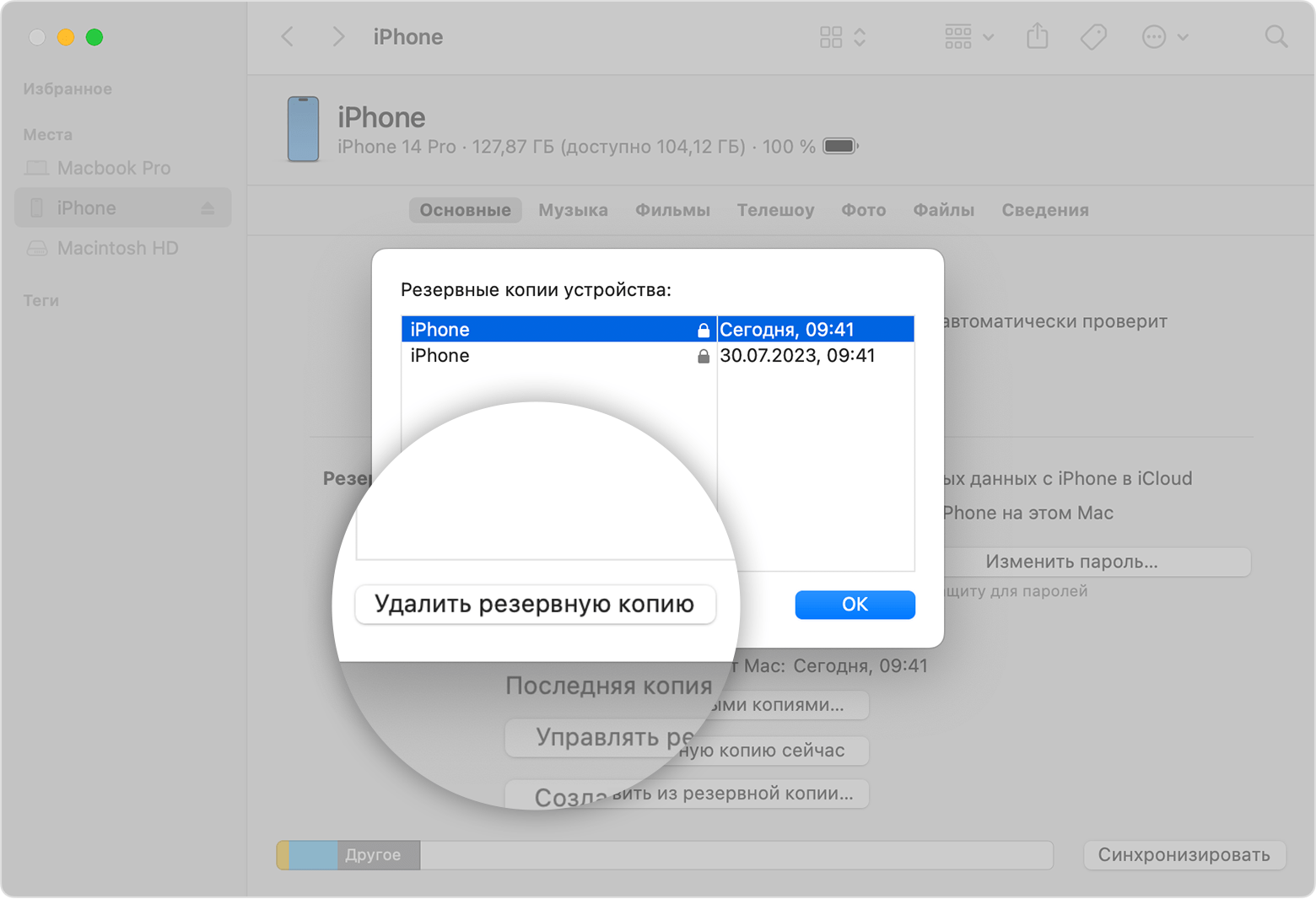
- На вкладке «Основные» нажмите «Управлять резервными копиями», чтобы посмотреть список резервных копий. Нажмите правой кнопкой мыши необходимую резервную копию, а затем выберите «Удалить» или «В архив».
- Нажмите «Удалить резервную копию», а затем подтвердите действие.
Поиск резервных копий, сохраненных в iCloud, и управление ими
Если используется резервное копирование в iCloud, список резервных копий не будет доступен по адресу iCloud.com. Найти резервные копии iCloud на устройстве iOS или iPadOS, компьютере Mac либо компьютере с Windows можно следующим образом.
На iPhone, iPad или iPod touch:
- Выберите «Настройки» > [ваше имя] > iCloud.
- Нажмите «Управлять хранилищем учетной записи», затем «Резервные копии».
- Нажмите резервную копию, чтобы просмотреть подробную информацию о ней, выбрать, какую информацию нужно включить в резервную копию, или удалить ее.
Выбрать содержимое для резервного копирования можно только в меню «Настройки» устройства, на котором хранится соответствующее содержимое. Например, несмотря на то что можно просмотреть резервную копию данных iPad на устройстве iPhone, выбрать содержимое iPad для резервного копирования можно только в меню «Настройки» iPad.
На компьютере Mac с macOS Catalina или более поздней версией выполните указанные ниже действия.
- Выберите меню Apple > «Системные настройки».
- Щелкните идентификатор Apple ID.
- Нажмите iCloud.
- Нажмите «Управлять».
- Выберите пункт «Резервные копии».
На компьютере Mac с macOS Mojave или более ранней версией выполните указанные ниже действия.
- Выберите меню Apple > «Системные настройки».
- Нажмите iCloud.
- Нажмите «Управлять».
- Выберите пункт «Резервные копии».
На компьютере с Windows:
- Откройте приложение iCloud для Windows
- Выберите пункт «Хранилище».
- Выберите пункт «Резервная копия».
Дополнительная информация
- Узнайте о различиях между резервными копиями iCloud и iTunes.
- Следуйте инструкции, чтобы создать резервную копию на iPhone, iPad или iPod touch.
- Узнайте о зашифрованных резервных копиях.
Информация о продуктах, произведенных не компанией Apple, или о независимых веб-сайтах, неподконтрольных и не тестируемых компанией Apple, не носит рекомендательного или одобрительного характера. Компания Apple не несет никакой ответственности за выбор, функциональность и использование веб-сайтов или продукции сторонних производителей. Компания Apple также не несет ответственности за точность или достоверность данных, размещенных на веб-сайтах сторонних производителей. Обратитесь к поставщику за дополнительной информацией.
Как просмотреть и извлечь файлы резервных копий iCloud
Вы сделали резервную копию данных iPhone на iCloud? Что ж, если вы использовали метод iCloud для резервного копирования данных вашего iPhone, то восстановить все данные на вашем компьютере и даже на вашем iPhone довольно легко. Существует несколько способов доступа к файлам резервных копий iCloud, в зависимости от того, где вы хотите получить доступ к файлу, вы можете использовать этот конкретный метод. В этой статье мы поговорим о том, как получить доступ к резервной копии iOS 15 iCloud.
- Способ 1. Как просмотреть и извлечь резервную копию из iCloud
- Способ 2: Как получить доступ к iCloud на ПК / Mac
- Способ 3: Как просмотреть резервную копию iCloud
Способ 1. Как просмотреть резервную копию iCloud на iOS 15
Непосредственный просмотр резервной копии iCloud может быть очень сложной задачей, так как Apple обновила алгоритм резервного копирования iCloud, а имеющееся на рынке программное обеспечение для извлечения резервных копий iCloud больше не может читать файл iCloud. Но благодаря Tenorshare UltData, которая сделала прорыв и стала первым в мире программным обеспечением для извлечения данных из резервной копии iOS 15 / iOS 14 iCloud. Это программное обеспечение поддерживает более 20 типов файлов, включая контакты, фотографии, CMC и WhatsApp. Вы можете просмотреть файл, прежде чем восстанавливать его, а также можете восстановить файл выборочно или большую часть.
Примечание. Перед началом процесса обязательно загрузите Tenorshare UltData на свой компьютер.
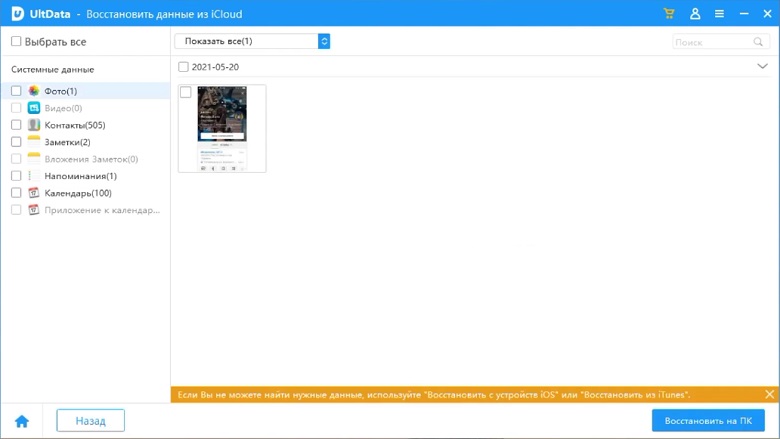
1. Запустите UltData на компьютере. Вы увидите главный экран программы. В верхней строке меню будет 4 опции, выберите опцию «Восстановить файлы из iCloud».
2. Далее выполните вход с вашим ID Apple и паролем. Если вы уже вошли в iCloud на вашем компьютере далее переключитесь на «доступ к программному обеспечению», который поможет вам войти в систему автоматически.
3. Вы увидите все резервные копии, связанные с этим идентификатором Apple ID в списке. Выберите резервную копию, которую требуется просмотреть и восстановить. Нажмите на кнопку «Вперед».
4. Выберите тип файла для загрузки и сканирования. Вы можете выбрать один или несколько в зависимости от того, какие типы файлов вам нужны. Нажмите кнопку «Вперед», чтобы начать процесс загрузки.
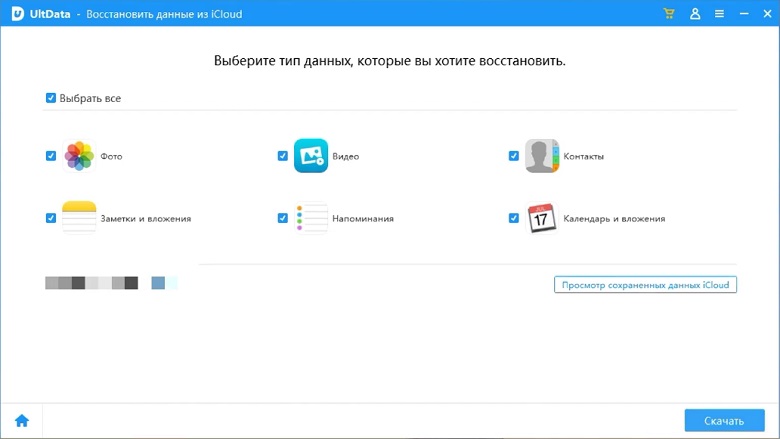
5. Иногда требуется загрузить файл в зависимости от скорости интернета и размера файла резервной копии.
6. После завершения процесса сканирования вы можете увидеть все типы файлов. Нажмите на него, чтобы просмотреть элемент, и когда вы подтвердите, какой из элементов вы хотите получить, нажмите кнопку восстановить, чтобы восстановить ваши данные.
Способ 2: Как получить доступ к резервной копии iCloud на ПК/Mac
Вы можете легко получить доступ к iOS 15 iCloud резервного копирования на вашем ПК/Mac. Этот метод поможет вам получить доступ только к резервной копии iCloud iOS 15. Вы должны были уже синхронизировать все содержимое вашего iPhone с iCloud backup через Wi-Fi, и только синхронизированные данные смогут получить доступ с помощью ПК/Mac. Вы должны иметь подключение к интернету на вашем компьютере, чтобы получить ваши ваши резервные копии данных.
1. Включите свой ПК/Mac и перейдите на официальный сайт iCloud [www.iCloud.com] с помощью любого браузера.
2. Теперь введите свой Apple ID и пароль для входа в учетную запись iCloud.
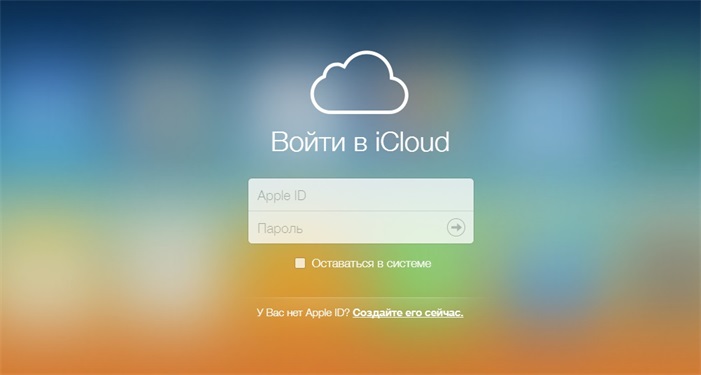
3. Вы увидите список доступных типов данных, таких как почта, контакты, фото, заметки, цифры и т. д. На экране вашего компьютера.
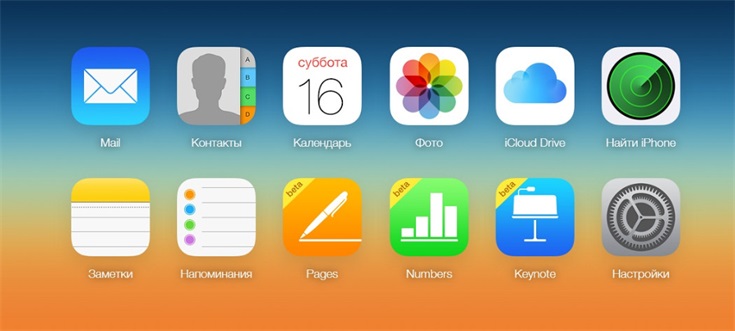
4. Нажмите на него, чтобы просмотреть внутреннее содержимое и загрузить на свой компьютер, если это необходимо.
Способ 3: Как просмотреть резервную копию iCloud, восстановив устройство.
Вы можете просмотреть резервную копию iCloud на iOS 15 iPhone / iPad, восстановив устройство. Чтобы использовать этот метод, вам нужно стереть весь контент и настройки вашего устройства, после чего можно будет восстановить только из резервной копии iCloud iOS 15. Следуйте инструкциям, приведенным ниже, чтобы точно знать процесс.
Примечание. Если ваше устройство новое, выберите «Восстановить из iCloud Backup», которое вы увидите на экране.
1. Откройте Настройки вашего iPhone >> Перейдите в Основные >> Нажмите на Сброс.
2. Теперь нажмите «Стереть контент и настройки» из списка.
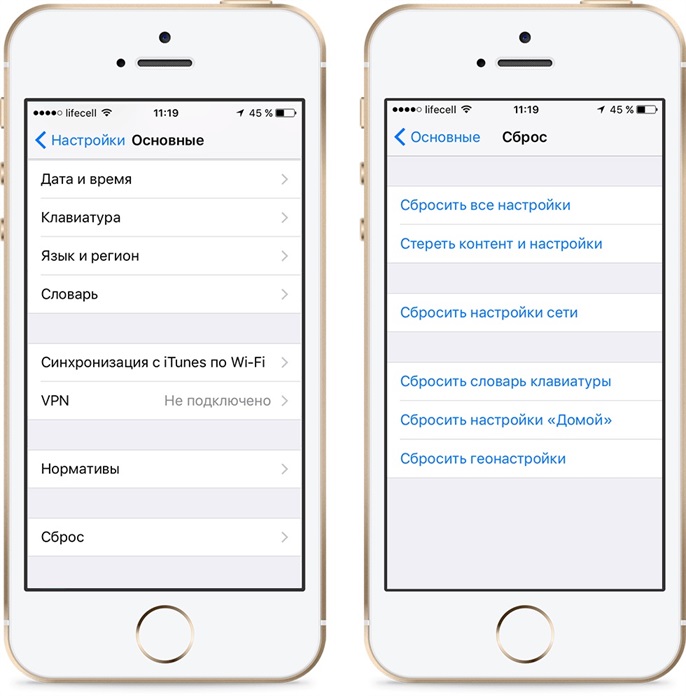
3. На экране появится сообщение с подтверждением, нажмите Стереть iPhone и введите пароль, чтобы продолжить.
4. После того, как вы удалили все со своего iPhone, вы попадете на экран «Приложения и данные». Нажмите «Восстановить из резервной копии iCloud», а затем войдите в свою учетную запись iCloud.
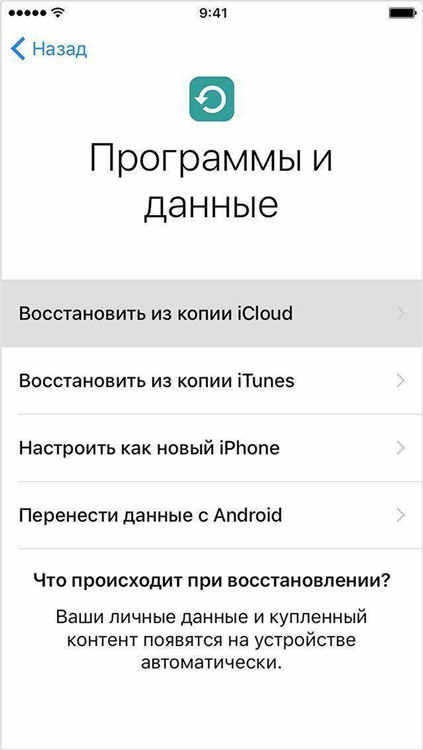
5. Выберите резервную копию, которую вы хотите просмотреть, и иногда ждите загрузки резервной копии iCloud.
6. Теперь вы можете легко получить доступ к файлам резервного копирования iCloud.
Это методы извлечения данных из резервной копии iCloud. Методы приведены в соответствии с его простотой и надежностью. Tenorshare UltData сделает вашу работу быстрой, так как это первое в мире программное обеспечение для извлечения данных из iOS 15.
Обновление 2021-09-06 / Обновление для Проблемы и Решения с iOS 12