
Как найти удаленные приложения на iPhone? Советы, предлагаемые здесь
Неужели одно из ваших любимых приложений было случайно удалено с iPhone? Вы найдете способ восстановить его, был ли он удален случайно или намеренно. Многие пользователи iOS не имеют представления об этом, но приложения iOS могут быть фактически восстановлены и повторно загружены легко, когда вы захотите. Это означает, что нет ничего страшного, когда вы обнаружите, что одно или несколько приложений были удалены на iPhone.
На самом деле не стоит беспокоиться об удаленных приложениях для iPhone, если вы удалили приобретенное приложение на своем iPhone или iPad.
Можно ли восстановить удаленные приложения на iPhone или iPad?
В прежние времена людям было нелегко восстанавливать утерянные приложения, поэтому многие из них снова покупали бы это приложение, после того как по ошибке удалили приложения и у них не было резервной копии на локальном компьютере или в iTunes.
Однако в настоящее время Apple связывает каждое приложение, которое вы загружаете из App Store, с персональным идентификатором Apple ID и сохраняет приложение в своей учетной записи, поэтому его очень легко Восстановить удаленные приложения на iPhone или iPad.
Восстановить удаленные приложения из списка приобретенных приложений
Вы можете восстановить удаленные приложения на iPhone из списка приобретенных приложений, доступных в App Store. Этот вариант подходит, если вы не знаете название приложения или не уверены, какие приложения вы удалили на вашем iPhone.
Шаг 1 Откройте App Store на вашем iPhone.
Примечание: Убедитесь, что вы вошли с тем же Apple ID что вы использовали для покупки приложений.
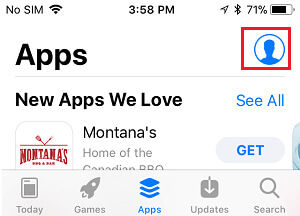
Step 2 Как только вы окажетесь в App Store, нажмите на значок учетной записи, расположенный в верхнем правом углу экрана.
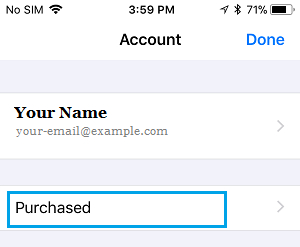
Шаг 3 На экране учетной записи нажмите «Куплено».
Шаг 4 На следующем экране нажмите «Не на этом iPhone». Это вызовет все приложения, которые в настоящее время доступны на вашем iPhone.
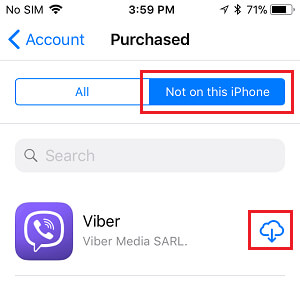
Шаг 5 Следующим шагом будет поиск приложения, которое вы удалили, и нажмите значок «Облако» рядом с приложением, чтобы начать процесс переустановки приложения обратно на iPhone (см. Изображение выше).
Поиск удаленных приложений в App Store
Если вы недавно удалили приложение и знаете его имя, вы можете быстро найти удаленное приложение в App Store и снова установить его на своем устройстве.
Примечание: Убедитесь, что вы вошли в систему с тем же Apple ID, который вы использовали для покупки приложения.
Шаг 1 Откройте App Store на вашем iPhone или iPad.
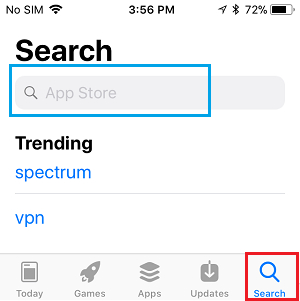
Шаг 2 Попав в App Store, найдите удаленное приложение, введя его имя в строке поиска.
Шаг 3 Теперь нажмите на «Удаленное приложение» в результатах поиска.
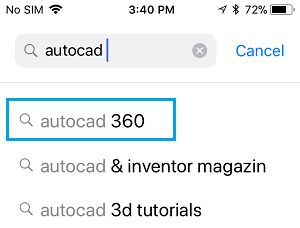
Шаг 4 Следующим шагом является загрузка и установка приложения обратно на ваше устройство.
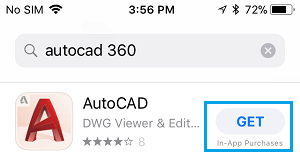
Поскольку вы уже заплатили за приложение, вы не будете платить за его повторную загрузку из App Store.
Как упоминалось выше, все приложения, которые вы загружаете из App Store, включая бесплатные и платные приложения, связаны с вашим Apple ID, и приложения хранятся в вашей учетной записи на облачных серверах Apple.
Стоит отметить, что одни только приложения для iOS — не единственное, что можно легко восстановить и повторно загрузить. Этот простой метод восстановления также будет работать с покупками iTunes Store, такими как музыка, фильмы и телепередачи, а также с приложениями, приобретенными через Mac App Store, на настольных компьютерах.
Для восстановления данных приложения не игнорируйте ту часть, которую мы вам покажем.
Одно из лучших приложений восстановления данных программного обеспечения, которое вы можете знать
- FoneLab — лучший инструмент для восстановления и резервного копирования данных iOS для восстановления и резервного копирования данных iPhone / iPad / iPod на ПК или Mac.
- Восстановите удаленные данные iOS, такие как контакты, журналы вызовов, видео, аудио, фотографии, заметки, сообщения и т. Д. С iPhone / iPad / iPod.
- Резервное копирование всех типов данных iPhone на ПК / Mac.
- Поддержка iPhone X / 8/7 / SE / 6/5/4, iPad Pro / Air / mini, iPod touch 6/5 и более.
- Извлекать файлы без резервного копирования с iPhone напрямую.
Не упустите этот инструмент, который позволяет очень легко восстанавливать данные удаленных приложений. Давайте посмотрим, как это работает:
После удаления приложения на iPhone X / 8 Plus / 8/7 Plus / 7 / SE / iPhone 6s / 6s Plus / 6 Plus / 6 / 5s / 5c / 5 / 4S / 4 / 3GS данные вашего приложения будут потерял. Ваши красивые фотографии, важные сообщения и великолепная музыка исчезнут. Какая жалость!
Поэтому вы можете выполнить следующие действия, чтобы найти данные своего приложения. Вам всегда удобно восстанавливать данные приложения с вашего iPhone напрямую.
Шаг 1 Подключите iPhone к компьютеру
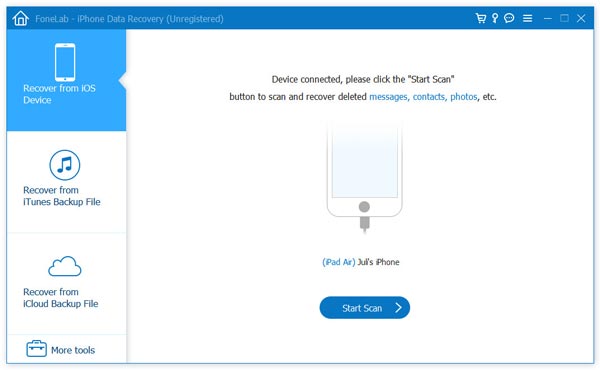
Вам следует установить эту программу восстановления данных на свой компьютер, затем запустить ее и подключить iPhone к компьютеру.

Шаг 2 Начните сканировать iPhone
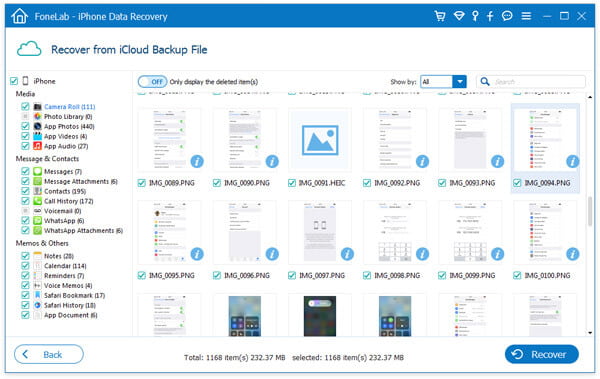
После подключения вашего iPhone, эта программа будет отображать подробную информацию о вашем iPhone в интерфейсе. щелчок «Начать сканирование» Кнопка, это займет несколько минут, чтобы завершить сканирование файла.
Шаг 3 Восстановить удаленные приложения
После сканирования в нем будут перечислены все файлы, обнаруженные на вашем iPhone. Предварительный просмотр файлов в категории «Фотографии приложений», «Видео», «Аудио», «Документ», выберите элементы, которые необходимо восстановить, и нажмите «Восстановление» кнопку, чтобы вернуть их.
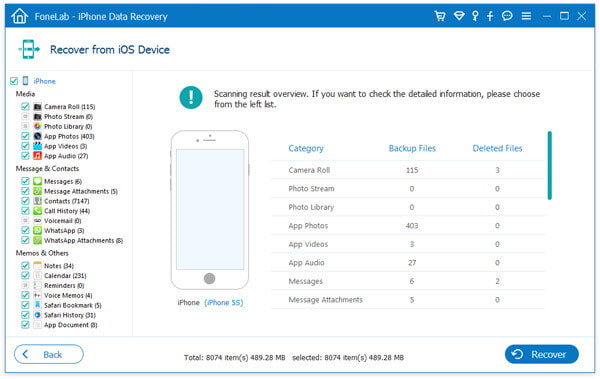
Таким образом, вы можете получить данные своего приложения iPhone обратно, и после восстановления вам лучше сохранить фотографии / аудио / видео / документ приложения, если вы не хотите их снова потерять.
С помощью этого инструмента восстановления приложений iPhone вы также можете извлечь файлы приложений iPhone, извлекая резервное копирование ITunes файлы, если вы синхронизировали iPhone с iTunes.
Или, если у вас есть резервные файлы с вашей учетной записью iCloud, вы можете восстановить удаленные данные приложения из резервной копии iCloud на ваш компьютер.
Просто перейдите к следующему решению, чтобы найти удаленные данные приложения из резервной копии iTunes и iCloud, если вы это сделали.
Восстановите потерянные сообщения приложения / картинки / фильм / музыку из резервной копии iTunes / iCloud
Шаг 1 Выберите режим восстановления
По-прежнему запускайте это программное обеспечение на своем компьютере, здесь вам нужно нажать «Восстановить из файла резервной копии iTunes» или «Восстановить из файла резервной копии iCloud».
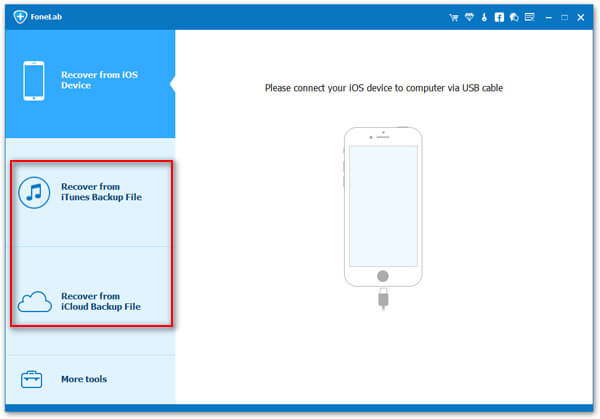
Шаг 2 Сканирование iTunes или резервной копии iCloud
Если вы сделали резервную копию iTunes, просто выберите одну резервную копию iTunes и нажмите «Начать сканирование», чтобы просмотреть резервную копию iTunes.
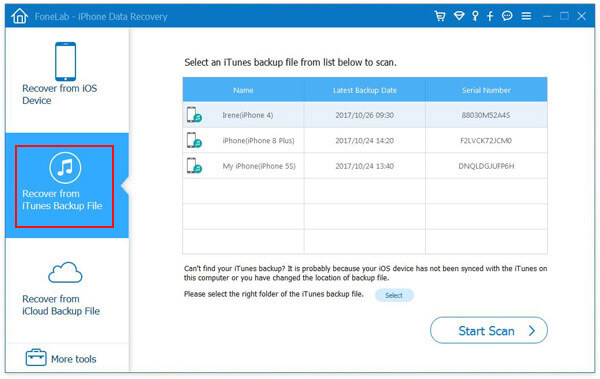
Если у вас есть резервное копирование ICloud, просто войдите в свою учетную запись iCloud, выберите одну резервную копию iCloud, которая вам нужна, нажмите «Скачать«и выберите тип данных, которые вы хотите восстановить из приложений.
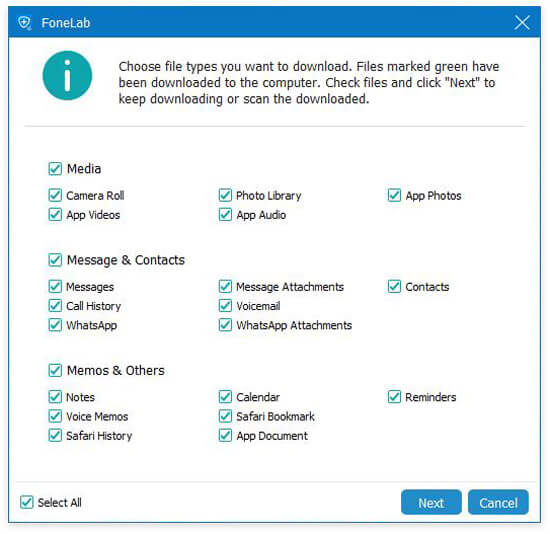
Шаг 3 Восстановление данных приложения из iTunes и iCloud.
После завершения сканирования резервных копий iTunes и iCloud щелкните тип данных, чтобы просмотреть подробные сведения. Отметьте элементы, которые вы хотите восстановить, и нажмите «Восстановить», чтобы сохранить данные приложения на компьютер.
Шаг 3 Нажмите кнопку «Восстановить», чтобы сохранить файлы приложения из iTunes на компьютер.
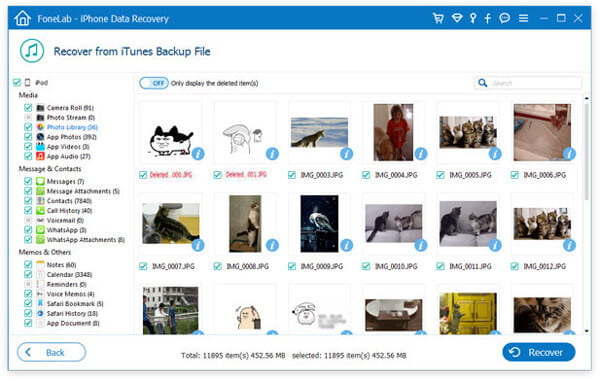
Или вы можете восстановить файлы приложения из iCloud на компьютер.
Что вы думаете об этом посте.
Рейтинг: 4.9 / 5 (на основе голосов 125)
Apple-хак: как вернуть на iPhone удаленные из App Store приложения
iOS-разработчик заявил, что Apple оставила возможность восстановить приложения банков
Pexels
Восстановить удаленные со смартфона и из App Store приложения оказалось возможным. Для этого необходимо установить программу на компьютер и подсоединить к нему iPhone. iOS-разработчик Иван Вавилов объяснил «Газете.Ru», что такой способ восстановления приложений создала сама Apple для пользователей. О том, как переустановить на iPhone официальные приложения российских банков вне App Store, — в материале «Газеты.Ru».
Возвращение из небытия
Обход ограничений Apple стал возможен и для банковских приложений, которые удалили из App Store. Для способа, который позволяет вернуть официальные версии мобильных программ, потребуются компьютер, кабель с разъемом Lightning и программа iMazing, пишет портал iphones.ru.
По заверениям разработчиков iMazing, из небытия можно вернуть все приложения, которые когда-либо были установлены с Apple ID пользователя.
Это касается и приложений российских банков, и стримингового сервиса Spotify, и любых других приложений, которые в настоящее время недоступны в App Store.
Установка приложений проводится на смартфон через iMazing. Создавать резервную копию и через нее восстанавливаться не нужно. Главное требование — приложения должны присутствовать в аккаунте Apple ID, то есть они устанавливались пользователем в прошлом.
Программу iMazing необходимо загрузить и установить с официального сайта. Для проведения нужных операций с удаленными приложениями хватит и бесплатного функционала программы.
Затем нужно подключить iPhone к компьютеру с помощью кабеля и разблокировать мобильное устройство, чтобы оно подключилось к ПК или ноутбуку. Следующие шаги проводятся уже внутри программы iMazing. Сначала нужно открыть вкладку «Управление приложениями» и перейти в раздел «Медиатека». Пользователю нужно ввести название нужного приложения в нижней части программы, в специальной строке.
Если оно когда-либо было установлено с Apple ID, который действует на айфоне в настоящее время, то в результатах поиска появится нужное приложение.
Остается только выбрать пункт «Установить на устройство», для этого нужно нажать правой кнопкой мыши по приложению. Для установки может потребоваться перезайти в Apple ID, указав почтовый адрес и пароль.
Даже в случае успешной установки для приложения сохраняются все ограничения, наложенные Apple. Например, обновления на него приходить не будут. Однако есть и огромный плюс — это полноценное приложение с полным функционалом, а не веб-версия, у которой не работают push-уведомления.
Проверенный способ
iOS-разработчик Иван Вавилов рассказал «Газете.Ru», что программа iMazing использует вариант бэкапа, которая создала сама Apple.
«Подобный способ существует и в iTunes. Там была функция «Перенести покупки с iPhone». iTunes брал приложения, архивировал в файл и переносил на компьютер. Собственно, iMazing примерно то же самое делает», — отметил он.
По словам специалиста, для этого создается полная резервная копия. «Можно перенести только настройки, это будет занимать мало места и произойдет быстро. Либо полная — это когда все настройки и сами приложения переносятся на компьютер», — добавил он.
Вавилов уточнил, что iMazing может переустановить файлы приложений и на другой iPhone с тем же Apple ID. Раньше бэкап содержимого смартфона на компьютер был популярен, сейчас же пользователи почти всегда применяют облачное хранилище iCloud для этих целей, продолжил он.
«iMazing не первый год существует, там имеется платный функционал. Эта программа не то чтобы популярная. Ее стандартных функций хватит для задачи восстановления приложений», — заметил разработчик.
Восстановление разных приложений происходит неодинаково, а в зависимости от того, какие ограничения выставила Apple.
«Когда Spotify ограничили на регион, там поменялась страна магазина. То есть вы не найдете его в российской версии и не скачаете, но оно есть в магазине других стран. И теоретически можно скачать оттуда, с Apple ID другого региона», — пояснил специалист.
Если говорить про приложения российских банков, то там проблема куда серьезнее.
«Там удаляют приложение или блокируют прямо в кабинете разработчика. То есть авторы не могут зайти даже в настройки приложения, чтобы перенести его в другой аккаунт разработчика. Apple сделала такие приложения недоступными ни в каких магазинах — ни в СНГ, ни за границей», — констатировал Вавилов.
Разработчики банковских продуктов заверяют, что если приложение установлено на смартфон, то оно продолжит работу без ограничений. Клиентам банков без приложения посоветовали управлять деньгами и счетами в веб-версии или интернет-банке, который работает как на компьютере, так и на смартфоне.
Премьер России Михаил Мишустин уже поручил создать российский аналог магазинов приложений App Store и Google Play для iPhone и смартфонов на ОС Android до 1 июня 2022 года. Глава кабмина опасается, что App Store и Google Play могут ограничить российским пользователям возможность скачивать приложения.
«Газета.Ru» писала о том, каким будет российский аналог App Store. По словам разработчиков, из-за особенностей iOS создание альтернативы будет затруднено, но существуют определенные обходные пути.
Подписывайтесь на «Газету.Ru» в Новостях, Дзен и Telegram.
Мы сообщаем главное и находим для вас интересное.
Удаление файлов или восстановление удаленных в приложении «Файлы» на iPhone и iPad
Вы можете удалить файлы или восстановить недавно удаленные в приложении «Файлы». Хотите освободить место? Вы также можете удалить загруженные файлы iCloud с устройства и надежно сохранить их в iCloud Drive.
Удаление файлов на iPhone и iPad
Когда вы удаляете файлы из iCloud Drive или в разделе «На [название устройства]» приложения «Файлы», они переносятся в папку «Недавно удаленные». Через 30 дней они удаляются безвозвратно. Файлы, удаленные из папки «Недавно удаленные», удаляются немедленно и не подлежат восстановлению. Если вы удалите файл из iCloud Drive на одном устройстве, он удалится на всех устройствах, на которых выполнен вход с помощью того же идентификатора Apple ID. Узнайте больше о том, как удалять папки или файлы в iCloud Drive.
На iPhone
- Откройте приложение «Файлы» и перейдите на вкладку «Обзор».
- В разделе «Места» выберите расположение файлов, которые нужно удалить.
- Нажмите кнопку «Еще» , затем — «Выбрать».
- Выберите файлы, которые нужно удалить, и нажмите кнопку «Удалить» . Чтобы удалить один файл, вы также можете коснуться и удерживать его, а затем нажать «Удалить».
На устройстве iPad
- Откройте приложение «Файлы».
- В разделе «Места» на боковой панели выберите расположение файлов, которые нужно удалить. Если боковая панель не отображается, нажмите кнопку «Показать боковую панель» .
- Нажмите «Выбрать».
- Выберите файлы, которые нужно удалить, и нажмите «Удалить». Чтобы удалить один файл, вы также можете коснуться и удерживать его, а затем нажать «Удалить».
Восстановление удаленных файлов на iPhone и iPad
Если вы удалили файл случайно или передумали, то его можно восстановить в папке «Недавно удаленные» в течение 30 дней. Файлы, восстановленные из папки «Недавно удаленные», возвращаются в исходное местоположение.
На iPhone
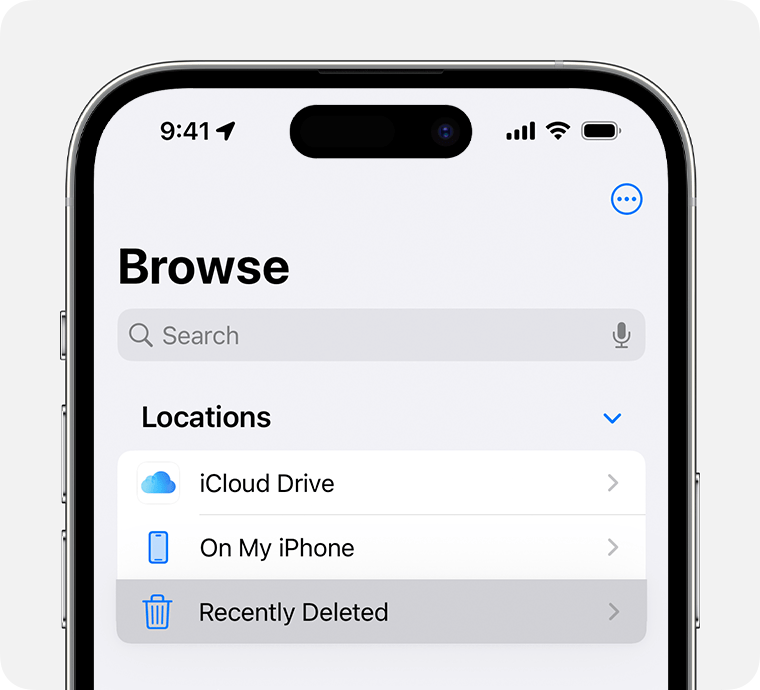
- Откройте приложение «Файлы» и перейдите на вкладку «Обзор».
- В разделе «Места» нажмите «Недавно удаленные».
- Нажмите кнопку «Еще» , затем — «Выбрать».
- Выберите файлы, которые хотите сохранить, и нажмите «Восстановить». Чтобы восстановить один файл, вы также можете коснуться и удерживать его, а затем нажать «Восстановить».
На устройстве iPad
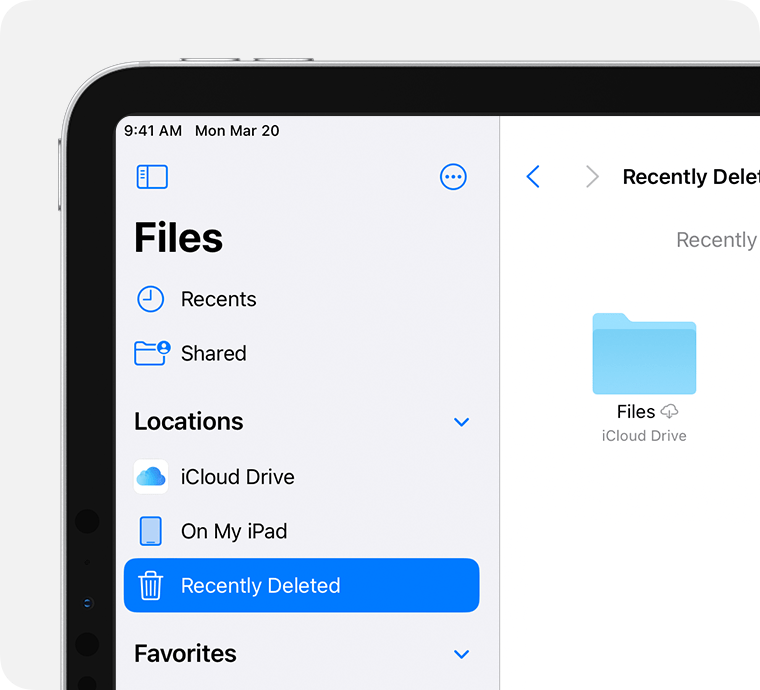
- Откройте приложение «Файлы».
- В разделе «Места» на боковой панели нажмите «Недавно удаленные». Если боковая панель не отображается, нажмите кнопку «Показать боковую панель» .
- Нажмите «Выбрать».
- Выберите файлы, которые хотите сохранить, и нажмите «Восстановить». Чтобы восстановить один файл, вы также можете коснуться и удерживать его, а затем нажать «Восстановить».
Удаление загруженных файлов iCloud Drive с iPhone и iPad
Вы можете освободить место на iPhone или iPad, удалив файлы, загруженные из iCloud Drive. Эти файлы останутся в iCloud Drive, поэтому вы сможете загрузить их снова. Если у вас есть файлы, загруженные из других источников, узнайте больше о сторонних облачных сервисах в приложении «Файлы».
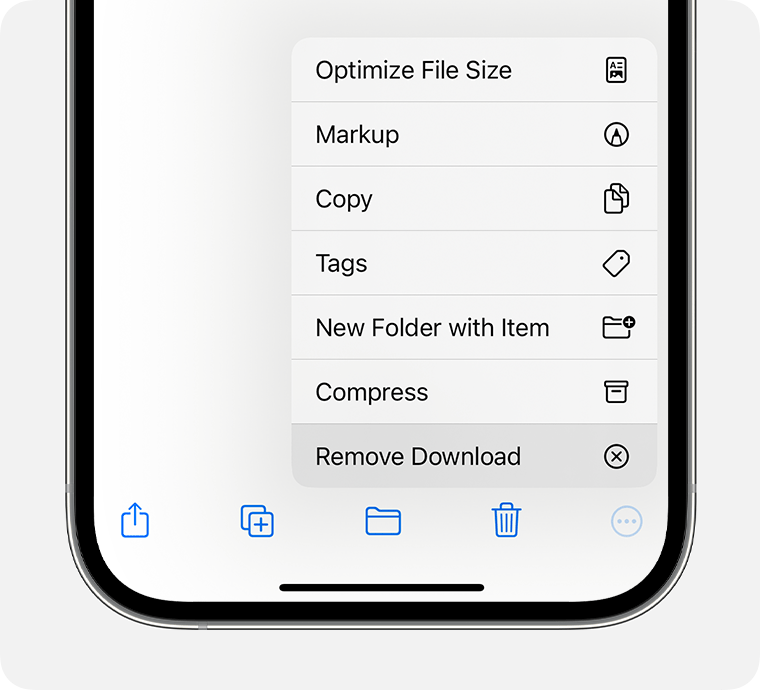
- Откройте приложение «Файлы» и перейдите на вкладку «Обзор» или нажмите кнопку «Показать боковую панель» .
- Выберите iCloud Drive.
- Нажмите «Загрузки».
- Выберите загруженные файлы, которые вы хотите удалить с устройства.
- Нажмите кнопку «Еще» , затем — «Удалить загрузку». Чтобы удалить один загруженный файл, нажмите и удерживайте его, а затем нажмите «Удалить загрузку».
Если параметр «Удалить загрузку» не отображается, файл не будет загружен на устройство.
Как узнать время последнего запуска приложений на iPhone или iPad
На iPad или iPhone со временем может скапливаться множество приложений. Мы уже и не помним, когда и с какой целью устанавливали некоторые из них. Честно можно сказать – на регулярной основе используются лишь немногие приложения. Порой полезной будет информация о времени последнего использования программы. Это позволит оценить необходимость ее присутствия на устройстве.
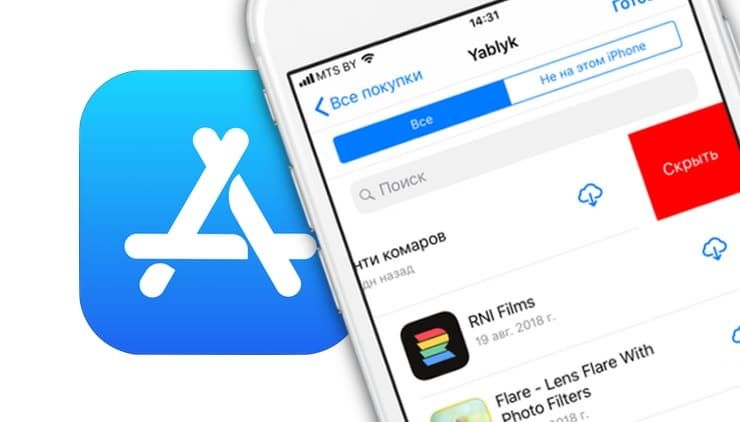
Как узнать, когда в последний раз вы открывали то или иное приложение на iPhone или iPad
1. Для того, чтобы узнать, когда последний раз запускалось приложение, откройте приложение Настройки и перейдите по пути Основные → Хранилище iPhone (или iPad).
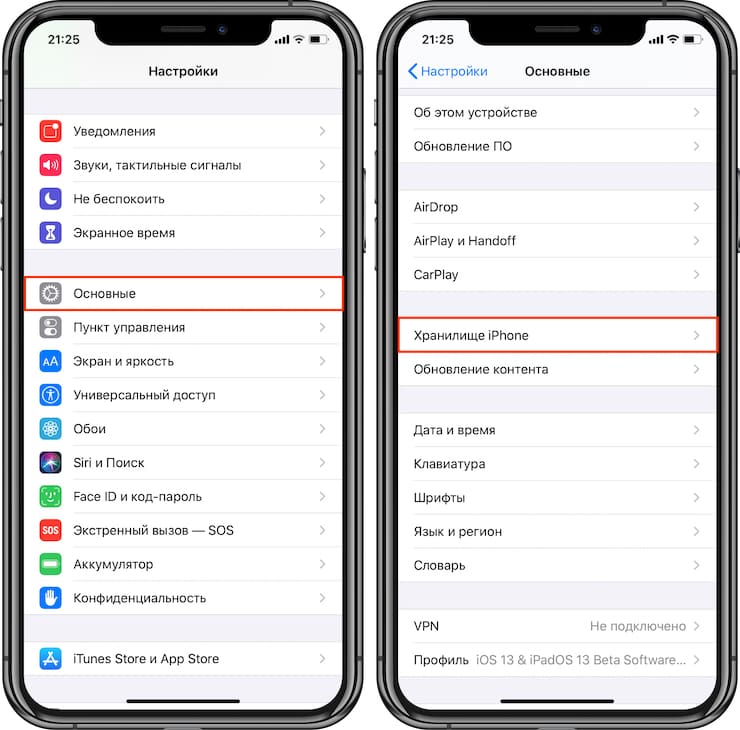
2. На следующем экране размещена полезная информация об использовании хранилища, рекомендации по экономии места и список установленных приложений.
3. Под каждым установленным приложением указана дата его последнего использования. При этом те программы, которые никогда не запускались, помечены, как «Не использовалось».
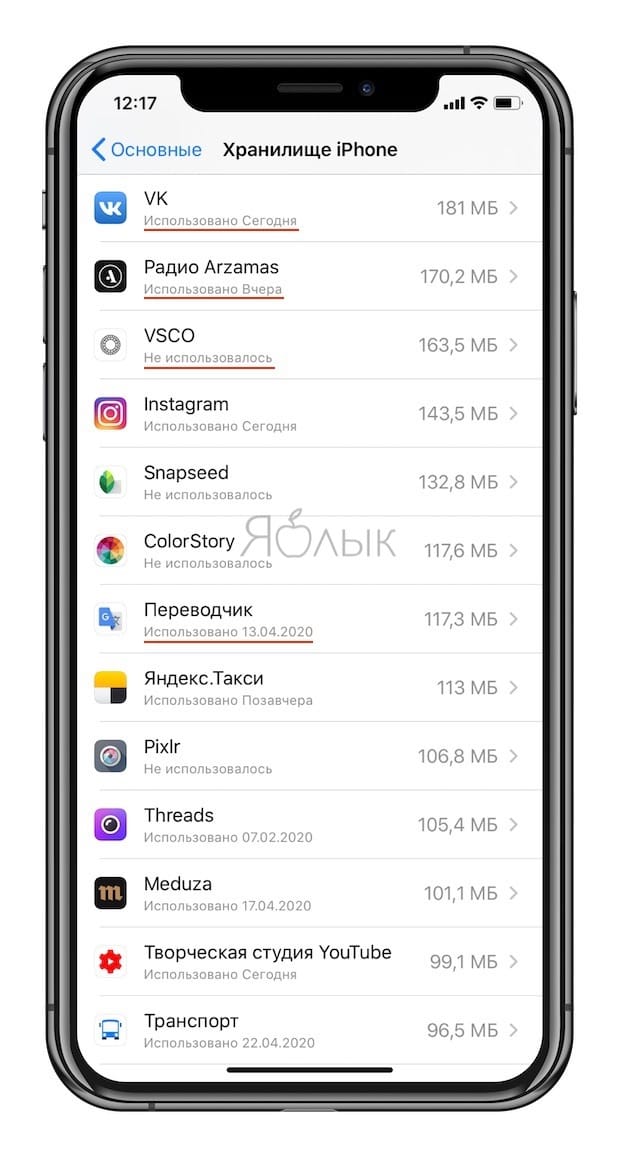
4. Эта информация представляет определенный интерес. В зависимости от размера хранилища может понадобиться удалить некоторые приложения, чтобы сэкономить место. Полезно будет получить список программ, которые долгое время не использовались или вообще оказались невостребованными в принципе. Зная это, можно более точно определить, какие программы могут стоять первыми в списке на удаление. Да и просто очистка домашнего экрана от нагромождения приложений будет нелишней.
Как восстановить удаленное приложение из Покупок iPhone или iPad
Удаленные приложения всегда есть возможность бесплатно восстановить. Для этого:
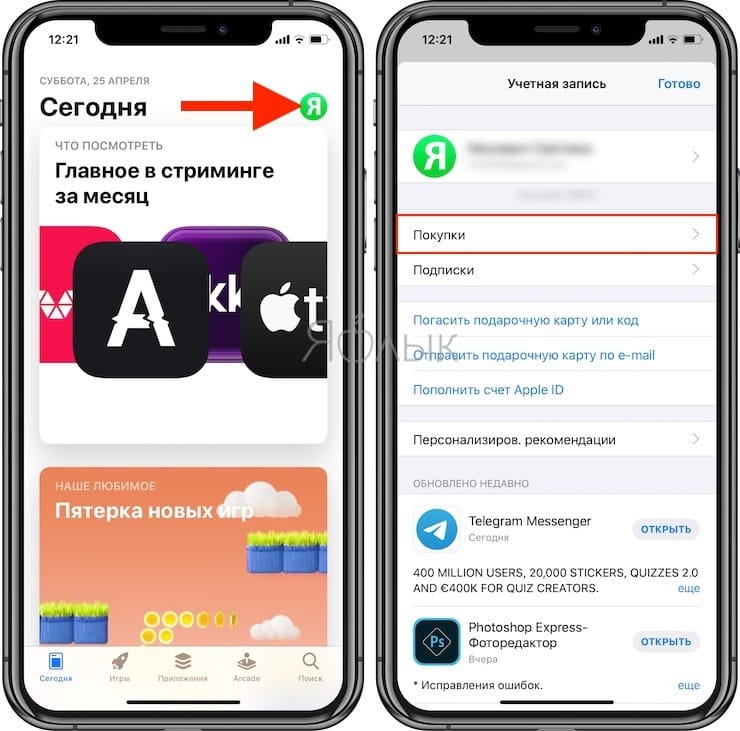
1. Откройте приложение App Store и нажмите на аватарку в правом верхнем углу.
2. Кликните «Покупки».
3. Кликните «Мои покупки».
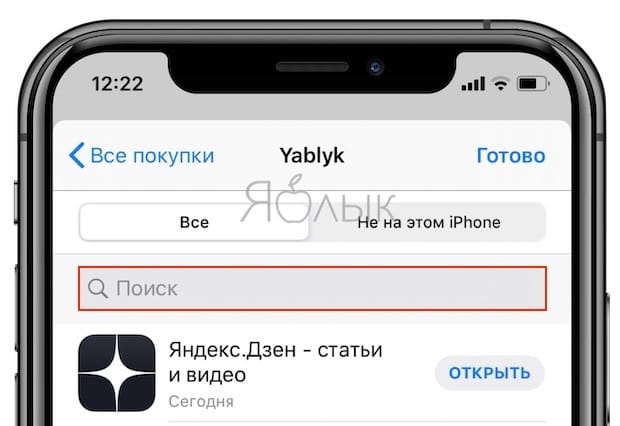
4. На следующем экране введите название приложения, установка которого требуется.
5. Остается нажать на значок облака справа от приложения.
6. Приложение будет переустановлено и возвращено на ваше устройство.
�� Смотрите также: