
Как «превратить» iOS в Android
Вспомните, как раньше воевали между собой владельцы яблочных и Android устройств. Конфликты случались огромных масштабов. Каждый владелец смартфона хотел доказать своему оппоненту, что его операционная система в десятки раз лучше, и что айфон — это вообще дно. В наши дни все немного изменилось. Что iOS, что Android предлагают примерно одинаковую функциональность и не сильно отличаются по характеристикам. А помните, как на Android любили устанавливать оболочку от iOS? Да, было и такое. Сейчас же, все совсем иначе. Теперь Google предлагает превратить ваш iPhone в Pixel.
Превратить iPhone в Android смартфон не так сложно, как кажется.
Признаюсь, я тоже грешил кастомизацией в сторону iOS. Только делал это не на Android девайсе, а на Windows Mobile. Был у меня большой громоздкий коммуникатор, с оболочкой iOS 5.0. Некоторых ребят даже удавалось обмануть, ввиду того, что iPhone тогда еще никто вживую толком не видел.
Причины, по которым вам могут быть интересны решения от Google не так однозначны. Кроме «просто побаловаться», здесь есть и прикольные фичи, недоступные владельцам техники Apple. Например, свайп на клавиатуре.
Лучшая сторонняя клавиатура iOS
Родная клавиатура на iPhone очень удобная. Крайне редко бывают случаи, когда промахиваешься по клавишам или что-то идет не так, но без свайпового набора иногда действительно тяжко. Gboard от Google во многом решает эту проблему. Плюс, у нее есть еще куча других крутых функций, сами посмотрите.
Чтобы установить стороннюю клавиатуру следуйте следующим простым шагам:
- Перейдите в Настройки.
- Далее Основные, Клавиатура.
- Тапните по подразделу Клавиатуры, Новые Клавиатуры.
- В колонке Сторонние Клавиатуры найдите Gboard.
- После этого перейдите в Gboard, разрешите Полный доступ.
- Удалите все родные клавиатуры от Apple.
- Готово.
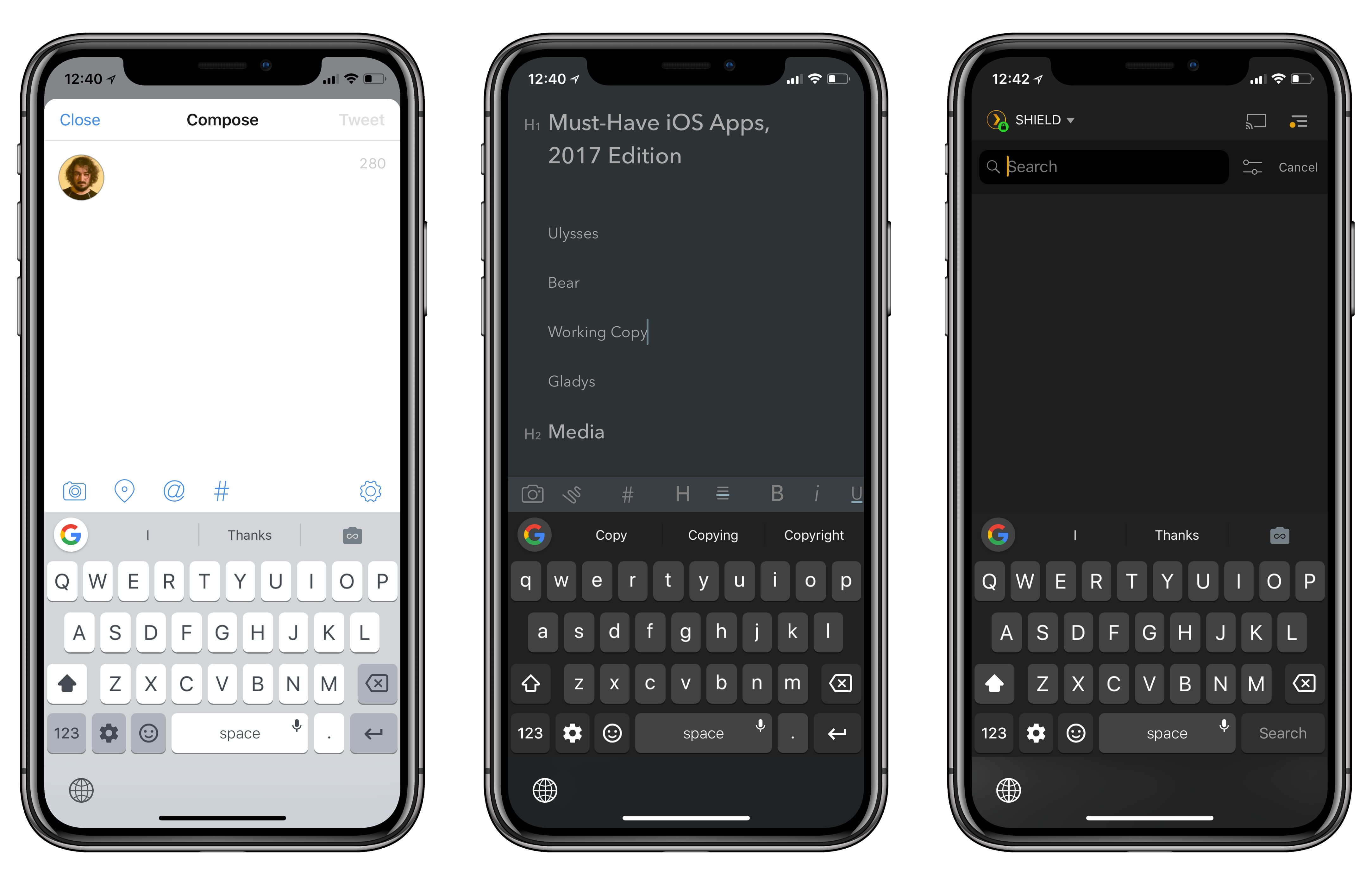
Google Клавиатура — отличная альтернатива решению от Apple.
После этого перейдите в любое приложение, где можно набрать текст и ознакомьтесь с основными функциями. Google вам расскажет об этом сам с помощью небольшого анимационного ролика. Сам я пользовался ей несколько лет, но при смене одного смартфона на другой, однажды плюнул на эту идею.
Как удалить родные приложения на айфоне
В последних обновлениях iOS, Apple разрешает своим пользователям избавляться от родных приложений, хотя раньше сделать это было нельзя. А что, друзья, если превращать iPhone в Android, то делать это по-крупному. При этом, можно сгрузить все в библиотеку приложений или вовсе удалить. Не переживайте, при возникновении трудностей, софт будет доступен для скачивания в App Store.
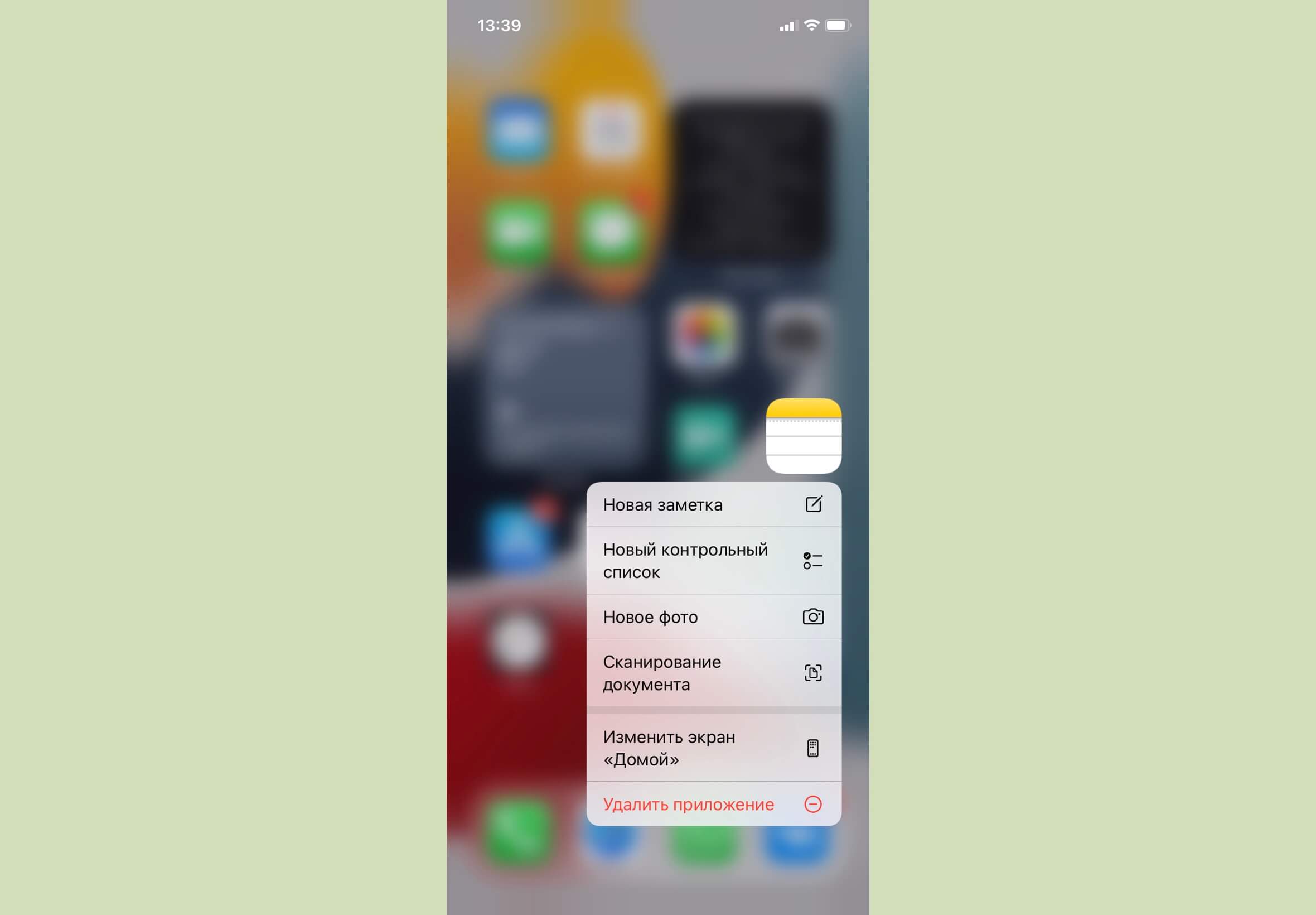
Окажитесь от родных приложений Apple, чтобы почувствовать себя владельцем Android девайса.
Заодно и появится возможность оценить сторонние приложения для заметок или Google Фото. Обещаю, вам будет чему удивиться. Чтобы удалить нативный софт, просто нажмите и удерживайте иконку, затем тапните по кнопке Удалить приложение и выберите подходящие вам опции.
Виджеты Google на айфон
Google уделяет большое внимание своим приложениям на iPhone и iPad. Компания добра всегда старается одной из первых внедрять те или иные нововведения. Так, недавно мы уже рассказывали о новых больших виджетах для iPad и упоминали там некоторые решения, которые позволят быть чуть-чуть ближе к Android. Рекомендую ознакомиться.
Также можно сделать смарт-стопку из разных программ, чтобы облегчить к ним доступ. Я предлагаю воспользоваться основными: Google Поиск, Фото и Почта Gmail. С учетом того, что приложения весьма популярные, думаю, что такое решение придется многим по душе.
Чтобы установить виджеты, вам необходимо:
- Разблокировать iPhone.
- Тапнуть на любое из приложений.
- Нажать на значок + в левом верхнем углу.
- Выбрать приложение с интересующим вас виджетом.
- Указать нужный вам размер.
- Готово.
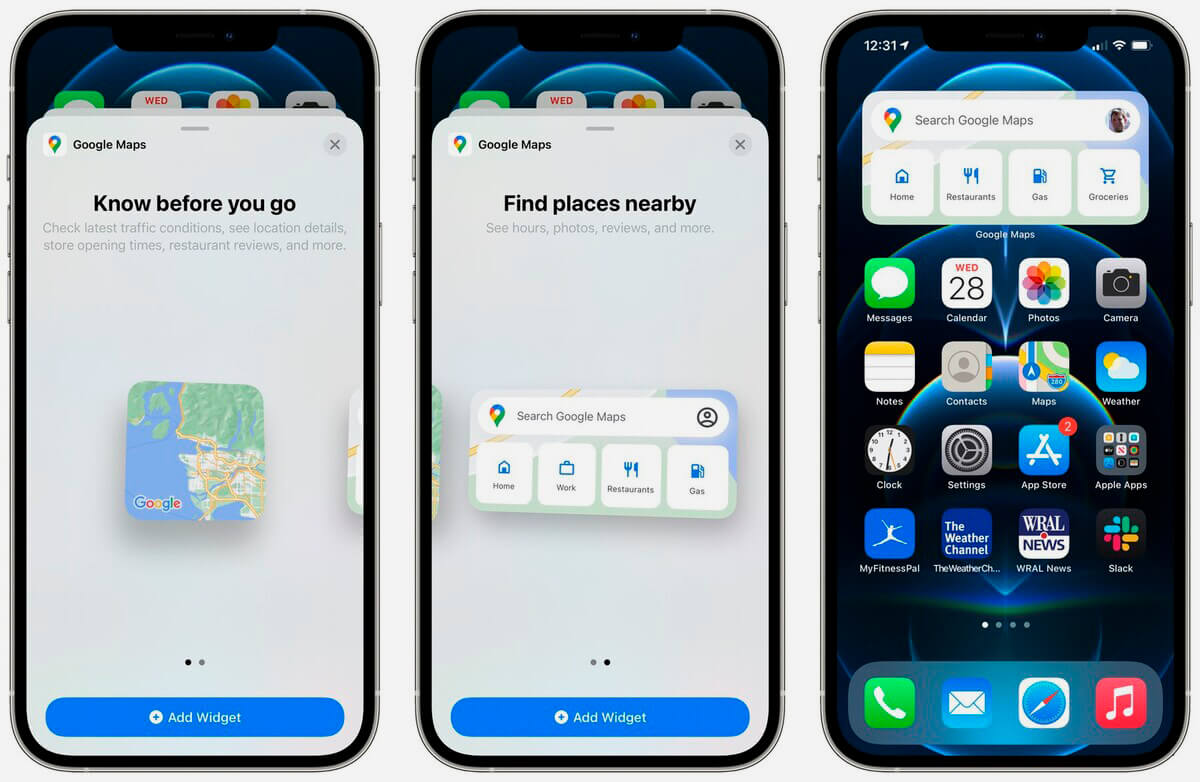
Виджет Google Maps тоже может вам понравиться.
Подписывайтесь на нас в Яндекс.Дзен, там вы найдете много полезной и интересной информации из мира Apple.
Как изменить браузер по умолчанию в iOS
Google Chrome, пожалуй, является одним из главных приложений из мира Android в целом. Можно сколько угодно пытаться отказаться от сервисов Google, но от Chrome избавиться достаточно сложно. Его функциональность вкупе с простым и понятным интерфейсом не оставят равнодушными даже самых требовательных пользователей.
Тем более, если до этого вы всегда использовали Safari в качестве браузера, эта идея кажется еще интереснее.
Плюс, думаю, что многие выбирают Google Chrome в качестве основной машины на своем ПК. Попробуйте окунуться в систему — будет интересный опыт.
Чтобы установить Chrome браузером по умолчанию следуйте шагам:
- Скачайте Google Chrome из App Store.
- Откройте Настройки, далее Chrome.
- Перейдите в Приложение браузера по умолчанию.
- Тапните на Chrome.
- Готово.
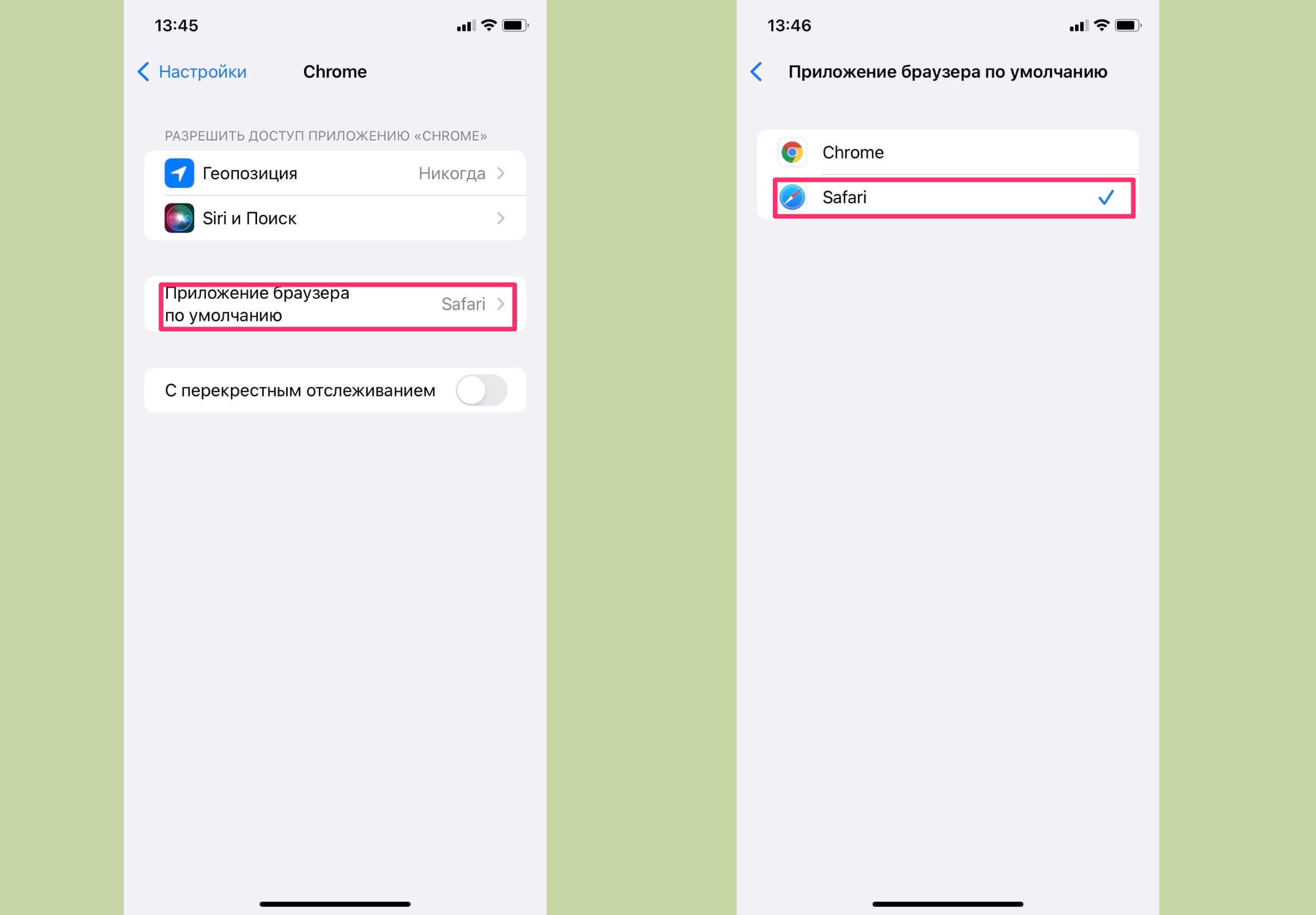
Попробуйте отказаться от Safari на несколько дней. Хотя бы ради эксперимента.
Как установить Gmail на айфон
Родное приложение Почта от Apple не всегда может похвастаться функциональностью, доступной в сторонних клиентах. Плюс ко всему, многие используют Gmail в качестве основного сервиса и однозначно найдут полезной данную фичу.
Чтобы изменить Gmail по умолчанию на iPhone или iPad выполните следующие действия:
- Скачайте Gmail в App Store.
- Откройте Настройки.
- Пролистайте вниз и найдите нужное вам приложение (Gmail)
- Выберите его и внутри откройте меню Приложение почты по умолчанию.
- Установите галочку напротив напротив Gmail.
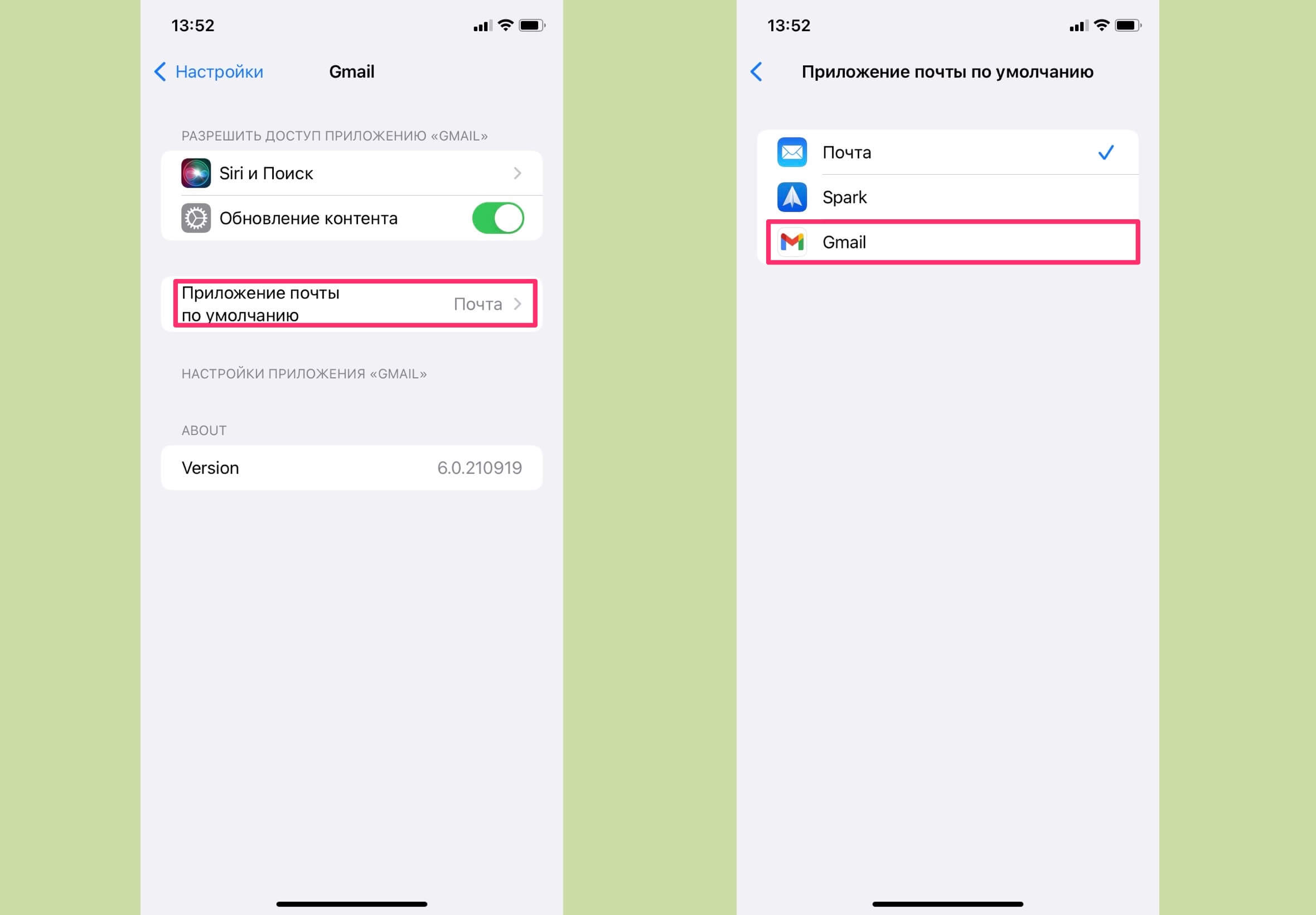
Почтовый клиент от Google тоже вполне неплох.
С помощью этих простых действий вы сможете установить не только клиент от Google, но и любой другой софт на ваше усмотрение. Недавно мы рассказывали про почтовое приложение Spark. Оно мне кажется куда более выигрышным вариантом, но не забывайте, сегодня наша цель — перевоплощение в Android.
Конечно, это далеко не все возможности преобразования iPhone в устройство от Google. Существует еще куча разных мелких фишек, вроде смены обоев или полного очищения домашнего экрана, но, мне кажется, это уже слишком.
Своими впечатлениями от прочитанного, рекомендую поделиться в нашем Телеграм-чате или в комментариях ниже. Будет интересно прочесть.
Как превратить iOS в Android?
Как известно, не так давно компания Apple выпустила первую бета-версию iOS 10, совсем скоро запустят открытый бета-тест, а уже осенью планируется релиз финальной версии. Вместе с тем компания работает над новым iPhone 7, который в очередной раз будет удивлять нас малым количеством ОЗУ и двухъядерным процессором. Так как же компании привлечь к себе внимание потребителей? Правильно! Нужно копировать Android-девайсы.

Всё чаще в Сети появляется информации о добавлении темной темы в iOS. И, как уже стало привычным, о нужде в темной теме заговорили только после того, как в iOS появились предпосылки к этому. Так, программисту Эндрю Виик удалось активировать темную тему настроек и ряда других приложений в iOS 10:
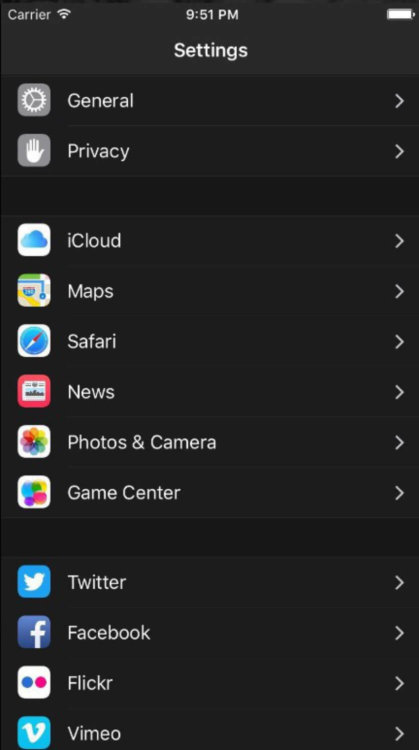
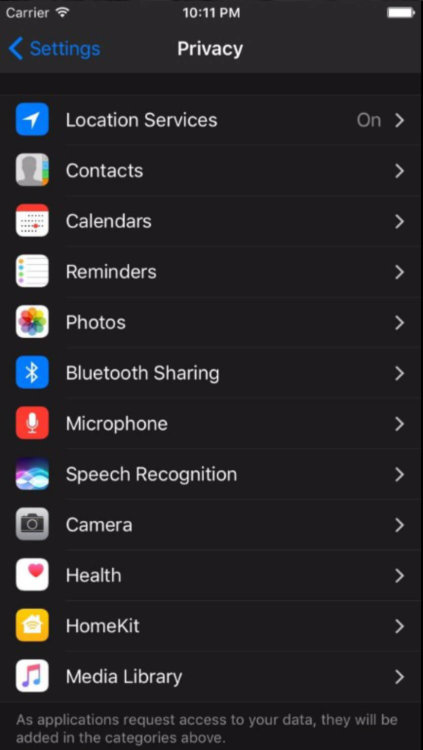
Однако нечто подобное нам уже предлагала компания Google в бета-версиях Android Marshmallow, правда ко второй Snapshot-прошивке особенность эту, к сожалению, убрали, связано это с неправильным отображением уведомлений — требуется вмешательство разработчиков приложений для их адаптации под темную тему. Однако Google дала понять всему миру, что темной теме в Android — быть.
Кроме того, в Интернете гуляет информация о возможности изменения расположения элементов в спотлайт, впрочем, и здесь компания Apple решила подглядеть у Google.
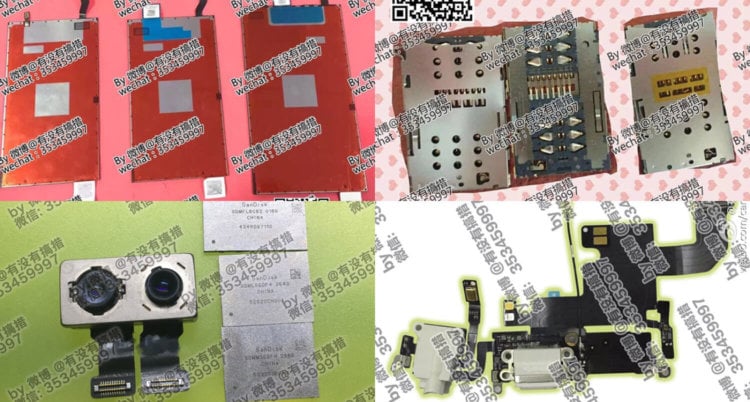
Но на этом мы, пожалуй, не закончим. Не так давно появилась информация о выходе версии iPhone 7 с двумя SIM-картами, с чем, впрочем, уже поделились наши коллеги из AppleInsider.ru.
Таким образом, уже через несколько поколений продукты Apple ничем не будут отличаться от продуктов компании Google. Купертиновцы вынуждены идти на подобные меры, дабы избежать судьбы BlackBerry, к слову, последняя не так давно перешла на Android. Впрочем, такой судьбе мы только рады.

Теги
- Apple против Android
- Компания Google
- Операционная система Android
- Операционная система iOS
Как сделать любой Android-смартфон похожим на iPhone 14 Pro Max и не стать колхозником
Стоимость новых Apple iPhone 14-го поколения существенно выше цены среднестатистических смартфонов на Android. Но порой так и хочется прикоснуться к чему-то «прекрасному» и сделать iPhone 14 Pro на Андроиде. Увы, полностью перевоплотиться, установив iOS на свой девайс, не получится. Но есть много других способов, как превратить Андроид в Айфон, о которых мы сегодня и поговорим, разобрав их плюсы и минусы.
Как можем пытаемся поставить iOS на Android
Dynamic Island на Андроид
Отличительной чертой iPhone 14 Pro и iPhone 14 Pro Max является программная обработка выреза под фронтальную камеру и датчики Face ID, получившая название Dynamic Island. Нечто подобное, пускай и в меньшем масштабе, есть на смартфоне realme C55. Однако каждый из вас может установить динамический остров на Андроид вне зависимости от модели устройства, скачав приложение Dynamic Notch.
Эта программа добавляет различные анимации Dynamic Island на Андроид, включая сам овал, зарядку, плеер, наушники и многое другое, о чем более подробно я рассказывал в тексте про возможности выреза фронтальной камеры на телефоне. Для превращения нужно сделать следующее:
- Запустить Dynamic Notch.
- Передвинуть вправо ползунок «Активировать выемку» и дать программе все разрешения.
- При желании настроить дополнительные параметры выреза (размер и анимации).
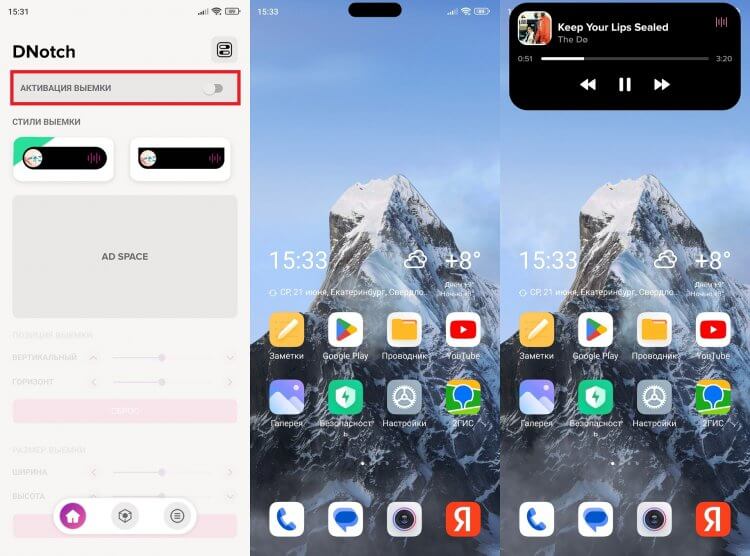
Колхозный Dynamic Island заказывали? Держите!
Теперь наш Андроид как Айфон? Конечно же, нет. Это только начальный этап преобразований, а все самое интересное остается впереди. Так что двигаемся дальше.
⚡ Подпишись на AndroidInsider в Дзене, чтобы получать новости из мира Андроид первым
Шторка уведомлений Айфон на Андроид
Далее нам стоит разобраться, как сделать шторку уведомлений в стиле Айфона. Несложно догадаться, что для этого потребуется специальное приложение. Я рекомендую установить iOS Style Control Center. Эта программа заменит стандартный Центр управления на вашем Андроиде.
В отдельном материале мы рассказывали про другие способы изменения шторки уведомлений на Андроид. Но сейчас сосредоточимся на том, как сделать из смартфона Айфон:
- Запускаем программу.
- Выдаем все разрешения.
- При желании допиливаем внешний вид.
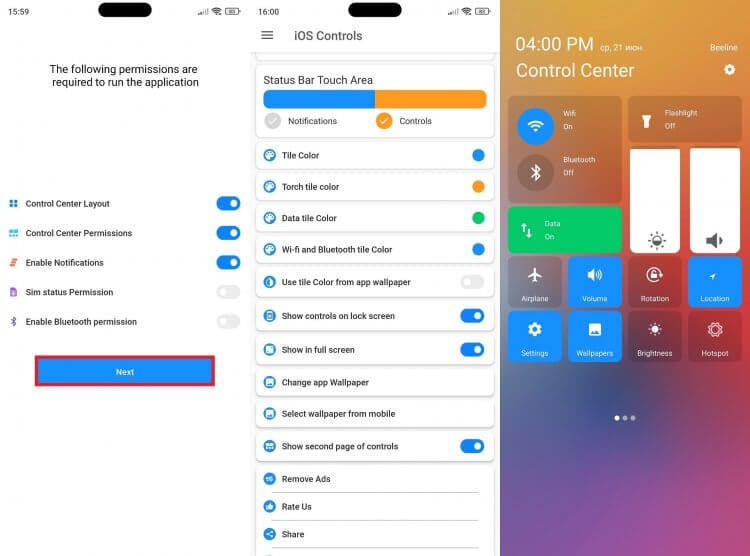
Похоже не очень, но ничего лучше нет
Откровенно говоря, схожесть с Центром управления iOS здесь относительная. Однако это единственный нормальный способ сделать шторку уведомлений как на Айфоне. Да, есть еще приложение Control Center iOS 16. Но оно делает Центр дополнением для стандартной шторки, а не становится ее заменой.
❗ Поделись своим мнением или задай вопрос в нашем телеграм-чате
Экран блокировки Айфон на Андроид
Следующий этап нашего превращения — скачать экран блокировки Айфон на Андроид. С этой целью вам нужно установить приложение Lock Screen iOS 16. Оно доступно в Google Play. Там же при необходимости вы найдете его аналоги.
План дальнейших действий такой же, как и в случае с другими компонентами iOS на Андроид:
- Запускаем приложение.
- Даем все разрешения.
- Активируем переключатель «On/Off».
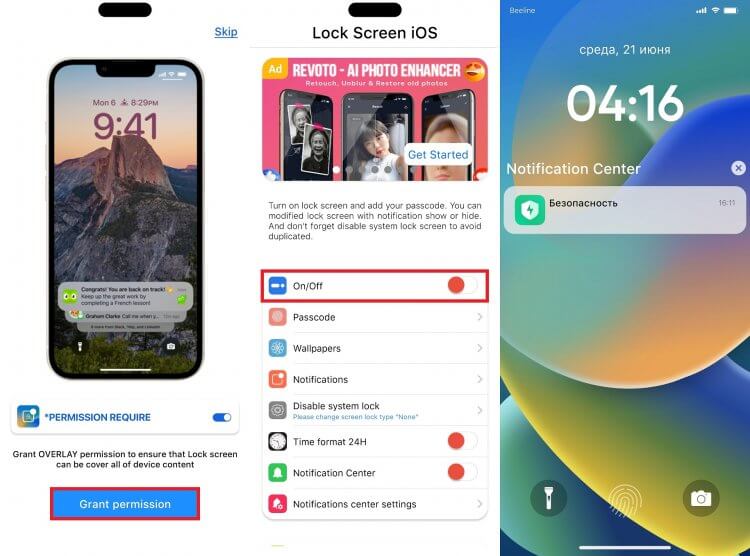
И уведомления в стиле iOS 16, как вы любите
Минус этой и других подобных ей программ заключается в том, что экран блокировки Айфона будет существовать параллельно со стандартным интерфейсом Андроид. То есть вам придется дважды снимать блокировку, если на смартфоне стоит защита по отпечатку пальца.
�� Загляни в телеграм-канал Сундук Али-Бабы, где мы собрали лучшие товары с АлиЭкспресс
Лаунчер Айфона на Андроид
Все остальное поможет изменить лаунчер iOS на Android. Подобных приложений в Google Play тоже предостаточно, но лучше всего со своей задачей справляется прога от команды разработчиков Launcher Studio.
Программа полностью меняет внешний вид рабочего стола, добавляя новые обои, иконки и виджеты. А настраивается она следующим образом:
- Запускаем Launcher iOS 16.
- Предоставляем все разрешения.
- Жмем кнопку «Set as default».
- Выбираем Launcher iOS 16 в качестве рабочего стола по умолчанию.
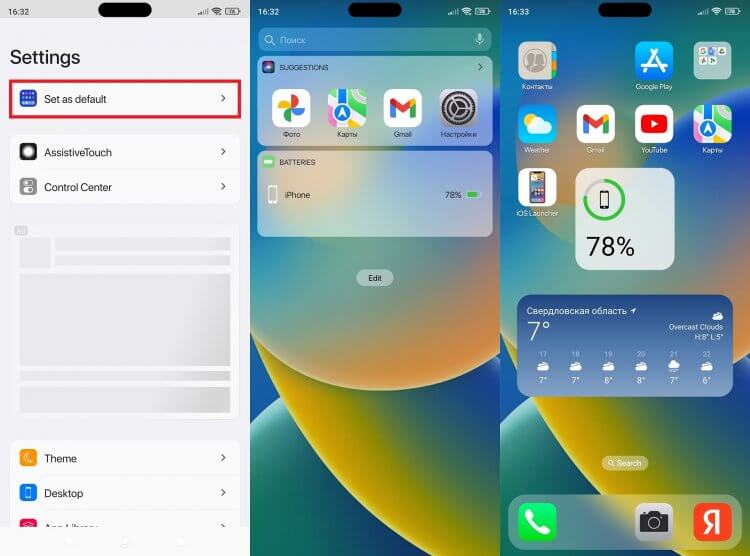
Вот теперь прям красота, согласны?
Увы, при использовании стороннего лончера на Андроид отключается жестовое управление, из-за чего приходится возвращаться на сенсорные кнопки. Но вы можете поменять только иконки и обои, скачав приложение iOS 16 Icon pack & Wallpapers.
Телефон, похожий на Айфон
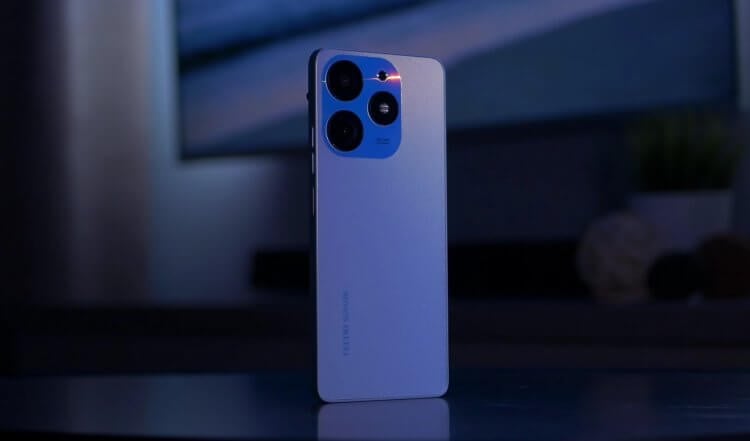
Вот вам и Айфон за 10k
Все, о чем мы говорили ранее — визуальное изменение оболочки. Если вы хотите сделать аппарат и внешне напоминающим iPhone 14 Pro Max, нужно купить смартфон, похожий на Айфон. На эту роль прекрасно подойдет TECNO Spark 10 Pro, который стоит менее 11 000 ₽.
Разумеется, с точки зрения характеристик он не имеет ничего общего с iPhone 14 Pro Max. Но вы только взгляните на блок основной камеры! Если добавить сюда Dynamic Island, экран блокировки, шторку уведомлений и рабочий стол через специальные приложения, получится настоящий Айфон на Андроид. Точнее — пародия на него. Но вы ведь этого и хотели, правда?
Теги
- Китайские смартфоны
- Новичкам в Android
- Операционная система iOS
- Приложения для Андроид
Наши соцсети
Новости, статьи и анонсы публикаций
Свободное общение и обсуждение материалов
Лонгриды для вас
Как правило, память смартфона зависит от класса устройства. Если это дешевый аппарат — получай 64 или вообще 32 Гб, а желанные 256 Гб почти всегда требуют переплаты за бесполезные для многих людей параметры вроде мощного процессора или AMOLED-экрана с высокой частотой обновления. Однако на AliExpress начали продавать смартфон FreeYond M5A, который меняет правила игры, предлагая 8/256 Гб памяти за очень скромную сумму.

С конца прошлого года не утихают страсти по поводу нейросети ChatGPT, которая стала настоящим прорывом в области искусственного интеллекта. Это чат-бот, который предназначен для генерации текста. В каких целях — решать вам: ИИ может написать сценарий, подкинуть идей, составить план выполнения определенной задачи или просто ответить на вопрос. В руках человека, умеющего формулировать запрос, штука, безусловно, очень полезная.
Вы наверняка замечали, что каждый год смартфонов с IPS-экранами становится меньше и меньше. Это объясняется снизившейся ценой AMOLED-панелей, которые ярче конкурирующего типа матриц, обеспечивают непревзойденный уровень контрастности, а их работа меньше расходует заряд аккумулятора. Тем не менее, в сравнении AMOLED и IPS нельзя констатировать однозначное преимущество экранов первой категории. И сейчас я объясню, в чем дело.
Как превратить ios в андроид
Будь в курсе последних новостей из мира гаджетов и технологий
iGuides для смартфонов Apple

Сотрудник Google наглядно показал, как «превратить» iPhone 13 в Android-смартфон

Александр Кузнецов — 28 сентября 2021, 21:35
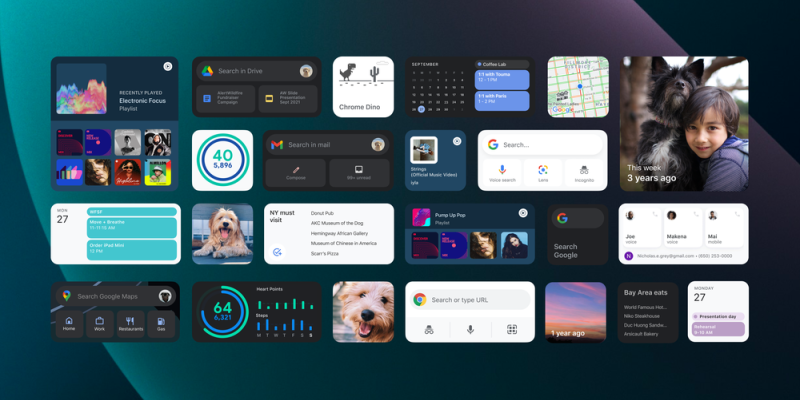
Люк Вроблевски, сотрудник Google, ответственный за разработку приложений для iOS, опубликовал в блоге компании пост, где рассказывается, что нужно установить на iPhone, чтобы превратить его в подобие Android-смартфона и пользоваться сервисами Google по максимуму. Эту публикацию он приурочил к выпуску iPhone 13.
Вроблевски рассказывает, что можно добавить на домашний экран различные виджеты приложений Google (том числе Google Photo, Google Maps, Google Fit, Gmail, Google Drive, Google Calendar и Google News), а затем организовать и настроить их таким образом, чтобы вся полезная информация была видна сразу без необходимости запускать приложения.
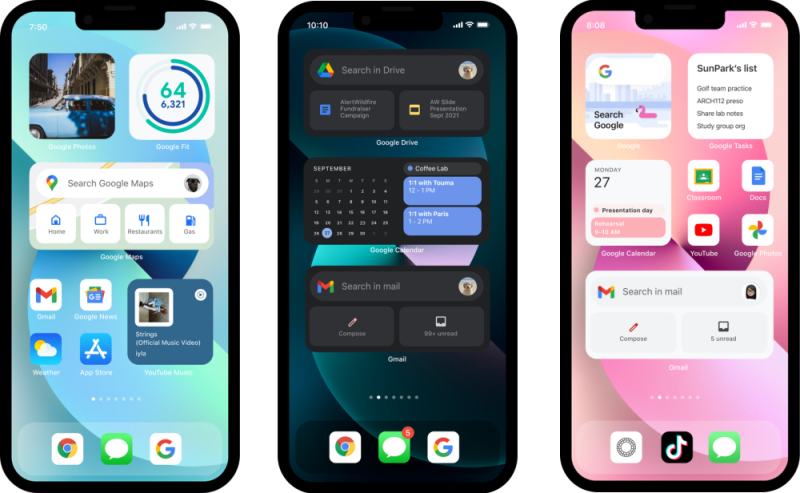
Вроблевски рекомендует воспользоваться смарт-кнопками для размещения нескольких виджетов одного размера в одной ячейке с возможностью пролистывания этих виджетов. Так можно сэкономить место на домашнем экране.
Вроблевски также советует установить Chrome в качестве браузера по умолчанию и залогиниться в аккаунт Google для синхронизации паролей, информации для автозаполнения и истории посещений сайтов между устройства. Chrome интегрирован со Spotlight, поэтому позволяет быстро находить нужную информацию.
Гаджеты Google и многое другое вы можете купить у наших друзей из Big Geek. Скидка по промокоду iGuides