
Как обновить роутер или репитер ASUS вручную?
Как обновить роутер или репитер ASUS вручную? Для моделей RP-N14, RP-N12, RP-AC52, RP-N53, пожалуйста, следуйте шагам FAQ для обновления ПО вручную. Шаг 1: Скачайте последнюю версию ПО для вашей модели устройства. (1). Скачайте последнюю версию прошивки с сайта поддержки ASUS. ASUS сайт поддержки: https://www.asus.com/ru/support/ Как скачать ПО для ASUSWRT (2). Распакуйте и извлеките содержимое ZIP файла. В папке вы найдете .trx файл. Шаг 2: Найдите IP адрес для вашего устройства. Для пользователей Windows. (1) (2) Нажмите на Драйверы и Утилиты на странице поддержки. Выберите ASUS Device Discovery tool и скачайте его.  (3) Распакуйте и извлеките файлы из ZIP архива. В папке вы найдете файл Discovery.exe.
  (4)(5) Запустите установку Discovery.exe файла. InstallShield Wizard завершит установку ASUS Wireless Router Device Discovery Утилиты на вашем компьютере.
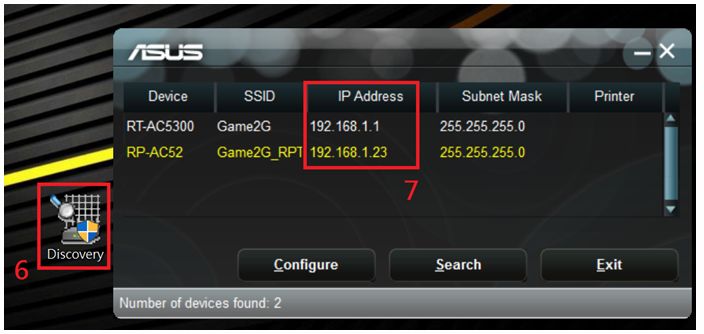
  (6)(7) После окончания установки, нажмите на иконку утилиты дважды, чтобы открыть, и вы увидите IP адрес вашего устройства.
  Для пользователей OS X (1) Перейдите в App Store по ссылке ниже и скачайте приложение. https://itunes.apple.com/app/asus-device-discovery/id995124504
 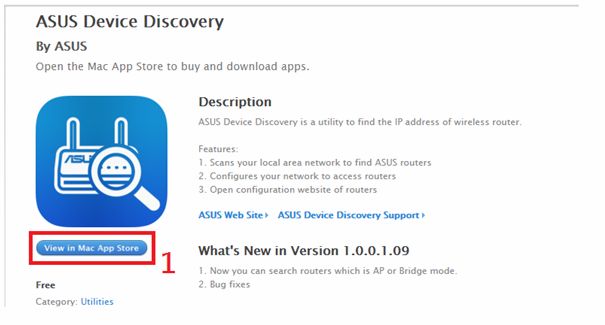 (2) После того как установка будет завершена, запустите приложение и вы увидите IP адрес вашего устройства.
  Для пользователей Android (1) Перейдите в Google Play по ссылке ниже или сканируйте QR код, и скачайте приложение. https://play.google.com/store/apps/details?id=com.asustek
  (2) После того, как установка будет завершена, откройте приложение.
  (3) Нажмите на иконку Обновить в верхнем правом углу приложения и вы найдете IP адрес вашего устройства.
 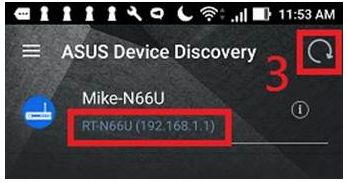 Для пользователей iOS (1) Перейдите в App Store по ссылке ниже или сканируйте QR код, и скачайте приложение. https://itunes.apple.com/app/asus-device-discovery/id1060015630
 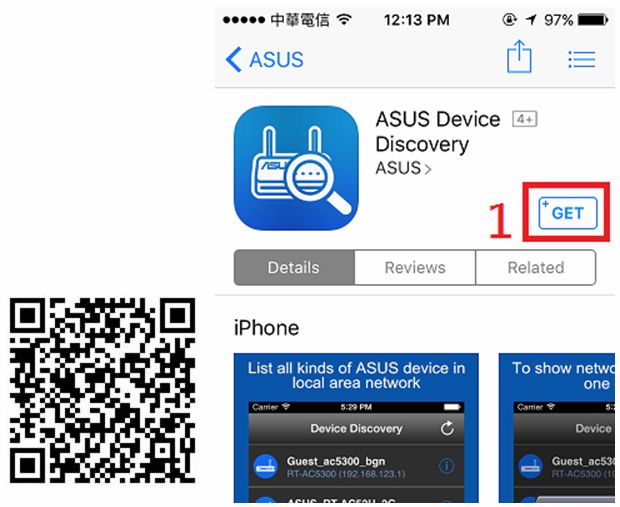 (2) После окончания установки, откройте приложение.
  (3) Нажмите на иконку Обновить в верхнем правом углу приложения и найдите IP адрес устройства.
  Шаг 3: Загрузите прошивку на ваше устройство. (1) (2) (3) Укажите IP вашего устройства в адресной строке браузера, укажите логин и пароль для вхона на страницу настроек устройства ASUS. Если вы не можете найти IP адрес, укажите: http://router.asus.com в браузере для моделей роутеров ASUS, или http://repeater.asus.com для моделей повторителей ASUS. ※ Примечание: логин и пароль от входа в интерфейс роутера, НЕ являются именем и паролем для подключения к беспроводной сети. ※ Примечание: если вы забыли пароль или логин от входа в интерфейс, пожалуйста, выполните сброс настроек поумолчанию. Нажмите и удерживайте утопленную кнопку сброса на роутере в течение не менее 8 секунд для сброса настроек. Расположение кнопки сброса может отличаться в зависимости от модели роутера (см.мануал к роутеру)
  (4) После входа на страницу настроек роутера ASUS нажмите на версию ПО в верху страницы.
  (5) Нажмите на Выбрать файл (Обзор) на странице обновления ПО.
 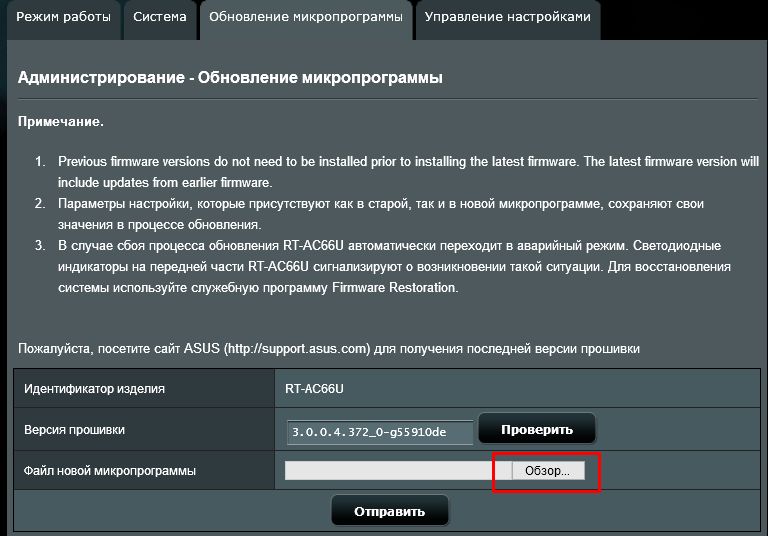 Примечание: обновление вручную обновит только AiMesh роутер/ узел, если вы используете систему AiMesh, пожалуйста, убедитесь, что вы используете верную прошивку. (6)(7) Выберите распакованный .trx файл, который вы распаковали в шаге 1 и нажмите Открыть в правом углу.
 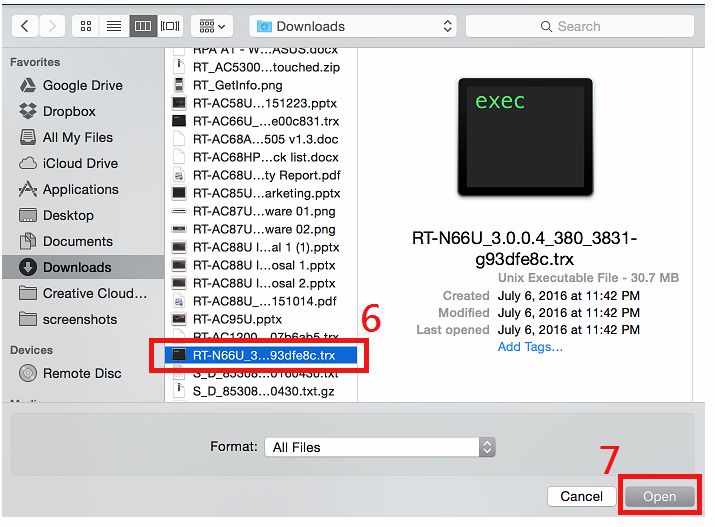 (8) Убедитесь, что выбранный файл верен. Нажмите ‘Отправить«.
  (9) Начнется установка обновления. Подождите 3 минуты, пока файл прошивки не загрузится.
  После завершения обновления прошивки, нажмите on/off кнопку на устройстве для ручного перезапуска.
  После перезагрузки снова войдите в устройство и проверьте версию прошивки, чтобы убедиться, что последняя версия была успешно установлена.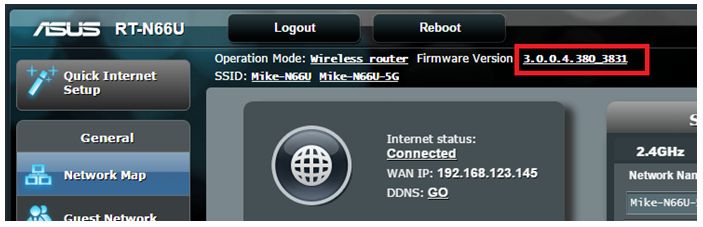
Эта информация была полезной?
Что мы можем сделать, чтобы улучшить эту статью? Отправить Пропустить
Связаться со службой поддержки
Пожалуйста, свяжитесь со службой поддержки, если информация выше не помогла решить Ваш вопрос.
Получить поддержку
- Приведенная выше информация может быть частично или полностью процитирована с внешних веб-сайтов или источников. Пожалуйста, обратитесь к информации на основе источника, который мы отметили. Пожалуйста, свяжитесь напрямую или спросите у источников, если есть какие-либо дополнительные вопросы, и обратите внимание, что ASUS не имеет отношения к данному контенту / услуге и не несет ответственности за него.
- Эта информация может не подходить для всех продуктов из той же категории / серии. Некоторые снимки экрана и операции могут отличаться от версий программного обеспечения.
- ASUS предоставляет вышеуказанную информацию только для справки. Если у вас есть какие-либо вопросы о содержании, пожалуйста, свяжитесь напрямую с поставщиком вышеуказанного продукта. Обратите внимание, что ASUS не несет ответственности за контент или услуги, предоставляемые вышеуказанным поставщиком продукта.
Продукты и информация
- Ноутбуки
- Сетевое оборудование
- Материнские платы
- Видеокарты
- Смартфоны
- Мониторы
- Показать все продукты
-
Item_other —>
- Моноблоки (All-in-One)
- Планшеты
- Коммерческое сетевое оборудование
- Серия ROG
- AIoT и промышленные решения
- Блоки питания
- Проекторы
- VivoWatch
- Настольные ПК
- Компактные ПК
- Внешние накопители и оптические приводы
- Звуковые карты
- Игровое сетевое оборудование
- Одноплатный компьютер
- Корпуса
- Компьютер-брелок
- Наушники и гарнитуры
- Охлаждение
- Chrome-устройства
- Коммерческие
-
Commercial_list.Item —>
- Моноблоки (All-in-One)
- Информационные панели
- Ноутбуки
- Настольные ПК
- Мониторы
- Серверы и рабочие станции
- Проекторы
- Компактные ПК
- Сетевое оборудование
- Материнские платы
- Игровые станции
- Data Storage
[Беспроводное устройство] Как обновить прошивку на роутере ASUS до последней версии? (ASUSWRT)
Регулярно обновляйте прошивку, чтобы получать последние обновления для Вашего роутера.
Для обновления прошивки рекомендуется использовать приложение ASUS Router:
Регулярно обновляйте прошивку, чтобы получать последние обновления для Вашего роутера. Вы можете обновить через WebGUI или обновить вручную.
Способ 1: Обновить в WebGUI (если роутер не может подключиться к ASUS серверу, воспользуйтесь способом 2)
Способ 2: Обновить вручную (если Вы какое-то время не обновляли прошивку роутера, пожалуйста, обновите через Web GUI)
Примечание. Когда новая версия прошивки содержит важные улучшения и исправления ошибок для обеспечения стабильной работы маршрутизатора, эта версия становится необходимой версией прошивки для этой модели, которую маршрутизатор автоматически обновит до нее.
Чтобы получить более подробную информацию, о том, как обновить прошивку Вашего роутера до последней версии. Вы также можете перейти на видео ASUS Youtube по ссылке ниже:
1. Подключите компьютер к маршрутизатору через проводное соединение или Wi-Fi и введите IP-адрес маршрутизатора в локальной сети или URL-адрес маршрутизатора http://www.asusrouter.com в графическом веб-интерфейсе (WebGUI).

2. Введите имя пользователя и пароль для входа на страницу входа и нажмите [Войти].
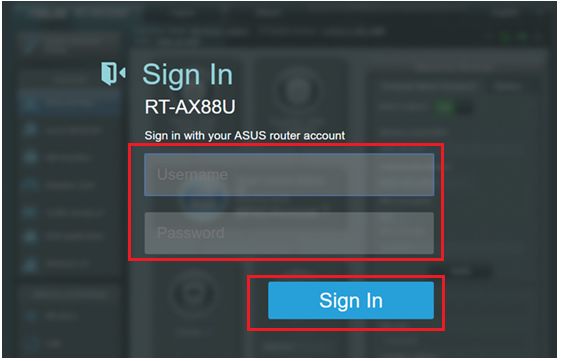
Примечание: Если Вы забыли имя пользователя и / или пароль, восстановите маршрутизатор до заводского состояния по умолчанию. См. раздел Как сбросить маршрутизатор до заводских настроек по умолчанию.
3. Вы увидите всплывающее окно с сообщением в верхнем правом углу, если будет доступна новая версия ПО.
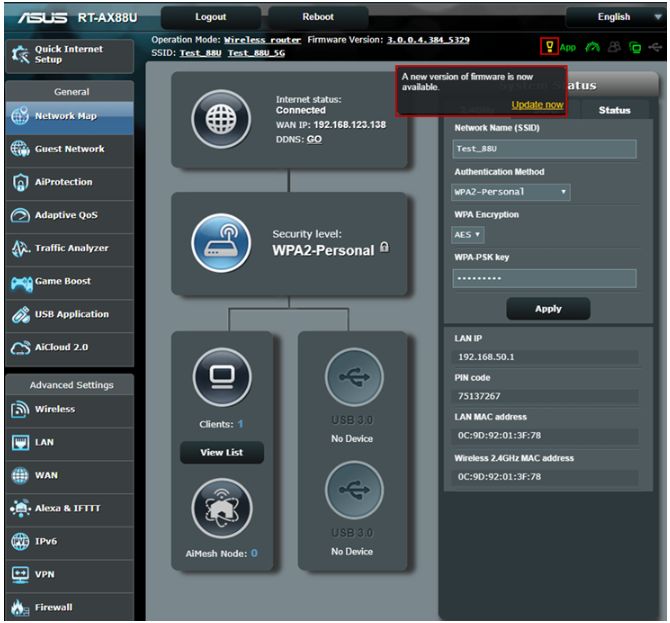
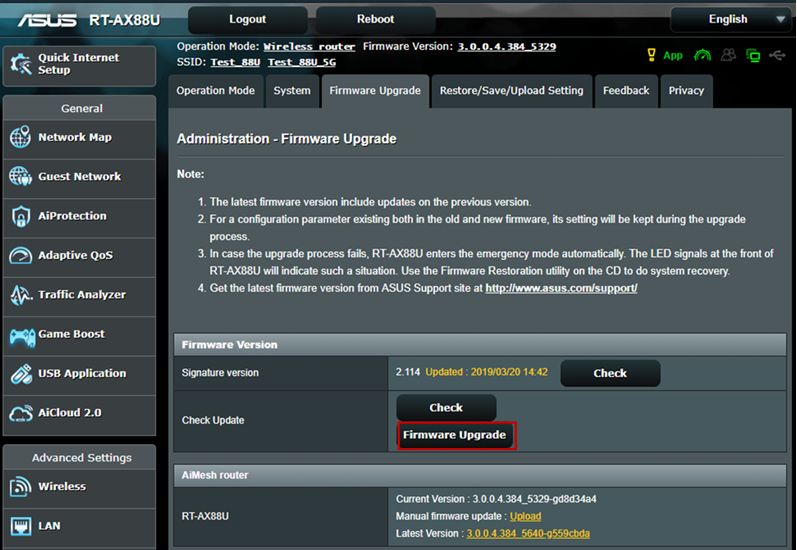
4. Нажмите на [Обновить сейчас] и Вас перенаправит в раздел Администрирование -> Система. Нажмите на [Обновление микропрограммы].
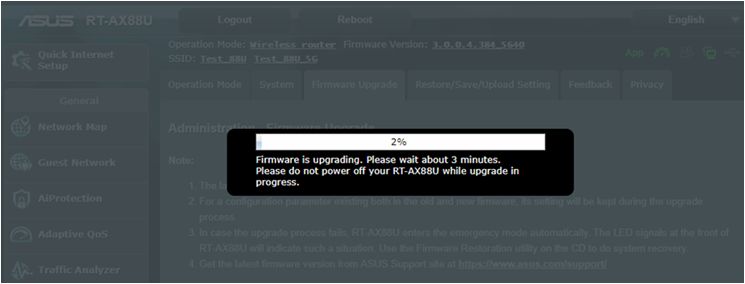
5. Пожалуйста, подождите несколько минут, пока обновление не завершится.
6. После завершения обновления, пожалуйста, войдите в веб-интерфейс еще раз и перейдите в [Администрирование]> [Восстановить / сохранить / загрузить настройки]> [Заводские настройки]> нажмите [Восстановить]
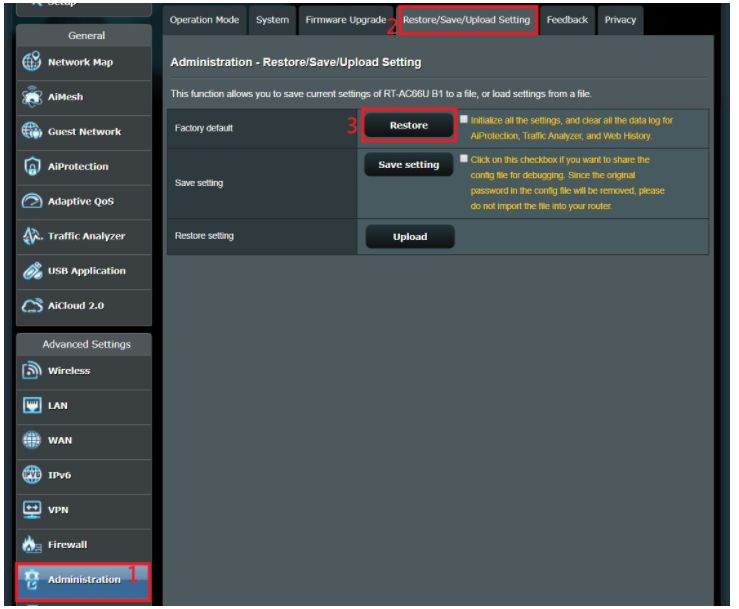
7. Затем появляется всплывающее сообщение с вопросом, хотите ли Вы сбросить настройки маршрутизатора. Щелкните [OK], и начнется сброс.
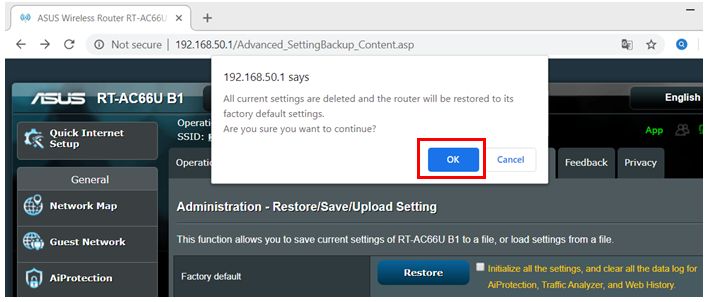
После завершения сброса перейдите на http://www.asusrouter.com или https://www.asusrouter.com и следуйте инструкциям QIS, чтобы снова настроить маршрутизатор.
1. Скачайте последнюю версию ПО для Вашего устройства с официального сайта поддержки ASUS (мы взяли RT-AX88U в качестве примера. Вы можете найти страницу поддержки Вашего роутера по ссылке ASUS: https://www.asus.com/ru/Networking/Wireless-Routers-Products/)

2. Скачайте файл и распакуйте его. Вы увидите *.w file (справа).

3. Подключите компьютер к маршрутизатору через проводное соединение или Wi-Fi и введите IP-адрес маршрутизатора в локальной сети или URL-адрес маршрутизатора http://www.asusrouter.com или https://www.asusrouter.com в графическом веб-интерфейсе.
4. Введите имя пользователя и пароль для входа на страницу входа и нажмите [Войти].
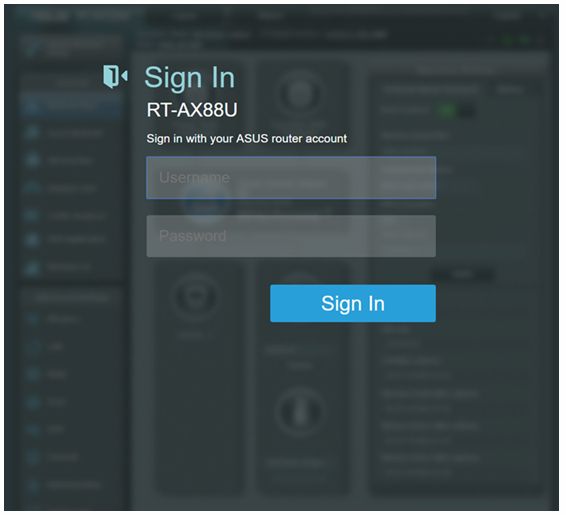
Примечание: Если Вы забыли имя пользователя и / или пароль, восстановите маршрутизатор до заводского состояния по умолчанию. См. раздел Как сбросить маршрутизатор до заводских настроек по умолчанию.
5. Перейдите в Администрирование в меню Дополнительных настроек -> Нажмите на Обновление микропрограммы -> Нажмите Обзор.

6. Выберите файл, который хотите загрузить и нажмите на [Открыть] , чтобы загрузить ПО.
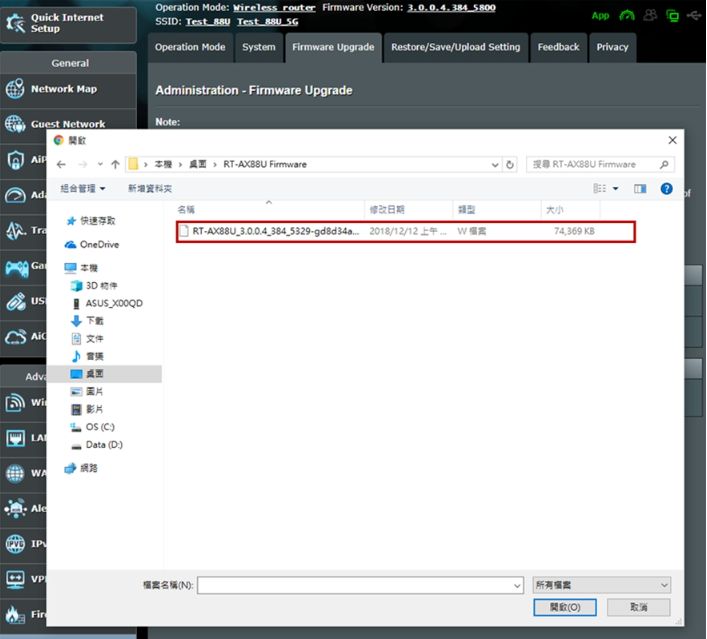
7. Пожалуйста, подождите несколько минут, пока обновление не завершится.
Примечание: рекомендуется выполнить сброс настроек по умолчанию, зажав кнопку reset на 5 секунд, после завершения обновления ПО на роутере.
Часто задаваемые вопросы
1. Нужно ли восстанавливать роутер к заводским настройкам после обновления прошивки?
После обновления прошивки рекомендуется восстановить заводские настройки маршрутизатора.
После завершения восстановления перейдите на http://www.asusrouter.com or https://www.asusrouter.com и следуйте инструкциям QIS, чтобы снова настроить маршрутизатор.
- [Беспроводной маршрутизатор] Как использовать QIS (Быстрая настройка Интернета) для настройки роутера? (Web GUI)
- [Беспроводной маршрутизатор] Как настроить WiFi роутер ASUS через приложение ASUS Router App? (QIS)
2. Что делать, если я не могу войти в веб-интерфейс для восстановления маршрутизатора после обновления прошивки?
Вы можете нажать кнопку RESET на маршрутизаторе.
(Различные модели могут немного отличаться, если у Вас есть какие-либо вопросы, пожалуйста, проверьте руководство пользователя)

Затем нажмите и удерживайте кнопку сброса в течение 5-10 секунд, пока индикатор питания не начнет мигать. Ни один из светодиодных индикаторов не должен гореть в это время. Это нормально из-за перезапуска роутера. Подождите, пока снова не загорятся светодиодные индикаторы, и попробуйте войти в веб-интерфейс.
3. Что делать, если не удается обновить прошивку?
Сначала попробуйте снова обновить прошивку. Если он по-прежнему не работает, Вы можете использовать утилиту восстановления прошивки, которая поможет Вам загрузить прошивку в режиме восстановления.
Как скачать (Утилиты / ПО)?
Вы можете загрузить последние версии драйверов, программного обеспечения, микропрограмм и руководств пользователя из Центра загрузок ASUS.
Узнать больше о Центре загрузок ASUS можно по ссылке.
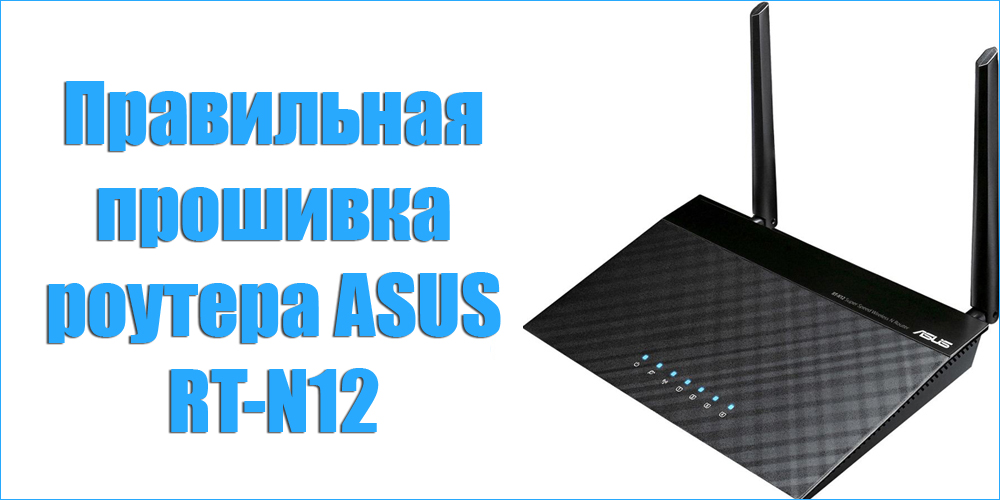
Как правильно прошить роутер ASUS RT-N12
ASUS RT-N12 — современный беспроводной маршрутизатор, обладающий множеством полезных функций. Он имеет четыре выходных порта, две антенны для беспроводной передачи информации, удобную светодиодную панель. Возможности заводской прошивки не всегда устраивают пользователей, поэтому мы расскажем, как можно выполнить её правильную конфигурацию для обеспечения максимальной функциональности вашего роутера.
Обновляем заводскую прошивку
Итак, вы приобрели роутер ASUS RT-N12 и вас не устраивает прошивка, которая установлена на нём по умолчанию. Для начала можно попробовать обновить существующую прошивку, установив последнюю версию с официального сайта. Для этого потребуется выполнить следующие шаги.
- Зайдите на официальный сайт ASUS и введите модель своего роутера в строку поиска. Скачайте последнюю версию прошивки к себе на компьютер.
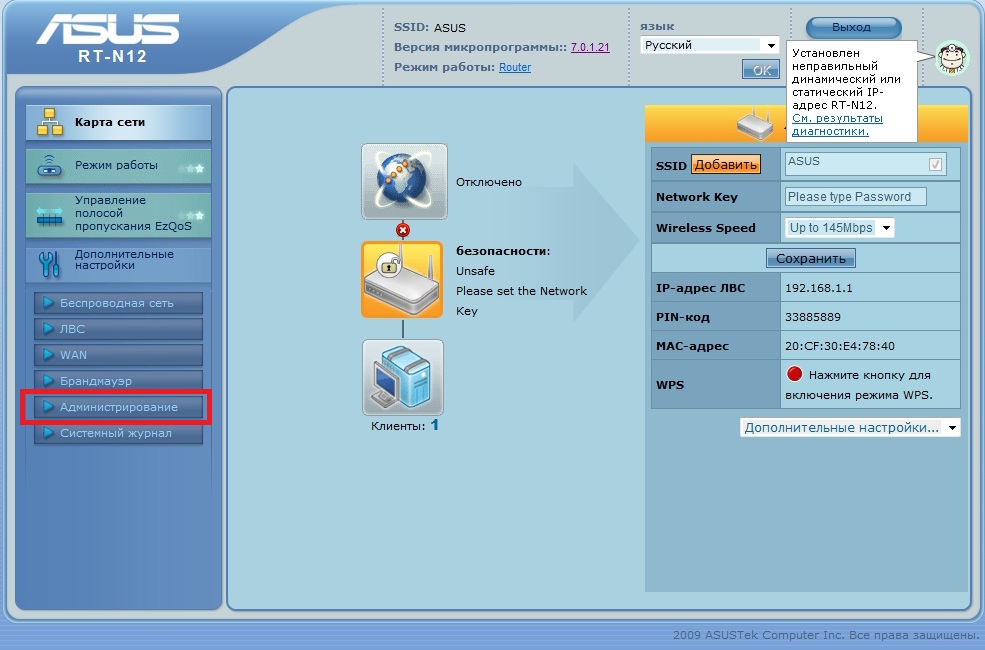
- Подключитесь к интерфейсу роутера, чтобы войти в раздел его настроек. Для этого в адресной строке браузера необходимо ввести адрес вашей сети, например, 192.168.1.1.
- Вы попадёте в раздел конфигурации роутера RT-N. Выберите пункт «Дополнительные настройки», затем «Администрирование».
- Теперь вам требуется найти вкладку «Обновление». На этой вкладке вы обнаружите кнопки «Обзор» и «Отправить», что позволят найти и загрузить файл обновления, который вы скачали ранее, непосредственно на маршрутизатор.
- После выполнения этих манипуляций начнётся процесс обновления внутреннего программного обеспечения роутера RT-N. По завершении вы увидите страницу конфигурации. Вы можете внести необходимые изменения либо закрыть страницу настройки.
Если этих действий оказалось недостаточно для получения необходимого функционала, может быть установлена сторонняя прошивка под названием DD-WRT. Она представляет собой альтернативное программное обеспечение на основе Linux и подходит для большинства беспроводных маршрутизаторов.
Устанавливаем новую прошивку DD-WRT
Что вам понадобится:
- Оригинальная заводская прошивка ASUS — для этого руководства использовалась версия 3.0.0.4.374.813.
- Следующие файлы, относящиеся к DD-WRT:
- Программа для восстановления прошивки от ASUS под названием Firmware Restoration. Её можно скачать с официального сайта ASUS.
Теперь приступим непосредственно к процессу установки.
- Подключите маршрутизатор к своему компьютеру через порт LAN, маркированный цифрой 1. Важно использовать именно порт 1, а не 4.
- Подключитесь к настройкам вашего роутера через адресную строку браузера. Рекомендуем использовать для этих целей Internet Explorer, который по умолчанию установлен в системе Windows.
- Теперь прошивка должна быть загружена, как описано в пункте 3 предыдущего раздела этой статьи. Загружать предстоит файл DD-WRT с расширением .trx, первый из предложенного списка.
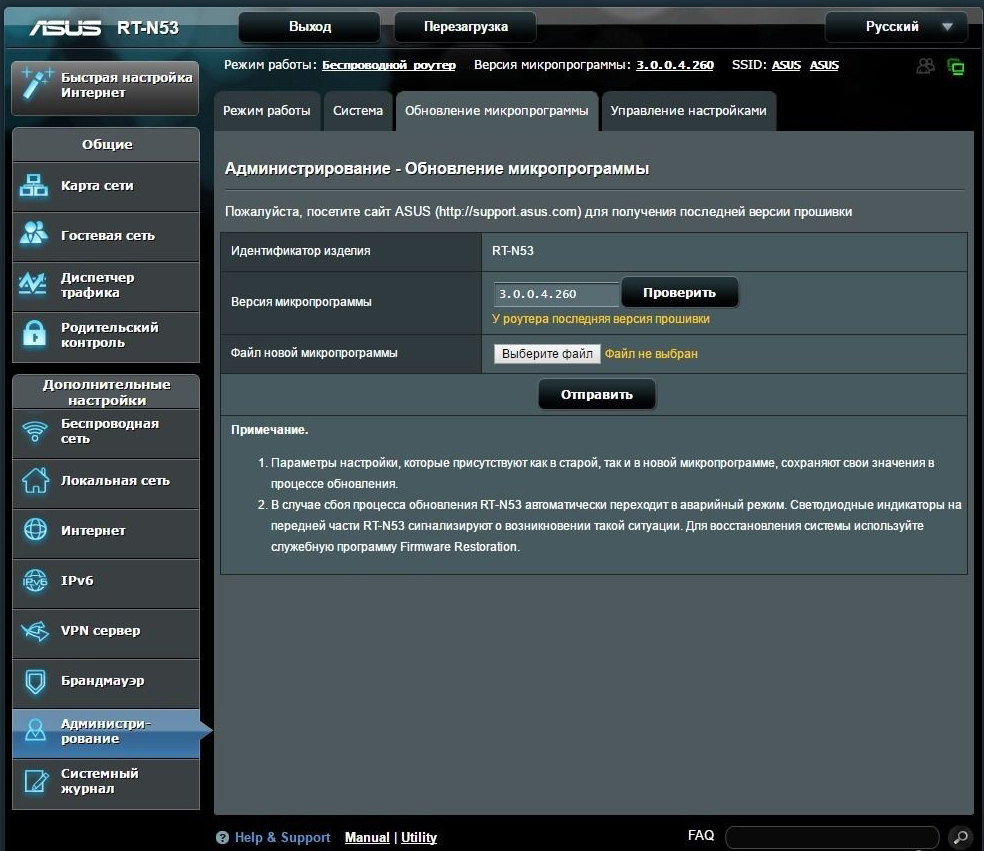
- После нажатия на кнопку «Отправить» нужно дождаться загрузки. В процессе установки маршрутизатор перезагрузится несколько раз. На экране вы увидите шкалу процесса установки.
- Теперь необходимо установить программу Firmware Restoration, которую вы скачали с официального сайта ASUS. Она устанавливается стандартным образом на ваш компьютер. По завершении установки запустите эту программу.
- В программе необходимо указать место установки программного обеспечения DD-WRT. Но не торопитесь нажимать на кнопку «Отправить». Сначала необходимо перегрузить ваш маршрутизатор, так как данные манипуляции выполняются на вновь включённом устройстве.
- Нажмите на кнопку выключения на роутере или отключите его от сети.
- Снова включите ваш роутер и дождитесь, чтобы индикатор включения начал медленно мигать. Возможно, для этого потребуется дополнительная перезагрузка с помощью специальной кнопки на роутере.
- Теперь можно нажать на кнопку «Отправить» в программе Firmware Restoration. Запаситесь терпением. Нужно дождаться, чтобы программа подключилась к маршрутизатору и прошивка загрузилась. После этого ещё некоторое время потребуется для установки программного обеспечения.
- По окончании процесса маршрутизатор самостоятельно перезагрузится. В большинстве случаев это означает, что всё прошло успешно. Дождитесь окончательной загрузки и попробуйте обратиться к маршрутизатору обычным способом через адресную строку.
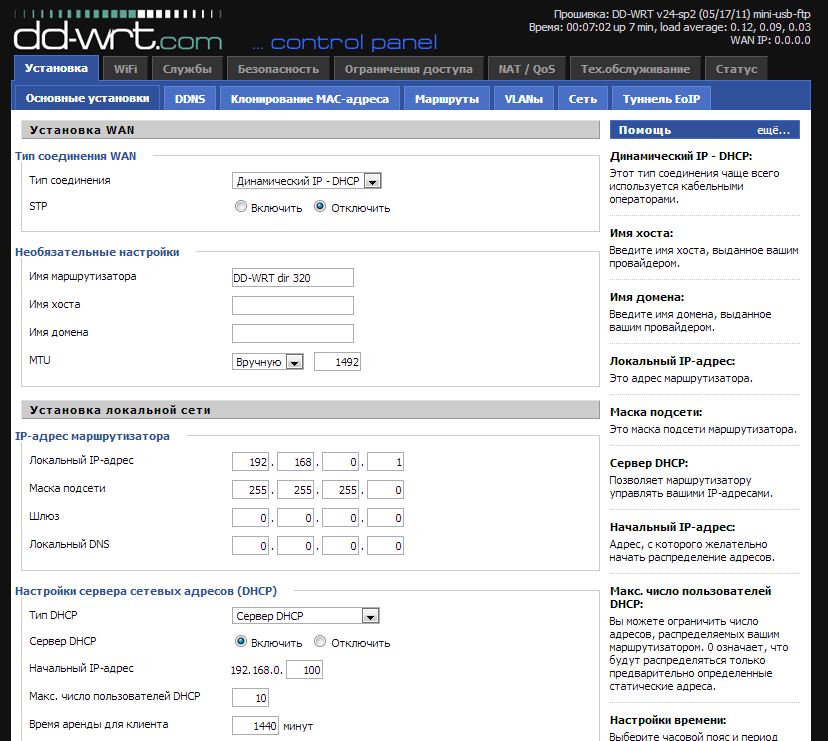
- Перед вами должен появиться интерфейс DD-WRT. Поздравляем, новая прошивка установлена! Теперь необходимо её настроить.
Выполняем настройку новой прошивки
Дело в том, что после установки DD-WRT порты оказываются перепутаны. Если вы посмотрите на обратную сторону своего роутера RT-N12, то увидите 4 LAN-порта и один WAN (иногда он помечен как интернет-порт). После установки нового программного обеспечения DD-WRT порт WAN прописывается как LAN, а LAN 4 как WAN. Почему так происходит? Дело в том, что прошивка DD-WRT предназначена для множества маршрутизаторов, и ASUSRT-N12 лишь один из них. Поэтому на некоторых моделях возникает такая путаница. Но мы устраним её путём следующих действий.
- Компьютер должен быть подключён к маршрутизатору через разъём LAN
- Откройте командную строку (для этого можно набрать команду cmd в строке поиска Windows).
- Наберите telnet168.1.1 (либо другой ваш адрес). Нам требуется подключиться к маршрутизатору RT-N12 через telnet.
- Введите пароль и логин DD-WRT. По умолчанию для входа установлен логин —root, а пароль —admin.
- Вы попадёте в интерфейс DD-WRT. Здесь можно выполнить переустановку портов. Для этого нужно набрать следующие команды:
nvramset vlan0ports=”0 1 2 3 5*”
nvramset vlan1ports=”4 5”
nvramcommit
reboot
После введения каждой строки необходимо нажимать на Enter.
- Устройство перезагрузится с новыми настройками. Теперь вы можете использовать порт WAN по назначению, равно как и остальные порты.
ВАЖНО. Если когда-нибудь ваша прошивка вернётся к настройкам по умолчанию, порты потребуется назначить заново, поскольку они также вернутся к изначальной конфигурации. Поэтому держите эту инструкцию под рукой.
Официальные и альтернативные прошивки для роутера Asus RT-N10E и Asus RT-N10LX
Не так давно в руки ко мне попал роутер Asus RT-N10E (rev. A), он же Asus RT-N10LX. По привычке стал искать в интернете альтернативные прошивки, в том числе DD-WRT.
К моему большому удивлению, практически никакой информации по данному девайсу не обнаружил, что весьма странно для устройства от ASUS.
А вот негативных отзывов по данному роутеру – хоть отбавляй.
Причин тут несколько:
- низкая компетенция пользователей, которые не умеют правильно настроить роутер и полагаются на настройки «из коробки»;
- отсутствие нормальной поддержки роутера RT-N10E / RT-N10LX – альтернативных прошивок, по сути, нет, а то, что есть – вызывает жалобы у пользователей;
- слабая аппаратная составляющая;
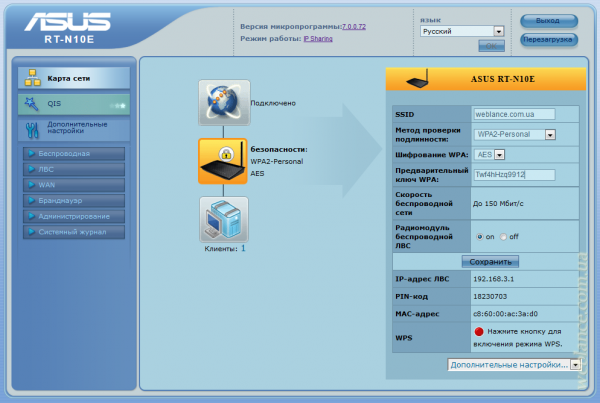
Ну а теперь по порядку. В роутере Asus RT-N10E используется MIPS-процессор Realtek RTL8196C с частотой 390 МГц.
К слову, процессор Realtek RTL8196C долгое время не поддерживался альтернативными прошивками, но сейчас энтузиастам удалось получить стабильную версию OpenWRT на различных моделях с такими процессорами.
Если кого заинтересовал OpenWRT, подробнее читайте в ветке на официальном форуме (на английском).
В распоряжении процессора всего 16 Мбайт оперативной памяти (RAM), и всего 4 Мбайт под прошивку.
Антенна одна внешняя, несъемная на 2 dBi, что очень мало, да и заменить антенну на 3-5 dBi без базовых знаний и паяльника у вас не получится.
В качестве контроллера – Realtek RTL8188RE. Исходя из Datasheet, поддерживается IEEE 802.11n (черновой спецификации DRAFT 2.0) с 1T1R, т.е. простыми словами – 1 антенна и 150 Мбит/сек.
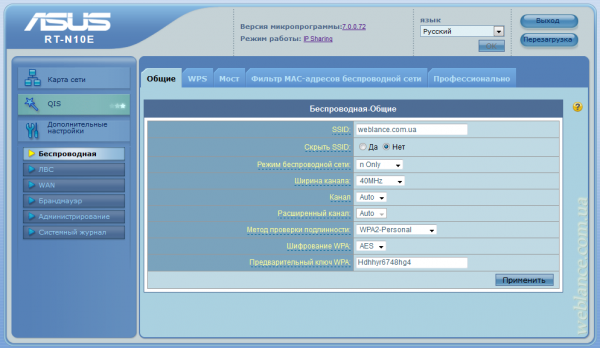
Поддерживается ширина канала 20 и 40 МГц, что собственно доступно к выбору в веб-интерфейсе. Данная опция есть далеко не во всех роутерах. Реализован 802.11i, что позволяет использовать WPA2 + AES, а также 802.11e, благодаря которому улучшается работа с сетевыми мультимедиа-приложениями, за счет лучшего распределения пропускания.
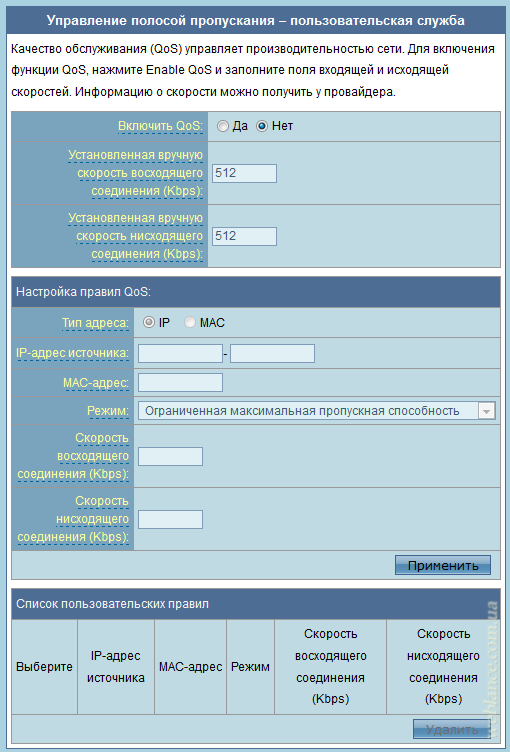
Что приятно удивило в роутере – расширенный QoS, который позволяет делить полосу пропускания между клиентами – опция, которая встречается не так часто.
Различие Asus RT-N10E и Asus RT-N10LX
По сути, это один и тот же роутер, Asus RT-N10LX имеет антенну на 2 dBi, RT-N10E – 5 dBi.
В спецификациях к RT-N10LX указано дополнительно IEEE 802.11d – по сути, означает только то, что роутер учитывает региональные правовые ограничения в сфере связи, в связи с чем, используется более слабая антенна.
Лично мне попался экземпляр (2012 года сборки) с малой антенной на 2 dBi, при этом вся маркировка на роутере и коробке говорит о том, что это RT-N10E, а не RT-N10LX.
Если внимательно посмотреть информацию на официальном сайте, там это указано: «Antenna type will differ according to local regulations and requirement in each country» а также «This model sells only in EU, China, and South America». Как говорится, те же яйца, только в профиль.
Прошивка в этих двух моделях одна и та же.
Различие Asus RT-N10E/LX и RT-N12E/LX
В 12-й модели тот же процессор, но другой контроллер – RTL8192CE, который позволяет использовать 2 MIMO, обеспечивая теоретически до 300 Мбит/сек.
Отличие версий RT-N12E и RT-N12LX – в антеннах.
Различие Asus RT-N10E/LX и Asus RT-N10
У ASUS также есть роутеры RT-N10 и RT-N12.
И тут важно понимать, это другие устройства, которые собраны на базе чипов Broadcom.
Для RT-N10 и RT-N12 есть альтернативные прошивки энтузиастов, в том числе «от Олега».
Будьте внимательны при покупке!
Прошивки для Asus RT-N10E и Asus RT-N10LX
На момент написания публикации, последняя официальная прошивка – 2.0.0.32 от 2014/07/28. Устанавливал, тестировал – работает.
Официальные прошивки
Скачать прошивку 2.0.0.32 (2014/07/28) можно на официальном сайте либо по прямой ссылке FW_RT_N10E_20032.trx
Тестовая прошивка 7.1.0.0
Казалось бы, все варианты исчерпаны? А нет, есть еще тема на официальном форуме, в которой выложены тестовые прошивки (Beta-версии).
Так вот, для нашего устройства там есть прошивка RT-N10E_7.0.0.72.trx от 31.08.2012.
Тестовая прошивка 5.1.0.0
Если хорошо погуглить, на servicemanuals можно найти более старую тестовую прошивку RT-N10E_5.1.0.0.trx
Прошивки 5.1.0.0 и 7.1.0.0 ставил – работают, однако каких-либо гарантий предоставить вам не могу. Все предоставляется «AS IS», т.е. как есть, без каких-либо гарантий.
Заметка написана для тех, у кого возникло желание, либо необходимость перепрошить роутер Asus RT-N10E либо Asus RT-N10LX. В ряде случаев, данные прошивки позволяют решить ряд проблем, зависаний и некорректной работы роутера. Удачи!