
Как прошить редми нот 8 про через компьютер
Xiaomi Redmi Note 8 Pro — Прошивки MIUI
begonia
Описание | Обсуждение » | Покупка » | Аксессуары » | Брак и ремонт » | Клуб XIAOMI» | Клуб владельцев Xiaomi Redmi Note 8 Pro » | Mi Аккаунт » | Обсуждение камеры » | Энергопотребление (автономность) » | Модификация и украшательства » | Разблокировка загрузчиков » | Неофициальные прошивки » | Прошивки MIUI »
Решение Администрации 4PDA о запрете размещения и обсуждения контента Miuipro
Важная информация!
- Телефоны произведённые под китайский рынок — не могут быть прошиты Global — прошивками
- Телефоны произведенные под Глобальный рынок — не могут быть прошиты China — прошивками
- На разблокированных China — аппаратах прошитых глобальными прошивками
- На разблокированных Global — аппаратах прошитых China — прошивками
Если при прошивке в режиме fastboot вы случайно прошили аппарат с блокировкой загрузчика (flash_all_lock), получив при этом бутлуп, либо перезагрузку в рекавери с надписью — This Miui version cant be installed on this device, проверьте есть ли возможность загрузить устройство в режим fastboot (кнопки «питание» + «громкость минус»). Если такая возможность есть, повторите процедуру разблокировки (профильная тема — Разблокировка загрузчиков XIAOMI)
Все данные при блокировке/ разблокировке загрузчиков удаляются!
Нельзя ставить на MIUI 10 файлы BOOT и RECOVERY от MIUI 11 и наоборот!
100% HARDBRICK восстанавливается только через сервисный аккаунт!
В данной модели ARB (Anti-RollBack) отсутствует . (Источник)
Нельзя понижать версию андроида через 10 тврп, прошивайте через Фастбут.
Драйверы и утилиты
Прошивки
Официальные прошивки
- xiaomifirmwareupdater.com
- c.mi.com
- mirom.ezbox.idv.tw
Андроид 10
Android 11
Авторские прошивки
Инструкции
FirmWare, Vendor
Рекавери
После установки некоторых рекавери, если вы сделаете сброс к заводским, то можете получить бутлуп в рекавери. Не спешите ставить все подряд, попробуйте сначала ЭТО
- TWRP 3.5.2 v3 Android 11
- TWRP для 12.5.1.0 Global
- BLACK TWRP 3.5.1 V2 UNIFIED
- PBRP-begonia-2.9.1
- OrangeFox (MIUI 11 и MIUI 12, только Android 10) | Recovery
- TWRP для 10 Андроида
- OrangeFox-R10.1-Stable-begonia Android 9 от Xakep1993
- Для 9 андроида
- TWRP для android 9 c русским языком
- TWRP для android 10 c русским языком
Разное
Куратор темы prusenkor : по всем вопросам и предложениям в QMS
Сообщение отредактировал destroyer71 — 22.05.23, 14:58
Причина редактирования: Способ полного восстановления раздела NVRAM
26.09.19, 17:13 | #2
●
Модератор
Реп: ( 2128 )
Переезжаем в подраздел Xiaomi
11.10.19, 11:32 | #3
●
Постоянный
Реп: ( 1109 )
Открываем меню для разработчиков, там статус загрузчика
Прикрепленные изображения

Сообщение отредактировал prusenkor — 15.03.20, 16:43
12.10.19, 14:43 | #4
●
Начинающий
Реп: ( 26 )
ГАЙД ПО ПЕРЕПРОШИВКЕ XiaoMiTool V2
Ребята, у меня всё получилось, я использовал XiaoMiTool V2 Всё прошилось без проблем, с 1 раза, как я понял это САМЫЙ простой способ.
Программа только на английском, там есть всё что нужно.
Предварительно зарядитесь, прошивка может занять до 20 минут, не забудьте войти в mi аккаунт, он поможет вам выйти из режима «смертника» )))
ну и данные аккаунта не забудьте, а то вдруг!
0. Предварительно можно скачать здесь прошивку с тегом в конце .tgz (по моему версия для fastboot, я не помню точно, но это и не столь важно , там вы найдёте глобальную прошивку.)
2. Загрузчик должен быть разблокирован, хотя где-то я встречал что можно обойти это, крайне не рекомендую, возможен бутлуп или КИРПИЧИК)
3.Подключите ваш RN8P к ПК и Загрузитесь в Рекавери (стандартное) ,(Для перехода — выключите телефон и зажмите Громкость вверх и питание)
в Рекавери выберите 3-й пункт ( mi) выберите при помощи кнопки питания, зайдите в этот пункт, запустите на ПК XiaoMiTool V2 и войдите там в mi аккаунт.
4. Если предложит выбрать регион, выберите Global , потом вы должны проявить знание языка и следовать инструкциям программы, ну лень мне это расписывать, там очень просто.
5. Выберите прошивку из предложенных (это если не сделали 0 пункт выше, если сделали , нажмите на 2-й вариант выбрать файл на ПК )
6. ждать прошивки, это может занять много времени
7. Всё закончится и ваш телефон зайдёт вменю гугл авторизации для переноса данных, вуаля! Подтверждаем пароль от mi аккаунта на на устройстве, а он его спросит, ну там уже сами )
КРАЙНЕ НЕ рекомендую следовать этому гайду если вы использовали miui 11 , вероятен Кирпич.
Чуть позже попробую накатить TWRP через него и magisk для работы Gpay, если кто сделает раньше- Отпишитесь )
ЕСЛИ помог- Плюсаните , Всем БоБра )
14.10.19, 15:05 | #5
●
Забанен
Реп: ( 12101 )
Все прошивки в одном месте
Сообщение отредактировал Camerado — 31.10.19, 14:56
16.10.19, 06:35 | #6
●
Забанен
Реп: ( 12101 )
Дабы отмести кучу вопросов по прошивкам
1) На китайскую версию смартфона можно установить прошивку Global/EEA/Indonesia/Russia, но только после разблокировки загрузчика и без последующей блокировки.
2) На глобальную версию смартфона можно установить прошивку EEA/Indonesia/Russia, но только после разблокировки загрузчика. Загрузчик при переходе можно заблокировать, GPay будет работать без дополнительных телодвижений.
3) GPay не будет работать при разблокированном загрузчике. Т.е. даже установив на глобальную версию смартфона любую из прошивок EEA/Indonesia/Russia через TWRP, необходимо дополнительно после первого запуска ОС прошить GPay_fix
4) MIUI-ные приложения Dialer/SMS есть только в прошивках Indonesia/China. Т.к. сборок на основе China в ближайшее время не предвидится, то либо перепрошиваем на Indonesia (условия перехода описаны выше), либо ждём патча замены этих приложений в прошивках Global/EEA/Russia.
17.10.19, 14:51 | #7
●
Постоянный
Реп: ( 1112 )
Кому интересно, вытягиваем на рабочий стол ярлык активити, запускаем с ярлыка и видим полное тестовое меню.

Сообщение отредактировал =NIKAS= — 17.10.19, 14:51
19.10.19, 18:17 | #8
●
Постоянный
Реп: ( 7 )
Привет. Кто подскажет? В обновлении системы есть пункт » скачать полную прошивку» что это значит? И для чего? Что не полнач прошивка стоит? Я нажал думал там будет предложено скачать не скачать но сразу насалась загрузка. Теперь висит сообщение » обновить ночью» перезагрузить». Че делать теперь? Обновлять не обновлять.? И если обновишь наверное все данные пропадут и надо будет все поновой настраивать акаунты и проги и тд.
Сообщение отредактировал bertelson777 — 19.10.19, 18:23
Причина редактирования: Добавлена информация
19.10.19, 18:24 | #9
●
Постоянный
Реп: ( 1992 )
Когда выходит новая версия прошивки, то изменены только часть файлов. При обновлении (по-умолчанию) скачивается именно относительно небольшой (100-1000 МБ) файл только с файлами нужными для обновления. Для установки этого файла нужно или родное рекавери, или рекавери, которое поддерживает ОТА обновления.
Если установлено стороннее рекавери, то лучше устанавливать полную прошивку (в нее входят все файлы прошивки). Размер 1,7-2,0 ГБ. Установка через любое рекавери.
Итог: если есть возможность скачать полную версию прошивки, то лучше устанавливать именно ее
Сообщение отредактировал prusenkor — 15.03.20, 15:44
21.10.19, 13:17 | #10
●
Постоянный
Реп: ( 1112 )
ИНСТРУКЦИЯ ПО УСТАНОВКЕ TWRP+ROOT(MAGISK)+GPay на прошивках MIUI10 GLOBAL V10.4.5.0.PGGEUXM/V11.0.1.0.PGGEUXM/V11.0.1.0.PGGIDXM. TWRP подходит на MIUI10/11. Кирпичей нет,читать дважды. TWRP на Android 10 НЕ подходит, искать в смежной теме.
Данная инструкция проверена на моём телефоне 6/128 с прошивкой GLOBAL V10.4.5.0.PGGEUXM и подходит для китайцев(перешитых на Индонезию), а также для телефонов с индексом RU! MIUI 10 прошивки V10.4.x./ MIUI 11.01 работоспособность на других прошивках/китайских перешитых аппаратах проверяйте сами! Всё делаете на свой страх и риск! ВСЕ ДАННЫЕ НА ТЕЛЕФОНЕ СТИРАЮТСЯ!
Данная инструкция ориентирована на рядовых пользователей, поэтому стараюсь всё разжевать. Загрузчик должен быть разблокирован!
Инструментарий
1. Отключенная подпись драйверов на Windows.Обязательно установленныё на комп драйвера для процессоров MTK Driver_Auto_Installer_EXE_v5.1632.00 из шапки.
2. Пакет ADB, распаковать в корневую папку на диске С. ADB.rar ( 1.44 МБ )
Внимание! Файлы из пунктов 3, 3.1 применяются, по необходимости, только для спойлера «Если что-то пошло не так 🙁 » в конце данной инструкции!
Если у Вас прошивка не EU, то,нужно использовать boot.img ИМЕННО от своей текущей прошивки!
3. Стоковый boot.img от MIUI10 EU, прошивка этого файла на MIUI11 превращает телефон в КИРПИЧ , на всякий пожарный boot_V10.4.5.0.zip ( 9.88 МБ )
3.1. Стоковый boot.img от MIUI11 EU boot_V11.0.1.0.zip ( 10.76 МБ )
5. Прямые руки и терпение.
Порядок действий
0. Зарядить телефон более чем на 30%.
1. В телефоне активируем меню разработчика.
2. В меню разработчика включаем галку на пункте Отладка по USB.
3. Устанавливаем драйвера из архива Driver_Auto_Installer_EXE, пару раз выскочит предупреждение, жмём всё равно установить. Можно перезагрузить ПК.
4. Подключаем включенное тело к ПК для установки драйверов на оборудование. Появятся два новых устройства: ADB. и переносное( Note 8pro).
5. Отключаем тело от ПК и штатно выключаем его.
6. На выключенном теле зажимаем одновременно и держим кнопки : Volume- и Power, как появился на экране заяц в ушанке и надпись FASBOOT, отпускаем обе кнопки. Телефон загнан в Fasboot. Теперь подключаем телефон к ПК!
Пункты 7,8,9 для установки TWRP вручную
Установка TWRP в автоматическом режиме
Кто не хочет руками устанавливать TWRP, может использовать автоматическую установку: распаковываем архив желательно на диск С, запускаем батник ifelixit FLASHER TOOLKIT Begonia.bat, в появившемся окне пишем 1 и нажимаем Enter, во втором окне тоже 1 и Enter. Если всё сделано правильно пойдёт установка TWRP, в конце обязательно должно быть написано OKAY! Сразу отключаем телефон от ПК, иначе он по команде уйдёт в перезагрузку и будет восстановлен стоковый recovery. ifelixit FLASHER TOOLKIT Begonia.zip ( 34.69 МБ )
7. В папку ADB копируем распакованный файл recovery.img (Инструментарий п.4)
8. Через штатный проводник открываем папку ADB, кликаем в пустое поле,зажимаем Shift и правую кнопку мыши, во вкладке выбираем Открыть окно команд или Открыть окно Power Shell(мне этот шелл не по душе, поэтому банально копируем из C:/Windows/System32/ файл cmd.exe в папку с ADB и запускаем.
9. В командной строке вводим: fastboot devices+Enter для определения состояния тела, в принципе я этот шаг пропускаю.
Далее вводим : fastboot flash recovery recovery.img+Enter, начнётся прошивка TWRP. В конце будет OKAY!
10. Отключаем телефон от ПК, зажимаем и держим кнопку Power, как экран погас сразу зажимаем Volume+ и долго держим. Появится и исчезнет заставка TWRP. кнопку держим, при появлении второй раз заставки TWRP отпускаем Volume+. Свайпом вправо заходим в TWRP. если язык китайский,то меняем на английский. На стартовом экране будет висеть окно ввода пароля(это значит что есть шифрование DATA), жмём на CANCEL и попадаем на главный экран.
Идём в монтирование, ставим галки на data,system,vendor,nvdata и MicroSD card(если в телефоне есть карта памяти).
Через домик возвращаемся на главный экран,пункт Advanced-File Manager, папка system_root/system/ в самом низу есть файл recovery_fromboot.p удаляем его.
Возвращаемся в Advanced, выбираем Close AVB2.0 и прошиваем архив свайпом вправо (AVB2.0 снимает запрет на внесение изменений в данные).

Переходим на главный экран TWRP, тапаем на пункт Install, через клавишу Select Storage проверяем,чтобы была выбранная внутренняя память(Internal Storage-OK) и в корне ищем папку supersu в ней выбираем файл SuperSu_installer.zip и прошиваем его свайпом вправо. Это архив с Magisk_19.4. он пропатчит boot.

Прошивка этого архива должна пройти БЕЗ единой ошибки, все строчки должны быть белые и в конце DONE. Если всё прошилось без ошибок, в TWRP выбираем пункт Reboot-System. Первая загрузка будет немного долгой, телефон выйдет на самый первый экран настроек, проходим все круги настроек до рабочего стола. В приложениях ищем Magisk_Manager, запускаем его обновляем сам менеджер и Magisk.zip(прямая установка). Источник обновлений: Стабильный канал.
ROOT ПОЛУЧЕН!


Если что-то пошло не так. 🙁
1. В папку ADB копируем распакованный файл boot.img (Инструментарий п.2;3;3.1)
2. Выполняем пункт 8 из Порядок действий,
3. Поочерёдно вводим команды: fastboot flash boot boot.img+Enter и fastboot flash recovery recovery.img+Enter. Мы прошили чистый boot и TWRP.
4. Выполняем пунк 10 из Порядок действий, скорее всего файла recovery_fromboot.p уже не будет, он удалён ранее.
5. Обязательно проверяем в TWRP пункт Mount галки на строках: data,system,vendor,nvdata, галки должны быть активными, т.е ставиться и сниматься в этих строчках.
6. Можно расшифровать DATA путём форматирования, в TWRP Wipe-Fotmat Data, пишем yes и свайп.
7. Повторяем пункт 10 из Порядок действий.
Заводим Gpay
1. Качаем из маркета Gpay и устанавливаем на тело, но не запускаем!
2. В MagiskManager-Magisk Hide ставим галки как на скрине(возможно там лишние пункты отмечены,пусть будут)

3. Скачиваем и устанавливаем модуль для Magisk, взял из поста форумчанина Crea GPay[1].zip ( 8.24 КБ )
4. перезагружаем телефон и пробуем привязать карту.

Готово!
В данной инструкции использованы материалы предоставленные пользователями:esleer Xakep1993 SPIRITic m3lbrunton Lyelik74 Выражаем им благодарность согласно правилам ресурса.
Сообщение отредактировал prusenkor — 23.08.20, 11:27
Причина редактирования: Пояснение о AVB
21.10.19, 15:05 | #11
●
Постоянный
Реп: ( 116 )
Для тех кому «командная строка» пустой звук дополняю свой пост Xiaomi Redmi Note 8 Pro — Прошивки (Пост Lyelik74 #90007382)
Как установить драйвера и зайти в фастбут расписывать не буду,если вы не умеете и этого то лучше ничего не делать вообще.
Для начала качаем прошивку индонезия,можно с GOOGLE Диск
Можно сразу 11.0.2.0 . Лежит в шапке, не перепутайте,нужен для фастбуда
Потом качаем Platform-tools,можно взять там же на GOOGLE Диск
Распаковываем прошивку в корень диска С , должна получится папка begonia_id_global_images_V10.4.2.0.PGGIDXM_20190926.0000.00_9.0_global. ,переименовываем папку в adb


There may be an issue with the Instagram access token that you are using. Your server might also be unable to connect to Instagram at this time.
Click here to troubleshoot.
КАЛЕНДАРЬ
| Пн | Вт | Ср | Чт | Пт | Сб | Вс |
|---|---|---|---|---|---|---|
| « Авг | ||||||
| 1 | 2 | 3 | 4 | 5 | ||
| 6 | 7 | 8 | 9 | 10 | 11 | 12 |
| 13 | 14 | 15 | 16 | 17 | 18 | 19 |
| 20 | 21 | 22 | 23 | 24 | 25 | 26 |
| 27 | 28 | 29 | 30 | |||
МиРум портал — сайт, посвященный Xiaomi и MIUI.
MIUI logo is owned by Xiaomi.
Прошивка и восстановление «окирпиченного» Xiaomi: все способы
Никто не застрахован от превращения рабочего Xiaomi в «кирпич» во время серьезных системных операций, будь то перепрошивка или получение root-прав. Если вы считаете себя опытным пользователем, давайте разберемся, как вернуть смартфон в нормальное состояние. Если же вы не разбираетесь в данной теме, обратитесь в специальный сервисный центр. Все последующие действия вы производите на свой страх и риск.
«Окирпичивание смартфона» — сленговое выражение, обозначающее полностью неработающий после каких-либо манипуляций девайс. Телефон в таком случае не включается и никак не реагирует на попытки его запустить.
Режим-EDL на телефонах Xiaomi — это программный проект, который позволяет устанавливать различные прошивки без помощи рекавери, рут-прав и разблокированного загрузчика. Есть несколько способов входа в EDL, которые мы рассмотрим ниже.
Данный режим поможет в случае, если выпущенное разработчиками обновление или кастомная прошивка криво установилась. Если же повреждение смартфона механическое, EDL будет совершенно бесполезен.

Через MiFlashTool
- Убедитесь, что в вашем распоряжении есть рабочий компьютер с доступом в сеть и свободным местом на диске, а также оригинальный USB-кабель.
- Скачайте на ПК программу MiFlashTool — это фирменная утилита от разработчиков Xiaomi. Во избежание проблем всегда скачивайте софт с официального сайта.
- Затем скачайте ADB-драйвера для своей модели телефона. Для этого в поисковой системе введите «Xiaomi adb drivers for windows (ваша версия ОС) download», нажмите на первую из ссылок и скачайте exe-файл.
- Теперь установите программу: запустите MSI-установочник. Если программа попросит пароль, просто вставьте ссылку на сайт, с которого была скачана утилита (www.xiaomiflash.com).
- Следом запустите дистрибутив ADB и дождитесь окончания установки софта.
- Теперь скачайте саму прошивку под свою модель Xiaomi, выбрать нужную можно на данном сайте. Обратите внимание на тип прошивки (глобальная или девелоперская).
- Разархивируйте скачанную прошивку и архив внутри нее. Непосредственно саму папку с файлами желательно переименовать, добавив латиницу или цифры.
Подготовительный этап закончен.
Теперь переведите телефон в режим Fastboot (зажмите кнопку питания и громкости одновременно). Если на экране появится заяц в шапке-ушанке — вы все сделали верно.
На ПК откройте командную строку от имени администратора и введите команду «fastboot oem reboot-edl» без кавычек. Телефон перейдет в режим «Emergency Download Mode» (сокращенно EDL).
Если компьютер не видит телефон, в командной строке введите «cd С:\Android\» и затем «fastboot devices». Должна появиться надпись «(название смартфона) fastboot».
Если она не появилась, переустановите драйвера или замените кабель.
Сам процесс прошивки устройства:
- Запустите утилиту MiFlashTool, нажмите кнопку «Select» и укажите папку «images».
- Нажмите «Refresh» и, после того как программа определит подключенное устройство, выберите «Clean all» (удалить все данные) или «Flash all except storage» (сохранить пользовательские данные).
- Нажмите кнопку «Flash» и начнется процесс прошивки девайса. Через некоторое время, от 10 минут до часа, на экране появится надпись «Successful»: отключите USB-кабель и попробуйте запустить Xiaomi.
Первый запуск может занимать до 20 минут, в это время устройство нельзя выключать и пытаться перезапустить.
Через TestPoint

Данный способ подходит только опытным пользователям.
Как замкнуть TestPoint:
- Снимите заднюю крышку устройства с помощью специальной лопатки.
- Если телефон ушел в бесконечную загрузку, зажмите кнопку питания и обе кнопки громкости. Держите их в течение десяти секунд: телефон полностью выключится.
- Отсоедините шлейф аккумулятора от платы.
- Подключите USB-провод к ПК, в телефон его пока не вставляйте.
- С помощью пинцета или иголки замкните контакты ТестПоинта (их расположение можно найти в интернете, так как на каждой модели оно отличается).
- Держа контакты замкнутыми, вставьте второй конец провода в смартфон.
- На компьютере откройте диспетчер устройств. Как только в списке появится строчка «Qualcomm xxxxx 9080», контакты можно отпустить.
После этого Xiaomi перейдет в режим EDL. Теперь можно прошить его с помощью инструкции выше, используя официальный софт разработчиков.
Через портирование с китайской версии на глобальную
Многие пользователи совершают переход с китайской прошивки на глобальную европейскую по причине отсутствия корректной локализации, а также из-за встроенных китайских приложений, которые совершенно бесполезны.
Действия, описанные ниже, подойдут только для смартфонов с разблокированным загрузчиком.
- Установите программу MiFlashTool или XiaomiMiTool.
- Скачайте необходимые ADB-драйвера при использовании первой программы. Вторая же утилита сама скачает нужные драйвера.
- Отключите подпись цифровых драйверов и включите отладку по USB. Если вы используете MiFlash, переведите смартфон в режим Fastboot.
- Выключенный Xiaomi подключите к ПК через USB-кабель.
- Скачайте необходимую прошивку и в утилите укажите путь к ней.
- Нажмите «Clean All» и «Flash» в первой программе или «Select» и «OK, done» во второй. Спустя некоторое время вы получите смартфон с Global Stable или Developer, в зависимости от вашего выбора.
Любые действия на Global Stable или Developer с заблокированным загрузчиком приведут к окирпичиванию, так как компанией Xiaomi данный способ перепрошивки признан незаконным.
С помощью программы XiaomiMiTool можно установить европейскую Developer прошивку при заблокированном загрузчике, но только в случае, если версия вашей прошивки китайская.
Для этого скачайте утилиту, подключите смартфон к компьютеру и следуйте инструкциям на экране. Программа сама определит статус вашего загрузчика и, если он заблокирован, предложит вам установку глобальной девелоперской прошивки. Просто нажмите «Select» и «OK» и процесс скачивания начнется автоматически.
Теперь, если вы хотите перейти на Stable-версию, следуйте инструкции выше.
Как прошить телефон Xiaomi с помощью MiFlash
Современные смартфоны невозможно представить без основной составляющей – операционной системы. Именно она раскрывает пользователю огромный потенциал смартфона, позволяя человеку максимально удобно и динамично работать с мощным устройством. Абсолютно все смартфоны выпускаются с конвейера, имея предустановленную операционную систему.
Пользователи, которых не устраивает стандартная прошивка, имеют возможность установить собственную, имея под рукой компьютер и четкий набор программ и драйверов. Прошивка через MiFlash поможет не только обновить внутреннюю составляющую, но и исправить огромный ряд проблем, среди которых бутлуп, постоянные системные ошибки и «окирпиченный» аппарат.
Что необходимо для прошивки
Что потребуется иметь на вооружении, чтобы успешно установить новую прошивку?
- Компьютер под управлением операционной системы Windows версий 7, 8, 8.1, 10 любой разрядности;
- Программу, с помощью которой будет выполняться установка прошивки – Miflash (она же и установит все необходимые драйвера для работы). Если у вас была установлена старая версия, то перед установкой новой, необходимо удалить старую.
- Скачанную прошивку, которую необходимо установить на телефон. Она должна быть актуальной, стабильной и точно подходить конкретно под вашу модель телефона. Формат прошивки должен быть «.tgz», если у вас есть только «.gz», просто переименуйте её формат.
- Ваш смартфон, его модель должна быть не старше Xiaomi Mi3 и иметь процессор Qualcomm.
Установка MiFlash
Отключение проверки драйверов
Для правильного взаимодействия компьютера с телефоном необходимо наличие установленных драйверов на Windows. Для того чтобы они корректно инсталлировались в систему, на компьютере нужно отключить функцию, проверяющую подлинность устанавливаемых драйверов – тогда телефон прошивается без проблем.
Для Windows 7 выполните перезагрузку компьютера. Сразу же после прогрузки BIOS несколько раз быстро нажмите на кнопку F8 (возможно у вас другая клавиша), через короткое время появится список дополнительных команд для загрузки операционной системы. В разделе «Дополнительные варианты загрузки» выберите пункт «Отключение обязательной подписи драйверов».

Запомните этот шаг, если при выполнении данной инструкции возникнут неполадки с установкой драйвера, в запущенной от имени админа командной строке друг за другом впишите и запустите следующие команды:
bcdedit.exe /set loadoptions DDISABLE_INTEGRITY_CHECKS
bcdedit.exe /set TESTSIGNING ON
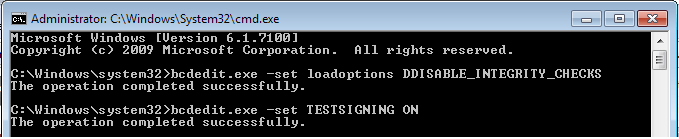
После каждой команды проверяйте ответ компьютера, что команда выполнена успешно, затем выключите и включите компьютер.
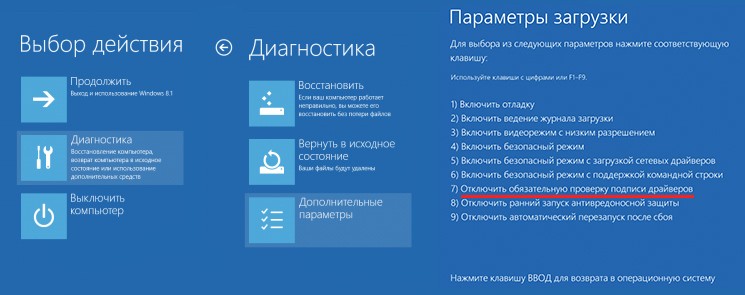
В средах Windows 8, 8.1 и 10 зажмите на клавиатуре клавишу Shift, после чего мышкой выполните перезагрузку через кнопку в «Пуск». Проследуйте по пути, нажимая на экране кнопки «Диагностика», «Дополнительные параметры», «Параметры загрузки», «Перезагрузить». Система перезагрузится, в соответствующем экране кнопкой F7 использовать вариант загрузки «Отключить обязательную проверку подписи драйверов».
Запуск MiFlash
- Загрузите программу MiFlash. Архив необходимо распаковать в заранее подготовленную папку с одноименным названием по пути «C:\Android\». Во избежание появления синтаксических ошибок во всех путях используйте только латиницу, никакой кириллицы, пробелов и минимум символов.
- Подберите прошивку, которую необходимо установить. Загрузите ее на компьютер, и распакуйте архив в вышеуказанную папку.
- Запустите исполняемый файл программы. Согласитесь с началом установки драйверов нажатием на кнопку «Next» (если установка не происходит должным образом, смотреть пункт 1). Придется подождать некоторое время, пока файлы распакуются и интегрируются в систему. После уведомления об успешной установке закройте окно программы, нажав на кнопку «End».

Подключение телефона к компьютеру
- Теперь перейдем к телефону. Позаботьтесь о том, чтобы он был заряжен как минимум на 50%. Выключите его обычным способом, затем переведите в режим «Fastboot» — включите его специальной комбинацией клавиш, зажав одновременно кнопку включения и качельку громкости вниз. Спустя короткое время появится изображение с зайчиком в ушанке.
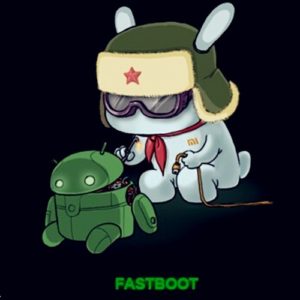
- Когда телефон будет в таком режиме, подключите его к компьютеру. Очень желательно использовать тот провод, который шел в комплекте с телефоном – это обеспечит максимально стабильное подключение. За отсутствием оного – просто возьмите провод хорошего качества. Соответствующий штекер вставьте в устройство Xiaomi, другой конец воткните в разъем USB 2.0 на ноутбуке или компьютере.
- Запустите командную строку в Windows от имени админа. С помощью команды cd c:\Android\ перейдите в директорию, созданную ранее при установке программы miflash.
- Проверяем «дружбу» компьютера и телефона – вводим в командную строку команду fastboot devices, после чего появится надпись, похожая на xxxxxxx fastboot (она будет означать, что синхронизация прошла успешно). Если на экране видим надпись waiting for device – нужно проверить, не забыли ли подключить телефон, также проверьте исправность кабеля. Как вариант — заново установите драйвера.
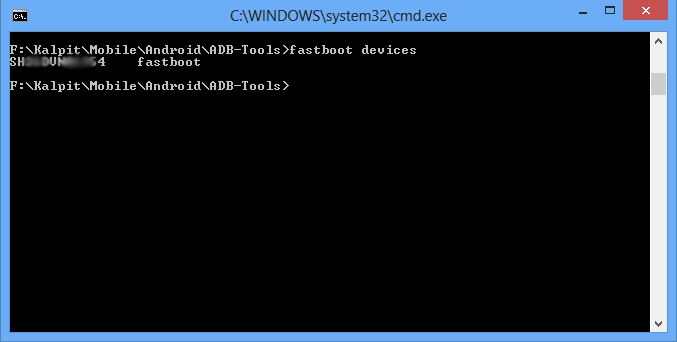
- Командой fastboot oem reboot-edl переведите смартфон в специальный режим «Emergency Download Mode». В это время звуковое уведомление оповещает о появлении нового устройства на компьютере. Синхронизация аппаратов закончена, можно приступать непосредственно к прошивке.

Прошивка телефона
- Снова откройте программу MiFlash. Кликните на кнопку «Refresh», затем с помощью «..» покажите программе папку, куда до этого вы поместили необходимую прошивку.
- Далее необходимо выбрать, будем ли мы сохранять данные, имеющиеся на телефоне, или же все подчистую удалять. Как правило, рекомендуется второй вариант, тогда прошивка установится наиболее корректно. Нажмите на кнопку «Flash all except storage» для того, чтобы оставить данные на телефоне, для полного форматирования выберите «Flash all». После сделанного выбора нажмите на «Flash». Затем программа выполнит выбранное действие, и начнется прошивка Xiaomi Redmi 3S (или любого другого).
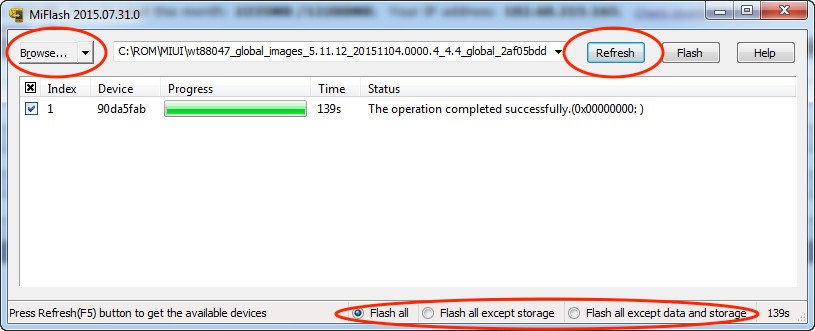
- Скорость выполнения установки операционной системы зависит от размера самой прошивки, скорости кабеля и скорости памяти внутри аппарата. В любом случае вполне нормальными будут затраты времени от 10 минут до 1 часа.
- После завершения работы MiFlash телефон самостоятельно перезагрузится. Если автоматическая перезагрузка не была выполнена, в командной строке Windows запустите команду fastboot oem reboot-edl, либо же нажмите и немного подержите кнопку включения на телефоне до того, как на дисплее появится фирменный знак прошивки. Затем аккуратно отсоедините кабель от смартфона.
- После инсталляции новой прошивки телефон первый раз будет загружаться сравнительно долго. В зависимости от технических нюансов операционной системы, логотип загрузки может висеть от 5 минут до получаса. В исключительных случаях можно попробовать подождать 1-2 часа при условии подключения телефона к зарядному устройству.
Возможные проблемы
Если никаких изменений на экране в течение длительного времени не наблюдается, попробуйте вынуть аккумулятор на 20-25 минут, затем вставить ее обратно и снова запустить смартфон. Если это не помогло, оставьте его включенным на длительное время, чтобы у него полностью разрядился аккумулятор (не стоит забывать о телефоне в таком виде совсем надолго, не более чем на 4-8 часов (зависит от емкости аккумулятора и его старости), чтобы избежать серьезных проблем с батареей). После того как телефон выключится, подключите его к зарядке и снова включите.
Если вышеописанные действия не помогают, попробуйте установить другую прошивку, или переустановите ранее выбранную.
Если в процессе установки операционной системы возникнет уведомление о том, что не хватает памяти для выполнения данной операции, попробуйте повторить инструкцию на Windows x64. Если смена разрядности ОС не помогает, придется воспользоваться еще одной очень популярной программой для установки – Flashtools.
Если появляется ошибка «remote-Need to unlock the devices to use this command», то необходимо обратиться на официальный сайт MIUI с просьбой разблокировать бутлоадер для установки прошивки, подробности можно прочитать в этой статье.
Итог
Следуя данной инструкции, любой телефон с разблокированным загрузчиком с помощью MiFlash можно прошить подходящей операционной системой Android, которая поможет максимально подстроить телефон под нужды отдельно взятого пользователя. Исправление программных ошибок, восстановление «кирпичей» или просто замена внутренней составляющей смартфона, поможет использовать телефон по своему прямому назначению.
Информация помогла 37
Информация не помогла 50