
Как создать кластер в Power Point
Шаблон кластерной диаграммы для PowerPoint и Keynote
Шаблон диаграммы кластера используется для отслеживания закономерностей. Это выполняется путем группировки источников, содержащих схожие термины значений. Этот шаблон кластерной диаграммы для слайдов PowerPoint и Keynote полезен, чтобы сосредоточиться на сходствах и различиях определенных разделов. Подобное подразделение данных можно сгруппировать и представить краткие выводы, используя каждый из кластеров. Ключевым преимуществом кластерного анализа является то, что он позволяет сгруппировать похожие данные вместе. Это помогает исследователю выявить закономерности между элементами данных. Слайд шаблона кластерной диаграммы очень полезен в области маркетинга; его можно использовать для сегментации рынка и позиционирования, а также для пробных рынков для разработки новых продуктов.
Кластерные диаграммы также называются облачными диаграммами и представляют собой тип нелинейного графического органайзера. Ступица и спица помогут вам систематизировать генерацию идей на основе центральной темы. Эти диаграммы способствуют мозговому штурму темы; изучение нового предмета или идеи. Чтобы сначала составить кластер, вы должны обдумать множество идей, связанных с определенной темой или идеей. В кластере есть уровни, поэтому сначала вам нужно подумать об идее первого уровня, затем об идее второго уровня и так далее. Цветовое кодирование также необходимо для облегчения понимания схемы.
Шаблон Cluster Diagram для PowerPoint и Keynote полностью доступен для редактирования и доступен в двух вариантах фона: черном и белом. Вы можете выбрать любой из фонов для своей презентации, по умолчанию в шаблоне два слоя. В центре вы должны сохранить свою основную идею, а затем вы можете написать идеи первого слоя, а затем идеи второго слоя. Поскольку шаблон доступен для редактирования, вы можете увеличить количество слоев в шаблоне. Вы даже можете добавлять или удалять ветви диаграммы и настраивать диаграмму кластера в соответствии со своими требованиями.
Вы можете получить доступ к другим бесплатным шаблонам PowerPoint здесь. Получите бесплатный ppt прямо сейчас!
Шаблон кластерной диаграммы для PowerPoint создан с использованием профессионально разработанного дизайна с приятным сочетанием круглых форм и гармоничных цветовых схем. Макет содержит различные варианты схемы, подходящие для любых целей. Кластерный анализ — это статистический инструмент, используемый для классификации объектов по группам таким образом, что объекты, имеющие свое место в одной группе, гораздо больше похожи друг на друга и отличаются от объектов, принадлежащих к другим группам. Шаблон диаграммы кластера PowerPoint обычно используется для анализа данных поисковых исследований и служит методом обнаружения путем решения задач классификации. Предприятия и другие организации могут использовать эту кластерную диаграмму для обработки больших данных.
Шаблон диаграммы кластера используется для отслеживания закономерностей. Это выполняется путем группировки источников, содержащих схожие термины значений. Этот кластерный анализ PowerPoint и шаблон ключевых заметок полезны, чтобы выделить сходства и различия определенных разделов. Аналогичное подмножество данных можно сгруппировать и представить краткие выводы, используя каждый из кластеров. Ключевым преимуществом кластерного анализа является то, что он позволяет сгруппировать похожие данные вместе. Это помогает исследователю выявить закономерности между элементами данных. Слайд шаблона кластерной диаграммы очень полезен в области маркетинга; его можно использовать для сегментации рынка и позиционирования, а также для пробных рынков для разработки новых продуктов.
Шаблон кластерной диаграммы для презентации PowerPoint содержит сравнительно большой круг со значком буквы в центре диаграммы. Этот средний круг порождает вначале восемь групп подмножеств и некоторые из этих вторичных групп, дополнительно порождая еще несколько смежных с ним подобных групп. Каждая кластеризованная группа имеет сходство друг с другом, а также имеет различия с отдельными группами. Шаблон кластерной диаграммы PowerPoint позволяет докладчику выделить недостатки или недостатки в плане. Диаграмма широко использовалась в области биологии и медицины, таких как секвенирование в семейства генов, генетическая кластеризация и тому подобное. Связанные линии или строки помогают отображать шаблоны, а различные цвета обведенных кластеров помогают создать последовательность, которая позволяет зрителям легко воспринимать концепцию.
Готовый к использованию профессионально созданный полностью редактируемый шаблон кластерной диаграммы PowerPoint для впечатляющих результатов презентации. Этот шаблон также доступен для Keynote и Google Slides.
(10 редактируемых слайдов)
Презентации занимают важнейшее место в сегодняшней корпоративной жизни. От мозгового штурма до обычной деловой встречи они нужны вам почти каждый день. Теперь вам может понадобиться связать несколько идей с основной идеей или визуализировать организационные отношения и бизнес-сети. В этом кластерная диаграмма лучше всего продемонстрирует ваши концепции. Таким образом, мы предлагаем вам полный шаблон Powerpoint для Cluster Diagram. Профессионально построенный, он соответствует самому инновационному дизайну.
Этот набор шаблонов состоит из 10 редактируемых слайдов PPT. Вы получаете идеальную простоту редактирования и уникальный шаблон проектирования. Это упрощает создание визуально привлекательных слайдов. Возможно, вам потребуется связать различные концепции или мысли с основной мыслью или концепцией. Или есть отдельные наборы идей и вы их с нетерпением ждете, чтобы соединить между собой. Может быть еще одна потребность в презентации. Возможно, вам нужно познакомить новых сотрудников со своей организационной структурой или уровнями управления. В каждом уникальном случае наши слайды сделают ваши визуальные эффекты более привлекательными и понятными, чем в противном случае.
Помимо экономии времени, вы также избавитесь от ненужных усилий. Теперь, когда у вас есть больше энергии и времени, вы можете больше сосредоточиться на своем контенте. С этой потрясающей комбинацией вашего блестящего контента, невероятного словесного изложения и самых впечатляющих визуальных эффектов вы будете править миром! Вы мгновенно покорите свою аудиторию!
Как следует из названия, кластерная диаграмма представляет собой своего рода диаграмму, состоящую из кластеров для представления мыслей и идей. Его лучше всего использовать, когда у вас есть одна основная идея и различные сопутствующие идеи, поддерживающие ее. Еще одна область, где он широко используется, — это объяснение различных организационных отношений, а также отображение сетей компаний.
Это отличный способ соединить точки между вашими мыслями и пониманием вашей аудитории. Различные бизнес-презентации требуют от вас показать связь одной идеи с другой. В то же время существуют различные другие, которые требуют от вас показать слои управления и персонала в виде кластеров. Использование схемы упрощает и делает более эффективным объяснение ваших тезисов.
Узнайте, как быстро создать облако слов, чтобы добавить немного забавы в презентацию или использовать в серьезных бизнес-приложениях.

Изображение: rafal_olechowski/iStock/Getty Images Plus
Что нового в TechRepublic
Облако слов — это изображение кластера слов разного размера, цвета и ориентации. Чем чаще слово встречается в исходном тексте, тем крупнее — а значит, важнее — оно появляется. Вы можете использовать их как изображения в своей презентации, но есть и технические применения. Например, если вы редактор или автор делового текста, вы можете создать облако слов, чтобы увидеть, какие термины используются слишком часто, или чтобы убедиться, что фокус не выходит за рамки. Вы даже можете использовать их в качестве инструмента SEO. В этой статье я покажу вам надстройку, которая создает облака слов в PowerPoint, но вы можете копировать эти изображения куда угодно.
Я использую Microsoft 365 в 64-разрядной системе Windows 10. Вы можете работать со своим собственным файлом или загрузить демонстрационный файл .pptx. В этой статье предполагается, что у вас есть базовые навыки работы с PowerPoint, но даже новичок должен быть в состоянии следовать ей.
Как установить надстройку
Как правило, я не отклоняюсь от встроенных функций Microsoft 365, но надстройки из Microsoft Store являются исключением из этого правила. В этом случае надстройка Pro Word Cloud обеспечивает быстрые результаты для аккуратного эффекта, который потребовал бы гораздо больше времени для воспроизведения с помощью встроенных функций. Я всегда выступаю за экономию времени.
Чтобы установить эту надстройку, откройте PowerPoint. На вкладке «Вставка» щелкните раскрывающийся список «Мои надстройки», чтобы убедиться, что у вас еще нет этого продукта, и вы просто не знаете об этом. Если вы этого не сделаете, нажмите «Получить надстройки» в группе «Надстройки», чтобы открыть Microsoft Store. В инструменте поиска (вверху слева) введите Pro Word Cloud. Он должен быть первым элементом в результирующем списке. Нажмите «Добавить», примите условия использования, нажмите «Продолжить» и подождите некоторое время, пока ваша система установит надстройку.
На данный момент стоит отметить, что эта надстройка является бесплатной, что означает, что она бесплатна, но обычно есть способ сделать пожертвование автору. Бесплатное ПО может включать в себя вредоносные программы и еще больше вредоносных файлов. Если ваша система или приложение внезапно замедляются после установки бесплатного программного обеспечения или начинают барахлить, удалите бесплатное программное обеспечение. Это может помочь, а может и не помочь, но попробуйте. Продукты Microsoft Store должны быть безопасными.
В этом случае Pro Word Cloud работает, отправляя данные через Интернет. Хотя многие пользователи не будут обеспокоены этим, вы должны знать, как работает продукт.Этот продукт может не подойти вам. Если да, то давайте рассмотрим быстрый пример.
Как создать облако слов
После установки надстройки Pro Word Cloud ее можно сразу использовать. Сначала введите текст — столько слов, сколько вам нужно. Чем больше слов, тем больше и интереснее будет облако. Мы будем использовать короткий абзац (рис. A). Чтобы сгенерировать текст, вставьте текстовое поле, затем введите =RAND() и нажмите Enter, чтобы создать другой текст. Если вы получили более одного абзаца, вы можете удалить все, кроме одного, или оставить их все.
Когда у вас будет текст для работы, сделайте следующее, чтобы создать облако слов:
- Выберите текстовое поле, содержащее исходные данные.
- Перейдите на вкладку «Вставка».
- В группе «Надстройки» щелкните раскрывающийся список «Мои надстройки», чтобы отобразить инструменты надстроек (рис. A).
- Для этого примера нажмите «Создать облако слов», приняв настройки по умолчанию, чтобы создать быстрое облако слов (рис. Б).

Не волнуйтесь, если ваш товар не похож на мой — такова природа продукта.

Pro Word Cloud не вставляет облако слов автоматически. Вместо этого щелкните облако слов по умолчанию на панели Pro Word Cloud, чтобы скопировать его в буфер обмена. Затем нажмите Ctrl+v, чтобы скопировать его на текущий слайд (рис. C). Перетащите в нужное положение и при необходимости измените размер. Или перетащите его прямо с панели.

Как пользоваться инструментами
Облако слов по умолчанию может быть подходящим или нет. К счастью, инструменты позволяют немного настроить облако перед его созданием. Вы ничего не можете сделать с существующим облаком слов, подобным тому, что показано на рис. C, кроме как применить несколько форматов PowerPoint, таких как тень, свечение, отражение и т. д. — результаты сомнительны.
Самый простой способ получить другое облако слов — щелкнуть «Повторно создать облако слов». Это приведет к случайной настройке различных свойств. Если щелкнуть несколько раз, может появиться тот, который вам понравится.
Если вам нужен больший контроль, используйте инструменты: Шрифт, Цвета, Макет и Регистр. Они говорят сами за себя, и лучший способ узнать о них — изучить их, когда у вас есть время. Вы также можете ограничить количество слов, указать размер облака слов и включить общие слова, а также, если, или, и т. д.
На рисунке D показаны результаты текущих настроек на панели. Ваши настройки должны, по возможности, отражать тему облака слов. Это не всегда будет иметь значение, но будьте в гармонии со своим сообщением и результатами. Наше второе облако слов отражает немного больше веселья, чем настройки первого облака слов.

Несколько слов о повторении
И последнее, на что следует обратить внимание: заметили ли вы в первом примере, что хотя предложение повторяется несколько раз, в облаке слов каждое слово отображается только один раз? Кроме того, вы заметили, что слово Том больше остальных во втором?
В целом, чем чаще встречается слово, тем крупнее оно кажется, а не повторяется. Однако, если все слова повторяются, как, например, в первом примере, все слова становятся большими. Вы захотите убедиться, что более крупные слова являются наиболее заметными, и вам, возможно, придется принудительно изменить исходный текст. Сюрпризы — важная составляющая облачных приключений.
Это поведение, используемое в бизнес-приложении, может помочь вам устранить дисбаланс ключевых слов. Потратьте некоторое время на изучение, и хотя вы обнаружите ограничения, велики шансы, что вы создадите что-то, что вам понравится.

Еженедельный информационный бюллетень Microsoft
Будьте инсайдером Microsoft в своей компании, прочитав эти советы, рекомендации и памятки по Windows и Office.
Читайте также:
- Можно ли установить литры на электронную книгу
- Как сделать скин в майнкрафте на компьютере
- Может ли относительное имя файла быть длиннее абсолютного
- Как получить gta 4 на xbox one бесплатно
- Не удается загрузить d2multires dll при выходе из Diablo 2. Как исправить
Как сделать кластер в powerpoint?
Кластерный анализ широко принятый метод в области интеллектуального анализа данных. Есть много различных диаграмм и графиков, которые можно использовать для интеллектуального анализа данных и кластерного анализа, но если вам нужно, чтобы получить некоторые идеи для визуализации ваших презентаций PowerPoint PPT, этот шаблон может быть полезным. Мы использовали формы, чтобы рисовать круги на слайде и изменение размера формы вы можете представлять группы кластера.

В этом примере схема кластера очень простой , но тонкой настройки цвета и размера формы и с помощью разъемов вы можете получить хороший инструмент визуализации для ваших презентаций. С темным цветом фона, как этот пример и простые основные цвета в формы с белой рамкой, ваш окончательный РРТ может выглядеть лучше. Конечно, вам нужно будет адаптировать этот подход к своим собственным данным и найти способ разделения групп, например с помощью инструментов интеллектуального анализа данных Excel. Вы можете скачать шаблоны кластера PowerPoint для презентаций.

Это видео будет объяснить, шаг за шагом, как мы достигли предыдущих результатов в PowerPoint 2010.
В качестве альтернативы вы можете загрузить шаблоны PowerPoint кластеризацию и фоны для PowerPoint 2010 и 2007 годах.
Презентация — это отличный способ сделать свой доклад более понятным и интересным публике. Сейчас презентации создают в основном в программе PowerPoint, которая идет в комплекте офисных программ от Microsoft. В этой статье вы можете ознакомиться с небольшой пошаговой инструкцией по созданию презентаций в программе Microsoft PowerPoint. Статья будет актуальна для PowerPoint 2007, 2010, 2013 и 2016.
Шаг 1. Запускаем PowerPoint.
Для того чтобы начать создание презентации, достаточно просто запустить программу PowerPoint. Это можно сделать с помощью ярлыка на рабочем столе.

Если же на вашем рабочем столе нет ярлыка PowerPoint, то вы можете запустить эту программу с помощью поиска в меню «Пуск». Для этого откройте меню «Пуск» и введите в поиск «PowerPoint».
Шаг № 2. Выбираем дизайн будущей презентации.
После того, как PowerPoint запущен можно сразу приступать к созданию презентации. Лучше всего начать с дизайна, для этого перейдите на вкладку «Дизайн». На этой вкладке вы увидите большой список готовых дизайнов презентации. Выберите один из доступных вариантов.

Справа от списка готовых дизайнов, есть кнопки «Цвета», «Шрифты», «Эффекты» и «Стили фона». С помощью этих кнопок можно подогнать выбранный дизайн под ваши требования. Вы можете изменить цвет и шрифт текста, цвет фона презентации, а также добавить дополнительные эффекты.

Если готовых дизайнов вам недостаточно, то вы можете поискать в интернете другие шаблоны для презентаций PowerPoint.
Шаг № 3. Создание слайдов.
После выбора дизайна, можно начинать создавать слайды будущей презентации. Делается это при помощи кнопки «Создать слайд», которая находится на вкладке «Главная». Нажмите на стрелку вниз, под кнопкой «Создать слайд», так чтобы открылось меню с доступными слайдами.

В открывшемся меню вы увидите слайды нескольких типов. Это «Титульный слайд, слайд «Заголовок и объект», слайд «Заголовок раздела», слайд «Два объекта» и т.д. Выберите подходящий вам тип слайда и кликните по нему мышкой. Для примера мы создадим слайд «Заголовок и объект». В результате появится новый слайд с заголовком в верхней части слайда и пустым полем внизу.
Шаг № 4. Заполнение созданных слайдов.
После создания слайда его можно заполнить информацией. Для начала можно изменить заголовок слайда, для этого кликаем два раза мышкой по надписи «Заголовок слайда» и вводим другой текст.

После того, как заголовок введен, можно заполнять пустое поле под заголовком. Если под заголовком должен быть текст, то просто кликаем по пустому полю и вводим нужный текст.

Если же под заголовком должна быть какая-то другая информация, например, видео или картинка, то для этого нужно воспользоваться кнопками, которые находится посередине этого поля. Здесь доступно шесть кнопок для вставки таблиц, диаграмм, рисунков SmartArt, фотографий, картинок из библиотеки PowerPoint и видео.

При создании презентаций в PowerPoint чаще всего вставляют фотографии, поэтому рассмотрим именно этот вариант. Для того чтобы вставить фотографию из файла нужно нажать на кнопку с изображением фотографии. После этого появится окно для выбора фотографии. Выбираем нужную фотографию и нажимаем на кнопку «Вставить».

После этого выбранная вами фотография появится под заголовком слайда.

Таким образом вы создали презентацию PowerPoint из одного слайда. Для того чтобы добавить еще один слайд вернитесь на вкладку «Главная», снова нажмите на кнопку «Создать слайд» и добавьте в презентацию еще один слайд. После этого можно будет заполнить информацией еще один слайд. Повторяйте эту процедуру пока презентация не будет готова.
Шаг № 5. Предварительный просмотр презентации.
Для того чтобы оценить созданную презентацию перейдите на вкладку «Показ слайдов» и нажмите там на кнопку «С начала». После этого презентация откроется на весь экран, и вы сможете увидеть, как это будет выглядит в законченном виде.

Также можно нажать на кнопку «С текущего слайда». В этом случае воспроизведение презентации начнется не с начала, а с того кадра, на котором вы остановились при работе с презентацией.
Шаг № 6. Сохранение презентации.
После того как презентация создана, ее нужно сохранить. Для этого нужно открыть меню «Файл» и выбрать вариант «Сохранить как».
В результате откроется окно для сохранения файла. В этом окне нужно выбрать папку и нажать на кнопку «Сохранить». Таким образом вы получите файл презентации PowerPoint в формате PPTX, который потом можно будет открыть и продолжить создание презентации.

Если ваша презентация уже готова к показу, то ее нужно дополнительно сохранить в другом формате. Для этого нужно точно также использовать меню «Файл – Сохранить как», но перед сохранением изменить формат на «Демонстрация PowerPoint».

После такого сохранения вы получите файл в формате PPSX. Преимуществом данного формата является то, что презентация начинает воспроизводиться сразу после его открытия, при этом интерфейс программы PowerPoint даже не появляется. Но, файлы в формате PPSX нельзя редактировать, поэтому презентацию обязательно нужно сохранять и в формате PPTX и в PPSX.
Для построения презентации требуется время! Даже если Microsoft PowerPoint является одним из наиболее удобных и популярных приложений, он имеет много скрытых возможностей. Требуется время, чтобы найти эти функции и использовать их по-максимуму.
Каждое приложение имеет кривую обучения. Было бы замечательно пропустить ее и узнать все, что Вам необходимо для создания профессиональных презентаций, неправда ли? В этом уроке Вы получите именно то, что Вам нужно: 10 из моих любимых функций PowerPoint и инструментов PowerPoint для создания великолепных презентаций.
Фоновая графика из элементов Envato.


Руководство по созданию отличных презентаций (бесплатная электронная книга)
Вы узнаете, как создавать и презентовать эффективные презентации. Прежде чем Вы углубитесь в изучение инструментов PowerPoint, не пропустите нашу бесплатную электронную книгу по презентациям: Полное руководство по подготовке отличных презентаций.
Теперь давайте рассмотрим некоторые из возможностей и инструментов PowerPoint, которые Вы можете использовать, чтобы стать более эффективным.
1. Начните со стандартного шаблона
Есть два варианта, которые Вы можете использовать, когда создаете новый слайд в Microsoft PowerPoint:
- Создайте слайд с нуля, сбросив отдельные элементы, а потом добавив, которые необходимо один за другим, пока не получите слайд.
- Попробуйте стандартный макет, который включает все необходимое, что Вам понадобится в самом начале.
Это действительно не просто создать свой дизайн слайда, используя встроенный макет. Макет экономит время, а также улучшает внешний вид презентации, так как все поля и содержимое аккуратно выровнены.
На вкладке «Главная» выберите «Макет» в меню:
Большинство тем PowerPoint содержат достаточно макетов для решения практически любого сценария.
Я думаю, одна из причин, почему докладчики избегают макетов является то, что они хотят настроить свой собственный слайд. Ничто не мешает Вам использовать макет и настраивать его, перемещение блоки вокруг по мере необходимости или добавления других элементов содержимого.
Это простая функция PowerPoint, но я видел много докладчиков, которые рисовали и перерисовывали блоки на слайдах. Вам гораздо выгодней использовать стандартный макет и корректировать его по мере необходимости.
2. Используйте режим слайд-мастера для обновления дизайна последовательно
Большинство моих любимых функций PowerPoint не только экономят время, но также обеспечивают последовательность слайдов. Это огромное преимущество, если логотип находится в одном месте на каждом слайде, например.
Мастер слайдов одновременно управляет дизайном для нескольких слайдов. При настройке мастера слайдов, каждый слайд, который использует этот мастер будет иметь те же изменения.
Перейдите на вкладку «Вид» и выберите «Слайд-мастер». Теперь добавьте что-то, что вы хотите отобразить на каждом слайде (например, текст логотипа или нижнего колонтитула) мастеру:
На верхнем скриншоте я добавил логотип в мастер слайдов, Вы можете увидеть, как он добавляется к нескольким слайдам в одном и том же месте.
Когда вы вернетесь в обычный режим просмотра, вы увидите изменения на каждом слайде, который использует один и тот же мастер.
Опять же: речь идет о создании чистых слайдов с последовательностью. Настройка слайд-мастера — это преимущество производительности и превосходного дизайна.
3. Использование чужой презентация в качестве отправной точки
Пикассо как-то сказал: «Хорошие художники заимствуют, великие художники крадут». Нет ничего плохого в том, чтобы использовать работу других для создания хорошей презентации.
Именно для этого нужны элементы Envato Elements. Элементы — это подписка на все заказы, сделанные под каждое объявления. По одной фиксированной ставке Вы получите доступ к более чем 700 темам PowerPoint.
Я использую Envato Elements буквально в каждом креативном проекте, над которым работаю. Я всегда начинаю просматривать Elements, чтобы появились идеи относительно того, над чем я работаю. С одним из шаблонов PowerPoint у Вас есть большой потенциал для создания презентации.
Этот скриншот использует тему Hero v1 PowerPoint, которая включена как часть пакета подписки Envato Elements.
Цена Envato определяется для каждой темы PowerPoint. Для тех, кто часто создает презентации, станут полезными фотографий, графики, значки и других элементы, которые могут оживить презентацию.
Использование одного из этих готовых шаблонов не является воровством — это просто похоже на это, так как делает создание презентации очень легким. С элементами, Вы не делаете тяжелую работу по проектированию с чистого листа.
4. Перегруппируйте слайды для повышения эффективности
Большинство презентаций могут стать заметно лучше всего за несколько секунд, просто переосмыслив порядок расстановки слайдов. Снова и снова я говорю докладчикам, чтобы они вспомнили принцип BLUF: нижняя линия впереди.
Сколько презентаций у Вас было, где тема была непонятной? Когда Вы просидели 30 минут, у Вас появляется столько разных данных, что их может быть трудно запомнить. Вместо этого сделайте выводы и затем подумайте почему Вы выбрали этот путь.
Представление сверху вниз всех слайдов в презентации может помочь Вам понять, находятся ли они в лучшем порядке и их легко переупорядочить.
Лучший способ сделать это с помощью PowerPoint — переключиться на просмотр слайдов. В то же время нет лучшего способа одновременно просматривать весь Ваш контент. Перейдите к нему, нажав «Просмотр»> «Сортировщик слайдов».
Когда я переключаюсь в режим слайд-сортировщика, я смотрю все ли я сделал правильно и соблёл ли я последовательность. Перетащите миниатюры слайдов, чтобы упорядочить их в сжатом и удобном для BLUF порядке.
5. Следуйте инструкциям
В более ранних версиях PowerPoint затруднительно было соблюдать последовательность слайдов. Теперь подсказки, которые Вы увидите, всплывают при перетаскивании объектов, гарантируют, что ваши объекты будут красивыми и аккуратными.
На скриншоте ниже Вы можете увидеть пример того, что я имею в виду. Маленькие красные стрелки и пунктирные линии показывают, как объекты связаны друг с другом, и Вы увидите когда объекты находится на равном расстоянии.
Попробуйте выровнять объекты, используя эти красные стрелки.
Следите за этими вспомогательными линиями, когда работаете в PowerPoint. Используйте их для выравнивания объектов, что приведет к созданию более качественного слайда.
6. Задайте размеры слайдов
Главное внимание при настройке размера слайда — это учесть размер экрана, на котором Вы его будете показывать. У некоторых типов экранов есть несколько разных пропорций.
Чтобы изменить размер слайда, перейдите на вкладку «Дизайн» и выберите изменить размер слайда в раскрывающемся меню «Настроить»:
Установите размеры слайдов для выравнивания с Вашим экраном, будь то проектор, ЖК-дисплей или ноутбук.
Очень важно установить размер презентации. Когда Вы совместите изображение, Ваша презентация заполнит экран или проектор, который Вы используете.
7. Изменение размера нескольких объектов
Как я упоминал ранее, я считаю, что последовательность в слайдах важна для соблюдения порядка. Если у Вас есть несколько изображений, которые должны быть одного размера, есть простая функция для этого.
Отличным примером является то, что у Вас есть несколько изображений профиля, которые необходимо постоянно изменять. Для этого начните с управления Control на клавиатуре (Command на Mac) и щелкните по всем изображениям, размер которых должен быть изменен.
Теперь убедитесь, что вы находитесь на вкладке «Формат» на ленте PowerPoint. Затем найдите область «Размер» и введите число в одно из полей и нажмите «Ввод». Все изображения будут изменены до того же размера, который Вы установили в поле:
Убедитесь, что все изображения выбраны до того, как Вы измените размер, чтобы сохранить их согласно выбранного размера.
После того, как Вы установите начальный размер, Вы можете корректировать его, чтобы добиться совершенства. Важно то, что Вы все элементы выбраны и могут быть настроены согласно установленным размерам.
8. Быстрая очистка таблиц
Таблицы данных в PowerPoint являются одним из наиболее эффективных способов представления данных. Они просты для зрителя, так как можно быстро взглянуть на них и понять все цифры, которые представлены в столбцах и строках.
По мере того, как Вы начинаете изменять размер и настраивать внешний вид таблицы в PowerPoint, вполне вероятно, что Ваши строки и столбцы могут стать немного несвязанными или беспорядочными. Мне нравится исправлять это с помощью Distribute Rows, который выравнивает размеры строк:
Я использовал функцию Distribute Rows, чтобы каждая строка имела одинаковый размер в моей таблице данных.
Выделите строки и перейдите на вкладку «Макет» и нажмите «Распределить строки», чтобы применить исправление к Вашим строкам.
9. Научитесь использовать SmartArt
Без сомнения, SmartArt — одна из моих любимых функций PowerPoint. Это функция что-то среднее между инфографикой и текстовыми диаграммами.
В принципе, SmartArt — это способ создания гибкой графики, которую Вы можете обновить прямо в PowerPoint. Вам не нужно отдельное приложение для создания собственной графики и графиков.
SmartArt позволяет создавать различные диаграммы, такие как иерархии, процессы, циклы и многое другое. В принципе, Вы можете создать простой маркированный список, в котором будет удобно адаптироваться, чтобы включить добавляемые вами изменения.
Я делаю все что возможно внутри PowerPoint. Подобные функции, как SmartArt — отличное замещение, таких приложений как Illustrator или Photoshop.
10. Попробуйте варианты тем
Что Вы делаете, когда добираетесь до конца создания презентации?
Самое простое решение было бы попробовать новый вариант. Просто измените цветовую схему и стиль презентации. На вкладке «Дизайн» щелкните другой значок эскиза «Выбор вариантов».
Когда Вы меняете вариант, он изменяет всю цветовую схему презентации, как Вы можете видеть ниже. Один простой щелчок — это самый простой способ попробовать альтернативный стиль:
Изменение варианта темы переработало всю цветовую схему презентации.
Изменение варианта темы — еще один шаг, который Вы можете использовать для быстрого и последовательного применения нового взгляда на презентацию. У Вас может не быть времени, чтобы повторить презентацию с нуля, поэтому попробуйте вариант в качестве альтернативы.
Скачать нашу новую книгу по созданию красивых презентаций
У нас есть прекрасное дополнение к этому учебнику, которое покажет Вам весь процесс создания презентации. Узнайте, как сделать презентацию, спроектировать ее как профессионал и подготовить ее к тому, чтобы ее можно было представить.
Загрузите нашу новую книгу: Полное руководство по созданию отличных презентаций. Она доступена бесплатно с подпиской на бюллетень Tuts + Business Newsletter.
Повторите и продолжайте обучение
Не останавливайтесь! Есть еще много возможностей узнать о Microsoft PowerPoint. Я искренне верю, что навык создания презентации — один из самых ценных, который Вы можете освоить, он поможет Вам в продвижении по карьерной лестнице.
Ознакомьтесь с некоторыми из нижеприведенных руководств, чтобы больше узнать о презентациях с PowerPoint:
Что Вы хотите узнать о PowerPoint дальше? Сообщите мне в разделе комментариев ниже, если у Вас будут возникать вопросы.
Добавление номеров слайдов, страниц, даты и времени
В презентацию можно добавить номера слайдов, а также дату и время.
Чтобы добавить сведения из верхнего и нижнего колонтитула в раздаточные материалы, см. статью Изменение колонтитулов и нумерации страниц для раздаточных материалов в PowerPoint.
Добавление номеров слайдов или номеров страниц заметок

- На вкладке Вид в группе Режимы просмотра презентации нажмите кнопку Обычный.
- В левой части экрана в области с эскизами слайдов щелкните эскиз первого слайда презентации.
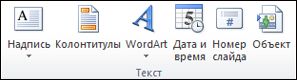
- На вкладке Вставка в группе Текст нажмите кнопку Колонтитулы.
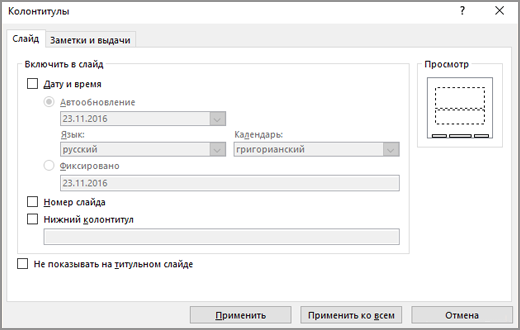
- В диалоговом окне Колонтитулы выполните одно из следующих действий.
- Чтобы добавить номера слайдов, перейдите на вкладку Слайд и установите флажок Номер слайда.
- Чтобы добавить номера страниц в заметки, откройте вкладку Заметки и выдачи и установите флажок Номер страницы.
Изменение начального номера слайда
Вы можете изменить номер, с которого начинается нумерация, добавить номер только на один слайд или удалить его с первого слайда. Вот как это сделать:
- На вкладке Дизайн в группе Настроить нажмите кнопку Размер слайда, а затем щелкните Настроить размер слайдов.
- В диалоговом окне Размер слайда в раскрывающемся списке Нумеровать слайды с выберите начальный номер.
Добавление номера только на один слайд или на все слайды, кроме первого
- На вкладке Вставка в группе Текст нажмите кнопку Колонтитулы.
- В диалоговом окне Колонтитулы откройте вкладку Слайд.
- Выполните одно из указанных ниже действий.
- Чтобы пронумеровать выбранный слайд, установите флажок Номер слайда, а затем нажмите кнопку Применить. Повторите это действие для каждого слайда, который вы хотите пронумеровать.
- Чтобы пронумеровать все слайды, кроме первого, установите флажки Номер слайда и Не показывать на титульном слайде, а затем нажмите кнопку Применить ко всем.
Сведения о том, как изменить порядок слайдов в презентации, см. в статье Изменение порядка слайдов.
Добавление даты и времени
- На вкладке Вид в группе Режимы просмотра презентации нажмите кнопку Обычный.
- В левой части экрана в области с эскизами слайдов щелкните эскиз первого слайда презентации.
- На вкладке Вставка в группе Текст нажмите кнопку Дата и время.
- В диалоговом окне Колонтитулы выполните одно из следующих действий:
- Чтобы добавить дату и время к слайдам, откройте вкладку Слайд.
- Чтобы добавить дату и время к страницам заметок, откройте вкладку Заметки и выдачи.
- Установите флажок Дата и время, а затем выполните одно из следующих действий.
- Чтобы при открытии или печати презентации дата и время каждый раз заменялись на текущие значения, установите переключатель Автообновление и выберите нужный формат даты и времени.
- Чтобы указать определенную дату, установите переключатель в положение Фиксировано, а затем в поле Фиксировано укажите нужную дату. Задав фиксированную дату для презентации, можно легко определить, когда были внесены последние изменения.
- Чтобы добавить дату и время ко всем слайдам, страницам заметок или страницам раздаточных материалов в презентации, нажмите кнопку Применить ко всем.
Добавление номеров слайдов или номеров страниц заметок
- На вкладке Вид в группе Режимы просмотра презентации нажмите кнопку Обычный.
- В левой части экрана в области с эскизами слайдов щелкните эскиз первого слайда презентации.
- На вкладке Вставка в группе Текст нажмите кнопку Номер слайда.
- В диалоговом окне Колонтитулы выполните одно из следующих действий.
- Чтобы добавить номера слайдов, перейдите на вкладку Слайд и установите флажок Номер слайда.
- Чтобы добавить номера в страницы заметок, откройте вкладку Заметки и выдачи и установите флажок Номер страницы.
- Чтобы добавить номера страниц ко всем слайдам или заметкам в презентации, нажмите кнопку Применить ко всем.
Изменение начального номера слайда
Вы можете изменить номер, с которого начинается нумерация, добавить номер только на один слайд или удалить его с первого слайда. Вот как это сделать:
- На вкладке Оформление в группе Параметры страницы нажмите Параметры страницы.
- В диалоговом окне Параметры страницы в раскрывающемся списке Нумеровать слайды с выберите начальный номер.
Добавление номера только на один слайд или на все слайды, кроме первого
- На вкладке Вставка в группе Текст нажмите кнопку Номер слайда.
- В диалоговом окне Колонтитулы откройте вкладку Слайд.
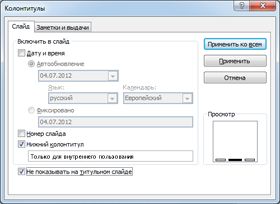
- Выполните одно из указанных ниже действий.
- Чтобы пронумеровать выбранный слайд, установите флажок Номер слайда, а затем нажмите кнопку Применить. Повторите это действие для каждого слайда, который вы хотите пронумеровать.
- Чтобы пронумеровать все слайды, кроме первого, установите флажки Номер слайда и Не показывать на титульном слайде, а затем нажмите кнопку Применить ко всем.
Сведения о том, как изменить порядок слайдов в презентации, см. в статье Изменение порядка слайдов.
Добавление даты и времени
- На вкладке Вид в группе Режимы просмотра презентации нажмите кнопку Обычный.
- В левой части экрана в области с эскизами слайдов щелкните эскиз первого слайда презентации.
- На вкладке Вставка в группе Текст нажмите кнопку Дата и время.
- В диалоговом окне Колонтитулы выполните одно из следующих действий:
- Чтобы добавить дату и время к слайдам, откройте вкладку Слайд.
- Чтобы добавить дату и время к страницам заметок, откройте вкладку Заметки и выдачи.
- Установите флажок Дата и время, а затем выполните одно из следующих действий.
- Чтобы при открытии или печати презентации дата и время каждый раз заменялись на текущие значения, установите переключатель Автообновление и выберите нужный формат даты и времени.
- Чтобы указать определенную дату, установите переключатель в положение Фиксировано, а затем в поле Фиксировано укажите нужную дату. Задав фиксированную дату для презентации, можно легко определить, когда были внесены последние изменения.
- Чтобы добавить дату и время ко всем слайдам, страницам заметок или страницам раздаточных материалов в презентации, нажмите кнопку Применить ко всем.
См. также
Вставка и удаление номеров слайдов
- На вкладке Вид нажмите Обычный.
- Выберите Вставка >Номер слайда.
- Выберите Номер слайда и введите начальный номер слайда. В области Просмотр отображается местоположение.
- Чтобы добавить или удалить номер слайда только с титульной страницы, снимите или установите флажок Не показывать на титульном слайде.
- Выберите Применить ко всем или Применить.
Создание кроссворда в PowerPoint
Создание интерактивных объектов в PowerPoint является хорошим и действенным способом сделать презентацию интересной и необычной. Одним из примеров может являться обыкновенный кроссворд, который все знают по печатным изданиям. Чтобы создать нечто подобное в PowerPoint придется попотеть, но результат того стоит.
Процедура создания кроссворда
Само собой, прямых инструментов для этого действия в презентации не предусмотрено. Так что придется использовать другие функции, чтобы визуально в итоге получилось именно то, что нам нужно. Процедура состоит из 5 пунктов.
Пункт 1: Планирование
Этот шаг можно и пропустить, если пользователь волен импровизировать на ходу. Однако будет гораздо проще, если удастся заранее знать, какой вид будет иметь кроссворд и какие слова будут в него вноситься.
Пункт 2: Создание основы
Теперь нужно начертить знаменитые клеточки, в которых будут буквы. Эту функцию будет выполнять таблица.
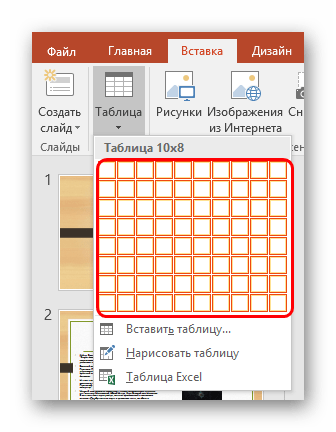
- Потребуется самая банальная таблица, которая создается наглядным способом. Для этого открываем вкладку «Вставка» в шапке программы.

- Нажимаем на стрелочку под кнопкой «Таблица».
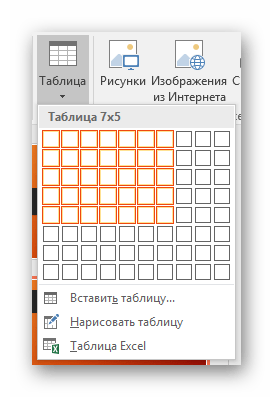
- Появляется меню создания таблиц. В самом верху области можно увидеть поле 10 на 8. Здесь выбираем все клеточки, нажав на последнюю в правом нижнем углу.
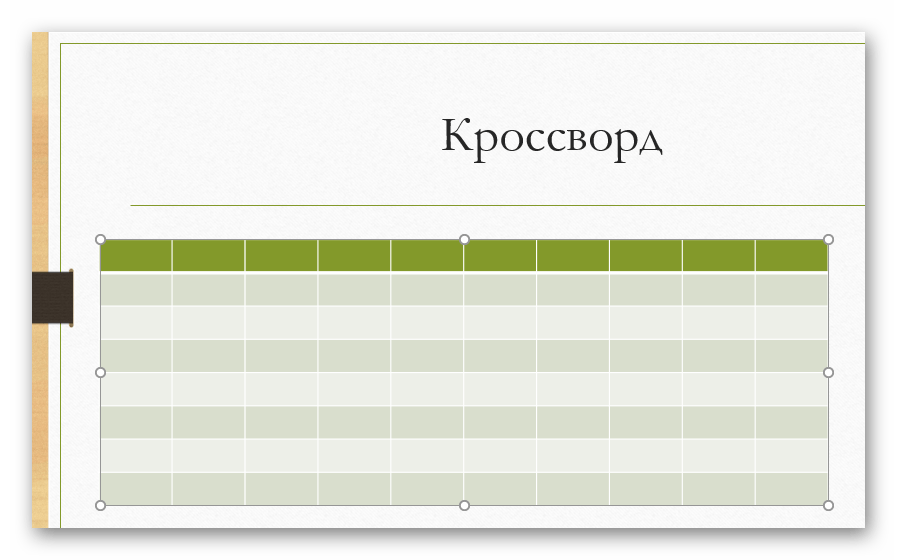
- Будет вставлена стандартная таблица 10 на 8, которая имеет цветовое оформление в стиле темы данной презентации. Это никуда не годится, нужно редактировать.
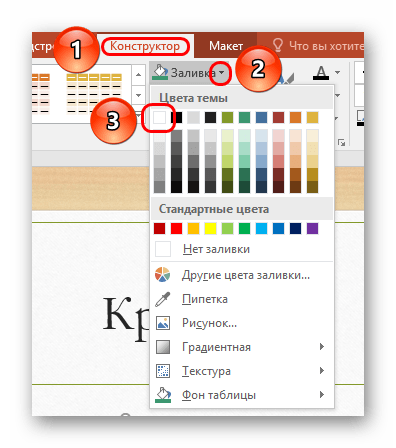
- Для начала во вкладке «Конструктор» (обычно презентация автоматически переходит туда) заходим в пункт «Заливка» и выбираем цвет под стать фону слайда. В данном случае это белый.
- Теперь нажимаем кнопку ниже – «Граница». Тут понадобится выбрать «Все границы».

- Останется только изменить размер таблицы так, чтобы ячейки стали квадратными.

- Получился объект для кроссворда. Теперь остается придать ему законченный вид. Нужно выбирать ячейки, которые находятся в ненужных нам местах возле полей для будущих букв, левой кнопкой мыши. Нужно снимать с этих квадратиков выделение границ, используя все ту же кнопку «Границы». Следует нажать на стрелочку возле кнопки и нажать на подсвеченные пункты, ответственные за разлиновку ненужных областей. Например, на скриншоте для очистки левого верхнего угла пришлось убрать «Верхнюю», «Левую» и «Внутренние» границы.
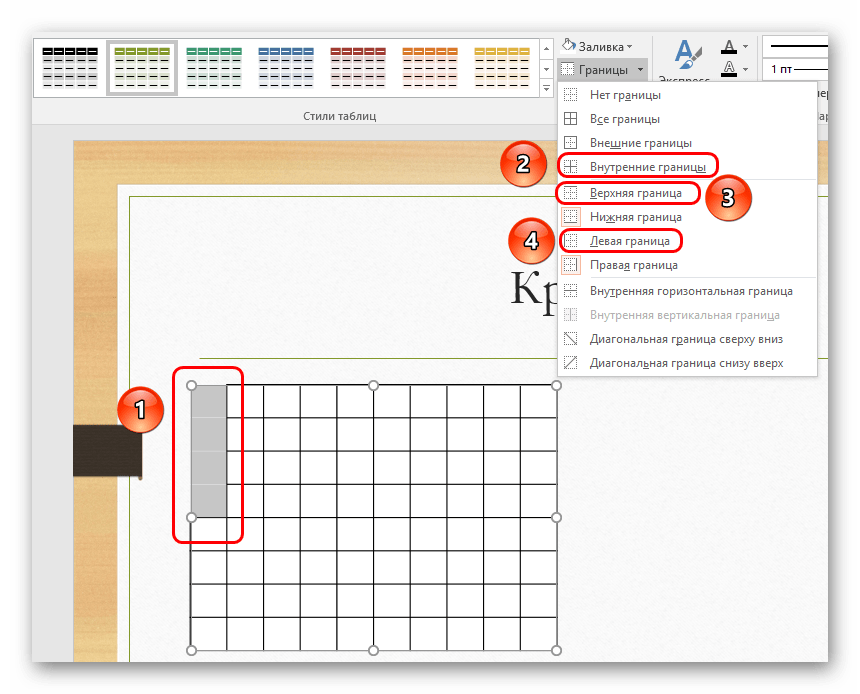
- Таким образом надо полностью обрезать все ненужное, оставив лишь основной каркас для кроссворда.
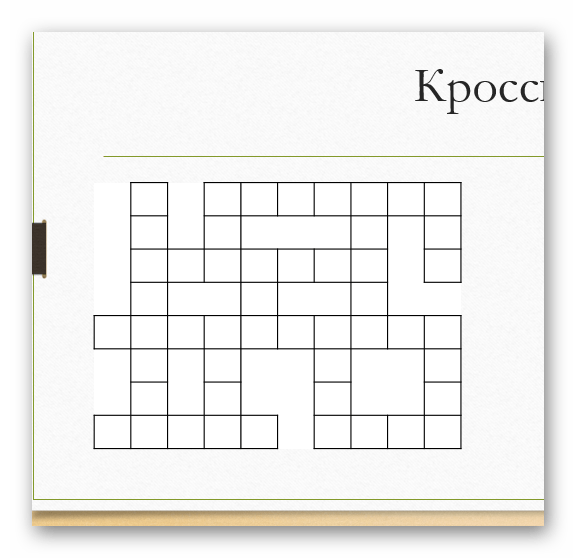
Пункт 3: Наполнение текстом
Теперь будет сложнее – нужно заполнить ячейки буквами для создания нужных слов.
- Для этого нужно отправиться во вкладку «Вставка».
- Здесь в области «Текст» нужно нажать кнопку «Надпись».
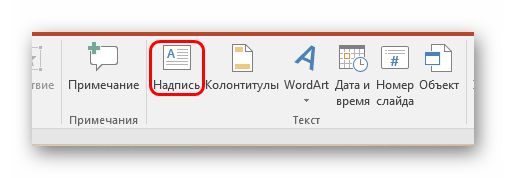
- Появится возможность нарисовать область для текстовой информации. Стоит нарисовать в любом месте столько вариантов, сколько слов содержится в кроссворде. Останется прописать слова. Горизонтальные ответы нужно оставить, как есть, а вертикальные расположить в столбик, перешагивая на новый абзац каждой буквой.

- Теперь нужно подставить области за ячейки в том месте, откуда начинается текст.
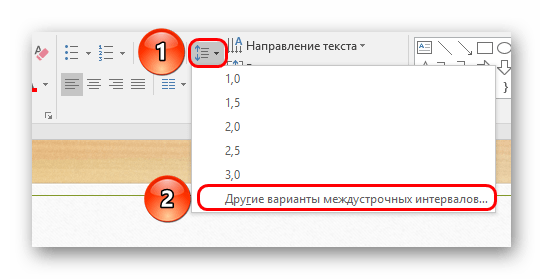
- Настает самая сложная часть. Нужно верно скомпоновать надписи так, чтобы каждая буква попадала в отдельную клеточку. Для горизонтальных надписей можно делать отступы с помощью клавиши «Пробел». Для вертикальных все сложнее — понадобится изменять междустрочный интервал, поскольку с помощью переноса на новый абзац путем нажатия «Enter» интервалы будут слишком большими. Для изменения надо выбрать «Междустрочный интервал» во вкладке «Главная», и здесь выбрать вариант «Другие варианты междустрочных интервалов»
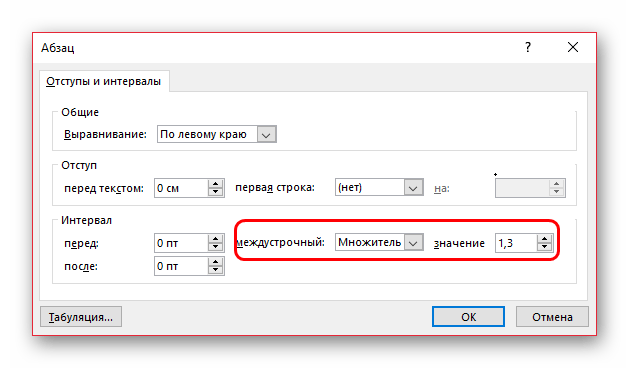
- Здесь нужно внести соответствующие настройки, чтобы отступ был достаточным для корректного вида. Например, если используется стандартная таблица, в которой пользователь изменял только ширину ячеек для придания им квадратной формы, то подойдет значение «1,3».
- Останется совместить все надписи так, чтобы пересекающиеся буквы слились воедино и не слишком сильно выделялись. При определенной усидчивости можно добиться 100%-го слияния.
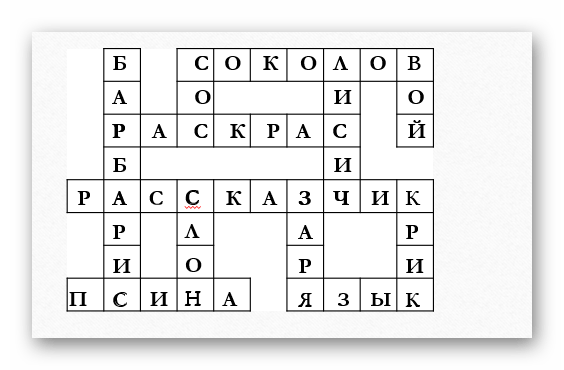
В результате должен получиться классический кроссворд. Полдела сделано, но это еще не все.
Пункт 4: Поле вопросов и нумерация
Теперь потребуется вставить в слайд соответствующие вопросы и пронумеровать ячейки.
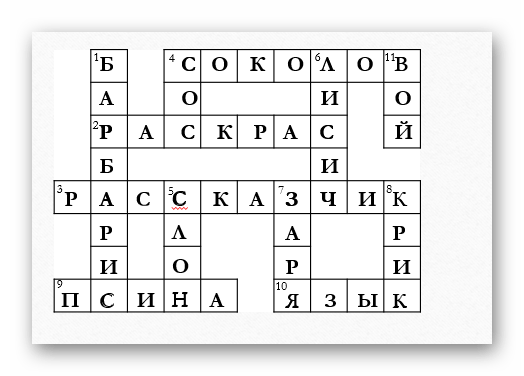
- Вставляем еще два раза столько же полей для надписей, сколько имеется слов.
- Первая пачка заполняется порядковыми номерами. После введения нужно задать цифрам минимальный размер (в данном случае это 11), который нормально сможет восприниматься визуально при демонстрации, и при этом не будет загораживать пространство для слов.
- Вставляем цифры в ячейки для начала слов так, чтобы они были в одинаковых местах (обычно в левом верхнем углу) и не мешали вписанным буквам.
После нумерации можно заняться и вопросами.
- Следует добавить еще две надписи с соответствующим содержанием «По вертикали» и «По горизонтали» и расположить их друг над другом (или друг возле друга, если выбран такой стиль презентации).
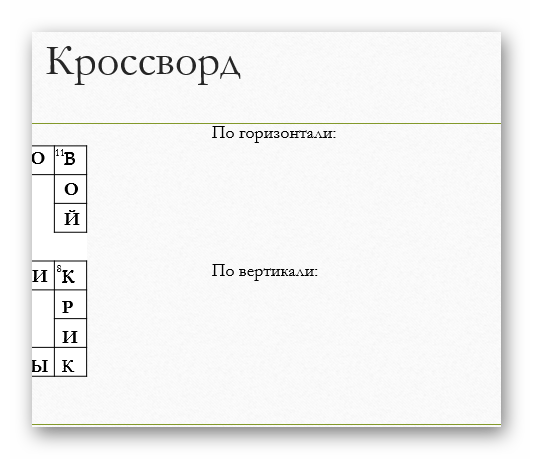
- Под ними следует расположить оставшиеся поля для вопросов. Их теперь нужно заполнить соответствующими вопросами, ответом на которое и будет вписанное в кроссворд слово. Перед каждым таким вопросом должна стоять цифра соответствующая номеру ячейки, откуда начинает вписываться ответ.

В итоге получится классический кроссворд с вопросами и ответами.
Пункт 5: Анимирование
Теперь остается добавить элемент интерактивности данному кроссворду, чтобы сделать его окончательно красивым и эффектным.
- Выбирая по одной каждую область надписи, следует добавлять к ней анимацию входа. Урок: Как добавить анимацию в PowerPoint Лучше всего подойдет анимация «Появление».

- Справа от списка анимации находится кнопка «Параметры эффектов». Здесь для вертикальных слов нужно выбрать «Сверху»…
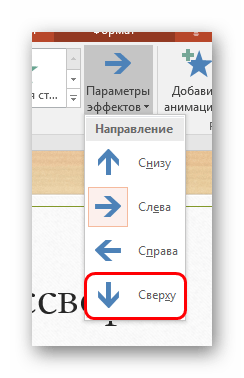 …а для горизонтальных – «Слева».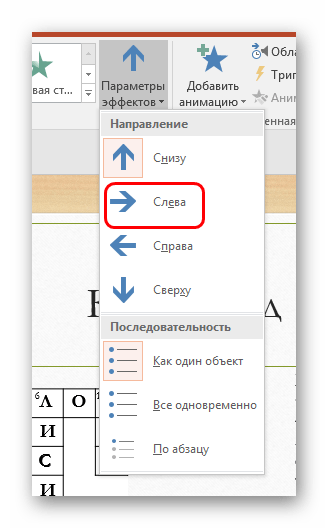
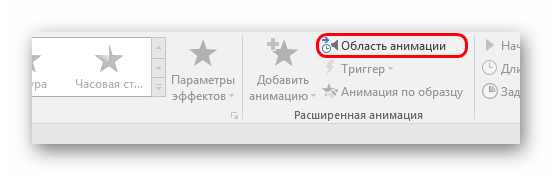
- Остается последний шаг – нужно настроить соответствующий триггер для связки слов с вопросами. В области «Расширенная анимация» нужно нажать кнопку «Область анимации».
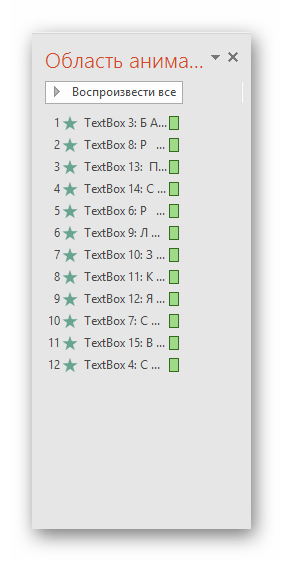
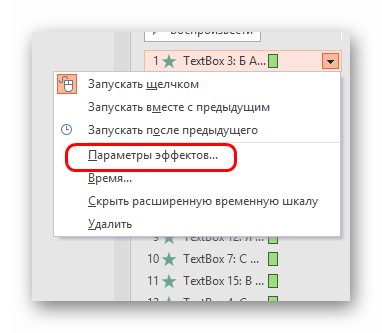
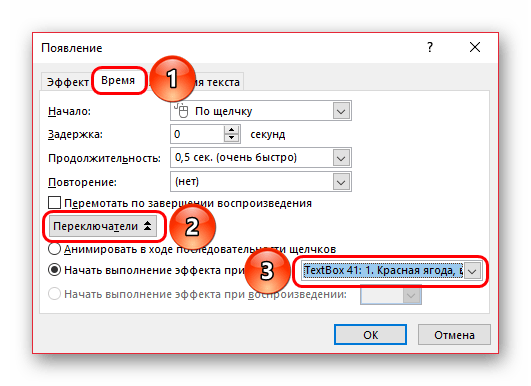
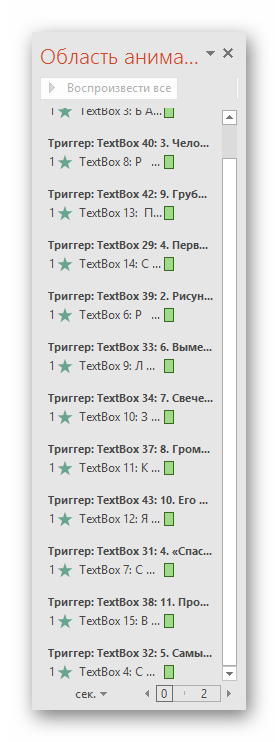
Теперь кроссворд стал интерактивным. При демонстрации поле для ответов будет абсолютно пустым, и для отображения ответа нужно нажать на соответствующий вопрос. Оператор сможет делать это, например, когда зрители смогли правильно ответить.
Дополнительно (не обязательно) можно добавить эффект выделения отвеченного вопроса.
- Следует на каждый из вопросов наложить дополнительную анимацию из класса «Выделение». Точный список можно получить, развернув список вариантов анимации и нажав кнопку «Дополнительные эффекты выделения».
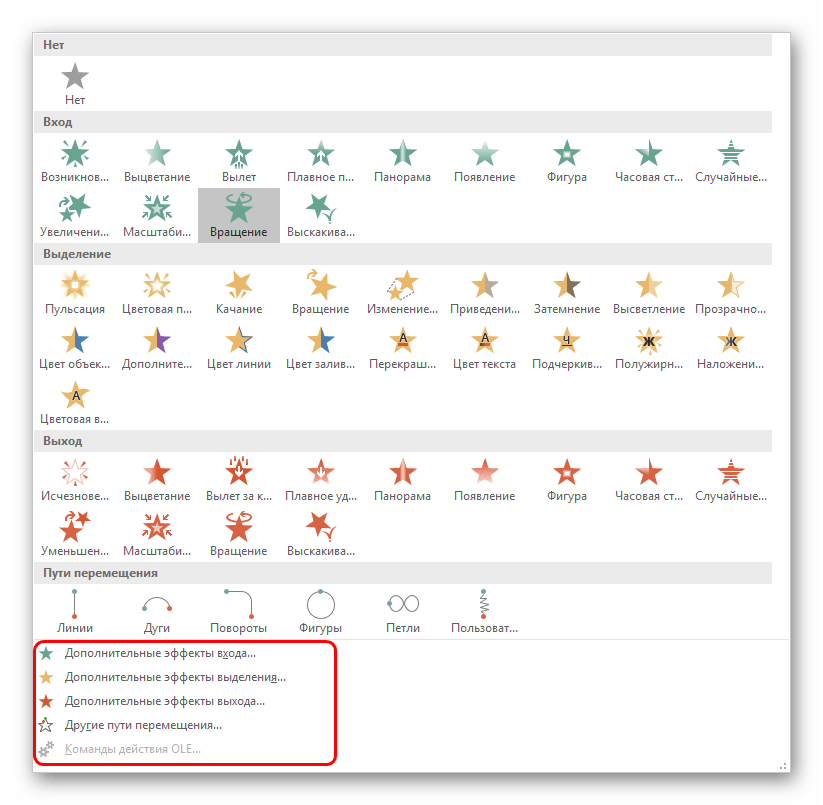
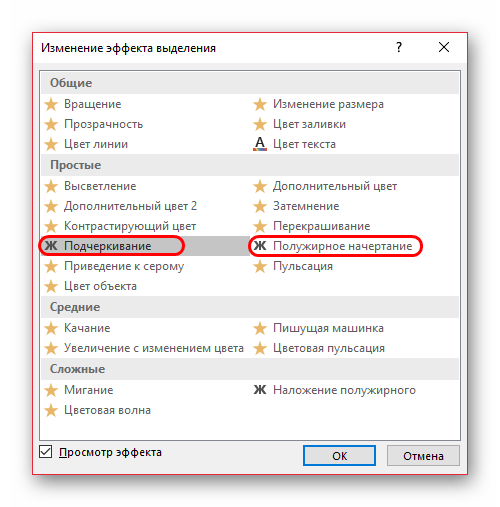
- Здесь можно выбрать предпочтительные. Лучше всего подойдут «Подчеркивание» и «Перекрашивание».
- После того, как анимация будет наложена на каждый из вопросов, стоит опять же обратиться к «Области анимации». Здесь эффект каждого из вопросов стоит переместить под анимацию каждого соответствующего ответа.
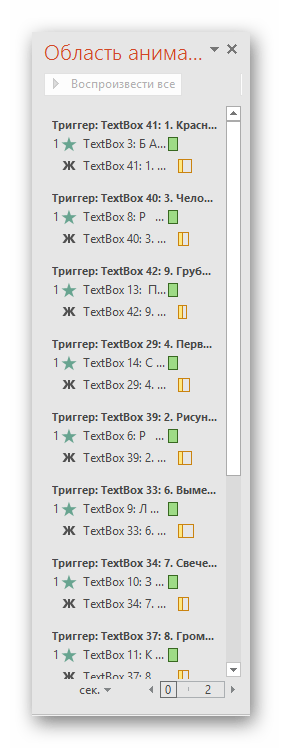
- После этого нужно выбрать каждое из этих действий по очереди и на панели инструментов в шапке в области «Время показа слайдов» в пункте «Начало» перенастроить на «После предыдущего».
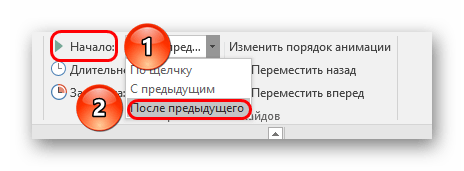
В итоге мы будем наблюдать следующее:
При демонстрации слайд будет содержать лишь клеточки для ответов и список вопросов. Оператор должен будет нажимать на соответствующие вопросы, после чего в нужном месте будет появляться соответствующий ответ, а вопрос будет выделен, чтобы зрители не забыли, что с ним уже все закончено.
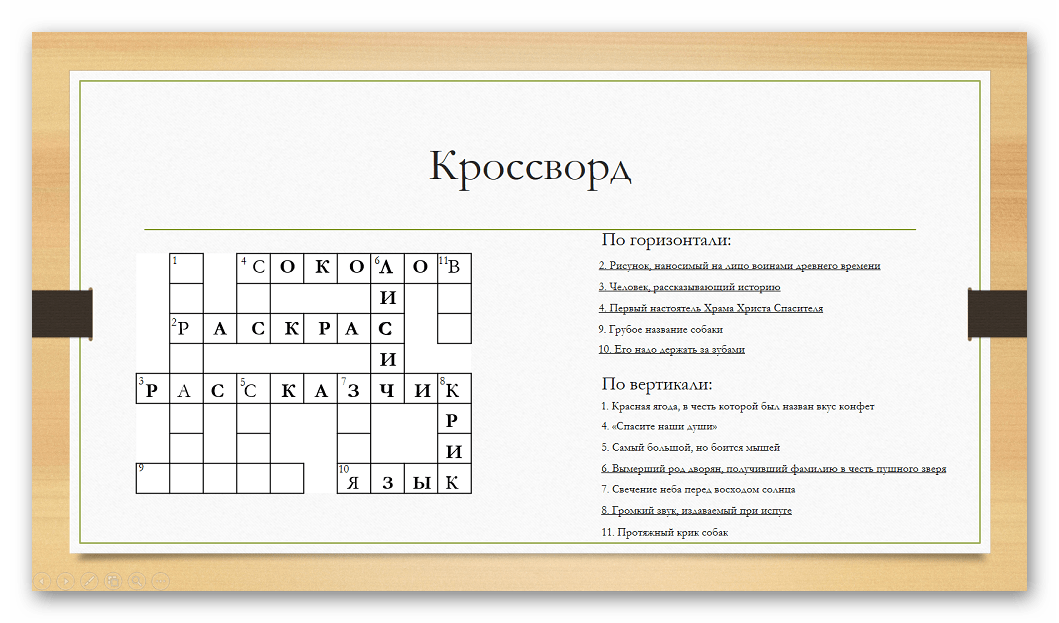
Заключение
Создание кроссворда в презентации – дело кропотливое и долгое, однако обычно эффект бывает незабываемым.