
Создание файла Установщика приложений в Visual Studio
Начиная с Windows 10 версии 1803 и Visual Studio 2017, с обновлением 15.7 неопубликованные приложения можно настроить для получения автоматических обновлений .appinstaller с помощью файла. Visual Studio поддерживает включение этих обновлений.
Расположение файла установщика приложений
Файл .appinstaller можно разместить в общем расположении, например в конечной точке HTTP или UNC общей папке, и содержит путь для поиска установленных пакетов приложений. Пользователи устанавливают приложение из общего расположения и предоставляют периодические проверка для новых обновлений.
Настройка проекта для целевой версии Windows
Можно настроить TargetPlatformMinVersion свойство при создании проекта или изменить его позже из свойств проекта.
Файл установщика приложений создается только в том случае, если TargetPlatformMinVersion используется Windows 10 версии 1803 или более поздней.
Создание пакетов
Чтобы распространить приложение с помощью неопубликованных данных, необходимо создать пакет приложения (.appx/.msix) или пакет приложений (.appxbundle/.msixbundle) и опубликовать его в общем расположении.
Для этого используйте мастер создания пакетов приложений в Visual Studio, выполнив следующие действия.
- Щелкните проект правой кнопкой мыши и выберите Магазин ->Создать пакеты приложений. Откроется мастер создания пакетов приложений.
- Выберите «Я хочу создать пакеты для загрузки неопубликованных данных» и включить автоматические обновления.
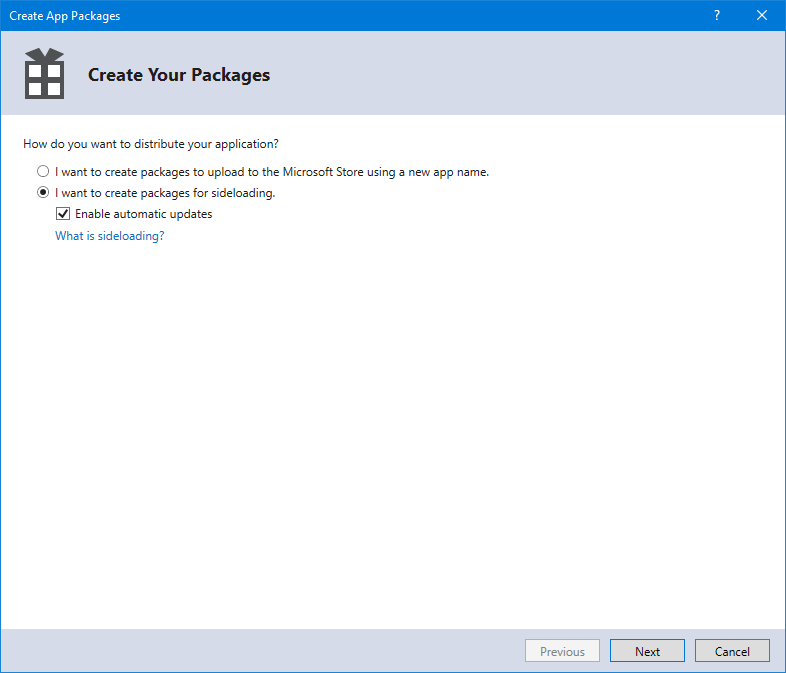 Включить автоматические обновления можно только в том случае, если для проекта TargetPlatformMinVersion задана правильная версия Windows 10.
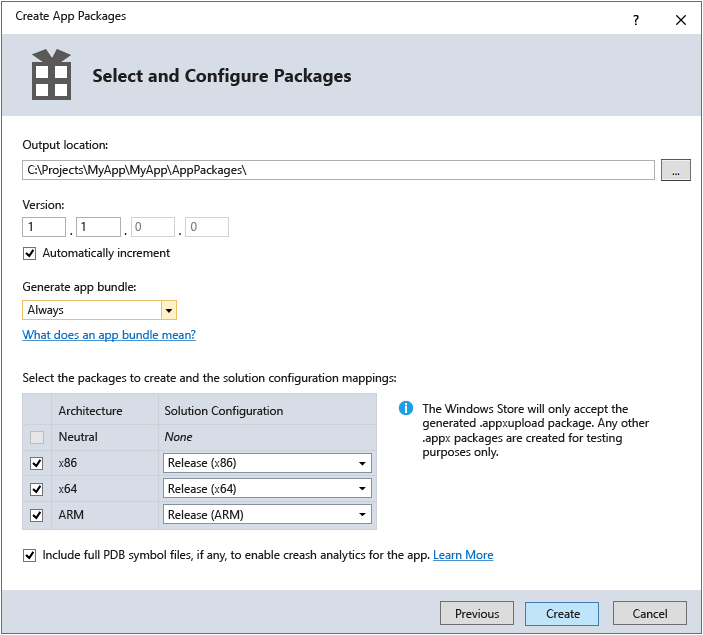
 - Диалоговое окно «Выбор и настройка пакетов» позволяет выбрать поддерживаемые конфигурации архитектуры. Если выбрать пакет, он создаст один установщик, однако если вы не хотите пакет и предпочитаете один пакет для каждой архитектуры, вы также получите один файл установщика для каждой архитектуры. Если вы не уверены, какие архитектуры следует выбрать, или хотите узнать больше о том, какие архитектуры используются различными устройствами, см. в разделе архитектуры пакетов приложений.
- Настройте дополнительные сведения, такие как нумерирование версий или расположение выходных данных пакета.
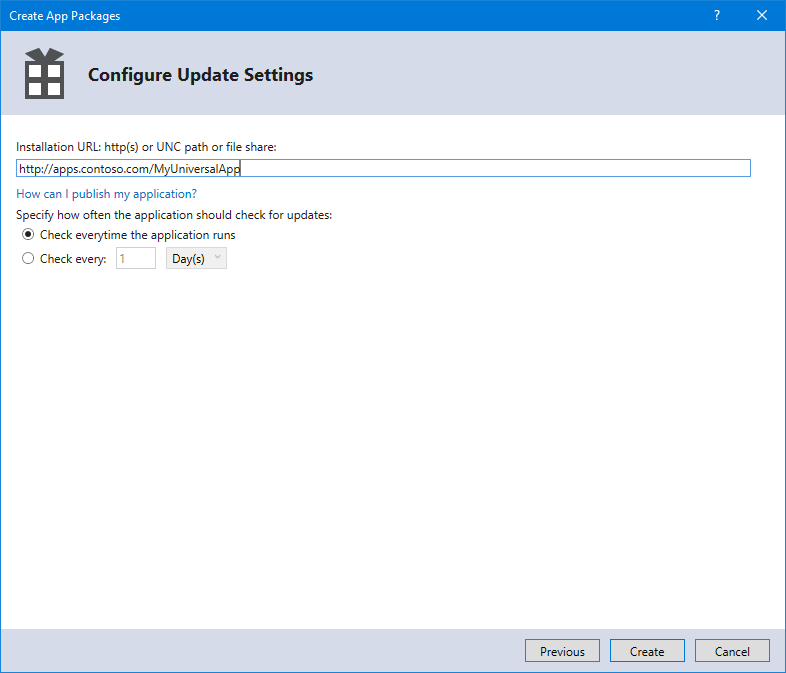
- Если вы проверка включить автоматическое обновление на шаге 2, откроется диалоговое окно «Настройка обновления Параметры«. Здесь можно указать URL-адрес установки и частоту обновления проверка.
- После успешного упаковки приложения откроется диалоговое окно с расположением выходной папки, содержащей пакет приложения. В выходной папке содержатся все файлы, необходимые для загрузки неопубликованного приложения, включая HTML-страницу, которую можно использовать для повышения уровня приложения.
Публикация пакетов
Чтобы сделать приложение доступными созданные файлы, необходимо опубликовать в указанном расположении:
Публикация в общих папках (UNC)
Если вы хотите опубликовать пакеты по общим папкам универсального соглашения об именовании (UNC), настройте выходную папку пакета приложения и URL-адрес установки (см. шаг 6 для получения сведений) в том же пути. Мастер создаст файлы в правильном расположении, и пользователи получат как приложение, так и будущие обновления из одного пути.
Публикация в веб-расположении (HTTP)
Для публикации в веб-расположении требуется доступ к публикации содержимого на веб-сервере, чтобы убедиться, что окончательный URL-адрес соответствует URL-адресу установки, определенному в мастере (см. шаг 6. Дополнительные сведения). Обычно протокол передачи файлов (FTP) или SSH-протокол передачи файлов (SFTP) используются для отправки файлов, но существуют другие методы публикации, такие как MSDeploy, SSH или хранилище BLOB-объектов в зависимости от веб-поставщика.
Чтобы настроить веб-сервер, необходимо проверить типы MIME, используемые для используемых типов файлов. В этом примере используется web.config службы IIS (IIS):
Создание установщика на C++
Вроде-бы всё. Также не мешало бы узнать как сделать например массив из имён всех .dll и .ocx файлов(а их больше 700) и все эти значения по очереди зарегистрировать с помощью regsvr32.
Например есть три файла. one.dll, two.dll, three.ocx. Надо чтобы все эти три файла автоматически(чтобы не пришлось писать это вручную в коде) добавились в массив «a» и по очереди подставлялись в regsvr32. Например поставил установку, ушёл от компа, а он сам запускает подряд regsvr32 one.dll, regsvr32 two.dll, regsvr32 three.ocx.
Возможно всё это реализовать в одной программе, ну или хотя-бы сделать несколько программ и работать с ними по очереди в %TEMP% автоматически?
Если что: Язык: C++ IDE: Visual Studio 2019
Пошаговое руководство. Развертывание программы (C++)
Теперь, когда вы создали свое приложение, выполнив описанные ранее пошаговые руководства, необходимо выполнить последний шаг — создать установщик, чтобы другие пользователи могли установить программу на своих компьютерах. Для создания установщика следует добавить новый проект в имеющееся решение. Выходным файлом этого проекта будет являться файл setup.exe, который служит для установки приложения на другом компьютере.
В этом пошаговом руководстве показано, как развернуть приложение с помощью установщика Windows. Кроме того, для развертывания приложения может использоваться ClickOnce. Дополнительные сведения см. в разделе ClickOnce Deployment for Visual C++ Applications. Дополнительные общие сведения о развертывании см. в разделе Развертывание приложений, служб и компонентов.
Предварительные требования
- В этом пошаговом руководство предполагается, что вы знакомы с основами языка C++.
- В нем также предполагается, что вы выполнили инструкции из предыдущих руководств, перечисленных в статье Использование интегрированной среды разработки Visual Studio для разработки приложений для настольных систем на языке C++.
- Инструкции этого руководства невозможно выполнить в выпусках Express среды Visual Studio.
Установка шаблона проекта установки и развертывания Visual Studio
Инструкции в этом разделе отличаются в зависимости от установленной версии Visual Studio. Чтобы ознакомиться с документацией по предпочтительной версии Visual Studio, используйте селектор Версия. Он находится в верхней части оглавления на этой странице.
Установка шаблона проекта установки и развертывания для Visual Studio
- Если вы еще не скачали расширение проектов Microsoft Visual Studio Installer, сделайте это сейчас. Это расширение предоставляется использующим Visual Studio разработчикам бесплатно. Оно добавляет в Visual Studio функции шаблонов для проектов установки и развертывания. Если вы подключены к Интернету, выберите в Visual Studio Расширения>Управление расширениями. В диалоговом окне Расширения и обновления выберите вкладку В сети и введите в поле поиска строку проекты установщика Microsoft Visual Studio. Нажмите клавишу ВВОД, выберите Microsoft Visual Studio Проекты установщика и щелкните Скачать. Выберите запуск и установку расширения, а затем перезапустите Visual Studio.
- В строке меню Visual Studio выберите Файл>Последние проекты и решения, а затем снова открыть проект.
- В строке меню выберите Файл>Создать>Проект, чтобы открыть диалоговое окно Создание проекта. В поле поиска введите «Установка» и выберите в списке результатов пункт Проект установки.
- В поле Имя введите имя проекта установки. В раскрывающемся списке Решение выберите пункт Добавить в решение. Нажмите кнопку ОК, чтобы создать проект установки. В окне редактора откроется вкладка File Assistant (ProjectName) (Помощник по файлам (имя проекта)).
- Щелкните правой кнопкой мыши узел Папка приложения и последовательно выберите Добавить >Выходной элемент проекта, чтобы открыть диалоговое окно Добавление выходной группы проекта.
- В этом диалоговом окне выберите Основные выходные файлы и щелкните OK. Появится новый элемент с именем Primary Output from Game (Active) (Основные выходные файлы игры (активно)).
- Выберите этот элемент Primary Output from Game (Active) (Основные выходные файлы игры (активно)), щелкните его правой кнопкой мыши и выберите пункт Create Shortcut to Primary Output from Game (Active) (Создать ярлык на основные выходные файлы игры (активно)). Появится новый элемент с именем Shortcut to Primary Output from Game (Active) (Ярлык на основные выходные файлы игры (активно)).
- Присвойте этому ярлыку имя Игра, затем перетащите его в узел User’s Programs Menu (Пользовательское меню «Программы») в левой части окна.
- В обозревателе решений выберите проект Установщик игры, а затем Представление >Окно «Свойства» или нажмите клавишу F4, чтобы открыть окно Свойства.
- Укажите дополнительные сведения, которые вы хотите отображать в установщике. Например, укажите Contoso в поле Производитель, Установщик игры в поле Название продукта и https://www.contoso.com в поле SupportUrl (URL-адрес поддержки).
- В строке меню последовательно выберите пункты Сборка>Диспетчер конфигураций. В таблице Проект установите флажок в столбце Сборка для элемента Установщик игры. Щелкните Закрыть.
- В строке меню выберите Сборка >Собрать решение, чтобы выполнить сборку проекта «Игра» и проекта «Установщик игры».
- В папке решения найдите программу setup.exe, собранную из проекта «Установщик игры», и запустите ее, чтобы установить приложение «Игра» на компьютере. Можно скопировать этот файл (вместе с GameInstaller.msi), чтобы установить приложение и все необходимые файлы библиотеки на другом компьютере.
Установка шаблона проекта установки и развертывания для Visual Studio 2017 и более ранних версий
- Если вы подключены к Интернету, выберите в Visual Studio Сервис >Расширения и обновления.
- В разделе Расширения и обновления выберите вкладку В Интернете и введите в поле поиска строку проекты установщика Microsoft Visual Studio. Нажмите клавишу ВВОД, выберите Microsoft Visual Studio Проекты установщика и щелкните Скачать.
- Выберите установку расширения, а затем перезапустите Visual Studio.
- В строке меню последовательно выберите Файл >Последние проекты и решения и щелкните решение Игра, чтобы снова открыть его.
Создание проекта установки и установка программы
- Измените активную конфигурацию решения, указав значение Выпуск. В строке меню последовательно выберите пункты Сборка>Диспетчер конфигураций. В диалоговом окне Диспетчер конфигураций выберите в раскрывающемся списке Активная конфигурация решения пункт Выпуск. Нажмите кнопку Закрыть, чтобы сохранить конфигурацию.
- В строке меню выберите Файл>Новый>проект , чтобы открыть диалоговое окно Новый проект .
- В левой области диалогового окна разверните узлы Установленные>Другие типы проектов, а затем выберите пункт Visual Studio Installer. В центральной области выберите Настройка проекта.
- В поле Имя введите имя проекта установки. Для этого примера введите Установщик игры. В раскрывающемся списке Решение выберите пункт Добавить в решение. Нажмите кнопку ОК, чтобы создать проект установки. В окне редактора откроется вкладка File Assistant (Game Installer) (Помощник по файлам (установщик игры)).
- Щелкните правой кнопкой мыши узел Папка приложения и последовательно выберите Добавить >Выходной элемент проекта, чтобы открыть диалоговое окно Добавление выходной группы проекта.
- В этом диалоговом окне выберите Основные выходные файлы и щелкните OK. Появится новый элемент с именем Primary Output from Game (Active) (Основные выходные файлы игры (активно)).
- Выберите этот элемент Primary Output from Game (Active) (Основные выходные файлы игры (активно)), щелкните его правой кнопкой мыши и выберите пункт Create Shortcut to Primary Output from Game (Active) (Создать ярлык на основные выходные файлы игры (активно)). Появится новый элемент с именем Shortcut to Primary Output from Game (Active) (Ярлык на основные выходные файлы игры (активно)).
- Присвойте этому ярлыку имя Игра, затем перетащите его в узел User’s Programs Menu (Пользовательское меню «Программы») в левой части окна.
- В обозревателе решений выберите проект Установщик игры, а затем Представление >Окно «Свойства» или нажмите клавишу F4, чтобы открыть окно Свойства.
- Укажите дополнительные сведения, которые вы хотите отображать в установщике. Например, укажите Contoso в поле Производитель, Установщик игры в поле Название продукта и https://www.contoso.com в поле SupportUrl (URL-адрес поддержки).
- В строке меню последовательно выберите пункты Сборка>Диспетчер конфигураций. В таблице Проект установите флажок в столбце Сборка для элемента Установщик игры. Щелкните Закрыть.
- В строке меню выберите Сборка >Собрать решение, чтобы выполнить сборку проекта «Игра» и проекта «Установщик игры».
- В папке решения найдите программу setup.exe, собранную из проекта «Установщик игры», и запустите ее, чтобы установить приложение «Игра» на компьютере. Можно скопировать этот файл (вместе с GameInstaller.msi), чтобы установить приложение и все необходимые файлы библиотеки на другом компьютере.
Встроенный установщик программ VS 2019
Для старых версий есть руководства, как создать инсталлятор. К решению добавляется проект Setup Wizard. В VS 2019 такого типа проекта нет. Как в VS 2019 можно создать установщик программы?
Отслеживать
задан 26 июл 2021 в 6:29
11 5 5 бронзовых знаков
1 ответ 1
Сортировка: Сброс на вариант по умолчанию
Через установку расширений ставится. Меню «Расширение» и т.д.
Отслеживать
ответ дан 26 июл 2021 в 6:53
11 5 5 бронзовых знаков
- visual-studio
- install
-
Важное на Мете
Похожие
Подписаться на ленту
Лента вопроса
Для подписки на ленту скопируйте и вставьте эту ссылку в вашу программу для чтения RSS.
Дизайн сайта / логотип © 2023 Stack Exchange Inc; пользовательские материалы лицензированы в соответствии с CC BY-SA . rev 2023.11.15.1019
Нажимая «Принять все файлы cookie» вы соглашаетесь, что Stack Exchange может хранить файлы cookie на вашем устройстве и раскрывать информацию в соответствии с нашей Политикой в отношении файлов cookie.