
Изменение веб-браузера или почтового приложения по умолчанию на компьютере Mac
Выберите, какое приложение должно открываться при нажатии ссылки с адресом веб-сайта или электронной почты.
Изменение веб-браузера по умолчанию
Убедитесь, что веб-браузер, который нужно использовать, уже установлен. Затем определите версию macOS, установленную на компьютере, и выполните соответствующие действия.
В macOS Ventura и более поздних версий
- В меню Apple в углу экрана выберите «Системные настройки».
- Нажмите «Рабочий стол и Dock» на боковой панели.
- Прокрутите вниз и выберите веб-браузер в меню «Веб-браузер по умолчанию» справа.
В более ранних версиях macOS
- В меню Apple в углу экрана выберите «Системные настройки».
- Щелкните «Основные».
- Выберите веб-браузер в меню «Веб-браузер по умолчанию».
Изменение приложения электронной почты по умолчанию
Убедитесь, что приложение электронной почты, которое нужно использовать, уже установлено, а затем выполните указанные ниже действия.
- Откройте приложение «Почта».
- В меню «Почта» в строке меню выберите «Настройки».*
- Щелкните «Основные».
- Выберите приложение электронной почты во всплывающем меню «Почтовый клиент по умолчанию». Если вы не видите в меню свое приложение электронной почты, нажмите «Выбрать» в меню и выберите приложение электронной почты из открывшегося файлового диалогового окна. Если вы пользуетесь веб-почтой, а не приложением, на этом этапе вы можете выбрать веб-браузер, однако при нажатии ссылок электронной почты веб-почта может не открываться автоматически. В некоторых сторонних браузерах и сервисах веб-почты могут быть предусмотрены свои настройки для изменения этого поведения.
* Чтобы изменить настройки в приложении «Почта», сначала нужно добавить учетную запись электронной почты в приложении «Почта». Если вы не хотите этого делать, откройте другое приложение электронной почты, которое нужно использовать, и проверьте его настройки аналогичным образом, чтобы установить почтовый клиент по умолчанию.
Как изменить браузер по умолчанию в iOS 14
Наконец-то вы можете изменить браузер по умолчанию на iOS 14. Вот как можно переключиться с браузера Safari от Apple по умолчанию на что-то еще, например, Chrome, Firefox или браузер Duck Duck Go.
Возможно, Safari не является вашим предпочтительным мобильным браузером, и вы бы предпочли использовать другой. Как оказалось, вы можете изменить браузер по умолчанию на iOS 14 всего за несколько быстрых шагов. И, если окажется, что вы не хотите пробовать свой новый браузер, вы можете так же легко вернуться к Safari.

Как изменить браузер по умолчанию в iOS 14
Откройте настройки. Прокрутите вниз и нажмите на браузер, который хотите использовать (например, Chrome). Нажмите на браузер по умолчанию. Нажмите на браузер, который вы хотите использовать (например: Chrome).
И это все! Если вы когда-нибудь захотите вернуться в Safari, вы можете выполнить следующие действия.

Как установить Safari в качестве браузера по умолчанию в iOS 14
Открыть настройки Прокрутите вниз и нажмите Safari Нажмите на браузер по умолчанию Нажмите на Safari
Как изменить браузер по умолчанию на iPhone

Если вы хотите сделать браузером по умолчанию на вашем iPhone Google Chrome, Яндекс Браузер или какой-либо другой, то в iOS 14 такая функция доступна.
- Устанавливаем Яндекс Браузер или Google Chrome браузером по умолчанию iPhone (подойдёт и для других браузеров)
- Видео инструкция
Как сделать Яндекс Браузер, Google Chrome или другой браузером по умолчанию на iPhone
Для того, чтобы выполнить описываемые далее действия по изменению браузера по умолчанию, нужный браузер уже должен быть установлен на вашем iPhone. Если это не так — скачайте и установите его из App Store.
Внимание: если вы хотите установить Яндекс Браузер в качестве браузера по умолчанию, учитывайте, что есть приложение «Яндекс», которое может работать как браузер, но браузером не является (и установить его по умолчанию нельзя) и есть Яндекс.Браузер (на экране iPhone отображается как Yandex с буквой Y на значке) — его вам можете использовать по умолчанию.
- Зайдите в Настройки и пролистайте страницу настроек вниз, найдите пункт с названием нужного браузера, нажмите по нему.

- Нажмите по пункту «Приложение браузера по умолчанию».

- Выберите нужный вам браузер.

На этом всё готово: теперь сайты и ссылки в мессенджерах и других источниках будут открываться именно в выбранном вами браузере по умолчанию.
Видео инструкция
Если в дальнейшем вы решите вернуть всё в исходное состояние, то либо проделайте те же действия, что были описаны выше, но выберите браузер Safari на 3-м шаге, либо удалите все сторонние браузеры с iPhone.
А вдруг и это будет интересно:
- Лучшие бесплатные программы для Windows
- Как сделать, чтобы ноутбук не выключался при закрытии крышки в Windows 11
- Как переименовать Bluetooth устройство в Windows
- Как отключить ускорение мыши в Windows 11 и 10
- Как добавить пункт «Завершить задачу» в панели задач Windows 11
- Как узнать UEFI или Legacy Windows на компьютере
- Windows 11
- Windows 10
- Android
- Загрузочная флешка
- Лечение вирусов
- Восстановление данных
- Установка с флешки
- Настройка роутера
- Всё про Windows
- В контакте
- Одноклассники
-
Давид 20.12.2020 в 15:58
- Dmitry 21.12.2020 в 09:10
- Давид 22.12.2020 в 13:08
Изменение браузера или приложения почты по умолчанию на iPhone, iPad и iPod touch
В iOS 14, iPadOS 14 и более поздних версий можно выбрать, какое приложение будет открываться при нажатии ссылки на веб-сайт или адреса электронной почты при условии, что оно поддерживает такие функции.
Подготовка
- Убедитесь, что на устройстве установлена iOS 14, iPadOS 14 или более поздних версий, а также что приложение установлено надлежащим образом.
- Убедитесь, что приложение веб-браузера или почты поддерживает эту функцию. Если вы не уверены в этом, обратитесь к разработчику приложения.
Изменение приложения браузера или почты по умолчанию
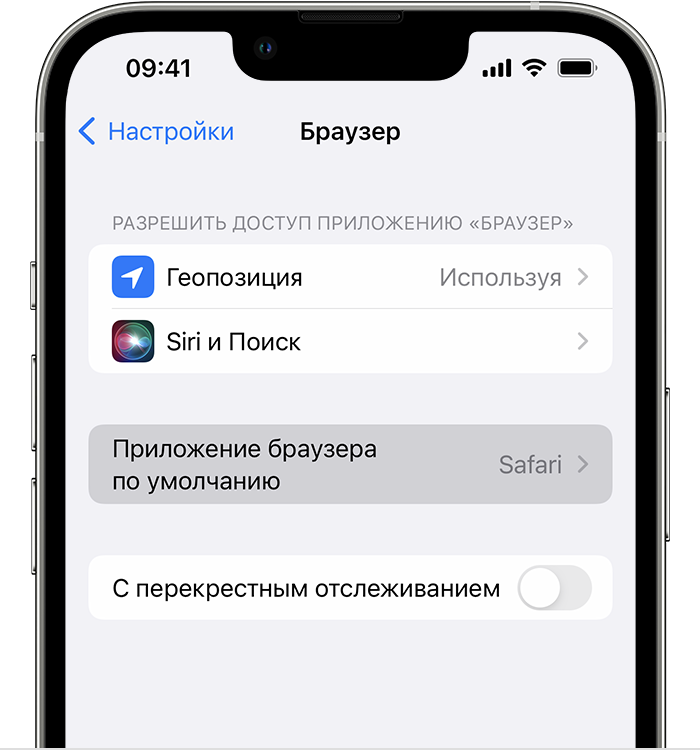
- Перейдите в меню «Настройки» и прокрутите вниз до приложения браузера или почты.
- Коснитесь приложения, а затем — пункта «Приложение браузера по умолчанию» или «Приложение почты по умолчанию».
- Выберите приложение браузера или почты, чтобы установить его в качестве используемого по умолчанию. Рядом с приложением появится галочка, которая подтверждает его выбор по умолчанию.
Если возможность выбора приложения браузера или почты по умолчанию не отображается, вероятно, разработчик не поддерживает такую функцию. Обратитесь к разработчику, чтобы получить более подробную информацию.
При удалении приложения браузера устройство будет использовать Safari в качестве приложения браузера по умолчанию. При удалении приложения Safari устройство будет использовать другое приложение в качестве браузера по умолчанию. Чтобы возобновить использование приложения Safari, необходимо переустановить его на устройстве.
При удалении приложения почты устройство будет использовать приложение «Почта» по умолчанию. При удалении приложения «Почта» устройство будет использовать другое почтовое приложение по умолчанию. Чтобы возобновить использование приложения «Почта», необходимо переустановить его на устройстве.