
Как настроить экран блокировки iPhone?
Вам нужно специальное приложение, чтобы стильно настроить домашний экран! Это окончательная версия приложения для переодевания, в котором есть все материалы для переодевания!
Начиная с iOS 16, теперь вы можете настроить экраны блокировки iPhone и iPad с помощью забавных виджетов и обоев! В этом подробном руководстве мы объясним, как настроить экран блокировки iPhone и что стало возможным с iOS 16.
Что можно настроить на экране блокировки?
В iOS 15 можно было настраивать только обои, но с iOS 16 теперь возможны следующие настройки:
— Изменение шрифта часов
— Добавление виджета над часами в одну строку
— Бесплатное добавление виджетов, таких как расписания, погода и таймеры, средства запуска приложений под часами
Как настроить экран блокировки
Перейдем в режим «Редактировать экран блокировки».
1. Нажмите и удерживайте пустую область на экране блокировки.
2. Автоматически переключитесь на выбор главного экрана и нажмите кнопку «Настроить».
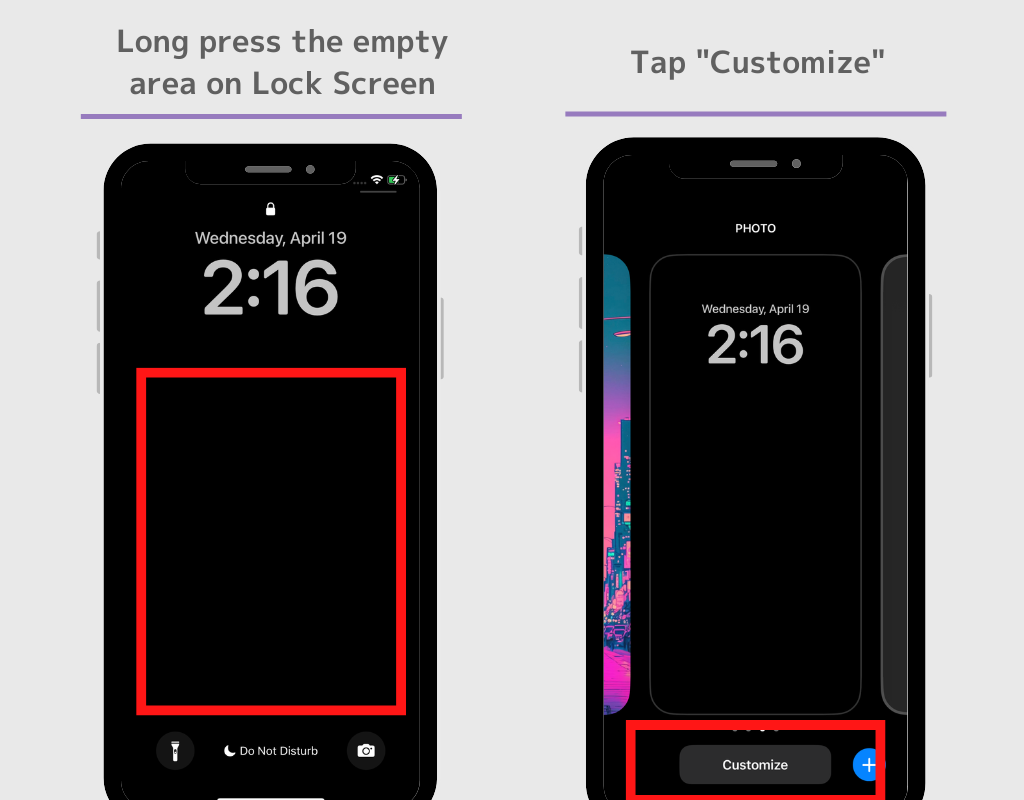
3 . Нажмите «Экран блокировки», и ваш iPhone перейдет в режим редактирования экрана блокировки!
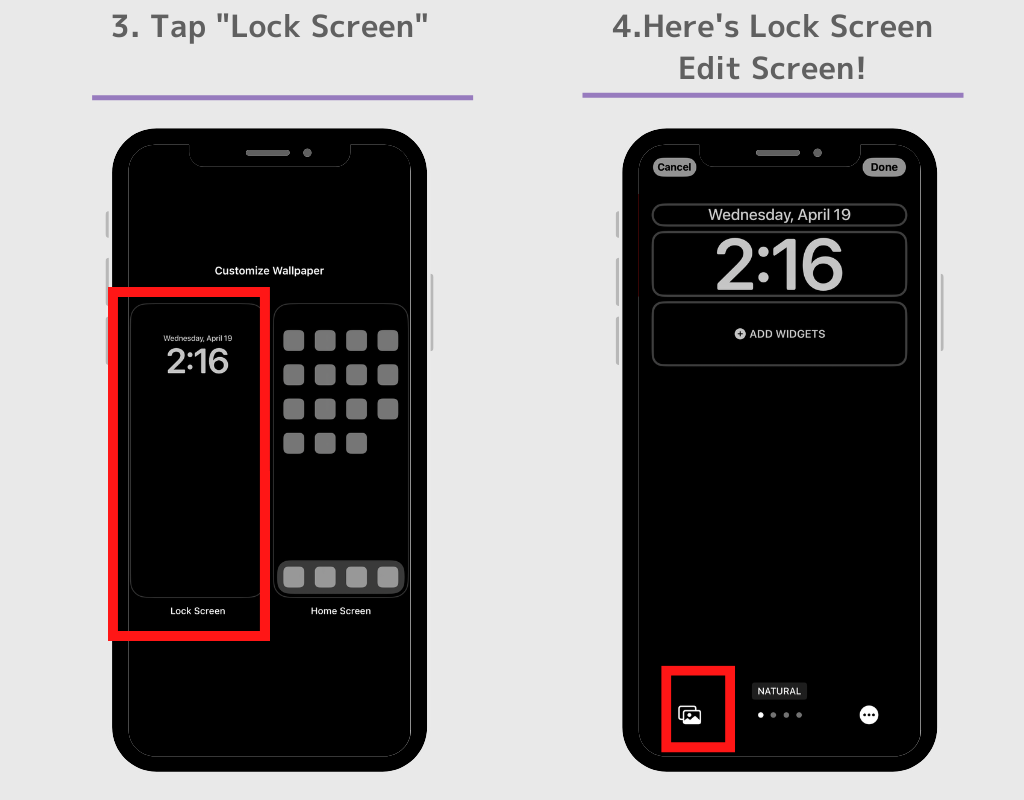
Как изменить обои экрана блокировки
1. Коснитесь значков фотографий, затем выберите фотографию, которую хотите установить!
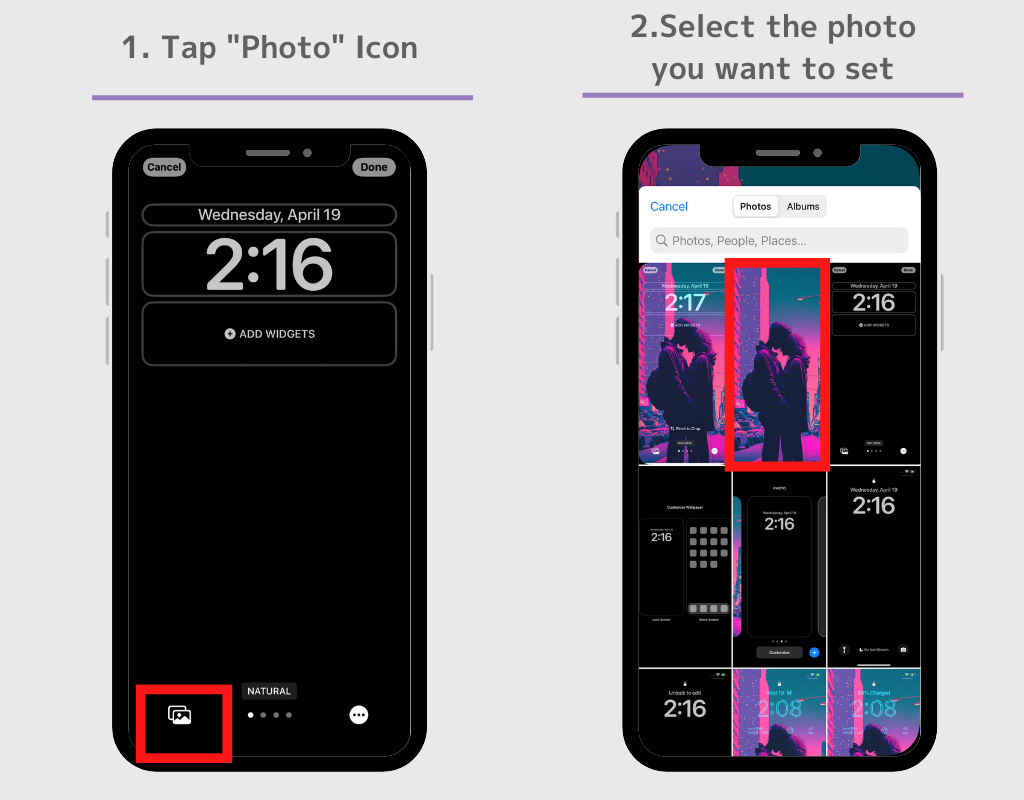
(В зависимости от устройства вы перейдете в режим обоев, но если у вас есть фотография, которую нужно установить в качестве обоев экрана блокировки, выберите «Фото», затем выберите «Все», вы можете выбрать фотографию из своего альбома)
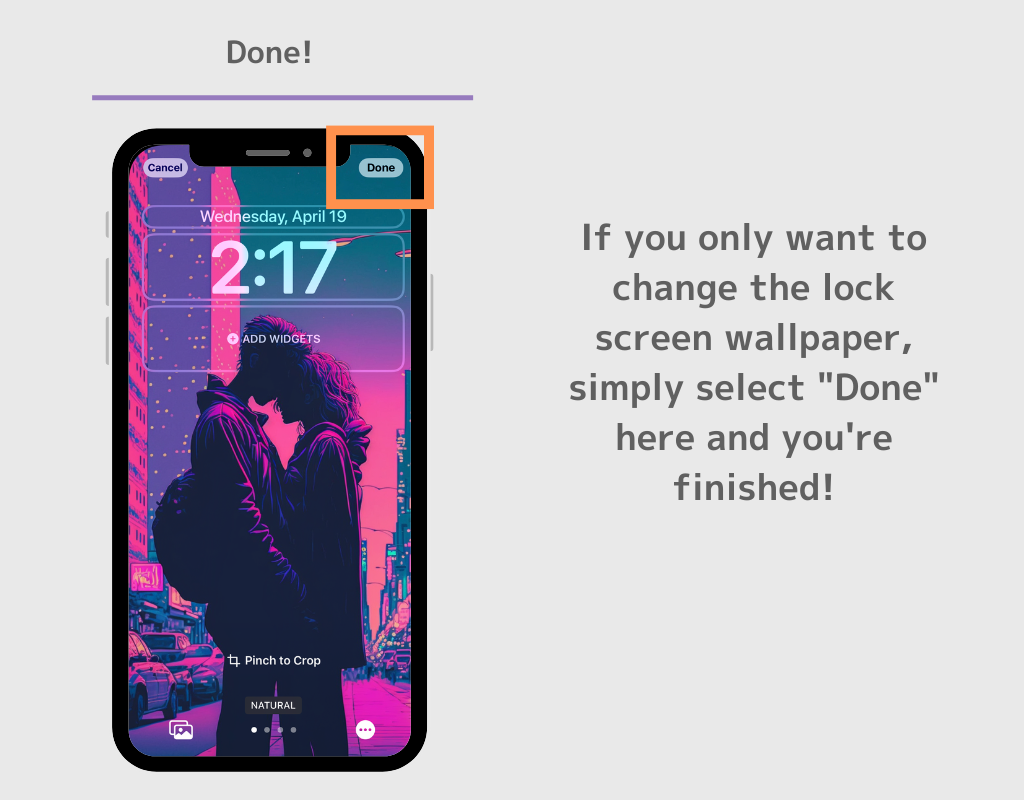
2. Если вы хотите изменить только обои экрана блокировки, просто выберите здесь «Готово».
Как изменить шрифт и цвет текста часов на экране блокировки
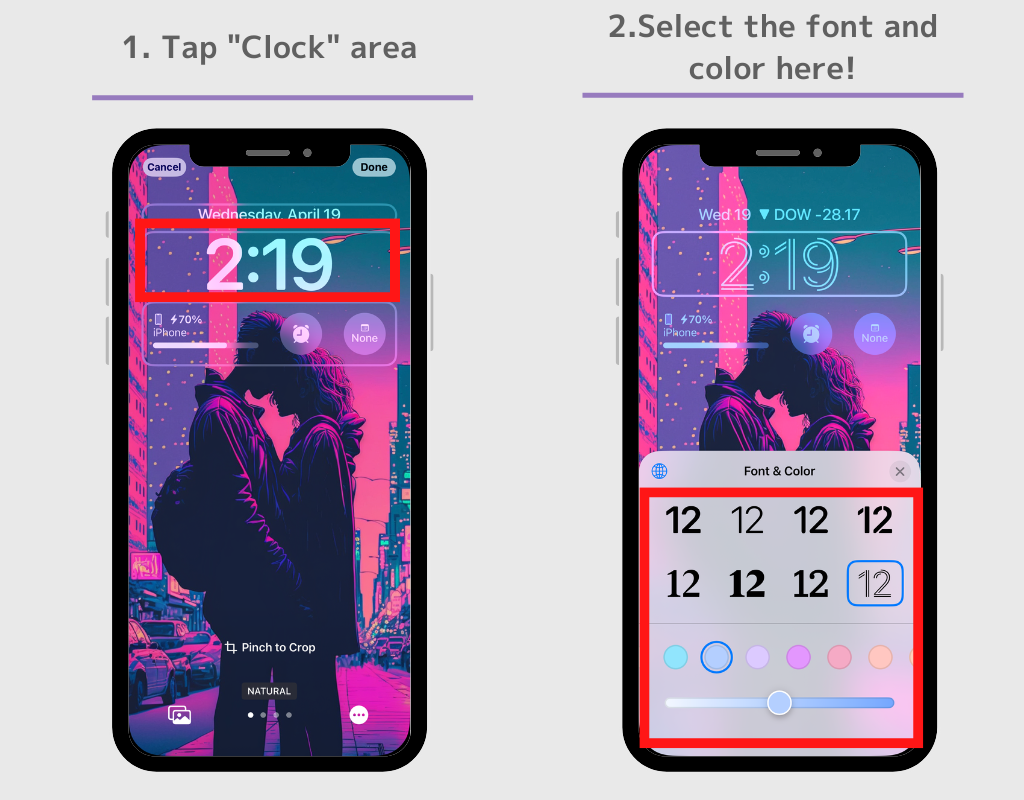
1 . На экране редактирования коснитесь области часов! Выберите свою любимую комбинацию из отображаемых параметров шрифта и цвета. После этого нажмите кнопку «×» рядом с «Шрифт и цвет».
Как добавить виджеты на экран блокировки
О встроенном виджете
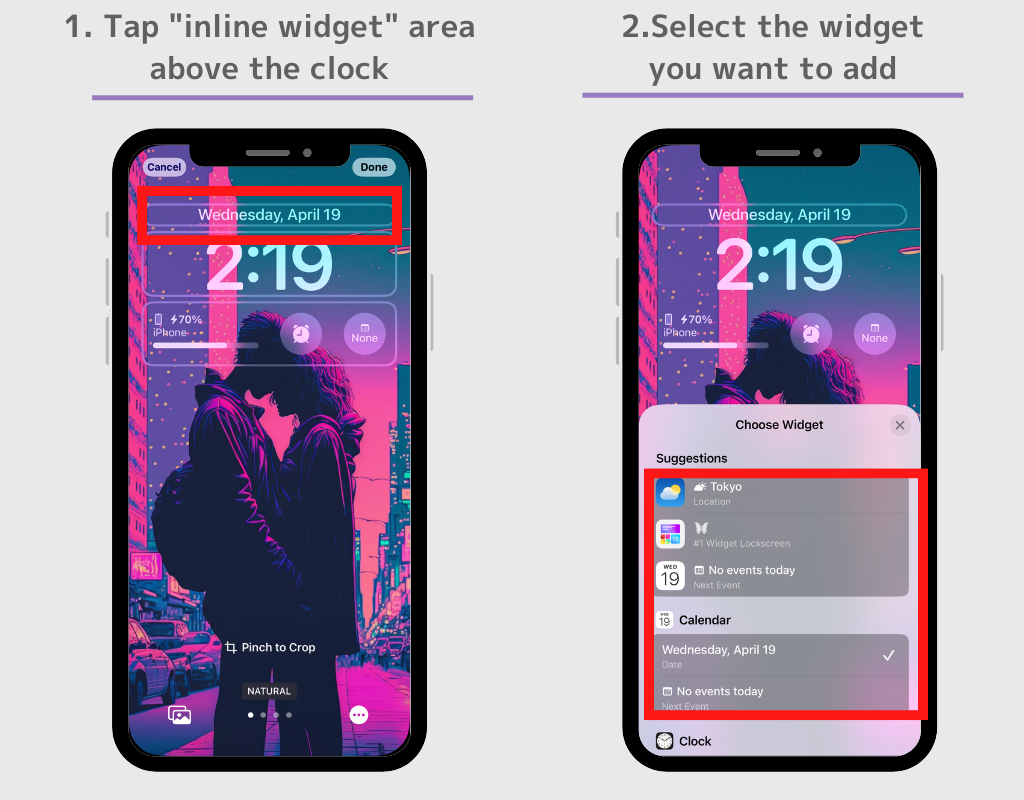
1 . Коснитесь области даты над часами, после чего отобразится список доступных виджетов. Выберите свой любимый, нажав на него.
После того, как вы установили виджет, который вам нравится, нажмите кнопку «x» рядом с «Выбрать виджет», чтобы вернуться на экран редактирования.
О виджетах под часами
1 . На экране редактирования нажмите «Добавить виджет», и внизу появится список доступных виджетов. Выберите тот, который вы хотите.
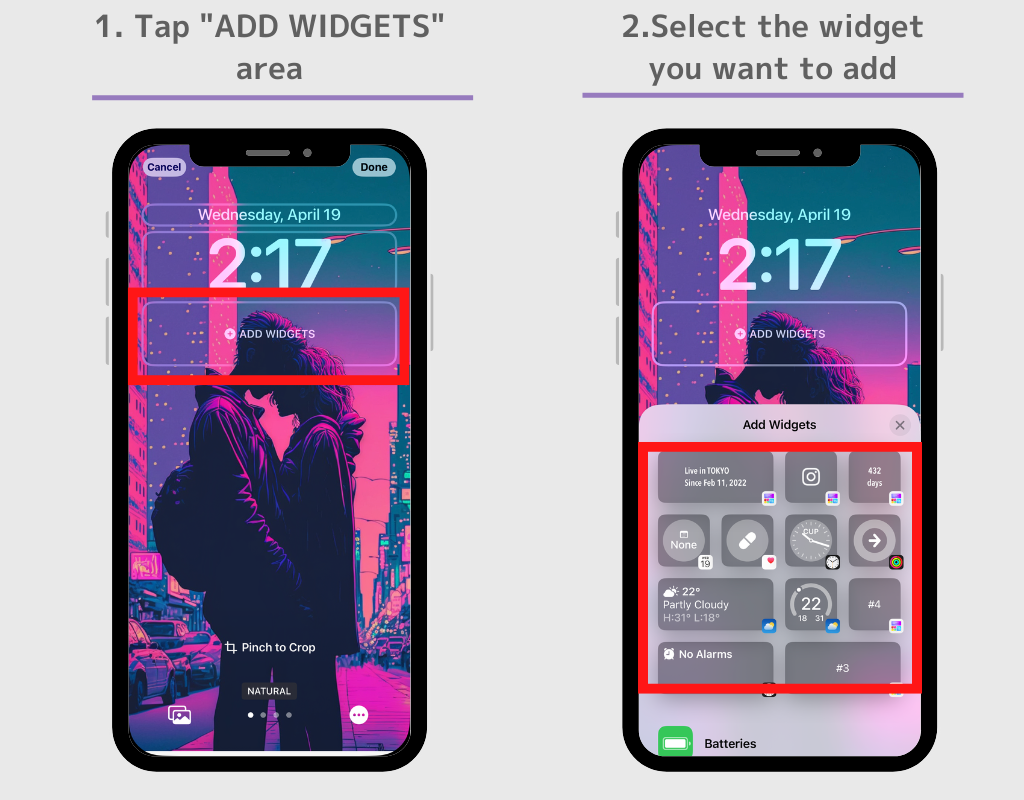
2. Прокрутив вниз, вы увидите виджеты экрана блокировки, отсортированные по приложению (если его нет в списке, попробуйте выбрать приложение и проверить его!).
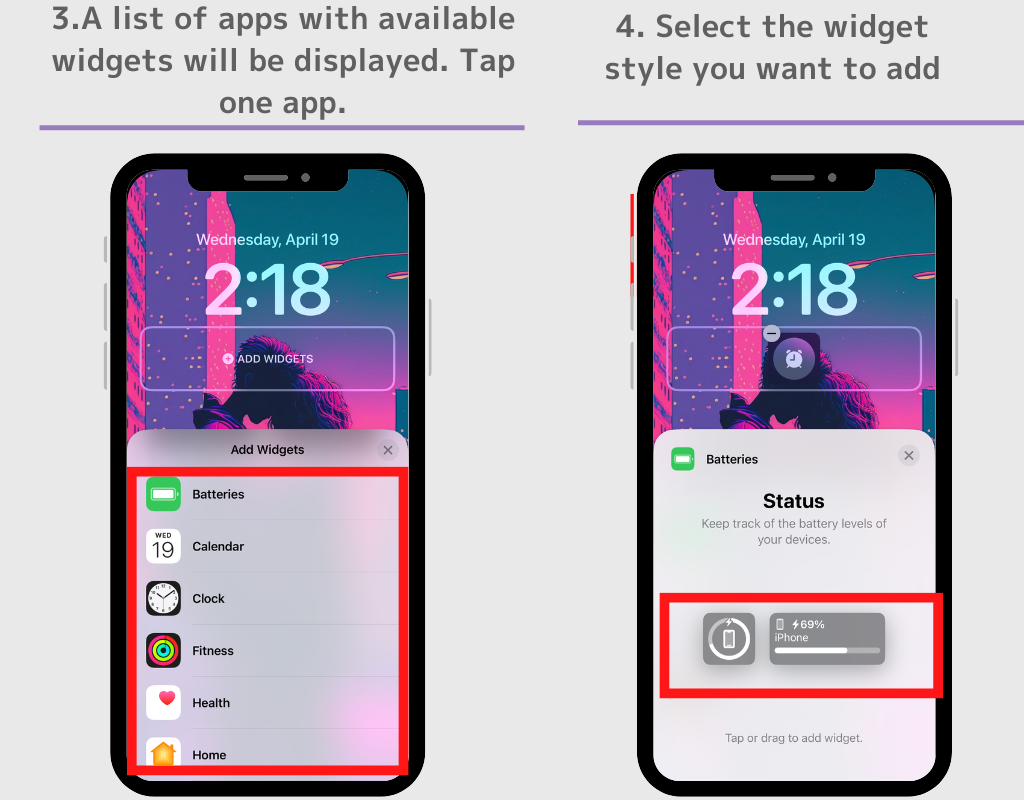
Различные приложения предлагают различные варианты виджетов. Попробуйте добавить свой любимый виджет! (Например, в этом случае мы выбрали приложение погоды и добавили один из восьми виджетов, доступных в приложении.)
После завершения редактирования нажмите «Готово» и проведите пальцем вверх, чтобы завершить режим редактирования.
1. После завершения настроек нажмите кнопку «Готово» в правом верхнем углу.
2. Проведите пальцем вверх, чтобы завершить режим редактирования.
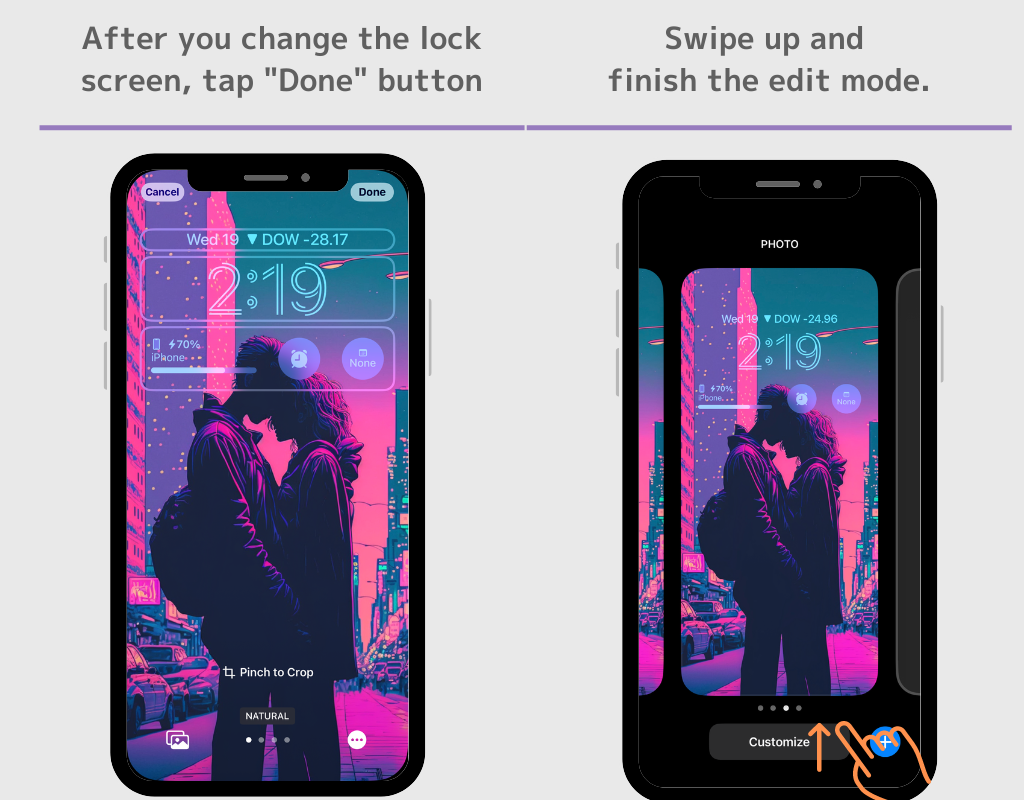
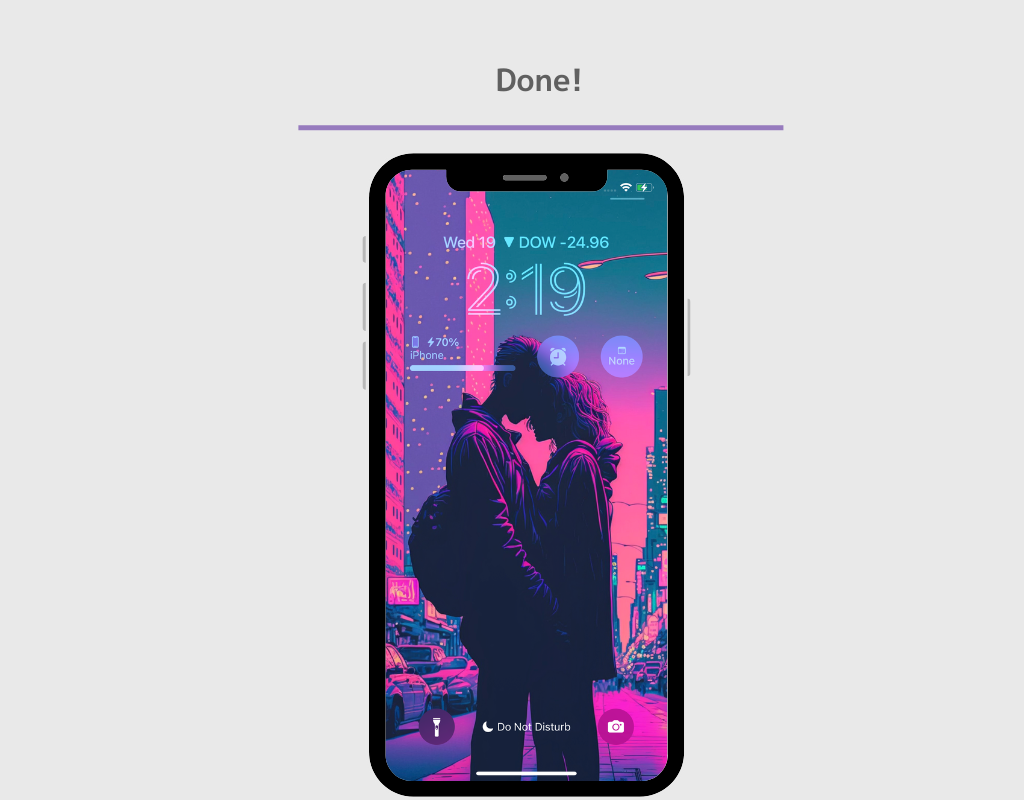
Как установить разные изображения для экрана блокировки и обоев главного экрана:
Если вы хотите установить разные изображения для экрана блокировки и обоев домашнего экрана;
1. Снова нажмите и удерживайте экран блокировки и нажмите «Настроить».
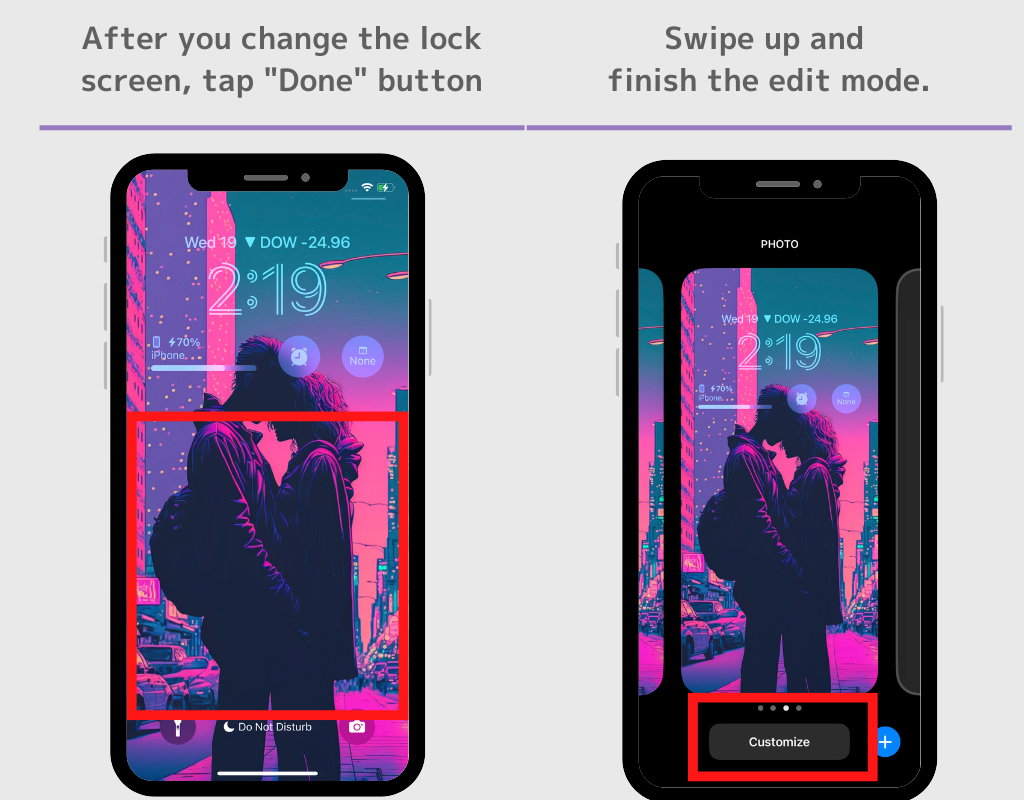
2. Выберите «Главный экран» и выберите «Фото».
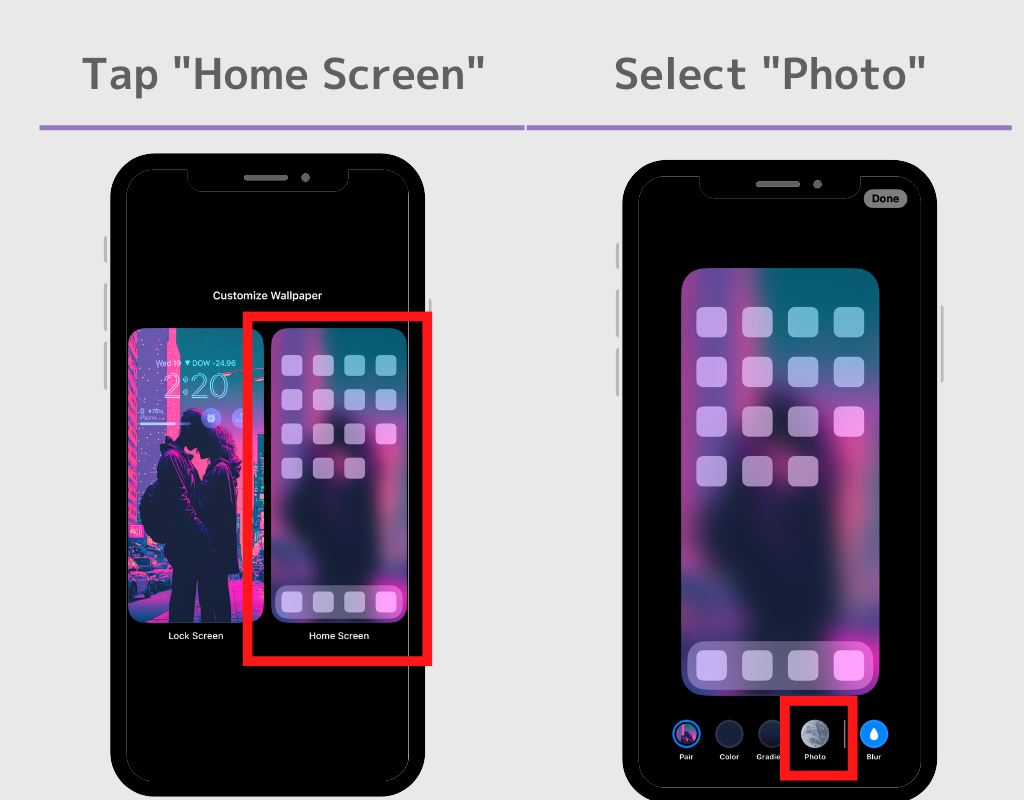
4. Выберите «Фото» и нажмите «Готово» (если ваша фотография размыта, нажмите кнопку «Размытие», чтобы отменить выбор).
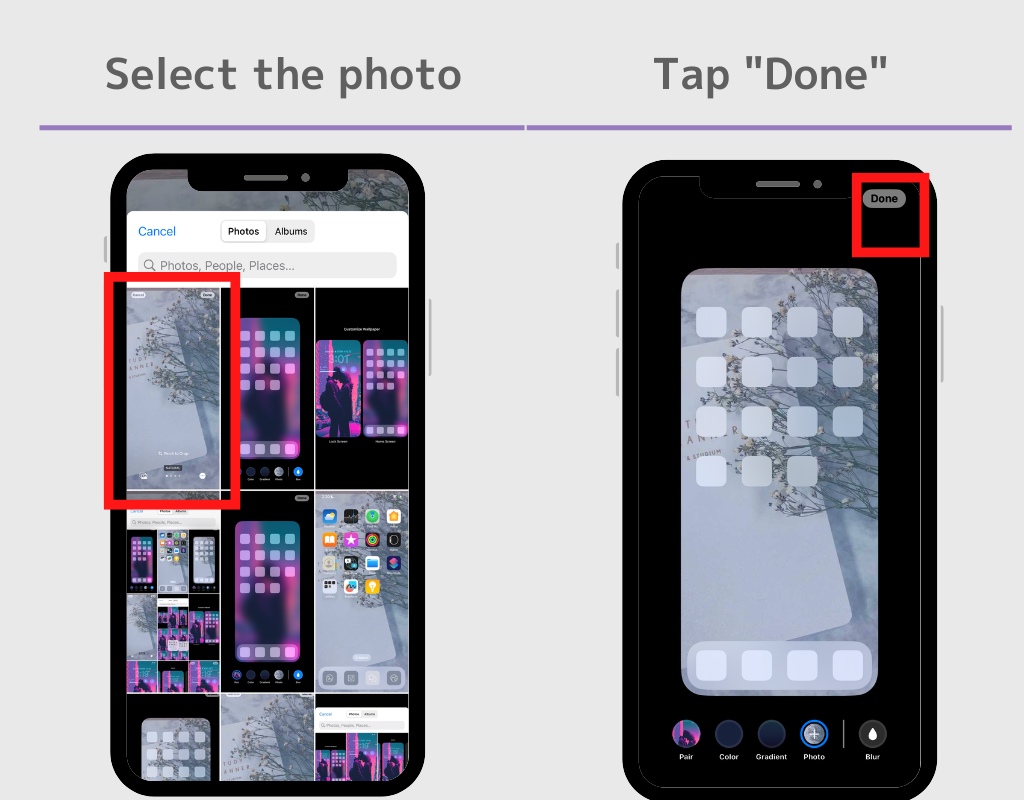
6. Нажмите «Готово» и проведите пальцем вверх, чтобы завершить режим редактирования.
Если вы настроили экран блокировки, давайте настроим и домашний экран!
Знаете ли вы, что вы также можете настроить свой домашний экран так, чтобы он выглядел стильно? Вы можете создать модный дизайн, комбинируя виджеты, значки приложений и обои!
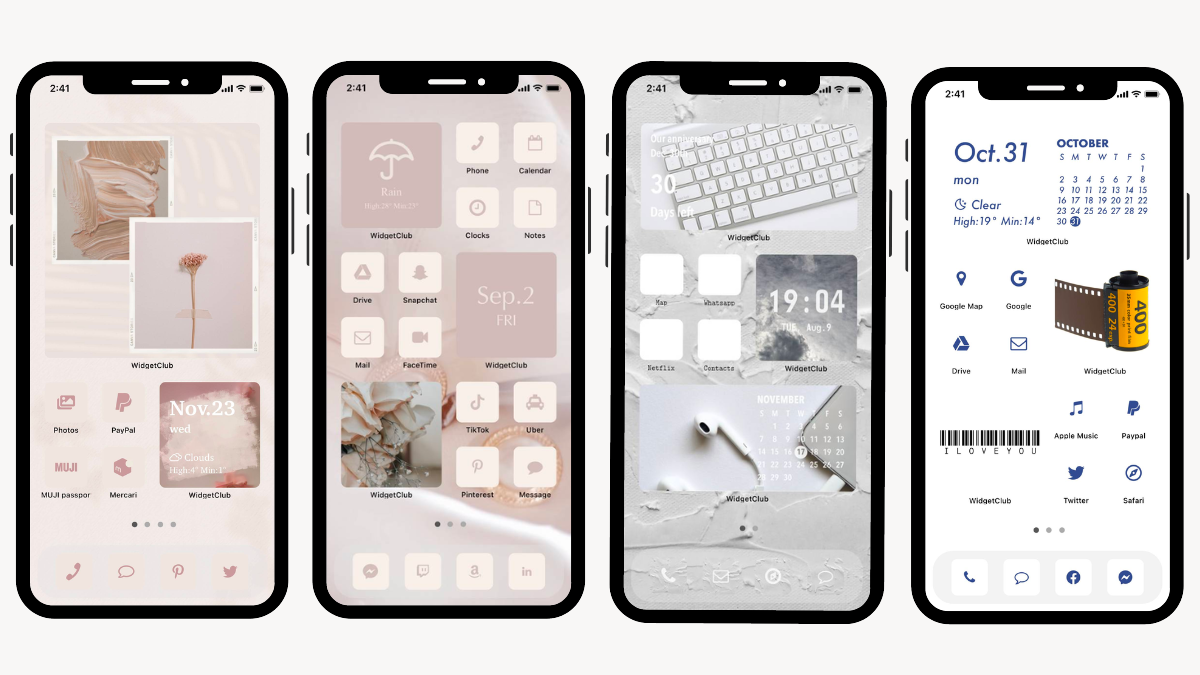
Рекомендуемое приложение — WidgetClub, занявшее первое место в рейтинге дизайна домашнего экрана в App Store!
Вам не нужно собирать материалы, и вы можете выбрать из 500 стильных идей настройки домашнего экрана!
Проверьте приложение WidgetClub
Чтобы стильно настроить экран блокировки, необходимо приложение!
Если вы хотите более стильно настроить экран блокировки, приложение просто необходимо! С помощью специального приложения вы можете установить различную информацию на экране блокировки, например, «обратный отсчет до дня рождения вашего любимого»!
Проверьте рекомендуемое приложение!
Что вы можете сделать с помощью приложения для настройки экрана блокировки
1. Настройте фото-виджет!
Не только обои для экрана блокировки, но вы также можете добавлять фотографии в качестве виджетов, подобных этому! Сделайте свой экран блокировки еще более стильным с вашими любимыми фотографиями��
2. Настройте виджет годовщины на экране блокировки.
С помощью виджета годовщины вы можете сразу увидеть такие вещи, как «● дней с момента дебюта» и «● дней с тех пор, как мы начали встречаться»! Отсчитайте свои важные годовщины!
3. Обратный отсчет до определенного дня на экране блокировки!
С помощью виджета обратного отсчета вы можете быстро проверить, сколько дней осталось до события, такого как экзамен, без необходимости каждый раз считать! Он также может вести обратный отсчет до даты выхода вашего любимого исполнителя!
4. Виджет значка приложения для открытия приложений прямо с экрана блокировки!
Виджет значка также можно использовать в качестве средства запуска приложений! Коснитесь виджета на экране блокировки, и приложение сразу откроется!
5. Встроенный виджет для добавления пользовательского текста или информации над часами экрана блокировки.
Вы можете добавить любую информацию во встроенный виджет, которую можно добавить в область даты!
Нет сомнений, что ваше увлечение любимыми артистами будет еще более продуктивным! Даже если у вас нет любимого исполнителя, использование функции запуска приложений на экране блокировки поможет вам быстро открывать приложения и повысить эффективность работы и жизни! Лично мне было удобно размещать платежные приложения, такие как PayPay, на экране блокировки, что позволяет быстро оплачивать покупки.
Проверьте приложение WidgetClub!
Узнайте, как настроить экран блокировки в видео!
Ознакомьтесь с этим простым руководством по настройке экрана блокировки WidgetClub!
Как кастомизировать экран блокировки в iOS 16
12 сентября состоялся релиз iOS 16, главной фишкой которой стала возможность кастомизировать локскрин. Рассказываем, что можно изменить и как это сделать.
Как найти меню редактирования экрана блокировки
Чтобы найти меню кастомизации локскрина, перейдите в «Настройки», затем в «Обои» и тапните по строке «Добавить новые обои». Сделать это можно и прямо с экрана блокировки жестом касания и удерживания — но только если у вас включена возможность разблокировки смартфона с помощью Face ID.
В открывшемся меню можно выбрать готовые варианты дизайна, использовать несколько любимых эмодзи для создания фона, одну фотографию или сделать слайдшоу из нескольких. Среди необычных — обои, меняющиеся в зависимости от погоды, и астрономические обои, которые в том числе могут отображать на локскрине ваше местоположение на Земном шаре. Последние варианты сильно влияют на расход заряда аккумулятора.
Как изменить экран блокировки на iPhone в iOS 16
С каждым крупным обновлением iOS Apple вносит сотни изменений в свою систему. Некоторые из них незначительны и незаметны, но есть и такие, которые меняют принцип взаимодействия с устройством. На презентации iOS 16 компания представила возможность изменения экрана блокировки на iPhone. Если ранее единственное, что можно было сделать – это установить понравившиеся обои, то теперь можно использовать анимации, изменять шрифт, добавлять виджеты, создавать несколько экранов блокировки и настраивать каждый из них под определенную деятельность, например, отдельно для спорта, дома или работы. Рассмотрим, как работает новый экран блокировки и почему он очень сильно напоминает циферблаты в Apple Watch.
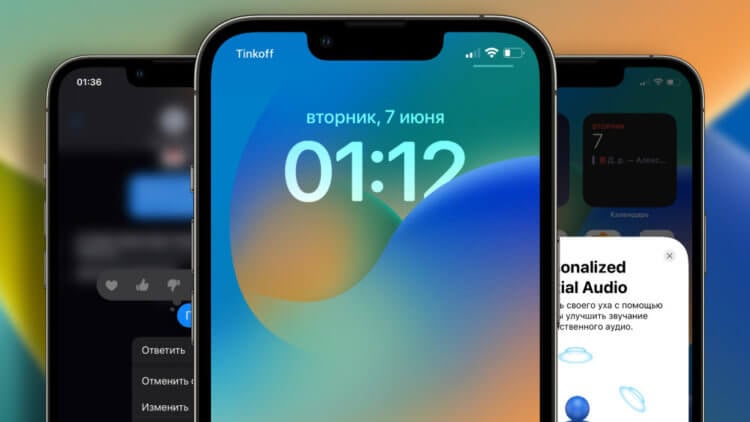
При кастомизации экрана блокировки появилась возможность убрать часы на задний план, добавив экрану объема
❗️ПОДПИСЫВАЙСЯ НА НАШ КАНАЛ В ЯНДЕКС.ДЗЕНЕ И ЧИТАЙТЕ ЭКСКЛЮЗИВНЫЕ СТАТЬИ, КОТОРЫЕ НЕ ВЫХОДЯТ НА САЙТЕ, БЕСПЛАТНО
Как настроить экран блокировки iPhone
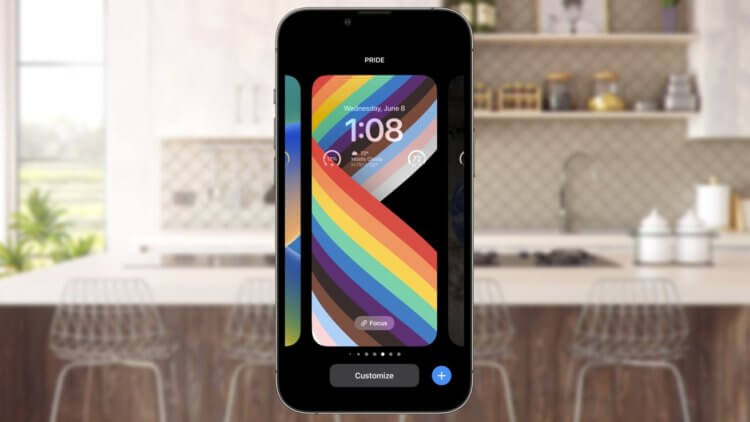
Экран блокировки Pride, скорее всего, не будет доступен в России, как и аналогичный циферблат в Apple Watch
Новый экран блокировки, появившийся в iOS 16, был явно вдохновлен Apple Watch. Та же возможность создавать несколько экранов и переключаться между ними, аналогичные виджеты и даже такое же действие по входу в интерфейс редактирования всё это явно отсылает к watchOS. Одно можно сказать точно, такой интерфейс очень хорошо прижился на часах, поэтому предположим, что и на iPhone пользователи встретят его достаточно тепло. Тем более, если в использовании есть оба устройства, то обучаться особо не придется.
Первое, что необходимо сделать для использования нового экрана блокировки – убедиться, что на вашем iPhone установлена iOS 16. 12 сентября Apple выпустила операционку для всех желающих. Чтобы ее правильно установить рекомендуем воспользоваться нашей инструкцией. Перед установкой не забывайте создавать резервные копии, чтобы не потерять данные.
Для перехода в настройки экрана блокировки на iOS 16 необходимо:
- Разблокировать iPhone;
- Не переходя на рабочий стол долгим нажатием по экрану запустить настройки;
- Первое, что бросится в глаза после осуществления этих действий это возможность переключаться между несколькими локскринами обычным смахиванием влево или вправо;
- Более продвинутые пользователи даже могут настроить в приложении «Команды» автоматизацию для изменения экрана блокировки в зависимости от времени суток или местоположения;
- Для добавления нового экрана в интерфейсе редактирования достаточно нажать на «+» в правом нижнем углу или пролистав вправо нажать на черный локскрин с плюсом посередине;
- После нажатия на «+» вы попадете в галерею где сначала будет предложено выбрать обои;
- На выбор, помимо стандартных статических изображений теперь предлагаются анимированные с погодой или астрономические и Photo Shuffle, который меняет обои каждый раз при разблокировке.
❗️ПОДПИШИСЬ НА НАШ ТЕЛЕГРАМ-ЧАТ И ПООБЩАЙСЯ С НАШИМИ АВТОРАМИ БЕЗ КУПЮР
Анимация с планетами очень напоминает супер-обои на смартфонах Xiaomi. Когда устройство заблокировано планета отображается отдаленно, при разблокировке происходит приближение. При выборе погоды в качестве обоев будут отображаться текущие метоусловия, в том числе гроза, дождь или снег, естественно в анимированном виде.
После выбора фона будет предложено выбрать шрифт для часов и отображаемые виджеты. Виджеты являются аналогами, используемыми на циферблатах Apple Watch. На текущий момент они доступны только в стандартных приложениях «Новости», «Дом», «Аккумуляторы», «Часы», «Фитнес», «Напоминания», «Акции» и «Погода», но при оптимизации сторонними разработчиками своих программ под iOS 16 можно будет добавлять любые другие.
Режим фокусирования на iPhone
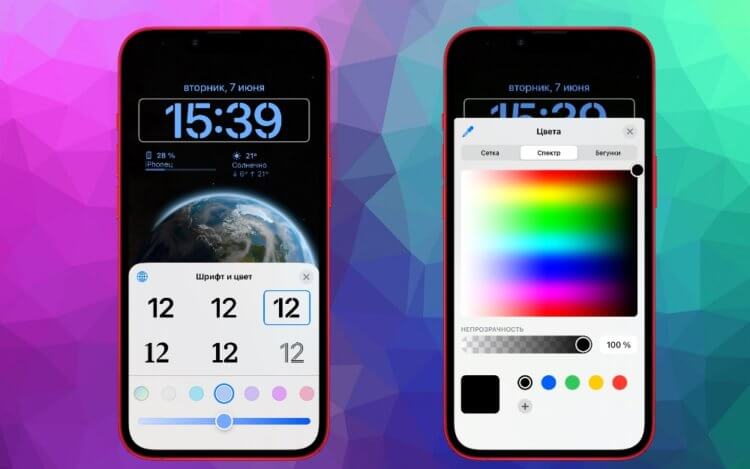
Помимо обоев, можно изменить и цвет шрифта в полном цветовом спектре, сделав ваш iPhone максимально индивидуальным.
Одна из крутых функций, которая появилась у экрана блокировки в iOS 16 – это возможность привязать нужный режим фокусирования к определенному экрану блокировки. Например, на ночь можно установить темные обои, чтобы при необходимости посмотреть время, не ослепнуть от яркой подсветки и включить режим сна. Можно создавать любые удобные комбинации.
Чтобы создать экран блокировки с определенным фокусированием, необходимо:
- Разблокировать iPhone;
- Не переходя на рабочий стол долгим нажатием по экрану запустить настройки;
- Нажать на кнопку «Фокусирование» на нужном локскрине;
- Выбрать необходимый режим.
❗️ПОДПИСЫВАЙСЯ НА ТЕЛЕГРАМ-КАНАЛ СУНДУК АЛИБАБЫ. РЕБЯТА ЗНАЮТ ТОЛК В КЛАССНЫХ ТОВАРАХ С АЛИЭКСПРЕСС
По появляющимся возможностям кастомизации iOS постепенно приближается к Android. Следует отметить, что Apple предлагает достаточно элегантные решения своим пользователям, которые уже проверены временем либо на других собственных операционных системах, либо зарекомендовавшие себя у конкурентов. В любом случае, в Купертино всегда славились тем, что доводили до ума то, что не получалось сделать у других производителей и в этот раз, по моему мнению, получилось очень неплохо. Будет ли это популярно у пользователей покажет время.
Как изменить экран блокировки на айфоне
Будь в курсе последних новостей из мира гаджетов и технологий
iGuides для смартфонов Apple

Как сменить шрифт часов на экране блокировки iPhone в iOS 16

Олег Воронин — 31 октября 2022, 19:20
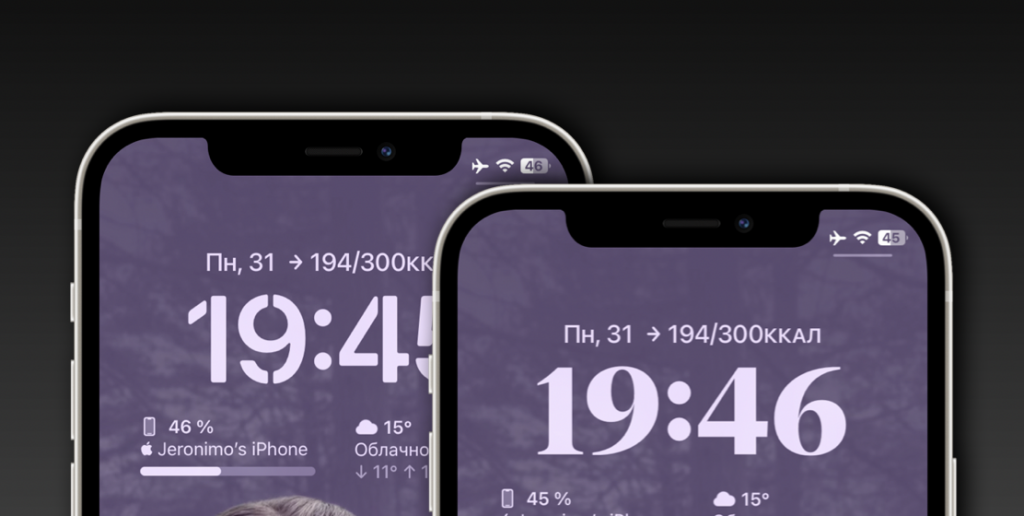
В сентябре 2022 года компания Apple выпустила новую версию ОС для «яблочных» смартфонов — iOS 16. Главной фишкой системы стал кастомизируемый — настраиваемый — экран блокировки. Среди прочего, теперь на нем можно поменять шрифт написания цифровых часов.
- Пару секунд удерживайте палец на экране блокировки или «шторке» уведомлений
- Нажмите «Настроить» внизу экрана и нажмите на окошко «Экран блокировки»
- Тапните по часам
- Во всплывающем окне выберите шрифт из восьми предложенных вариантов
- Нажмите «Готово».
- Пару секунд удерживайте палец на экране блокировки или «шторке» уведомлений
- Нажмите «Настроить» внизу экрана
- Тапните по часам
- Во всплывающем окне выберите шрифт из восьми предложенных вариантов
- Нажмите «Готово» и выберите «Сделать парой обоев».
А новый iPhone и многое другое вы можете купить у наших друзей из Big Geek. Скидка по промокоду iGuides